Фоновые звуки природы в iOS (дождь, ручей, океан): как включить?
С выходом iOS 15 и iPadOS 15 на iPhone и iPad появились фоновые звуки. Они должны помочь пользователям сосредоточиться, успокоиться и отдохнуть. В этом материале, мы расскажем, как использовать фоновые звуки.

Видео:
Фоновые звуки в iOS доступны в шести вариантах: сбалансированный, яркий или темный шум, океан, дождь и ручей.
Вместо того, чтобы обрести собственное приложение, эта функция оказалась спрятанной в настройках универсального доступа для iPhone и iPad. Правда, возможен быстрый доступ к функции через значок Слух в Пункте управления.
У Apple имеется некоторый опыт работы с окружающими звуками, поскольку в 2019 году компания представила умную колонку HomePod с семью различными вариантами фона: с белым шумом, потоком, дождем, океаном, ночными звуками, звуками леса и камина.
И хотя потенциал фоновых звуков, вероятно, со временем будет реализован, эта встроенная функция iOS 15 / iPadOS 15, безусловно, не заменяет надежный и проверенный вариант в виде популярного приложения Dark Noise.
Как включить звуки природы (фоновые звуки) на iPhone и iPad
1. Откройте приложение «Настройки» (функция работает на iPhone и iPad) и перейдите в «Универсальный доступ».
2. Теперь смахните вниз и выберите Аудиовизуализация → Фоновые звуки.

3. Нажмите на переключатель Фоновые звуки, чтобы включить звук дождя по умолчанию.

Переключатель действует как кнопка воспроизведения / паузы.
- Вы можете использовать плитку «Слух» в Пункте управления для воспроизведения / паузы и изменения фоновых звуков.
- Перейдите в меню «Звук», чтобы проверить, загрузить и изменить фоновые звуки.
- Чуть ниже вы можете установить уровень громкости для отдельного использования фоновых звуков. Но есть и вынесенная настройка уровня громкости при использовании во время воспроизведения мультимедиа. Там же можно вообще отключить фоновые звуки при воспроизведении мультимедиа.
- При первом выборе определенного фонового звука потребуется некоторое время, чтобы полностью его загрузить.
- Вы можете использовать физические кнопки громкости вашего iPhone или iPad для управления фоновыми звуками сразу после их запуска.
Фоновые звуки в Пункте управления
Самый быстрый способ воспроизвести / приостановить и изменить фоновые звуки – использовать плитку «Слух» в Пункте управления.
1. Перейдите в Настройки → Пункт управления и нажмите «+» рядом с полем «Слух», если оно еще не активировано.

2. В Пункте управления коснитесь значка уха, а затем в нижней части экрана активируйте фоновые звуки.

3. Теперь нажмите на строку «Фоновые звуки: дождь», чтобы изменить звук по вашему усмотрению.

Для включения / выключения Фоновых звуков, воспользуйтесь соответствующей кнопкой.

Подведение итогов
Фоновые звуки – определенно удобное дополнение к iOS 15, но использовать его пока еще немного неудобно. Да и функция эта довольно простая, поэтому, если вам требуется много различных звуков и связанных с ними разнообразных возможностей, отличный пользовательский интерфейс и улучшенное удобство использования, то обязательно воспользуйтесь Dark Noise для iOS / Mac.
Пользователи уже выдвигают предложения о том, как Apple может улучшить возможности фоновых звуков: с помощью специального собственного приложения, таймера сна, использования пространства и многого другого.
В iOS 15 есть функция, помогающая расслабиться. Как её включить?
На конференции WWDC компания Apple представила функцию «Фоновые звуки», которая помогает расслабиться. Но, как оказалось, найти её непросто: она спрятана в недрах настроек iOS.

Что за фоновые звуки?
Это, по словам представителей Купертино, запись сбалансированных шумов, которые воспроизводятся в фоновом режиме и заглушают нежелательные внешние звуки. Так пользователю проще сосредоточиться, успокоиться или расслабиться. С полезностью белого шума для концентрации и творческой деятельности соглашаются и учёные.
На выбор доступны шесть пресетов: сбалансированный, тёмный и светлый шумы, а также звуки океана, дождя или ручья.
Как их включить?
Медитативная функция спрятана в настройках специальных возможностей. Она работает на iOS 15 и iPadOS 15, которые сейчас проходят открытое тестирование.
Для активации нужно открыть раздел «Универсальный доступ» в параметрах операционной системы смартфона или планшета, перейти в пункт «Аудио/Видео», а уже там найти меню «Фоновые звуки».

Пользователь увидит тумблер для включения звуков, инструмент для выбора типа шума, а также две шкалы регулировки громкости. Вторая пригодится, чтобы слушать расслабляющие звуки одновременно с музыкой, причём их громкость можно менять отдельно. Впрочем, с этой задачей справятся и физические кнопки на корпусе. Некоторые доступные треки придётся сперва загрузить на устройство из сети.
Самый быстрый способ включить «Фоновые звуки» — воспользоваться «Пунктом управления». Туда стоит вынести плитку «Слух». После нажатия на неё инструмент для активации шумов окажется в нижней части экрана.
Какие есть аналоги?
В App Store хватает приложений от сторонних разработчиков с похожей функциональностью. Например, Dark Noise предлагает версию для Mac и более обширную библиотеку звуков. Сервис Brain.fm доступен в виде веб-версии, а утилита Fan of Sleep интересна единственной фишкой — включает шум вентилятора для тех, кто привык засыпать под работу этого прибора.

А вы пользуетесь подобными звуковыми сервисами для концентрации или расслабления?
Уже бегу покупать, только ради этой функции)
Meima,
через год завезут на андроид
spammer,
На 1+ уже давно есть.
 shishok1982
spammer,
One+ уже есть
spammer,
на MIUI тоже. Правда, отдельным, приложением.
Да, пользуюсь, «тишина» называется.
Lovesence для Чатурбата?
Открыть скриншоты интерфейса андроида на весь экран, наслаждаться
Yourficus,
хорошая шютка
Инновации! Для вас.😂
RegulosReg
Поехал кукухой и уснуть могу только под включенный комп.
RegulosReg,
Не огорчайся, тем кто может заснуть только под работающий телевизор еще хуже
Дети зря смеётесь
Для тех у кого есть груднечки, розовый шум и ему подобные звуки, иногда просто спасение!
Поймёте попозже.
DimКа,
Старший засыпал под LP и greenday, младшая только когда сам напевал что либо. Никакие шумы не спасали.
usr47067,
Методика «самостоятельного засорения засыпания» решает. Правда глаз дергается и седеешь через месяц, зато потом кайф
DimКа,
А почему только розовый? Почему не белый, красный, фиолетовый, серый?
Звук воды из крана пробовали? А шум волн моря? Пение птиц? Шум машин? Или если одному подошло, то и всем подойдет?
Это эмэйзин! Прорыв, революция! Весь мир замер!
В realme UI давно такая фича имеется.
Не ну а что. Ведь в iOS уже больше нечего улучшать, правда? Лучше верните обратно возможность видеть заряд батареи в процентах и сделайте уже адекватное управления двумя сим-картами. Вообще этим пользоваться невозможно.
66WarRiOr99
heapby,
Ахвхахвхв, откуда 2 сим-карты ?) Купил Гонконгскую версию ?)
Вообще не понимаю за ,то вы отдаете такие деньги
66WarRiOr99,
2021г, а про eSIM ничего не слышал? Не стыдно?
66WarRiOr99,
Эм. как бы уже начиная с моделей 2018 года у них eSIM есть. Не в курсе что-ли?
heapby,
> возможность видеть заряд батареи
Настройки; аккумулятор; заряд в процентах
> сделайте уже адекватное управления двумя сим-картами
А что там? У меня eSIM, 4 симки привязано. Удобно.
asxhimik,
Нет там такого пункта в айфоне с монобровью. По крайней мере в iOS 14 его точно нет. Я уже пробивал и через интернет, думал я тупой, что не могу найти этот пункт.
Что касаемо управления симками. Если ты хочешь звонить кому-то из контактов с симки, которая не по умолчанию, то нужно заходить в сами контакты и устанавливать каждому контакту отдельно с какой симки звонить. При наборе номера из журнала вызова, ты вообще не можешь выбрать с какой сим карты звонить. Если у тебя контакт не сохранен, а есть только его номер телефона в журнале вызовов, и нужно ему позвонить с другой симки, то вообще этого не сделаешь, пока не наберешь вручную его номер в звонилке. Это капец. Худшей реализации я еще никогда не видел ни на одном телефоне, даже кнопочном.
heapby,
«Если ты хочешь звонить кому-то из контактов с симки, » — смыслс? у меня сто лет в симке только дефолтные контакты от опратора — спец службы и хот лайн.
AudriusN,
При чем тут контакты, которые на сим карте записаны? Я вообще не знаю, что у меня там есть. Имелись ввиду контакты в телефонной книге, а сим карта для звонков выставляется по умолчанию только одна. И чтобы позвонить с другой сим карты, которая не по умолчанию, нужно танцевать с бубном во всех случаях, кроме набора номера абонента вручную. В этом случае можно сразу выбрать с какой сим карты звонить.
heapby,
Ошибка, да. У меня с бровью, не замечаю в этом проблемы. У моделей с челкой, в окне быстрого доступа к иконкам быстрого доступа отображается. Можно поставить через виджет.
Ну так настраивается все, для переключений можно сделать соответсвующие команды «команды».
asxhimik,
Ага, я уже заметил, как владельцы айфонов привыкают к дискомфорту, со словами: «Ну мне и так нормально». На самом деле НЕНОРМАЛЬНО! Возможность мониторить постоянно состояние батареи, очень важно, особенно на айфоне, с его слабой батареей. И когда тебе нужно смахивать постоянно шторку или переходить на рабочий стол где есть виджет, это неудобно и дико раздражает. Хотя конечно, пройдет время и я привыкну к этому неудобству, но! у меня тогда вопрос, за что я плачу такие деньги? Чтобы переламывать себя и привыкать к тому, что неудобно? Ну бред же.
Что касаемо управления сим картами. Попробовал. Может быть я тупой, но у меня ничего не получается настроить. Когда вбиваешь в поиске этого приложения «Команды» разные запросы типа: «сотовые связи», «номер по умолчанию» либо заходишь в раздел «позвонить», нельзя там ничего настроить для выбора сим карты. И все равно это костыли, а не решение вопроса. И после этого у меня возникает вопрос. Apple позиционирует свою ОС, как простую и понятную, что сможет разобраться любой, даже неопытный. Но в итоге эта система постоянно заставляет меня напрягаться и думать, что я тупой. Постоянно приходиться лезть в интернет и искать решение твоего вопроса. Блин, да перепрошить андроид куда проще, чем заставить iOS работать, так как тебе нужно!
tired_healer
heapby,
ты перед покупкой не «держал» в руках витринный айфон нужной тебе модели?
tired_healer,
Держал? Да я не только держал. Я тучу обзоров посмотрел, как тех когда он только вышел так и тех, когда люди не один год им пользуются. Но кто об этих вещах говорит. Всё рассказывают о том, какая эта система офигенная. Но все почему то молчат насколько она не доработанная.
Я только с симками видел, как эта шляпа управляется. Но тогда у чела была IOS 11 и я списал на то, что еSim только ввели и толком ещё не доработали эту систему. И я надеялся, что к 14 версии IOS уже давно все исправлено. Ага, как бы не так. И судя по всему и в 15 будет та же шляпа. Зато дабавили звуки,чтобы расслабиться. Гениально. И это я только основные косяки указал. А их в этой системе очень много относительно Андроида.
svadjameta
heapby,
Полгода ламал себя с IOS, а потом продал. Потому что я люблю чтобы все работало как мне удобно, а не привикать как решили за меня (и реально там целый список нелогичных вещей, с кучей дополнительных ненужных кликов). Тоисть если вы за сводобу в действиях — IOS не для вас, он подходить людям которые пользуються вещами «как они есть», ну и для «у меня IPhone».
svadjameta,
Согласен. Многие настройки сделаны так, что iOS тупо не дает тебе право выбора. На андроиде все настраивается. Вот например, на андроиде, при распознавании по лицу, ты можешь настроить, что либо телефон после распознавания сам переходит в меню, либо тебе нужно смахнуть рукой сверху вниз (что как бы неудобно). В айфоне решили, что ты должен всегда смахивать рукой сам, при том, должен это сделать от самого низа экрана, а не от того места экрана, где тебе удобно. И таких мелочей, на целую диссертацию хватит))
Поэтому я тоже принял решение, что нужно его продавать, пока не психанул и не разбил об стену))
svadjameta
heapby,
Та даже эта новость — есть функционал белого шума, но он в таком месте что люди интуитивно его не найдут.
heapby,
> очень важно, особенно на айфоне, с его слабой батареей
Мне обычной X хватает на целый день при любом раскладе, Pro Max имеет одну из лучших автономность.
> это неудобно и дико раздражает
У меня стоит виджет, ибо кроме акб мониторю внешние аксессуары.
> Чтобы переламывать себя
Вы и так и так привыкаете к чему то другому.
> И все равно это костыли
Это очень удобное решение, командами можно автоматизировать кучу действий.
> перепрошить андроид куда проще
Простому обывателю нет, поэтому iOS и проще.
asxhimik,
1.Мне, при обычном использовании тоже хватает на день, но часто бывают и нестандартные ситуации, когда нужно четко понимать, что нужно уменьшить интенсивность использования телефона, чтобы тебе его хватило до конца дня.
2.Последнее, к чему мне на андроиде реально пришлось привыкать, это сканер отпечатка пальца на задней крышке. Куда удобнее, когда этот сканер находится на передней панели. В остальном там все логично и просто и легко настраивается практически под любые требования. И если что-то не получается сделать, как тебе хочется, на помощь всегда приходят приложения от сторонних разработчиков. Поэтому, чтобы произвести какую то настройку, мне даже гуглить не приходится. А в айфоне пришлось гуглить, как просто выключить его. Просто, ВЫКЛЮЧИТЬ!
3.Ну ок, удобное решение? Тогда как мне сделать удобное управление 2-мя симкартами через это приложение?
4.iOS была реально проще, когда у меня был айфон 3г. Там да, ничего сложного. Сейчас в iOS все настолько запутанно и нелогично, что проще она только для тех, кто последние года 3-4 пользуется только iOS, остальные просто привыкают. Но я еще раз повторюсь, за эти деньги, должно быть сделано все так, чтобы вообще никаких вопросов не возникало.
Самая полезная функция iOS 15 для релаксации
Иногда в современном мире становится слишком много шума, который просто хочется выключить. При этом полная тишина тоже часто доставляет нам дискомфорт своим давящим эффектом. Первые 10-15 минут наедине с ней хорошо, но потом хочется ее чем-то разбавить. Психологи говорят, что в этом отлично помогают фоновые звуки природы. Так же некоторые из них хороши во время сна, обеспечивая за счет белого шума более глубокий и крепкий сон. Не многие знают, но в iPhone есть подобная функция. Возможно, она не так хорошо распространена из-за того, что спрятана слишком глубоко и не совсем туда, где ее первым делом хочется искать. Но мы нашли ее и сейчас расскажем вам.

В iOS 15 есть функции для релаксации.
Фоновые звуки в iOS 15
В недрах настроек вашего iPhone с iOS 15 скрыта функция ”Фоновые звуки”, которая содержит ряд различных расслабляющих мотивов, включая дождь, белый шум и звуки океанских волн. Они могут воспроизводиться поверх чего угодно. Не важно, слушаете ли вы музыку, разговариваете ли по телефону или знакомитесь с подкастами, фоновые звуки будут звучать поверх них.
Для того, чтобы проверить работу этой функции, надо установить iOS 15, если вы еще этого не сделали. Проверить, поддерживается ли она вашим телефоном, можно в настройках и разделе ”Основные” — ”Обновление ПО”.
Пользователи iPhone жалуются на проблемы с экраном на iOS 15.
Как включить шум дождя или океана на iPhone
Как я уже сказал выше, фоновые звуки довольно хорошо скрыты в меню настроек iOS 15 и найти их сложно. Только те, кто проверяют все настройки, смогли бы найти этот пункт сам. Еще больше поиск осложняется тем, что нужный пункт находится в ”Универсальному доступе”, но даже там его еще надо поискать.
Вот как его найти. Откройте меню ”Настройки” и прокрутите вниз, пока не найдете ”Универсальный доступ”. Теперь внутри этого пункта прокрутите меню вниз и найдите ”Аудиовизуализация”. Открыв его, почти сверху вы увидите ”Фоновые звуки”. Это то, что вам нужно.
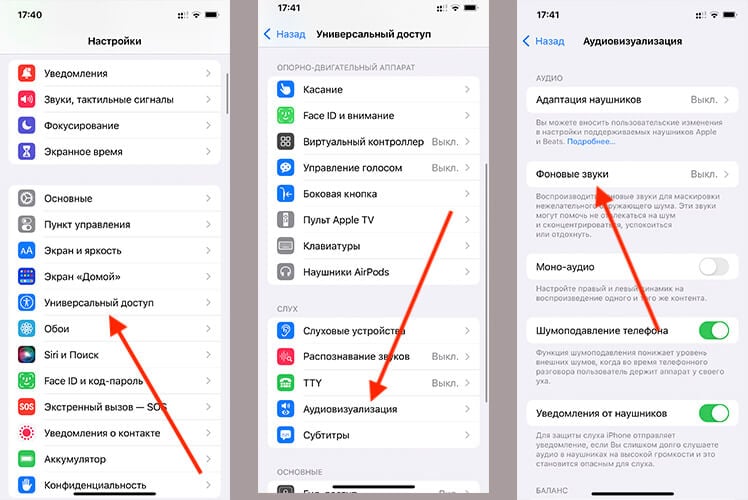
Пройти этот путь придет в голову немногим.
Для того, чтобы включить звук с настройками по умолчанию, просто передвиньте ползунок в положение ”Включено”. Но по большому счету это только начало пути и можно сделать еще немало настроек, настроив их под себя.
Какие фоновые звуки есть в iPhone
- Сбалансированный шум (смесь белого шума высокой и низкой частоты)
- Яркий шум (высокочастотный белый шум)
- Темный шум (низкочастотный белый шум)
- Океан (океанские волны)
- Дождь (падающие капли)
- Ручей (бурлящие струи воды)
Выбрав звук, можно настроить его громкость. Но надо помнить, ползунок не связан с основной регулировкой громкости телефона. Если будете нажимать кнопки громкости, она будет меняться, но ползунок останется неподвижным.
Ниже будет настройка, позволяющая не прерывать фоновый шум при воспроизведении контента. Вам решать, нужно это или нет, но предложенный выбор — это всегда хорошо. При этом можно настроить то, какой должна быть громкость при воспроизведении вместе с контентом. Есть даже возможность ”Воспроизвести образец”. Может вы захотите послушать музыку так, как будто за окном дождь, и в этом случае сможете отрегулировать силу дождя под себя.
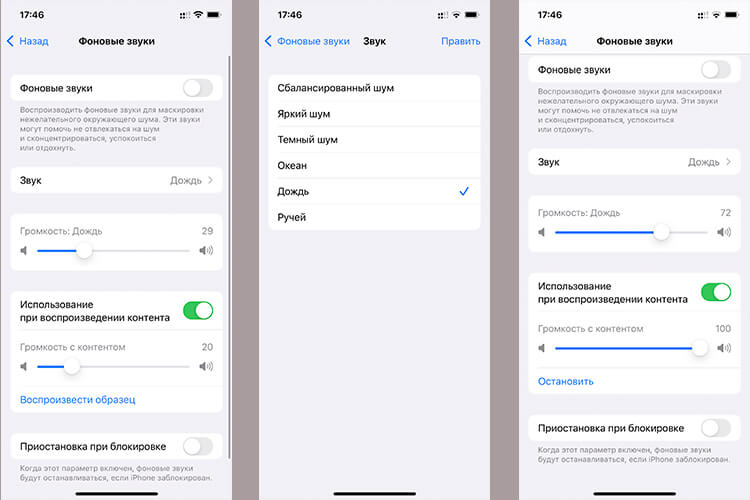
Настроек довольно много.
Самая последняя настройка в этом разделе относится к приостановлению воспроизведения звука при блокировке телефона. Если вы не хотите, чтобы ”Дождь шел” при заблокированном экране, переведите ползунок в положение ”Включено”.
Как еще можно использовать фоновые звуки в iPhone
Можно подшутить над кем-то из друзей, включив звук, вернуться в ”корень” настроек и отдать ему его телефон. Звук нельзя будет остановить никакими средствами, кроме перезагрузки или поиска в меню нужного пункта. Даже выбивание приложения ”Настройки” из памяти не решает проблему.
Такая функция позволит насладиться звуками природы, включить на фоне звук для записи подкастов или блога или просто проверить, насколько вам помогает уснуть белый шум. Психологи говорят, что это полезно, но подходит это не всем. Вот только почему Apple спрятала эту возможность так глубоко в настройки? Может вы знаете?
Как в iOS 15 включить фоновые звуки. Есть шум дождя, звуки океана и белый шум
 В закладки
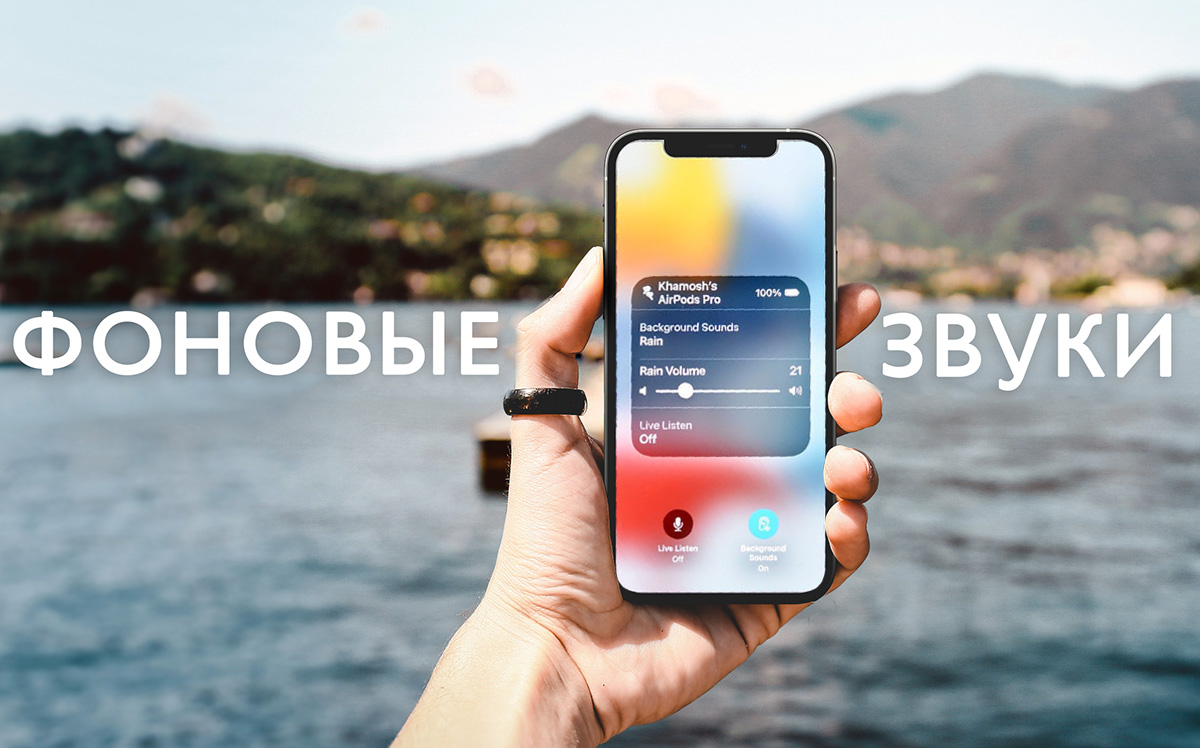
Некоторые пользователи техники Apple предпочитают включать фоновые звуки для концентрации на работе, создания специальной атмосферы или на время расслабления и медитации. Раньше для этого приходилось использовать сторонние приложения или веб-сервисы.
С выходом обновления iOS 15 похожий функционал появился в самой операционной системе. Фоновые звуки можно активировать и гибко настроить для удобной работы.
�� Спасибо re:Store за полезную информацию. ��
Как включить фоновые звуки в iOS 15
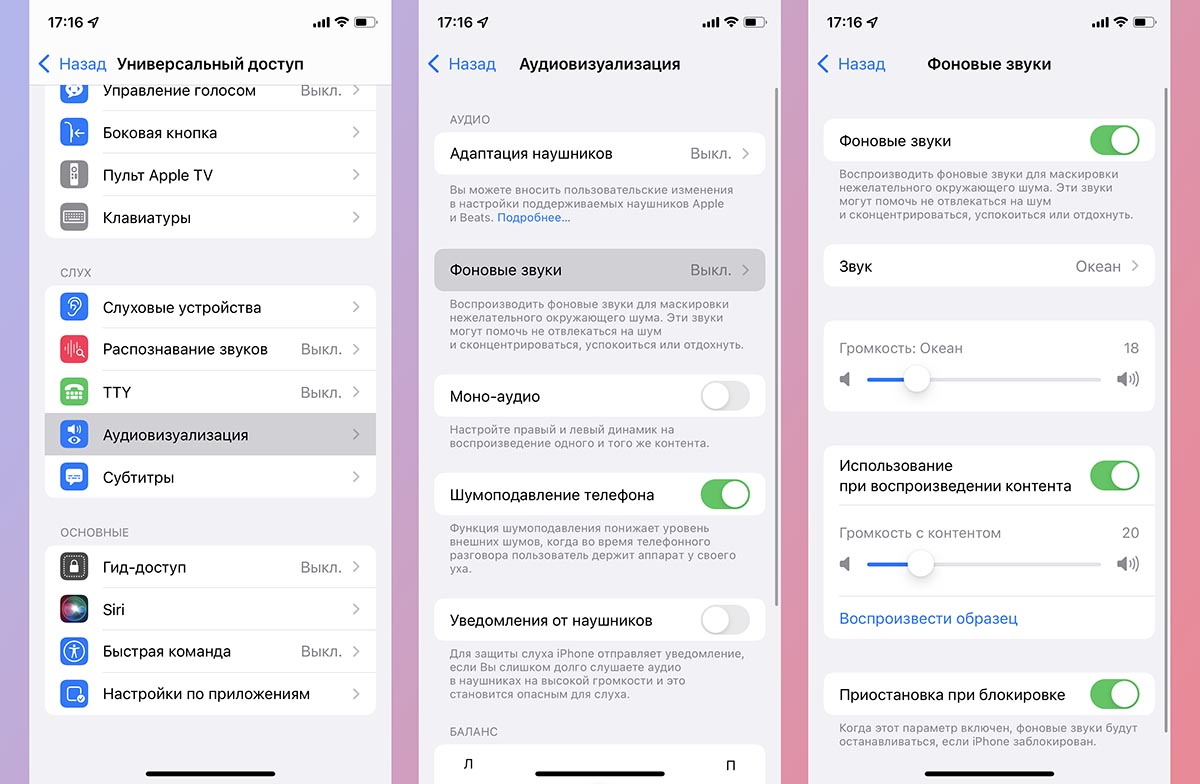
1. Перейдите в Настройки – Универсальный доступ – Аудиовизуализация.
2. Откройте раздел Фоновые звуки и активируйте главный переключатель.
3. В разделе Звук выберите подходящий вид фонового шума. На выбор доступно шесть разных звучаний.
При нажатии на каждый пункт меню начнется загрузка дополнительных данных, дождитесь окончания скачивания.
4. Ниже в меню настроек найдете ползунок регулировки громкости для фонового звука, разрешение на работу фонового шума во время воспроизведения музыки или видео, а еще есть возможность приостанавливать шум во время блокировки смартфона.
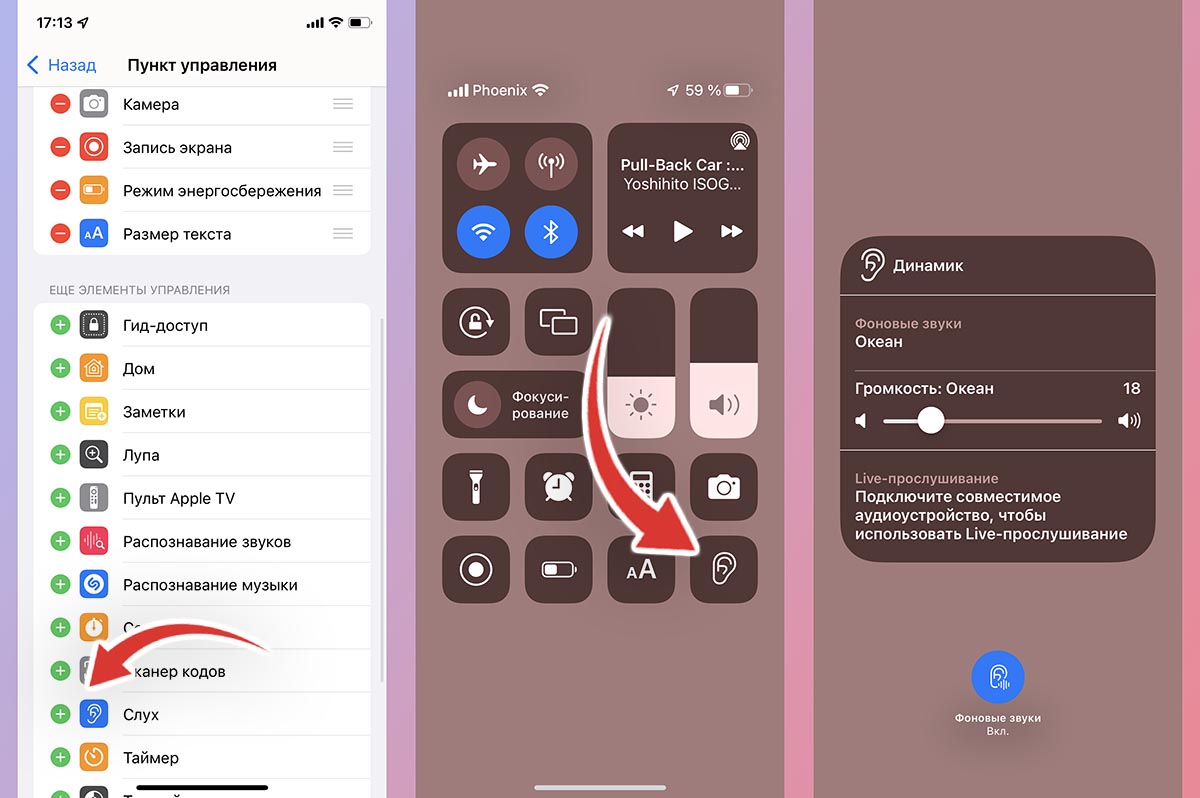
Чтобы в дальнейшем быстро включать и отключать фишку, перейдите в раздел Настройки – Пункт управления и добавьте переключатель Слух. Теперь в пункте управления появится иконка для включения и отключения фонового шума, а долгое нажатие на кнопку откроет выбор типа звука.
В закладки