Как включить автоматическое обновление Windows 7?
Отключить обновление Windows 7 — мечта многих пользователей: заботящихся о сохранении трафика, не любящих сторонних процессов или просто не желающих выделять на жёстком диске несколько сотен мегабайтов места под казалось бы ненужные файлы. Однако оставлять компьютер в таком режиме на постоянной основе опасно; рекомендуется хотя бы изредка приводить его в актуальное состояние. Как включить автоматические обновления на Виндовс 7 — попробуем разобраться.
Центр обновления
Самое логичное решение задачи — перейти в «Центр обновления» Windows 7 и настроить его соответствующим образом. На выполнение алгоритма у пользователя уйдёт немногим больше пяти минут, а следовать инструкции не сложнее, чем отключить автозапуск программ: чтобы обновить компьютер, нужно:
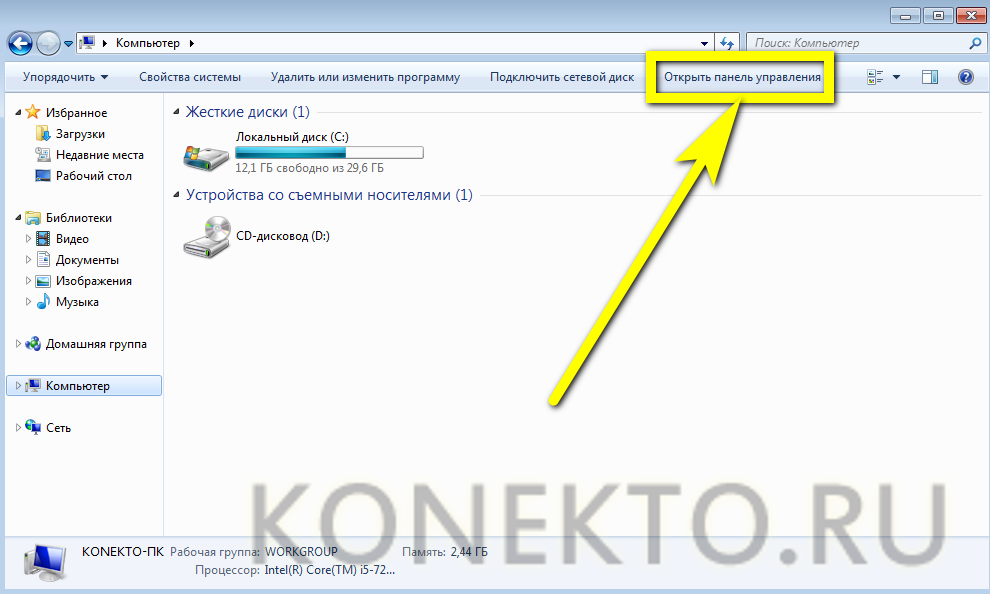
- Найти в «Проводнике» пункт «Компьютер» и выбрать на верхней панели «Открыть панель управления».
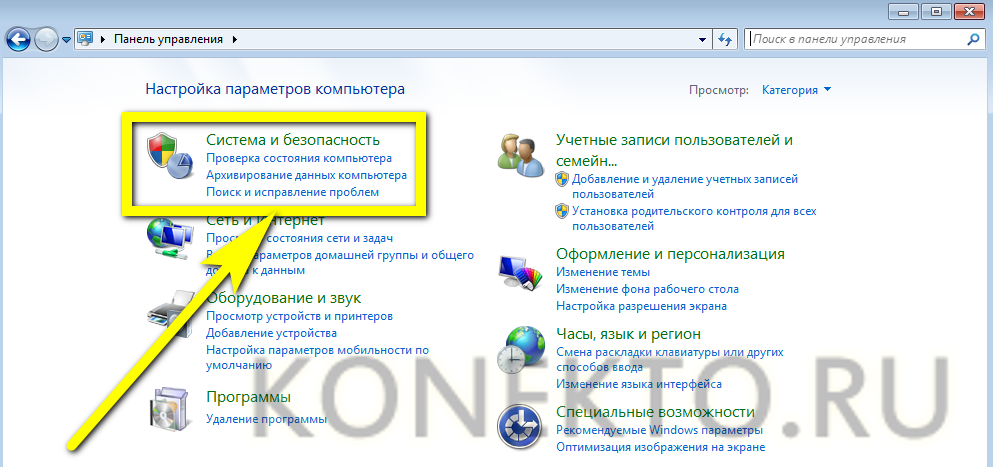
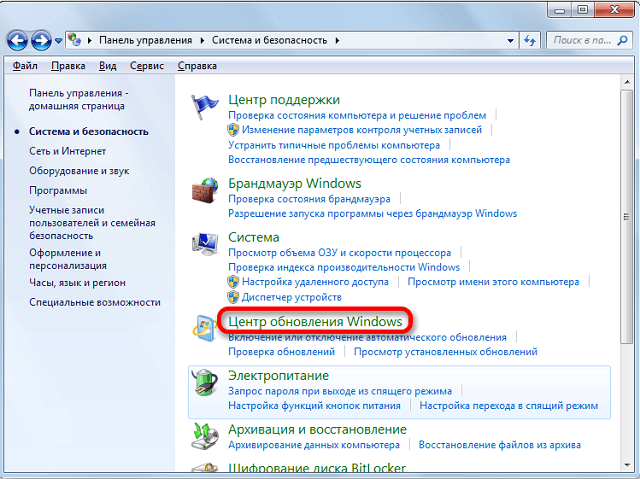
- Перейти в раздел «Система и безопасность».
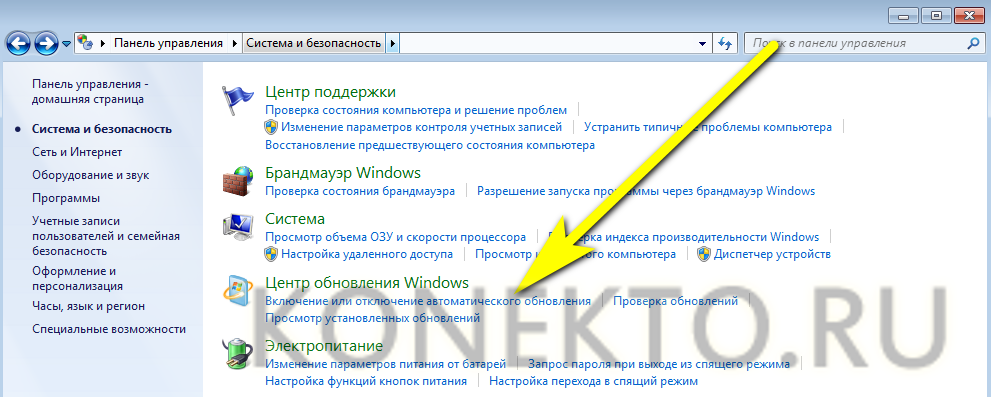
- Отыскать «Центр обновления Windows 7» и кликнуть по расположенной под заголовком ссылке «Включение или отключение автоматического обновления».
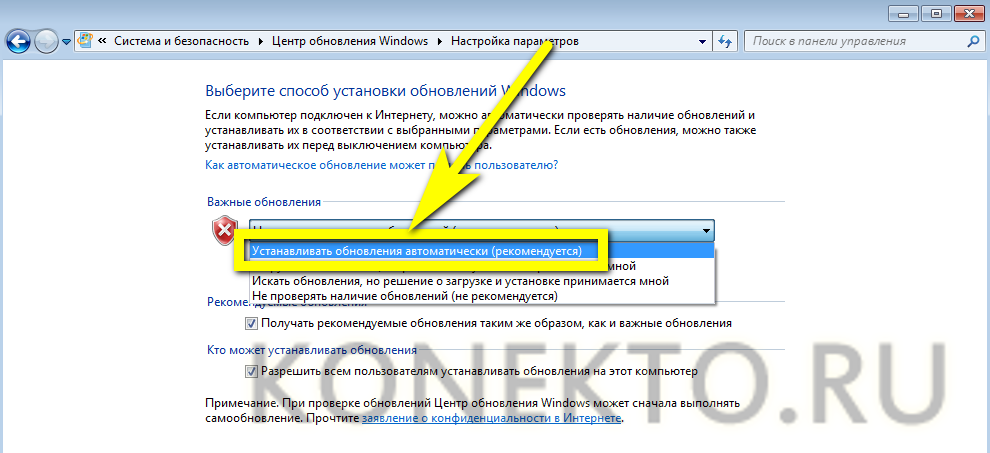
- Развернуть на новой странице выпадающий список.
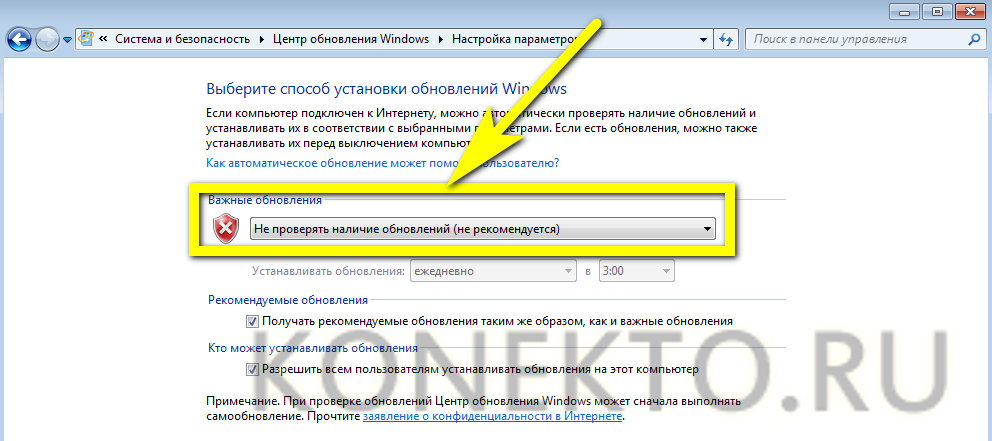
- И кликнуть по параметру «Устанавливать обновления автоматически».
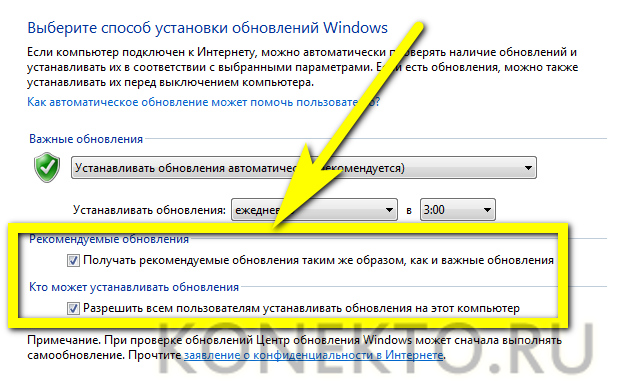
- По желанию — разрешить получение «необязательных» данных и приведение Windows 7 в актуальное состояние из-под любой учётной записи.
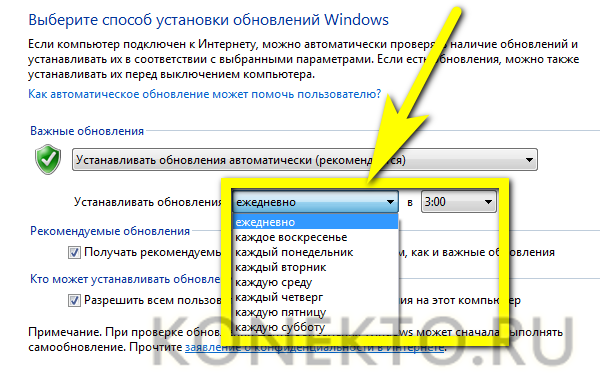
- Выбрать в выпадающих списках наиболее удобное расписание автоматического обновления системы: ежедневно, раз в неделю и так далее — и указать предпочитаемое время дня, после чего нажать на кнопку «ОК».
Теперь пользователь может сразу обновить ОС; если по каким-либо причинам не получается, следует предпринять дополнительные меры — благо это проще, чем ускорить работу компьютера Windows 7. Юзеру потребуется:
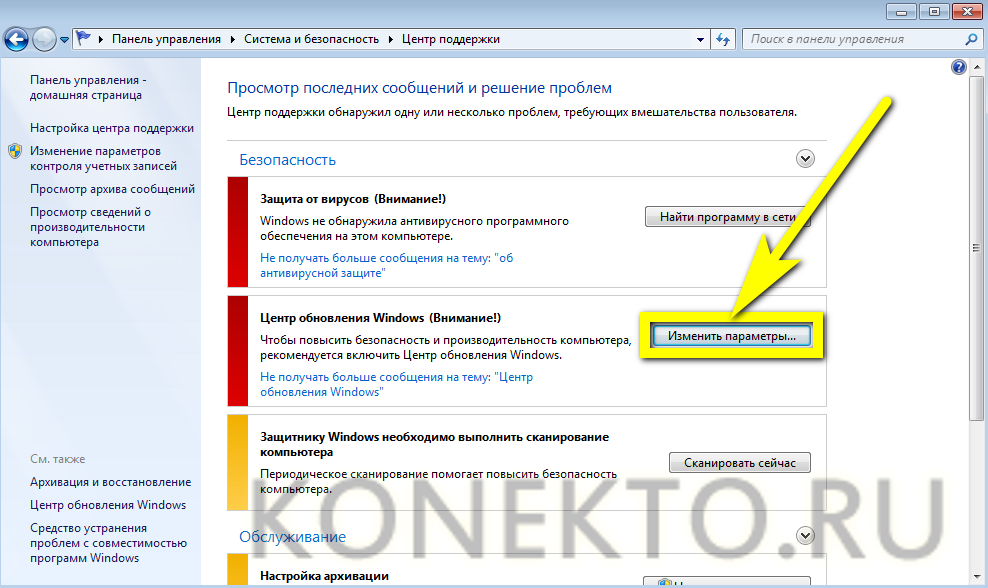
- В уже известном разделе «Система и безопасность» перейти в подраздел «Центр поддержки».
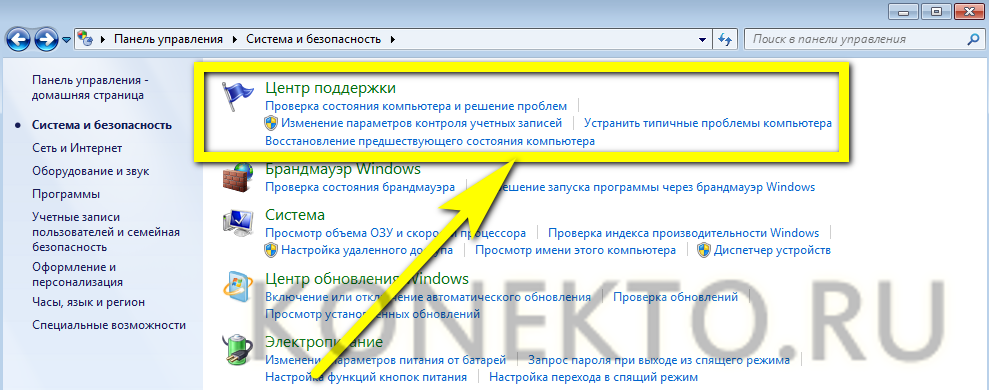
- Найти заголовок «Центр обновления Windows» и нажать на расположенную рядом с ним кнопку «Изменить параметры».
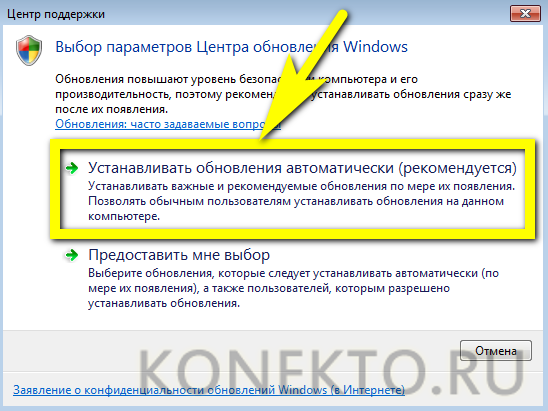
- Выбрать пункт «Устанавливать обновления автоматически».
Совет: хотя изменения вступают в силу незамедлительно, для большей надёжности рекомендуется перезагрузить компьютер — а пока он ищет и скачивает нужные файлы, узнать, как обновить драйвера видеокарты на Виндовс 7.
Опция «Службы»
Не менее удобный способ включить автоматическое обновление операционной системы — использование системной опции «Службы». Пользователю, уже знающему про восстановление загрузчика Windows 7, он покажется крайне простым; начинающему — понадобится внимательно следовать алгоритму:
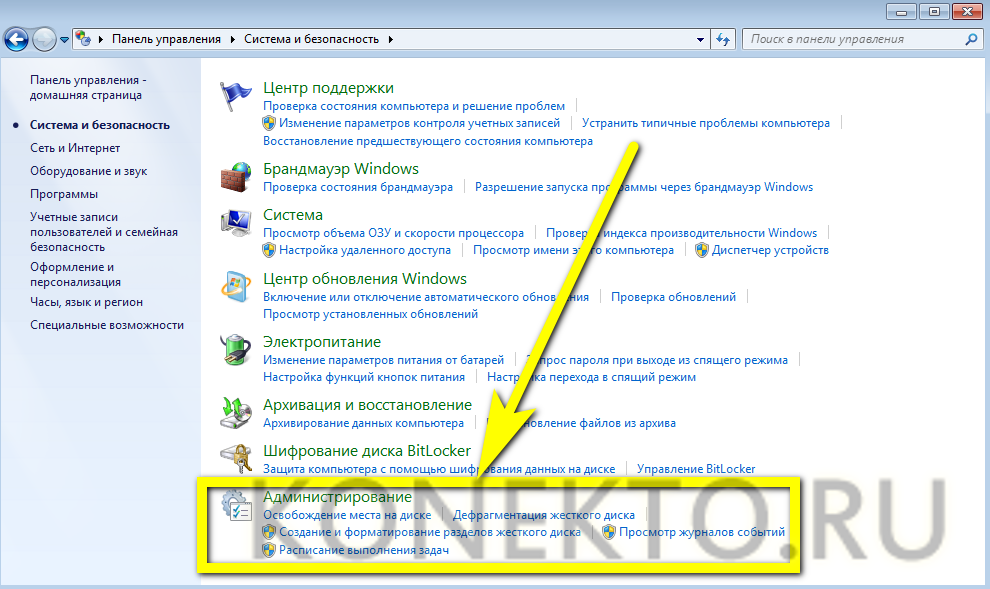
- Запустить «Панель управления», перейти в раздел «Система и безопасность» и в подраздел «Администрирование».
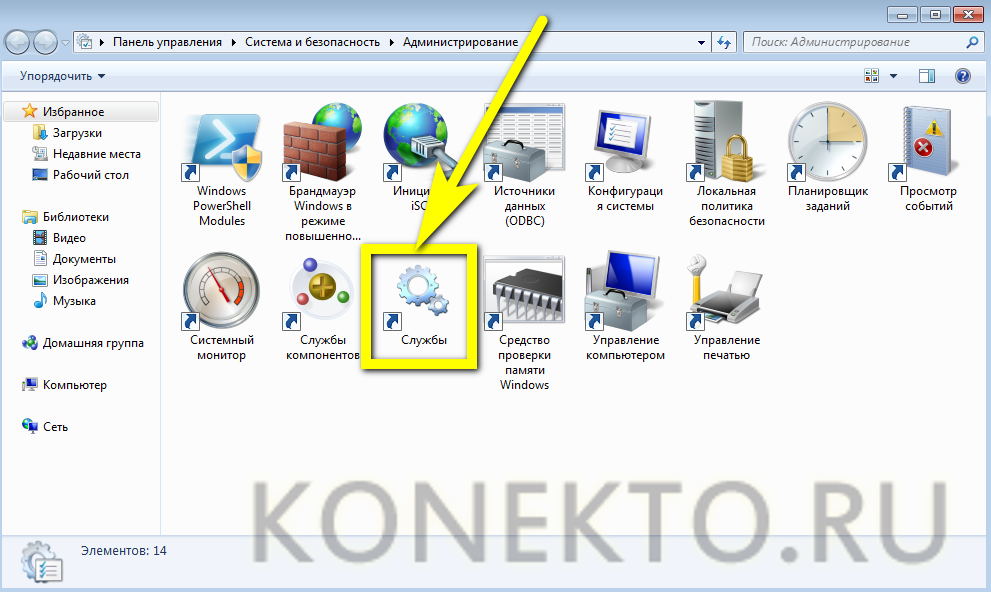
- Дважды кликнуть по ярлыку «Службы».
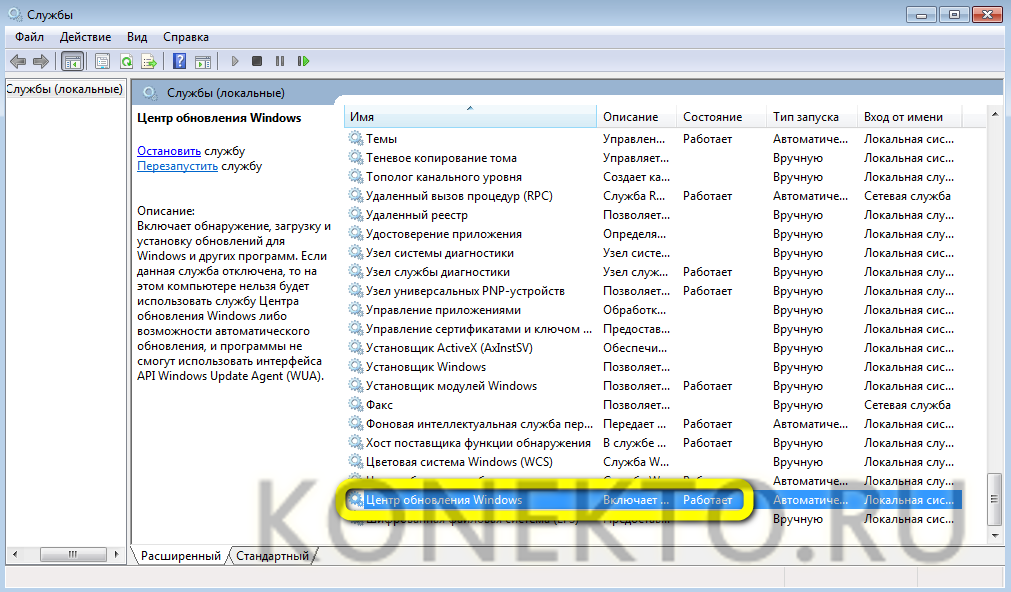
- Пролистать список вниз вплоть до записи «Центр обновления Windows».
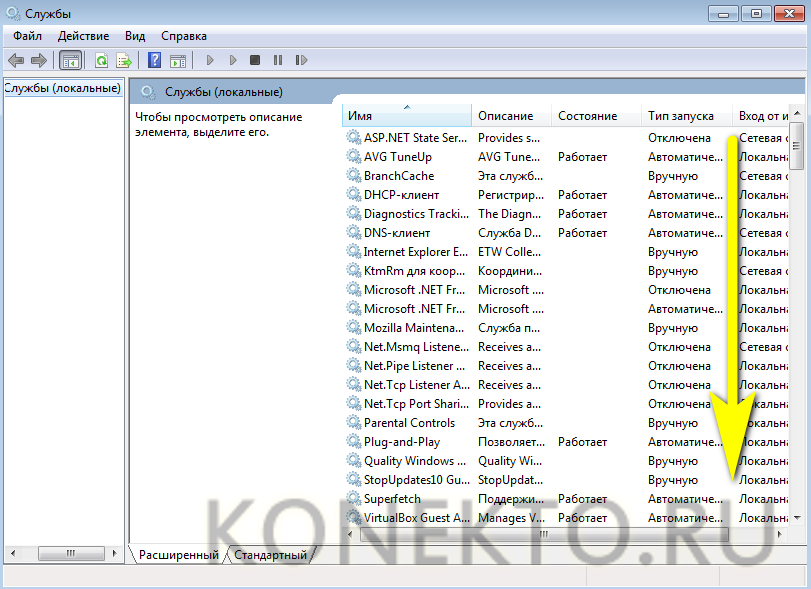
- Кликнуть по заголовку правой клавишей мыши и нажать на «Свойства».
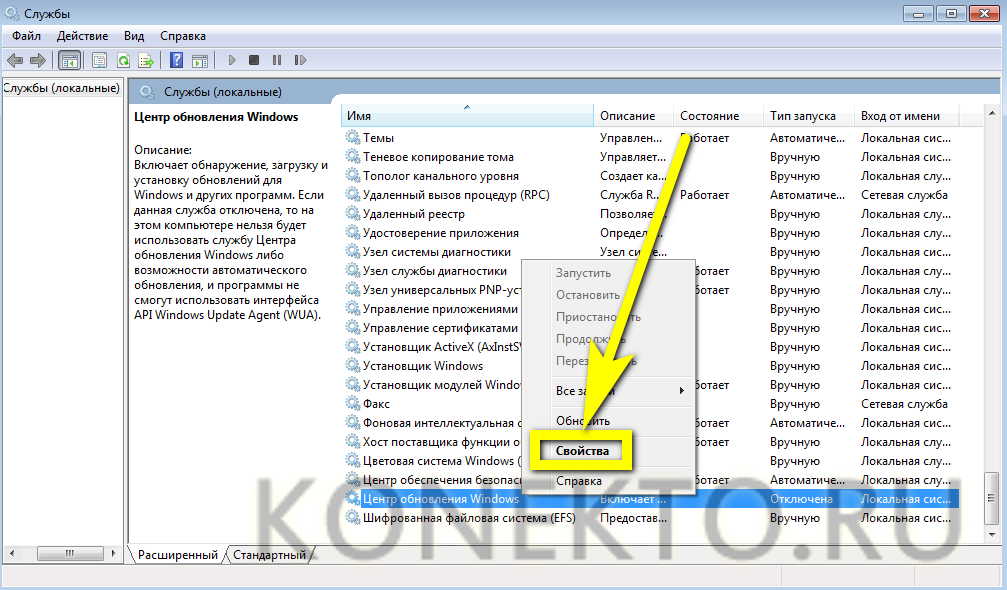
- Выбрать в появившемся в новом окошке выпадающем списке параметр «Автоматически».
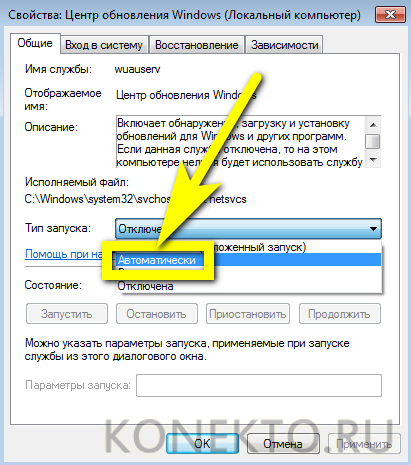
- И обязательно нажать на кнопку «Применить».
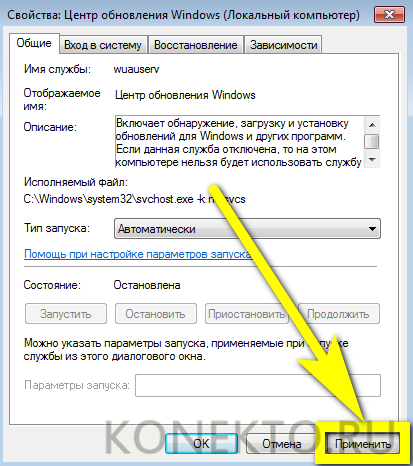
- Запустить службу, воспользовавшись соответствующей кнопкой.
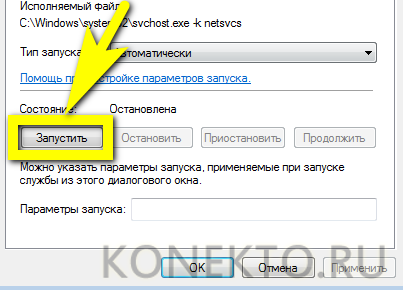
- Теперь, убедившись, что «Центр обновления» успешно активирован, можно заниматься своими делами — изменения вступают в силу без перезагрузки Windows 7.
Командная строка
Чтобы включить автоматическое обновление Windows 7 при помощи универсальной служебной утилиты, пользователю придётся:
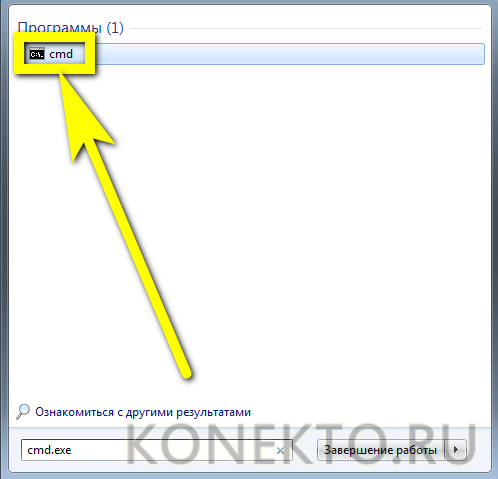
- Открыть меню «Пуск», ввести в строке поиска cmd.exe и кликнуть по появившемуся результату.
- В чёрном окошке ввести команду sc config wuauserv start= auto, обязательно оставив пробел после «равно» и не используя каких-либо лишних знаков, и применить её нажатием клавиши Enter.
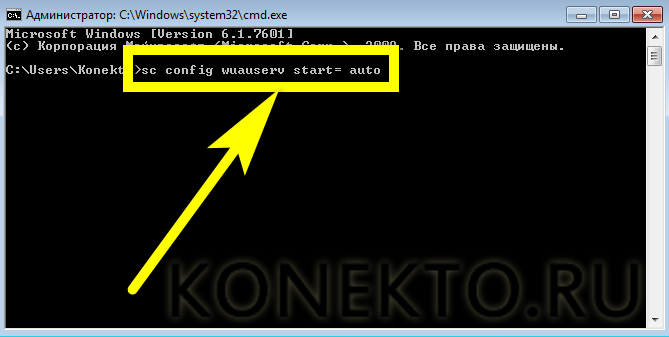
- Дождаться отчёта об успешном выполнении запроса.
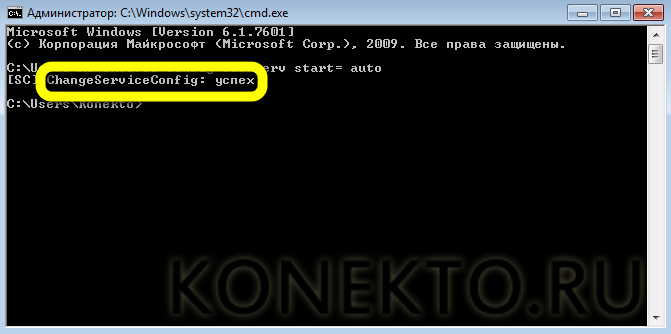
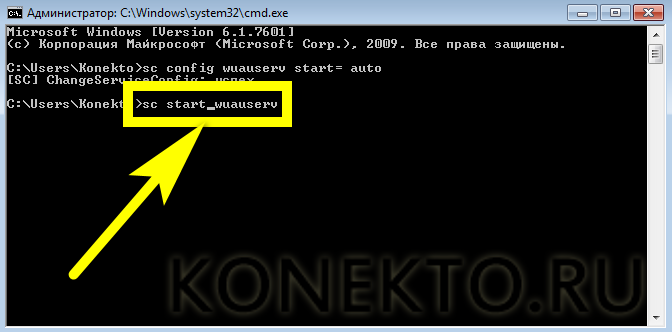
- Если обновить Windows 7 хочется немедленно — ввести и применить команду scstart wuauserv.
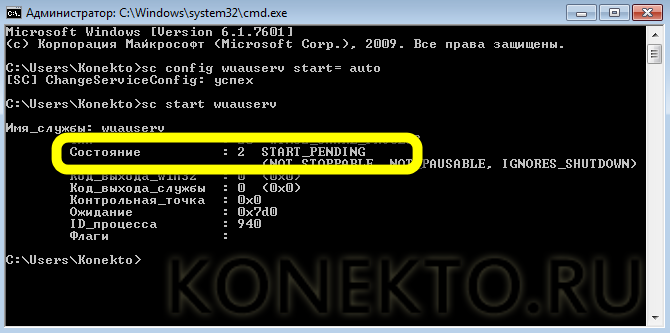
- И, получив уведомление о запуске «Центра обновления», закрыть окошко командной строки.
Если включать и отключать автоматическое обновление планируется с более или менее известной периодичностью, владельцу компьютера не помешает использовать удобный исполняемый файл:
- Создать на «Рабочем столе» или в ином удобном каталоге файл TXT, как угодно назвать его и сменить расширение на BAT.
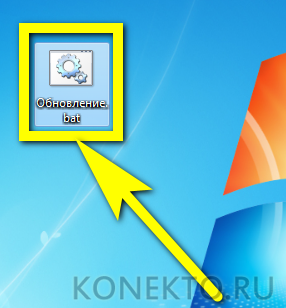
- Открыть, используя опцию контекстного меню «Изменить», и ввести уже известную команду sc config wuauserv start= auto.
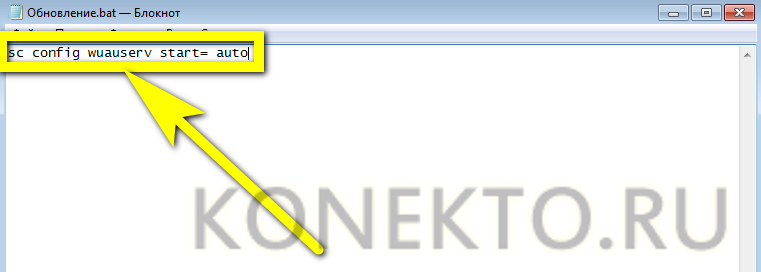
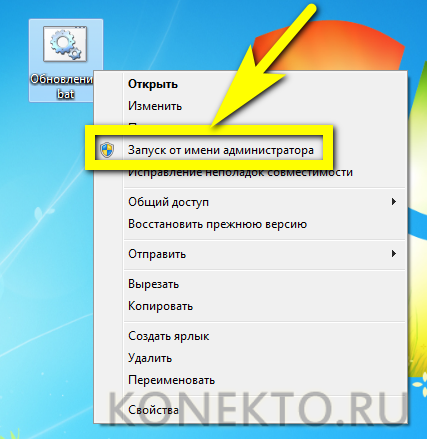
- Закрыть документ, сохранив изменения. Теперь каждый раз, когда требуется включить обновление Windows 7, достаточно запускать bat от имени администратора — изменения вступают в силу немедленно.
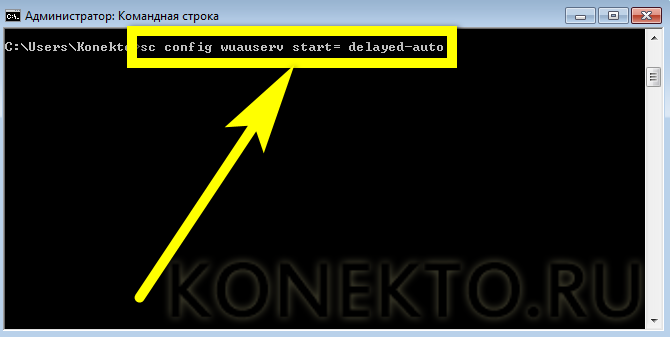
Совет: если поиск обновлений должен заработать только после перезагрузки, следует изменить приведённую команду на sc config wuauserv start= delayed-auto.
Конфигурация системы
Заключительный способ включить автоматическое обновление Windows 7 — запустить системную утилиту «Конфигурация системы». Делается это в следующем порядке:
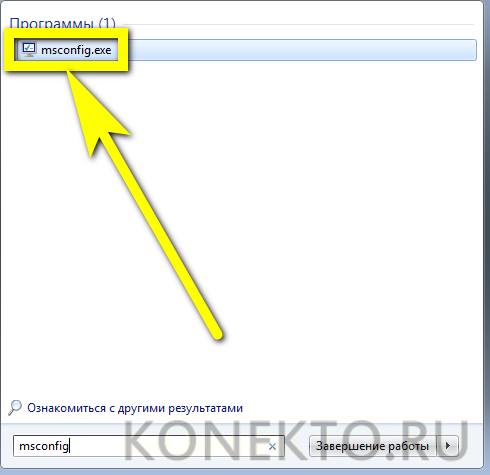
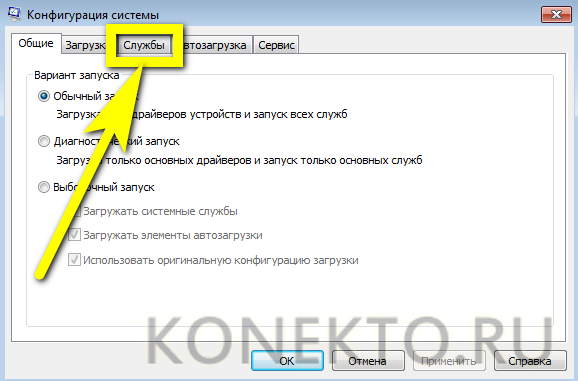
- Пользователь открывает меню «Пуск» и вводит в поисковой строке msconfig.exe, после чего переходит по появившемуся вверху результату.
- Оказавшись на вкладке «Службы».
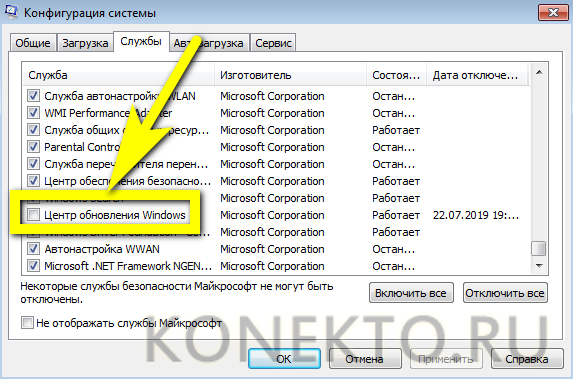
- Находит в конце списка пункт «Центр обновления Windows» и ставит галочку в чекбоксе слева.
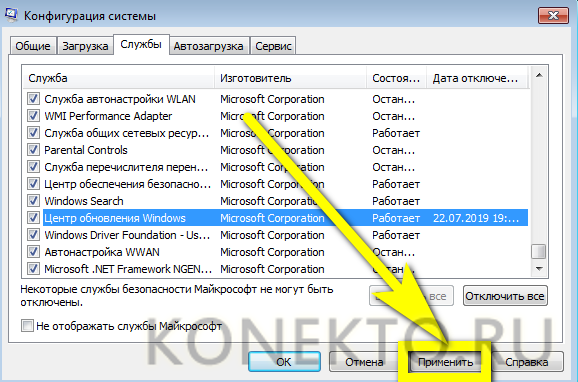
- Нажимает на кнопку «Применить».
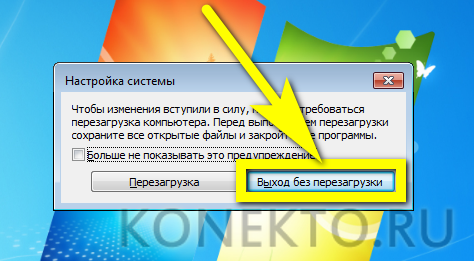
- Остаётся щёлкнуть «ОК» и выбрать, должна быть перезагружена Windows 7 немедленно или в результате планового выключения. Во втором случае пользователь может успеть сделать до начала загрузки обновлений все необходимые дела, а затем оставить компьютер в покое.
Подводим итоги
Чтобы автоматически обновить компьютер под управлением Windows 7, следует перейти в «Панель управления» и активировать «Центр обновления». Запустить процесс удастся также с помощью утилит «Службы» и «Конфигурация системы». Наконец, пользователь может ввести несколько слов в командной строке — это не самый простой, зато безотказный способ.
Как включить обновления на windows 7
Требования
Статья применима для Windows 7
Информация
Функция автоматического обновления Windows позволяет получать официально выпущенные пакеты с обновлениями или исправлениями. Как известно, после выпуска операционной системы ее постоянно улучшают и дорабатывают и именно эти доработки в виде пакетов закачиваются через службу обновления "Центр обновления Windows " и устанавливаются.
Иногда есть необходимость отключить эту службу, например на Вашем компьютере нет доступа в Интернет и эта функция становится совершенно бесполезной, а может у Вас подключен Интернет с ограниченным трафиком. А бывают случаи когда прием обновлений необходимо наоборот включить, например вышло критическое обновление для исправления уязвимости в системе безопасности Windows .
Как отключить или включить автоматическое обновление Windows 7
1. Нажимаем кнопку "Пуск" и выбираем пункт меню "Панель управления";
2. В окне панели управления ставим вид отображения элементов по категориям, для этого из выпадающего списка "Просмотр" выбираем пункт "Категория";
3. Находим категорию "Система и безопасность" и щелкаем по ней левой кнопкой мыши;
4. В следующем окне находим раздел "Центр обновления Windows " и щелкаем по ссылке "Включение или отключение автоматического обновления";
5. В открывшемся окне находим раздел "Важные обновления" и в выпадающем списке выбираем "Не проверять наличие обновлений (не рекомендуется)";
6. Для сохранения изменений нажимаем кнопку "ОК" и закрываем все окна;
Теперь операционная система не будет следить и скачивать пакеты обновлений из Интернета.
Как включить автоматическое обновление Windows 7
1. Для включения функции автоматического обновления Windows , необходимо выполнить действия указанные с 1 по 4 пункты в описании "Как отключить автоматическое обновление Windows 7";
2. В открывшемся окне находим раздел "Важные обновления" и в выпадающем списке выбираем наиболее подходящий для себя вариант:
— Устанавливать обновления автоматически (рекомендуется);
— Загружать обновления, но решение об установке принимаются мной;
— Искать обновления, но решение о загрузке и установке принимаются мной;
Как включить обновления на Windows 7 – советы по активации службы
После выпуска операционной системы создатели продолжают работать над ее улучшением, повышая защиту и своевременно устраняя обнаруженные проблемы безопасности. Чтобы обезопасить свой компьютер от вирусных атак, сбоев и прочих неполадок, важно проводить регулярные обновления ПО. Такая процедура выполняется автоматически и не мешает эксплуатации устройства. В статье расскажем, как включить обновления на Windows 7 и выбрать различные варианты их установки.
Панель управления
Стандартным способом, который подойдет в любой ситуации, является использование панели управления. В соответствующем разделе пользователь сможет найти все касающиеся обновлений параметры. Пошаговая инструкция:
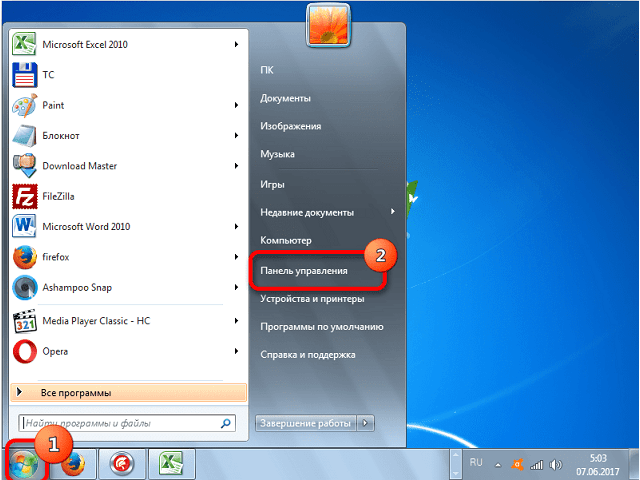
- Кликнуть по кнопке «Пуск», расположенной в нижнем левом углу.
- Отыскать и нажать по ярлыку «Панель управления».
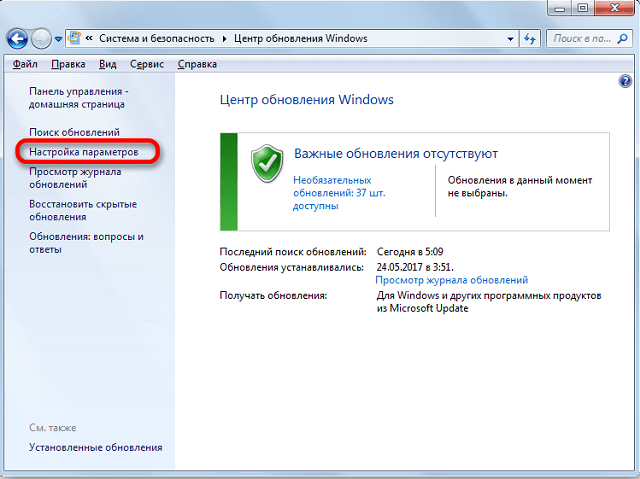
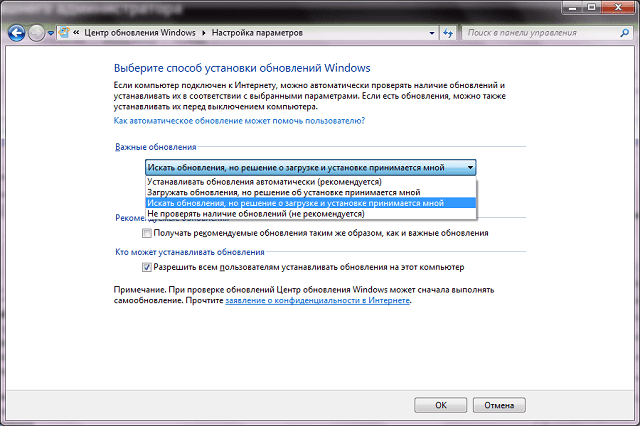
- Устанавливать обновления автоматически» – опция станет ответом на вопрос, как включить автоматическое обновление Windows 7. Ее выбор дает право системе самостоятельно проводить проверку выхода новых версий, скачивание и установку файлов. От пользователя не потребуется никаких действий.
- Загружать обновления, но…» – данный параметр разрешает ОС Windows поиск и скачивание файлов ПО, однако сам процесс инсталляции запускается пользователем.
- Искать обновления, но…» – будет разрешено только проверять информацию о выходе новых версий ПО. Все остальные действия (скачивание файлов и установка) выполняются после отдельной команды пользователя.
- Не проверять наличие обновлений» – полный запрет на установку новых версий ПО. Выбор этой опции решит задачу, как отключить автообновление в Виндовс 7.
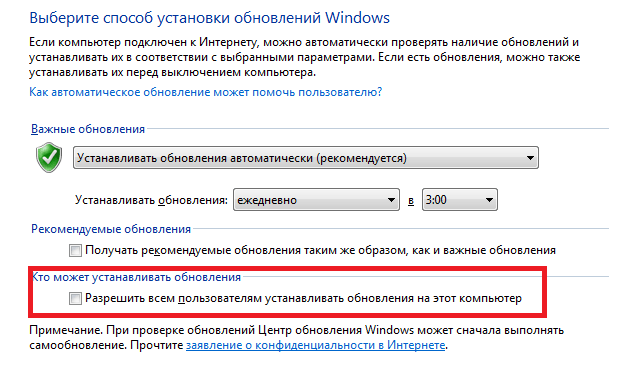
Процедура завершена. В зависимости от выбранных параметров, новые версии ПО будут инсталлированы автоматически или по команде пользователя.
Центр поддержки
Второй метод исходит из того, что при отключении обновлений, Windows 7 отображает соответствующее уведомление на панели задач. Если по системе имеются важные замечания, то на белом флажке отобразится красный кружок с крестиком. Клик по нему раскрывает всплывающую панель с подробностями проблемы. Далее необходимо:
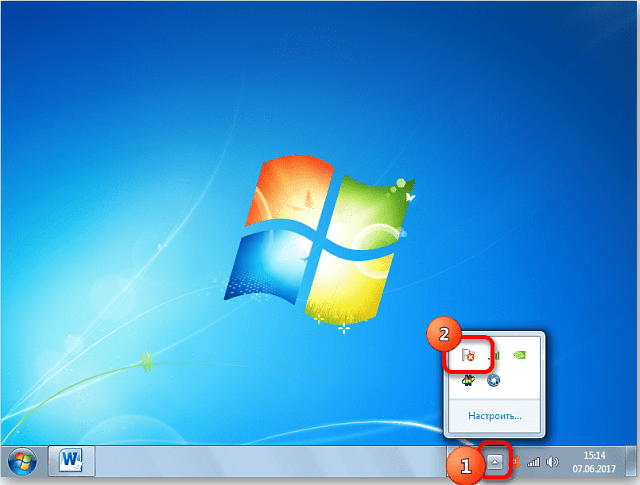
- Открыть центр поддержки, нажав на соответствующий пункт во всплывающем окне.

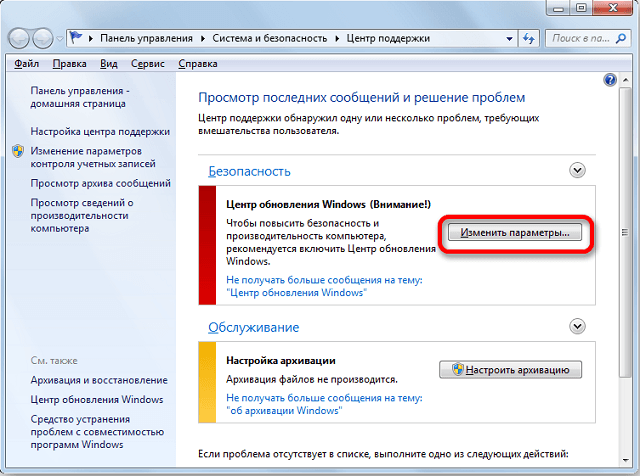
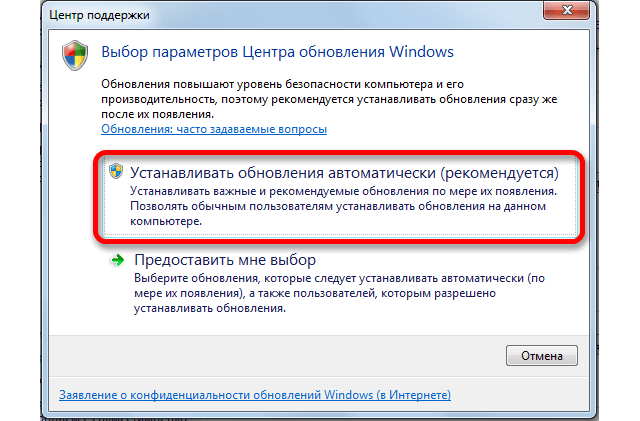
Запуск ответственной службы
Проверка и изменение параметров ответственной службы выполняется в случае невозможности установить обновления. Также инструкция даст объяснение, как сделать, чтобы Виндовс 7 не обновлялся.
В любом из случаев потребуется выполнить следующие действия:
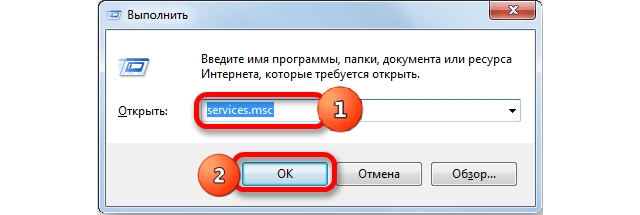
- Через поиск в меню «Пуск» найти и запустить специальную программу – «Выполнить».
- Вставить и активировать команду «services.msc».
-
Для устранения проблем с установкой выставить тип запуска «Автоматически», а также кликнуть по кнопке «Запустить».
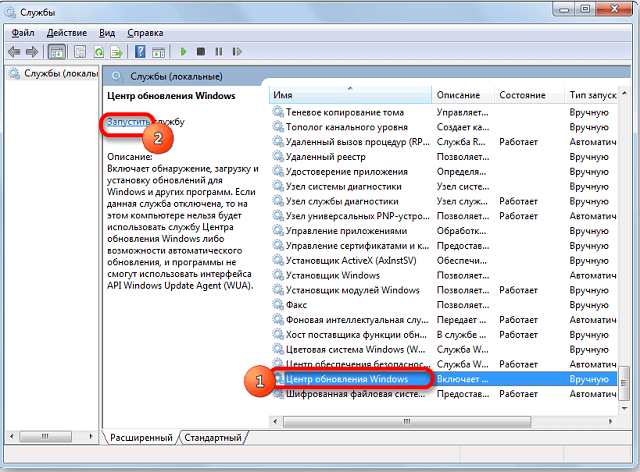
Указанные действия позволят системе автоматической установки начать свою работу. Если служба была отключена, то независимо от настроек центра обновлений, новые версии ПО не будут добавляться на компьютер.
Как включить «Центр обновления» Виндовс 7 — все способы
Операционные системы семейства Windows получают обновления программного обеспечения. Они регулярно загружаются на компьютер, если соответствующая опция включена в его параметрах. Обновить можно компоненты ОС. В данной статье будут представлены основные способы включения обновлений на OC Windows 7.
Что такое «Центр обновлений» Windows 7
Это встроенное в операционку средство, с помощью которого можно загружать обновления Microsoft, что позволяет активировать опцию загрузки ПО, отключить её, а также ознакомиться с подробной информацией об уже установленных на компьютере обновлениях.
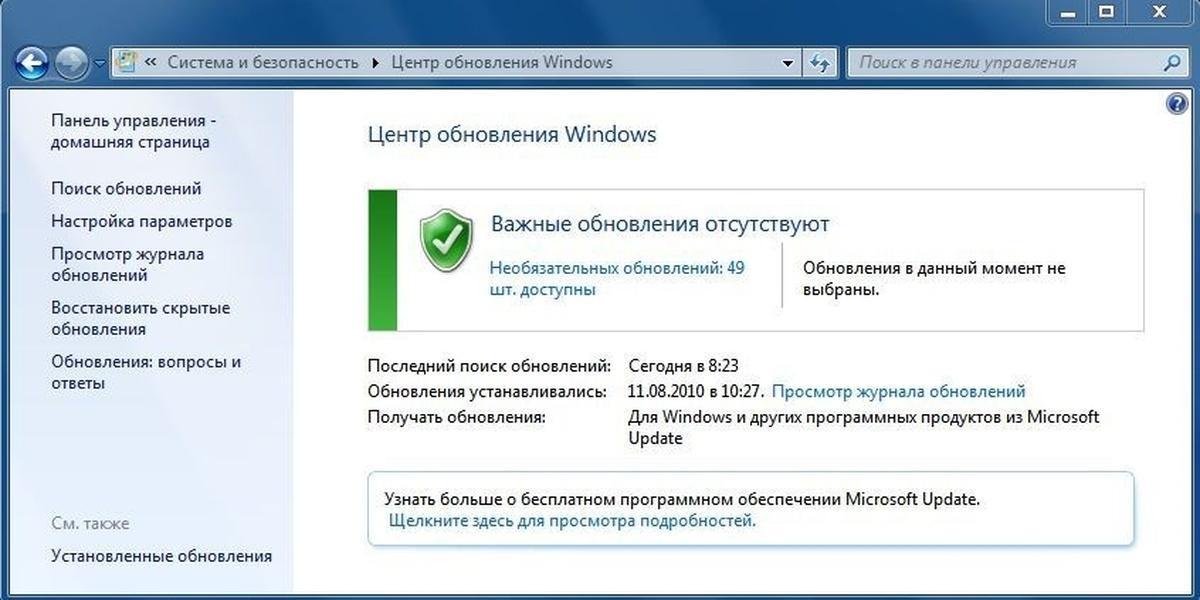
Внешний вид средства, где можно обновлять компоненты Виндовс 7
Обратите внимание! С недавнего времени корпорация Microsoft заявила, что Виндовс семь больше не будет поддерживаться официально, т. е. обновления для этой системы теперь не выпускаются.
Как запустить службу вручную
Естественно, для выполнения поставленной задачи не обязательно скачивать из интернета сторонние программы. Да и таких, скорее всего, не существует, а пользователь только занесёт вирус в систему, который отрицательно скажется на производительности работы ОС.
Включать «Центр обновления Windows» можно средствами самой операционки. Далее будет рассказано о самых распространённых способах включения рассматриваемой службы на Виндовс 7.
Как на Windows 7 включить обновления через иконку в трее
Трей – это небольшое окошко в панели задач рабочего стола, где содержатся последние уведомления. Часто оповещения приходят об установленных обновлениях либо о необходимости их установки.
Запускать службу обновлений можно через трей по следующему алгоритму:
- Кликнуть по стрелочке, расположенной рядом со значением системного времени панели задач.
- В появившемся окошке необходимо тапнуть по значку флажка с красным крестиком. Это и есть нужная иконка в трее.
- Во всплывшем окошке надо нажать левой клавишей манипулятора по строке «Изменение параметров центра обновления Windows».
- Затем запустится окно «Центр поддержки». Здесь пользователю стационарного компьютера или ноутбука нужно выбрать один из представленных вариантов. Для активации службы рекомендуется кликнуть по строчке «Устанавливать обновления автоматически».
- Средство поставки ПО включится автоматически и человеку не придётся ничего настраивать.
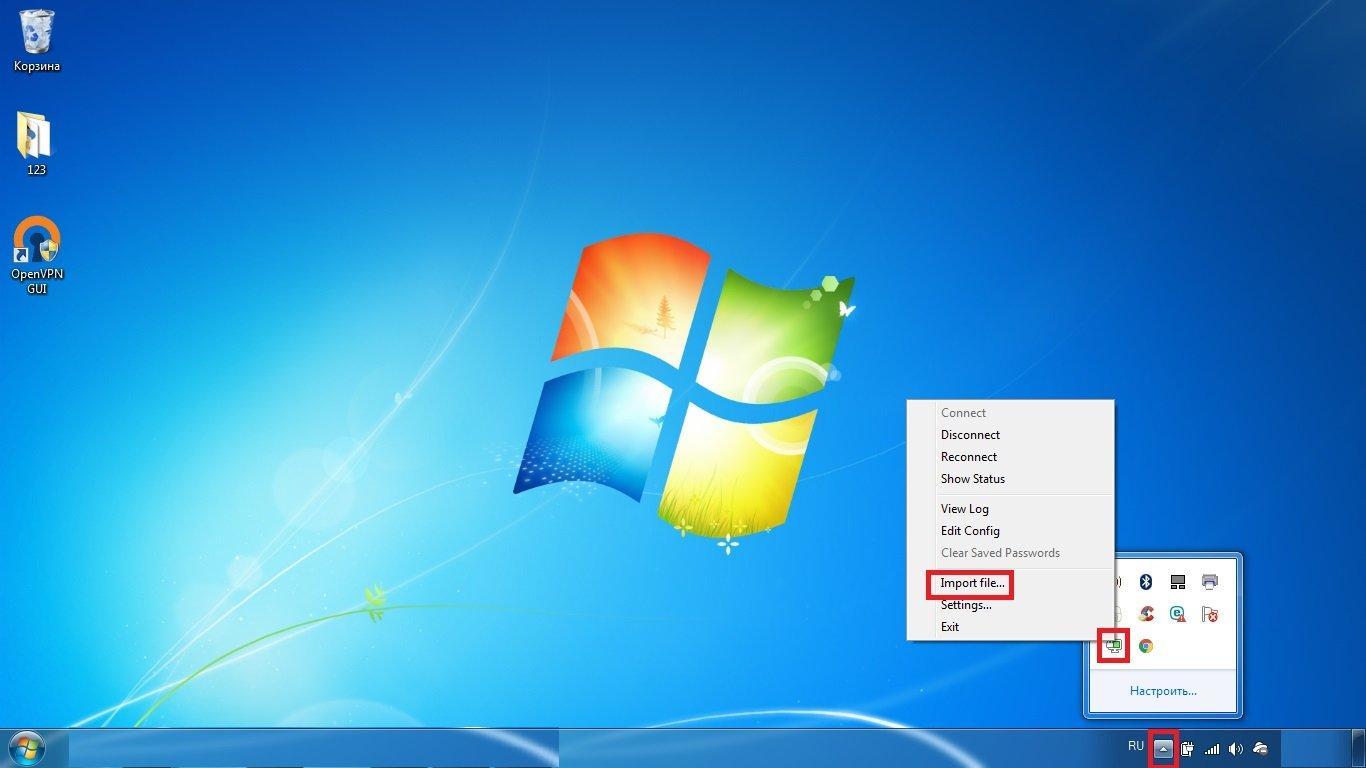
Трей на Windows 7
Важно! Можно выбрать вариант «Предоставить мне выбор», чтобы полностью самостоятельно настроить поставку обновлений. В данной ситуации у пользователя будет возможность выбора компонентов, которые, по его мнению, следует обновлять.
Как включить центр обновления Виндовс 7 в «Диспетчере служб»
«Центр обновления Windows» – это одна из служб операционной системы, которая может быть деактивирована по умолчанию. Чтобы исправить ситуацию, надо поступить следующим образом:
- Открыть «Панель управления». Для этого необходимо прописать название классического приложения в поисковой строке «Пуска».
- В отобразившемся списке параметров необходимо найти пункт «Администрирование» и перейти в него, тапнув по этому названию ЛКМ.
- В следующем окошке пользователь увидит небольшой перечень утилит. Здесь ему надо нажать по строчке «Службы» для открытия диспетчера.
- Далее в списке служб следует найти строчку «Центр обновления Windows» и посмотреть на значение, прописанное в столбцах «Состояние» и «Тип запуска». Если здесь написано «Отключено», то необходимо дважды кликнуть по службе ЛКМ. Кстати, все элементы в «Диспетчере» располагаются по алфавиту, так что с поиском нужного компонента не возникнет проблем.
- После выполнения предыдущих манипуляций должно открыться окно свойств службы. Здесь в строке «Тип запуска» юзер может указать любое значение. Но, конечно, лучше выбирать вариант «Автоматически».
- Нажать на кнопку «Применить», а затем на «Ок» внизу окошка.
- Вернуться на предыдущий шаг, где представлен список компонентов системы.
- Выделить строку «Центр обновления Windiows» и тапнуть по слову «Запустить» в левом верхнем углу «Диспетчера». В некоторых ситуациях служба, которая должна называться «Центр обновления Windows», может отсутствовать.
- Дождаться завершения процедуры запуска и перезагрузить ПК, чтобы внесённые изменения окончательно применились.
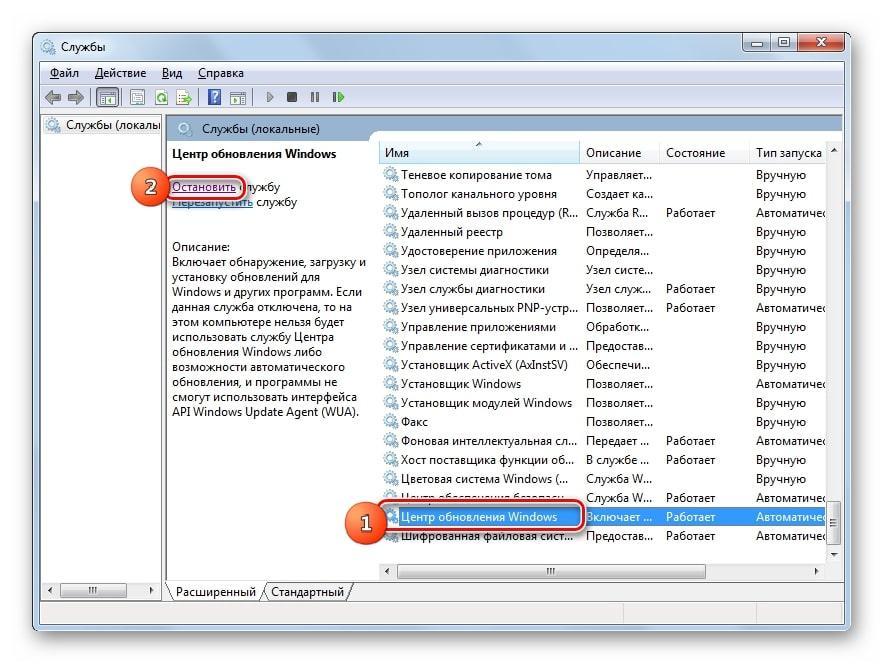
Окно служб на Виндовс семь
Дополнительная информация! Часто в «Диспетчере служб» на операционной системе Windows seven прописано, что компонент работает, но в действительности это не так. В сложившейся ситуации нужно попробовать другой метод активации обновлений, но только не через реестр.
Кстати, попасть в «Диспетчер служб» на Windows можно и через окошко «Выполнить». Для этого пользователю ПК потребуется лишь открыть средство, зажав одновременно с клавиатуры клавиши «Win+R», затем прописать фразу «services.msc» и тапнуть по «Enter».
Как включить обновление Windows 7 через «Командную строку»
Командная строка – это также стандартное средство операционки, в котором можно вводить различные указания для активации того или иного компонента ОС, служб, и т. д.
Данный способ включения ПО от Майкрософт считается одним из самых простых и эффективных. Он заставляет пользователя действовать по инструкции:
- Открыть меню «Пуск», кликнув по иконке, расположенной в левом нижнем углу экрана.
- Прописать в поиске снизу окошка фразу «Командная строка».
- Тапнуть по названию отобразившегося приложения правой клавишей манипулятора и в окне контекстного типа нажать на «Запуск от имени администратора». Это нужно для того, чтобы предоставить программному обеспечению больше прав для реализации введённых команд.
- Теперь инструмент должен открыться, то есть, появится окно в чёрном фоне. Здесь сначала необходимо найти строку с мигающей меткой и поставить в неё курсор мышки.
- Прописать вручную с клавиатуры команду «net start wuauserv», после чего нажать «Enter» для применения.
- Дождаться завершения процесса включения системной службы обновления. Она будет активна через несколько секунд.
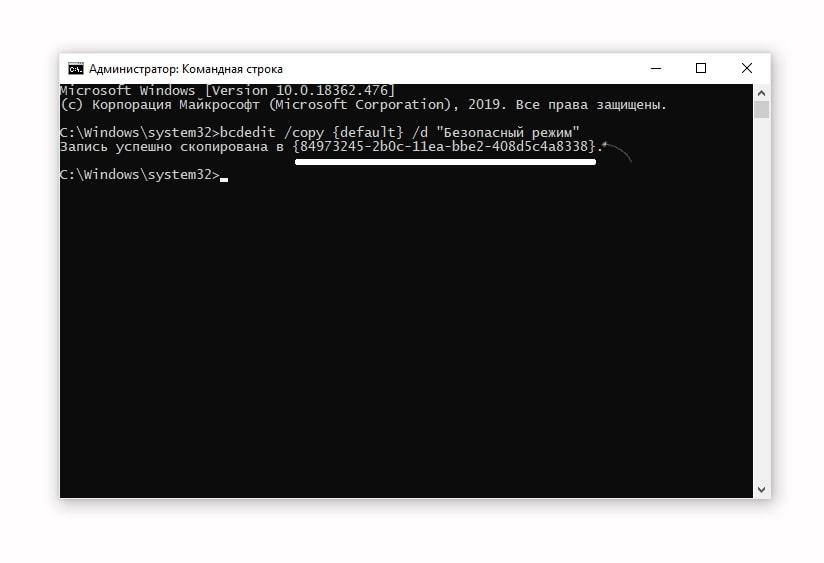
. Активация обновлений на Windows 7 через командную строку
Обратите внимание! Если после введения указанной команды средство выдаст сообщение, что службу запустить нельзя, то пользователю сначала надо будет активировать компонент через «Диспетчер служб», то есть, просто заполнить поле «Тип запуска».
Использование «Диспетчера задач» для включения обновлений
Данный способ также имеет право на применение и реализуется по следующей схеме:
- Навести курсор манипулятора на любое свободное пространство панели задач и нажать на его правую клавишу.
- В меню контекстного типа тапнуть по строке «Запустить диспетчер задач». Осуществить подобный запуск можно и с помощью комбинации горячих клавиш «Ctrl+Alt+Delete».
- В открывшемся окошке переключиться на раздел «Процессы» и нажать кнопку «Отображать процессы для всех пользователей» внизу меню. Это действие необходимо выполнить для получения прав администратора.
- Теперь надо перейти во вкладку «Службы».
- Среди всех представленных элементов отыскать компонент «Wuauserv».
- Кликнуть ПКМ по найденной службе и нажать на «Запустить». Теперь в столбце «Состояние» будет прописано «Работает».
- Перезагрузить компьютер и убедиться, что обновления активны.
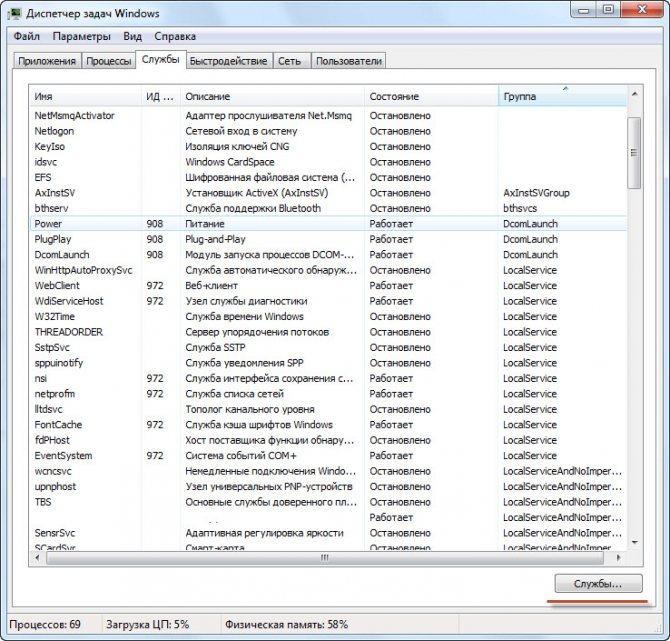
Интерфейс диспетчера задач на Виндовс 7
Иногда при попытке активировать обновления через «Диспетчер задач» система выдаёт сообщение об ошибке, в котором прописано, что операция не может быть завершена. При таком раскладе рекомендуется выбрать другой метод включения.
Важно! На пиратских версиях Windows 7 рекомендуется совсем отключать обновления, иначе могут слететь некоторые драйвера, например, групповые.
Как запустить центр обновления Виндовс 7 через «Конфигурацию системы»
Это системный инструмент Виндовс семь, который также позволяет справиться с поставленной задачей в кратчайшие сроки. Для этого нужно:
- Зайти в раздел «Администрирование» «Панели управления».
- В списке параметров отыскать строчку «Конфигурация системы» и тапнуть по ней ЛКМ.
- Переключиться на вкладку «Службы» и найти «Центр обновления Windows».
- Нажать на кнопку «Включить», а затем на «Применить» и «Ок».
- Появится окно о необходимости перезагрузки PC для применения изменений. Здесь рекомендуется тапнуть по «Перезагрузить сейчас». Можно выйти без перезагрузки и выполнить процедуру перезапуска позднее.
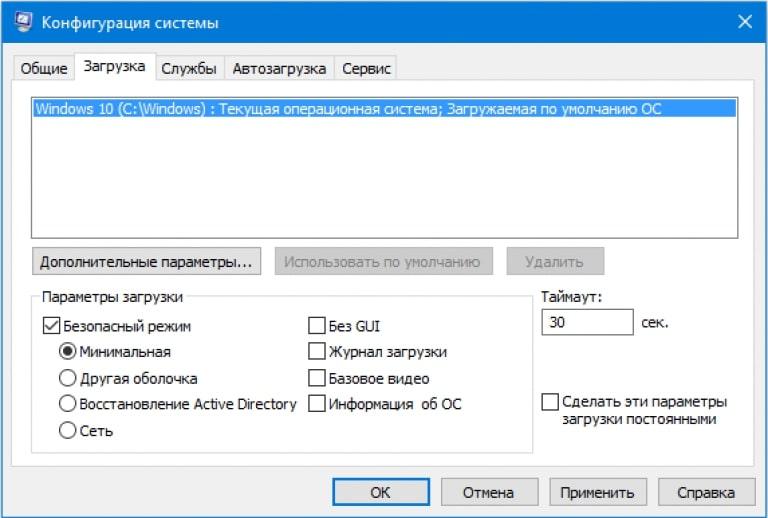
Окно «Конфигурация системы» на Windows 7
На основании вышесказанного можно утверждать, что обновления для систем Windows крайне важны. Они стабилизируют работу ПК, повышают его производительность. Чтобы понять, как запустить службу обновления Windows 7 вручную, необходимо ознакомиться с приведённым в статье материалом.