Как включить аймесседж на huawei
Будь в курсе последних новостей из мира гаджетов и технологий

Как отправлять и получать iMessage на Android

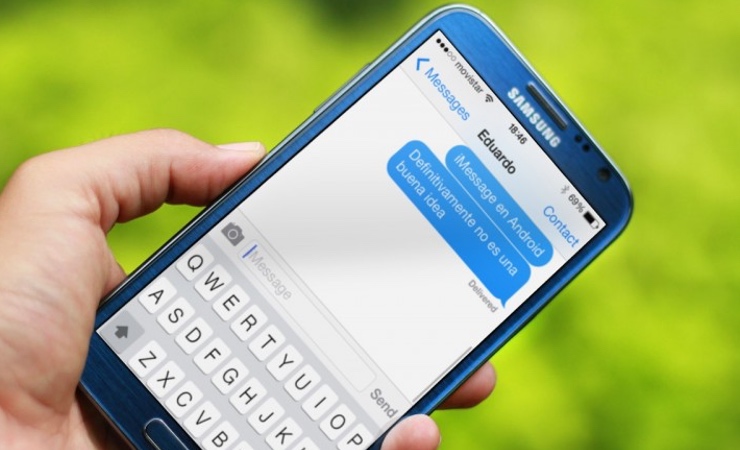
Из всех сервисов Apple пользователям Android доступен только Apple Music, компания не готова предоставлять все свои продукты владельцам устройств под управлением конкурирующей операционной системы. Долгое время пользователи ждали, что когда-нибудь сервис сообщений iMessage перестанет быть прерогативой владельцев iPhone, iPad и Mac, но предпосылок для этого так и не появилось. Впрочем, скоро может появиться способ отправлять сообщения iMessage на Android. Неудобный и сложный, но все-таки способ.
Разработчик Эрик Чи представил Pie Message для устройств под управлением Android, которое позволяет отправлять сообщения с использованием сервиса iMessage. В настоящий момент приложение находится на этапе очень ранней альфа-версии и доступно лишь в виде исходников на GitHub. Создатель Pie Message рассчитывает, что другие энтузиасты помогут ему улучшить этот продукт и сделать как можно более простым и удобным в использовании. Для демонстрации функциональности приложения Эрик Чи записал видео, которое можно посмотреть ниже.
К сожалению, использовать Pie Message смогут только владельцы компьютеров Mac. Приложение использует Java Web Server и клиент для OS X, который должен быть всегда запущен для получения и отправки сообщений. Pie Message отслеживает использование файла chat.db для получения информации о новых сообщениях, таким образом осуществляется доставка iMessage на Android, отправка сообщений также осуществляется через компьютер под управлением OS X.
Нельзя назвать удобным использование дополнительного устройства, однако такой способ будет полезен в тех случаях, когда очень нужно получить возможность отправки и получения сообщений iMessage на устройствах под управлением Android. Кроме того, при использовании своего компьютера в качестве сервера обеспечивается сохранность конфиденциальной информации, ведь сообщения передаются только с использованием ваших устройств, то есть без посредников. Информации о релизе приложения Pie Message для Android и клиента для OS X пока нет, однако вряд ли на доработку этого продукта уйдет много времени.
Как использовать iMessage на Android с AirMessage и Mac
Есть несколько причин, по которым вы можете использовать iMessage на устройстве Android. Возможно, у вас есть друзья, которые используют iPhone и не хотят, чтобы ваши сообщения отображались в виде зеленых пузырей. Также возможно, что вы используете iPhone в качестве основного устройства, но иногда также используете телефон Android.
В США также есть много людей, которые используют смартфоны Samsung, такие как Galaxy S22 или S22 Ultra, которые хотят использовать iMessage.
Маловероятно, что Apple представит iMessage на Android, но, к счастью, вам не нужно ждать, пока это произойдет. AirMessage позволяет вам использовать сервис Apple на Android с одной важной оговоркой: вам нужно будет запустить его серверное программное обеспечение на Mac. Вот что вам нужно знать и как это использовать.
Почему пользователи хотят iMessage для Android?
Программы для Windows, мобильные приложения, игры — ВСЁ БЕСПЛАТНО, в нашем закрытом телеграмм канале — Подписывайтесь:)
В отличие от текстовых сообщений, которые используют протокол SMS для текста и MMS для изображений, iMessage отправляется через Интернет. Это позволяет ему делать больше, чем стандартные сообщения, а также означает, что вы можете использовать его через Wi-Fi (или с мобильными данными). Кроме того, iMessage является доминирующей платформой в США.
До сих пор основная проблема с iMessage заключалась в том, что он работает только на устройствах Apple. Официально до сих пор так. Многие пользователи, не являющиеся пользователями Apple, хотят использовать iMessage для Android, но Крейг Федериги из Apple в прошлом заявлял, что iMessage на Android вызовет проблемы только у инноваций Apple, поэтому вам, вероятно, не следует ждать официальной поддержки.
Однако AirMessage предлагает обходной путь, используя часть серверного программного обеспечения для отправки сообщений через iMessage на вашем Mac. Технически вы по-прежнему отправляете сообщение на свой Mac. Вы просто используете устройство Android, чтобы запустить его.
Настройте сервер AirMessage на вашем Mac
Для начала зайдите в Веб-сайт AirMessage и загрузите сервер AirMessage для macOS. Программное обеспечение работает от OS X 10.10 до самой последней версии macOS. После завершения загрузки AirMessage дважды щелкните приложение на вкладке «Загрузки» в Finder.
Ваш Mac попросит вас подтвердить, что вы хотите открыть его, поскольку он был загружен из Интернета. После того, как вы нажмете «Открыть», AirMessage появится в строке меню и появится приветственное сообщение. Чтобы настроить свой сервер, вы можете либо подключить учетную запись, либо настроить ее вручную. Мы рассмотрим вариант «Настроить вручную».
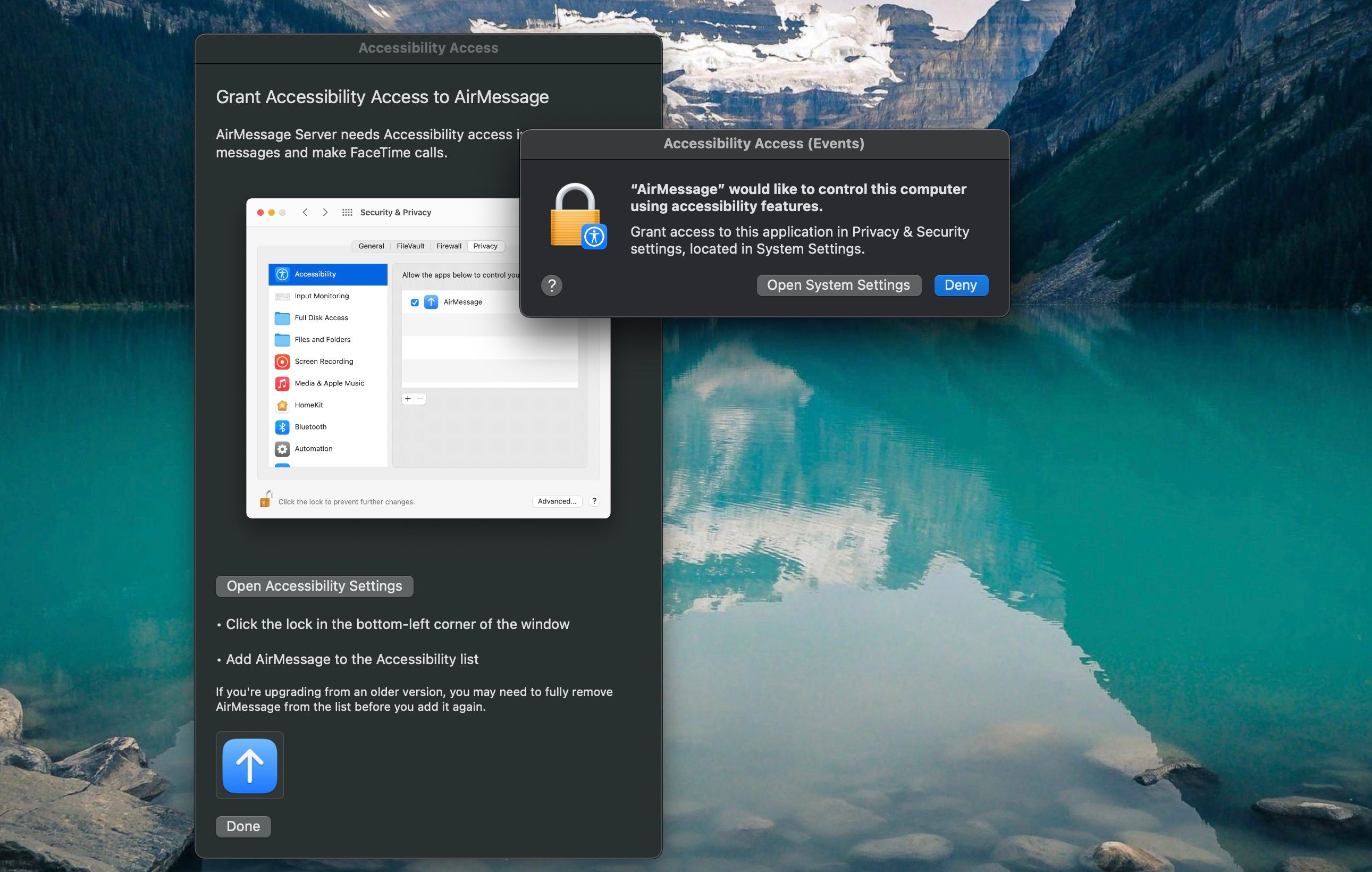
Сначала вам нужно будет установить собственный пароль. Как только вы это сделаете, AirMessage запросит доступ к управлению сообщениями, а затем системными событиями. После этого AirMessage запросит управление вашим компьютером с помощью специальных возможностей. Сделайте это, нажав «Открыть настройки системы».
Затем вам нужно включить AirMessage и использовать Touch ID или пароль для подтверждения. Как только вы предоставите доступ, AirMessage запросит у вас полный доступ к диску.
Предоставление доступа к приложению — очень похожий процесс. Сначала нажмите «Открыть настройки полного доступа к диску». Затем включите AirMessage и используйте Touch ID или свой пароль, затем нажмите «Выйти и снова открыть».
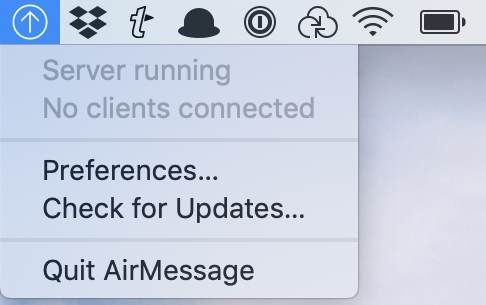
Теперь сервер должен быть запущен. Убедитесь, что в раскрывающемся меню в строке меню указано, что сервер запущен.
Настроить переадресацию портов
Далее вам необходимо настроить переадресацию портов на маршрутизаторе. Это нужно сделать, чтобы AirMessage мог взаимодействовать с серверным программным обеспечением на вашем Mac через Интернет. Это позволяет вам использовать AirMessage независимо от того, где вы находитесь, пока ваш компьютер работает дома.
Настройка переадресации портов зависит от вашего маршрутизатора, но у производителя должны быть инструкции по настройке. Мы рассмотрим основные шаги, но то, что вам нужно сделать, может немного отличаться.
Во-первых, вам нужно записать IP-адрес вашего компьютера. Откройте Системные настройки, затем перейдите в Wi-Fi. Затем нажмите «Подробнее» рядом с названием вашей сети. Ваш IP-адрес будет указан прямо над маршрутизатором.
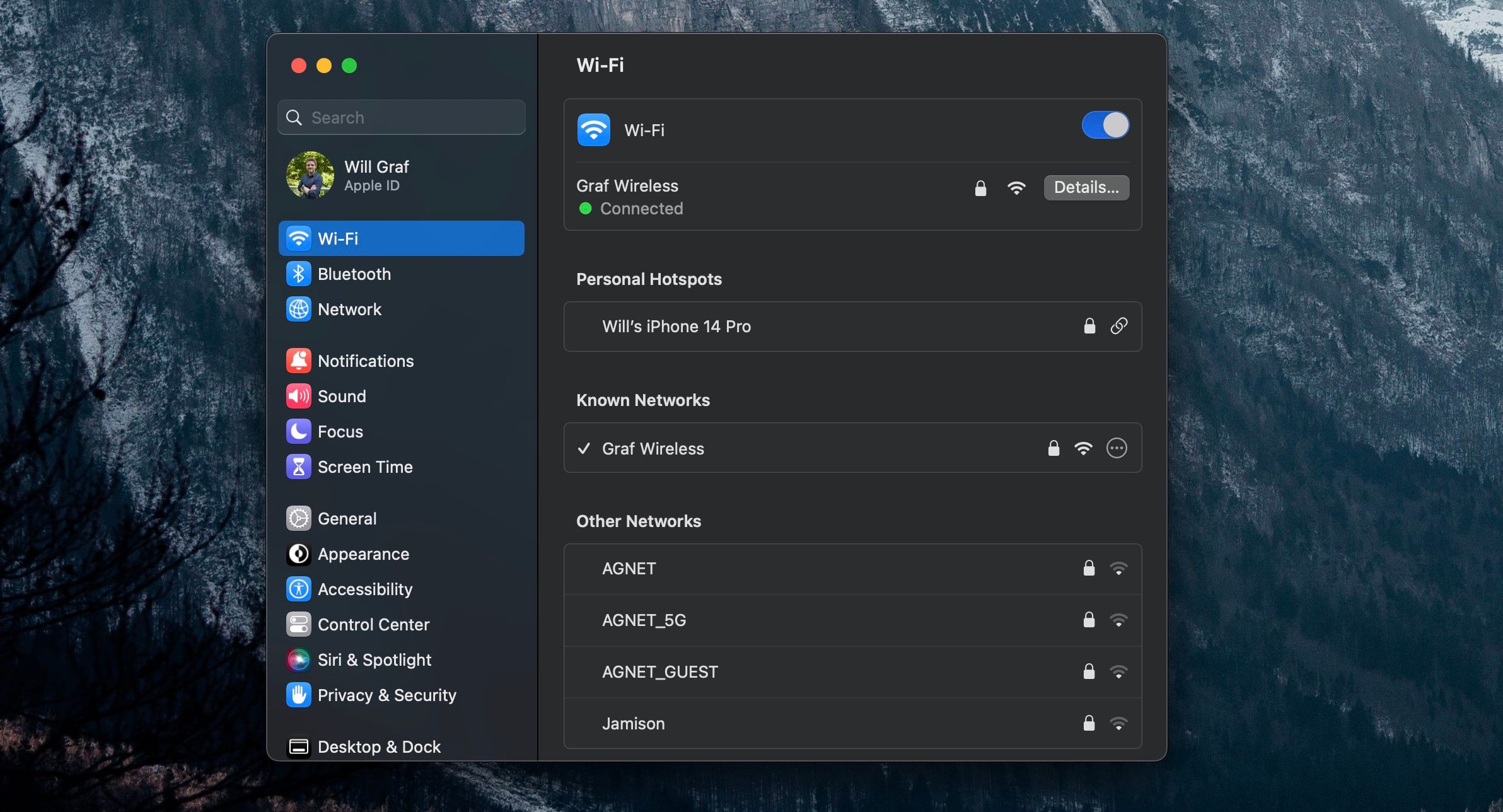
Теперь перейдите к настройкам вашего маршрутизатора. Обычно вы делаете это, перейдя по адресу 192.168.0.1 или 192.168.1.1 в веб-браузере. Если ни один из этих адресов не работает, введите в браузере адрес рядом с Router в окне Details.
В панели конфигурации вашего роутера найдите настройки переадресации портов. Это может быть под заголовком Advanced. Создайте новую запись с IP-адресом вашего компьютера и портом, который использует AirMessage. По умолчанию это 1359. В качестве протокола выберите TCP. После этого вам, возможно, придется перезагрузить маршрутизатор.
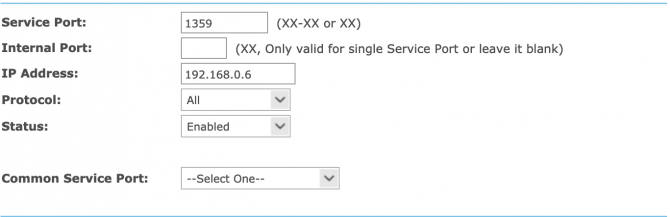
Теперь еще раз проверьте правильность переадресации порта. Для этого вы можете использовать веб-сайт, например PortCheckTool.
Включите iMessages на вашем Android-устройстве
Теперь, когда сложная часть установки завершена, вы можете загрузить и установить AirMessage из Google Play. После того, как вы откроете приложение, пришло время войти на ваш сервер.
Для этого вам понадобится общедоступный IP-адрес вашего компьютера. Вы можете найти это, щелкнув «Подробности» рядом с названием вашей сети в настройках macOS или посетив такой сайт, как WhatIsMyIP.com.
Введите IP-адрес вашего сервера и пароль, который вы установили ранее. Если все пройдет успешно, вы войдете в систему и вам будет предложено загрузить ваши старые сообщения. Теперь вы можете получать и отправлять iMessages на своем телефоне Android так же, как на своем iPhone.
Как настроить AirMessage
Есть несколько вариантов настройки, которые вы можете использовать, чтобы настроить AirMessage по своему вкусу. В приложении есть как светлая, так и темная темы. Вы также можете выбрать, чтобы они соответствовали системным значениям по умолчанию.
Для развлечения вы также можете включить радужные чаты для более красочных разговоров, поскольку каждому контакту будет назначен определенный цвет, и это здорово, учитывая, что пользователям Apple приходится использовать обходной путь для создания текстовых пузырей разных цветов в iMessage.
Вы также можете настроить параметры уведомлений. Вы можете включить или отключить их полностью, изменить звук оповещения и выбрать, сколько будет отображаться на экране блокировки.
Делаем все постоянным

Если вам нравится AirMessage и вы планируете продолжать его использовать, необходимо учитывать несколько моментов. Во-первых, для работы AirMessage ваш компьютер должен работать постоянно. При использовании ноутбука это может быть проблемой.
Если у вас есть старый Mac Mini, собирающий пыль, это было бы идеальным применением для него. Вам также не нужно использовать его исключительно для AirMessage. Есть несколько вещей, которые вы можете сделать, используя старый Mac Mini в качестве сервера.
Другая проблема заключается в том, что ваши частные и общедоступные IP-адреса имеют тенденцию меняться через некоторое время. Это может вызвать проблемы как с переадресацией портов, так и с использованием приложения AirMessage.
Для вашего частного IP-адреса вы можете использовать резервирование адреса в своем маршрутизаторе, чтобы гарантировать, что он всегда имеет один и тот же IP-адрес. Обратитесь к документации вашего маршрутизатора, чтобы выяснить, как это сделать. Для вашего общедоступного IP-адреса это несколько сложнее.
Вам нужно будет использовать поставщика динамических DNS для вашего общедоступного IP-адреса. Это гарантирует, что даже если ваш интернет-провайдер изменит ваш IP-адрес, вы сможете использовать тот же IP-адрес с приложением AirMessage на своем устройстве Android. Если вы не знаете, с чего начать, обратитесь к нашей статье, в которой рассказывается о лучших поставщиках динамических DNS, которыми вы можете пользоваться бесплатно.
Наслаждайтесь iMessage на Android
Наконец, вы можете иметь iMessage на Samsung и других Android-смартфонах с AirMessage. Теперь, когда у вас есть доступ к iMessage, вы можете задаться вопросом, можете ли вы использовать другие службы Apple на Android. К счастью, есть некоторые хитрости, которые вы можете использовать, чтобы это произошло.
Как загрузить iMessage на Android
Давайте посмотрим правде в глаза — в ближайшем или даже отдаленном будущем официальная версия iMessage не появится на вашем устройстве с Android, потому что он создан исключительно для работы на гаджетах Apple.
Но, однако, есть способ получить все возможность iMessage на Android, так сказать, неофициально.

Почему нельзя использовать iMessage на Android
Как было сказано выше, iMessage разработан исключительно для iOS-устройств, поэтому вы не можете использовать его в обычном режиме на Android-устройствах.
Кроме того, iMessage защищает сообщения с помощью специальной сквозной системы шифрования на серверах Apple. По этой причине сеть iMessage может использоваться только подобными устройствами, которые умеют расшифровывать такие сообщения.
Другая причина — чисто коммерческая — чтобы больше людей покупали продукты Apple.
weMessage
Эта программа направляет ваши текстовые сообщения через сеть iMessage с использованием шифрования Apple из MacOS, iOS и Android.
Для того чтобы использовать WeMessage, вам понадобится ваш существующий Apple ID или учетная запись iMessage, телефон Android (Lollipop или выше), Mac под управлением Yosemite или выше и Java 7 или выше.
Примечание: Чтобы настройка заработала, ваш Mac и Android-устройство должны находиться в одной сети Wi-Fi. Если вы хотите использовать iMessage из любого места, вы можете настроить Port Forwarding, чтобы настроить вашу сеть Wi-Fi для разрешения внешних подключений для доступа к сети.
Настройка weMessage для использования iMessage на Android
Убедитесь, что на компьютере Mac, который вы используете, установлена Java 7 или выше для использования weMessage. Перейдите в Терминал и наберите команду java. Если вы увидите ошибку, Java не установлена на вашем Mac.
1. Скачайте weMessage, установите его и запустите на своем компьютере, а затем перейдите в System Preferences > Security & Privacy и перейдите на вкладку Privacy. Нажмите кнопку Accessibility, чтобы включить некоторые функции.

2. В левой нижней части экрана вы увидите значок замка. Щелкните по нему, чтобы разблокировать настройки, затем щелкните значок «+» и перейдите в раздел «Applications > Utilities» на жестком диске. Нажмите кнопку «Terminal > Open».

3. Чтобы открыть программу, дважды щелкните на weMessage «run.command». Откроется окно «Terminal», в котором вы введете адрес электронной почты iMessage и пароль.

4. Далее, установите приложение weMessage на своем устройстве Android, загрузив его из Google Play. Откройте приложение и нажмите кнопку «Continue». На компьютере Mac перейдите в «System Preferences > Network».

5. Нажмите кнопку Advanced и TCP/IP, чтобы получить IP-адрес вашего Mac.

6. Введите IP-адрес вашего Mac в соответствующее поле в приложении WeMessage Android, введите адрес электронной почты iMessage и пароль, которые вы использовали на предыдущих шагах, а затем нажмите «Sign In».

На экране «Conversations» теперь можно отправить текстовое сообщение.
Спасибо, что читаете! На данный момент большинство моих заметок, статей и подборок выходит в telegram канале «Левашов». Обязательно подписывайтесь, чтобы не пропустить новости мира ИТ, полезные инструкции и нужные сервисы.
Респект за пост! Спасибо за работу!
Хотите больше постов в блоге? Подборок софта и сервисов, а также обзоры на гаджеты? Сейчас, чтобы писать регулярно и радовать вас большими обзорами, мне требуется помощь. Чтобы поддерживать сайт на регулярной основе, вы можете оформить подписку на российском сервисе Boosty. Или воспользоваться ЮMoney (бывшие Яндекс Деньги) для разовой поддержки:
Заранее спасибо! Все собранные средства будут пущены на развитие сайта. Поддержка проекта является подарком владельцу сайта.
iMessage для Android: как получить и использовать
Советы по использованию обходных путей для передачи вашего сообщения
Одно из ключевых отличий между iPhone и Android состоит в том, что устройства Android не могут использовать iMessage. Это правда, но если у вас есть подходящее программное обеспечение, правильный тип компьютера и немного технических знаний, или, по крайней мере, желание экспериментировать, на самом деле можно настроить iMessage для вашего телефона Android.
Почему вы не можете нормально использовать iMessage на Android
Обычно вы не можете использовать iMessage на Android, потому что Apple использует специальную систему сквозного шифрования в iMessage, которая защищает сообщения с устройства, на которое они отправляются через серверы Apple, на устройство, получающее их. Поскольку сообщения зашифрованы, сеть iMessage может использоваться только устройствами, которые знают, как расшифровать сообщения.
Apple сохраняет iMessage и все его интересные эффекты и функции, включая приложения iMessage, эксклюзивно для устройств под управлением iOS и macOS, чтобы заставить людей покупать его продукты. Именно поэтому в магазине Google Play нет приложения iMessage для Android.
Тем не менее, Apple может контролировать iMessage одним способом: программой weMessage.
Что нужно для использования weMessage
Чтобы использовать weMessage, вам необходимо следующее:
- Учетная запись iMessage: это, вероятно, ваш существующий Apple ID.
- Mac под управлением MacOS 10.10 (Yosemite) или выше: использование weMessage требует запуска программы на вашем Mac.
- Java 7 или выше установлена на вашем Mac.
- Android-телефон под управлением Android OS 5.0 (Lollipop) или выше.
- Приложение weMessage установлено на вашем телефоне Android.
Как weMessage позволяет вам использовать iMessage на Android
Хотя iMessage не может работать на устройствах Android, iMessage работает как на iOS, так и на macOS. Здесь важнее всего совместимость с Mac. weMessage – это программа для Mac, которая маршрутизирует сообщения через сеть iMessage. Это означает, что все ваши тексты отправляются в weMessage, а затем передаются в iMessage для отправки на устройства MacOS, iOS и Android и с них, при этом используя шифрование Apple.
Как настроить weMessage для использования iMessage для Android
weMessage – это довольно умный обходной путь для решения проблемы безопасности Apple для iMessage, но его настройка не для тех новичков или слабонервных. Здесь много шагов, и это требует более сложной настройки, чем у большинства программ. Но если вы действительно стремитесь получить iMessage на Android, это ваш единственный вариант. Вот что вам нужно сделать.
Настройте weMessage на Mac
- Для использования weMessage на вашем Mac должна быть установлена Java. Убедитесь, что он у вас есть, перейдя в раздел Приложения >Утилиты и запустив приложение Терминал , предварительно установленное на вашем Mac. Введите java и нажмите вернуться .
- Если вы получили ошибку, у вас нет Java. Если вы не видите ошибку, она у вас есть. Убедитесь, что вы получили последнюю версию, загрузив ее здесь.
- Затем загрузите программу weMessage.
- В папке weMessage дважды щелкните файл run.command , чтобы запустить weMessage. Если вы получаете сообщение об ошибке, в котором говорится, что программа не запускается из-за неизвестного разработчика, откройте Системные настройки и найдите в меню Apple в верхнем левом углу экрана. , Перейдите на вкладку Безопасность и конфиденциальность >Общие и нажмите Открыть в любом случае .
- Затем вам нужно включить некоторые специальные возможности вашего Mac. На экране Системные настройки >Безопасность и конфиденциальность перейдите на вкладку Конфиденциальность и нажмите Специальные возможности .
- Нажмите на значок замка в левом нижнем углу, чтобы разблокировать настройки. При появлении запроса введите пароль, который вы используете для входа в свой Mac.
- Нажмите на значок + , затем перейдите на жесткий диск в Приложения >Утилиты .
- Нажмите Терминал , затем нажмите Открыть .
- Дважды нажмите run.command еще раз, чтобы запустить программу. Это запустит окно терминала.
- Введите адрес электронной почты, который вы используете с iMessage.
- Далее введите пароль.
Совет . Ваш пароль не должен совпадать с вашим паролем iMessage и, возможно, не должен, поскольку ваш Apple ID используется для многих целей.
Настройте weMessage на Android
- На вашем Android-устройстве перейдите в Google Play Store и установите приложение weMessage.
- Запустите weMessage на вашем Android.
- Нажмите Продолжить . Во всплывающих окнах, в которых запрашивается разрешение на доступ к вашим текстам, нажмите Разрешить . Вам также может понадобиться переместить ползунок для Разрешить изменение системных настроек на Вкл. .
- Затем, чтобы weMessage на вашем Mac мог общаться с приложением на вашем Android, вам нужен IP-адрес вашего Mac. Чтобы найти его, перейдите в раздел Системные настройки >Сеть >Дополнительно >TCP/IP . Ваш IP-адрес находится в поле IPv4-адрес .
- В приложении weMessage для Android введите IP-адрес в это поле.
- Введите свой адрес электронной почты iMessage и пароль, который вы добавили в шаге 11 последнего раздела.
- Нажмите Войти .
- Если все настроено правильно, вы увидите экран Беседы .
- Оттуда вы можете отправить текстовое сообщение стандартным способом. Чтобы проверить это, отправьте текст тому, у кого есть iPhone. Если они увидят ваше сообщение в синем пузыре iMessage, вы узнаете, что оно работает.
Вы еще не сделали!
Пока что инструкции работают только тогда, когда ваш телефон Android находится в той же сети Wi-Fi, что и ваш Mac. Это полезно, но вы хотите, чтобы ваш Android использовал iMessage, где бы вы ни находились. Для этого вам нужно настроить переадресацию портов.
Переадресация портов настраивает вашу домашнюю сеть Wi-Fi, чтобы позволить соединения снаружи. Вот как ваше Android-устройство будет подключаться к приложению weMessage на вашем Mac из любой точки мира.
Способ настройки переадресации портов различен практически для каждого маршрутизатора или модема. Из-за этого нет единого набора инструкций, которые могут быть предоставлены. Лучший способ научиться это делать – использовать видео и инструкции на веб-сайте weMessage.
После настройки переадресации портов проверьте ее, отключив Wi-Fi на устройстве Android и отправив текст кому-либо с помощью iMessage.
iMessage может быть не единственной функцией iPhone, которую вы хотите использовать на Android. Хотите знать, можете ли вы использовать Siri или iTunes на устройствах, отличных от iPhone и iPad? Проверьте, как получить Siri для Android или Windows Phone и получил Android? Вот функции iTunes, которые работают для вас.