Приложения для решения повседневных задач
Узнайте о дополнительных преимуществах Microsoft 365
Упростите обеспечение своей безопасности в Интернете
Обеспечьте безопасность вас и вашей семьи в сети благодаря постоянному мониторингу угроз, оповещениям в режиме реального времени, советам и экспертным рекомендациям от Microsoft Defender. 2
Мощные приложения для повышения производительности
Используйте Word, Excel и PowerPoint для совместной работы в режиме реального времени или работы в автономном режиме.
Надежное хранилище для бесценных воспоминаниях
Быстро сохраняйте, обменивайтесь и редактируйте свои фото и файлы с помощью OneDrive и Microsoft 365.
Извлеките максимум пользы из своего дня
Используя Outlook в качестве центра управления, вы сможете затрачивать меньше времени на организацию своей жизни и больше времени на удовольствие.
Централизованное управление всеми идеями
Черпайте вдохновение из текста, звука, фотографий и видео и создавайте новые мысли с помощью OneNote.
Поделитесь своей историей по-своему
Clipchamp 3 и Microsoft 365 помогают с легкостью превратить воспоминания в прекрасные видео.
Сравнение Microsoft 365 с Office
Microsoft 365 для семьи
Microsoft 365 персональный
Office Для дома и учебы 2021
Microsoft 365 для семьи
Microsoft 365 персональный
Office Для дома и учебы 2021
Microsoft 365 для семьи
Microsoft 365 персональный
Office Для дома и учебы 2021
Экономия при годовой подписке
Перейдите на годовую подписку и используйте все возможности Microsoft 365, заплатив меньше, чем при ежемесячной оплате.
Экономия при годовой подписке
Перейдите на годовую подписку и используйте все возможности Microsoft 365, заплатив меньше, чем при ежемесячной оплате.
Экономия при годовой подписке
Перейдите на годовую подписку и используйте все возможности Microsoft 365, заплатив меньше, чем при ежемесячной оплате.
Экономия при годовой подписке
Перейдите на годовую подписку и используйте все возможности Microsoft 365, заплатив меньше, чем при ежемесячной оплате.
Экономия при годовой подписке
Перейдите на годовую подписку и используйте все возможности Microsoft 365, заплатив меньше, чем при ежемесячной оплате.
Экономия при годовой подписке
Перейдите на годовую подписку и используйте все возможности Microsoft 365, заплатив меньше, чем при ежемесячной оплате.
Экономия при годовой подписке
Перейдите на годовую подписку и используйте все возможности Microsoft 365, заплатив меньше, чем при ежемесячной оплате.
Экономия при годовой подписке
Перейдите на годовую подписку и используйте все возможности Microsoft 365, заплатив меньше, чем при ежемесячной оплате.
Office для дома и бизнеса 2021
- Единовременная покупка для одного компьютера Windows или Mac.
- Классические версии Word, Excel, PowerPoint и Outlook 2021.
- Включена бесплатная поддержка Microsoft для первых 60 дней.
Популярные вопросы
В чем разница между Office 2021 (однократная покупка) и Microsoft 365 (подписка)?
Office 2021 предлагается для однократной покупки, то есть вы вносите единоразовую плату и получаете приложения Office для одного компьютера. Однократные покупки доступны как для ПК, так и для Mac. Однако возможности обновления отсутствуют. Это значит, что если вы захотите выполнить обновление до следующей основной версии, вам потребуется приобретать ее за полную стоимость.
Microsoft 365 предоставляется по подписке, которая объединяет самые актуальные функциональные возможности для совместной работы на единой интегрированной платформе. Microsoft 365 включает надежные и уже знакомые вам классические приложения Office, такие как Word, PowerPoint и Excel. Кроме того, вы получаете дополнительное онлайн-хранилище и облачные функции для совместной работы с файлами в режиме реального времени. С этой подпиской у вас всегда будет доступ к новейшим функциональным возможностям, исправлениям и обновлениям системы безопасности, а также постоянной технической поддержке без дополнительной платы. Подписка оплачивается ежемесячно или ежегодно, а приобретя план Microsoft 365 для семьи, вы сможете поделиться своей подпиской с семьей (до 6 пользователей) и пользоваться приложениями на нескольких ПК, устройствах Mac, планшетах и телефонах.
Как узнать, будет ли Microsoft 365 работать на моем ПК или устройстве Mac?
Будет ли Microsoft 365 функционировать идентично на ПК и устройствах Mac?
Сохраню ли я контроль над своими документами, оформив подписку Microsoft 365?
Нужен ли доступ к Интернету для работы с Microsoft 365?
Доступ к Интернету нужен для установки и активации всех последних выпусков приложений и служб, входящих в состав всех планов подписки Microsoft 365. Обратите внимание, что действующим подписчикам не требуется переустанавливать программное обеспечение или приобретать другую подписку.
Если вы пользуетесь одним из планов Microsoft 365, доступ к Интернету потребуется для управления учетной записью подписки, например для установки приложений Office на другие ПК или для изменения параметров выставления счетов. Если у вас не установлено классическое приложение OneDrive, подключение к Интернету также требуется Классическое приложение OneDrive.
Рекомендуем также регулярно подключаться к Интернету, чтобы проверять наличие новых версий Microsoft 365 и пользоваться преимуществами автоматического обновления. Если вы ни разу не подключитесь к Интернету в течение 31 дня, ваши приложения перейдут в режим ограниченной функциональности, в котором можно только просматривать и распечатывать свои документы, но нельзя редактировать их или создавать новые. Для повторной активации приложений достаточно снова подключиться к Интернету.
Для работы с приложениями Office, такими как Word, Excel и PowerPoint, доступ к Интернету не требуется, так как они полностью установлены на компьютере.
Что такое учетная запись Microsoft и почему она требуется для работы с Microsoft 365?
Ваша учетная запись Microsoft — это комбинация адреса электронной почты и пароля, используемая для входа в такие службы, как OneDrive, Xbox LIVE и Outlook.com. Если вы пользуетесь какой-либо из этих служб, у вас уже есть учетная запись Microsoft. Вы можете воспользоваться ею или создать новую. Подробнее об учетной записи Microsoft.
При регистрации для оформления пробной подписки или покупки Microsoft 365 вам будет предложено войти в систему с помощью учетной записи Microsoft. Это нужно для установки программного обеспечения и управления подпиской Microsoft 365, а также для использования других преимуществ подписки, включая хранилище OneDrive.
Сколько человек могут пользоваться подпиской Microsoft 365?
Как поделиться доступными по подписке преимуществами с членами моей семьи?
Если у вас есть активная подписка Microsoft 365 для семьи, вы можете поделиться ею с несколькими членами семьи (до 5). Каждый член семьи, с которым вы поделились подпиской, может устанавливать Microsoft 365 на все свои устройства и выполнять вход на нескольких (до 5) устройствах одновременно.
Чтобы добавить пользователя в свою подписку, перейдите на сайт https://account.microsoft.com и следуйте инструкциям на экране, чтобы добавить пользователя. Каждый добавляемый пользователь получит электронное письмо с дальнейшими инструкциями. После их выполнения данные об этом пользователе и установленных им приложениях появятся на вашей странице "Моя учетная запись". Вы можете в любой момент заблокировать доступ к своей подписке для определенного пользователя или удалить его устройство на странице https://account.microsoft.com.
Если я не плачу за подписку, что я получаю бесплатно?
Что такое Microsoft Defender?
В чем разница между Microsoft Defender и безопасностью Windows?
Microsoft Defender — это новое приложение для разных устройств, которое помогает отдельным людям и семьям оставаться в безопасности в Интернете. Microsoft Defender добавляет новые функции и упрощенный пользовательский интерфейс. Microsoft Defender также обеспечивает ценную защиту устройств для iOS, Android, Windows и Mac с защитой от вредоносных программ, защитой от веб-угроз, уведомлениями о безопасности в режиме реального времени и советами по безопасности. 3, 4 Microsoft Defender доступен в магазинах приложений Apple, Google и Microsoft и требует для использования подписки на Microsoft 365 персональный или Microsoft 365 для семьи.
Безопасность Windows, ранее известная как центр безопасности «Защитник Windows», встроена в систему безопасности на компьютерах с Windows для защиты устройства и данных. Безопасность Windows предустановлена и включена автоматически. Безопасность Windows включает антивирусную программу в Microsoft Defender, которая защищает устройство с Windows и данные от вирусов, программ-вымогателей, троянов и других вредоносных программ, если не активна антивирусная программа сторонних производителей.
Что такое Clipchamp?
Что представляет собой приложение Microsoft Family Safety?
Приложение Microsoft Family Safety позволяет вам и вашей семье создавать здоровые привычки и защищать тех, кого вы любите. С помощью приложения Microsoft Family Safety вы можете установить необходимые фильтры, ограничения и разрешения, подходящие для вашей семьи. Как подписчик Microsoft 365 для семьи вы получаете дополнительные функции в мобильном приложении Family Safety, включая оповещения о местоположении и безопасности вождения. Подробнее на сайте Microsoft-Family-Safety
Примечание:
Подписка на Microsoft 365 для семьи необходима для местных оповещений и функций безопасности поездки. Доступность зависит от операционной платформы и региона. Разрешения на определение местоположения должны быть включены для получения автоматических оповещений о прибытии и отъезде. Функция безопасности поездки доступна только в США, Великобритании, Канаде и Австралии.
Инструкция по активации Office 365 / Microsoft 365

Для получения доступа к аккаунту в MS Office, требуется посетить официальный веб-сайт office.com. На главной странице в правом верхнем углу экрана обнаружите кнопку ‘Вход’. Кликните на нее, чтобы перейти на страницу авторизации.

Для доступа к вашей учетной записи в Office 365 / Microsoft 365 требуется ввести логин, который вы получили при покупке данного продукта. Логин — это уникальное имя пользователя в формате адреса электронной почты.
Если вы авторизованы в вашей учётной записи, из нее необходимо выйти.
Обратите внимание на адресную строку, единственная ссылка для авторизации в личном кабинете — login.microsoftonline.com

Для входа в систему, введите пароль, полученный в электронном письме с вашим товаром.
Если вы авторизованы в вашей учётной записи, из нее необходимо выйти.

Это ваш первый вход в новую учетную запись. Придумайте новый пароль, который будет использоваться для всех будущих авторизаций.
Запомните новый пароль, его восстановить невозможно.

Получите онлайн-установщик офисных приложений из вашего личного кабинета и запустите его, либо воспользуйтесь оффлайн-установщиком Office 365 / Microsoft 365 (размер 4ГБ).
Пропустите данный шаг, и перейдите к пункту 8, если у вас уже установлен Microsoft 365 / Office 365, вы можете использовать эту учётную в установленном приложении.

Вам загрузился установщик офисных приложений, его нужно запустить.
Скорость загрузки и установки зависит от мощности вашего ПК и качества соединения с серверами Microsoft. Процесс установки автоматический, ожидайте.
Перед запуском установщика, рекомендуется удалить другие установленные на вашем ПК программы Office.

Установка приложений завершена.

Откройте меню «Пуск» и запустите любое офисное приложение, например, «Excel».

Нажмите кнопку «Вход».

Введите в поле логин от купленной учётной записи.

Введите пароль, который вы придумали (в 4 шаге).

Нажмите: «Нет, войти только в это приложение».

Ваша подписка активирована! Нажмите кнопку «Учётная запись» для проверки активации подписки.
6 способов использовать Microsoft Office бесплатно

Официальный комплект Microsoft Office для дома и учёбы сейчас стоит 6 699 рублей. Однако покупка не единственный способ заполучить нужные программы. Вот способы пользоваться ими бесплатно.
1. Используйте MS Office Online
В браузере на любом ПК использовать привычные сервисы Microsoft можно без каких-либо подписок и оплаты. Для этого существует полноценный комплект онлайн-версий Word, Excel, PowerPoint и других программ.
Они полностью поддерживают привычное форматирование документов и включают в себя основные инструменты, правда, за некоторыми исключениями. К примеру, Word Online лишён панели WordArt, уравнений и диаграмм, а Excel Online не может работать с пользовательскими макросами.
И тем не менее, веб-версии вполне подойдут для открытия, просмотра и редактирования файлов Microsoft Office. Потребуется только учётная запись Microsoft.
2. Установите мобильные приложения MS Office
Помимо онлайн-сервисов совершено бесплатно распространяются мобильные версии программ MS Office. На смартфонах с большими дисплеями с их помощью вполне можно просматривать и редактировать документы, а в случае с планшетами — даже набирать тексты и работать с объёмными таблицами.
Бесплатное распространение актуально для всех устройств на базе Android и iOS, за исключением iPad Pro. Их обладателям для редактирования файлов Word, Excel и PowerPoint необходима подписка на Office 365.
3. Воспользуйтесь Office 365
Облачный Office 365 для дома, включающий в себя премиум-версии приложений Office для шести человек, распространяется по подписке. Год использования обходится в 4 399 рублей, однако перед покупкой можно опробовать сервис бесплатно в течение целого месяца.
В рамках тестового периода будут предоставлены не только самые свежие версии всех программ, но также 1 ТБ места в облачном хранилище OneDrive и 60 бесплатных минут для звонков в Skype. Единственным условием является необходимость указать реквизиты карты, с которой по окончании месяца будет списываться оплата.
4. Попробуйте MS Office 365 ProPlus
По истечении пробного периода с Office 365 можно запросить 30 дней бесплатного использования профессионального Office 365 ProPlus. Он позволяет создавать до 25 учетных записей пользователей и может быть интегрирован с локальными решениями для электронной почты и совместной работы. От вас потребуется заполнить специальную форму и дождаться ответа.
5. Получите MS Office при покупке ПК
Получить официальные программы Office для дома или же подписку на год использования Office 365 вполне можно при покупке ноутбука или планшета на Windows. Такие акции часто встречаются в крупных сетях продаж компьютерной техники и бытовой электроники.
Соответственно, если вы как раз собирались приобрести новый ноутбук, стоит заранее ознакомиться с доступными предложениями и узнать, где Office уже включён в комплект.
6. Используйте Office 365 для учащихся и преподавателей
Для учащихся и преподавателей предоставляется специальный пакет Office 365, разработанный для образовательных учреждений. Использовать его можно совершенно бесплатно, если учебное заведение зарегистрировано на сайте Microsoft.
В рамках бесплатного тарифа основные программы доступны в веб-версии. Привычный десктопный Word, Excel и PowerPoint можно получить только платно. Но вполне возможно, что ваше учебное заведение предоставляет специальные условия приобретения Office 365 по сниженной стоимости. Этот момент необходимо уточнить в образовательном учреждении.
Как скачать пробную версию Microsoft Office
Если вы решите скачать пробный Microsoft Office, зайдете на официальный сайт и нажмете кнопку «Попробовать бесплатно на месяц», вместо загрузки вы увидите сообщение «Для покупки Microsoft Office, пожалуйста, обратитесь к розничному продавцу». Более того, если загрузка снова заработает, согласно условиям, она требует кредитную карту, хоть в первый месяц с нее ничего и не снимается. Но это не то, что нам нужно, нам нужен именно пробный офис 365 или 2019 на русском, без карты, и мы можем его получить.
В этой инструкции — два способа бесплатно скачать и установить пробную версию Microsoft Office 365 или 2019 на один месяц с официального сайта, причем эти методы также предусматривают однократное продление бесплатной лицензии, а установка возможна на 5 устройствах. Также может быть интересно: Лучшие бесплатные аналоги Office.
Получение пробной версии Microsoft Office 365
Обновление: этот метод перестал работать, используйте второй раздел инструкции. Официальная страница пробной версии Майкрософт Office — https://products.office.com/ru-RU/try однако, на момент написания этой инструкции кнопка «Попробовать бесплатно» не работает. Тем не менее, решение есть и выглядит оно следующим образом:
- На указанной странице нажмите «Купить Office».
- Пролистайте страницу вниз до пункта «Office для дома и бизнеса 2019» и нажмите «Подробнее».
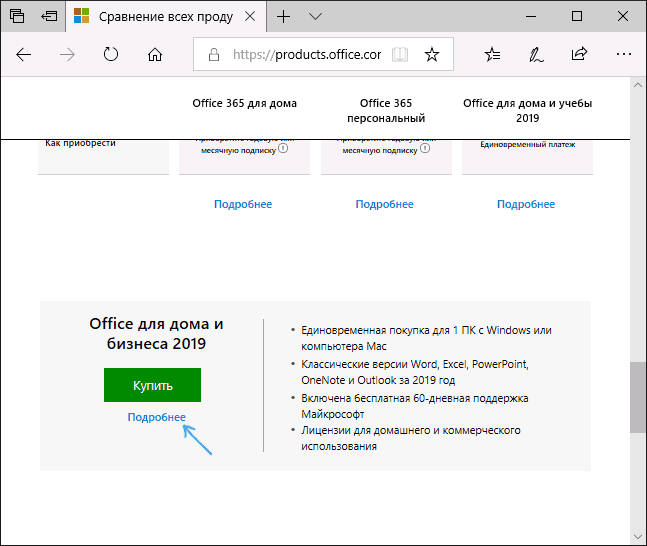
- На следующей странице вы увидите несколько версий Microsoft Office: столбцы Office 365 Бизнес и Office 365 Бизнес Премиум внизу имеют пункт «Попробовать бесплатно», нажимаем по нему.

- На следующей странице следует указать данные себя и своей компании. Они не проверяются, так что компанию вы можете создать себе сами.

- Далее потребуется создать ID пользователя (отличный от учетной записи Майкрософт, если у вас таковая есть) для входа и управления вашей подпиской. Банковская карта или что-то подобное не потребуется. А затем нажмите «Создать учетную запись» внизу.

- На завершающем этапе потребуется указать номер телефона для получения кода активации, судя по информации на странице, этот номер нигде не сохраняется.
- После активации вам достаточно перейти на страницу portal.office.com с теми данными, которые вы регистрировали на 5-м шаге. Можно просто нажать по стрелке внизу окна.

Готово, теперь нам доступна пробная версия Microsoft Office — нажмите «Установить Office», а затем выберите либо «Приложения Office 365», либо пункт «Другие варианты установки», если вам нужно выбрать разрядность или другой язык офиса (по умолчанию — русский).
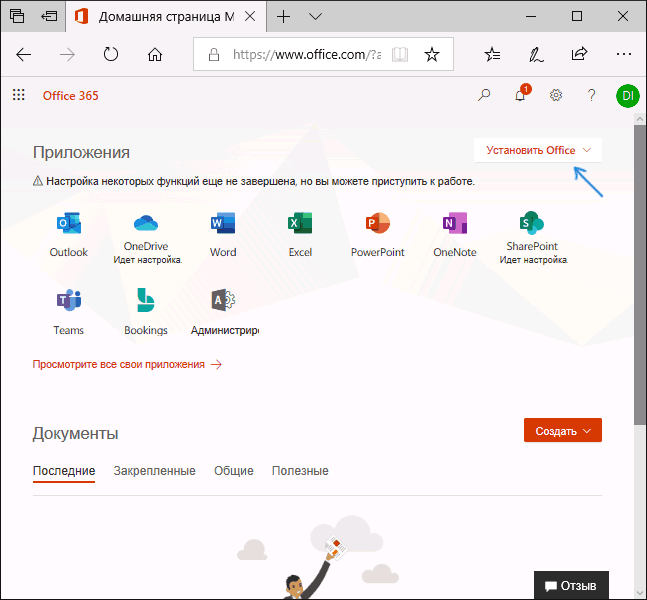
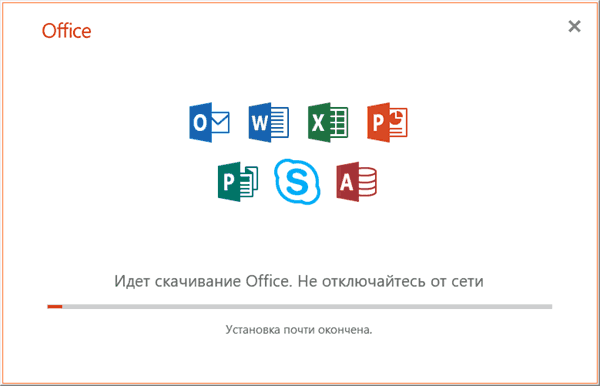
Будет загружен файл установщика, запустите его для начала установки, по завершении установки вы получите готовые к использованию программы Microsoft Office. При первом запуске Word, Excel или другой программы вам потребуется указать учетную запись для активации Office — нужно использовать идентификатор пользователя, полученный на 7-м шаге. Если на вашем компьютере присутствует личная учетная запись Майкрософт, то она будет указана в качестве используемой по умолчанию и выбирать её не следует, так как для нее лицензия отсутствует, нажмите «Использовать другую учетную запись».
После ввода данных учетной записи Office будет активирован, и вы можете приступать к работе с пробной версией программ Word, Excel, PowerPoint и других.
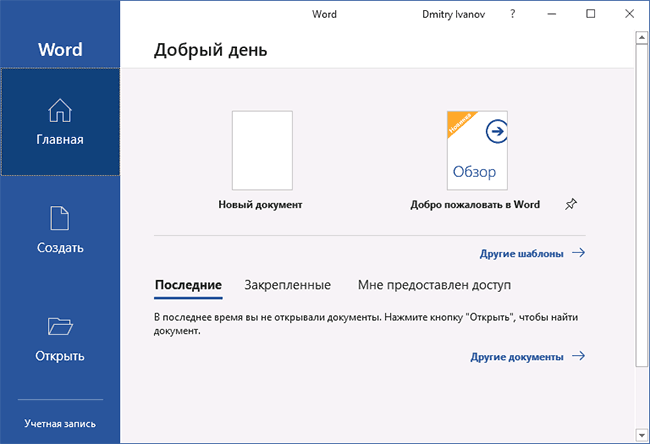
Бесплатная ознакомительная версия Microsoft Office
Помимо пробных версий, у Microsoft в разделе официального сайта на разделе сайта Evaluation Center доступны ознакомительные варианты программ, предназначенные для ознакомления и оценки программного обеспечения, есть там и Microsoft Office. В чем отличия между пробной и ознакомительной версией? Для нас, обычных пользователей — никаких, разница скорее в формулировках «Полная ознакомительная версия» и «Пробная версия» и целях — оценка ПО и пробное использование перед покупкой.
Чтобы скачать Microsoft Office при использовании этого метода, используйте следующие шаги:
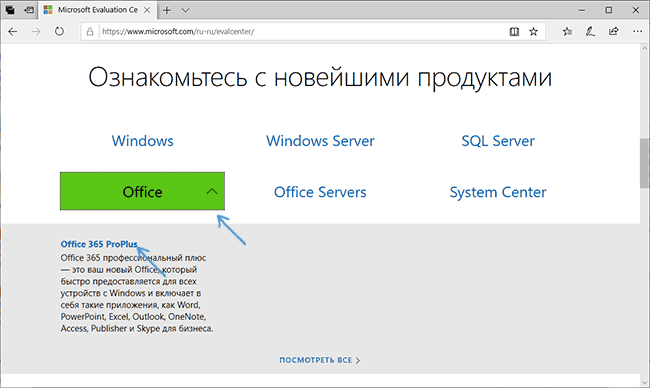
- На главной странице https://www.microsoft.com/ru-ru/evalcenter/ выберите Office, а затем — Office 365 ProPlus.
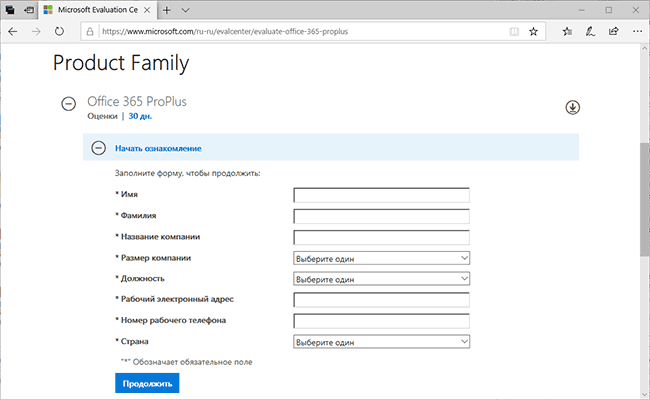
- Заполните предложенные поля. Потребуется указать данные о компании, думаю, справитесь.
- Все остальные шаги копируют описанные в предыдущем способе под номерами 4-7 и далее, только в итоге мы получаем не Office 365 Бизнес, а Office 365 ProPlus.
В результате вы получите точно такие же работающие программы Microsoft Office, а также дополнительные инструменты для бизнеса.
Продление пробной подписки Office
Условия использования ознакомительной и пробной версии Microsoft Office сообщают, что за 5 дней до окончания подписки будет доступно «Пробное продление», значит теоретически эти версии можно использовать не 30, а 60 дней.