Что скрывает OST файл?

Задавались ли Вы вопросом, каким образом хранится электронная почта на вашем компьютере и что делать, если по какой-то причине почтовый ящик не открывается? Я хочу поделиться своим опытом, вероятно, он может пригодится вам на будущее. Собственно, что можно сделать, если вам потребовалось открыть почтовый ящик (Office365/Exchange Server или иной IMAP сервер) без соединения с Интернет? Такое бывает, на что на почтовом сервере есть какие-то сбои (да что там говорить, во многих компаниях такое минимум раз в неделю)! Приходишь поработать в субботу, а почта не открывается… Починят ее только в понедельник, потому что админы на отдыхе, а открыть почту и работать нужно прямо сейчас. Что тут можно сделать и желательно «безвозмездно»? А вот и тут сюрприз: все намного проще, чем вы думаете. Microsoft Outlook хранит кэш почтового ящика на локальном компьютере, в файле с расширением OST. Там лежит все, что Вам нужно: письма, контакты, события и все остальное. И это все можно открыть прямо сейчас, даже если Outlook отказывается открываться обычным способом!
Как открыть OST файл
Дело в том, что OST файл — это служебный файл и Microsoft не предоставляет способов открывать OST файл. Предполагается, что в случае необходимости (т.е. в случае проблем с этим файлом) Microsoft Outlook сам легко пересоздаст его в соответствии с информацией, полученной с почтового сервера. К счастью, Microsoft является не единственным разработчиком в мире, поэтому можно осмотреться в поисках других решений. В частности, я предлагаю Recovery Toolbox for Outlook. Программа легко и быстро откроет практически любой OST файл на вашем собственном компьютере, сделает это без использования других сторонних сервисов, безопасно и, самое главное, БЕСПЛАТНО. Даже если OST файл поврежден, для работы Recovery Toolbox for Outlook это неважно. Да и наличие на локальном компьютере Microsoft Outlook также не требуется. Поэтому, OST файл можно скопировать в любое другое место и открыть с другого компьютера (например, чтобы помочь коллеге). Работает эта утилита только под ОС Windows. OST файл при этом может быть от любой версии Microsoft Outlook.
Читайте также:
Что нужно чтобы открыть OST файл?
Да в принципе ничего особенного. Нет ничего проще чем открыть OST файл. Учитывая то, что программа совершенно бесплатная, ее можно прямо сейчас скачать с сайта разработчика и начать просмотр OST файлов. Нужно сделать пару шагов:
- Скачать программу с сайта разработчика https://outlook.recoverytoolbox.com/ru/open-ost-file.html
- Установить и запустить Recovery Toolbox for Outlook
- Выбрать файл OST формата для просмотра
- Нажать на кнопку «Далее» чтобы открыть выбранный файл для просмотра
- Начать просмотр почтового ящика из OST файла
С большой вероятностью, программа откроет выбранный OST файл для просмотра, даже если он поврежден, зашифрован или защищён паролем. Поэтому, пробуйте и все получится. По времени вся процедура занимает несколько минут, этого вполне достаточно для того, чтобы выполнить действия, описанные выше и открыть почтовый ящик средних размеров для просмотра.
Как сконвертировать OST в PST файл
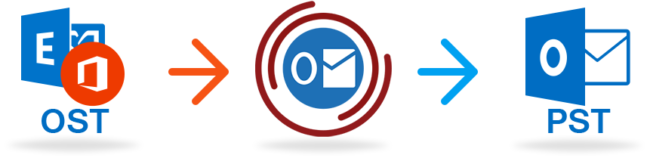
Бесплатный просмотр OST файлов это замечательно, но… что с этим делать дальше? Да, вот прямо сейчас вы листаете свой почтовый ящик, но как вообще с этим работать? Писем слишком много, на некоторые из них нужно ответить, иногда и процитировать исходное письмо при ответе. Перепечатывать исходное письмо руками и оформлять его как цитату при ответе? Трудно даже представить себе более жестокий вариант. Верю, вы не из таких. Все эти исходные письма и контакты надо бы как-то открыть в почтовой программе, чтобы с ними можно было продолжить работу: отвечать на письма, скачивать документы из почтового ящика, получить доступ к списку контактов. Какой толк просто смотреть на содержимое почтового ящика, но не иметь возможности сохранить его? К счастью, Recovery Toolbox for Outlook может и это, программу всего лишь нужно зарегистрировать, ничего переустанавливать не нужно. После регистрации приложения (это предполагает покупку лицензии за $49) вы можете без ограничений сохранять исходные данные в PST файл. Далее PST файл может быть открыт любой почтовой программой без ограничений.
Это работает только под Windows?
Действительно, оффлайн версия Recovery Toolbox for Outlook может устанавливаться только на ОС Windows, но есть и другие варианты. Например, есть еще возможность конвертировать OST файлы в PST файлы онлайн, прямо на сайте разработчика. Да, это платная услуга, но она стоит дешевле, чем полная лицензия на Recovery Toolbox for Outlook. Все что нужно это качественное Интернет-соединение, чтобы закачать OST файл на удаленный сервер. При этом, это можно делать с любого устройства, например с планшета Android или iOS. Даже и не знаю, какой вариант вам нравится больше, все-таки загрузка личной почты на сторонний сайт может вызывать сомнения у некоторых пользователей, особенно если им есть, что терять. Тут я не знаю, что посоветовать, честно. Лично я доверяю этому сервису и никогда не слышал о каких-то проблемах с утечкой информации. И тем не менее, возможно, вы работаете с конфиденциальными данными, которые, непременно, будут интересны конкурентам. Поэтому, смотрите сами. Лучше всего, конечно, подумать о шапочке из фольги и никуда не выходить из дома в ближайший год. А если вам все-таки подходит этот способ конвертации файлов, то вот короткая инструкция:
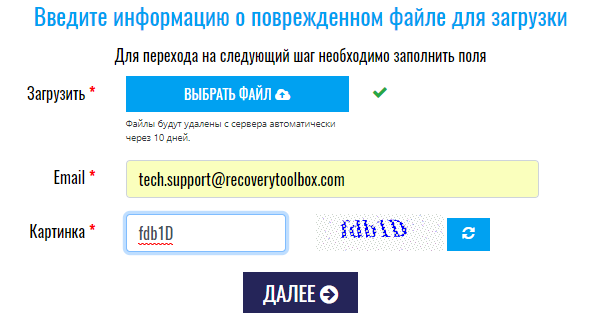
- Пройдите по ссылке https://osttopst.recoverytoolbox.com/ru/;
- Нажмите на кнопку «Сконвертировать онлайн»;
- Нажмите на кнопку «Выбрать файл» и укажите верный путь к OST файлу на локальном диске;
- Не забудьте указать правильный адрес электронной почты и код CAPTCHA;
- Оплатите услугу конвертации файла;
- Скачайте файл в PST формате;
- Подключите PST файл к Microsoft Outlook.
А если OST файл удалили по ошибке?
Вы ведь уже догадались, что условный сисадмин уже вас ненавидит? Давайте не будем беспокоить такого ранимого человека и попробуем решить вопрос самостоятельно. Тем более, это совсем несложно благодаря Recovery Toolbox File Undelete Free, ссылка тут: https://recoverytoolbox.com/undelete.html.
Как следует из названия, программа бесплатная. Она восстанавливает файлы, которые вы, казалось бы, удалили безвозвратно (очистили корзину Windows). Утилита работает, кстати, только с файловой системой NTFS. При этом, восстановление не ограничивается только одним локальным диском, и может легко работать с дополнительными дисками и съемными накопителями. В большинстве случаев, отмена удаления возможна, если только вы сделали это быстро. Чем дольше ждете, тем больше шанс, что сектор диска, который хранил нужный файл, окажется перезаписан новыми данными. В этом случае, шансы сильно уменьшаются. А вообще, есть самый надежный способ не потерять нужные данные: просто делайте бэкап всех самых важных документов, тогда в жизни у вас будет меньше поводов расстраиваться. Ведь жизнь так коротка и в ней должно быть больше приятных моментов.
Что такое файл OST? Руководство по открытию, импорту, поиску, конвертации и записи

Файл OST (он же «таблица автономного хранения» или «таблица хранения Outlook») — это файл данных Outlook, который создается, когда профиль Outlook настроен на сервере MS Exchange с включенным режимом кэширования. Проще говоря, OST-файл — это копия содержимого почтового ящика на сервере, которая позволяет пользователям получать доступ к данным при отключении от сервера.
Возможность работы в автономном режиме очень полезна, особенно в тех случаях, когда мы сталкиваемся с ограниченным или прерывистым подключением. Хорошей новостью является то, что любые изменения, внесенные клиентом или сервером, будут обновлены на обоих концах при следующем установлении соединения между ними, что является процессом, называемым синхронизацией.
Что такое OST- файл?
OST-файл представляет собой набор специальных папок для сохранения данных почтового ящика, таких как входящие, отправленные письма, черновики, контакты, календари и многое другое. Таким образом, даже после отключения от сервера Exchange вы все равно можете приступить к выполнению поставленной задачи. Вы можете закончить написание электронного письма, сохранить его в черновиках, продолжить чтение других сообщений, и как только сервер exchange снова подключится к сети, отложенные работы будут выполнены автоматически.
Не говоря уже о том, что OST-файл помогает восстановить потерянные данные из почтового ящика, если сервер Exchange выходит из строя или сталкивается с какими-либо другими проблемами. Природа файла OST, являющегося точной копией, хранящейся на жестком диске, делает его невосприимчивым к повреждениям сервера Exchange.
Плюсы и минусы OST-файлов
Преимущества
OST-файл может быть очень удобен, если вы столкнулись с плохим подключением (медленный или ненадежный Интернет).
С помощью файла OST вы можете продолжать выполнять свои ежедневные задачи по использованию почтового ящика без необходимости постоянно оставаться на связи с сервером Exchange. Подключение требуется только при отправке и получении электронного письма.
Еще одно преимущество OST-файла проявляется, когда база данных exchange повреждается и достигает состояния, которое невозможно восстановить. В этом затруднительном положении владельцы учетных записей могут получить данные, хранящиеся на их локальных компьютерах. Хотя эта операция может занять много времени. Кроме того, чтобы восстановить почтовый ящик из OST, вам придется сначала конвертировать его в PST-файл. Таким образом, Outlook может собирать из него данные даже тогда, когда исходный профиль электронной почты больше не существует.
Кроме того, когда ваше хранилище электронной почты заполнено, вы всегда можете заархивировать свои данные в OST-файл и сохранить его на своем компьютере.
Недостатки
К сожалению, OST-файл работает только для профиля электронной почты, к которому он принадлежит. Если профиль электронной почты был поврежден или удален, OST также становится бесполезным. Потому что без профиля электронной почты получение данных с помощью MS Outlook становится затруднительным.
Восстановление данных почтового ящика из OST-файла требует дополнительного шага преобразования OST-файла в PST-файл, что несколько усложняет процесс. Вам понадобятся эффективные и надежные программы, которые смогут безупречно конвертировать ваши данные. Для этого сегодня на рынке доступно несколько коммерческих программ для конвертации OST в PST.
Как открыть OST-файл?
Хотя Outlook автоматически создает OST-файл, получить к нему доступ не всегда легко. Чтобы открыть OST-файл, выполните следующие действия:
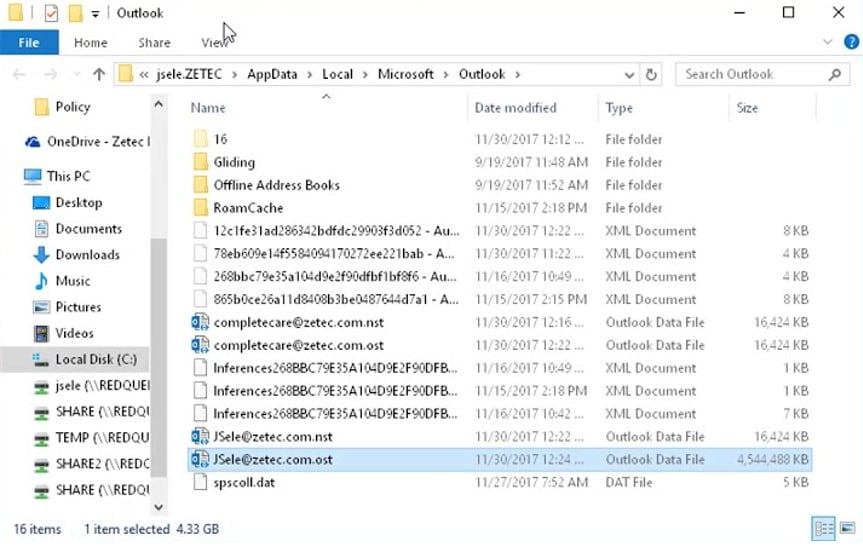
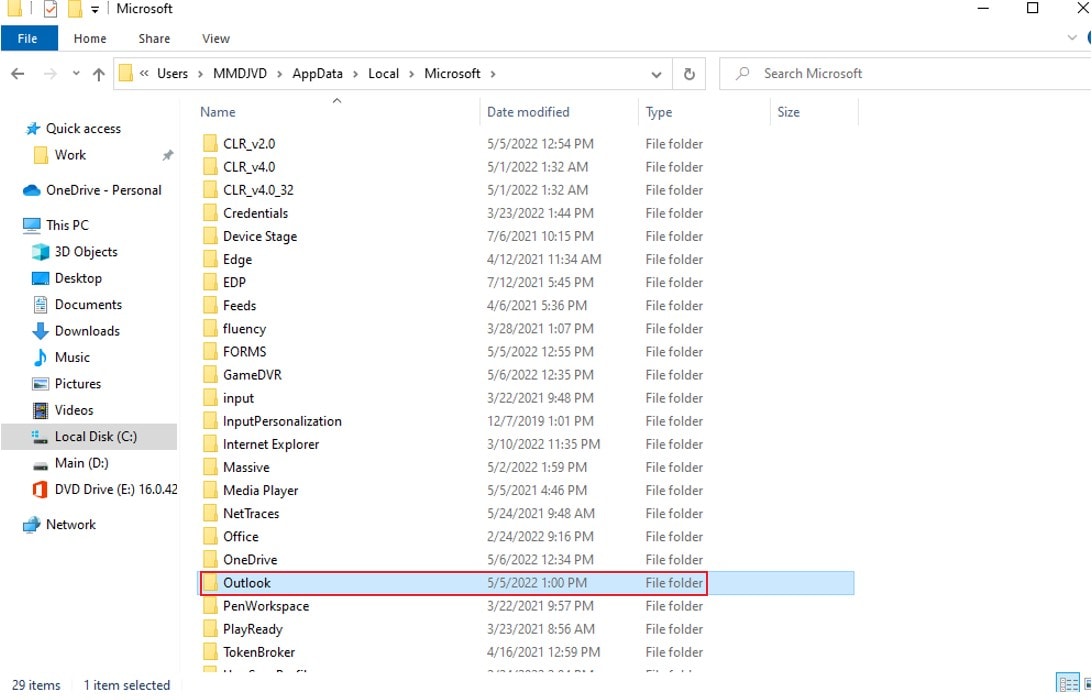
Откройте Проводник Windows и перейдите по ссылке: Drive\User\Username\AppData\Local\Microsoft\Outlook.
Когда вы отключаетесь от сети, с помощью Outlook вы можете автоматически получить доступ к OST-файлу. Если у вас есть несколько OST-файлов, вы можете выбрать способ, как их открыть:
- Откройте Панель управления.
- Перейдите в раздел «Учетные записи пользователей».
- Кликните на Почту (Microsoft Outlook).
- Нажмите на кнопку «Учетные записи электронной почты».
Примечание: вы можете установить один из OST-файлов по умолчанию. Таким образом, в следующий раз, когда Интернет будет отключен, Outlook будет использовать этот файл автоматически.
Как импортировать OST-файл в Outlook?
Чтобы импортировать OST-файл в Outlook, вы можете выполнить подробные действия, приведенные ниже:
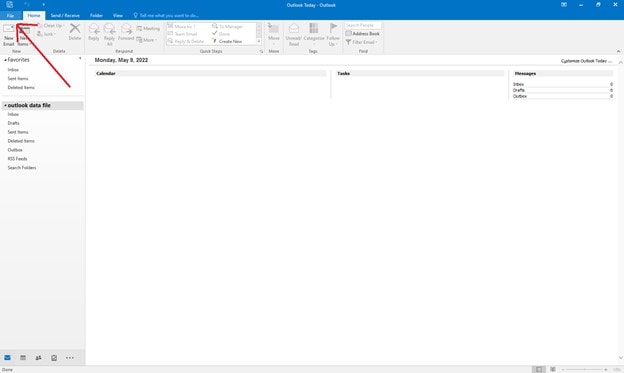
- В Outlook выберите Файл в левом углу верхней полосы.
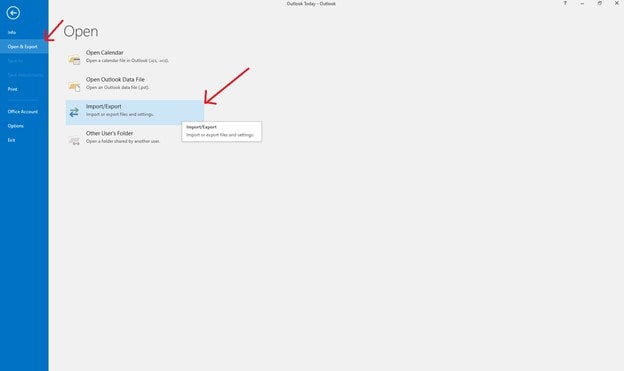
- Нажмите «Открыть и Экспортировать», затем «Импорт/Экспорт», чтобы запустить мастер настройки Импорта/Экспорта.
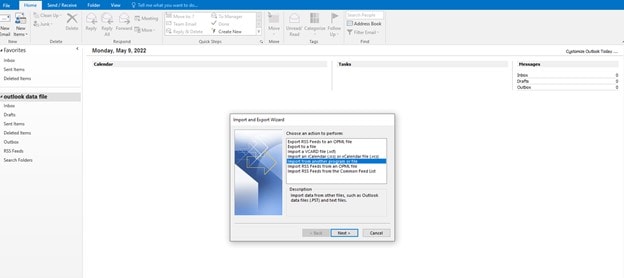
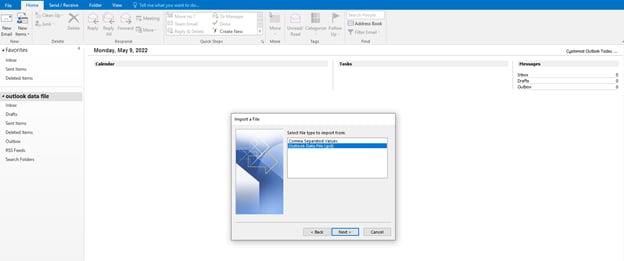
- Затем выберите «Импорт из другой программы или файла» и нажмите Далее.
- После этого выберите файл данных Outlook (.pst) и нажмите Далее.
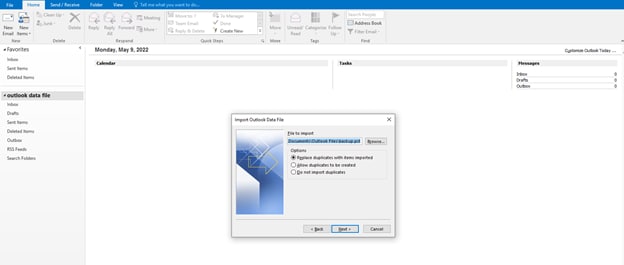
- В поле «Импортировать файл данных Outlook» используйте «Обзор» для PST-файла, который вы собираетесь импортировать. Кроме того, в разделе Параметры выберите, хотите ли вы заменить, создать дубликаты данных электронной почты или нет, затем нажмите Далее.
- Если вам был присвоен пароль к вашему PST-файлу, введите его и нажмите OK.
- И если вы хотите импортировать содержимое OST в свой почтовый ящик Microsoft 365, выберите этот почтовый ящик также и здесь. В противном случае выберите «Импортировать элементы в текущую папку».
- Нажмите Готово, чтобы завершить задачу.
- Перейдите на вкладку «Файлы данных» и выберите OST-файл из списка, который принадлежит учетной записи, которую вы пытаетесь найти.
- После этого нажмите на кнопку «Открыть расположение файла».
- Скопируйте OST-файл в новое место. Если вы хотите создать новый файл, вы можете пропустить этот шаг.
- Откройте файл, Настройки учетной записи или откройте профиль в панели управления, Почту.
- Затем удалите учетную запись из своего профиля и нажмите Создать.
- Введите свое имя пользователя и пароль и позвольте Outlook найти информацию о вашей учетной записи, как мы объяснили выше.
- Нажмите кнопку Изменить настройки учетной записи и нажмите кнопку Далее.
- Кликните «Дополнительные настройки».
- На вкладке «Дополнительные настройки» нажмите Настройки файла данных Outlook.
- Используйте браузеры, чтобы выбрать маршрут к файлу OST, который вы скопировали в начале, а затем кликните на Открыть. Чтобы создать новый OST-файл, воспользуйтесь поиском по новому местоположению, введите имя файла и кликните на Открыть.
- Затем нажмите кнопку ОК, чтобы перезапустить Outlook.
- Сначала откройте Outlook, перейдите в меню Файл и выберите опцию Импорт/Экспорт.
- Выберите Экспортировать в файл.
- Выберите файл данных Outlook (.pst) и выберите, экспортировать определенную папку или всю учетную запись целиком.
- Нажмите Обзор, чтобы выбрать, где вы хотите сохранить PST-файл, и нажмите ОК, затем нажмите Готово, чтобы завершить задачу.
- Когда вы не можете получить доступ к учетной записи Exchange и возникает проблема с повреждением OST-файла.
- Когда ваша учетная запись Exchange по какой-либо причине отключена, но все еще продолжает существовать.
- Когда ваша учетная запись Exchange будет удалена.
- Open Outlook and go to File > Open & Export > Import/Export.
- From the options, choose ‘Export to a file’ and click ‘Next.’
- Choose ‘Outlook Data File (.pst)’ from the options and click ‘Next.’
- Select the mail account or choose individual mailboxes, such as ‘Inbox’ or ‘Sent Items’ to export them (select one item at a time).
- Click the ‘Include subfolders’ checkbox and click ‘Next.’
- Then, click ‘Browse’ to select a save location on your PC or external media.
- Click ‘Finish.’
- Download, install, and launch Stellar Converter for OST software.
- Click ‘List Profiles > Profile List’ to list and select the OST file from the default location. Click Choose Manually to browse and select the OST file, if you know the location.
- Click ‘OK’ to begin exporting mailbox items to PST format.
- Open Outlook and sign in, if not already.
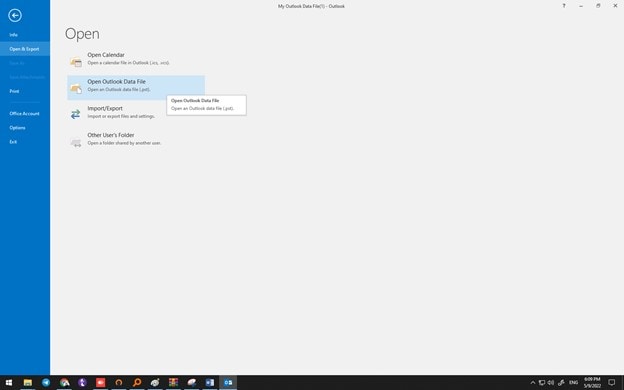
- Go to File > Open & Export > Open Outlook Data File.
- Browse and select the converted PST file and click ‘OK’ to open the OST mailbox.
- Click File > Open > Open Outlook Data File.
- Browse and select the converted PST file to open OST mailbox items.
- Click File > Open > Outlook Data File.
- Locate and select the converted PST file to open OST mailboxes.
- Select ‘Import/Export’ in Outlook 2019, 2016, and 2013.
- Choose the ‘Import’ option in Outlook 2010.
- Click the ‘Import and Export’ option in Outlook 2007 and 2003.
- Щелкните правой кнопкой мыши на файле OST и выберите « Открыть с помощью опцией».
- Нажмите Выбрать другое приложение и затем выберите опцию Еще приложения
- Наконец, выберите Найти другое приложение на этом. , укажите папку, в которой установлен Microsoft Outlook, установите флажок Всегда использовать это приложение для открытия OST файлы свой выбор, нажав кнопку ОК
- Нажав правую кнопку мыши на выбранном файле OST, откройте меню файла и выберите Информация.
- Откройте раздел Открыть с помощью, щелкнув его название
- Выберите из списка соответствующую программу и подтвердите, нажав « Изменить для всех» .
- Должно появиться окно с сообщением, что это изменение будет применено ко всем файлам с расширением OST. Нажимая Вперед , вы подтверждаете свой выбор.
Как найти OST-файл?
Чтобы найти OST-файл в Windows, попробуйте выполнить этот процесс:
Для пользователей Mac:
Все файлы Outlook на Mac, включая файл OST, сохраняются в базе данных SQLite, расположенной по ссылке: /Users/username/Library/Group Containers/UBF8T346G9/ Office/Outlook/Outlook 15 Profiles.
Как переместить местоположение OST-файла?
Если у вас уже есть OST-файл и вы намерены переместить его, а также удалить и воссоздать учетную запись в профиле, действуйте, как показано ниже:
Как конвертировать OST-файл?
1. Если у вас есть OST-файл, связанный с профилем Outlook
Вы можете создать для него новый PST-файл и скопировать элементы из открытого кэшированного почтового ящика в новый PST. Вы можете ознакомиться с процессом ниже:
2. Если OST-файл не связан с профилем Outlook с вашим доступом
Для конвертации вам понадобится специальное программное обеспечение. Известно несколько программ для преобразования OST-файлов в PST-файлы. Вы также можете конвертировать свой файл с помощью бесплатных онлайн-сайтов.
Как восстановить OST-файл?
Встречаются несколько случаев, в которых требуется восстановить данные вашего OST-файла:
Есть несколько шагов, которые вы можете предпринять для восстановления своих данных, которые едва работают, но не всегда полностью возвращают потерянные элементы. Кроме того, в худшем случае, когда ваша учетная запись будет удалена/заблокирована с почтового сервера, вы должны преобразовать файл OST в формат файла PST, чтобы можно было восстановить свои электронные письма. В этом случае вам понадобится помощь программного обеспечения для преобразования OST в PST, такого как Wondershare Recoverit.
Это удобная программа, простая в использовании, которая быстро восстановит ваши данные в три простых шага:
Шаг 1 Выберите место, где вы потеряли OST-файлы
Выберите жесткий диск, на котором были утеряны OST-файлы, нажмите «Пуск» для сканирования потерянных OST-файлов.

Шаг 2 Просканируйте жесткий диск для поиска потерянных файлов
Recoverit запустит всестороннее сканирование. Обычно для завершения сканирования требуется несколько минут. Иногда требуется несколько часов, если нужно обработать много файлов большого размера.

Шаг 3 Предварительного посмотрите и восстановите OST-файлов
После сканирования вы можете найти OST-файлы во вкладке «Архив» в разделе «Тип файла». Перед восстановлением вы можете просмотреть все имена файлов, содержащиеся в восстанавливаемом OST-файле. Затем проверьте и восстановите их, нажав на кнопку «Восстановить».

Примечание: Чтобы узнать больше о восстановлении файлов OST, ознакомьтесь с руководством по десяти лучшим программам для восстановления Outlook OST.
Заключение
После изучения того, что такое OST-файл? Его плюсы и минусы, инструкции в этом обзоре помогут вам найти, открыть, импортировать, конвертировать и успешно восстановить необходимый OST-файл.
Часто задаваемые вопросы
Что означает OST?
OST расшифровывается как «таблица автономного хранения» или «таблица хранения Outlook» и представляет собой файл данных Outlook, который создается при настройке профиля Outlook на сервере MS Exchange с включенным режимом кэширования.
Какая программа использует OST-файл?
MS Outlook использует этот тип файлов в качестве копии содержимого почтового ящика на сервере, что позволяет пользователям получать доступ к данным при отключении от сервера.
Как восстановить OST-файл?
Использование стороннего программного обеспечения является наиболее приемлемым подходом для восстановления ваших потерянных OST-файлов. В этом случае мы рекомендуем программу для восстановления данных Wondershare Recoverit.
How to Open OST File in Outlook 2019, 2016, 2013, 2010, 2007?

Summary: OST (Offline Storage Table) files can’t be opened directly in any Outlook profile or account. To open and access mail items from an OST in Outlook 2021, 2019, 2016, 2013, 2010, or older versions, you must convert the OST file into PST format. In this blog, you will learn how to export the OST mailbox data to PST format via Outlook Import/Export wizard. In addition, you’ll learn how to convert orphaned OST into PST by using an OST to PST converter software.

The Outlook OST file is created when you set up an Exchange account, IMAP, Office 365, or Outlook.com email account in Outlook. The file binds to a particular Outlook profile and is encrypted by default with the MAPIEntryID GUID key. If the user profile is deleted or the mailbox has been disabled from the server, the OST file associated with the profile becomes an orphan or inaccessible. Thus, it can’t be opened, imported, or accessed directly in any other Outlook profile or account.
However, you can import and open mailbox items from OST files in Outlook 2021, 2019, 2016, 2013, 2010, and 2007 after converting the offline OST file into Outlook supportable PST file format. Unlike OST, Personal Storage Table( PST) is an Outlook data file that can be opened and imported into any Outlook profile or account.
Methods to Open OST Files in Outlook
If your Outlook profile is active and accessible, you can export the mailbox items from your Exchange, Office 365, Outlook.com, or IMAP email profile to PST format using Outlook Import/Export wizard. If you have OST files that belong to deleted or disabled accounts or old email accounts that are no longer accessible, you can use a third-party OST to PST converter tool, such as Stellar Converter for OST. The software converts the inaccessible or orphaned OST files into PST file format with the original folder structure and hierarchy. Further, it can export the mail items from OST directly to the existing Outlook profile, live Exchange Server, or Microsoft 365 (Office 365).
Below we have discussed methods to open OST file(s) in Outlook 2021, 2019, 2016, 2013, 2010, and 2007.
Method 1: Outlook Import/Export Wizard
To use this method, you must have Microsoft Outlook with an active IMAP, Exchange, Office 365, or Outlook.com profile.
Note: Outlook does not export meta-data from OST to PST, such as message rules, blocked lists, and folder properties. Also, you can only export mailbox items from your accessible Outlook account. It can’t convert an orphaned or inaccessible OST into PST.
The steps to export or open OST file to PST via Outlook account are as follows:
You may enter a password to protect the exported PST file. This step is optional. You may click ‘OK’ without entering the password.

This begins exporting OST mailbox items to PST.

Note: You may need to enter the password once again to begin exporting the PST file (check the screenshot).

After exporting, follow the below steps to open the PST file on different Outlook versions.
Method 3: Open the OST File in Outlook using OST to PST Converter Tool
An OST to PST Converter tool, such as Stellar Converter for OST, can help you convert an inaccessible, orphaned, or encrypted OST file into PST, RTF, MSG, PDF, EML, and HTML formats. The software can open OST files without Exchange Server and extract all mailbox items, such as emails, contacts, calendars, notes, attachments, etc. to PST format with 100% precision and integrity.
Steps to Open OST to PST by using Stellar Converter for OST
Steps to Open Converted OST File in Outlook 2019, 2016, 2013, and Older Versions
After converting or exporting OST to PST, you can open or import the file into any Outlook version and access mail items by following the steps below.
In Outlook 2021, 2019, 2016, and 2013
In Outlook 2010
In Outlook 2007 and 2003
To import PST into your Outlook account
Then, follow the PST import wizard.
Conclusion
You can’t open orphaned Offline Outlook data files or OST in any version of Outlook. You must convert the OST file into PST format if you want to open or import the mail items from the inaccessible or orphaned OST file into your new profile or account in Outlook 2021, 2019, 2016, 2013, 2010, or 2007 versions.
To export OST files to PST, you can use Outlook Import/Export wizard or a third-party OST to PST converter software, such as Stellar Converter for OST. If your OST file is inaccessible or orphaned (belongs to a deleted or disabled account), you need to use the software to export OST file data to PST. By using the software, you can also export the OST mailbox items to other formats, such as RTF, MSG, PDF, and EML, or export OST items directly to your Office 365 account, existing Outlook profile, or live Exchange Server.
About The Author
Ravi Singh is a Senior Writer at Stellar®. He is an expert Tech Explainer, IoT enthusiast, and a passionate nerd with over 7 years of experience in technical writing. He writes about Microsoft Exchange, Microsoft 365, Email Migration, Linux, Windows, Mac, DIY Tech, and Smart Home. Ravi spends most of his weekends working with IoT (DIY Smart Home) devices and playing Overwatch. He is also a solo traveler who loves hiking and exploring new trails.
Расширение файла OST
Формат файла OST используется почтовой программой Microsoft Outlook. Файл может содержать данные, такие как сообщения электронной почты, задачи, данные календаря или контакты. Файлы OST используются в качестве автономных файлов почтовых ящиков, если приложения не подключены к серверу Micr soft soft Exchange. Формат OST также известен как Offline Folder File (OFF).
OST файлы приложений
OST — это файл автономной папки, который позволяет пользователю выполнять определенные задачи без необходимости активного подключения к Интернету — все изменения, сделанные пользователем, будут синхронизироваться с сервером Microsoft Exchange при подключении. OST-файл позволяет создавать контакты, задачи, сообщения электронной почты и другие элементы в автономном режиме. Эта функция особенно полезна в местах с ограниченным доступом в Интернет.
Создание и расположение файлов OST
Файлы OST создаются сразу после выбора опции « Использовать автономные папки», доступной в утилите Microsoft Outlook. После генерации файл сохраняется на локальном жестком диске, а не на почтовом сервере. Путь к папке с файлами OST:
Пользователи [имя пользователя] AppDataLocalMicrosoftOutlook.
Сходства с форматом PST
Формат OST имеет много общего с PST, однако последний хранит данные на сетевом клиенте или сервере, отличном от сервера Exchange. Формат OST поддерживает файлы большего размера, чем PST.
Программы, которые поддерживают OST расширение файла
Следующий список функций OST -совместимых программ. Файлы с суффиксом OST могут быть скопированы на любое мобильное устройство или системную платформу, но может быть невозможно открыть их должным образом в целевой системе.
Программы, обслуживающие файл OST
 Windows
Updated: 12/26/2019
Как открыть файл OST?
Проблемы с доступом к OST могут быть вызваны разными причинами. К счастью, наиболее распространенные проблемы с файлами OST могут быть решены без глубоких знаний в области ИТ, а главное, за считанные минуты. Мы подготовили список, который поможет вам решить ваши проблемы с файлами OST.
Шаг 1. Скачайте и установите Microsoft Outlook
 Основная и наиболее частая причина, препятствующая открытию пользователями файлов OST, заключается в том, что в системе пользователя не установлена программа, которая может обрабатывать файлы OST. Наиболее очевидным решением является загрузка и установка Microsoft Outlook или одной из перечисленных программ: Convert OST to PST, Outlook Recovery Toolbox, Advanced Exchange Recovery. В верхней части страницы находится список всех программ, сгруппированных по поддерживаемым операционным системам. Одним из наиболее безопасных способов загрузки программного обеспечения является использование ссылок официальных дистрибьюторов. Посетите сайт Microsoft Outlook и загрузите установщик.
Шаг 2. Убедитесь, что у вас установлена последняя версия Microsoft Outlook
 Вы по-прежнему не можете получить доступ к файлам OST, хотя Microsoft Outlook установлен в вашей системе? Убедитесь, что программное обеспечение обновлено. Разработчики программного обеспечения могут реализовать поддержку более современных форматов файлов в обновленных версиях своих продуктов. Причиной того, что Microsoft Outlook не может обрабатывать файлы с OST, может быть то, что программное обеспечение устарело. Самая последняя версия Microsoft Outlook обратно совместима и может работать с форматами файлов, поддерживаемыми более старыми версиями программного обеспечения.
Шаг 3. Настройте приложение по умолчанию для открытия OST файлов на Microsoft Outlook
Если у вас установлена последняя версия Microsoft Outlook и проблема сохраняется, выберите ее в качестве программы по умолчанию, которая будет использоваться для управления OST на вашем устройстве. Следующий шаг не должен создавать проблем. Процедура проста и в значительной степени не зависит от системы

Процедура изменения программы по умолчанию в Windows
Процедура изменения программы по умолчанию в Mac OS
Шаг 4. Проверьте OST на наличие ошибок
Если вы выполнили инструкции из предыдущих шагов, но проблема все еще не решена, вам следует проверить файл OST, о котором идет речь. Проблемы с открытием файла могут возникнуть по разным причинам.

1. OST может быть заражен вредоносным ПО — обязательно проверьте его антивирусом.
Если файл заражен, вредоносная программа, находящаяся в файле OST, препятствует попыткам открыть его. Немедленно просканируйте файл с помощью антивирусного инструмента или просмотрите всю систему, чтобы убедиться, что вся система безопасна. Если файл OST действительно заражен, следуйте инструкциям ниже.
2. Убедитесь, что файл с расширением OST завершен и не содержит ошибок
Если файл OST был отправлен вам кем-то другим, попросите этого человека отправить вам файл. Возможно, файл был ошибочно скопирован, а данные потеряли целостность, что исключает доступ к файлу. Это может произойти, если процесс загрузки файла с расширением OST был прерван и данные файла повреждены. Загрузите файл снова из того же источника.
3. Проверьте, есть ли у вашей учетной записи административные права
Существует вероятность того, что данный файл может быть доступен только пользователям с достаточными системными привилегиями. Войдите в систему, используя учетную запись администратора, и посмотрите, решит ли это проблему.
4. Проверьте, может ли ваша система обрабатывать Microsoft Outlook
Операционные системы могут иметь достаточно свободных ресурсов для запуска приложения, поддерживающего файлы OST. Закройте все работающие программы и попробуйте открыть файл OST.
5. Убедитесь, что ваша операционная система и драйверы обновлены
Современная система и драйверы не только делают ваш компьютер более безопасным, но также могут решить проблемы с файлом Outlook Offline Folder Format. Возможно, что одно из доступных обновлений системы или драйверов может решить проблемы с файлами OST, влияющими на более старые версии данного программного обеспечения.