Vivo Y31 не включается, выключается, зависает? Рекомендации

Мобильные устройства хоть простые, хоть топовые, имеют свойство рано или поздно зависать, происходит это по разным причинам.В этой статье Android8firmware расскажет почему Vivo Y31 не включается, отключается или зависает.
В статье есть список рекомендаций, выполнение которых поможет вам вернуть мобильное устройство к прежней жизни|Мы подготовили небольшой список рекомендаций, которые помогут восстановить работоспособность вашего Android устройства>.
Vivo Y31 не включается, отключается или зависает, что делать?

На то есть несколько причин:
- Аккумулятор разряжен ниже допустимого уровня – регулярно разряжайте батарею почти до 0 и заряжайте полностью, не эксплатируйте устройство при температуре ниже -10, так она дольше прослужит
- Разъём зарядного устройства повреждён – попробуйте зарядить аккумулятор другим зарядным устройством, если зарядка прошла успешно, значит у первого зарядного устройства поврежден разъём;
- Сбой в программном обеспечении (редкость для Unix систем, к которым относится Android, но сбой могло спровоцировать какое-либо приложение) – сделайте полный сброс Hard Reset / Wipe Data;
- Попадание воды на микросхемы, случайное купание устройства – положите Vivo Y31 в спирт, затем вытащите и просушите феном или же сразу отнесите в сервисный центр;
- Жестокое обращение, переезды машиной, кидание с лестницы, кидки об стену и пол, игра смартфоном в футбол и гандбол и так далее – купите новый телефон или попробуйте отнести в сервисный центр.
От чего может не включаться и зависать ваш телефон. Видео.
Почему Vivo Y31 мигает и не включается?
Если ваш телефон мигает и не включается, возможно, кнопка включения сломана и её следует заменить, обратившись в сервисный центр.
Руководство по устранению проблемы с неработающей кнопкой питания Vivo
советы и хитрости для Android / by admin / August 05, 2021
С развитием технологических инноваций, особенно в смартфонах, кнопки практически исчезли из топовых смартфонов. В настоящее время даже большинство кнопочных смартфонов имеют не более четырех кнопок, то есть кнопку питания, увеличения и уменьшения громкости и кнопку возврата домой. Кнопка питания — это самая важная кнопка на вашем телефоне, так как с ее помощью вы можете заблокировать и разблокировать телефон, выключить или включить устройство и т. Д. Итак, что бы вы сделали, если бы у вас возникла проблема с неработающей кнопкой питания? Предполагая, что кнопка питания используется для выполнения ряда функций на вашем телефоне, некоторые из которых были объяснены выше, это наиболее часто используемая кнопка, без которой вы не можете включить телефон, даже если он просто заблокирован, а не выключен.
- 1 Руководство по устранению проблемы с неработающей кнопкой питания Vivo?
- 1.1 Решение №1 — телефон не запускается, так как кнопка повреждена
- 1.2 # 2 Решение — Что, если проблема связана с программным сбоем
Руководство по устранению проблемы с неработающей кнопкой питания Vivo?
Многие пользователи сообщают о подобной проблеме, когда их кнопка питания не работает, и поэтому мы решили предоставить советы и рекомендации, чтобы исправить это. Прежде всего, поймите, что кнопка питания — это аппаратный компонент, и поэтому мы мало что можем сделать с программным обеспечением, которое запустит его. Тем не менее, есть несколько уловок, которые вы можете выполнить, чтобы начать работу с приложениями, но это будет только временная замена, которая сама по себе не является постоянной. Если на вашем телефоне физически повреждена клавиша кнопки питания, вы можете обратиться за помощью в авторизованный сервисный центр или используйте некоторые из уловок, которые мы предписали, но, в конце концов, вам нужно будет исправить это постоянно.
Решение №1 — телефон не запускается, так как кнопка повреждена
Предполагая, что у вас нет кнопки «Домой», которая является стандартной для большинства телефонов Samsung и других телефонов, Vivo Смартфоны не поддерживают кнопку «Домой», устраните неполадки, если кнопка питания не отображается. за работой. Независимо от причины выхода из строя ваш телефон не включится, если кнопка сломана или повреждена, поскольку это единственная кнопка для разблокировки телефона. Если вы просто хотите включить телефон без кнопки питания, подключите телефон с помощью зарядного устройства USB. Большинство телефонов включаются при подключении к розетке, и именно тогда у вас есть шанс разблокировать телефон и использовать его.
Но это не будет работать вечно. Я имею в виду, что если вы хотите использовать телефон во время путешествия и без внешнего аккумулятора, как бы вы его включили? Даже если вы держите свой телефон в режиме «Остаться в живых», он будет всасывать заряд батареи, а также случайно выполнит такую задачу, как отправить текстовое сообщение или позвонить кому-нибудь, когда он находится в вашем кармане.
# 2 Решение — Что, если проблема связана с программным сбоем
В телефонах Android, таких как Vivo, Xiaomi, Samsung, HTC и т. Д., Время от времени случаются сбои программного обеспечения, что кажется обычным явлением. Если кнопка питания внезапно перестала работать, не паникуйте, это может быть небольшая программная ошибка, которая обычно носит временный характер. Предполагая, что вы использовали телефон, и внезапно кнопка питания перестала реагировать, вы можете либо выполните принудительную перезагрузку или вы можете разрядить аккумулятор с помощью кнопки питания и увеличения / уменьшения громкости кнопка. Если у вас съемный аккумулятор, то чего вы ждете? Просто поднимите заднюю крышку, извлеките аккумулятор и оставьте его в покое в течение секунды, а затем поместите его внутрь и перезапустите телефон. Если это незначительный программный сбой, он, должно быть, уже исправлен.
Решение №3 — Используйте PC Suite для разнообразия
Возможно, ваш телефон не будет реагировать на многократное нажатие кнопки питания, поскольку последняя могла вызвать незначительный программный сбой. Если вам не удалось выполнить «Решение №2», попробуйте этот метод. Подключите телефон к компьютеру, откройте пакет ПК на смартфоне и дайте ему команду на перезагрузку. Вы также можете войти в режим восстановления с помощью компетентных команд и указать ему очистить кеш-память и раздел, что может быть проблемой. Если у вас есть четкая интуиция, что кнопка питания работает правильно и это связано с ошибкой программного обеспечения, выполните вместо этого сброс к заводским настройкам.
Решение # 4 — проверьте, нет ли прилипшего мусора
Мусор, в том числе ворс, пыль, даже самый маленький кусочек, застрявший между кнопкой и проводящей пластиной, может вызвать проблему. В таком случае, когда пользователь нажимает кнопку питания, он не реагирует. Что вы делаете в таких обстоятельствах? Ну, возьмите пылесос и установите его на низкую настройку, а затем пропылесосьте между кнопкой и посмотрите, работает он или нет. В большинстве случаев это сработает, однако для тех несчастных пользователей, у которых все еще есть проблема, они не должны удалять кнопку, чтобы сделать это. Однако это требует особого внимания.
# 5 Решение — переключить ключи
Хорошо, поэтому этот конкретный метод, вероятно, доступен не для всех смартфонов Android, так как он есть только на некоторых устройствах. Учтите, что кнопка питания вашего телефона вышла из строя или повреждена, вы можете использовать кнопку громкости, чтобы вывести экран из спящего режима, пока не найдете для нее постоянного решения. Вам нужно будет перейти в «Настройки»> «Дополнительные настройки»> «Кнопки». Теперь вам нужно выбрать вариант использования кнопки громкости, чтобы вывести экран из спящего режима, и попробуйте. Просто позвольте телефону заблокироваться, а затем используйте кнопки увеличения или уменьшения громкости в соответствии с настройками, чтобы разблокировать его.
Решение №6. Используйте сторонние приложения в качестве альтернативы.
Вы решили использовать сторонние приложения в качестве альтернативы сломанной или поврежденной кнопке питания. Поверьте, в магазине Google Play доступно множество приложений, которые позволяют пользователю выбирать кнопки регулировки громкости, которые будут использоваться в качестве альтернативы в случае поломки кнопки питания. Эти приложения имеют больше функций, чем настоящая кнопка питания. Я обсудил несколько приложений, которые вы можете использовать, но это всего лишь несколько приложений, тогда как в магазине игр доступно гораздо больше.
Разблокировка громкости
Это одно из самых мощных и настоятельно рекомендуемых приложений, которое вы должны иметь в качестве альтернативы, если вы столкнулись с проблемой неработающей кнопки питания. В приложение прост для понимания и имеет множество функций, которые можно попробовать. Во-первых, вам нужно скачать его из Google Play Store и установить на свое устройство. Затем перейдите в раздел «Администраторы устройств», функция, доступная на вашем телефоне, и установите Volume UnLock в качестве администратора, и большая часть работы будет выполнена.
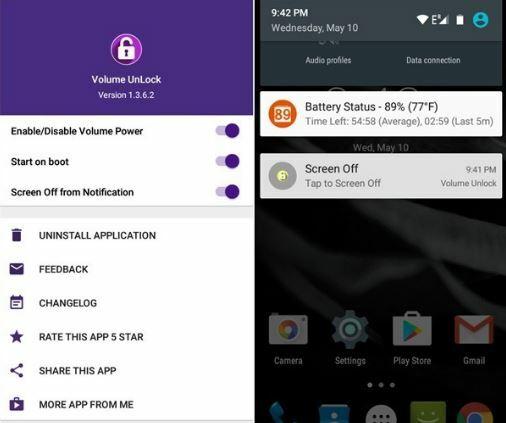
Затем откройте приложение на своем телефоне, выберите, хотите ли вы использовать кнопки регулировки громкости для перезагрузки, блокировки / разблокировки, только уведомления и т. Д. Это позволит пользователям получать уведомления, когда телефон заблокирован, а также использовать кнопку громкости для мгновенного включения телефона. На панели уведомлений есть опция «Экран выключен», при нажатии на которую происходит мгновенная блокировка громкости. Затем, если вы хотите разблокировать телефон, просто нажмите кнопку громкости и вуаля, он включен. Это простое и понятное приложение, которое не займет много времени, чтобы адаптироваться к нему.
Близкие действия
В вашем телефоне есть датчик приближения, который определяет, находится ли кто-то рядом с устройством. Это то, что автоматически закрывает экран, когда вы разговариваете с кем-то по телефону. С Близкие действия который доступен в магазине Play бесплатно, вы можете настроить ряд параметров, которые позволят вам разблокировать телефон без каких-либо кнопок. Просто загрузите его, настройте его настройки и отрегулируйте уровень продолжительности волны, который вам нужно будет сделать, чтобы разблокировать телефон, и он разблокирует устройство. Еще одна функция этого приложения — настроить параметры волны, чтобы включить Wi-Fi, музыку, фонарик, камеру и другие приложения с помощью простого движения над датчиками.
Умный экран
Умный экран — это интуитивно понятное и простое в использовании приложение, доступное в магазине Google Play, которое вы можете скачать, не заплатив ни копейки. Приложение позволяет пользователю включать и выключать экран. Он определяет, находится ли телефон в кармане или нет, и если да, то автоматически выключит телефон, чтобы избежать нежелательных звонков или сообщений, которые могут возникнуть, когда телефон находится в кармане.
Гравитационный экран
Хорошо, так это приложение очень полезно, когда дело доходит до использования альтернативы поврежденной или сломанной кнопке питания. Приложение использует датчик гравитации на вашем телефоне, а затем автоматически выключает экран, когда он находится в кармане. Вы можете настроить параметры так, чтобы телефон работал в соответствии с заданными параметрами.
# 7 Решение — сообщите о проблеме в авторизованный сервисный центр.
Вы предвидели это, не так ли? Кнопка питания имеет важное значение, поскольку без нее вы не сможете разблокировать или заблокировать телефон, включить или выключить его, загрузиться в режиме восстановления или любом другом режиме и т. Д., Что весьма беспокоит. Как я сказал ранее, вы можете использовать альтернативные варианты, как уже упоминалось, однако вскоре вы устанете от этого или может быть другая причина, из-за которой вы в конечном итоге отправитесь в сервисный центр.
Вы можете посетить авторизованный центр, сторонний магазин или центр, чтобы исправить это. Я рекомендую вам зайти в первый, так как здесь вы можете быть уверены, что телефон будет исправляется в течение нескольких рабочих дней, в отличие от любого стороннего магазина, где пользователи не часто получают фиксированную дату Доставка. Кроме того, стоимость авторизованного центра не слишком высока, и он принимает страховку и гарантию, которых достаточно, чтобы выразить свое превосходство над другими вариантами, которые вы увидите. Почему я рекомендую авторизованный сервисный центр, это связано с тем, что гарантия на ваш телефон останется неизменной, даже если Техник открывает устройство, чтобы отремонтировать его, в то время как, наоборот, оно аннулируется, если вы отремонтируете его в любом стороннем центре или магазин. Это серьезное различие, и это то, что вы должны знать, поскольку вы будете инвестировать довольно приличную сумму в обе стороны.
Vivo Y91 не включается
Современные смартфоны даже при максимально бережном обращении могут давать сбои. Чаще возникают они из-за нарушений в работе операционки, однако и механические повреждения могут дать о себе знать. Если телефон не включается, то не нужно спешить обращаться в ремонт. Прежде стоит выполнить несколько простых и безопасных действий, которые могут помочь реанимировать любимый гаджет.
Почему не включается Vivo Y91
Причин нарушения стабильной работы устройства много – часто проблемы возникают на фоне повседневного использования. По мнению мастеров и представителей производителей устройств, сбои при включении могут быть связаны со следующими событиями:
- после обновления операционки какие-либо системные файлы установились с ошибками;
- устройство перестало загружаться из-за вирусов, которые попали с приложениями, установленными не из Play Market;
- после падения на твердую поверхность отсоединился шлейф дисплея или аккумулятора;
- засорился разъем USB или из-за попадания влаги на контактах появились небольшие, но вредные пятна ржавчины.
Сразу же стоит отметить: справиться с механическими повреждениями самостоятельно – непросто. В ходе домашнего ремонта можно непроизвольно нарушить какие-либо соединения, сделав тем самым смартфон неремонтопригодным. Если предложенные далее способы не дадут положительного результата, то рекомендуется обратиться в проверенный СЦ для диагностики и ремонта.
Принудительный перезапуск Vivo Y91
Для начала рассмотрим несколько методов, связанных с восстановлением через режим Recovery. Попасть в него получится, если гаджет заряжен более чем на 15%. Заодно, подключив зарядное устройство можно убедиться в целостности экрана и работоспособности USB-разъема.
Итак, если телефон отозвался на подключение зарядки, отобразил процесс восполнения батареи, то после достижения подходящего уровня можно переходить к таким манипуляциям:
- Одновременно зажать кнопки включения и увеличения громкости. Держать их так следует пока телефон не начнет вибрировать. Появится загрузочная заставка и за ней последует вибрация, то кнопку включения можно отпускать. Важно: иногда срабатывает комбинация с кнопкой уменьшения громкости, а не увеличения.
- В открывшемся меню следует выбрать пункт “Reboot to system” (в некоторых версиях – “Reboot system now”).
Аппарат сразу же должен отправиться на перезагрузку, за которой последует штатная загрузка Android. К слову, если гаджет не заряжается, то рекомендуется попробовать другие USB-кабели и зарядные устройства. Не исключено, что проблема кроется именно в них, а телефон просто разрядился.
Сброс к заводским настройкам
После описанных выше действий возможно несколько вариантов развития событий. Помимо привычной перезагрузки и включения телефон может обратно выключиться или зависнуть на заставке. Слишком расстраиваться из-за этого не следует, ведь проделанные манипуляции помогли убедиться в работоспособности целого ряда важных функций и систем.
Перезагрузка через Рекавери – вариант, подходящий для ситуаций, при которых прошивка получила незначительные сбои, устранившиеся сами. Если нарушение в операционке гораздо серьезнее (например, после прошивки с ошибками), то придется выполнить сброс к заводским параметрам. Важно учитывать: при таких действиях из памяти устройства удаляются все файлы, включая фото, видео и музыку.
- Открываем Recovery, как в инструкции, рассмотренной выше.
- Выбираем пункт “Wipe data/factory reset”..
Устройство должно отправиться на перезагрузку. Продолжаться она может намного дольше чем обычно (до 10-15 минут), после чего придется выполнить первоначальную настройку.
Дополнительные методы
Что делать, если описанные выше способы не помогли? Гаджет неожиданно отключился, перестал отвечать на нажатие кнопки включения или заряжаться – с большой вероятностью проблема кроется в механическом повреждении. Если ранее он упал или попал в воду, то имеет смысл обратиться в сервисный центр для диагностики. Еще одна вероятная причина – выход из строя аккумулятора. Главный признак – быстрый разряд со 100 до 0 процентов до момента обнаружения неисправности. Для смартфонов со съемными батареями можно попробовать купить аналогичную и просто заменить. Если же корпус цельный, то без вмешательства мастеров обойтись не получится.
Как включить телефон vivo y91c
чень серьезно подходим к рассмотрению характеристик смартфона, когда хочется чего-то хорошего, а не разрекламированного. Для того чтобы взять смартфон нужно хорошенько подумать чего же ты от него хочешь» аля звонилку»или сидеть играть, а может лазить в соцсетях, говорят нам на каждом шагу продавцы. Стоп. Если трезво смотреть :ты не купишь нормальный смартфон меньше, чем за 9тысяч или как принято говорить 8999рублей. А почему? Да потому-что 4 ядра не потянут даже открытия страницы в контакте. Так, как приложения постоянно обновляются, тем самым плдстраиваясь под новые процессоры с большим количеством ядер.
VIVO Y91C в принципе вполне хороший смартфон, пользуюсь им примерно два месяца. После этого появились некоторые косяки, о которых я вам сейчас расскажу.
1. Написано что батарея у данного смартфона 4070, точнее заявлено. На делe оно было так, но он быстрее начал разряжаться уже после месяца использования. Это конкретный минус, потому что смартфон с батареей 3260 разряжается медленней.
2. Долго грузит страницы. Скорее всего это, потому что внутренняя память составляет 2 Гб. И это единственный был минус при покупке, наряду со всеми хорошими его характеристиками. Раннее я говорила о том, чтобы приобрести телефон по хорошей цене нужно чем-то пожертвовать, так вот 2 ГБ это и есть моя жертва, так как 3 или 4GB было бы лучше, но и намного дороже.
3. На данный смартфон чехол не найдёшь. При покупке в подарок вместе с смартфоном идёт силиконовый, но он очень неудобный, так как края по бокам и внизу выпирают. Что достаточно сильно мешает при использовании.
4. Что касается звука. Если человек слушает музыку и вообще в ней разбирается. То явно не стоит выбирать данный смартфон и прослушивать на нём что-то. Звучание очень тяжёлое для слуха, как будто вместе с музыкой вы слышите грохот по листу железа.
Хотя качество музыки заявлено как одно из лучших. Так как при включении смартфона мы даже видим надпись: «camera&music»5. При включении некоторых программ установленных на смартфоне. Например :музыкальных, на открытии страниц и при переводе понравившейся песни в папку, экран очень сильно начинает мигать. На смартфонах когда экран разбивается а потом его меняют, на неродной это частое явление и что абсолютно недопустимо для нового смартфона, даже если это происходит единичных случаях.
6. Еще одна интересная деталь : производителями заявлено что процессор 8 ядерный по 2 Герца каждый.
Я как понимаю это только заявлено, потому что на деле, даже если в нём 8 ядер, то они максимум по 1.2 Герца, либо 1.4 Герца. Так как в играх он достаточно заторможенный. Даже если в рассмотрении взять смартфоны Vivo с процессорами номер 1.8 Герц, то он в сравнении с ним летают.7. Еще одно интересное явление в нём, это то, что панель навигации как в айфонах расположена внизу. При этом она недоработана, вытащить её сложно, как говорилось ранее ещё и чехол мешает.
8. Распознание лица. Идея очень интересная и может быть в других смартфонах она подана лучше. но я заметила некоторую оплошность, . В смартфонах Vivo есть функция защита глаз, так вот она в принципе удобная, подстраивается и на улице под тебя, и ночью тоже, но если установлена разблокировка по лицу, а ночью ты захочешь посмотреть что-то в своём смартфоне ты его не включишь так как слишком темно и он не видит твоего лица. Также если на улице слишком светло смартфон не разблокируется. Поэтому функция защита глаз и функция разблокировка по лицу по сути несовместимы, либо придется запоминать пароль и при несовпадении лица постоянно его вводить.
9. Большой дисплей 6.22. для чего он нужен такой, не знаю. Все настройки облазила хотела расширить экран чтобы посмотреть фильмы при полном расширение, так и не смогла всё равно какие-то боковые линия остаются. Но при этом качество неплохое.
10. Самые интересные оставила напоследок: это камера. Заявлено 13 мегапикселей это оправдает ожидание. Но в любом случае снимки с Xiaomi 13 мегапикселей, они заметно отличаются. На Vivo снимки получаются как будто нереальными что ли, даже будто немного мультяшные, вроде фотографируешь природу а на деле получается как будто сфотографировал фотообои. Даже не знаю это плюс или минус. На Xiaomi снимки они реальные, жизненные, точнее живые.
Внутренняя камера 8 мегапикселей, она то четко берёт кадр. кстати даже есть функция «Beauty Face» с настройками, удобная вещь.
Это моё личное мнение о смартфоне VIVO Y 91C. Но я очень придирчиво отношусь с таким вещам, так как разбираюсь в новых технологиях. Далее последует вопрос посоветовала ли бы я своим друзьям приобрести данный смартфон? Знаете наверное нет, собираюсь заменить его на модель получше. И думаю мой следующий отзыв будет про Vivo Y 85, он хоть и 2018, но мне его хочется.
Современные смартфоны даже при максимально бережном обращении могут давать сбои. Чаще возникают они из-за нарушений в работе операционки, однако и механические повреждения могут дать о себе знать. Если телефон не включается, то не нужно спешить обращаться в ремонт. Прежде стоит выполнить несколько простых и безопасных действий, которые могут помочь реанимировать любимый гаджет.
Почему не включается Vivo Y91C
Причин нарушения стабильной работы устройства много – часто проблемы возникают на фоне повседневного использования. По мнению мастеров и представителей производителей устройств, сбои при включении могут быть связаны со следующими событиями:
- после обновления операционки какие-либо системные файлы установились с ошибками;
- устройство перестало загружаться из-за вирусов, которые попали с приложениями, установленными не из Play Market;
- после падения на твердую поверхность отсоединился шлейф дисплея или аккумулятора;
- засорился разъем USB или из-за попадания влаги на контактах появились небольшие, но вредные пятна ржавчины.
Принудительный перезапуск Vivo Y91C
Для начала рассмотрим несколько методов, связанных с восстановлением через режим Recovery. Попасть в него получится, если гаджет заряжен более чем на 15%. Заодно, подключив зарядное устройство можно убедиться в целостности экрана и работоспособности USB-разъема.
Итак, если телефон отозвался на подключение зарядки, отобразил процесс восполнения батареи, то после достижения подходящего уровня можно переходить к таким манипуляциям:
- Одновременно зажать кнопки включения и увеличения громкости. Держать их так следует пока телефон не начнет вибрировать. Появится загрузочная заставка и за ней последует вибрация, то кнопку включения можно отпускать. Важно: иногда срабатывает комбинация с кнопкой уменьшения громкости, а не увеличения.
- В открывшемся меню следует выбрать пункт “Reboot to system” (в некоторых версиях – “Reboot system now”).
Сброс к заводским настройкам
После описанных выше действий возможно несколько вариантов развития событий. Помимо привычной перезагрузки и включения телефон может обратно выключиться или зависнуть на заставке. Слишком расстраиваться из-за этого не следует, ведь проделанные манипуляции помогли убедиться в работоспособности целого ряда важных функций и систем.
Перезагрузка через Рекавери – вариант, подходящий для ситуаций, при которых прошивка получила незначительные сбои, устранившиеся сами. Если нарушение в операционке гораздо серьезнее (например, после прошивки с ошибками), то придется выполнить сброс к заводским параметрам. Важно учитывать: при таких действиях из памяти устройства удаляются все файлы, включая фото, видео и музыку.
- Открываем Recovery, как в инструкции, рассмотренной выше.
- Выбираем пункт “Wipe data/factory reset”..
Дополнительные методы
Что делать, если описанные выше способы не помогли? Гаджет неожиданно отключился, перестал отвечать на нажатие кнопки включения или заряжаться – с большой вероятностью проблема кроется в механическом повреждении. Если ранее он упал или попал в воду, то имеет смысл обратиться в сервисный центр для диагностики. Еще одна вероятная причина – выход из строя аккумулятора. Главный признак – быстрый разряд со 100 до 0 процентов до момента обнаружения неисправности. Для смартфонов со съемными батареями можно попробовать купить аналогичную и просто заменить. Если же корпус цельный, то без вмешательства мастеров обойтись не получится.
У вас есть новый смартфон с Android или планшетом, и вы не знаете, как правильно его настроить? Не паникуйте, мы представляем 7 шагов, которые помогут вам в этом. Чтобы свободно и безопасно использовать систему Android, вам нужно изменить несколько настроек и установить несколько приложений. Эти 7 шагов описывают наиболее важные элементы настройки нового устройства с Android. Давайте проведем вас через все из них, и через несколько минут у вас будет готовый и безопасный телефон или планшет.
1. Войдите в свою учетную запись Google.

При первом запуске нашего нового телефона Android вам будет предложено заполнить определенные данные. Одним из них является вход в вашу учетную запись Google. Вы можете пропустить этот шаг, но мы не рекомендуем его.
После входа в учетную запись Google ваши данные будут автоматически переданы со старых устройств Android. Конечно, если ваши данные были синхронизированы с облаком Google. Благодаря учетной записи Google вы также получите доступ к приложениям, играм и мультимедиа из Google Play.
2. Настройте блокировку экрана

Вы уже вошли в свою учетную запись Google и находитесь на главном экране. Теперь самое время установить блокировку экрана для вашего Android. Почему? Потому что в случае потери или кражи все ваши данные могут попасть в нежелательные руки.
Некоторые люди предпочитают использовать Android без паролей и других средств блокировки, говорят, что это гораздо удобнее. Обязательно стоит помнить, что Android предлагает другие формы безопасности для мобильных устройств, помимо использования кодов безопасности — например, рисование рисунков или распознавание лиц.
3. Активируйте отслеживание телефона

Еще одна вещь, которую вы должны активировать, это Android Device Manager. Это официальный инструмент Google, который позволяет вам найти ваш телефон в случае кражи или просто потерять его. Кроме того, стоит попробовать, как только вы получите новое устройство. На компьютере вы можете найти приблизительное местоположение вашего телефона.
В случае кражи или потери вашего телефона или планшета вы можете начать подавать сигнал тревоги или удаленно удалить все данные. Если вы хотите лучше контролировать альтернативы, такие как Prey или Cerberus (обзор приложений Anti-Theft опубликован прямо здесь Top Apps )
4. Установите приложения Google
Мы достигли точки, когда использование смартфона с Android в Google Apps просто неудобно. К счастью, эти приложения предлагают высокое качество и добавляют много важных функций, которые вы можете использовать на вашем устройстве. Если они не установлены сразу, вы должны загрузить их из Google Play:
Это важные приложения, которые должен иметь каждый. Если вы используете Gmail и Календарь Google, вы также должны установить их. Вы также можете скачать приложения для социальных сетей, таких как Google+. Хорошо проверить, есть ли на вашем телефоне приложение YouTube (если нет, загрузите его немедленно!). Вскоре семья Google станет больше.

5. Установите альтернативную клавиатуру
Возможно, до сих пор вы использовали физическую клавиатуру классических клавиш или стандартную виртуальную клавиатуру. Однако есть несколько более простых способов написания.
Честно говоря, идеальной клавиатуры не существует, но Google Play предлагает множество интересных альтернатив, которые могут вам понравиться. Вот самые интересные из них:
- Perfect Keyboard (множество вариантов персонализации)
- Go Keyboard (идеально подходит для планшетов)
- Swype (классические жесты)
- SwiftKey (хорошо предсказывает, что вы хотите написать)

6. Управляйте своим устройством
Ваш новый телефон Android практически настроен. Тем не менее, также настоятельно рекомендуется установить инструменты, которые позволят вам контролировать и контролировать расход заряда батареи, процессора или памяти и передачу данных. Вот некоторые из лучших предложений:
- Onavo позволяет контролировать передачу данных через Интернет.
- 3G Watchdog даже более подробный, чем Onavo, также доступен в виде виджета
- AutoKiller автоматически закрывает неактивные приложения для экономии ресурсов процессора и батареи
- JuiceDefender помогает экономить энергию

7. Установите альтернативные магазины
Google Play в порядке, но есть некоторые приложения, которые вы не можете найти там. Иногда вы можете найти невероятное продвижение в альтернативном магазине. Итак, давайте установим программы, такие как:
В то же время следите за черным рынком и всеми файлами, свободно доступными в Интернете. Они часто содержат пиратские приложения, которые могут поставить под угрозу безопасность системы. Если вы не хотите никаких вирусов или других неприятных проблем, вы должны быть очень осторожны при установке APK-файла.

Если Вам помогло это решение, поделитесь им с другими чтобы помочь им, и подписывайтесь на наши страницы в Facebook, Twitter and Instagram
Общее
Производитель: Vivo
Модель: Y91C
Год выпуска: 2019
Операционная система: Android 8.1 Oreo
Емкость аккум. (мА·ч): 4030Размеры
Габариты (ШхВхТ, мм): 75×155.1×8.2 мм
Вес (г): 163.5Процессор
Тип процессора: MediaTek Helio P22
Тактовая частота (МГц): 2 000Память
Оперативная память (Гб): 2
Встроенная память (Гб): 32Коммуникации
Bluetooth: 5.0
Другое:
Поддержка сетей 2G
GSM 1800, GSM 1900, GSM 850, GSM 900
Поддержка сетей 3G
UMTS 2100, UMTS 1900, UMTS 850
Поддержка сетей 4G (LTE)
есть
Количество SIM-карт
2 SIMМультимедиа
Размер экрана: 6,22
Разрешение экрана (px): 1520×720
Тип экрана: IPS
Графический ускоритель: PowerVR GE8320
Камера сзади (Мп): 13
Фотовспышка: Есть
Камера спереди (Мп): 5
Динамик: моно
Выход наушников: 3.5
Другое: акселерометр, гироскоп, датчик освещения, датчик приближения, компасУправление и ввод
Сенсорный экран: ёмкостныйРасширение
Карты памяти: Поддерживаются
Разъемы: microUSB, USB OTG

Причина редактирования: Решение проблем с уведомоениями
Смартфон очень нравится. Особенно тем, что с работающими 4g и wi-fi он умудряется съесть 90% заряда батареи за НЕДЕЛЮ (при относительно частом их использовании). Т.е. он неделю пашет на одном заряде, и затем у него остаётся ещё %15. Честно говоря я не понимаю почему =) Многое (конечно) в оболочке выглядит совсем не так, как в классическом варианте андроида, но в целом всё понятно 🙂
Из непонятного — есть странности с камерой. После wileyfox swift она. странная о_О странно себя ведёт автофокус.
Подозреваю, что дело может быть связано с приложением камеры (если не брак).
В остальном — аппарат просто отличный! 🙂Illiryel, скоро тоже приобрету
Добавлено 28.03.2019, 22:43:
Illiryel, За такую цену дизайн нормик, плюс экран 6,22. Только плохо то что 2 гб опиративы и процессор MTK, а так норм.
Похоже удалось решить проблему с фокусировкой камеры за счёт установки приложения Mi X Camera.
Уж не знаю почему стандартная программа испытывает проблемы с автофокусом, Mi X — проблем никаких 🙂
Исчезли мысли о том, что Wileyfox Swift снимал лучше. Снимки просто отпад 🙂 Ребятушки!) отличный смартфон от vivo надо брать) Посмотрев видео, смартфон привлёк. Владельцы как впечатления?Неделю пользуюсь. Нравится.
Минус всего один: 2 гига оперативной памяти после смартов с 3-4 ощущается очень хорошо.
А так — приятный экран, шустрый процессор, удобная оболочка.
Очень хорошая чувствительность у антенн : там, где стабильно теряли вай-фай или сваливались в ежа другие аппараты, этот уверенно держал интернет.Вообще аппарат выглядит и работает намного дороже, чем стоит)
Сегодня купили жене данный аппарат. Для нее после highscreen razar, данный девайс очень классный. Да и действительно аппарат годный. Покупали в днс за 9 т. р. Просто и со вкусом. Дальнейшая эксплуатация покажет что да как. Смартфоном разочарован. :nea:
Покупал на позитиве внешний вид и характеристики
На самом деле ожидание не оправдал(
кроме размера и внешнего вида плюсов не нашел.
Ничего не возможно отключить (даже фоновые процессы
Потому что будет мигать постоянно на экране что вы разработчик.
Оперативная память считай не 2 гига 0.8. )))
И что сможет дать смартфон, если постоянно работают около 40 программ?
В общем тормозит даже в браузере. :scratch_one-s_head:
И кому и для чего нужен был VIVO это сделать? :superstition:
Специально ходил и смотрел разные марки. Не у кого нету такого.Не копался в смартфоне пока что настолько сильно, просто пользовался, но мои впечатления (пока что) положительные.
Может быть я пользуюсь им как-то не так как нужно, но заряда батареи хватает на 5-7 дней с постоянно работающими 4g и wi-fi о_О
Проблема с автофокусом камеры была решена заменой софта. Как оказалось — это не единичный случай, но и не массовое явление.
Тормоза были замечены только в режиме пониженного энергопотребления. В нормальном режиме — аппарат летает.
Про 40 программ фоновых — большое спасибо за наводку, софта там запущено действительно МНОГО, но он весь ест сущие крохи. Реально прожорливых процессов мало.
Пока понаблюдаю за поведением этого зверя 🙂Illiryel,
Вас только можно позавидовать) 5—6 дней это очень хороший результат
Потому что у меня при среднем нагрузке до 1.5 сутки
В основном раздаю. Медиа просмотр новостей. И. Т. П
Не знаю почему так. Может у вас в местонахождении всегда стабильная связь?
Город какой у вас? Пермь, каюсь — на связь жаловаться вроде не приходится :happy: Периодически подвисает блютус — если соединения нет больше 5 секунд, смарт надо отправлять в ребут. Две одинаковых темы по данному девайсу. И обе необитаемы. Поделитесь снимками с камеры, пожалуйста. И, может, примерчик видео.
Фоток много, как только зальём их в свободный доступ, обязательно дадим ссылку 🙂 снимает (на мой взгляд) хорошо, но только после замены софта. С родным софтом проблемы с автофокусом.
Но это (как оказалось) встречается редко. Многие говорят, что именно родной софт снимает отлично. У меня почему-то вышло наоборот. Ссылку на ютуб тоже дадим Вам по мере готовности.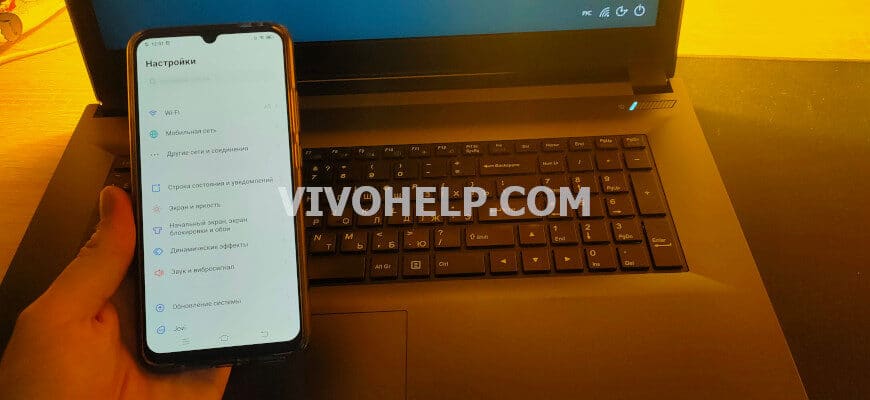
Для современных пользователей такая процедура как подключение телефона Vivo к компьютеру считается уже привычной. Она проводится для передачи файлов между устройствами, прошивки мобильного гаджета и в иных целях. Но телефоны на Funtouch OS отличаются от тех, которые лишены дополнительной оболочки, а потому процесс синхронизации здесь будет несколько другой.
Установочный файл vivo_usb_driver.exe с Гугл Диска: нажать на кнопку и загрузить.
Как подключить смартфон Vivo к компьютеру
Синхронизацию между телефоном и ПК пользователи проводят довольно часто. На это требуется не особо много времени, а если соблюдать поэтапность действий, можно избежать многих проблем.
Подключить Vivo к компьютеру возможно двумя способами – проводным и беспроводным. Они оба актуальны на сегодняшний день и не требуют использования дополнительных устройств. Инструкции по каждому из них приведем ниже.
Через USB-кабель
После этой операции между телефоном и ПК можно передавать файлы и выполнять другого рода процедуры. По завершении работы следует закрыть программу и отсоединить кабель.
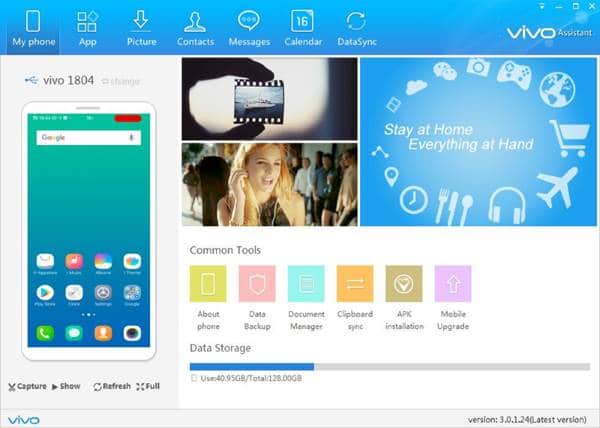
Если надобности в программе нет и вы не планируете часто синхронизировать Vivo с ПК можно просто подключить телефон и выбрать передачу данных. Если у вас Windows 10 при первом подключении драйвера автоматически установятся.
VivoShare (через Wi-Fi)
Самый удобный способ синхронизации требующий только наличие интернета на телефоне и компьютере. В данном случае никакой программы или провода для синхронизации Vivo с ПК не потребуется.
На примере будет использован смартфон Vivo V17 (1920) и компьютер на Windows 10 Home:
Таким образом удастся быстро подключить Виво к ПК. Чтобы отменить связь в настройках смартфона нужно просто перевести переключатель vivoshare в выключенное положение.
Трансляция с экрана телефона Vivo на ПК c Windows 10
Решение популярных проблем
Изредка пользователи сталкиваются с неполадками, которые не позволяют свободно подключать телефон к ПК. Причин здесь может быть несколько:
- проблемы с кабелем;
- неисправность гнезда USB;
- некорректные драйвера на компьютер или их отсутствие;
- при подсоединении на телефоне выбрана только функция заряда;
- сбои в работе ОС у одного из устройств.
Из-за этого случается так, что компьютер не видит телефон Vivo, а следовательно, передать файлы не удастся. Решения возникающих проблем соответствующие:
Можно ли заряжать смартфон при его подключении к ПК? Да, но в данном случае процесс зарядки будет идти медленнее, нежели от розетки.
Для этого потребуется подключить смартфон к компьютеру по USB и выполнить следующие действия:
- Установить инструмент по команде «sudo apt-get install mtp-tools mtpfs».
- Создать новый каталог, выполнив «sudo mkdir / media / mtp».
- Изменить права доступа по пути «sudo chmod 755 / media / mtp».
- Установить устройство «sudo mtpfs -o allow_other / media / mtp» (после этого откроется управление файлами мобильного гаджета в диспетчере файлов).
- Выгрузить устройство по команде «sudo umount / media / mtp».
Подключение телефона Виво к ПК не представляет сложности ни для опытных пользователей, ни для новичков. Сделать это можно разными способами, поэтому каждый владелец смартфона сможет подобрать для себя наиболее подходящий и удобный вариант. А если возникнут проблемы, решить их удастся всего за несколько минут. Устройства Vivo имеют неплохие возможности, а их внутренняя система хорошо продумана разработчиками, благодаря чему неприятности с такими гаджетами случаются крайне редко.
Техноблогер, автор нескольких проектов об умных устройствах. Пишу статьи по правильной настройке телефонов Vivo и оптимизации оболочки Funtouch OS для новичков.