14 самых важных функций AirPods. Полный список
 В закладки
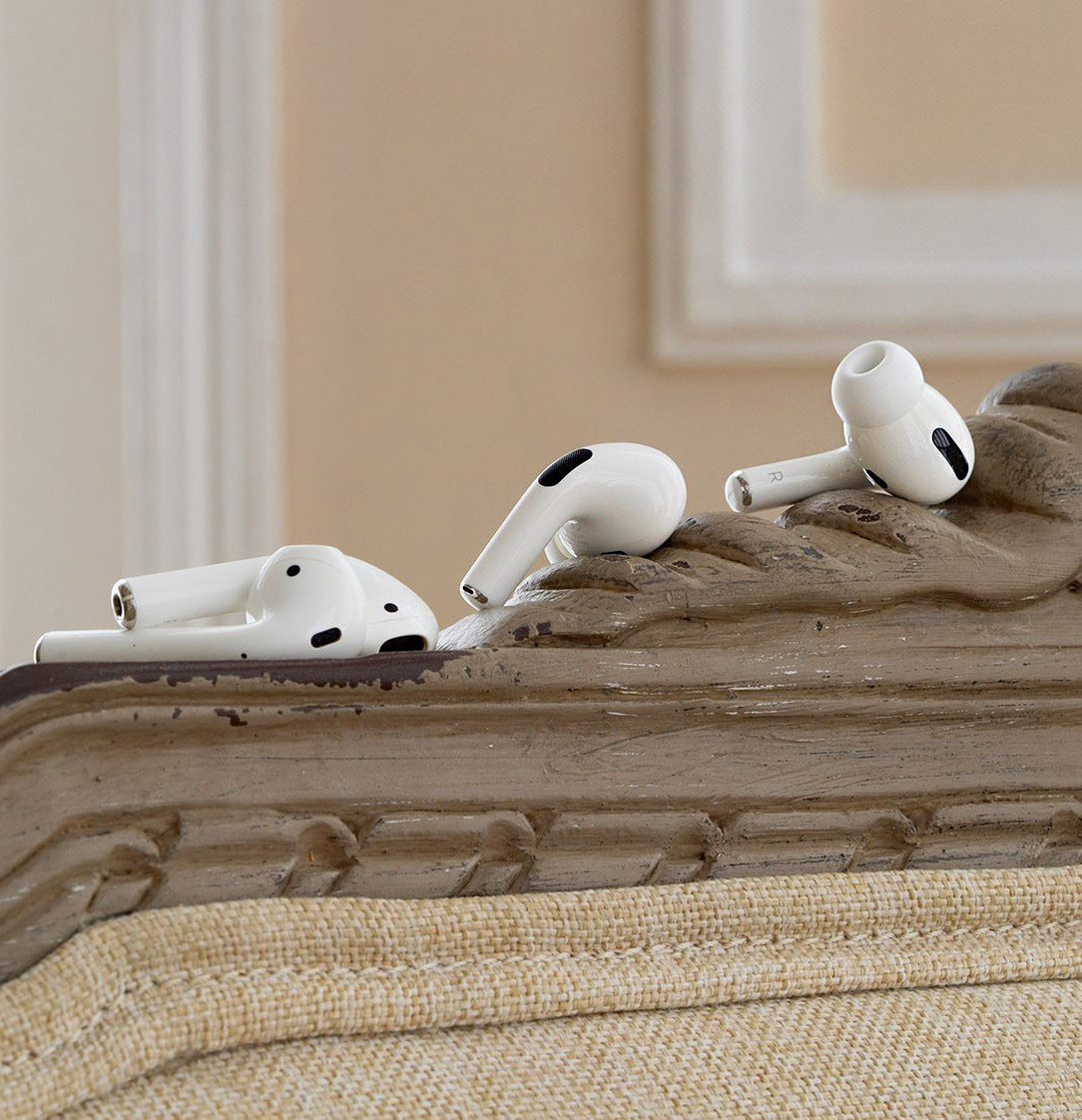
Сегодня Apple официально предлагает три пары фирменных беспроводных наушников: доступные AirPods 2-го поколения с двумя видами зарядных футляров, а также AirPods Pro с активным шумоподавлением и свои первые полноразмерные AirPods Max.
Сначала кажется, они сильно отличаются друг от друга внешне и функционально. Тем не менее, оказывается, что все модели наушников Apple похожи по ряду ключевых особенностей. В этой статье обсудим возможности разных моделей AirPods: самые важные и интересные.
Итак, вот что можно делать с AirPods, AirPods Pro и AirPods Max:
1. Автоматически переключаться между гаджетами Apple
Какие модели: AirPods 2-го поколения, AirPods Pro, AirPods Max
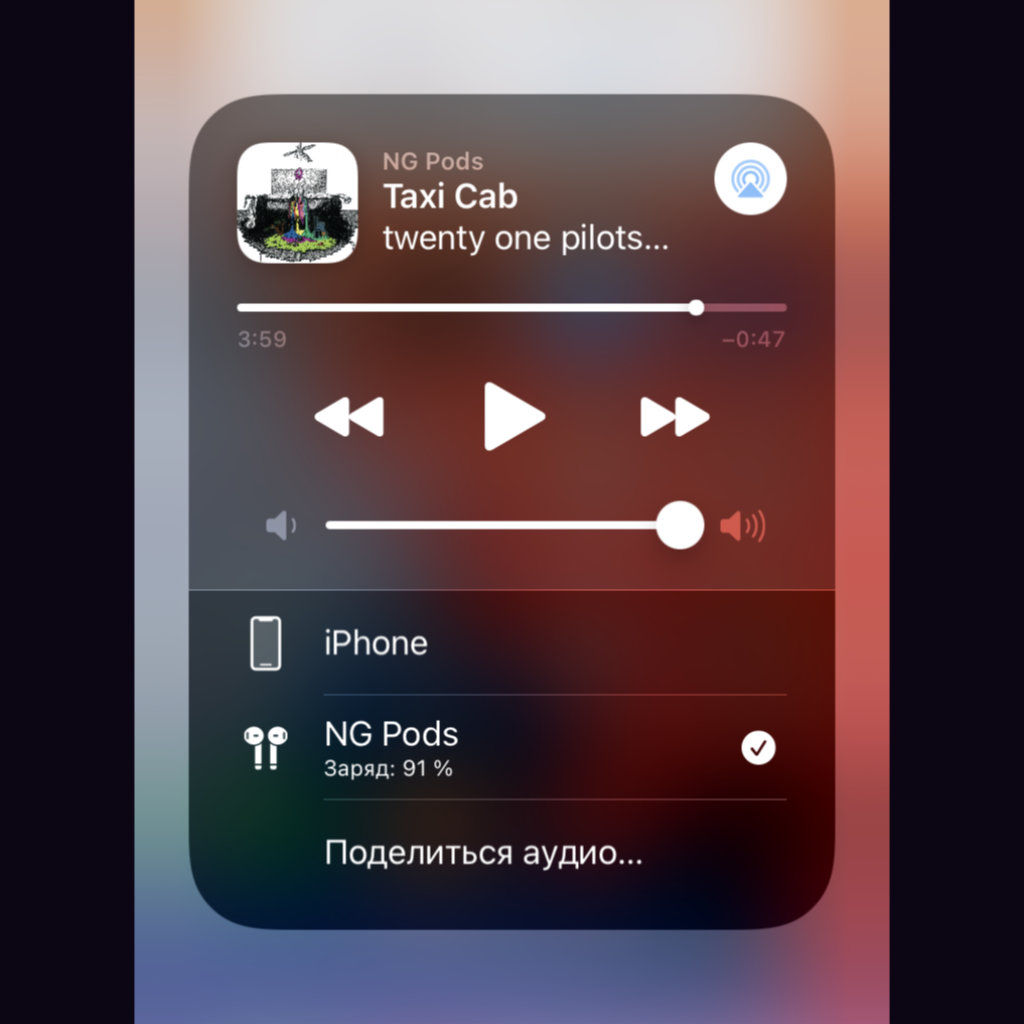
Что сделать: привязать AirPods 2-го поколения, AirPods Pro или AirPods Max к своему Apple ID.
С выходом iOS 14 (iPadOS 14) и macOS 11 Big Sur, а также актуальной прошивки для AirPods наушники научились автоматически менять источник.
К примеру, когда вы слушаете музыку на Mac, они сами подключатся к iPhone во время входящего вызова. Это реально удобно.
Жаль, но на самых первых AirPods эта фишка не работает.
2. Активировать адаптивный эквалайзер вместе с функцией активного шумоподавления
Какие модели: AirPods Pro, AirPods Max
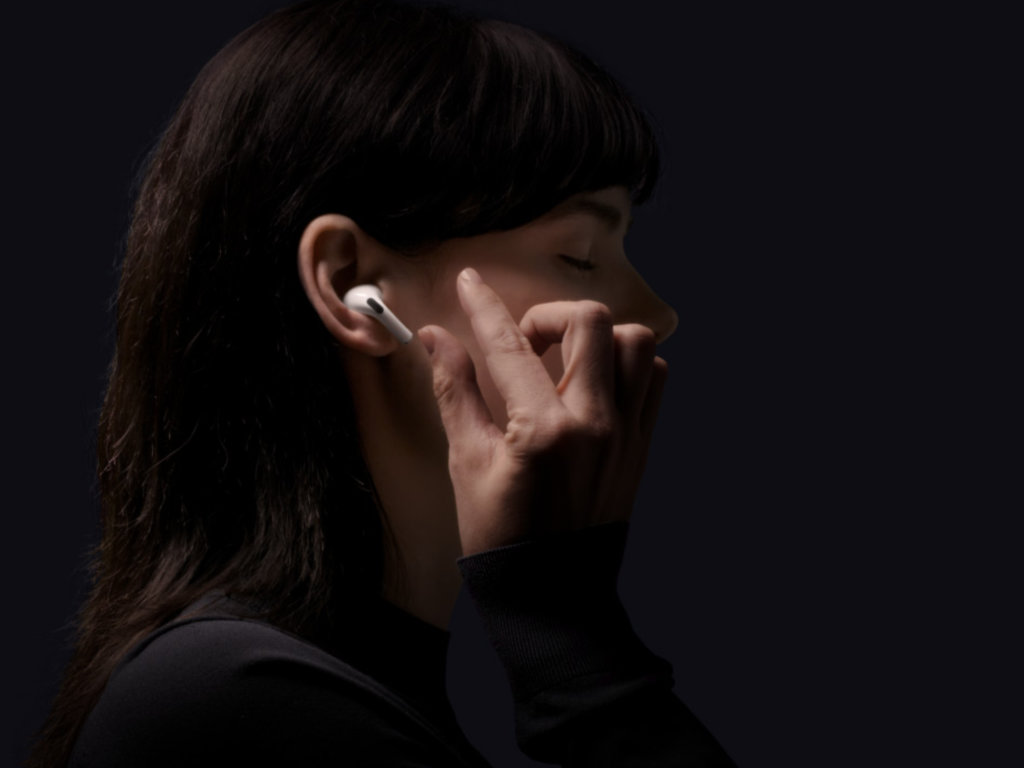
Что сделать: зайти в «Пункт управления» и задержать палец на слайдере громкости. В появившемся меню выбрать режим «Шумоподавление».
В AirPods Pro используется специальный адаптивный эквалайзер, который автоматически регулирует параметры воспроизведения музыки с учетом формы ушей владельца.
Звучание становится более насыщенным и богатым. Любимые треки открываются по-новому.
3. Подключить несколько AirPods к одному iPhone или iPad
Какие модели: AirPods, AirPods 2-го поколения, AirPods Pro, AirPods Max
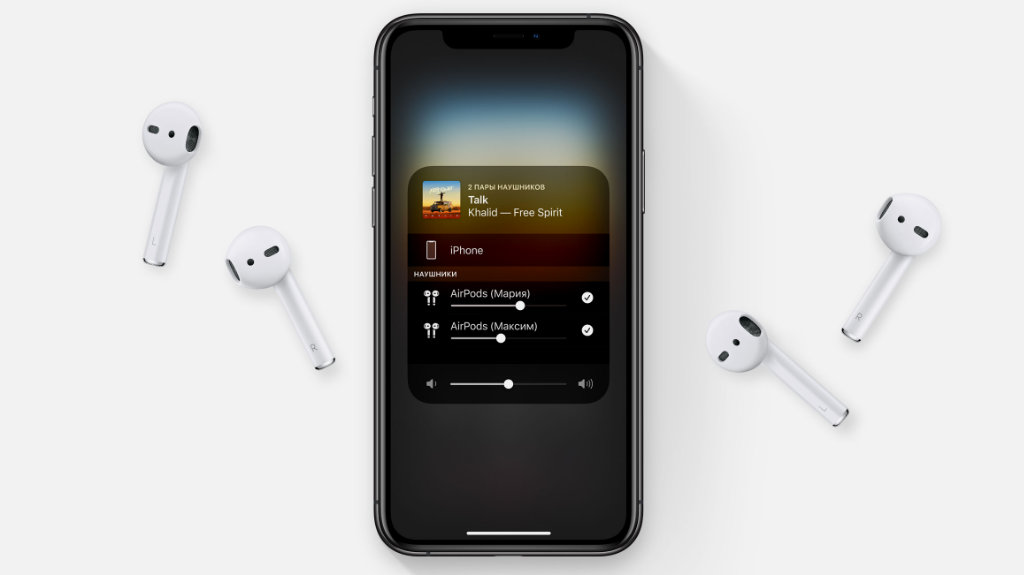
Что сделать: нажать на кнопку «Поделиться аудио» в меню Apple Music или в «Пункте управления», выбрать другие наушники поблизости, а затем по запросу iOS зажать на несколько секунд кнопку на их футляре.
Все модели AirPods поддерживают технологию совместного воспроизведения.
Благодаря ей к одному iPhone или iPad можно подключить сразу две пары наушников, чтобы смотреть фильмы или слушать музыку вместе с близкими.
4. Усилить окружающие звуки
Какие модели: AirPods Pro, AirPods Max
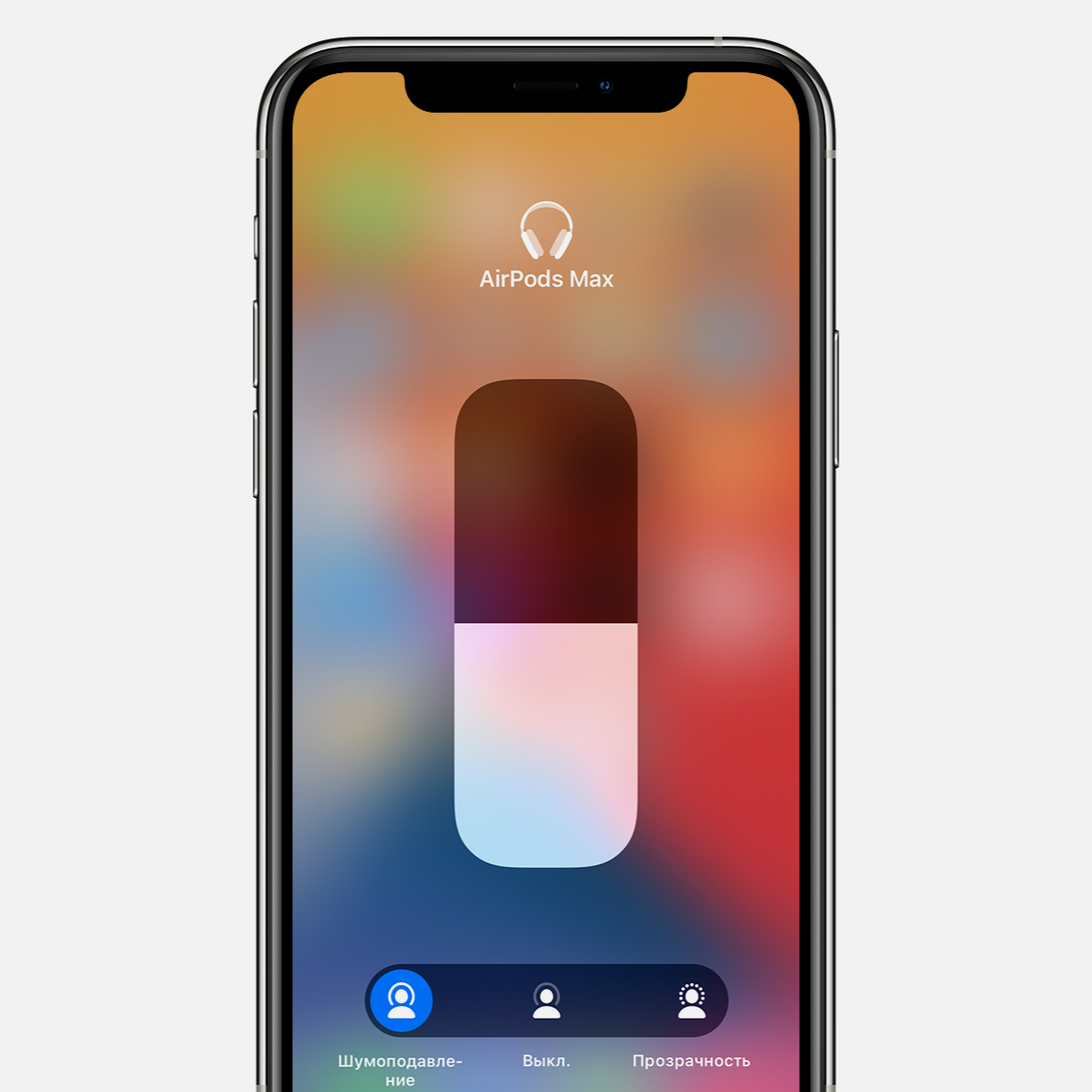
Что сделать: зайти в «Пункт управления» и нажать с усилием на слайдер громкости. В появившемся окне выбрать управление шумом и активировать режим прозрачности.
AirPods Pro и AirPods Max могут использовать технологию прозрачности, чтобы во время прослушивания музыки слышать окружающие звуки.
Эта функция пригодится, чтобы вы не пропустили важное объявление по громкоговорителю в аэропорту и услышали приближающийся транспорт на улице.
5. Включить функцию пространственного аудио
Какие модели: AirPods Pro, AirPods Max
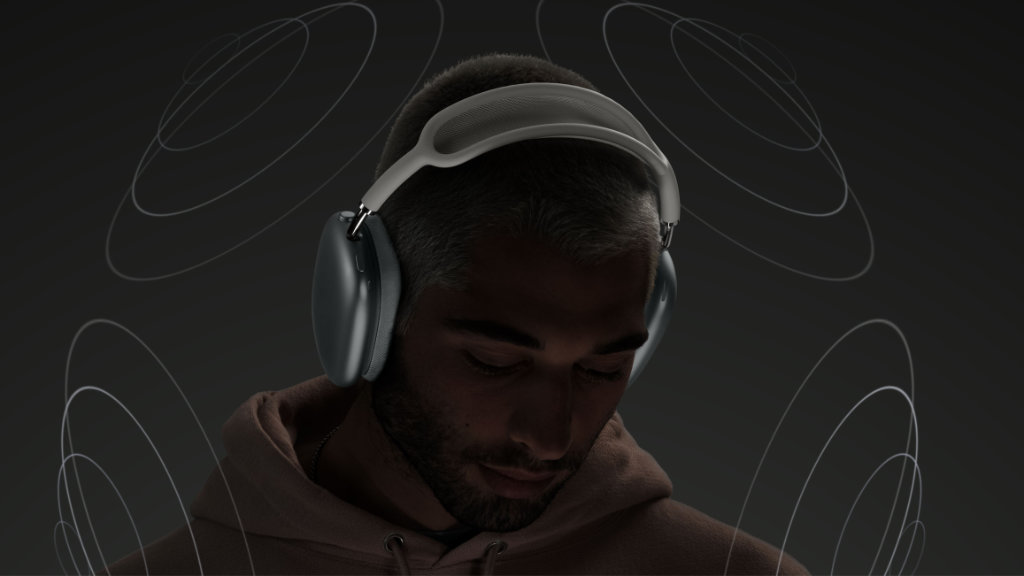
Что сделать: зайти в «Пункт управления» и нажать с усилием на слайдер громкости. В появившемся окне активировать режим пространственного звучания.
AirPods Pro и AirPods Max дают возможность ощутить себя в самом настоящем кинотеатре или на концерте.
Для этого они используют датчики положения в пространстве и подстраивают воспроизведение под повороты головы. Это нужно просто попробовать.
6. Проверить насколько плотно наушники сидят в ушах
Какие модели: AirPods Pro
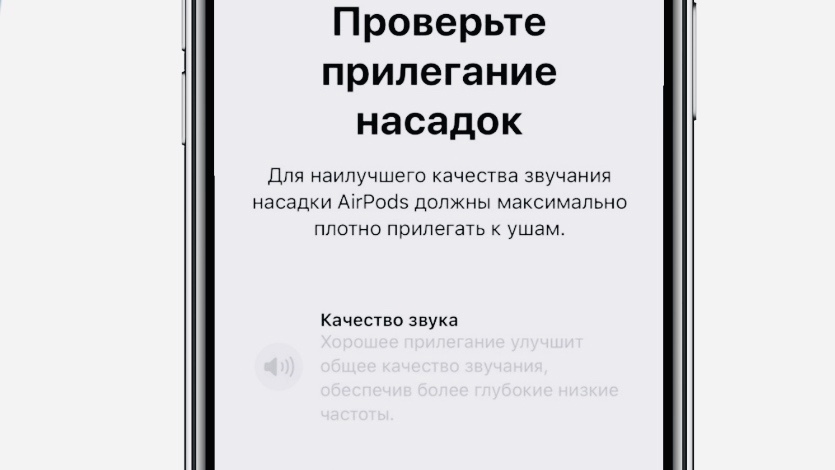
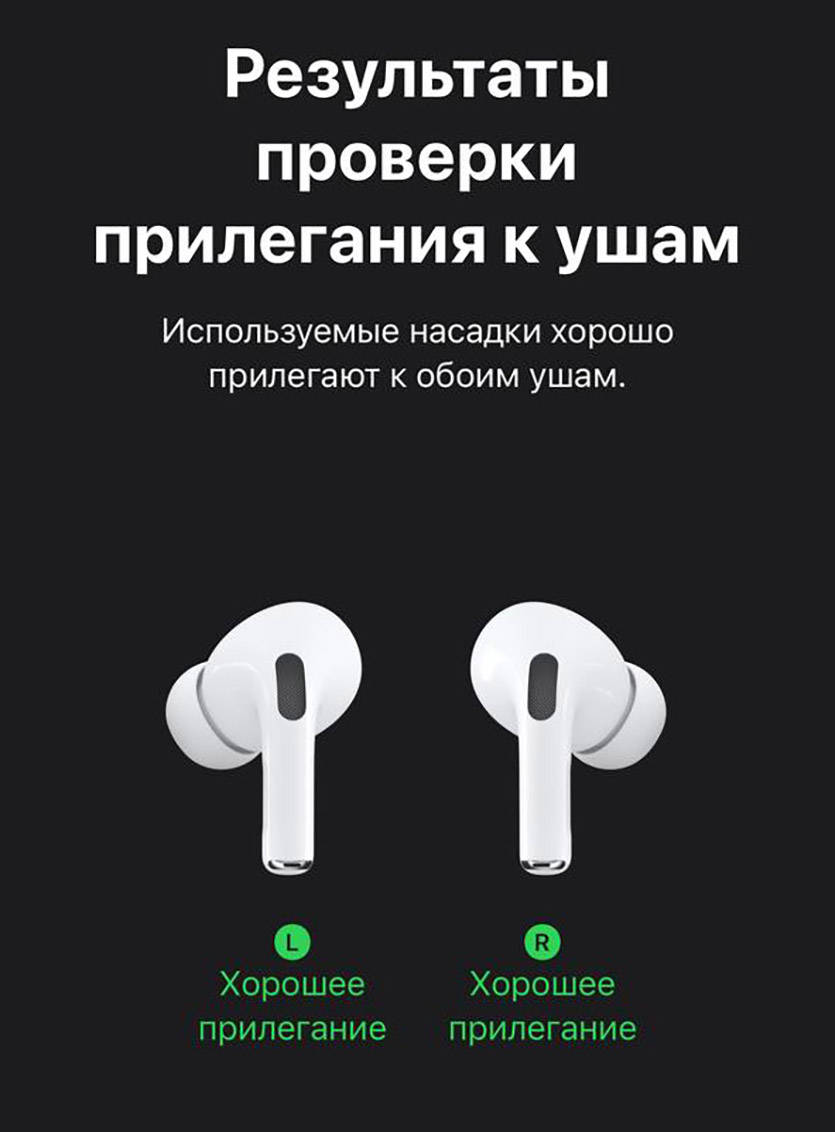
Что сделать: перейти в меню «Настройки» > Bluetooth на iPhone, выбрать AirPods Pro в списке устройств, а затем нажать на пункт «Проверить прилегание к ушам».
Ваш iPhone подскажет, правильного ли размера силиконовые насадки для AirPods Pro вы выбрали. В случае неплотной посадки в ушах после теста появится предупреждение заменить их на другие из комплекта.
От правильного выбора насадок зависит качество звука, так что не пренебрегайте этим тестом.
7. Использовать по одному наушнику
Какие модели: AirPods, AirPods 2-го поколения, AirPods Pro
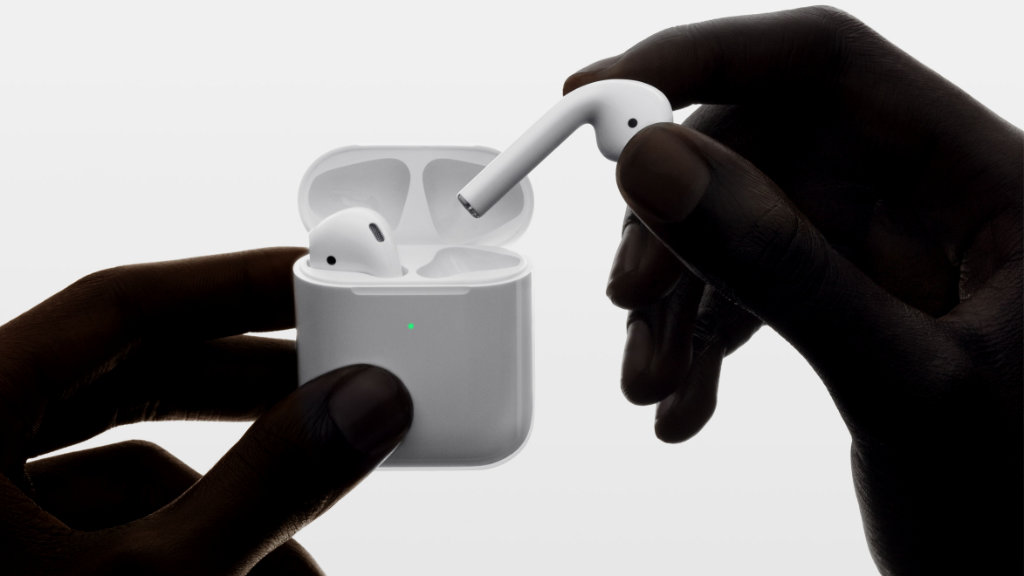
Что сделать: достать из футляра только один наушник, а второй оставить в нем.
Если AirPods или AirPods Pro нужно использовать в роли гарнитуры за рулем авто, на велосипеде или в другой подобной ситуации, необязательно доставать сразу два наушника.
Чтобы совершить или принять вызов, достаточно достать из футляра и вставить в ухо только один наушник.
Таким же образом можно даже музыку слушать. Тем не менее, впечатления от нее в этом случае точно не будут полными.
8. Запустить Siri голосом
Какие модели: AirPods 2-го поколения, AirPods Pro, AirPods Max
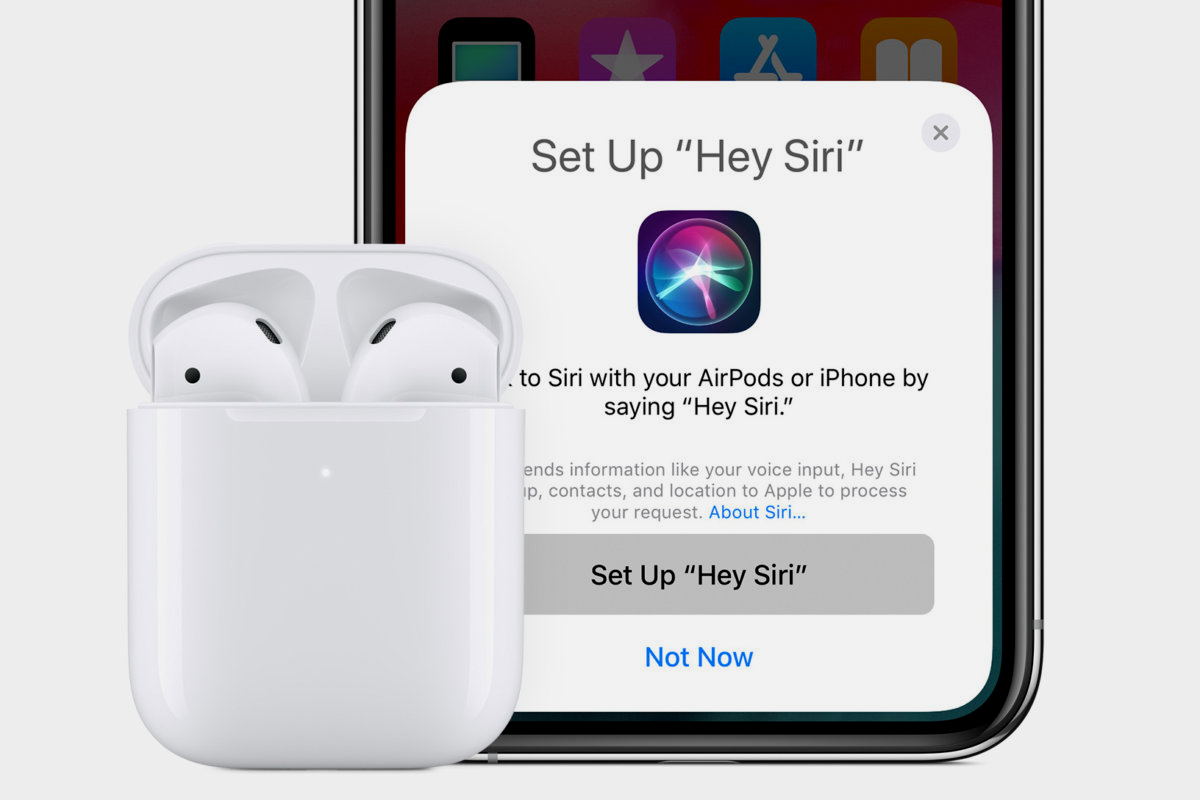
Что сделать: сказать «Привет, Siri!» во время использования наушников.
AirPods второго поколения, AirPods Pro и AirPods Max дают возможность запускать умного ассистента с помощью простой команды голосом.
После этого ему можно сказать следующее:
▪️ установи таймер на 15 минут
▪️ увеличь (уменьши) громкость на 15%
▪️ следующий (предыдущий) трек
▪️ старт (пауза) воспроизведения
▪️ какая погода в Москве?
Сири немедленно выполнит команду.
С первыми AirPods для запуска Siri необходимо использовать двойное постукивание по ножкам наушников. Это действие можно настроить на iPhone в разделе гаджета в меню «Настройки» > Bluetooth.
9. Заряжать наушники без провода
Какие модели: AirPods 2-го поколения, AirPods Pro
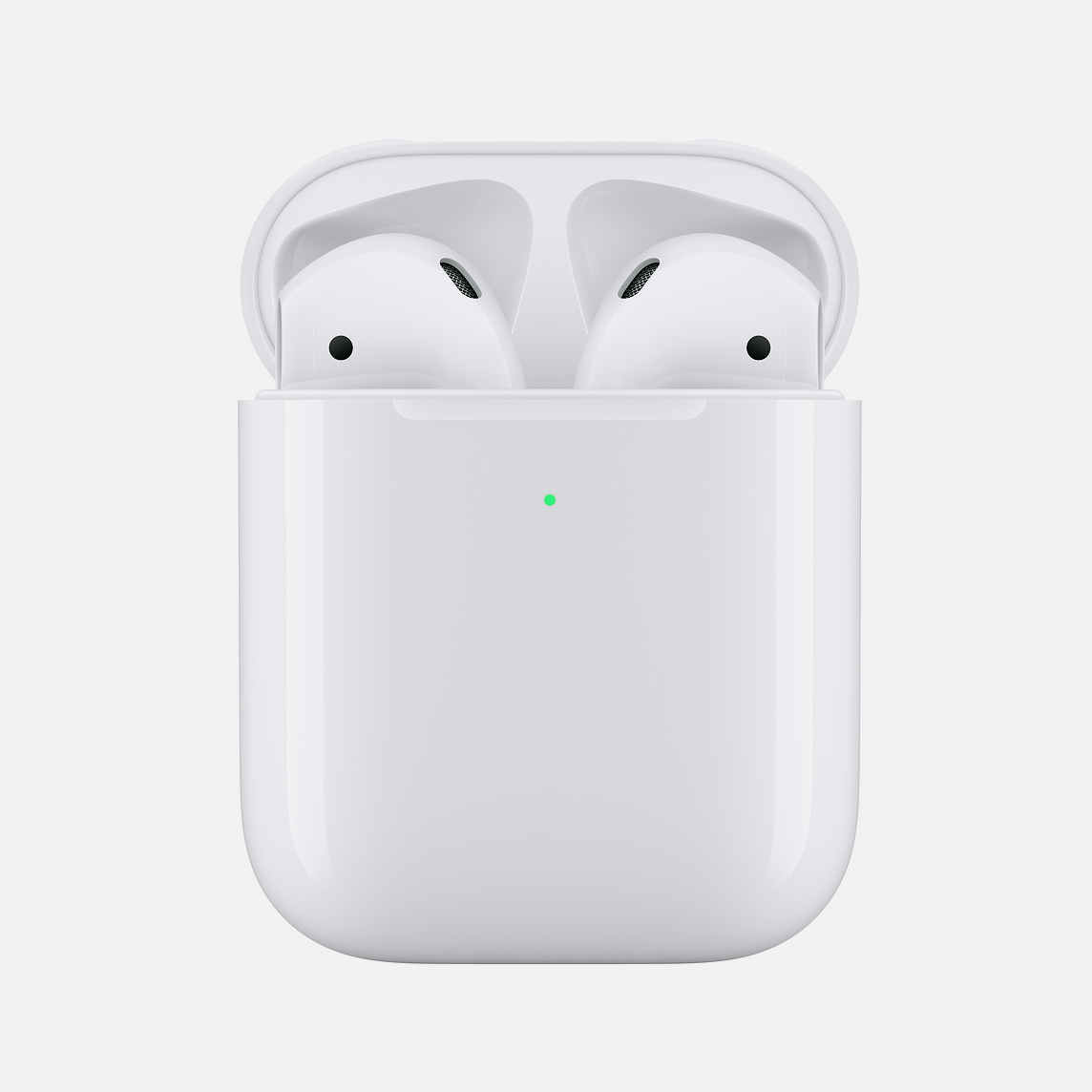
Что сделать: положить кейс AirPods с поддержкой Qi или футляр AirPods Pro на совместимую зарядную станцию.
AirPods 2-го поколения со специальным футляром, на фронтальной части которого есть светодиод состояния, а также AirPods Pro поддерживают беспроводную зарядку по стандарту Qi.
Кейс отдельно или вместе с наушниками достаточно положить на соответствующую станцию. На футляре должен загореться светодиод, который покажет состояние зарядки.
Когда он горит оранжевым, футляр получает энергию, зеленый говорит про 100%-уровень заряда аккумулятора.
AirPods Max не поддерживают беспроводную зарядку. Для их подключения к питанию нужен кабель Lightning.
10. Посмотреть заряд чехла и наушников на специальном виджете iPhone
Какие модели: AirPods, AirPods 2-го поколения, AirPods Pro, AirPods Max
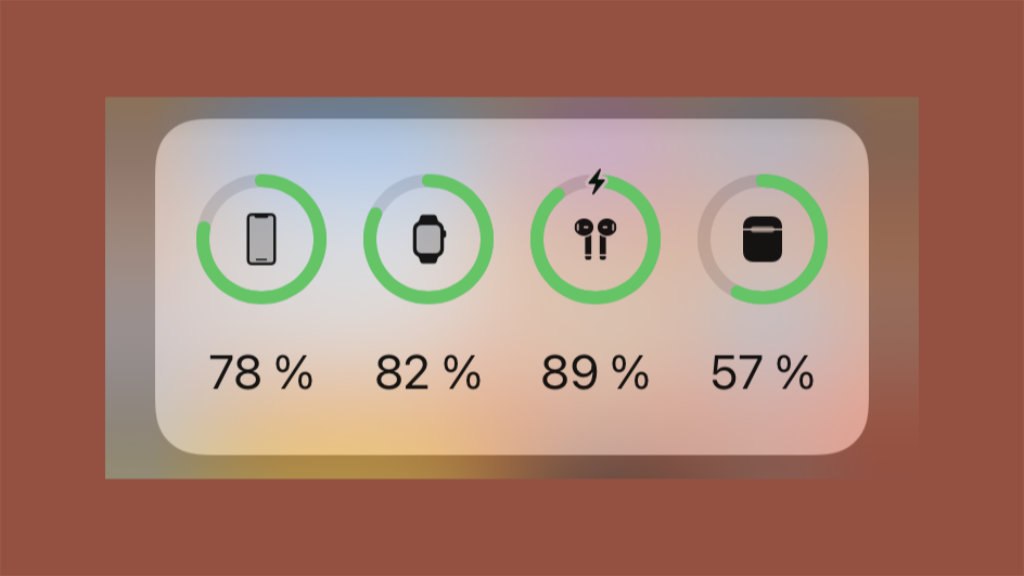
Что сделать: зажмите домашний экран iPhone в свободном месте, чтобы перевести его в режим редактирования, нажмите на кнопку «+» в верхнем левом углу экрана, добавьте необходимый виджет из меню «Элементы питания».
После выхода iOS 14 на iPhone появился специальный виджет, который показывает уровень заряда AirPods и других аксессуаров. Это удобно, чтобы контролировать его.
11. Посмотреть уведомление о низком уровне заряда на iPhone
Какие модели: AirPods, AirPods 2-го поколения, AirPods Pro, AirPods Max
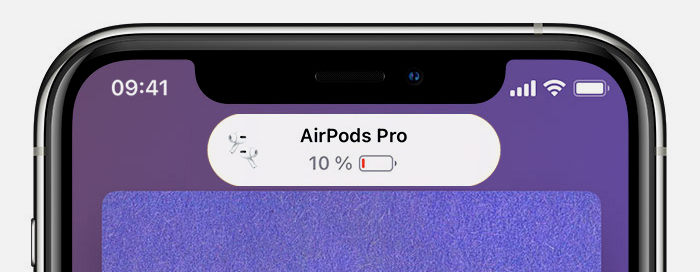
Что сделать: пользоваться наушниками, пока уровень их заряда не достигнет 10%. Уведомление о необходимости зарядить AirPods придёт на iPhone автоматически.
Когда уровень заряда AirPods опускается до 10%, на iPhone или iPad поступает специальное уведомление с данной информацией.
Это позволяет вовремя подключить наушники к питанию, чтобы не остаться без звука в ответственный момент.
Единственное, для этого на ваших гаджетах должно быть установлено актуальное программное обеспечение.
12. Использовать наушники в качестве радионяни
Какие модели: AirPods, AirPods 2-го поколения, AirPods Pro, AirPods Max
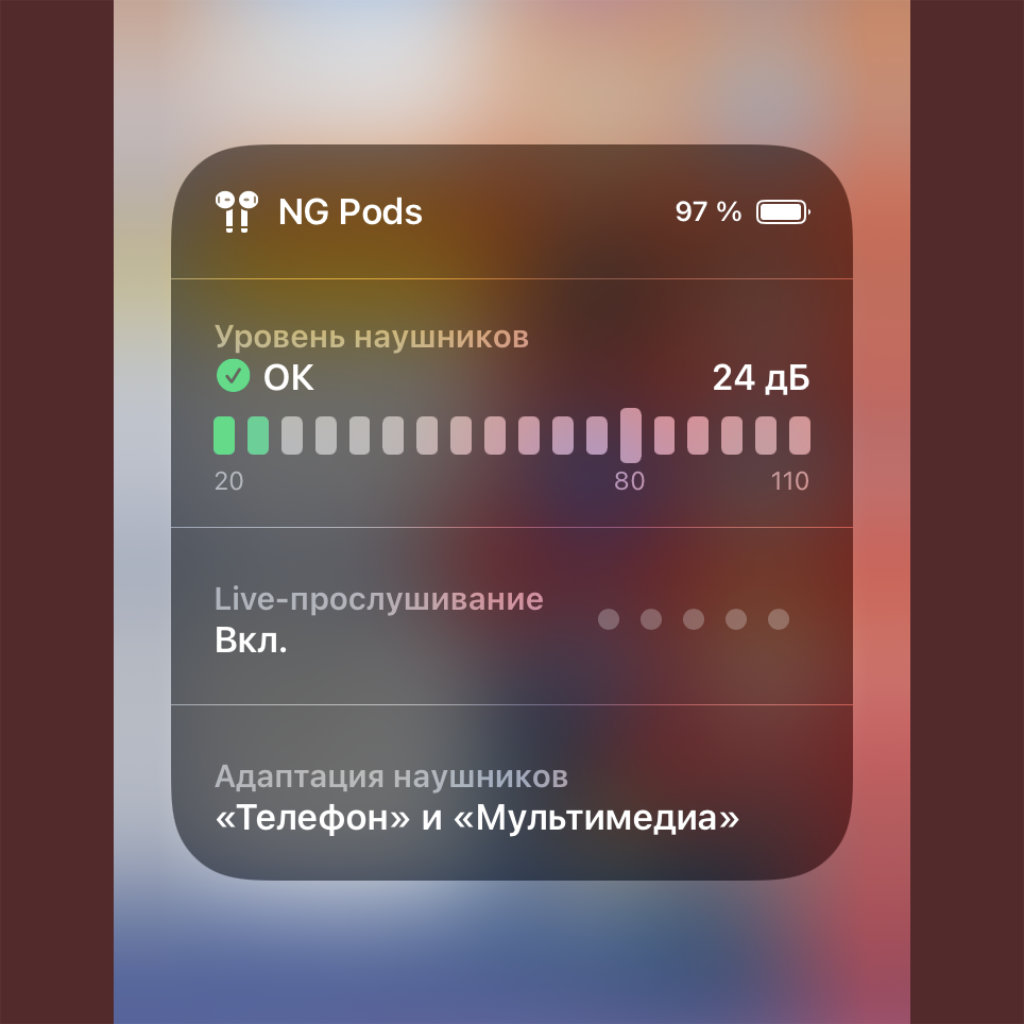
Что сделать: в «Пункт управления» нужно добавить тумблер «Слух» через «Настройки» iPhone; после его нажатия можно запустить функцию «Live-прослушивание» и следить за всем, что улавливает смартфон.
Радионяня для ребенка представляется наиболее удачным сценарием для использования данной функции.
13. Заменить каждый из наушников по-отдельности в случае потери
Какие модели: AirPods, AirPods 2-го поколения, AirPods Pro
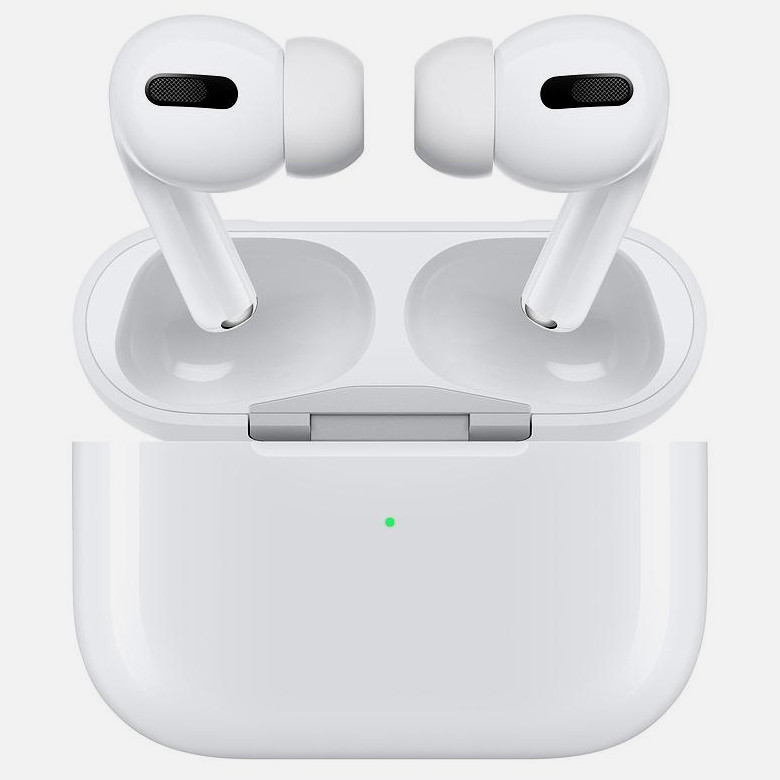
Что сделать: нужно установить новый наушник в зарядный футляр AirPods и произвести процедуру сброса настроек, зажав кнопку на нем на 5 секунд.
Если вы потеряете один наушник из пары AirPods или AirPods Pro, сможете приобрести новый и восстановить тандем. Покупать полный комплект необязательно.
14. Сделать гравировку на футляре
Какие модели: AirPods 2-го поколения, AirPods Pro
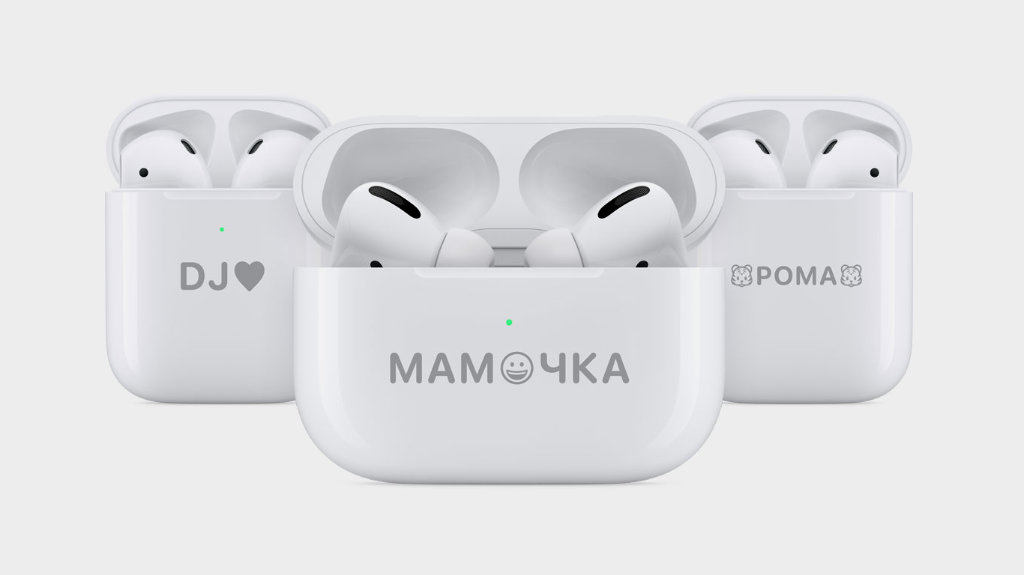
Что сделать: указать бесплатную гравировку во время заказа AirPods и AirPods Pro в официальном интернет-магазине Apple.
С недавнего времени на футлярах AirPods и AirPods Pro можно производить гравировку.
В ней получится использовать слова на кириллице или латинице, а также смайлики Эмодзи. Так наушники станут более персонализированными.
15+ настроек для AirPods, которые нужно сделать после покупки
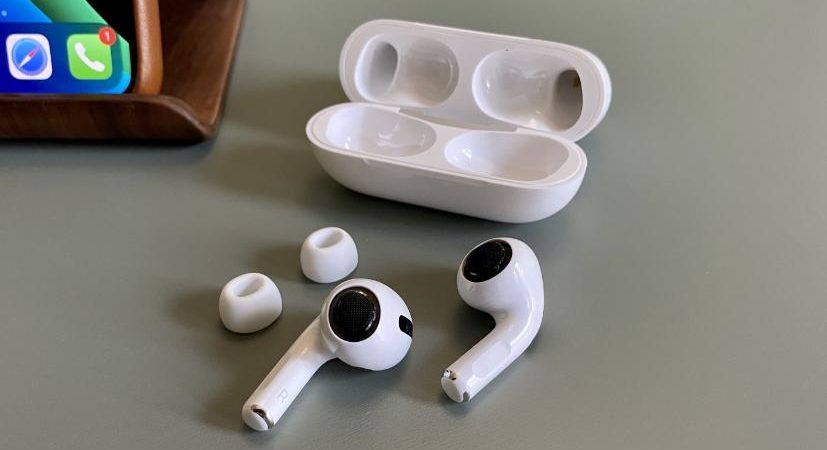
В этой статье обсудим основные настройки AirPods, которые следует сделать.
Как переименовать AirPods
Для переименования наушников перейдем в Настройки – Bluetooth – Наушники AirPods .
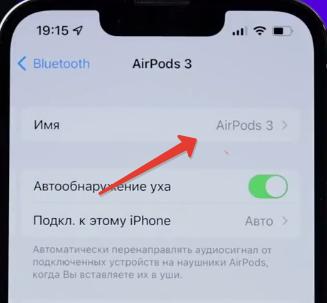
А если подключено несколько наушников с одним именем, в скобочках пишутся числа.
Оптимизация зарядки AirPods
Здесь же в настройках AirPods не забудьте включить опцию “Оптимизированная зарядка”.
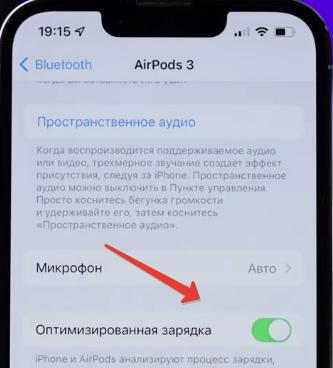
Благодаря этому снизится износ аккумулятора. Это достигается за счет того, что iPhone изучает паттерны поведения пользователя и старается без надобности не заряжать наушники свыше 80%.
Автопереключение AirPods
В настройках Bluetooth можно активировать автопереключение наушников между устройствами одной учетной записи.
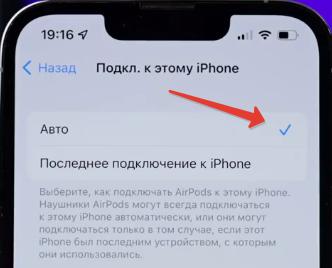
Если вам не нравится работа этой функции, выберите “Последнее подключение к iPhone”.
Настройка нажатий и удержаний AirPods
В наушниках вроде AirPods 3 вы не увидите настроек органов управления. Нужно использовать тот шаблон нажатий, который задумал производитель:
- Нажмите 1 раз, чтобы начать или остановить воспроизведение либо ответить на звонок.
- Нажмите 2 раза, чтобы перейти к следующему треку.
- Нажмите 3 раза, чтобы вернуться к предыдущему треку.
- Долгое удержание – вызвать Siri.
- Скажите “Привет, Siri”, чтобы включить песню, позвонить или проложить маршрут.
А вот при подключении AirPods Pro в настройках появится новый раздел “Нажатие и удержание AirPods”.
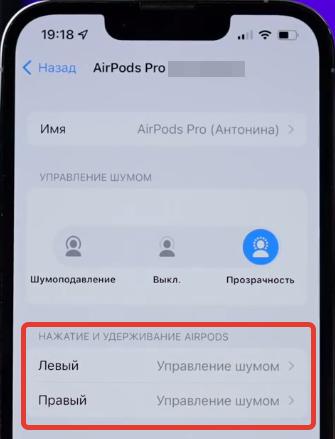
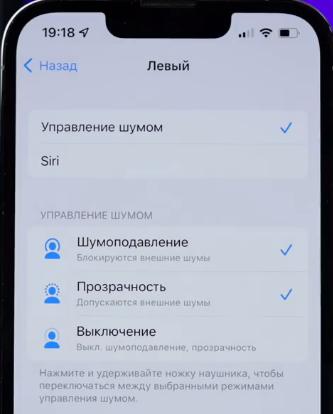
По умолчанию, левый и правый наушник настроены на управление шумом, но их можно и перенастроить.
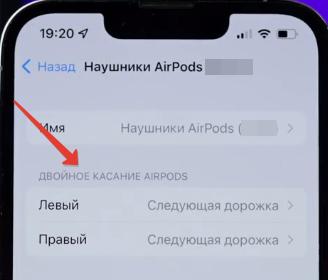
В настройках AirPods 2 можно выбрать параметры двойного касания AirPods на левый и правый наушник.
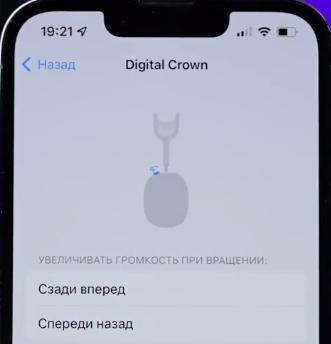
В настройках AirPods Max можно выбрать параметры колесика Digital Crown. Здесь можно поменять направление колесика при регулировке звука.
Проверка прилегания AirPods к ушам
В настройках AitPods Pro вы можете проверить прилегание к ушам.
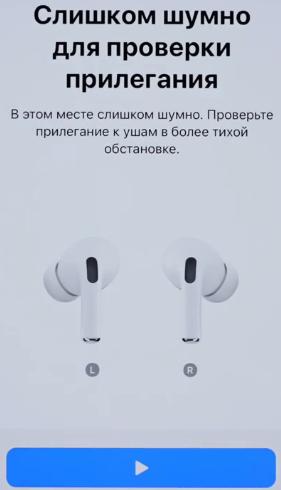
Смартфон посылает звуки и в случае необходимости сообщает, какой наушник поправить или сменить насадку. Функция работает не идеально, но иногда помогает.
Как найти AirPods через Локатор
При потере AirPods запустить приложение Локатор. Выбираете устройство и далее можно:
- воспроизвести звук;
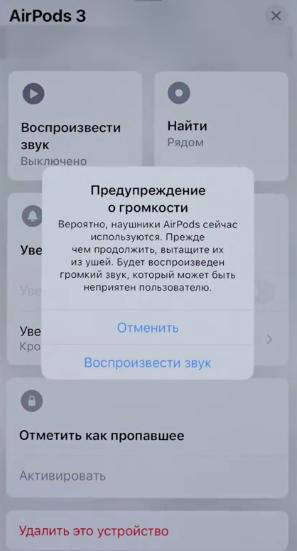
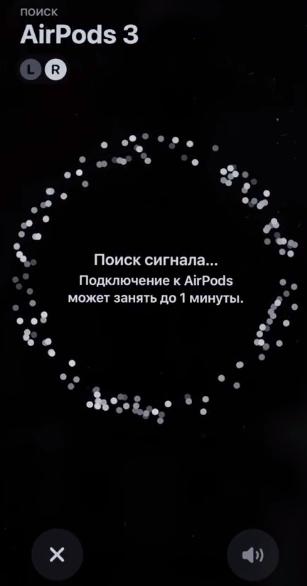
- найти рядом, поиграв в игру “горячо-холодно”. А в странах с поддержкой Ultra-wideband еще и видя стрелку, и более точно отслеживать геопозицию, особенно в помещениях;
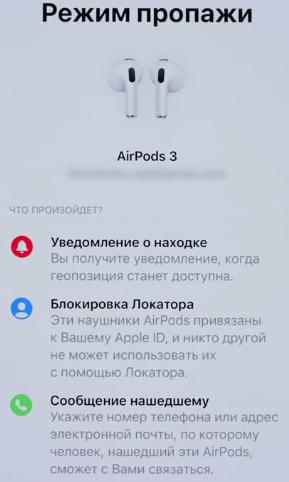
- отметить устройство как пропавшее.
Уведомлять когда забыты AirPods
В приложении Локатор в iOS 15 появилась функция “Уведомлять, когда забыто”.
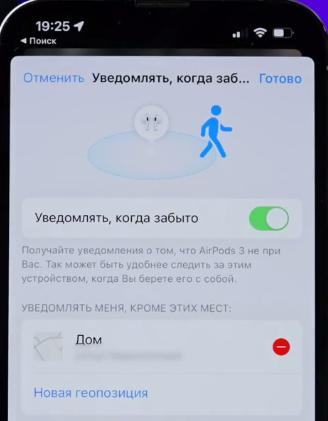
Как только вы оставите наушники без присмотра, за исключением мест, вроде дома (где это делать не надо), iPhone пришлет вам уведомление.
Пространственное аудио
В AirPods Pro, Max или AirPods 3 есть функция Пространственное аудио. Для ее активации перейдите в Настройки – Bluetooth – AirPods – Пространственное аудио .
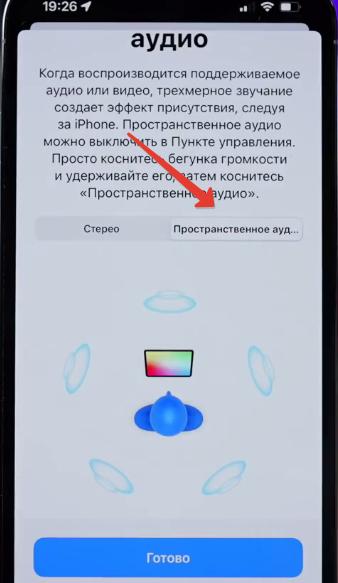
При активации функция добавляет объем, словно вы слушаете звук в многоканальной акустике. Это касается аудио и видео в поддерживаемых дорожках.
При воспроизведении музыки функция активируется через Пункт управления. Нажмите по наушникам и активируйте функцию “Стерео в пространстве”.
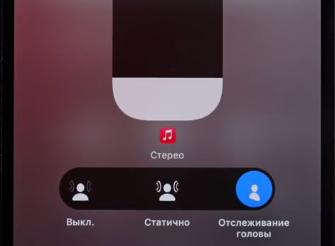
Также вы можете настроить опцию с отслеживанием головы. После ее активации при повороте головы источник звука будет оставаться на месте.
Высокое качество звука (Lossless)
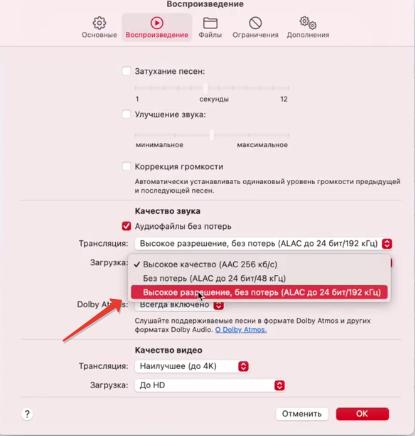
При прослушивании музыки через AirPods перейдите в Настройки – Музыка – Качество звука и ОТКЛЮЧИТЕ опцию “Аудио Lossless”. Да, именно отключите.
Наушники Apple все равно воспроизводят музыку по Bluetooth через кодек AAC, и потенциал lossless качества никак не задействуется. Отключив этот пункт, вы сэкономите трафик и место на устройстве.
Lossless нужен тем, кто слушает музыку на Mac с использованием внешней аудиокарты и хороших наушников.
Объявление вызовов и уведомлений в AirPods
Перейдите в Настройки – Siri и поиск и включите/отключите опции “Объявление вызовов” и “Объявлять уведомления”.
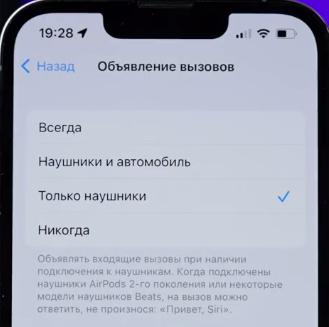
Сири будет голосом вам говорить, кто вам звонит или что-то пишет. Иногда это полезно, когда руки заняты. А иногда и бесит, когда постоянно сыпят сообщениями. К тому же, уведомления приглушают основной звук музыки.
2 пары AirPods одновременно
Все поколения AirPods и некоторые модели Beats могут подключаться парами к iPhone, iPad или AppleTV для совместного прослушивания или просмотра видео.
Просто в настройках Пункта управления добавьте второе устройство.
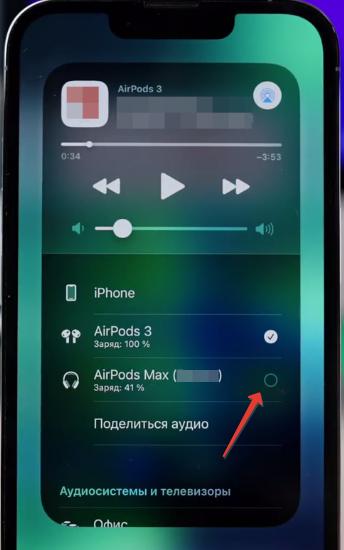
Из доступных опций – раздельная регулировка громкости на каждых наушниках.
2 пары наушников на Mac
К сожалению, совместное прослушивание не работает на Мак, но есть костыль:
- Подключите по очереди 2 пары AirPods. Перейдите в Настройки Bluetooth и убедитесь в этом.
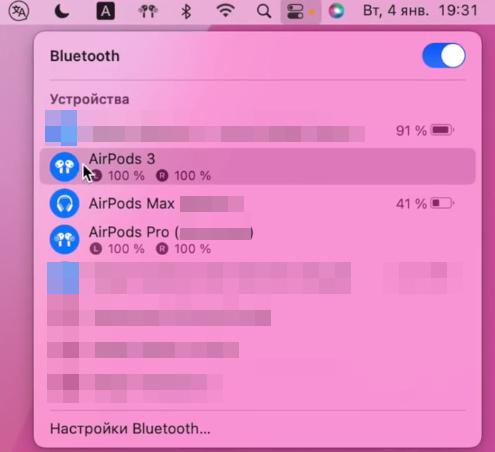
- Через поиск Spotlight запустите приложение Audio-MIDI.
- В приложении создаем многовыходное устройство.
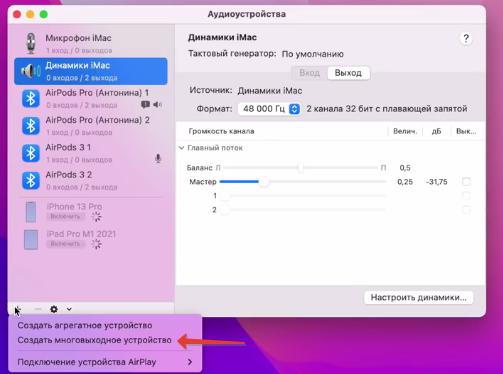
- Отметьте наушники для сопряжения в пару. И напротив основных наушников поставьте галочку “Коррекция смещения”.
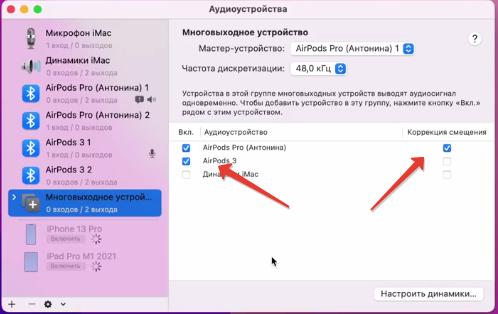
- В настройках аудио (верхнее меню) выберите многовыходное устройство, которые вы только что настроили.
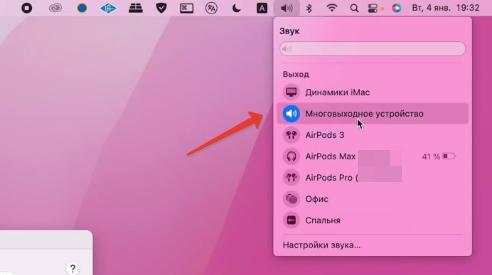
Теперь вы можете слушать музыку или смотреть видео в две пары наушников, как на iPhone.
AirPods в роли слухового аппарата или радионяни
Функция live-прослушивания позволяет использовать AirPods как слуховой аппарат. Перейдите в Настройки – Пункт управления – Слух (добавить пункт). Далее подключите AirPods, в Пункте управления перейдите в раздел Слух и активируйте Live-прослушивание.
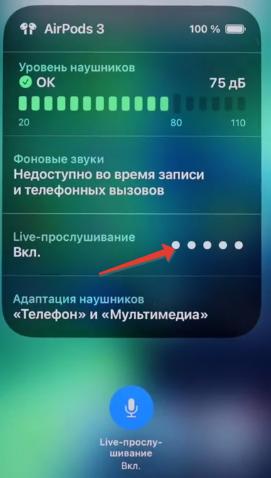
Поместите устройство перед собеседником, которого вы хотите слышать. Отрегулируйте уровень громкости на своем устройстве. Функция работает крайне плохо, но за неимением лучшего иногда может помочь.
В быту включенный телефон можно положить рядом с ребенком и пойти в другую комнату. Плач вы точно не пропустите. Чем вам не радионяня?
Как проверить заряд AirPods в iPhone/iPad
Чтобы проверить заряд наушников, добавьте на рабочий стол или экран виджетов элементы питания.
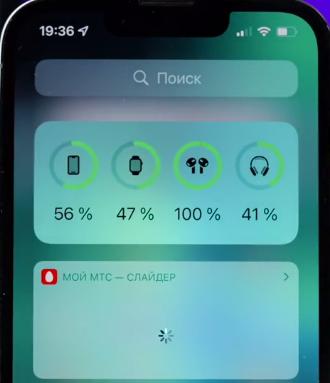
Чтобы это сделать, долгое удержание по рабочему столу и плюсик вызовет меню виджетов. Найдите раздел Элементы питания, доступно несколько вариантов этого виджета.
Таким образом будет удобно контролировать заряд всех подключенных к iPhone устройств в одном месте.
Как проверить заряд AirPods в Apple Watch
Подключите к Apple Watch наушники и перейдите в Пункт управления, тапните по иконке, которая отображает уровень заряда часов. Снизу будет указан уровень заряда AirPods.
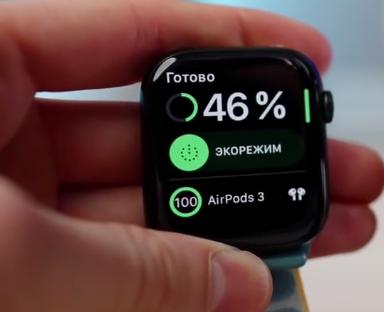
Стереозвук в одном наушнике AirPods
Если вы используете только один наушник, второй обязательно помещайте в кейс, иначе будете слышать только моно звучание.
Индикаторы состояния AirPods: что означают разные цвета
 apple
apple
Вот краткое описание того, что означает, когда индикатор состояния ваших AirPods мигает зеленым, белым, оранжевым или даже синим цветом.
Вы когда-нибудь видели, как на ваших AirPods отображаются разные индикаторы состояния, и задавались вопросом, что это означает? Зеленый, оранжевый, белый и синий индикаторы могут немного сбивать с толку.
Некоторые индикаторы и мигающие шаблоны также могут указывать на проблемы, требующие немедленного внимания, или это может помешать их нормальной работе.
К счастью, довольно легко узнать, что означают цвета индикаторов состояния AirPods и мигающие шаблоны. Мы составили простое руководство, в котором содержится вся необходимая информация по этой теме. Давайте погрузимся!
Что означают различные индикаторы состояния AirPods?
AirPods передают различную информацию с помощью индикатора состояния. Индикатор состояния может светиться тремя различными цветами (зеленым, янтарным и белым), а также мигать или мигать. Это может означать разные вещи в зависимости от того, находятся ли AirPods внутри чехла или снаружи, и подключен ли чехол к зарядному устройству.
Вот полное объяснение каждого цвета индикатора состояния AirPods и что он означает:
- Зеленый свет
- Статический янтарный или оранжевый индикатор
- Мигающий янтарный или оранжевый свет
- Мигающий белый индикатор
Зеленый свет
 AirPods загораются зеленым светом
Зеленый индикатор означает, что либо ваши AirPods, либо чехол полностью заряжены. Когда AirPods находятся внутри чехла, зеленый индикатор указывает на то, что и наушники, и чехол полностью заряжены. Принимая во внимание, что если ваши наушники находятся вне чехла, зеленый индикатор означает, что чехол полностью заряжен.
Статический янтарный или оранжевый индикатор
 AirPods показывают статический янтарный или оранжевый свет
Желтый индикатор на AirPods указывает на то, что либо ваши AirPods, либо чехол заряжаются. Если наушники находятся внутри, это означает, что чехол заряжает наушники. Если ваши AirPods находятся вне чехла, это означает, что аккумулятор чехла не заряжен, и вам следует в ближайшее время подключить его к источнику питания.
Желтый индикатор, мигающий при подключении чехла (с наушниками внутри), означает, что AirPods и чехол заряжаются одновременно.
Мигающий янтарный или оранжевый свет
 Мигающий желтый или оранжевый индикатор AirPods
Мигающий желтый индикатор указывает на проблему с вашими AirPods. Иногда сброс настроек AirPods может решить эту проблему. Если нет, вы можете ознакомиться с нашей подробной статьей об AirPods, мигающих оранжевым, чтобы узнать больше.
Мигающий белый индикатор
Мигающий белый индикатор указывает на то, что ваши AirPods находятся в режиме сопряжения. Вы можете включить режим сопряжения, удерживая кнопку на задней панели корпуса около 10 секунд.
Этот метод обычно работает, когда вы пытаетесь подключить AirPods или AirPods Pro. Но иногда, что бы вы ни делали, ваши наушники не подключаются. Если это ваша ситуация, ознакомьтесь с этим подробным руководством о том, что делать, когда AirPods не подключается.
Что означает синий индикатор на AirPods?
Синий индикатор на AirPods или чехле для зарядки не является хорошим знаком, поскольку указывает на то, что ваши AirPods, скорее всего, поддельные.
Настоящие AirPods не излучают синий свет – светодиод внутри может излучать только белый, зеленый или янтарный цвета.
Это довольно распространенное явление, когда некоторые пользователи “AirPods”, как сообщается, видят синий свет на своих наушниках.
Точно так же зеленый индикатор на наушниках также указывает на поддельные AirPods. Это потому, что наушники AirPods и AirPods Pro сами по себе не излучают никакого света. Индикатор состояния оригинальных AirPods расположен на их зарядных чехлах.
Где найти индикатор состояния AirPods
 Индикаторы состояния AirPods расположены в разных местах.
Расположение индикатора состояния зависит от модели ваших AirPods. Для оригинальных AirPods и AirPods 2-го поколения индикатор состояния находится внутри чехла для зарядки между гнездами наушников. Если вы используете AirPods 3-го поколения, AirPods Pro или AirPods Pro 2, индикатор состояния находится на передней панели зарядного чехла.
Пользователи AirPods Max могут найти индикатор состояния под правой чашкой уха, рядом с портом Lightning.
Самый простой способ включить индикатор состояния — просто открыть чехол для зарядки. Индикатор продолжает гореть, пока футляр открыт, и гаснет примерно через 3 секунды после того, как вы закрываете футляр. Пользователи AirPods Max могут включить индикатор состояния, удерживая нажатой кнопку шумоподавления.
Индикатор состояния также включается, когда вы кладете чехол на коврик для зарядки, сертифицированный Qi, или заряжаете его с помощью кабеля Lightning. Индикатор показывает текущий уровень заряда и остается включенным в течение 8 секунд.
Индикатор состояния на ваших AirPods не будет загораться, если ваше устройство разряжено. В этом случае вам следует зарядить его с помощью разъема Lightning или беспроводного зарядного устройства.
Если индикатор по-прежнему не загорается даже после зарядки чехла AirPods, это может означать, что наушники не держат заряд. Сброс настроек устройства, удерживая нажатой кнопку на корпусе AirPods, может решить проблему.
Особенности управления Airpods Pro, основные функции наушников, жесты

У беспроводных наушников Airpods Pro управление более гибкое ёмкое в сравнении с «яблочными» аудиоаксессуарами 1 и 2 поколения. Потенциальным пользователям интересно узнать что и как функционирует в Pro-версии.
Подключение
В рассматриваемой модификации Airpods реализована функция быстрого сопряжения. Гаджет синхронизируется со всеми «яблочными» устройствами, привязанными к текущему аккаунту iCloud. Создание пары происходит в 3 шага:
- Разместите кейс с вкладышами рядом с мобильником.
- Откройте футляр. При этом необязательно вынимать из него наушники.
- На Iphone появится окно с анимацией. Тапните по кнопке Connect («Подключить»).
Если быстрый коннект не срабатывает (такой казус не исключён), создать пару с Айфоном можно стандартным способом. Он же применяется при сопряжении с другими девайсами «яблочного» бренда.
- Нужно зайти в настройки устройства на вкладку bluetooth, чтобы включить сеть (если не активна).
- На кейсе с вкладышами зажмите кнопку (расположена на тыльной стороне). Индикатор при этом должен загореться белым цветом.
- В перечне доступных к сопряжению блютуз — устройств появится мнемоника AirPods Pro. Выполните подключение.
Для последующих подключений достаточно поднести аксессуар к телефону, и разблокировать экран. Выключать вкладыши после использования не требуется, достаточно поместить их в зарядный футляр и закрыть крышку.

Как использовать управление Airpods Pro
Вкупе с чипом H1 основой системы управления продвинутым гаджетом являются встроенные датчики давления. Сенсорные области расположены на ножках вкладышей. Пользоваться аксессуаром согласно отзывам владельцев очень удобно.
Нажатиями различной интенсивности, иначе называемые жестами, можно управлять звуковоспроизведением, выполнять другие команды:
- ставить на паузу и возобновлять проигрывание;
- отвечать на входящие вызовы;
- пропускать отдельные композиции, «перематывая» треки вперёд и назад;
- переключаться с активного шумоподавления на прозрачный режим звуковоспроизведения.
Гаджет распознаёт голосовые команды посредством голосового помощника. Активация ассистента позволяет при помощи команд голосом проигрывать желаемые композиции, определённые плейлисты или альбомы. Голосовой командой можно сделать исходящий звонок, найти ту или иную информацию.
Отдельные функции «ушек» может исполнять при помощи пункта управления на сопряжённом Айфоне.

Переключение треков
Разработчиками аудиоаксессуара заложено два варианта как переключать устройство на воспроизведение желаемой песни: тактильные и голосовые команды.
Чтобы выбрать нужный трек посредством чувствительной области вкладыша, предусмотрены следующие жесты:
- Одиночное касание датчика запускает проигрывание или ставит его на паузу. В одно касание инициируется приём входящего звонка.
- Двойной тап по сенсору перемотает на следующую запись.
- Тройное нажатие возвратит на предыдущую запись.
На заметку. Удобно, что тактильные команды одинаково воспринимаются левым и правым наушником.
Чтобы воспользоваться голосовым помощником, обратитесь к нему: «Привет, Сири» и дайте задание найти и включить нужную вами музыку. Также голосовыми командами можно выполнять переключение записей вперёд и назад.
Важное замечание. На Айфоне должна быть включена опция «Привет, Сири». Для проверки перейдите в «Настройки»→«Сири и поиск» и активируйте при необходимости соответствующий пункт.

Изменение громкости
Регулировать громкость звучания «ушек» можно при помощи голосового ассистента или сопряжённого Apple-девайса, с которого транслируется звук.
В первом варианте нужно обратиться к голосовому ассистенту, и дать команду увеличить или снизить силу звучания командами: «громче», «тише».
Во втором варианте увеличением/уменьшением интенсивности звучания «ушек» можно манипулировать при помощи:
- специальной кнопки на корпусе Айфона/Айпада (отмечена «+» и «-» на концах);
- колёсика Digital Crown на корпусе Apple Watch;
- панели управления проигрыванием, открытой на экране девайса.
Переключение режимов шумоподавления
Производитель наделил поддержкой трёх режимов Airpods Pro в отношении внешних шумов:
- Функция «Шумоподавление».
- «Прозрачный режим».
- Выключены специальные опции.
В режиме активной шумоизоляции посредством направленных наружу микрофонов подсы подчищают сторонние шумы. Опция интересна во время спокойного отдыха дома за прослушиванием любимых композиций. «Прозрачный режим» позволяет отчётливо слышать всё, что вокруг происходит, не снимая наушников. Опция уместна при использовании гарнитуры во время прогулок на улице, поездке в общественном транспорте, в офисе.
Переключение между режимами звуковоспроизведением — обычным и с применением специальных опций возможно двумя способами:
- Тактильная команда в виде нажима с удержанием по сенсорной области вкладыша.
- С экрана сопряжённого девайса, открыв панель управления проигрыванием или через раздел «Управление шумом» в настройках bluetooth.

Проверка прилегания к ушам
Функция проверки прилегания к ушам — ещё одна интересная фишка рассматриваемой модели. Для лучшего звучания, производитель предусмотрел для вкладышей сменные амбушюры. В комплекте идут 3 пары разных размеров.
Чтобы убедиться, что насадки выбраны анатомически правильно, нужно открыть настройки bluetooth. Здесь следует перейти в информационное окно для подключённых «ушек» (открывается круглой кнопкой с буквой i напротив мнемоники Airpods Pro). В открывшемся перечне доступных опций воспользуйтесь функций «Проверить прилегание к ушам».
Опция доступна на платформах ОС iOS (или iPadOS) 13.2 и выше. Проверка инициируется кнопкой воспроизведения. При помощи проверки пользователь может подобрать амбушюры для левого и правого уха, и они могут быть одного или разного диаметра.

Настройка быстрых действий
Стандартные действия при выполнении тактильных команд, заданные производителем могут быть при желании пользователем изменены. Возможности назначить отдельно действия для жестов долгого нажатия по левому или правому наушнику предусмотрена на версиях iOS 13.2 и новее. В качестве назначаемых действия доступны:
- активация голосового ассистента;
- переключение между режимами шумоподавления.
Настройка выполняется через меню блютуз-настроек и пункт «Нажмите и удерживайте AirPods».
Изменение настроек при помощи Siri
Назначив за долгим тапом по наушнику (левому или правому) обращение к Siri, пользователь сможет изменять режим настройки использования «ушек» голосом. Дав команду «Привет, Сири, включи режим прозрачность»— перейти настройку слышимости окружающих звуков. Аналогично, при помощи ассистента перенастроиться на режим шумоподавления или отключить спецфункции.
Отключение автообнаружения уха
По умолчанию в управлении Air подсами включена функция «Автообнаружение уха». Результат её действия состоит в том, что воспроизведение автоматически ставится на паузу или возобновляется при извлечении наушника из уха/возвращении назад соответственно. Опция удобна, но не всегда.
Используете возможность отключить автообнаружение, чтобы поставить один вкладыш на зарядку и продолжить прослушивание через другой. Выполняется манипуляция через окно блютуз-настроек, где нужно перевести тумблер в положение выключено напротив строки «Автообнаружение уха».

Быстрая проверка уровня заряда
Запас аккумуляторов у любой модели наушников Apple можно отслеживать при помощи сопряжённого Айфона, используя виджет «Элементы питания». Приблизительно оценить уровень заряда Pro версии «ушек» можно быстрее. Когда бокс подзаряжается, достаточно слегка стукнуть по нему чтобы загорелся индикатор. Свечение диода оранжевым цветом — это показатель восполнения запаса ниже 80%. Если диод светит зелёным, то уровень заряда приближен к 100%.
Поиск пропавшего наушника
Для рассматриваемой модели наушников разработчики Apple предложили приложение Локатор, встроенное в iOS 13 и выше. Софт помогает найти затерянный в домашнем беспорядке вкладыш. Достаточно запустить Локатор, перейти на вкладку «Устройства», выбрать AirPods Pro и послать на них звуковой сигнал. Потеря отзовётся, если находится вне футляра в радиусе 10 метров, где действует связь по блютуз.
Автоответ на входящие вызовы
Чтобы ответить на звонок, не доставая мобильник и не касаясь «ушек» в AirPods Pro предусмотрена поддержка автоматического приёма вызовов. Для этого нужно на Айфоне перейти по пунктам «Настройки» →«Универсальный доступ»→«Касание»→«Источник звука» и установить значение «Гарнитура Bluetooth». Затем нужно в разделе Автоответ задать промежуток времени, через который поступающие телефонные звонки будут приниматься автоматически.
Включение режима прослушки
На Айфоне с iOS 12 и выше есть поддержка прослушивания звука на расстоянии. Целевое назначение функции для слабослышащих, чтобы лучше понимать, о чём говорят на уроке, лекции, совещании. Работает опция по следующей технологии: