Как создать виртуальную машину VMware Workstation и установить на неё Windows
Среди программ-гипервизоров для Windows, реализующих возможность работы на физическом компьютере с виртуальными машинами (далее по тексту — ВМ) и их операционными системами (далее по тексту – ОС) , средства компании-разработчика VMware являются одними из лучших. Основной продукт VMware Workstation во многом превосходит и гипервизор от Microsoft Hyper-V , и стороннюю программу VirtualBox .
Чем Hyper-V VMware Workstation юзабильнее, функциональнее, гибче в настройках. Чем VirtualBox — стабильнее и надёжнее, в первую очередь в плане корректной работы сообщения хост-системы (ОС на физическом компьютере) и гостевой ОС (установленной на ВМ) . У средств виртуализации от VMware лучше других гипервизоров реализована EFI -прошивка ВМ – эмулятор BIOS UEFI .
Как создать ВМ в среде программы VMware Workstation и установить на неё Windows?
1. Аппаратные требования к хосту
Какой бы гипервизор ни использовался для работы с ВМ, реальный компьютер с хост-системой должен соответствовать минимальным требованиям:
• Как минимум двухъядерный процессор;
• Как минимум 4 Гб RAM;
• Поддержка процессором аппаратной виртуализации – технологий Intel VT (Intel Virtualization Technology) или AMD-V (AMD Virtualization, она же Secure Virtual Machine (SVM)).
Технология аппаратной виртуализации должна быть включена в BIOS компьютера. Лишь при этом условии возможна работа хоть с продуктами VMware, хоть с иными гипервизорами.
Необязательное, но желательное условие для работы с ВМ – наличие у компьютера минимум двух жёстких дисков и размещение файлов виртуальных дисков ВМ на другом жёстком диске, отличном от того, на котором установлена хост-система.
2. Гипервизоры от VMware
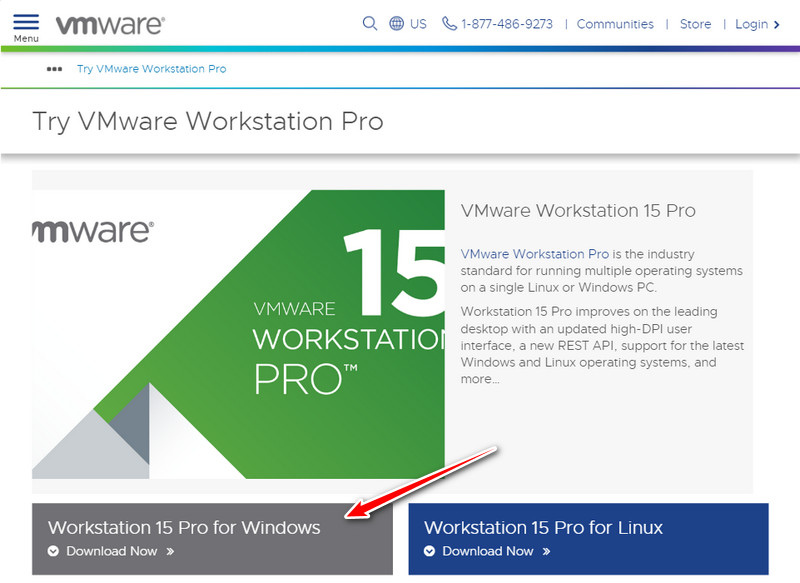
Компания VMware – это разработчик многих профильных продуктов, в частности, для работы с серверными технологиями и технологиями виртуализации. Из числа последних для использования на ПК – это гипервизоры Fusion для Mac OS и Workstation Pro в версиях для Windows и Linux . Всё это платные программы, стоит лицензия Workstation Pro для Windows порядка 20 тыс. руб. У программы есть месячная триал-версия, скачать её можно на сайте компании VMware:
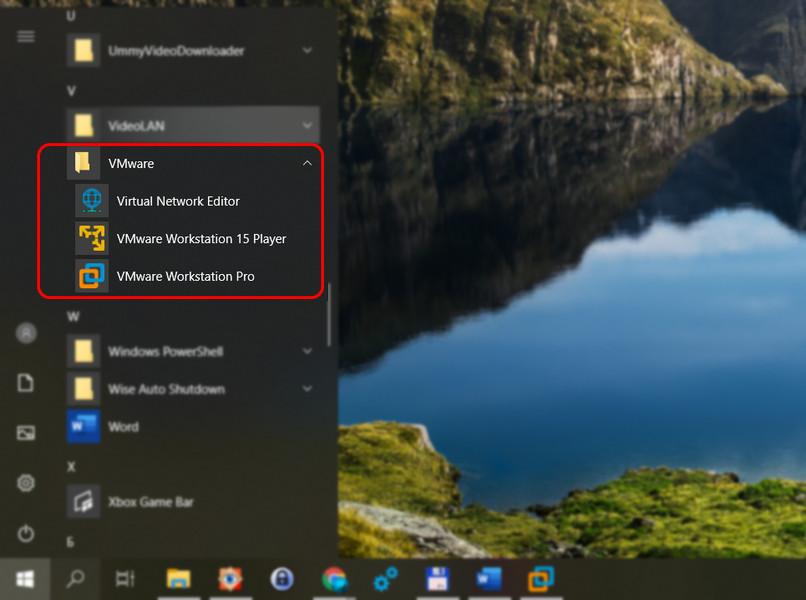
Workstation Pro в актуальной версии программы 15 состоит из нескольких компонентов – редактора сетевых параметров Virtual Network Editor, самой программы Workstation Pro и урезанной её версии Workstation Player.
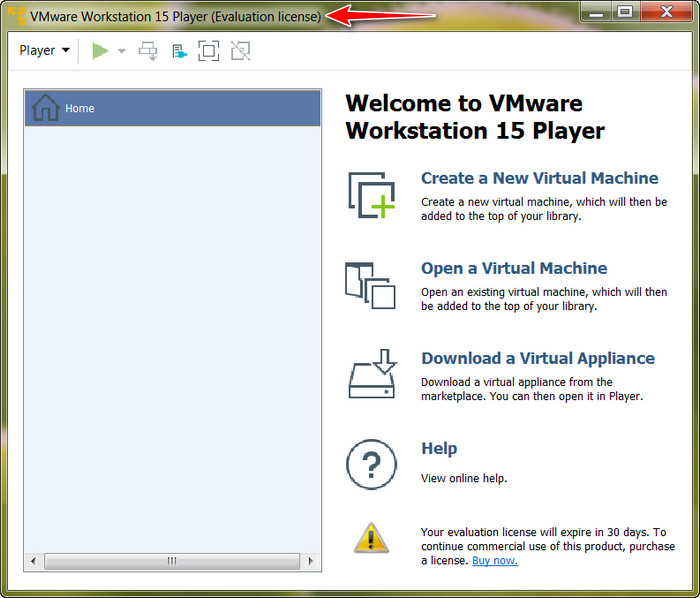
Workstation Player – это так называемый проигрыватель ВМ. С его помощью можно создавать, настраивать ВМ, работать с ними. Это более легковесная и шустрая программа, чем Workstation Pro. И стоит лицензия на проигрыватель дешевле – порядка 12 тыс. руб. Но проигрыватель лишён отдельных возможностей полноценного гипервизора, в частности, работы с функцией снапшотов. Workstation Player – это и входящий в состав Workstation Pro компонент, и отдельная программа. Она может быть скачана с сайта VMware и установлена отдельно от Workstation Pro. Триал-срок в проигрывателе активен по умолчанию.
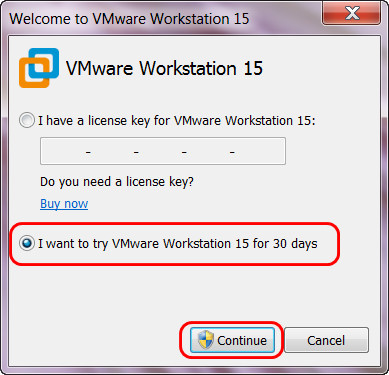
При запуске же Workstation Pro факт использования триал-срока необходимо указать.
Продукты VMware, увы, не поддерживают русский язык. Но в Интернете можно найти и скачать бесплатный русификатор программы Workstation Pro.
3. Создание виртуальной машины в VMware Workstation 15 Pro
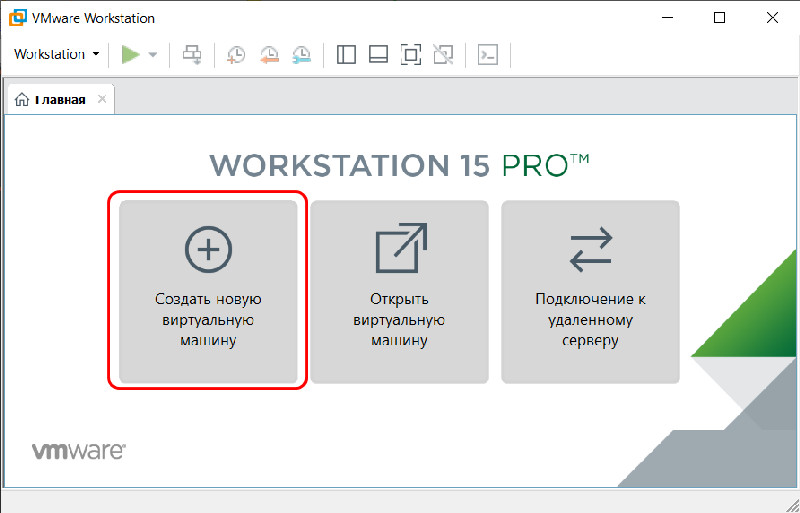
Итак, на момент написания этой статьи актуальной версией VMware Workstation является версия 15. Собственно, с её участием и будем демонстрировать процесс создания ВМ. На домашней страничке программы жмём функцию создания новой ВМ.
Нам предлагается два типа создания ВМ:
• Обычный — упрощённый вариант с большей частью заданных самой программой параметров;
• Выборочный – пошаговый мастер с возможностью выбора многих значимых параметров.
Рассмотрим выборочный тип.
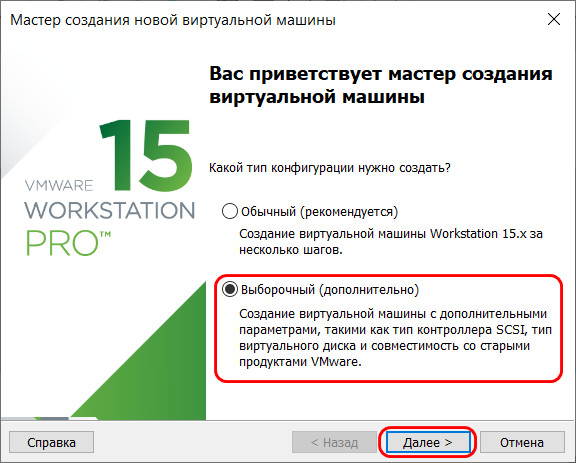
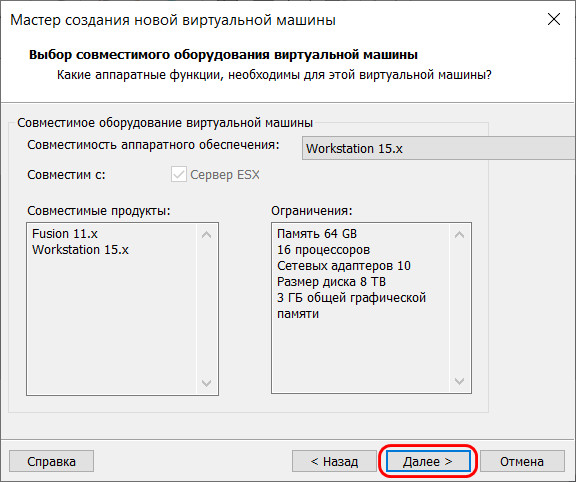
Просто жмём «Далее».
С помощью кнопки обзора указываем путь к установочному образу Windows. В нашем случае это будет Windows 10. После указания файла ISO VMware Workstation вынесет вердикт в плане возможности задействования функции быстрой установки.
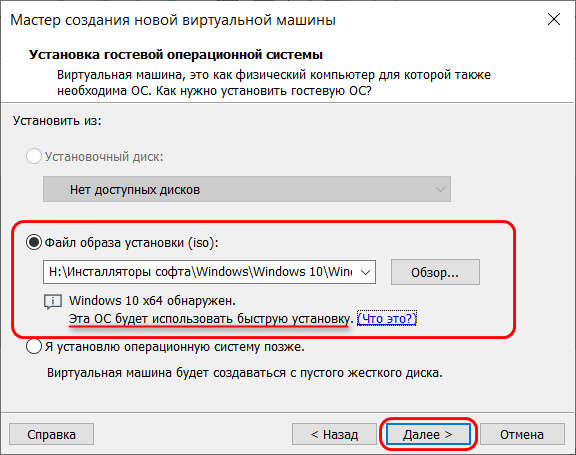
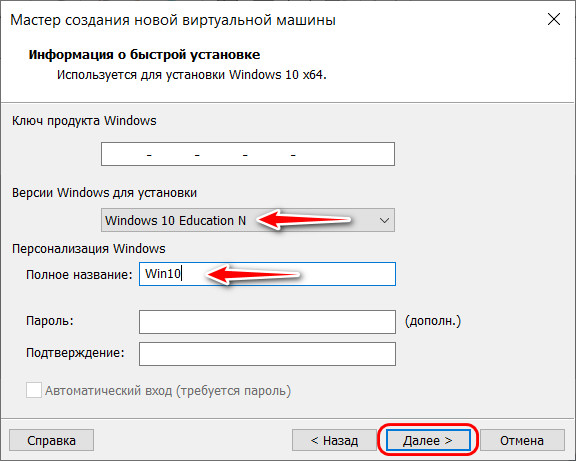
Последняя являет собой упрощённый тип установки Windows с автоматическим выбором места установки, созданием пользовательского профиля и постинсталляцией VMware Tools – ПО для гостевой Windows, отвечающее за её взаимодействие с хост-системой. Функция быстрой установки может быть недоступна при использовании кастомных дистрибутивов Windows или вышедших позднее обновлений Workstation Pro версий Windows 10. В таком случае нужно будет пройти полностью процесс установки Windows, как это делается на физическом компьютере. Если эта функция доступна, на следующем этапе создания ВМ необходимо указать редакцию Windows, если их в дистрибутиве несколько, указать имя учётной записи и при необходимости пароль. Гостевую Windows при желании можно сразу же и активировать, введя ключ её лицензии. Но это не обязательно.
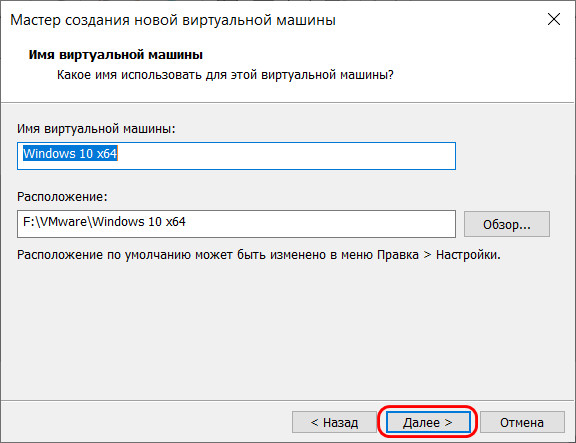
Следующий этап – задание имени ВМ и места её расположения. Последнее не должно быть на системном диске С, а в идеале, как упоминалось, лучше, чтобы вообще на жёстком диске, отличном от того, на котором стоит хост-система.
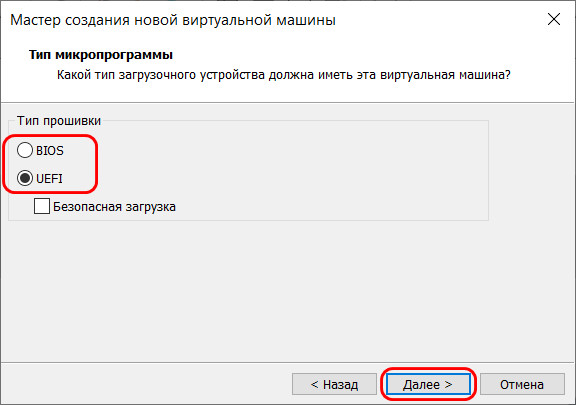
Далее выбираем тип эмуляции BIOS . Это может быть либо обычная BIOS (Legacy) , либо UEFI . Тип UEFI можно выбирать для 64-разрядных Windows 7, 8.1 и 10.
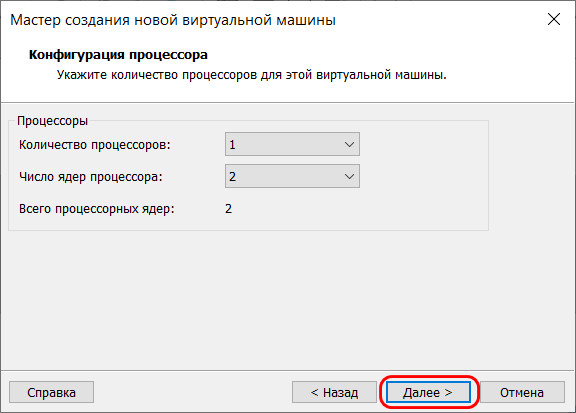
Если у процессора компьютера 4 ядра, но программа сама не выбрала для ВМ 2 ядра, делаем это вручную.
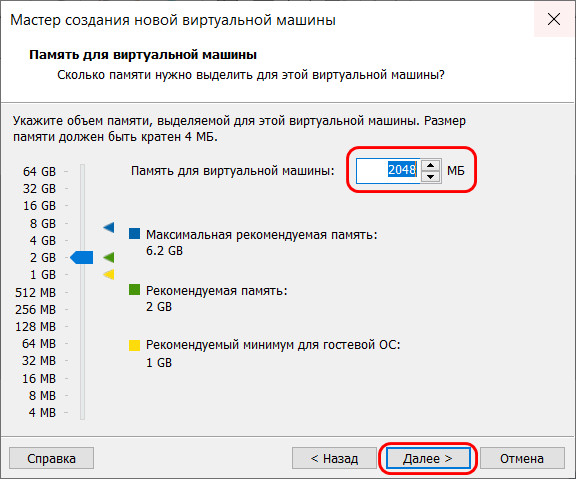
Указываем выделяемый ВМ объём оперативной памяти. Минимум – 2 Гб. Больше – лучше, но только не в ущерб оставляемой хост-системе памяти. Ей для фоновой работы также необходимо не менее 2 Гб.
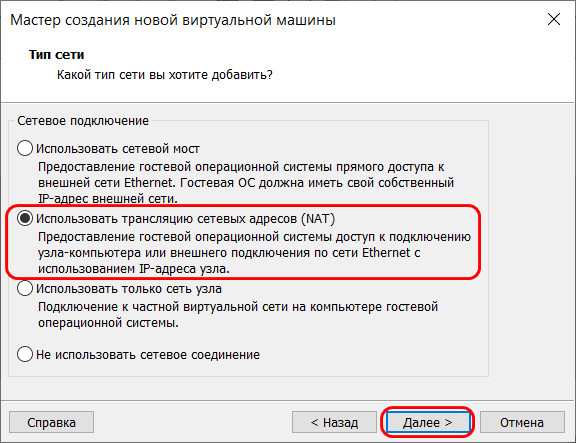
Тип сети оставляем выбранный по умолчанию.
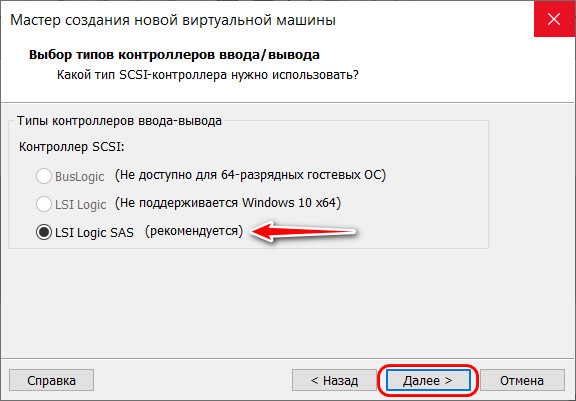
Также по умолчанию оставляем выбранный тип контроллера виртуального диска.
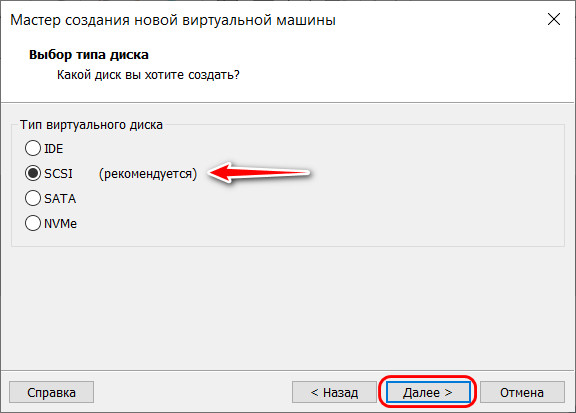
Тип диска, опять же, оставляем указанный по умолчанию — SCSI.
Создаём новый виртуальный диск.
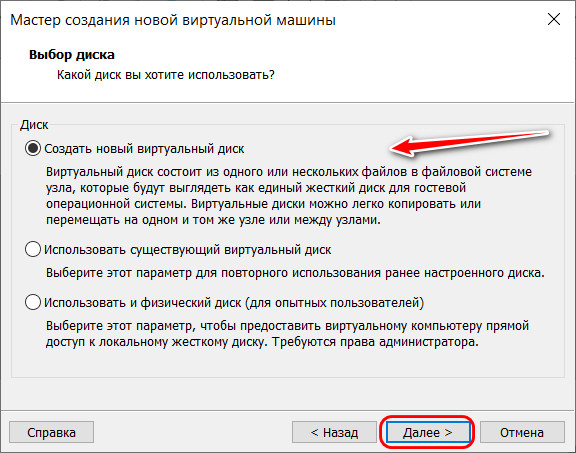
По умолчанию нам предлагается виртуальный диск на 60 Гб, но поскольку мы создаём диск динамического типа, а таковой предполагается изначально, можем увеличить размер, к примеру, до 100 Гб. Если выставить галочку выделения всего места на диске, VMware Workstation создаст виртуальный диск фиксированного типа. Ставим галочку сохранения диска в одном файле.
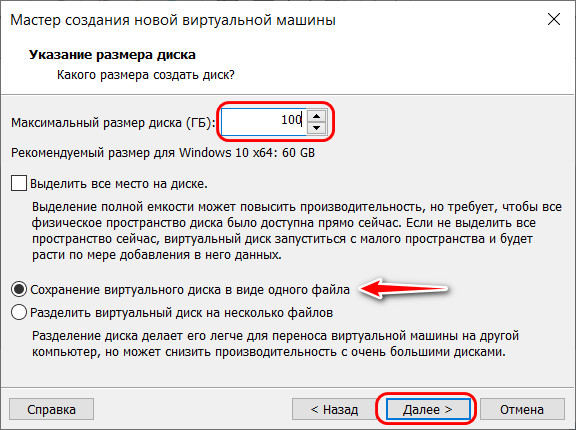
Здесь при необходимости можно указать отличный от папки с файлами ВМ путь сохранения виртуального диска.
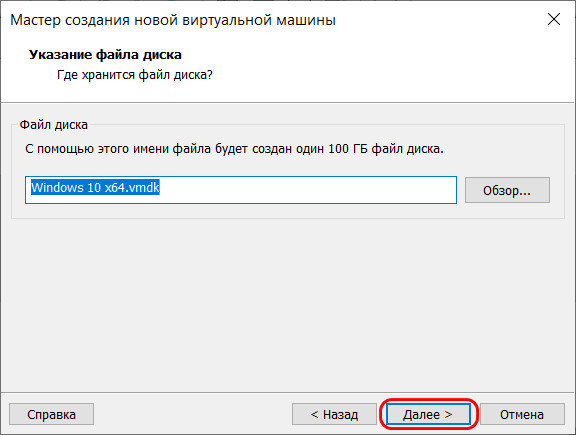
И вот, собственно, всё. На последнем этапе должна стоять галочка включения ВМ сразу же после её создания. Оставляем эту галочку. И жмём «Готово».
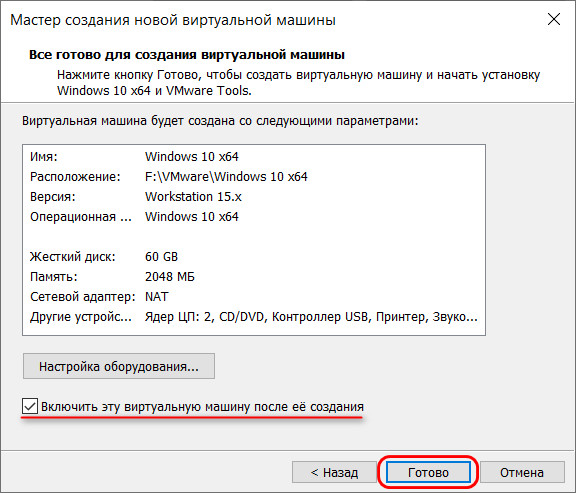
Пару секунд VMware Workstation будет создавать виртуальный диск. Потом ВМ запустится, и в окне программы увидим установочный процесс Windows.
4. Установка Windows
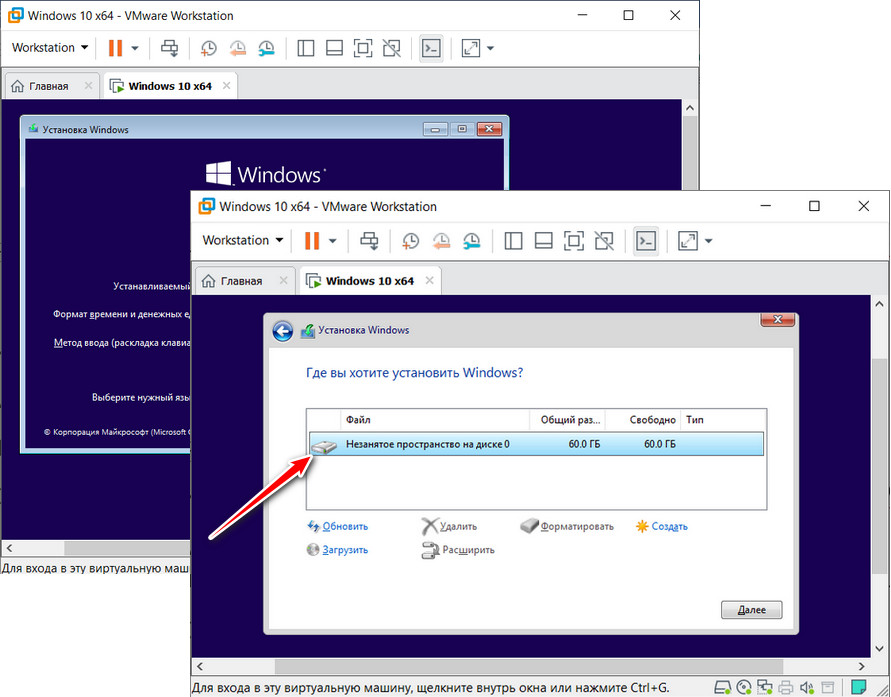
Даже если используется функция быстрой установки Windows, всё равно необходимо отслеживать этот процесс. Не все его этапы могут быть автоматизированы, возможно, где-то потребуется наш, пользовательский выбор. Это зависит от дистрибутива ОС. Если функция быстрой установки недоступна, нам просто необходимо в окне VMware Workstation пройти обычный процесс установки Windows, как мы это делаем на физическом компьютере. Но с той лишь разницей, что местом установки ОС нужно указать незанятое пространство на диске – т.е. всё место на новом виртуальном диске ВМ. Загрузочный и системный разделы будут созданы автоматически в процессе установки Windows.
5. Установка VMware Tools
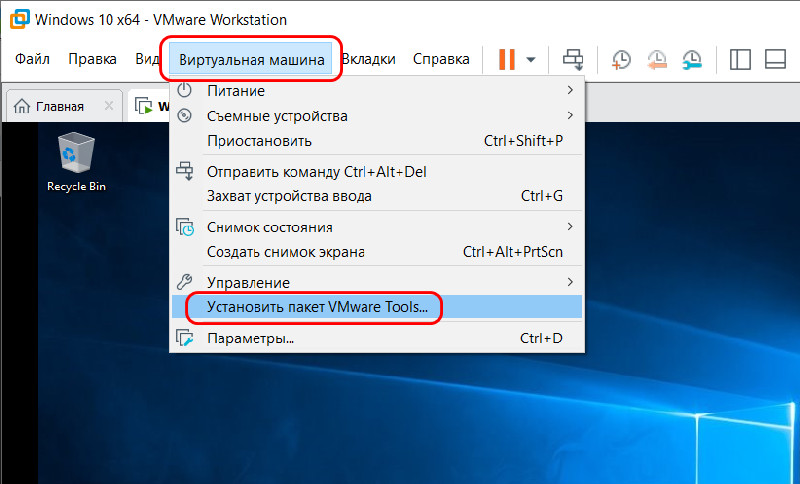
Если не использовалась функция быстрой установки Windows, после обычной её установки в среде ВМ необходимо установить упомянутое ПО VMware Tools. Оно адаптирует окно ВМ под разрешение физического экрана, делает возможным пропорциональное отображение гостевой ОС в свёрнутом окне VMware Workstation, реализует общий буфер обмена между системами и обеспечивает возможность включения общих папок. Для установки VMware Tools в меню «Виртуальная машина» кликаем «Установить VMware Tools. ».
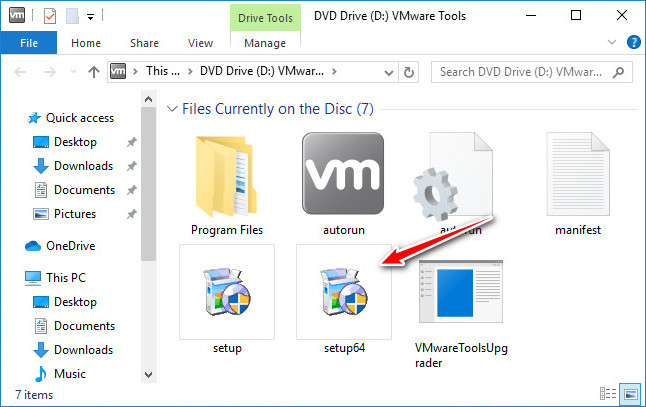
Далее в среде гостевой ОС открываем DVD -привод и запускаем файл установки VMware Tools.
После инсталляции VMware Tools гостевую Windows необходимо перезагрузить.
Как создать виртуальную машину в vmware
You are using an outdated browser. Please upgrade your browser to improve your experience.
You create a new virtual machine on the local host system by running the New Virtual Machine wizard.
While creating a new virtual machine, you can follow the Easy Install option to create the virtual machine easily.
Prerequisites
- Verify that you have the information the New Virtual Machine wizard requires to create a virtual machine. See Preparing to Create a New Virtual Machine.
- Verify that the guest operating system you plan to install is supported. See the online VMware Compatibility Guide on the VMware Web site.
- See the VMware Guest Operating System Installation Guide for information about the guest operating system that you plan to install.
- If you are installing the guest operating system from an installer disc, insert the installer disc in the CD-ROM drive in the host system.
- If you are installing the guest operating system from an ISO image file, verify that the ISO image file is in a directory that is accessible to the host system.
- If the virtual machine will use a physical disk or unused partition on the host system, perform the appropriate preparation tasks. See Prepare to Use a Physical Disk or Unused Partition.
Procedure
Results
If you are not using Easy Install, the virtual machine appears in the library.
What to do next
If you used Easy Install and the virtual machine did not power on when you finished the New Virtual Machine wizard, power on the virtual machine to start the guest operating system installation. See Use Easy Install to Install a Guest Operating System.
If you did not use Easy Install, install the guest operating system manually. See Install a Guest Operating System Manually.
Как создать виртуальную машину в программе VMware Workstation
Когда я перешёл с Oracle VM VirtualBox на VMware Workstation, столкнулся с небольшой проблемой. Корректной информации как запустить виртуальную машину, а также по её установке в этой программе, на просторах всемирной паутины, очень мало. Это меня сподвигло написать данную статью о том, как создать виртуальную машину в windows. В статье "Лучшая виртуальная машина VMware Workstation" вы сможете прочитать более подробный обзор про данную утилиту, также в конце публикации будет ссылка для загрузки ПО с официального сайта.
И так, после того как программа была инсталлирована и русифицирована (или не русифицирована на ваше усмотрение) пришло самое время создать виртуальную машину на VMware Workstation. Пример будет рассмотрен на программе VMware Workstation 11, последней, на момент написания данной статьи. В окне запущенной программы надо выбрать окошко под названием "Создать новую виртуальную машину" (значок +), или слева вверху выбрать вкладку "Файл" а затем "Новая виртуальная машина…", либо использовать горячие клавиши
Ctrl + N.
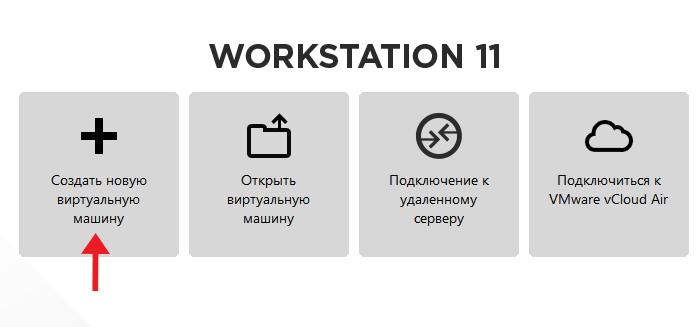
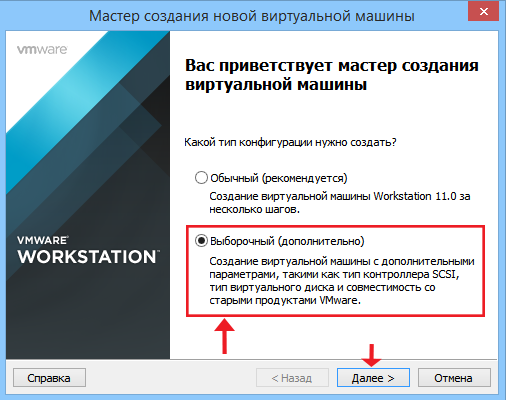
Появиться мастер создания виртуальной машины, в котором вам будет предложено выбрать один из двух вариантов конфигурации виртуальной машины.
- Обычный (рекомендуется) – почти все параметры создаются автоматически, вам только останется выбрать путь к установочному файлу, ISO или CD-DVD, а также название гостевой операционной системы, и ещё несколько мелочей. Но с этим способом могут быть сопряжены некоторые проблемы в дальнейшем. Связаны они с установкой VMware Tools (что это такое читайте в статье "Как установить windows 10 на виртуальную машину VMware Workstation", ссылка в конце статьи).
- Выборочный (дополнительно) – этим способом мы и воспользуемся т.к. он позволяет настроить виртуальную машину наиболее оптимально, под каждого пользователя. В нём нет ничего сложного, а также в дальнейшем не возникает проблем с установкой, обновлением и переустановкой VMware Tools.
Нужно поставить радиокнопку на "Выборочный (дополнительно)" а затем нажать "Далее".
В следующем окне менять ничего не надо. В нём мастер говорит, какие ваши возможности, сколько максимум чего вы можете выбрать. Только в поле "Совместимое оборудование" должна стоять ваша версия VMware Workstation. Если будет стоять другой релиз программы тогда надо просто переставить на актуальный, на тот который сейчас у вас установлен.
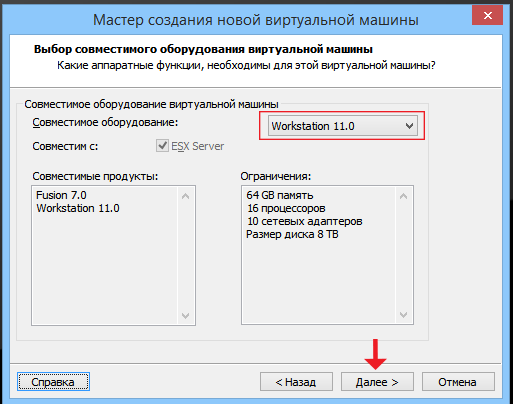
Нажимаем кнопку "Далее" и переходим в следующее окно. Здесь вам потребуется выбрать, каким способом вы собираетесь установить гостевую операционную систему (CD-ROM или образ ISO), и указать путь к установочному диску или файлу. Данную процедуру мы выполним позже, поэтому пока поставим радиокнопку в строке "Я установлю операционную систему позже" затем жмём кнопку "Далее".
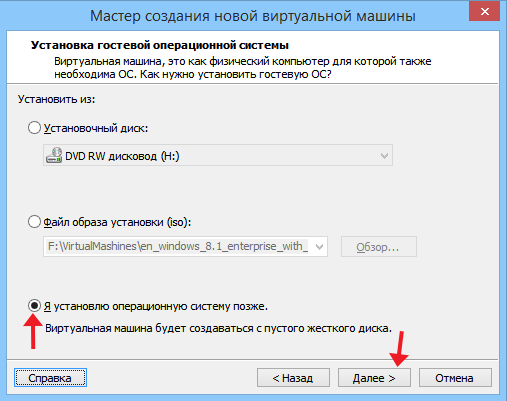
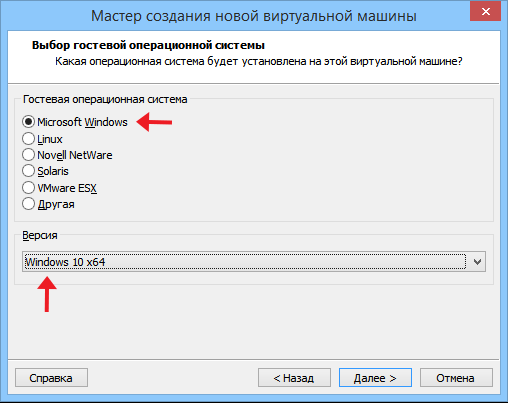
В очередном окне надо выбрать вид гостевой операционной системы. Так как мы с вами в следующей статье (Как установить Windows 10 на виртуальную машину VMware Workstation, ссылка в конце статьи) будем устанавливать Windows 10, то соответственно выбираем радиокнопку "Microsoft Windows" (она, скорее всего, будет стоять по умолчанию). Затем немного ниже в поле "Версия" выбираем версию и битность нашей гостевой ОС (Windows 10х64). Если вы будете ставить другую гостевую операционную систему, например Ubuntu или Linux тогда выставьте соответствующие настройки в полях "Гостевая операционная система" и "Версия". Если вы будете ставить Windows 8.1, тогда поставьте в поле "версия" Windows 8×64. После того как всё сделали, жмём "Далее".
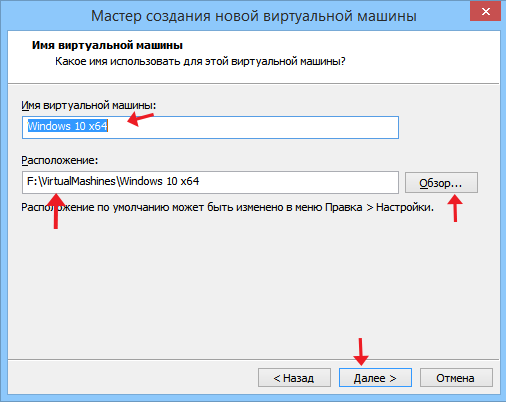
В следующем окне указываем путь туда, где мы хотим, что бы VMware Workstation установила нашу гостевую операционную систему, а также её название. В моём случае я оставлю всё по умолчанию. Нажимаем кнопку "Далее".
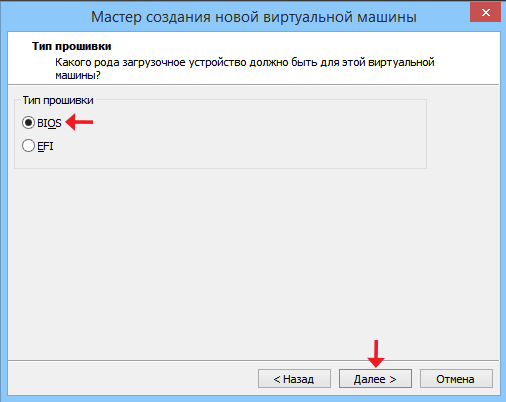
В окне "Тип прошивки" ставим "BIOS", и переходим далее.
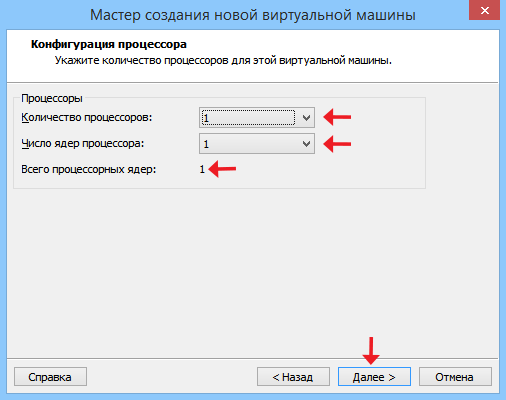
Откроется следующее окно "Конфигурация процессора", я обычно везде оставляю единицы. Для виртуальной машины больше не требуется. Можно поставить в поле "Число процессорных ядер" два ядра, но только в том случае если они у вас доступны. Увидеть сколько ядер существует у текущей виртуальной машины можно в строке "Всего процессорных ядер". Но не забывайте, что при выставлении параметра на два ядра мощность установленной на вашем компьютере операционной системы падает. Если у вас слабенький, старый компьютер то, когда будет работать VMware не помешает время от времени проверять температуру процессора. Во-вторых, не пытайтесь обмануть программу, если у вас доступно одно ядро, а вы поставите 2 ничего с этого не получиться проверено. После того как были выставлены все параметры, жмём "Далее".
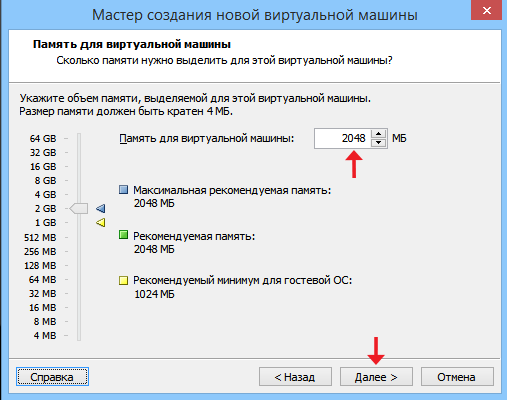
В следующем окне от нас требуется выставить количество оперативной памяти, которую мы можем выделить для виртуальной машины. Имейте в виду, что, то количество ОЗУ, которое вы выделите на виртуальную машину, будет не доступно вашей операционной системе во время работы гостевой ОС. Какой объем оперативной памяти компьютера можно выделить под гостевую операционную систему? Если у вас физически на компьютере существует 4 Гб оперативной памяти, тогда следует выделить 1024 Мб. Если у вас как у меня 8 Гб тогда 2048 Мб будет оптимальный вариант. И так я ставлю 2048 Мб (это то, что было по умолчанию) и нажимаю на кнопку "Далее".
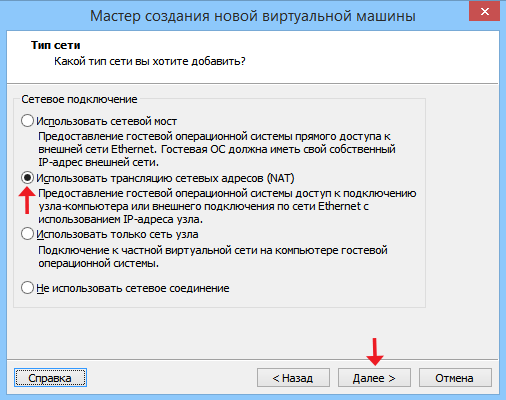
В очередном окне под названием "Тип сети" ставим радиокнопку на "Использовать трансляцию сетевых адресов (NAT)" (стоит по умолчанию). Если вы хотите чтобы ваша виртуальная машина, не имела подключение к сети, тогда поставьте радиокнопку на "Не использовать сетевое соединение". Нажимаем кнопку "Далее".
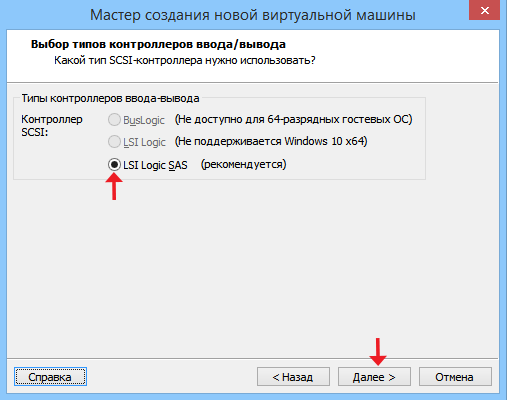
В окне "Выбор типов контролёров ввода/вывода" если вы устанавливаете Windows 10, будет доступна всего лишь одна единственная радиокнопка, оставляем всё как есть и жмём "Далее". Если вы устанавливаете другую гостевую операционную систему, тогда поставьте радиокнопку туда, где будет написано "Рекомендуется".
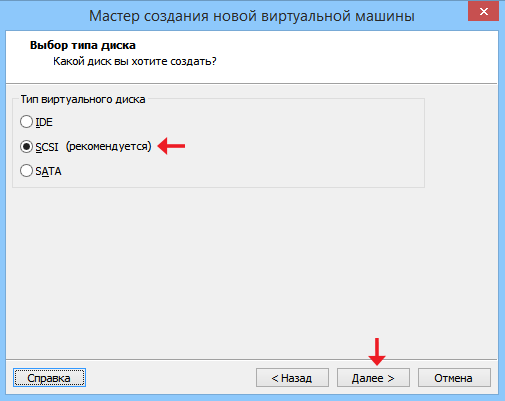
В следующем окне "Выбор типа диска" опять оставляем всё как есть, то есть радиокнопка должна стоять там, где написано "рекомендуется" (SCSI). Затем жмём кнопку "Далее".
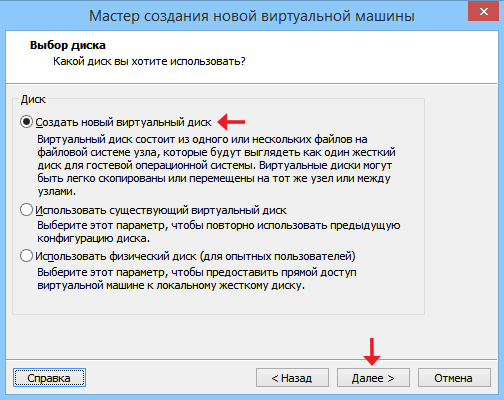
В окне "Выбор диска" ставим радиокнопку на "Создать новый виртуальный диск" (стоит по умолчанию) и переходим далее.
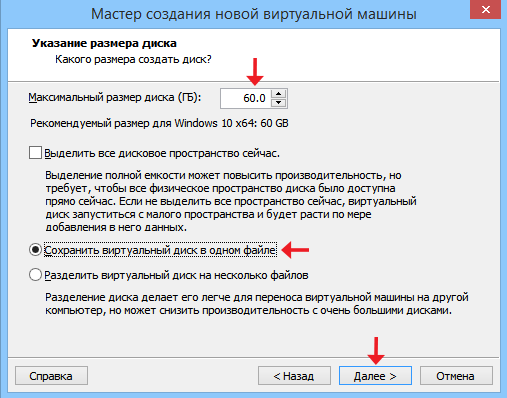
В окне "Указание размера диска" Указываем размер жёсткого диска для виртуальной машины. Если вы в первый раз создаёте виртуальную машину, укажите 50 ГБ, этого для установки Windows 10 вполне хватит. Я обычно ставлю 50 – 60 Гб. Радиокнопку надо поставить на "Сохранить виртуальный диск в одном файле". Если её поставить на "Разделить виртуальный диск на несколько файлов" тогда гостевая ОС может подтормаживать, в общем, не рекомендую . Проверяем правильность настроек и жмём "Далее".
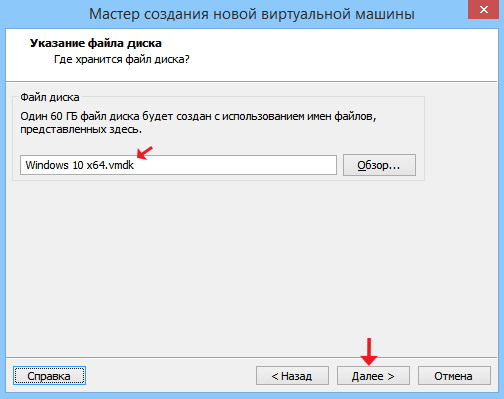
В очередном окне надо только подтвердить что мы согласны с таким названием файла. Если вы не согласны с таким термином, тогда переименуйте его как вы хотите. Нажимаем на кнопку "Далее" и идём дальше.
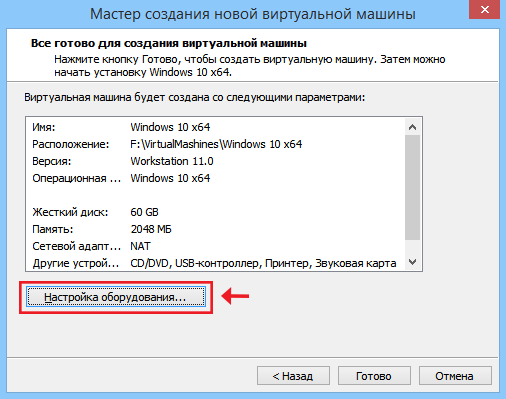
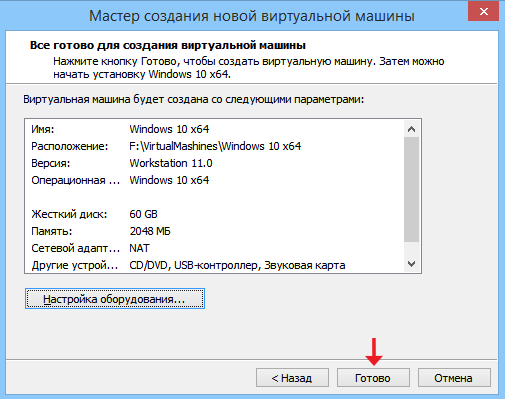
В данном окне "Всё готово для создания виртуальной машины" будьте внимательны . Здесь вы можете просмотреть все те параметры, которые мы с вами настроили за все операции прежде, и если что-то не нравиться, тогда откатитесь, назад нажав кнопку "Назад" и исправьте. Также нас интересует ещё одна кнопка с названием "Настройка оборудования" нажимаем её и попадаем во вновь открывшееся окно "Оборудование".
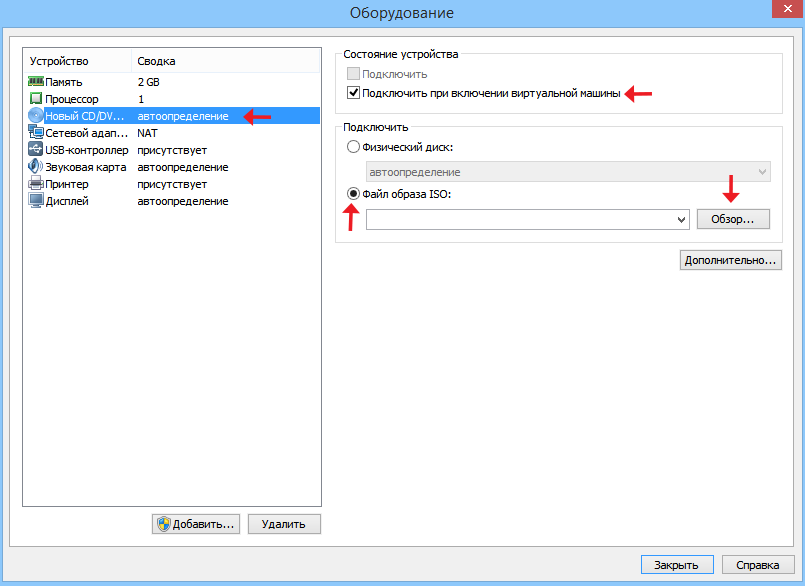
В окне "Оборудование" переходим на вкладку "Новый CD/DVD (SATA)" и с правой стороны указываем путь к установочному диску. Если вы будете устанавливать виртуальную машину с CD-ROM тогда в поле "Физический диск" выбираете букву вашего CD-ROM. В случае с образом ISO файла в поле "Файл образа ISO:" через кнопку "Обзор" выбираем путь до файла образа Windows 10. В моём случае это образ iso. Сверху в окошке "Подключить при включении виртуальной машины" должна стоять галочка.
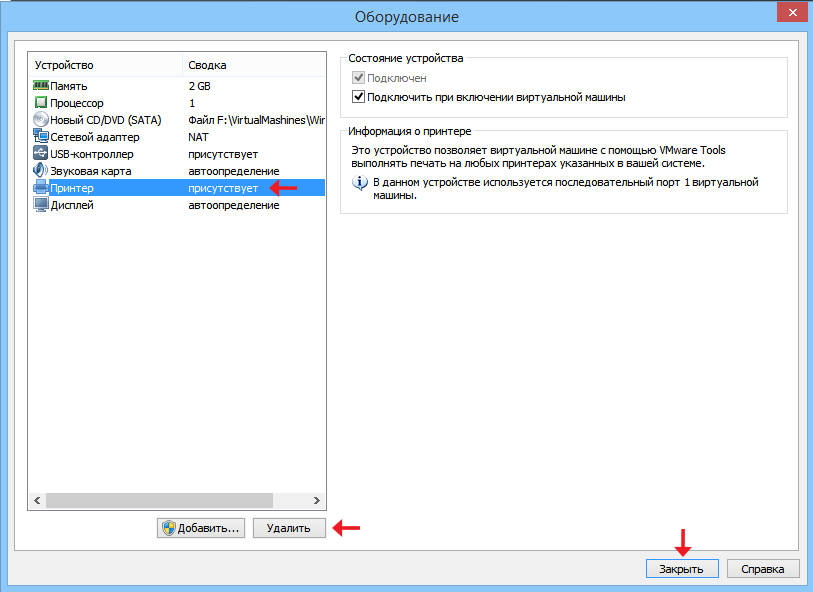
Далее если вы хотите удалить какое-то устройство тогда с левой стороны данного окна надо кликнуть на эту вкладочку, а затем нажать на кнопку "Удалить", которая находиться снизу. Например, в моём случае мне не понадобиться принтер я кликнул на эту вкладку (на ней синяя полоса) и нажал на кнопку "Удалить". Так же вы можете добавить любое требуемое устройство, только в этом случае надо будет нажать на кнопку "Добавить". Остальные настройки оставляем как есть и жмём на кнопку "Закрыть".
Затем надо нажать на кнопку "Готово". Всё виртуальная машина готова!
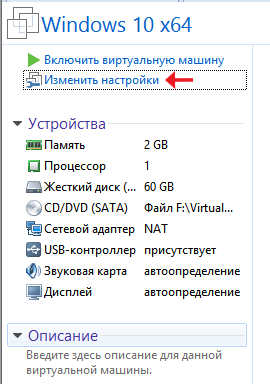
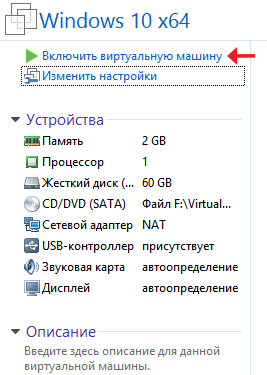
Теперь пришло самое время настроить общую папку, которая будет связывать вашу виртуальную машину и ваш компьютер. Так как общаться виртуальная машина с установленной гостевой Windows, будет именно через эту папку. К примеру, если вы захотите перекинуть несколько файлов на виртуальную машину, установить несколько программ в гостевой ОС то эти файлы вы сможете перебросить через данную папку. Слева от чёрного экрана вверху под строчкой "Включить виртуальную машину", будет строка "Изменить настройки" нажимаем на неё.
Появиться уже знакомое нам окно "Параметры виртуальной машины", но там будет ещё одна вкладка под названием "Параметры" которой не было ранее, она то нам и нужна. Переходим в неё, затем в раздел "Общие папки" ставим радиокнопку в поле "Всегда включено", затем галочку в окно "Подключить как сетевой диск в гостевых Windows", снизу нажимаем кнопку "Добавить".
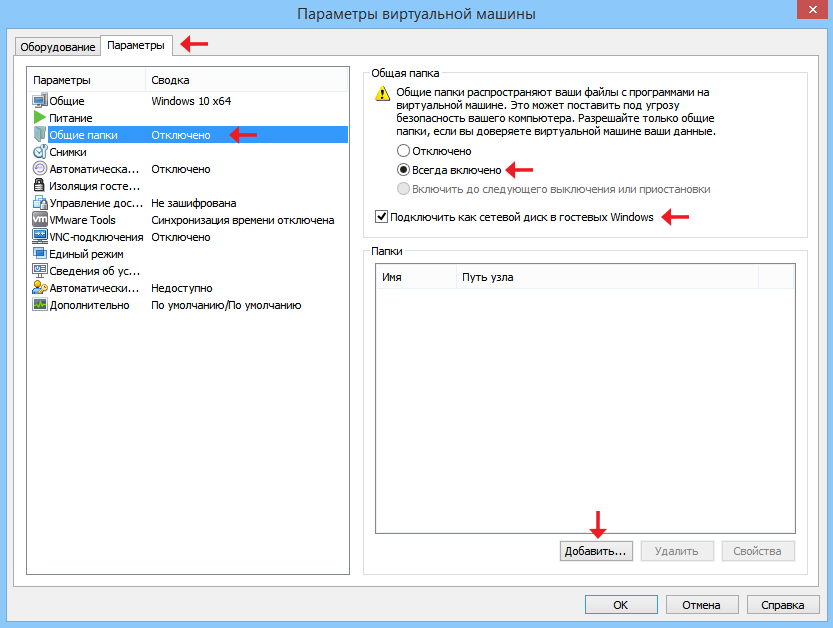
Появиться окно с мастером добавления общих папок, в нём надо будет нажать кнопку "Далее".
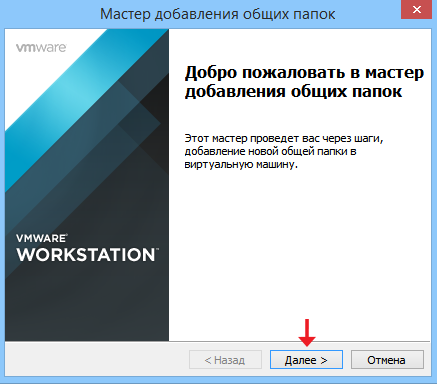
В очередном окне выбрать путь к папке, а в следующем проверить, чтобы галочка стояла в окошке "Включить этот общий ресурс".
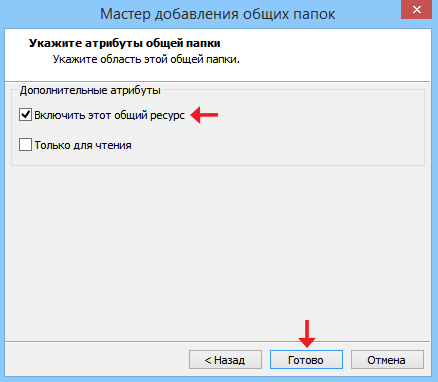
Затем нажать "Готово" и "ОК". Всё, теперь смело запускайте виртуальную машину, нажав там же слева вверху на строчку "Включить виртуальную машину". После чего начнётся установка гостевой операционной системы. Читайте следующую статью, как установить Windows 10 на виртуальную машину VMware Workstation.
Ещё один нюанс, если вы получаете от системы сообщение о невозможности установки виртуальной машины, оно может выглядеть примерно так:
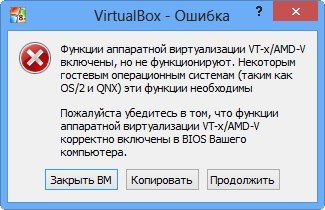
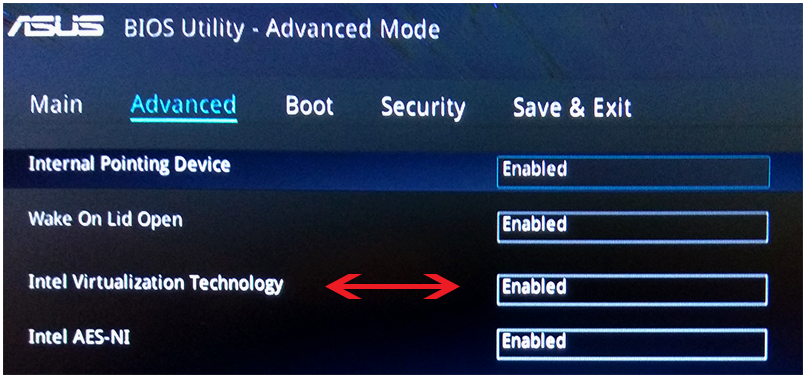
Тогда проверьте, в настройках BIOS включено ли у вас " Intel virtualization technology ". Первое что надо сделать это зайти в БИОС (по-новому это UEFI). Из-за того, что конфигурации BIOS отличаются то название требуемой секции, в которой, находится данная настройка, могут отличаться. Как правило, в большинстве случаев это второй раздел от начала окна (с левой стороны пользователя). Например, в Asus он называется "Advanced", у Lenovo –"Configuration" у "Gigabyte" – "BIOS Features" (третий по счёту). В любом случае самым лучшим решением будет обращение к документации изготовителя вашего устройства. Когда вы найдёте установку " Intel virtualization technology " следует её включить, поменять "Disable" на "Enable". В конце нужно сохранить настройки и выйти из БИОСа. Если у вас будут вопросы по данной теме, вы можете отписать мне в комментариях или, перейдя на вкладку "Контакты", заполнить и отправить мне форму. Читайте следующую статью "Как установить windows 10 на виртуальную машину VMware Workstation".
Коментарии(4)

Автор в данной статье ничего не упустил. 
1. Проверьте работоспособность вашего образа системы.
2. Эта статья написана под установку ОС Windows либо семейства Linux, предназначенных для ПК.
3. Если, вы хотите установить системы MacOS или Android, то в таком случае требуются дополнительные действия (что в принципе и так должно быть понятно человеку, желающему установить такие ОС, также про это сообщает документация на сайте VMware).
Маленькая деталь которую автор упустил это то что после всех этих действий не начинается установка гостевой ОС а показывает VmWare какой то подосланный эмулятор биоса и не него не понятно что там нужно настраивать. Установка не запускается автоматом какие галочки не ставь. 
После установки Skype не показывала Web — камера. Потом разобрался.
Может кому-нибудь пригодится.
Чтобы активировать Web камеру, надо "зайти" в Виртуальную машину, съёмные устойства, затем подключить камеру.
После этого видео-камера появится в Skype.
Vmware Workstation — как создать виртуальную машину
Vmware Workstation – программное обеспечение, которое чаще всего используют для создания виртуальных машин с различными операционными системами. Возможности данной программы довольно велики.
Мы сегодня рассмотрим процесс создания виртуальной машины с операционной системой Windows. Большим плюсом программы Vmware Workstation является возможность запуска и работы одновременно с несколькими виртуальными машинами. Количество одновременно запущенных виртуальных машин ограничивается только аппаратной составляющей вашего компьютера и параметрами выделения ресурсов компьютера для работы этих машин.
Сама по себе программа не требовательна к аппаратной части вашего компьютера. Вам вполне хватит 2-х ядерного процессора и 2 ГБ оперативной памяти, но, если вы собираетесь одновременно работать с несколькими виртуальными машинами, вам стоит задуматься о улучшении этих параметров.
Скачивание и установка Vmware Workstation
Для начала нам необходимо скачать и установить программное обеспечение.
Скачать можно с официального сайта https://www.vmware.com/products/workstation-pro/workstation-pro-evaluation.html
При переходе на страницу скачивания, вы можете выбрать для какой операционной системы вы будете использовать данное программное обеспечение. 
После того, как скачали, устанавливаем. 
После установки запускаем программу. 
Теперь мы можем приступить к установке и настройке нашей виртуальной машины.
Создание и настройка виртуальной машины
Для начала нам необходимо подготовить образ нужной операционной системы, которую мы хотим установить.
Что бы создать виртуальную машину, нажимаем на кнопку меню «Файл» и выбираем пункт «Новая виртуальная машина…». 
После этого откроется окно создания и настройки новой виртуальной машины. В открывшемся окне выбираем «Выборочный (дополнительно)» и нажимаем кнопку «Далее >». 
В следующем окне предлагается выбрать версию для совместимости аппаратного обеспечения. Это необходимо для установки продолжительных инструментов и программ, и подбора необходимых параметров. Нам это не нужно, поэтому ничего не выбираем и нажимаем кнопку «Далее». 
Следующий шаг – это выбор источника (образа) нашей операционной системы.
Если вы хотите установить операционную систему с диска, который у вас имеется, в этом случае выбираем пункт «Установочный диск».
В том случае, если вы имеете образ операционной системы, тогда выбираем пункт «Файл образа установки» и нажимаем на клавишу «Обзор». В открывшемся окне выбираем нужный вам образ и нажимаем кнопку «Открыть». Файл образа должен быть в расширении .iso. На нашем примере будем производить установку Windows XP.
Для установки операционных систем Windows 7/8/8.1/10 необходимо в BIOS активировать опцию аппаратной виртуализации (Virtualization Technology). Данная опция доступна для компьютеров на базе AMD и Intel. Без активации данной технологии запустить эти ОС не выйдет.
После выбора нужного нам способа нажимаем кнопку «Далее». 
Если вам известен ключ продукта, тогда вводим его в открывшемся окне в строку «Ключ продукта Windows», если он вам не известен, тогда просто заполняем нужные нам поля (Если пароль не нужен, просто оставляем это поле пустым). После заполнения нужных полей нажимаем кнопку «Далее».
Если ключ продукта не был введен, тогда в процессе простой установки система сама запросит его ввести. 
В следующем окне задаем имя нашей виртуальной машины, которое будет отображаться в списке виртуальных машин. И выбираем директорию где будут располагаться файлы виртуальной машины.
После проделанных действий переходим к следующему шагу. 
Следующим окном будет «Конфигурация процессора».
Тут вы сможете выбрать нужные параметры ресурсов вашего процессора, которые будет использовать запущенная виртуальная машина.
Стандартно программа автоматически выбирает оптимальные параметры процессора, но в том случае если они не будет соответствовать вашим требованиям вы сможете сами определить их выбрав нужную конфигурацию вручную.
После определения нужных параметров переходим к следующему шагу, нажимаем кнопку «Далее».
Стоит заметить, что чем больше ресурсов вы отдадите виртуальной машине, тем меньше их останется для работы друг виртуальных машин или вашей операционной системы во время её активной работы.
 Окно настроек «Памяти для виртуальной машины».
В этом окне программа также, как и для процессора автоматически выбирает оптимальные параметры выделения оперативной памяти для виртуальной машины.
В зависимости от ваших требований вы можете оставить рекомендуемые параметры или же задать свои. Для этого можно воспользоваться бегунком или строкой, к которой вы можете написать нужный объем выделяемой оперативной памяти.
После выбора нужных параметров переходим к настройке «Типа сети». 
В окне «Тип сети» вы можете настроить параметры сети для вашей виртуальной машины.
Программа Vmware Workstatio позволяет тонко настроить доступ к сети для виртуальной машины.
- Если вы хотите предоставить доступ к вашей машине из сети интернет вам стоит выбрать Первый пункт «Использовать сетевой мост». При использовании этого параметра, вам необходимо будет задать внешний (белый) IP- адрес для вашей виртуальной машины.
- Для того, чтобы использовать виртуальную машину внутри сети и предоставить ей доступ к интернету, необходимо выбрать второй пункт «Использовать трансляцию сетевых адресов (NAT)».
- В том случае если вы хотите ограничить доступ к интернету и использовать виртуальную машину сугубо во внутренней сети, вам следует выбрать третий вариант «Использовать только сеть узла».
- И последний вариант, это отказ от использования сетевого соединения, при выборе этого пункта, ваша виртуальная машина не будет иметь доступ к какой-либо сети.
Нам необходимо выбрать второй вариант, для обычной работы. После выбора нужного параметра переходим к следующему шагу. 
В окне выбора типа котроллеров выбираем драйвер для работы контроллера SCSI.
Для настройки этих параметров необходимо предварительно в BIOS активировать поддержку SCIS контроллеров, если она не активирована.
Нам на выбор предоставят 3 типа драйверов:
- BusLogic
- LSI Logic
- LSI Logic SAS
Если вы обладаете знаниями об этих драйверах, тогда вам стоит выбрать тот, который поддерживает ваша операционная система. В том случае если вы с ними не знакомы, тогда просто ничего не делаем, программа Vmware Workstatio автоматически выбирает подходящий вашей операционной системе драйвер контроллера.
После выбора драйвера переходим к следующему шагу. 
В следующем окне необходимо выбрать тип виртуального диска.
Система автоматически определит подходящий для вашей виртуальной машины и её операционной системы тип диска, но я рекомендую выбрать SATA, так как на сегодняшний день этот тип диска является самым быстрым по работе в сравнении с другими.
Стоит заметить, что некоторые типы операционных систем (довольно старые) не смогут работать на диске типа SATA, в таком случае стоит выбрать другой тип виртуального диска, подходящий вашей ОС, или же просто довериться программе, так как она автоматически определит нужный тип.
После выбора нужного типа переходим к следующему шагу. 
В этом окне мы сможем выбрать какой именно диск использовать для установки нашей виртуальной машины.
- Создать новый виртуальный диск – при выборе этой опции вы сможете указать папку и её размер куда и установиться операционная система вашей виртуальной машины.
- Использовать существующий виртуальный диск – если вы ранее уже создавали виртуальную машину и хотите повторить её параметры виртуального диска или просто переустановить, тогда можете выбрать этот параметр, и задать папку вашей старой виртуальной машины.
- Использовать физический диск – этот параметр стоит выбрать в том случае, если вы хотите использовать отдельный локальный жесткий диск для вашей виртуальной машины.
В нашем случае мы выбираем первый параметр, и переходим к следующему шагу. 
В следующем окне необходимо указать размер виртуального жесткого диска.
Программа автоматически укажет подходящий размер для вашего типа операционной системы, но, если вам необходимо больше либо меньше, тогда указываем нужный нам размер в поле «Максимальный размер диска».
Учитывайте, что размер свободного пространства на вашем диске уменьшиться ровно на тот объем, который вы укажете для резервирования под виртуальную машину. Следите, что бы вам хватило свободного места для комфортной работы с программами и для корректной работы операционной системы.
После определения размера переходим к следующему шагу. 
Указание файла дика. Выбираем где будет расположен файл нашего виртуально диска для виртуальной машины. Нажимаем клавишу «Обзор…» и указываем папку или же создаем её. 
Теперь мы перешли к заключительному этапу настройки нашей виртуальной машины и её операционной системы.
В этом окне мы можем еще раз просмотреть список всех выбранных нами параметров и в случае корректировки воспользоваться кнопкой «Настройка оборудования…».
В разделе «Настройка оборудования…» вы сможете более тонко подстроить параметры оборудования для вашей виртуальной машины или при необходимости изменить ранее заданные.
 После проверки всех заданных параметров нажимаем кнопку «Готово» и переходим непосредственно к установке операционной системы.

Проходим все шаги стандартной установки вашей операционной системы. 
После установки система запуститься сама.
Теперь мы имеем виртуальную машину для раьботы с операционной системой Windows XP. Таким же способом можете устанавливать и другие версии ОС Windows.
Все установленые виртуальные машины вы сможете наблюдать и запуска в левой части программы под теми именами, которые вы им задали при установке. 
Для перехода к настройке параметров уже установленой виртуальной машины и её операционной системы Нажмите правой кнопкой мыши по виртуальной машине и в выпавшем меню выберите пункт «Параметры…».
После этого откроется кно параметров. 
Удаление виртуальной машины
Первым делом, для того. Что бы удалить виртуальную машину, вам необходимо завершить гостевой сеанс.
Для этого нажимаем правой кнопкой мыши по виртуальной машине, и в выпавшем меню наводим курсор на пункт «Питание», далее в выпавшем меню выбираем «Завершить работу гостевой ОС». Произойдет завершение работы ОС, после чего снова нажимаем правой кнопкой мыши по виртуальной машине и выбираем пункт «Удалить», соглашаемся со всеми всплывающими окнами.
Таким образом вы полностью удалили виртуальную машину и все её файлы с вашего компьютера.
Проблемы с запуском виртуальной машины
В том случае, если ваша виртуальная машина не запускается, следует проделать следующие действия.
- Проверка параметров BIOS (активация технологии виртуализации и поддержки контролера SCSI)
- Переустановка операционной системы.
- Установка системы с другого образа или диска.
- Проверка параметров виртуальной машины (возможно некоторые параметры не совместимы с вашей ОС).
- Проверка жесткого диска на целостность.
- Диагностика компьютера на загруженность операционной системы.
- Отключение Брандмауэра.
- Проверка на наличие вредоносных программ.
Если вам не помог ни один способ, тогда следует внимательно прочесть ошибку, которая появляется при запуске машины и понять в чем заключается проблема. После того, как поймете в чем проблема, сможете её решить, следуя инструкциям, описанным в ошибке.
Заключение
Следуя инструкциям, описанным в статье вы с легкостью, сможете установить, настроить и запустить свою виртуальную машину с нужной операционной системой.
Главное при установке четко следуйте инструкции, чтобы в дальнейшем избежать ошибок при запуске и работе виртуальной машины.
Так же не забудьте сделать предварительные настройки в BIOS для корректной работы программы Vmware Workstation.