Как положить деньги на Apple ID. Лучшие способы
Самый простой способ пополнить счет Apple ID — через App Store. Сделать это очень просто и, вероятно, даже нужно, на случай, если отечественные банковские карты перестанут работать в экосистеме Apple.

- Зайдите в App Store.
- Нажмите на иконку профиля в правом верхнем углу.
- Нажмите «Пополнить счет Apple ID».
- Выберите предложенную сумму или введите нужную, нажав «Другое».
- Введите пароль от Apple ID и нажмите «Купить».
Кроме того, прямо в App Store можно настроить автопополнение Apple ID. На ваш счет будет автоматически зачисляться нужная сумма.

- Зайдите в App Store, кликните иконку профиля.
- Нажмите «Пополнить счет Apple ID».
- Выберите «Настроить автопополнение».
- Выберите способ: при низком балансе указанная сумма будет сниматься с карты автоматически или по расписанию, указав периодичность и дату начала списания.
Учтите, что данный способ работает только с картами VISA и MasterCard.
Подарочная карта Apple ID
Еще один способ положить денег на счет Apple ID — это купить подарочную карту. Можете ее подарить кому-нибудь или оставить себе. Вот как это делается.

- Зайдите в App Store.
- Нажмите на иконку профиля.
- Выберите «Отправить подарочную карту по e-mail».
- Введите адрес почты получателя (или свою), введите «от кого», сообщение (по желанию) и внизу нажмите на нужный номинал. Введите свою сумму, она должна быть не менее 100 рублей. Затем выберите дату отправки, если это нужно.
- Нажмите «Далее» и выберите дизайн сертификата, затем снова нажмите «Далее».
- Проверьте заказ и нажмите «Купить».
Готово! Теперь вы сможете подарить сертификат App Store или использовать его самостоятельно, если это будет необходимо.
Как пополнить счет Apple ID без карты
Если платеж по карте не проходит или ее нет под рукой, то вы всегда можете пополнить Apple ID с телефона. Сделать это очень просто.

- Зайдите в Настройки и нажмите вверху на свой профиль.
- Выберите «Оплата и доставка».
- Нажмите «Добавить способ оплаты».
- Выберите «Мобильный телефон».
- После этого выберите, с какого номера списывать средства: с текущего или другого.
Следуйте инструкциям на экране. Теперь вы можете оплачивать покупки, используя баланс вашего мобильного телефона.
Как пополнить Apple ID через Сбербанк Онлайн
Если предыдущие способы у вас также не сработали, просто попробуйте пополнить счет из банковского приложения Сбербанк Онлайн.

- Зайдите в «Сбербанк Онлайн».
- Перейдите во вкладку «Платежи».
- В самом низу выберите «Отдых и развлечения», затем «Игры».
- Нажмите «App Store and iTunes».
- Далее введите номер телефона, на который придет код и сумму платежа.
- Проверьте введенные данные и нажмите «Оплатить».
Учтите, что минимальная сумма пополнения через Сбербанк Онлайн — 200 рублей. Таким же образом можно пополнять счет через приложения других банков.
Купить подарочную карту Apple
Уверен, в магазине электронике вы обращали внимание на сертификаты Apple, висящие возле карты. Эти сертификаты существуют именно для пополнения вашего Apple ID. Правда, на деле они вам совершенно не пригодятся. Если соберетесь пополнять свой счет таким способом, то учтите, что вам его не дадут — код будет на чеке, который вам выдаст продавец. Как его использовать?

- Зайдите в App Store.
- Нажмите на иконку вашего профиля.
- Выберите «Погасить подарочную карту или сертификат».
- Отсканируйте код с помощью камеры или введите его вручную.
Как пополнить Apple ID через Яндекс.Деньги
Сервис Яндекс.Деньги с недавних пор называется ЮMoney. По сути, для обычных пользователей ничего не поменялось. Рассказываем, как пополнить Apple ID.

- Скачайте приложение по ссылке и зарегистрируйтесь, следуя инструкциям, если это необходимо.
- Рядом с суммой на главном экране нажмите на «+» и пополните счет любым удобным способом.
- Перейдите во вкладку «Каталог» и выберите «Развлечения».
- В списке выберите «Код для App Store».
- Введите номер телефона, куда придет код, и сумму (от 200 рублей).
Точно так же вы можете пополнять Apple ID с помощью любой электронной платежной системы, которая есть в РФ.
Как пополнить Apple ID через Юмани и доступна ли такая оплата

Можно ли пополнить Apple ID Юмани? Напрямую после марта 2023 года сделать это уже не получится. Хотя раньше можно было оплатить через Юмани App Store. Сейчас единственный способ пополнить «яблочный» счет — это вывести деньги на мобильный телефон операторов Билайн или МТС. А уже оттуда перекинуть средства на баланс iOS, чтобы заплатить за подключенные подписки. Как это сделать, сейчас расскажем как можно подробнее.
Как пополнить?
Вопрос, можно ли оплатить подписку App Store Юмани, волнует тысячи пользователей, особенно после блокировок весной 2023 года. Поэтому сразу отметим, что пополнить счет в iOS через электронный кошелек напрямую у Вас сейчас не получится. Хотя раньше эта процедура заняла бы у Вас от силы одну минуту Вашего времени. Сейчас Вам придется идти либо длинным либо дорогим путем.
На сентябрь 2023 года осталось всего 2 варианта, как пополнить Apple ID через Юмани:
- Вывести средства на баланс Билайн или МТС, а уже оттуда перевести их в AppStore. Для этого нужно будет привязать номер телефона в способы оплаты.
- Купить подарочную карту в интернет-магазинах, где принимают электронный кошелек, типа Озон.
Как проходит через Юмани оплата Apple разными способами, разберем дальше подробно.

Через телефон
Длинный путь, как пополнить счет Apple ID Юмани, подойдет тем, у кого есть СИМ-карты Билайн или МТС. Причем сразу отметим, что с Билайн ситуация стабильнее. Если Вы у Вас есть СИМка или Вы готовы ее приобрести приступаем к тому, как пополнить счет:
- Откройте личный кабинет Юмани и авторизуйтесь в нем;
- Перейдите в раздел «Оплата услуг»;
- Кликните по иконке «Сотовый телефон»;
- Введите номер телефона и укажите сумму для перевода;
- Жмите «Пополнить»;
- Система автоматически определит оператора. Проверьте все данные и жмите «Заплатить». И подтвердите списание платежным паролем.
Хорошая новость — комиссия за такой перевод не взимается.
Теперь Вас ждет оплата Apple ID через ЮMoney. Для этого:
- Откройте «Настройки» на Айфоне;
- Кликните по имени пользователя/Apple ID;

- Тапните по разделу «Оплата и доставка»;
- Жмите «Добавить способ оплаты»;
- Выберите «Мобильный телефон», введите номер телефона и сделайте клик «Отправить»;
- На телефон придет код для подтверждения привязки номера. Дождитесь пока на экране высветится, что привязка прошла успешно. После этого можно пополнить счет Apple ID;
- Переходим в AppStore и кликаем по аватарке в правом верхнем углу;

- Кликаем «Пополнить счет»;
- Дождитесь загрузке и укажите сумму для пополнения. При необходимости можете настроить автопополнение;
- Подтвердите списание с баланса Айфона.
Подарочные карты
Еще один вариант, как оплатить AppStore через Юмани, — купить подарочную карту, оплатив ее с помощью электронного кошелька. Сейчас они появились во многих интернет-магазинах (типа Озон, ДНС и тд). Для того, чтобы купить через Юмани подарочные карты Apple, выполните следующие шаги (приведем пример на основе Ozon):
- Найдите в интернет-магазине подарочные карты через поиск;

- Выберите тот товар, что подходит Вам по сумме и жмите «Добавить в корзину» вместе с другими товарами, которые Вы хотели бы приобрести и переходите к оформлению;

- В способах оплаты укажите «ЮMoney» и кликните «Оплатить онлайн»;

Кстати, кроме списания со счета электронного кошелька, Вы можете оплачивать покупки с помощью банковской карты, выпущенной в платежном сервисе. Причем не важно, будет это виртуальная кредитка, моментальный или именной пластик. Все они подходят для того, чтобы расплатиться в интернет-магазинах.
- Введите данные для проведения платежа, указанные на экране;
- На подарочной карте будет указан код. Ввести его нужно будет в AppStore, нажав кнопку «Погасить подарочную карту или код». Дальше выберите введете ли Вы код вручную или отсканируете его камерой мобильного телефона.
- Наберите комбинацию цифр и жмите «Активировать». Деньги поступят на Ваш ID и будут дальше расходоваться на оплату покупок и подписок.
Как было раньше?
Раньше оплатить Apple ID было намного проще. Сделать это можно было из мобильного приложения (в подразделе «Развлечения») либо после входа с сайта электронного кошелька в разделе «Оплата услуг». Дальше оставалось только ввести необходимую сумму для списания и укажите, откуда снимать деньги в счет Apple ID: с кошелька либо с привязанной карты.
Еще какое-то время клиенты электронного кошелька использовали возможность расплатиться в AppStore с помощью QIWI. Но к лету 2023 года и этот способ был закрыт. Так что сейчас остался только вариант с СИМ-картой Билайн или МТС и с подарочными картами.
Как пополнить свой Apple ID
Вы можете добавить к своему Apple ID различные способы оплаты для совершения покупок в магазине приложений. Поддерживаемые способы оплаты: кредитные карты, PayPal или подарочные карты. Подарочные карты добавляют кредит к вашей учетной записи, который вы затем используете позже, однако, если вы хотите добавить средства на свой Apple ID без использования подарочной карты, вы можете это сделать.
Пополнить счет Apple ID — iPhone
На вашем iPhone откройте приложение «Настройки» и коснитесь своего имени в самом верху. На следующем экране коснитесь iTunes и App Store.
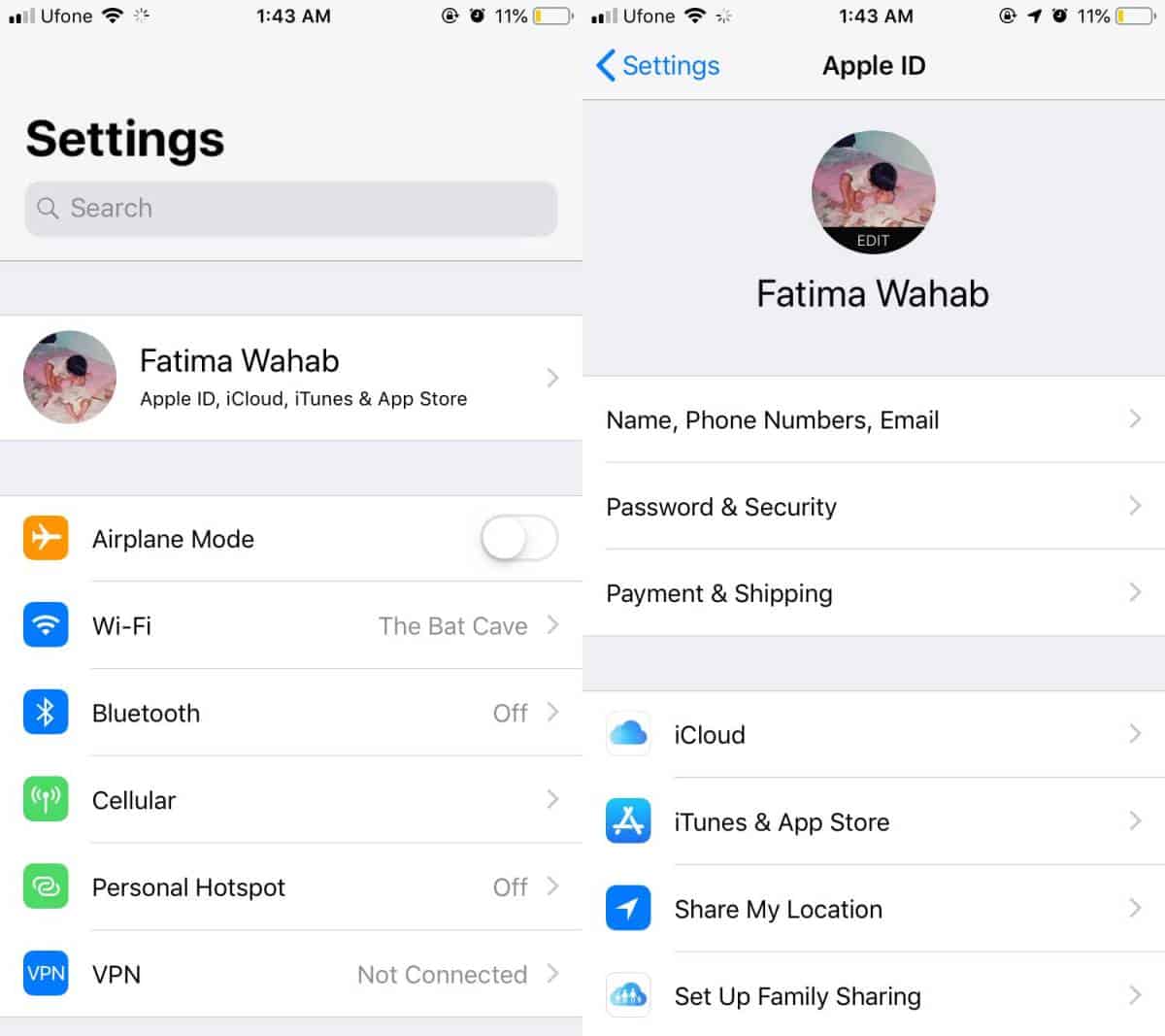
Нажмите на свой Apple ID и во всплывающем окне нажмите «Просмотреть Apple ID». Вам нужно будет войти в систему со своим паролем, Touch ID или Face ID.
Программы для Windows, мобильные приложения, игры — ВСЁ БЕСПЛАТНО, в нашем закрытом телеграмм канале — Подписывайтесь:)
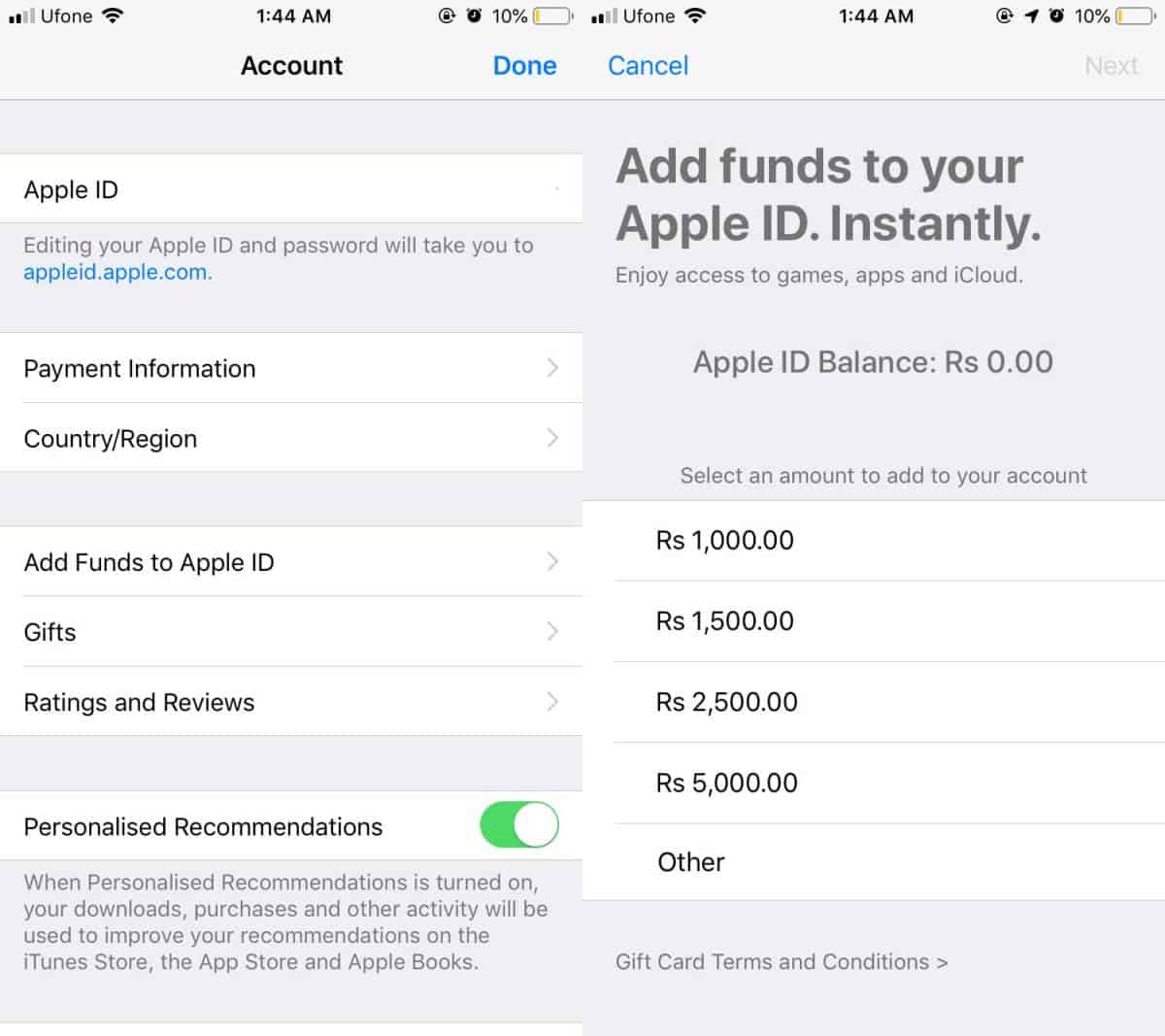
После входа в систему нажмите «Добавить средства в Apple ID». Выберите номинал, чтобы добавить средства, и выберите способ оплаты.
Пополнение счета Apple ID — iTunes
Вы также можете пополнить свой Apple ID из iTunes. Вы можете сделать это из любой системы, на которой установлен iTunes, и вы не ограничены использованием одной системы, с которой вы синхронизируете свой iPhone или iPad.
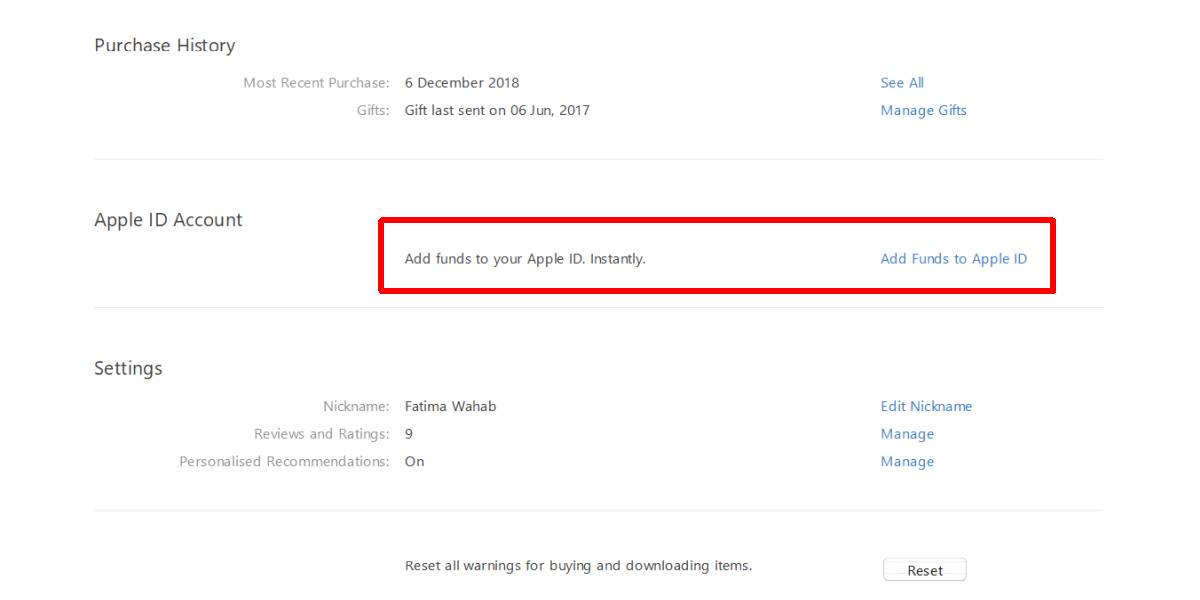
Откройте iTunes и перейдите в Учетную запись. Войдите в систему с идентификатором Apple ID, на который вы хотите пополнить счет. После входа в iTunes перейдите в раздел «Просмотреть мою учетную запись». На экране сводной информации об учетной записи прокрутите вниз до раздела «Учетная запись Apple ID» и нажмите «Добавить средства в Apple ID».
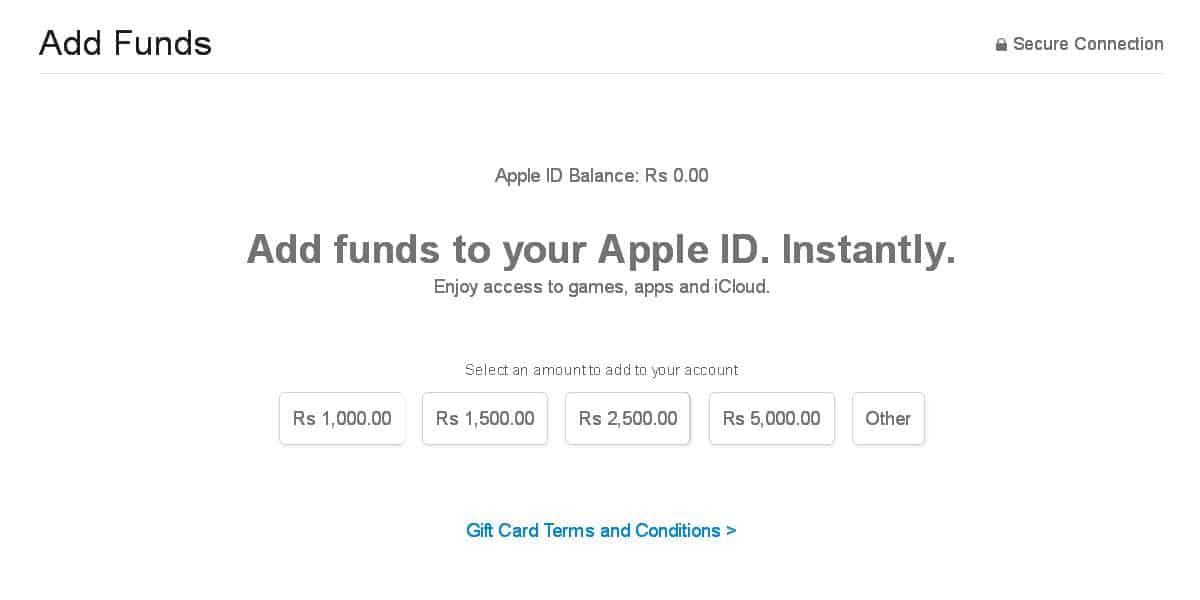
Опять же, вам нужно будет выбрать номинал для пополнения и выбрать способ оплаты. Деньги должны быть переведены немедленно. Если у вас возникнут проблемы с переводом средств, убедитесь, что у вас настроен действующий способ оплаты. Если платеж не обрабатывается, попробуйте удалить платежный инструмент и добавить его снова.
Если вы проживаете в стране, где онлайн-платежи не поддерживаются в App Store, вы не сможете пополнить свой Apple ID. Эти магазины, конечно, редки, поэтому в большинстве случаев у вас не возникнет проблем. Вы также можете пополнить свой Apple ID из магазина приложений Mac.
В настоящее время пользователи, проживающие в США, получат небольшой дополнительный кредит, когда они добавят средства к своему Apple ID. Если быть точным, они получат 10% дополнительный кредит на любые переводы до 200 долларов, что неплохо. Срок действия предложения истекает 20 декабря 2018 г., так что поторопитесь. Если вы делаете много покупок в App Store, это достаточно выгодная сделка от Apple.
Программы для Windows, мобильные приложения, игры — ВСЁ БЕСПЛАТНО, в нашем закрытом телеграмм канале — Подписывайтесь:)
Пополнение App Store: алгоритм действий
В App Store пользователям доступен разнообразный контент. Некоторые игры и музыкальные альбомы бесплатные, но самые интересные приложения стоят денег. Поэтому предварительно нужно пополнить App Store. Можно привязать к приложению свою карточку, но есть и альтернативные способы.
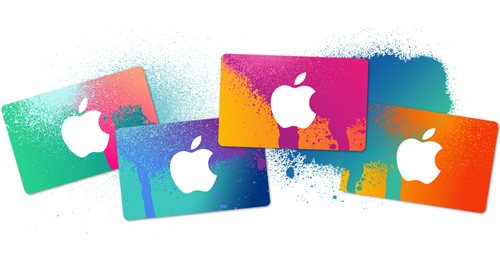
Какими способами можно пополнить App Store
После создания аккаунта нужно выбрать подходящий способ оплаты. Доступны следующие:
- кредиткой или дебетовой карточкой;
- подарочной картой;
- со счета мобильного телефона Билайн, МТС или Мегафон.
Важно! Чтобы получить доступ к американскому магазину приложений, где весь контент появляется быстрее, нужно завести американский аккаунт. Однако к оплате в таком случае принимаются только карты, выпущенные в США. Карточками отечественных банков можно расплачиваться лишь с российского аккаунта.
Как пополнить Айтюнс
 Универсальный способ положить на Айтюнс деньги – приобрести подарочный сертификат. В РФ, Украине, Беларуси, Казахстане продаются рублевые ваучеры, которые можно тратить в российском Айтюнс. Долларовые карты для оплаты покупок с американских аккаунтов можно найти через интернет-сервисы. Нужно набрать в поиске «купить gift card itunes usa» – и откроется список сайтов, на которых это можно сделать. Американские коды для Айтьюнс продаются с наценкой, поэтому приобретать их с небольшим номиналом невыгодно, лучше брать на 25, 50 или 100 долларов.
За сертификат можно заплатить как картой, так и WebMoney Яндекс . Деньгами, Киви – онлайн и через терминал. Бесплатно пополнять баланс на своем айфоне позволяет Сбербанк Онлайн. В разделе «Платежи» нужно выбрать код iTunes на сумму от 500 до 3000 руб. По умолчанию он придет на номер, привязанный к Сбербанку Онлайн, но можно также указать любой контакт из телефонной книги. Комиссия за операцию не взимается. После покупки останется ввести код в личном кабинете iTunes – и баланс пополнится на сумму его номинала.
Чтобы класть деньги на iTunes с банковской карты, нужно авторизоваться в сервисе и отредактировать данные кредитки. Если Apple ID еще нет, следует зарегистрировать новый аккаунт и ввести реквизиты своей карточки.
Как на Apple ID положить деньги
 Чтобы пополнить баланс, нужно зайти в свою учетную запись Apple ID и выполнить следующие действия:
- На вкладке «Подборка» пролистать экран вниз, кликнуть по кнопке со своим Apple ID, выбрать пункт «Просмотреть Apple ID».
- Зайти в «Информацию о платеже».
- Выбрать способ оплаты картой, ввести ее номер, срок действия, CVV — код.
- Проверить правильность заполнения полей «Имя», «Фамилия», «Адрес для выполнения счета ».
- Нажать «Готово» – и при покупке средства будут автоматически списываться с выбранной карточки.
В Украине удобно оплачивать App Store через Приватбанк . Вначале нужно открыть карту для онлайн-покупок и установить интернет-лимит:
- В Приват 24 в разделе «Мои счета » выбрать карточку.
- В «Управлении картой» активировать возможность оплаты в интернете.
- Указать месячный лимит – максимальную сумму, которую можно потратить за календарный месяц. Первого числа каждого месяца он будет обнуляться.
Затем нужно привязать кредитку Приватбанка к своему аккаунту, выбрав способ оплаты в разделе «Информация о платеже» и указав данные карточки.
Если нужно положить деньги на американский Apple ID, находясь в России, можно попросить друга в США отправить подарочный код. Сделать это просто: открыть App Store, выбрать «Featured» , затем «Send Gift» , ввести адрес получателя и сумму. Можно также указать имя отправителя, выбрать день доставки и приложить сообщение к подарку. После подтверждения операции произойдет списание средств. Для пополнения своего баланса нужно зайти в свой аккаунт и нажать кнопку «Ввести код».
В России на Apple ID можно положить деньги со счета мобильного телефона одного из трех операторов – Билайн, МегаФон и МТС. Инструкция для iPhone, iPad или iPod touch:
- Зайти в настройки, выбрать пункт «iTunes Store и App Store».
- Нажать на Apple ID и выбрать «Просмотреть Apple ID». Пройти аутентификацию, если потребуется.
- Открыть платежную информацию.
- В перечне способов оплаты выбрать «Мобильный телефон», подтвердить использование номера и нажать «Далее».
Как оплачивать покупки в App Store
Чтобы оплатить покупку в App Store, нужно указать способ оплаты в разделе «Информация о платеже». После этого при оформлении заказа средства будут списываться автоматически с выбранной банковской картой, со счета телефона или с Apple ID.
Подробная инструкция, как оплачивать покупки с айфона:
- Зайти в мобильное приложение.
- Выбрать понравившееся платное приложение, нажать на цену, затем – на кнопку «Купить».
- Ввести пароль от Apple ID, если понадобится, указать ответы на секретные вопросы.
- Подтвердить покупку.
Если транзакция прошла успешно, на привязанный номер телефона придет сообщение об оплате.
Возможные проблемы и их решение
Распространенные проблемы при оплате App Store и помощь в их решении:
- Не получается выбрать мобильный телефон в способах оплаты. Причиной может стать то, что данный оператор связи не поддерживается. Нужно выбрать номер Мегафона, Билайна или МТС.
- Не получается оплатить банковской картой. Если вы пытаетесь пополнить американский аккаунт, нужна кредитка, выпущенная в США. Российскую карточку можно привязать только к российскому аккаунту.
- Пришло сообщение о проблеме с оплатой предыдущей покупки. Это значит, что имеется неоплаченный остаток. Следует зайти в настройки на айфоне или айпаде либо в программе iTunes на iMac или компьютере с ОС Windows, чтобы изменить платежную информацию. После обновления способа оплаты деньги спишутся автоматически.
Если не удается решить проблему самостоятельно, можно написать в техподдержку: support.apple.com.
В App Store есть немало бесплатных приложений, но многие игры, фильмы, музыку приходится приобретать за деньги. Пополнить баланс для совершения покупок можно с помощью подарочных сертификатов, со счета телефона, с кредитки. После этого можно выбирать понравившийся контент, а оплата будет происходить автоматически.