APFS против Mac OS Extended: что выбрать?
Если вы когда-либо пытались отформатировать диск на своем Mac, вы, возможно, заметили, что Дисковая утилита предлагает на выбор множество форматов файловой системы. Среди них APFS, Mac OS Extended, exFAT и MS-DOS FAT.
Поскольку вариантов так много, вы можете запутаться, какой из них выбрать для вашего диска. APFS и Mac OS Extended предназначены для использования исключительно с компьютерами Mac.
Но в чем разница между ними и какой из них выбрать? Здесь мы обсудим обе файловые системы и предложим сравнение, чтобы помочь вам принять решение.
Файловая система Apple (APFS)
Если вы недавно купили Mac или перешли с Windows, вам может быть интересно, что такое формат AFPS? APFS, или Apple File System, — это новая файловая система Apple для твердотельных накопителей и флэш-памяти. Он стал форматом по умолчанию в macOS High Sierra 2017 года и предлагает множество преимуществ по сравнению с Mac OS Extended, предыдущим форматом по умолчанию.
Программы для Windows, мобильные приложения, игры — ВСЁ БЕСПЛАТНО, в нашем закрытом телеграмм канале — Подписывайтесь:)
APFS намного быстрее практически во всем — обработка данных, копирование и вставка выполняются быстрее. Точно так же улучшения в метаданных означают, что можно очень быстро определить детали файла, например, сколько места папка занимает на вашем диске.
APFS также более надежен, что приводит к меньшему повреждению файлов по сравнению с Mac OS Extended. Это, наряду с улучшением скорости и оптимизации, делает APFS отличным форматом файловой системы.
Самым большим недостатком использования APFS является то, что компьютеры Mac с более старыми версиями macOS (macOS 10.12.6 Sierra и старше) не могут читать, записывать или получать доступ к дискам, которые его используют. Таким образом, если вы используете более старый Mac, вам нужно либо продолжать использовать Mac OS Extended, либо вместо этого использовать альтернативу, такую как ExFAT.
Time Machine, которая обычно используется для резервного копирования данных на Mac, пока использует только Mac OS Extended. К сожалению, если вы попытаетесь использовать диск в формате APFS для резервного копирования вашего Mac с помощью Time Machine, macOS попросит вас отформатировать его в Mac OS Extended, прежде чем вы сможете продолжить.
Расширенная версия Mac OS (HFS+)
Mac OS Extended (также известная как HFS+) была предыдущей файловой системой по умолчанию для дисков Mac, первоначально выпущенной в 1998 году. Теперь она используется в качестве формата файловой системы по умолчанию только на механических и гибридных дисках в macOS High Sierra и более поздних версиях macOS.
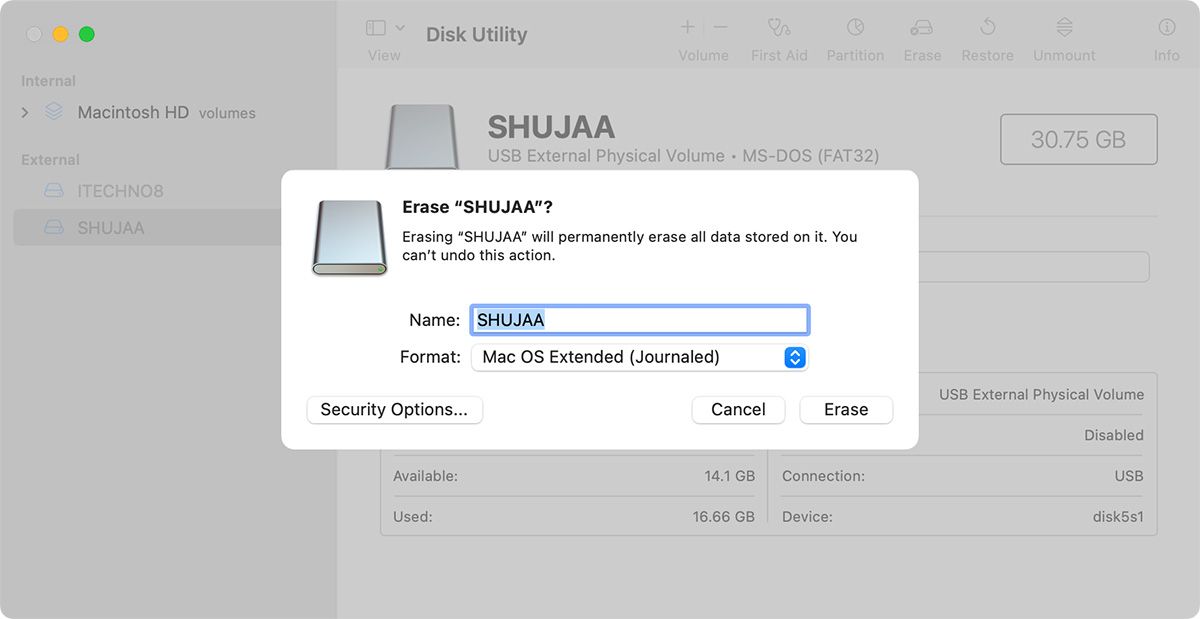
Хотя APFS намного быстрее и надежнее, все же есть несколько причин, по которым вы можете захотеть использовать Mac OS Extended. Основное преимущество Mac OS Extended — обратная совместимость. Одна из основных проблем APFS заключается в том, что компьютеры Mac с более старыми версиями macOS не могут получить к ней доступ.
Например, если у вас есть внешний диск, отформатированный с помощью APFS, и вы подключите его к Mac под управлением macOS El Capitan, ваш Mac не сможет получить доступ и прочитать данные, хранящиеся на диске. Вот почему рекомендуется форматировать диски, которые вы собираетесь использовать со старыми версиями macOS, в формат Mac OS Extended (в журнале).
Еще одним преимуществом использования Mac OS Extended является то, что он оптимизирован для механических жестких дисков (HDD), тогда как APFS был специально создан для работы с твердотельными накопителями (SSD). Это не означает, что вы не можете отформатировать жесткий диск в APFS — просто многие из улучшений скорости и производительности, которые дает APFS, зависят от использования высокоскоростного SSD или портативного флэш-накопителя.
Точно так же Time Machine и Fusion Drive работают только с Mac OS Extended, а не с APFS (пока). Вам следует рассмотреть Mac OS Extended, если вы хотите использовать свой диск для любой из этих целей.
Расширенные форматы файловой системы Mac OS
Если вы решите отформатировать диск в Дисковой утилите, чтобы установить его в Mac OS Extended, вы можете заметить, что доступно четыре разных типа. Они немного отличаются по своим функциям, как описано ниже:
- Mac OS Extended (в журнале): это самая базовая версия Mac OS Extended по умолчанию. Выберите этот вариант, если вам не нужен зашифрованный или чувствительный к регистру формат.
- Mac OS Extended (в журнале, с шифрованием): используется формат Mac, но требуется пароль и шифруется раздел.
- Расширенная версия Mac OS (с учетом регистра, в журнале): используется формат Mac, но в именах папок учитывается регистр. Например, Задания и ЗАДАНИЯ — это две разные папки.
- Mac OS Extended (с учетом регистра, в журнале, с шифрованием): в этом формате используется формат Mac, учитывается регистр в именах папок, требуется пароль и шифруется раздел.
Другие форматы файловых систем (exFAT и MS-DOS FAT)
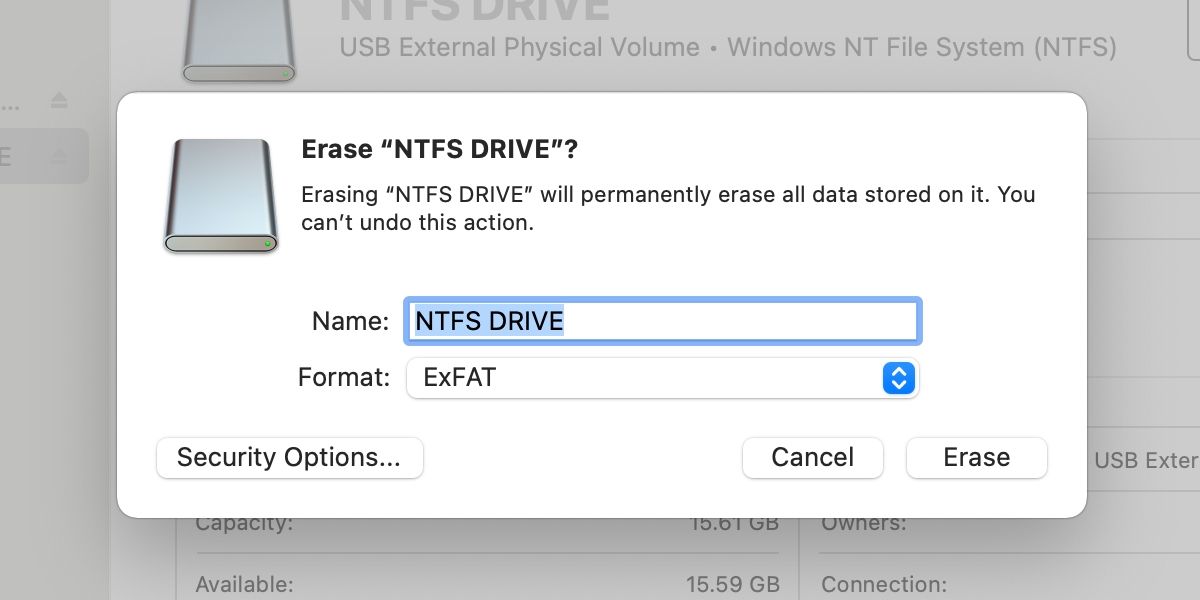
В Дисковой утилите доступны еще две файловые системы: ExFAT и MS-DOS FAT (FAT32). Хотя APFS и Mac OS Extended специфичны для macOS, вам следует рассмотреть возможность форматирования вашего диска в ExFAT, если вы планируете использовать свой диск в Windows или Linux, а также в macOS.
ExFAT — это старая файловая система от Microsoft, предназначенная для замены еще более старой файловой системы FAT32, использовавшейся на системных дисках Windows до Windows XP. ExFAT снимает ограничение на размер файла в 4 ГБ и ограничение на размер раздела в 2 ТБ для дисков FAT32, что может быть слишком ограничивающим для многих. Таким образом, он считается лучшей альтернативой кросс-платформенной флэш-памяти.
Windows может читать диски APFS и Mac OS Extended с помощью внешнего программного обеспечения. Точно так же macOS может читать новые диски Windows NTFS, но не может записывать на них. Вот почему вы не найдете возможности отформатировать диск в NTFS на Mac, но вы найдете ее на ПК с Windows.
APFS против Mac OS Extended: что выбрать?
В битве APFS и Mac OS Extended нет явного победителя — оба формата файловой системы имеют свои преимущества и недостатки, как обсуждалось выше. Хотя APFS является более быстрой и надежной файловой системой, чем Mac OS Extended, последняя совместима со старыми компьютерами Mac, Time Machine, дисками Fusion и другими.
В конечном итоге все сводится к тому, для чего вам нужно использовать свой диск. Если вы хотите переформатировать внутренний диск вашего Mac (SSD), возможно, лучше выбрать APFS, особенно если ваша версия macOS поддерживает его.
Однако, если вы собираетесь переформатировать внешний диск, вы можете склониться к Mac OS Extended, если вы знаете, что будете использовать его и со старыми компьютерами Mac, или если вы хотите использовать его с Time Machine.
Выберите правильную файловую систему для вашего варианта использования
Как вы могли догадаться, не существует единственно правильного варианта, когда речь идет о форматах файловой системы для вашего Mac. Все зависит от ваших конкретных потребностей и того, для чего вы будете использовать диск.
Поэтому убедитесь, что вы провели свое исследование, прежде чем форматировать диск, так как позже делать это с данными внутри диска становится более утомительно.
В какой формат форматировать внешний USB-диск (флешку) для работы на Mac (macOS)?
Самый простой способ увеличить хранилище вашего Mac – докупить к нему внешний USB-накопитель (HDD или SSD). Сразу после этого ваша задача – отформатировать его в «правильной» файловой системе. Но в какой?

Бесплатная Дисковая утилита от Apple позволяет легко отформатировать диск, назначить для него том или даже разбить на несколько дисков.
А теперь давайте посмотрим на доступные варианты файловых систем и выберем из них лучшую.
Отформатируйте ваш диск при помощи Дисковой утилиты

Распакуйте свой диск и подключите его к Mac. Строго говоря, он уже отформатирован – для использования с Windows (тогда это будет NTFS) или под максимально широкую совместимость (Fat32). Но для пользователя Mac ни одна из этих файловых систем не подходит.
Для начала откройте Дисковую утилиту. Проще всего это сделать через Spotlight (иконка с лупой в правом верхнем углу экрана). Найти Дисковую утилиту можно и в Launchpad (в папке Другие).

Для того, чтобы отформатировать новый диск в другую файловую систему:
1. Выберите его в меню слева.
2. Нажмите Стереть.
Важно: не забывайте, что вы потеряете все данные, которые находятся на этом диске.

3. В появившемся окне необходимо выберите формат файловой системы (обзор всех форматов ниже) и нажмите кнопку Стереть.


Что делать, если Дисковая утилита предлагает только формат APFS
В случае, если Дисковая утилита предлагает в качестве формата лишь APFS, значит ваш накопитель уже отформатирован в формат APFS.

Для того чтобы вернуть возможность отформатировать накопитель в любой другой из возможных форматов (перечень ниже), необходимо удалить том APFS. Для этого:
1. Нажмите правой кнопкой мыши на подключенный накопитель в боком меню Дисковой утилиты.

2. Выберите Удалить том APFS…

3. Подтвердите удаление нажатием кнопки Удалить.

После удаления тома APFS список доступных форматов будет увеличен.
APFS, HFS+, exFAT или FAT? В какой формат форматировать внешний USB-диск (флешку) для работы на Mac (macOS)?
Доступные файловые системы
- Apple File System (APFS)
- Mac OS Extended (HFS+)
- exFAT (Extended File Allocation Table)
- MS-DOS (FAT)
Давайте рассмотрим каждую из них более подробно.
Apple File System (APFS)
Новейшая разработка Apple. Впервые представлена в начале 2017 года для iOS-устройств. APFS пришла на смену устаревшей файловой системе Mac OS Extended. Ей уже комплектуются все новые Mac.
Apple File System оптимизирована для использования с твердотельными накопителями (SSD) и флэш-накопителями, но с ней вполне можно использовать и традиционные механические жесткие диски (HDD). Вам стоит выбрать эту опцию, если вы взяли внешний SSD или новую USB-флэшку и точно не будете использовать их с Windows-компьютерами.
Главное преимущество APFS по сравнению с файловой системой Apple предыдущего поколения – это скорость. Копирование и вставка проходят практически мгновенно благодаря тому, как файловая система организует ваши данные. В APFS большое внимание уделено и таким технологиям, как шифрование и улучшенная работа с мета-данными (т.к. macOS активно работает с мета-данными файлов, хранящихся в системе).
К числу минусов можно отнести то, что APFS пока нельзя использовать для бэкапа данных с помощью Time Machine. Также у APFS нет нативной поддержки Windows. Чтобы решить эту проблему, придется покупать платный софт вроде Paragon APFS for Windows или искать бесплатные альтернативы.
Подходит: для системных дисков macOS, гибридных дисков, SSD и флэшек, которые используются только на macOS.
Не подходит: для дисков, использующихся со старыми Mac.
Mac OS Extended (HFS+)
Эта файловая версия, также известная как HFS+ (Hierarchical File System +), была основной для компьютеров Mac с 1998 года вплоть до 2017-го, когда Apple представила APFS. Если вы покупали Mac между этими датами (и не обновлялись с 2017 года), то он наверняка работает на macOS, установленной на диске HFS+.
Эта система по-прежнему полностью работоспособна на Maс как с механическими жесткими дисками, так и для SSD – хотя SSD будет работать лучше под управлением APFS. Если у вас очень старый Mac (на который уже нельзя установить новейшую версию macOS), выбор macOS Extended в качестве файловой системы позволит подключать к компьютеру внешние диски.
Главный недостаток HFS+ тот же, что и у APFS – для работы с Windows-компьютерами потребуется дополнительное ПО вроде Paragon HFS+ for Windows.
exFAT
Эту файловую систему создала Microsoft. exFAT предлагает схожую с FAT32 совместимость без раздражающих ограничений последней (вроде максимального объема файла в 4 ГБ).
Это – формат для тех, кто точно будет использовать внешний диск или флешку и с Windows, и с Mac. И macOS, и Windows могут и читать, и записывать данные с exFAT-дисков. Так что данный формат можно назвать отличным «гибридом» для двух миров.
Подходит: для дисков, которые используются и под Mac, и под Windows.
Не подходит: для дисков, преимущественно используемых на Mac (проблему может решить сторонний драйвер).
MS-DOS (FAT)
Apple также поддерживает файловую систему FAT32 – в Дисковой утилите она обозначается как MS-DOS (FAT). Связываться с этой системой в целом нет никакой необходимости. Единственное исключение – если вам нужно подключиться к реально старому компьютеру под управлением Windows (справедливости ради, в госучреждениях и у бизнеса такие ПК еще существуют). Если выбрать эту файловую систему, работать можно будет с дисками объемом до 2 ТБ и максимальным размером файла в 4 ГБ. С первым ограничением легко можно жить, а вот со вторым могут возникать проблемы. exFAT – практически всегда более удобное решение.
Подходит: для дисков, которые необходимо использовать с Windows XP или более ранними версиями Windows.
Не подходит: для всего остального.
Бонус: добавьте поддержку NTFS
NTFS, пришедшая на смену FAT32 в Windows XP, по-прежнему остается доминирующей файловой системой в Windows-мире. Соответственно, в теории имело бы смысл «подружить» macOS с NTFS.
Прямо сейчас у macOS уже есть частичная поддержка NTFS – операционная система для компьютеров Mac читает отформатированные в этом формате флэшки. А вот записывать файлы на них она еще не научилась.

Есть сразу несколько способов включить нативную поддержку чтения файловой системы NTFS в Mac. Первый из них – экспериментальная поддержка или сторонний драйвер – подходит только очень опытным пользователям, т.к. имеется риск испортить весь жесткий диск и потерять все данные. Второй, куда более надежный – покупка платного драйвера с поддержкой NTFS вроде Paragon NTFS for Mac (1400 рублей) или Tuxera NTFS for Mac (около 1 200 рублей). Да, придется отдать деньги – зато эти драйверы позволяют не только записывать данные на диски в формате NTFS, но и форматировать в эту файловую систему внешние жесткие диски для полноценного использоваться как в Windows, так и на Mac. Воспользуйтесь этим вариантом, если вам по каким-либо причинам неудобно форматировать новый диск в формате exFAT.
Здесь всё, что нужно знать про файловые системы в гаджетах Apple. Например, почему Mac не работает с флешкой
 В закладки
«Ерунда все эти твои Маки, даже с внешними дисками нормально не работают…», — в очередной раз получил подобный аргумент в пользу ПК. Хотел было кинуть в собеседника ссылкой на ликбез по вопросу на Айфонсе, но актуального не оказалось. Теперь будет.
У Apple собственный взгляд на файловые системы. Поэтому внешние накопители с Mac и другими гаджетами компании работают не всегда. Больше всего вопросов возникает с NTFS. Прочитать информацию с таких обычно можно, но изменить её не выйдет.
Собрал дальше главные вопросы, которые касаются файловых систем в гаджетах Apple. Надеюсь, многим упростил жизнь.
Все новые внешние накопители желательно сразу форматировать
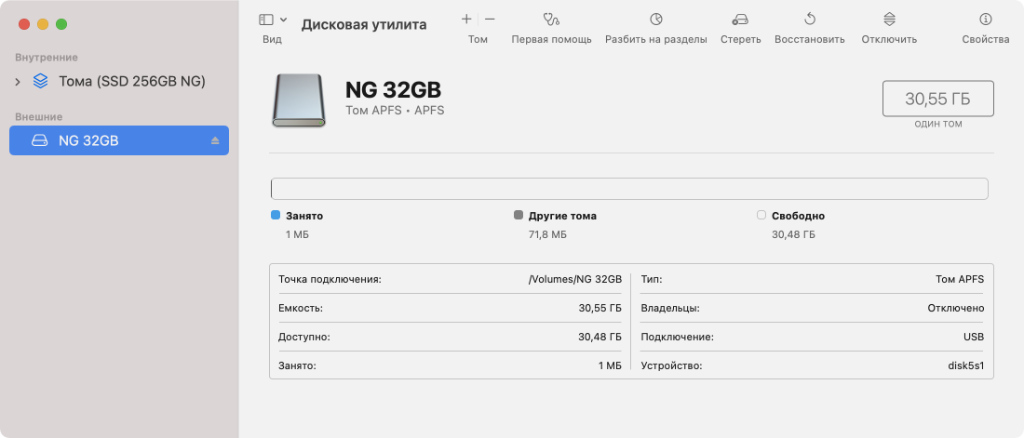
»Дисковая утилита» — классный стандартный универсальный инструмент для работы с файловыми системами
Купил новую флешку, чтобы быстро переносить данные между Mac и другими гаджетами, или HDD/SSD, чтобы расширить место для хранения информации. После распаковки первым делом желательно отформатировать этот накопитель через «Дисковую утилиту».
Дело в том, что в подобных устройствах обычно сразу используется одна из двух файловых систем: либо NTFS, наиболее подходящая для Windows, либо FAT32, которая отличается максимальной совместимостью. Для Apple они не особо подходят.
Поэтому смело открывайте «Дисковую утилиту». Выбирайте накопитель в левой части интерфейса приложения и нажимайте на кнопку «Стереть». Здесь нужно определить название для диска, выбрать файловую систему в поле «Формат» и нажать «Стереть».
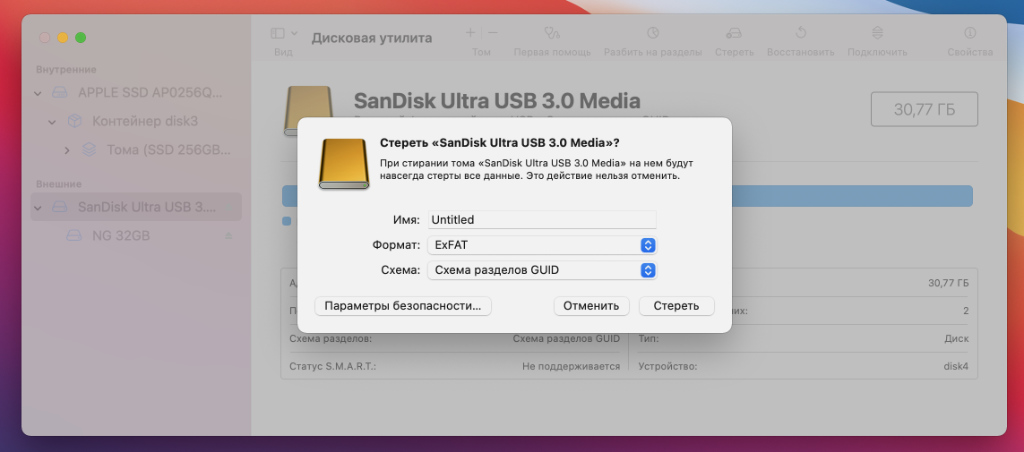
Форматируем диск в ExFAT — наиболее универсальный вариант
Если полный выбор здесь недоступен, и показываются только варианты APFS, значит, весь диск отформатирован в фирменной файловой системе Apple, а вы пытаетесь изменить формат только внутреннего тома. Не переживайте, с этим можно разобраться.
Для этого перейдите в меню «Вид» в строке меню и переключитесь на вариант «Показывать все устройства». Теперь в меню слева нужно выбрать не том, а диск целиком в иерархичном дереве. Его получится отформатировать в любой формат по желанию.
В стандарте есть четыре варианта, между которыми нужно определиться. У каждого есть свои особенности.
Какую файловую систему выбрать для внешнего накопителя
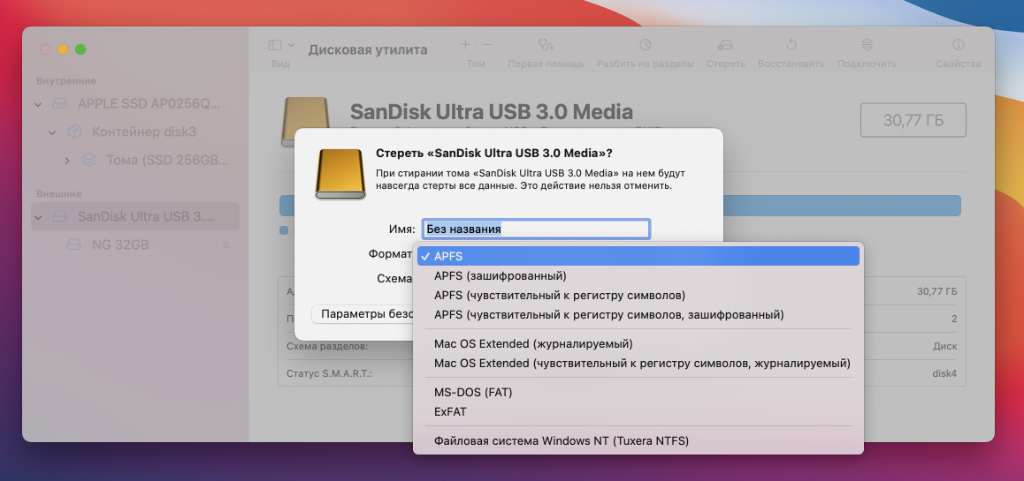
Либо APFS, либо ExFAT — наиболее оптимальные форматы
◉ APFS — идеально для всей техники Apple
Фирменная файловая система Apple, которая сейчас в стандарте используется на всех гаджетах её производства. Компания представила её в 2017 году как замену для Mac OS Extended. Она оптимизирована для использования с SSD и максимально безопасна.
Впрочем, APFS — это проприетарное решение Apple. Форматировать внешний накопитель в такой формат можно только в том случае, если он не будет использоваться с ПК на Windows, а также другой техникой: телевизорами или автомагнитолами.
Обратите внимание: Да, Windows официально не поддерживает APFS. Впрочем, с этим можно разобраться с помощью дополнительного программного обеспечения. Подойдёт что-то вроде Paragon APFS. Но такой софт используют редко.
✓ APFS круто использовать со свежей техникой Apple. Со всем остальным технопарком могут возникнуть вопросы.
◉ Mac OS Extended — устаревший формат Apple
Файловая система, которую Apple использовала по умолчанию с 1998-го по 2017 год. Именно этому формату на замену пришёл APFS. Собственно, если у вас не самый свежий Mac, на нём в стандарте должен быть именно Mac OS Extended.
Эта файловая система отлично подходит для старых версий macOS, которые ещё не поддерживают APFS. Впрочем, речь в данном случае про очень старое аппаратное обеспечение или про то, которое почему-то решили ни в коем случае не обновлять.
✓ Сегодня Mac OS Extended круто только для macOS до 2017 года. В остальном эта файловая система не особенно полезна.
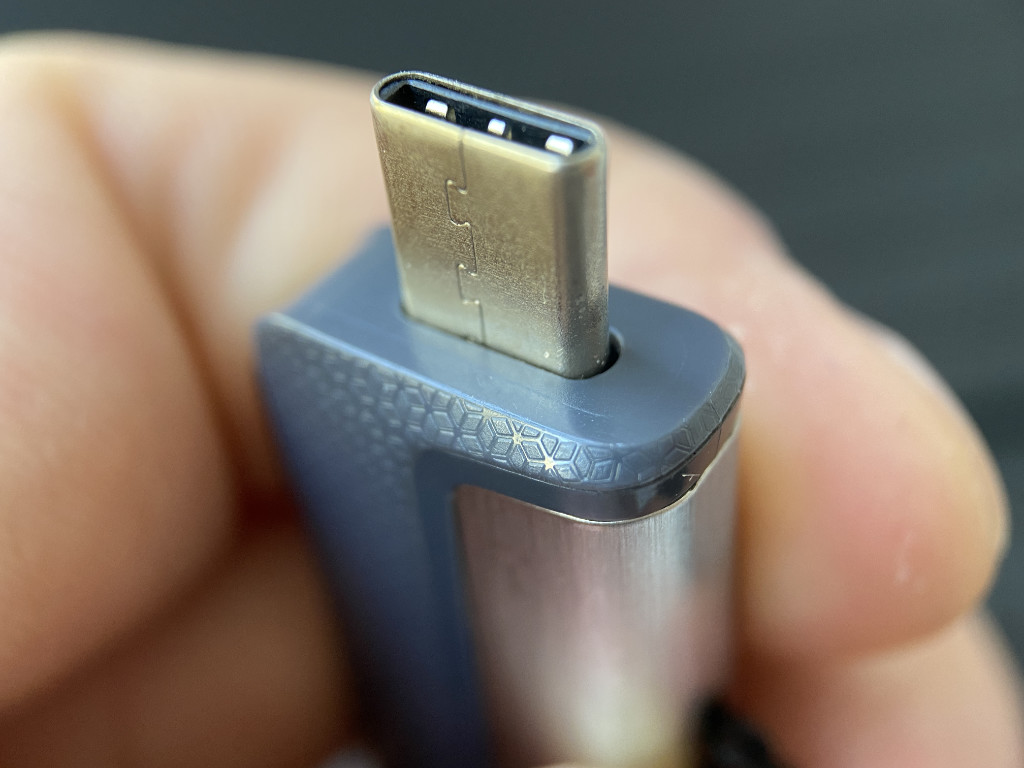
Можно отформатировать как внешний диск, так и небольшую флешку
◉ MS-DOS (FAT) — максимально старая файловая система
Речь про файловую систему FAT32. С одной стороны, она достаточно универсальна и совместима с практически любым (даже очень старым) железом. С другой стороны, у неё есть пробелы по безопасности, ограничение 4 ТБ на том и 4 ГБ на один файл.
Да, к примеру, если у вас есть видеоролики большого размера, то на накопитель с такой файловой системой залить их попросту не выйдет. Лучше использовать данный формат лишь из соображений крайней необходимости — для очень старых гаджетов.
✓ Эту файловую систему нужно использовать лишь для того, чтобы перенести какую-то информацию на очень старый гаджет.
◉ ExFAT — наиболее универсальный вариант
Компания Microsoft разработала формат ExFAT, чтобы обеспечить совместимость с FAT32, но избавиться от связанных с этой системой ограничений. Эта файловая система отлично нативно работает и с ПК на Windows, и с Mac.
Конечно, для Mac лучше использовать первый вариант из представленного здесь списка. Впрочем, если в обиходе не только техника Apple, то лучше обратить внимание конкретно на эту файловую систему.
✓ Данный формат крут своей универсальностью — он нативно работает и с Mac, и со многими другими гаджетами.
Можно ли полноценно использовать NTFS с техникой Apple
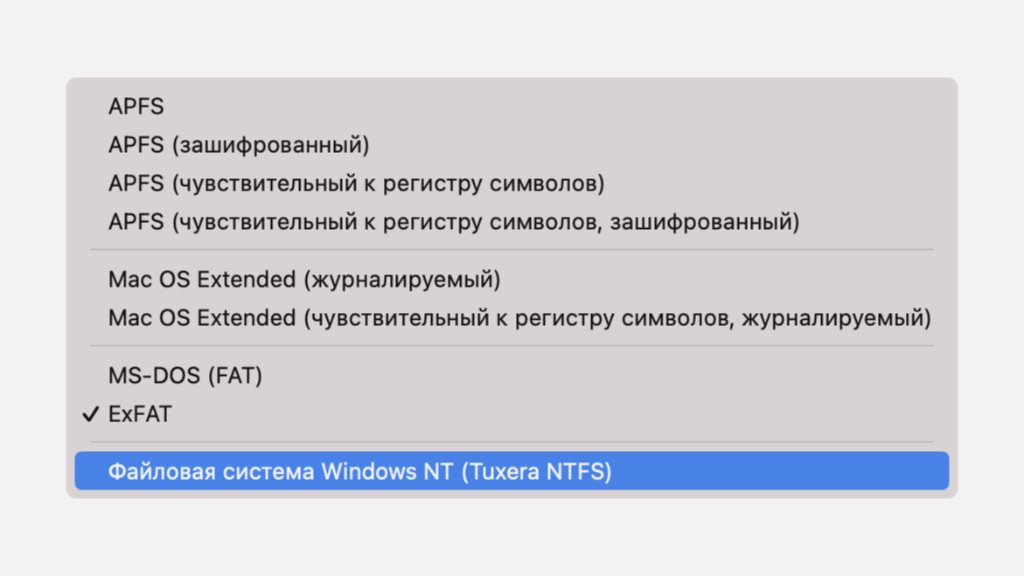
Для работы NTFS на Mac нужен сторонний софт
Нет.
Как APFS у Apple, у Microsoft также есть своя актуальная файловая система для ПК на базе Windows. Речь про NTFS. Она используется, начиная с Windows XP, и сегодня наиболее распространена вне экосистемы компании Apple.
Mac может читать файлы на отформатированных в NTFS накопителях, но редактировать их не в состоянии. Для мобильных устройств Apple, к которым можно подключать внешние накопители (особенно касается iPad с USB-С) поддержка NTFS не заявлена.
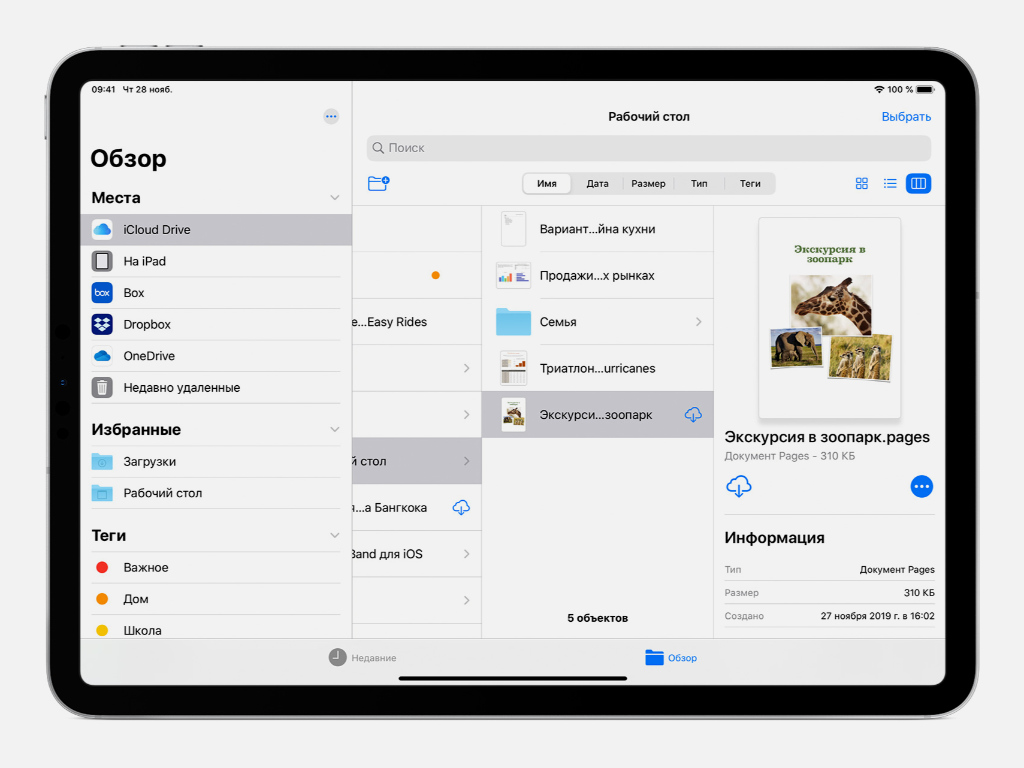
На мобильных гаджетах Apple с NTFS плохо
Впрочем, полноценно работать с NTFS на Mac помогут сторонние утилиты. К примеру, сам пользуюсь официальной Tuxera NTFS от Microsoft, но можно попробовать и вариант Paragon NTFS, который не должен уступать по функционалу.
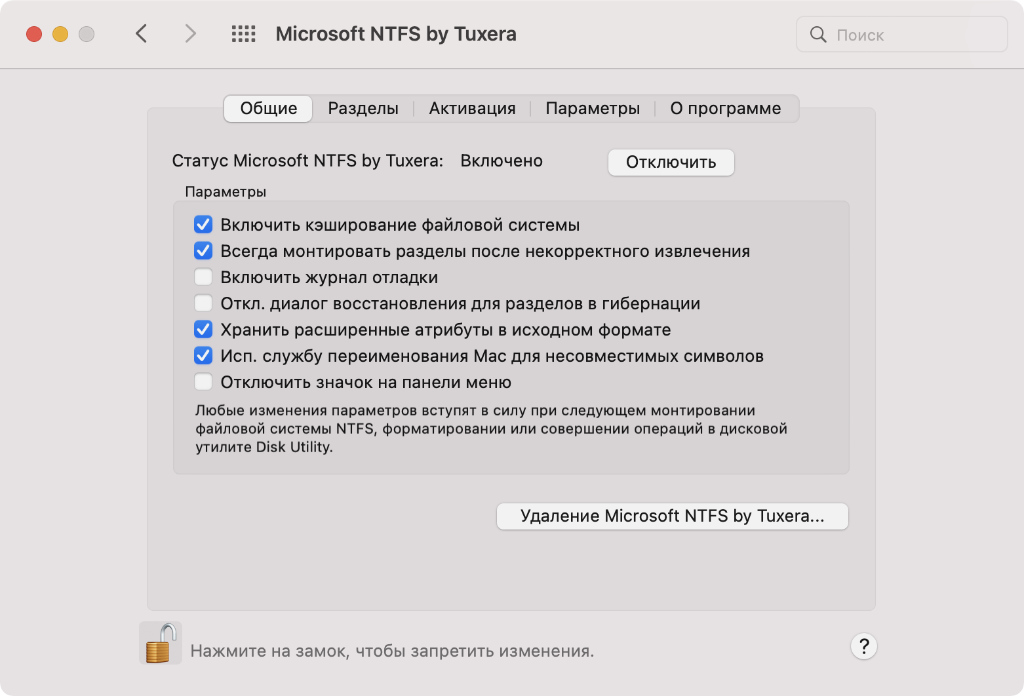
Системное меню Tuxera NTFS
После приобретения (да, утилиты платные) и установки драйвера для NTFS он создаёт для себя раздел в «Системных настройках» и не требует особенного внимания. В «Дисковой утилите» появляется поддержка NTFS, ограничения по работе с накопителями снимаются.
✓ NTFS с помощью дополнительных платных утилит можно использовать на Mac, но на iPhone и iPad не получится.
Можно ли использовать сразу несколько файловых систем
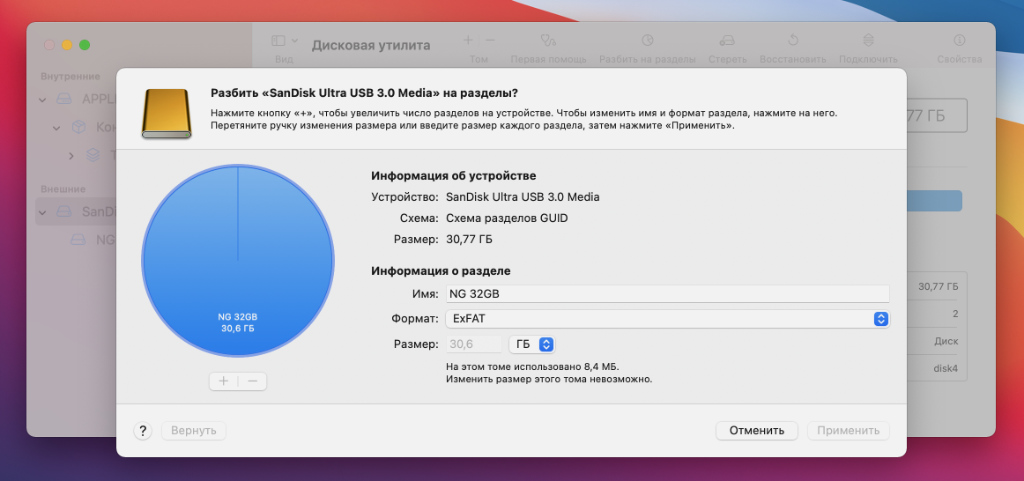
Меню разбивки диска на несколько томов
Да!
Речь в данном случае про одновременное использование сразу нескольких файловых систем на одном накопителе. Их можно использовать, но на разных томах, на которые разбит диск. Собственно, в «Дисковой утилите» для этого всё есть.
Около года назад создал для себя внешний SSD, который был разбит на четыре тома. Один (NTFS) использовался для Windows, на втором (APFS) стояла последняя бета macOS, третий (APFS) отдал под Time Machine, последний (ExFAT) был вместо флешки.
Сегодня такой необходимости лично у меня нет, но опыт был. Особенных ограничений для такого использования нет.
Подводя итоги: про файловые системы и технику Apple
Сам использую преимущественно APFS
◉ APFS. Только для новых гаджетов Apple. Для них ничего лучше нет. Но с ПК и старыми macOS работает туго.
◉ Mac OS Extended. Идеально для старых гаджетов Apple. Для новых формат не нужен, как и для ПК и всего прочего.
◉ MS-DOS (FAT). Устаревшая файловая система, которая подходит для таких же старых девайсов.
◉ ExFAT. Наиболее универсальный вариант для всего и вся. Если вокруг много разной техники, то лучше такой.
◉ NTFS. Классная файловая система, но преимущественно для Windows. На Mac её можно завести сторонним софтом, но не на iPad.
В общем, если вокруг вас только техника Apple, выбирайте APFS. Если нужно взаимодействовать ещё и с чем-то другим, отдавайте предпочтение ExFAT. Остальные файловыми системы нужны в очень редких случаях, поэтому не обращайте на них внимание.
Что такое APFS

В 2014 году Доминик Джампаоло, инженер компании Apple, начал разрабатывать новую файловую систему Apple File System (APFS). Спустя три года ее будут использовать все устройства компании — Macbook, iPhone, iPad; даже телевизионные приставки Apple TV.
Предыстория
С 1985 года Apple использовала в своих компьютерах иерархическую файловую систему (Hierarchical File System, HFS). Спустя тринадцать лет (в 1998 году) она выпустила линейку компьютеров Power Macintosh G3, который использовал обновленную версию файловой системы HFS+. Эту версию стоит считать знаковой в мире «маков» — в ней появилась поддержка больших файлов и другие нововведения.
Но у нее была проблема: флеш-память тогда еще не стала стандартом де-факто на компьютерном рынке. Она была дорогой и нестабильной.
Тогда Apple добавила в HFS+ «модуль», который работал с плеером iPod. Эти наработки компания потом использовала (и использует) в модифицированной версии HFS+ для iPhone и iOS.
Файловая система определяет формат содержимого и способ организации, хранения, именования данных на носителях информации.
Программный продукт, который существует уже 31 год (больше, чем я живу — прим. автора), часто не соответствует стандартам современного рынка. Это сложное и многоуровневое нагромождение кода, который три десятилетия обрастал все новыми строками букв и цифр. Иногда такие продукты надо переписывать с нуля.
Поэтому сейчас, в конце 2016 года, мы обсуждаем APFS — новую файловую систему Apple.
Главные особенности
Apple File System оптимизирована для работы с флеш-памятью. С 2017 года она будет использоваться по умолчанию в операционных системах macOS, iOS, watchOS, tvOS.
Шифрование
Ключевая особенность APFS — шифрование данных. Существует несколько уровней шифрования:
- Без шифрования;
- Шифрование метаданных и данных пользователя;
- Шифрование метаданных, данных пользователя, файлов и частей файлов.
Второй и третий вариант отличаются друг от друга еще и количеством используемых ключей во время шифрования данных — это шифрование по одному ключу и по нескольким ключам. Последний вариант особенно актуален для мобильных устройств, потому что они хранят больше всего личной информации пользователя.
Ключ, в криптографии — секретная информация, которая нужна для постановки и проверки цифровой подписи для шифрования и расшифровывания данных.
На данный момент шифрование файлов не работает в macOS Sierra. Несовместимо оно и с «системным» шифрованием данных FileVault.
Саму файловую систему вы можете начать тестировать уже сейчас. Для этого скачайте macOS Sierra, установите ее на компьютер, откройте терминал и пропишите команду hdiutil .
Будьте осторожны: Apple не рекомендует тестировать APFS на системных дисках — новая файловая система может «убить» все ваши данные.
Образы и резервные копии диска
Время от времени компьютер с APFS будет создавать полные резервные копии системного диска, доступные для чтения. Схожая функция много раз спасала жизнь моему компьютеру на Windows после очередных «криво вставших» драйверов видеокарты.
APFS экономит место на диске и добавляет в образ только изменившиеся файлы (части файлов). Она не дублирует одни и те же данные в разных резервных копиях.
Гипотетически, APFS вдохнет новую жизнь в Time Machine — пользователь сможет быстро «откатывать» изменения, которые убили ОС. Но сейчас она несовместима с дисковыми хранилищами Time Machine, потому что они не прописывают прямые ссылки на файлы и документы. Интересно, как Apple выйдет из этой ситуации.
Нет в первой версии macOS Sierra и приложений, совместимых с образами диска (Disk Image Mounter не подходит). Нормально протестировать эту функцию не получится — ждите 2017 года или новых сборок ОС.
Совместное использование дискового пространства
Представим компьютер. Его диск поделен на два раздела объемом в N гигабайтов. С APFS операционная система не откажет вам в выполнении операции при заполнении раздела — она использует оставшиеся неразмеченные гигабайты на диске.
Грубо говоря, APFS не делит диск на отдельные независимые друг от друга части — скорее, на области, которые при необходимости можно расширять. Для совместимости с HFS+ одна такая область может содержать в себе несколько файловых систем.
Эффективность
Продублированные файлы теперь не будут занимать в два раза больше места. Файлы в macOS это директории, и APFS адресует один и тот же файл (или кусок файла), чтобы взаимодействовать с нужным ей элементом. Похожая опция есть в файловой системе BTRFS, знакомой пользователям Linux.
Глобально, файлы в компьютере делятся на три категории:
- Полностью перезаписываемые при сохранении новых данных (картинки, офисные документы, видеоролики, и так далее);
- Файлы-истории (логи);
- Файлы с привязкой ко времени записи (файлы баз данных).
Большинство пользовательских файлов попадают в первую категорию.
Производительность
Выпустив iPod и iPhone, Apple изменила не только потребительский рынок устройств, но и бизнес-среду: гибридные накопители и SSD-диски начали устанавливать в серверных массивах.
Флеш-диски имитируют работу жестких дисков, но в базисе это противоположные устройства. Отличаются логика работы и принцип записи/чтения информации.
APFS записывает данные по другим шаблонам, которые лучше распознаются флеш-дисками.
Вдобавок, APFS поддерживает команду TRIM. Благодаря этой команде скорость работы флеш-диска не снижается, а количество свободного пространства (по ходу времени) — не уменьшается. «Тримминг» уведомляет флеш-диск о том, какие данные не содержатся в файловой системе и могут быть удалены.
Бичбол
Улучшения затронули и время отклика файловой системы. Сейчас macOS иногда перестает реагировать на действия пользователя и отображает «бичбол» — цветной крутящийся пляжный шарик. Это аналог песочных часов в Windows.
APFS должна убить этот шарик: файловая система выставляет приоритет задачам пользователя, чтобы все внесенные им изменения обрабатывались ОС моментально. Раньше задачи пользователя соперничали по важности с фоновыми процессами системы.
Что будет дальше
Apple File System придет на устройства Apple в 2017 году. Она их ускорит, освободит от дубликатов и обезопасит при помощи нового шифрования данных.