Как добавить текстуры в Blender: Пошаговое руководство

Мир вокруг нас богат текстурами; поверхности большинства видимых объектов имеют текстуру. Поэтому в компьютерной графике ‘текстура’ означает просто то, как выглядит поверхность объекта, и не зависит от его формы
В этой статье мы покажем вам, как добавлять текстуры в Blender. Давайте сразу же приступим!
Начало работы
Прежде чем мы начнем добавлять текстуры в Blender, вам сначала понадобится файл текстуры, сохраненный на вашем компьютере. Это может быть файл текстуры в формате PBR, или физически обоснованного рендеринга, который представляет собой процесс создания цифровых двумерных изображений, хранящих информацию о поверхности и цвете, которые будут проецироваться на 3D-объект
Однако можно использовать и любой другой формат, который поддерживает Blender. Различные сайты предоставляют бесплатные файлы текстур, например, PolyHaven
Вам также понадобится объект, к которому будет применена текстура. Мы начали с простого куба и добавили несколько более сложных объектов с большим разнообразием поверхностей
Похожие материалы: Начало работы с Blender: Руководство для начинающих
Шаг 1: Создайте новый материал

Прежде чем добавить текстуру, необходимо назначить материал объекту. Выполните следующие действия:
- Щелкните левой кнопкой мыши на кубе и выберите Материалы (значок сферы, расположенный в правом нижнем углу).
- Нажмите на значок плюс ( + ), чтобы добавить новый материал.
- Переименуйте материал. Для этого примера мы назовем наш материал ‘Пример’.
Теперь, когда материал назначен и назван, пришло время применить текстуру
Шаг 2: Импортируйте и примените текстуру

Выполните следующие шаги, чтобы применить текстуру изображения к объекту:
- На вкладке Материалы найдите Базовый цвет и нажмите на маленькую желтую точку рядом с ним.
- Выберите Текстура изображения.
- Нажмите Открыть и найдите файл текстуры, который вы загрузили ранее, чтобы импортировать его.
После импорта вы можете заметить, что объект выглядит по-прежнему. Чтобы увидеть изменения, необходимо включить режим Material Preview во вьюпорте; нажмите на сферу расположенную в правом верхнем углу вьюпорта. Выбор режима Display Render Preview также позволит вам увидеть текстуру
Шаг 3: Разверните объект

Хотите больше контроля над внешним видом? Вы можете сделать это, указав Blender’у, как наложить текстуру на грани объекта. Для этого требуется наложение ультрафиолетовых лучей, но сначала необходимо развернуть объект, что представляет собой процесс превращения поверхности 3D-объекта в плоскую 2D-плоскость. В некотором смысле это похоже на разворачивание куба обратно в его плоское состояние

Чтобы развернуть УФ-объект, щелкните на нем и выполните следующие действия:
- Нажмите UV Editing в верхней части. Вы увидите 3D видовое окно справа и UV-редактор слева.
- Выберите объект, нажав A на клавиатуре.
- Чтобы развернуть объект, нажмите U на клавиатуре.
Шаг 4: Очистка

Иногда текстура может отображаться не так, как вы задумали, сразу после разворачивания УФ-объекта. Это может произойти, если текстура не была создана специально для объекта. Чтобы решить эту проблему, выполните следующие действия:

- Выберите объект и перейдите в режим редактирования, нажав клавишу Tab.
- Измените тип редактора на UV Editing.
- Выберите части развернутого объекта, которые нужно отредактировать. Чтобы изменить масштаб, нажмите S и перемещайте мышь соответствующим образом.
Похожие: Основные сочетания клавиш Blender 3. 0
Добавление крутых текстур к объектам в Blender
Несмотря на бесплатность, Blender – это очень мощное программное обеспечение, позволяющее создавать модели промышленного уровня качества. В этой статье вы узнали, как добавлять текстуры к своим моделям в Blender. Сделайте следующие шаги и узнайте о других интересных вещах, которые вы можете делать с помощью этой программы; существует множество руководств, которые помогут вам начать работу
Как импортировать текстуры в blender
The purpose of this article is to show 3D artists how to import a set of texture maps into Blender in 1 step.
Enable Node Wrangler
Blender already has a handy built-in tool for importing texture sets. It is the "Node Wrangler" add-on.
- Go to Edit > Preferences.
- Search for "Node"
- Check the box next to Node Wrangler
Import Texture Maps
Assuming texture maps have been downloaded from TextureCan.com,
- Select the Principled BSDF node
- Press Ctrl + Shift + T
- Blender File View will be opened
- Multi-select required texture maps
(Select *_normal_opengl.png rather than *_nornal_directx.png for Blender) - Press the "Principled Texture Setup" button
Node Wrangler will automatically connect selected texture maps to related nodes, except the opacity map (if any). Opacity(or alpha) needed to be handled manually. Luckily most textures do not require an opacity map.
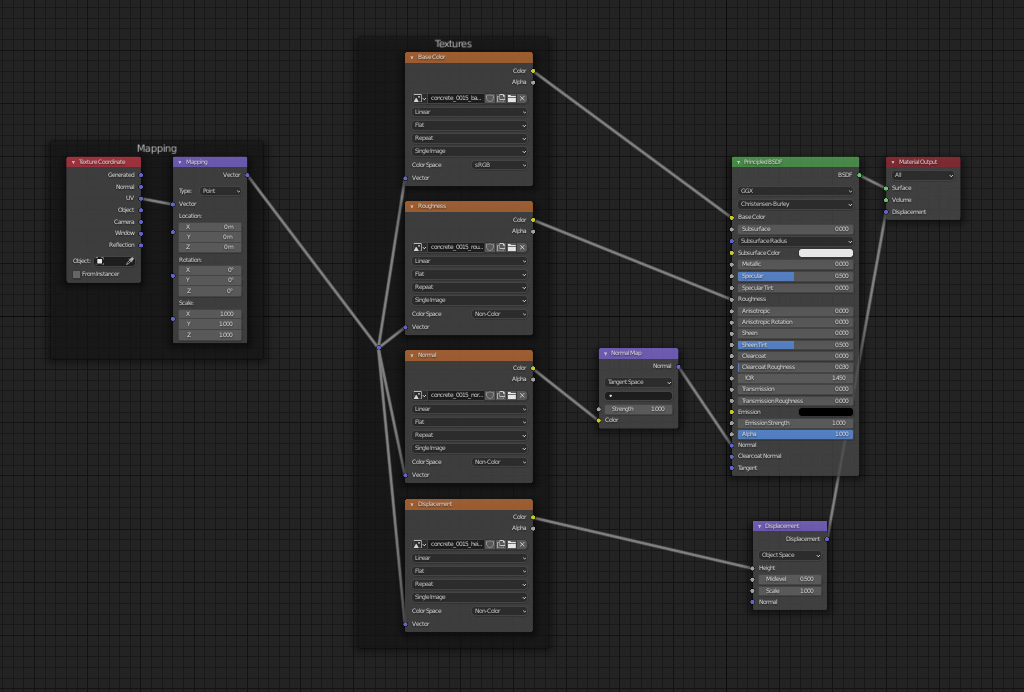
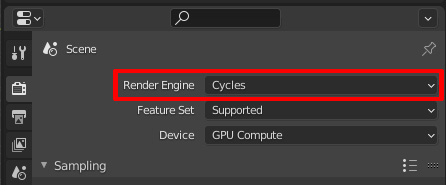
Switch to Cycles and Enable Displacement
Currently, only "Cycles" supports the height / displacement map.
If you want to enable displacement, the Render Engine should be set to Cycles (Default: Eevee).
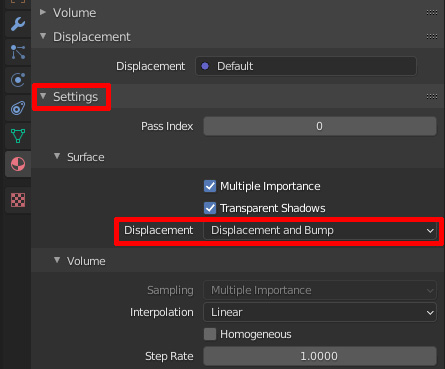
Next, go to "Material Properties" panel, scroll down to the "Settings". After expanding it, please change the Displacement value from "Bump Only" to "Displacement and Bump".
At this stage, all textures have been sucessfully imported.
Reduce the Displacement Scale (Optional)
If the displacement is too exaggerated, you may need to reduce the scale until it becomes reasonable.
Since the Shader Editor is still open, the displacement scale can be adjusted at the same time though this step is optional.
Here is the result:
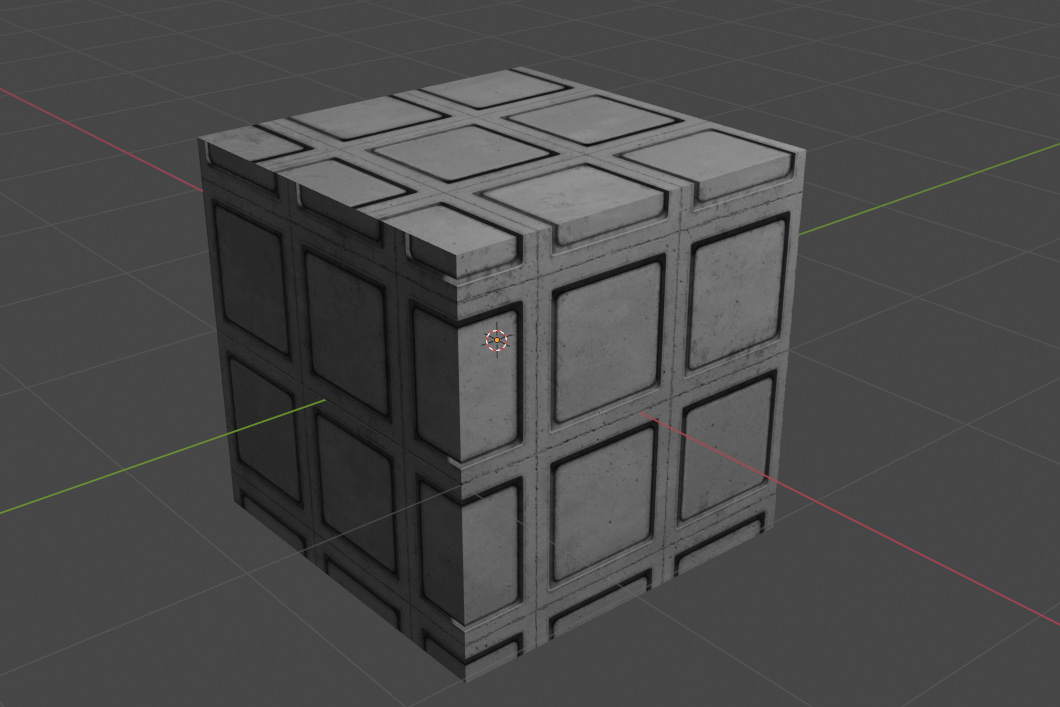
The following steps are optional and should be tweaked based on model shapes and texture characteristics.
Scale of Texture
- Go to Shading Tab
- Find the Mapping node
- Drag down along the X, Y and Z values, so that all 3 values can be adjusted at the same time
- Input 2 (case by case, do not copy it for all textures)
Adjust Texture Pattern
The texture alignment can also be done by the Mapping Node.
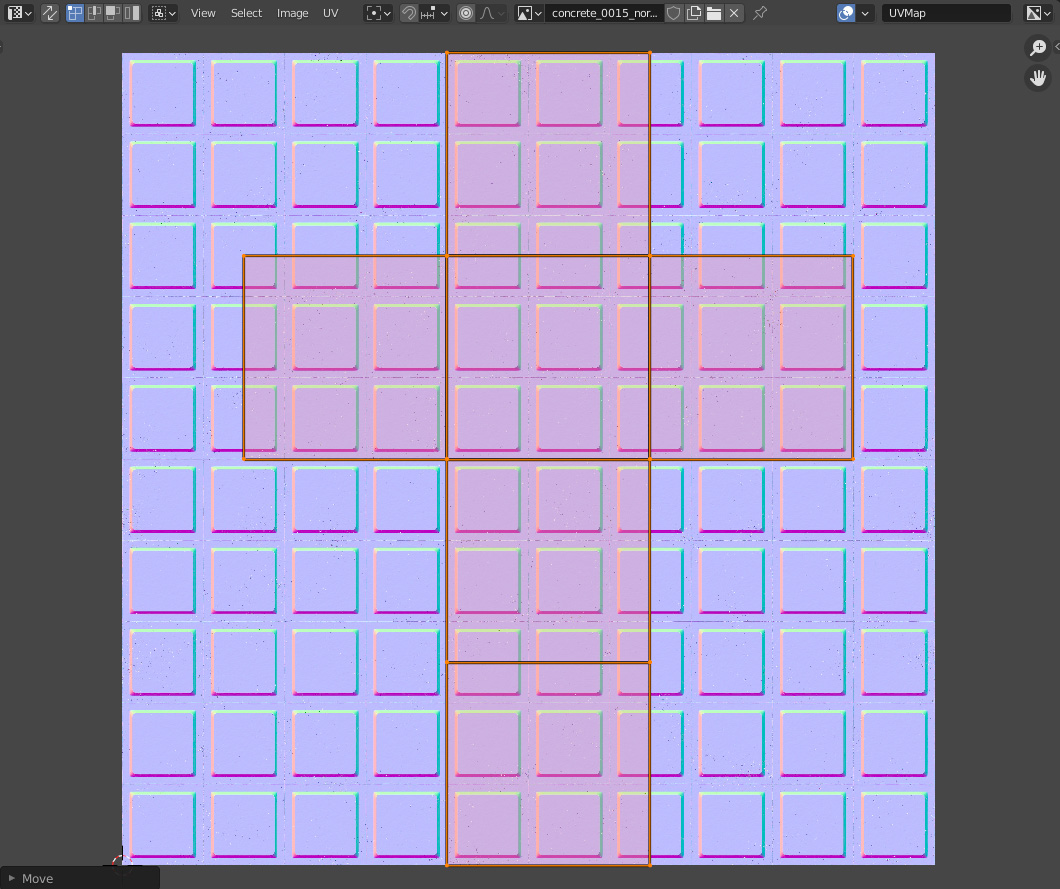
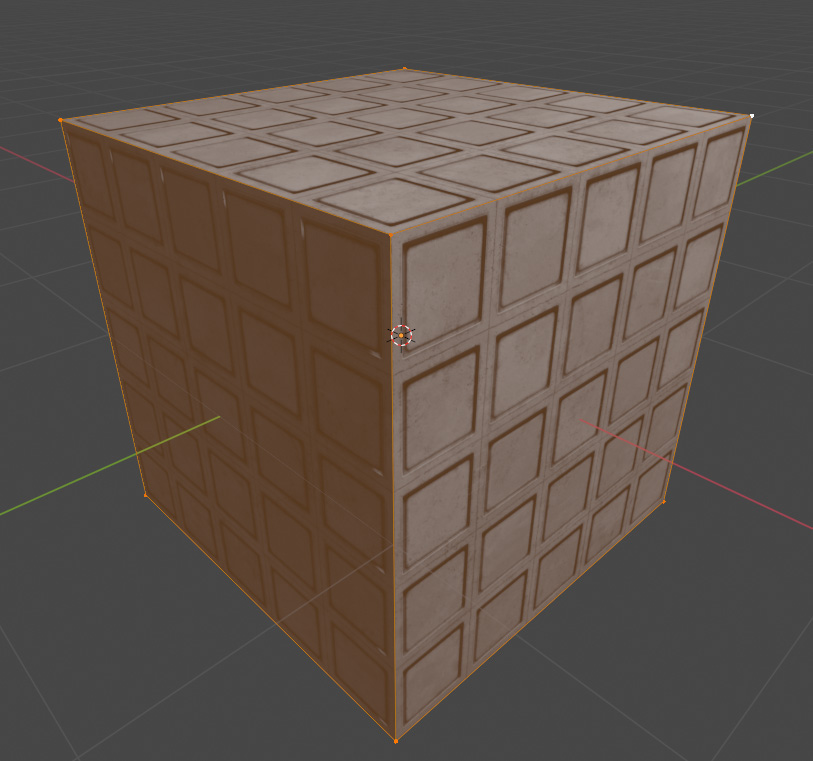
To show you another way, let’s go to UV Editing Tab.
By slightly moving the projected vertices to the right, the pattern now perfectly fits into the cube model.
Ensure to Have Enough Vertices
Cycles is on and "Displacement and Bump" is set, why the height map still has no effect?
Unlike normal maps which do not require high poly meshes, a height map needs a subdivided mesh in order to form actual displacement. To make the height map work, the model must have enough vertices. Let’s subdivide the model.
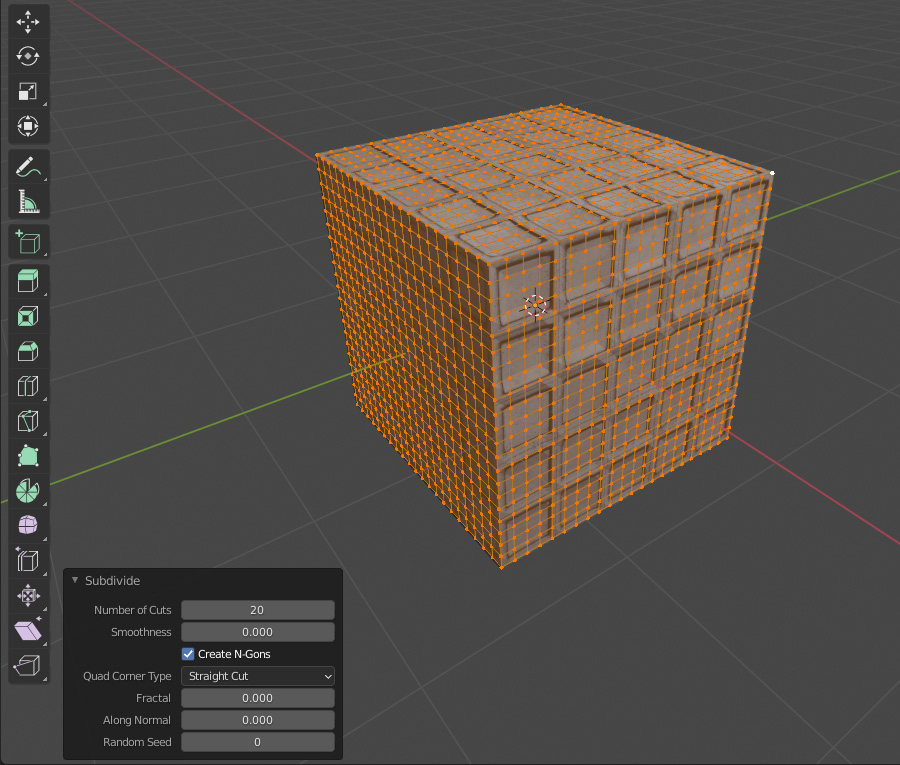
If there are triangles in the displacement, it means the model still does not have enough vertices.
It can be fixed by adding Subdivision Surface modifier.
Crank up the value to 3
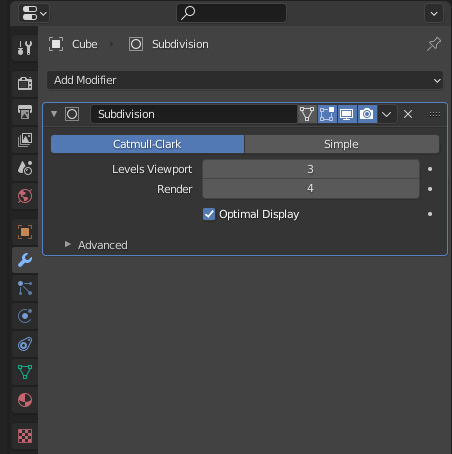
The model now has a nice displacement.
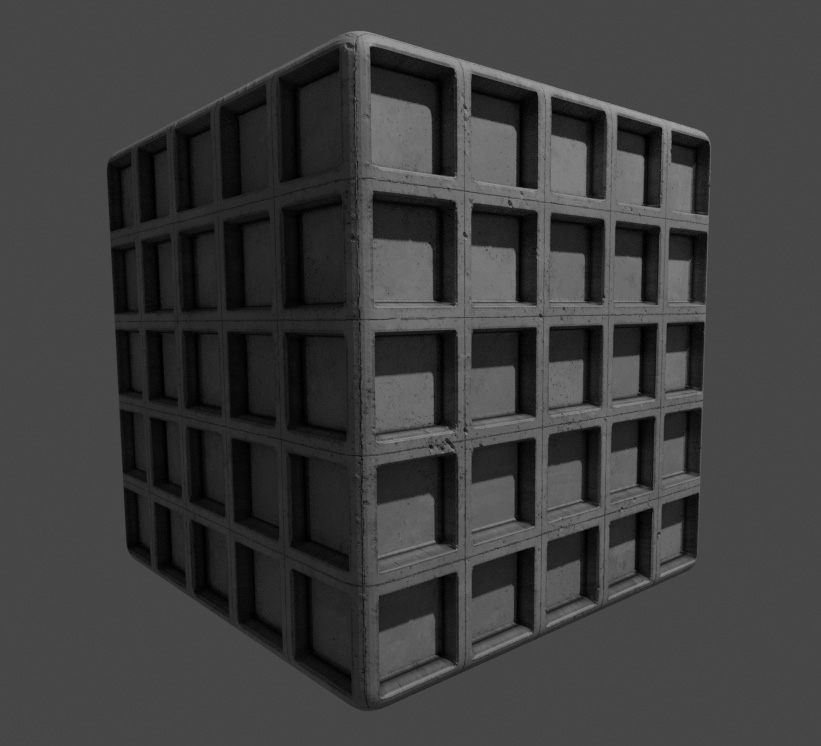
To summarize, you only need to press Ctrl + Shift + T on the Principled BSDF node. Then ensure Cycles is on and «Displacement and Bump» is set
Работа с материалами в Blender

Привет, меня зовут Сергей Мингулин, я — 3D-художник и преподаватель курса по созданию стилизованных 3D-персонажей в XYZ. Посмотреть на мои проекты можно здесь. Это — первая статья из цикла о визуализации в Blender.
Сегодня поговорим о том, как настраивать материалы, и какие дополнительные программы и расширения облегчат работу. А ближе к финалу я дам небольшой туториал по созданию интересного эффекта свечения на примере иллициев мутанта — выростов на голове для приманивания добычи.
Дополнительные программы для удобства
Substance Painter — программа для текстурирования 3D-моделей или создания текстур/текстурных карт для них. По ходу работы мы будем импортировать текстуры отсюда.
Node Wrangler — аддон, который содержит разнообразные инструменты для улучшения и ускорения воркфлоу, основанного на нодах (node-based workflow).
Активируется он следующим образом:
Переходим во вкладку «Edit», заходим в настройки «Preferences» и в «Add-ons» ставим галочку на соответствующей вкладке. Для удобства ищем аддон через поисковую строку.
Как работать в Material Editor
После того как портировали нужную модель в Blender, находим вверху вкладку Editor Type и выбираем Shader Editor. Нас перебрасывает в меню.
Material Editor имеет 2 режима:
- Редактирование «мира» сцены.
Здесь есть две настройки:
Surface (поверхность) — сюда можем подключить обычный background (включен по умолчанию) и поменять его цвет или же добавить HDRI текстуру (удалить нод background и добавить Environment texture через Shift+A ). Я остановился на обычном бэкграунде.
Volume (объём) — здесь я добавил шейдер principled volume, который отвечает за «туман» или условную прозрачность атмосферы вокруг объекта.
2. Редактирование объектов, с которым мы и будем сегодня работать.
Чтобы создать нод, нажимаем Shift-A — этот хоткей вызывает панель с вкладками настроек. Мы можем как вручную искать во вкладках интересующую нас, так и ввести название в строку «search», после чего нод появится в меню.
Пример создания пустого материала
Чтобы создать новый материал без названия и настроек, нажимаем вкладку Material Properties и щёлкаем «+».
Здесь же нажимаем «new», и у нас появляются базовые ноды: Material Output и Principled BSDF, с помощью которых мы будем проводить изменения.
Важно: не забываем активировать Node Wrangler.
Выделяем базовый шейдер и нажимаем Shift+Control+T. Комбинация откроет нам меню выбора файлов. Выделяем нужные нам текстуры и подгружаем.
Если по умолчанию в названии файла текстуры есть приписка с её назначением, прога сама привязывает соответствующие файлы к параметрам.
Редактировать эти приписки (или суффиксы/тэги) можно в меню:
Если значение определилось неверно, изменить привязку можно самостоятельно, соединив мышкой output нода и input шейдера.
Кроме того, текстуру можно так же вручную перетянуть из окна в программу и прилинковать.
Назначить материал для модели можно, снова перейдя в 3D Viewport. Выделяем нужный объект, и пакет назначается автоматически. Если нам нужен другой, жмём крестик, а затем вкладку «new» или выбираем из уже имеющихся сохранённых.
Настройка материала высокополигональной модели
Стоит оговориться, что речь пойдёт о модели хайполи с высокой плотностью сетки, которая призвана проиллюстрировать навык дизайнера в рамках портфолио.
В связи с этим, геометрия позволяет нам не использовать отдельную карту под Subsurface scattering, а просто выставить реальное значение рассеивания в соответствующем параметре, исходя из габаритов модели.
Metallic, Transmission и Transmission Roughness мы не используем на теле вообще.
Дальнейший процесс можно разделить условно на 2 этапа: работу над материалами для тела и зубов и настройку иллициев.
Тело и зубы
Для настройки материала тела мы используем обычный PBR-материал с Metal-Rough workflow или пайплайном. Карты экспортируем из упомянутого в начале статьи Substance Painter.
Наш материал состоит из следующих нодов: Albedo или Base Color, Roughness и Normal Map. Последний используется для мелкой детализации.
Что нужно знать при работе с материалом?
Текстурные карты, которые не передают цвет материала, должны быть в линейном пространстве. Поэтому в Color Space текстур мы ставим:
sRGB — для Albedo
Non color, либо Liner — для Roughness, Normal и т.д. в зависимости от вашей сборки
Также, в зависимости от того, в каком пайплайне мы работали в Substance Painter и какой там пресет на экспорт текстур (под OpenGL или DirectX), может потребоваться «флипнуть» зелёный канал в Normal Map.
Для этого нажимаем Shift-A, находим Separate RGB и подключаем к нему output Color. Как понятно из названия, этот нод даёт нам провести необходимую манипуляцию с одним из каналов (Red, Green, Blue). Теперь, чтобы инвертировать зелёный канал (G), добавляем нод Invert со значением Fac «1.000» и подключаем обратно через Combine RGB.
Эту конструкцию мы затем подключаем к Normal в Principled BSDF. Roughness (чёрно-белая карта, не требует манипуляций с каналами) подключается в соответствующий слот шейдера, так же как и Albedo (Base Color).
Вот так выгладит готовая сборка материала:
В случае с зубами настройки всё те же. Также флипаем при необходимости зелёный канал в нормалке.
Пошаговое создание светящихся иллициев
Иллиций — особый ловчий вырост («удочка») на вершине головы у костистых рыб отряда удильщикообразные, служащий для приманивания добычи. Нечто похожее есть и у нашей модели.
Рассмотрим, как распределить свечение по всей длине иллициев, — от наибольшей интенсивности к наименьшей.
Наши «удочки» будут состоять из:
нижнего слоя — овалы внутри, дающие основное свечение на концах;
среднего слоя — так же светящиеся трубки;
верхнего слоя — внешняя оболочка иллициев.
a) Нижний слой
Material Output нижнего слоя состоит из Principled BSDF, который идёт в Surface объекта, и Principled Volume, подсоединённого к параметру «внутреннего объёма».
Так как геометрия объектов простая, Normal Map нам не нужен, и его значения мы оставляем «по умолчанию». Основные манипуляции будем проводить с названными выше нодами.
Первый — это Principled BSDF. Здесь мы задаём Base Color значением HSV (Hue, Saturation, Value), оставляем Roughness по умолчанию и переходим к настройке прозрачности. Так как наш объект будет скрыт под другими слоями, и основное свечение будет исходить из внутреннего объёма, ставим значение Transmission «1.000» — это даёт нам полностью прозрачный объект. А параметр Transmission Roughness позволяет выбрать, насколько матовой или глянцевой будет поверхность (чем больше значение, тем меньше глянца).
Переходим к работе с Volume. Здесь мы задаём цвет внутреннего «тумана» и его плотность, выставив значение Density на 10.000.
Как настроить свечение?
На скриншоте выше мы видим, что Emission поверхности — чёрный. Это значит, что свечение будет исходить не от неё, а от Volume. Для этого мы и задавали максимальную прозрачность оболочки. Так как этот слой будет ещё под двумя, задаём большое значение в параметре Emission Strength («сила излучения») — «1700.000».
b) Средний слой
Ноды этого слоя те же, что и у предыдущего. В Principled BSDF значение Roughness мы выставляем меньше, примерно в 3 раза, что даёт нам более глянцевую поверхность. Значение IOR (индекса преломления) оставляем по умолчанию. Transmission, в случае второго слоя, у нас контролируется через Color Ramp и Layer Weight.
Layer Weight — нод, из которого мы берём значение Френелевского отражения.
В зависимости от того, под каким углом мы смотрим на поверхность объекта, сам объект кажется нам в большей или меньшей степени прозрачным. Коротко этот эффект можно описать так: чем ближе к 90° угол между направлением взгляда и поверхностью прозрачного объекта, тем более прозрачным он кажется.
Пример: рыба из референса. Мы видим, как поверхность всё больше теряет прозрачность и обретает цвет по краям.
Color Ramp — по своей сути, аналог уровней в Photoshop, с помощью которого мы можем:
1) инвертировать цвета — по умолчанию белый цвет справа, чёрный слева; перетягивая ползунки друг на друга, обращаем цвета.
2) настроить контрастность — чем меньше расстояние между ползунками, тем она больше.
Теперь, соединив этот нод с Transmission, мы получаем следующие параметры: чем ближе к белому цвет, тем прозрачнее будет отображаться материал на рендере.
От настройки поверхности переходим к свечению. Оно берётся из нода Principled Volume, который мы также подключаем к Material Output (Volume). Цвет тумана — красный, испускаемого света — оранжевый. Выбираем значение плотности — «1.000», и Emission — «400.000».
Таким образом, получаем плавный переход от более интенсивной точки свечения, расположенной на прозрачном участке, к менее интенсивному по всей длине менее прозрачного стержня.
c) Верхний слой
Наконец, настройки внешней оболочки выглядят следующим образом:
Общий принцип остаётся тот же: Principled BSDF, к которому подсоединяем Bace Color с Color Space sRGB, и упрощённая настройка volume — Volume Absorption.
На последнем останавливаться нет смысла, затронем основные моменты настройки Principled BSDF.
Для Roughness была использована готовая текстура из Substance Painter.
Аналогично применяем готовый градиент к Transmission и миксуем его с уже описанным Layer Weight (откуда берём френель) + Color Ramp (инверт LW).
Чтобы смешать прозрачность по френелю и по градиенту, создаём нод MixRGB и выбираем вариант смешивания Multiply, линкуем их к нему (Color1 и Color2), после чего соединяем нод Multiply с Transmission.
И не забываем инвертировать зелёный канал в Normal Map при необходимости.
Так выглядит наша модель на рендере. В следующий раз поговорим о том, как выставить свет в соответствии с задачами, и правильно её подать.
Если хочешь научиться создавать стилизованных 3D-персонажей — записывайся на курс STYL. Стартуем 1 октября — если записаться сейчас, можно успеть получить скидку.
Текстуры в Blender: как загрузить

После применения текстур вы можете просмотреть результат в 3D-видовом окне Blender. Если все выглядит правильно, вы можете перейти к рендерингу сцены, чтобы создать финальное изображение или анимацию с примененными текстурами.
В заключение, загрузка текстур в Blender является важным аспектом создания визуально привлекательных сцен и объектов. С помощью редактора «Node Editor» вы можете добавить и настроить текстуры для объектов, придавая им реалистичность и детализацию. Используйте этот гайд, чтобы лучше овладеть этой функцией в Blender и создавать великолепные текстурированные модели и сцены.