Я чистил пыль внутри MacBook Pro. Что из этого вышло
 В закладки
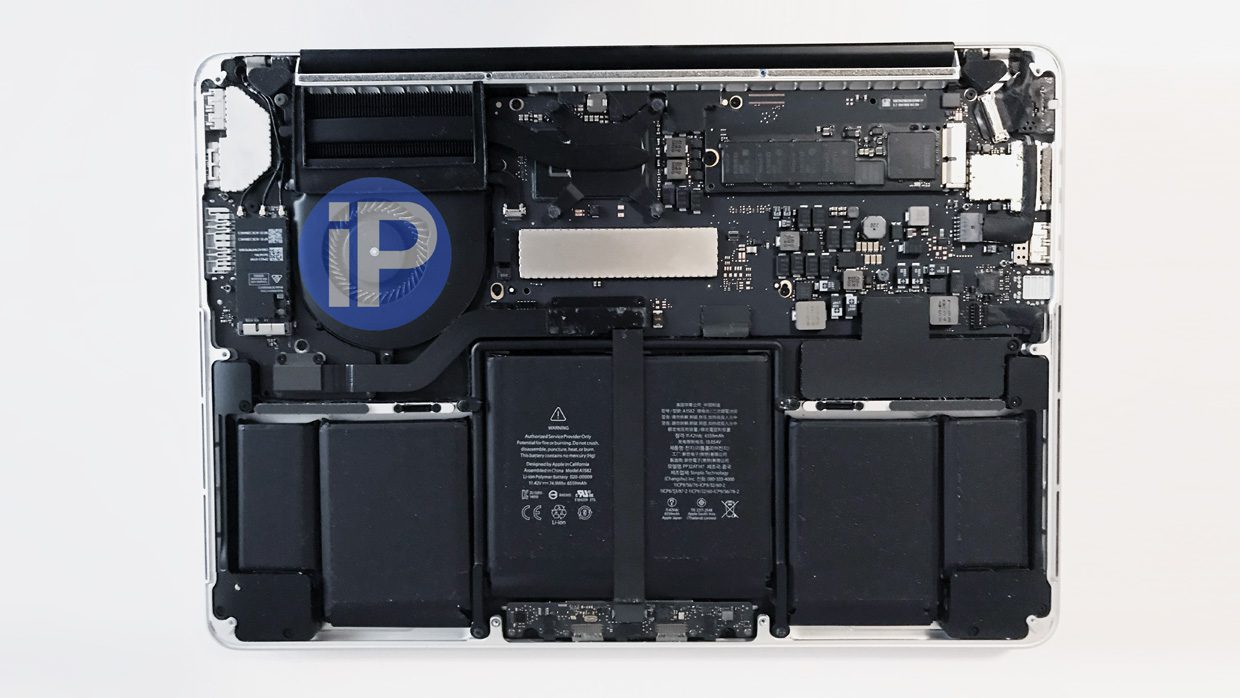
Не так давно впервые самостоятельно чистил личный MacBook Pro от грязи и пыли. Мой опыт должен оказаться полезен тем, кто не хочет доверять любимое устройство криворуким ломастерам.
Мой MacBook Pro начал безжалостно греться
Пару месяцев тому назад мой рабочий 13-дюймовый MacBook Pro Retina 2015, который служил верой и правдой без остановки около двух лет, начал безжалостно греться.
Сначала я списал это на температуру за окном, которая в летних условиях украинского юга редко падает ниже отметки в 40 градусов. Тем не менее, я наблюдал перегрев и под кондиционером, который пытался добиться 22-градусной отметки в офисе.
Ситуация становилась настолько невменяемой, что мне приходилось закрывать все приложения кроме текстового редактора, чтобы можно было хоть как-то работать.
Какие поводы для перегрева придумал лично
На сайтах многих официальных и не сильно сервисных центров сегодня красуется замечание — чистить MacBook Pro нужно хотя бы один раз в год.
А после общения со знакомыми специалистами из московских СЦ, пришел к выводу, что делать минимальную профилактику нужно раз в полтора-два года.
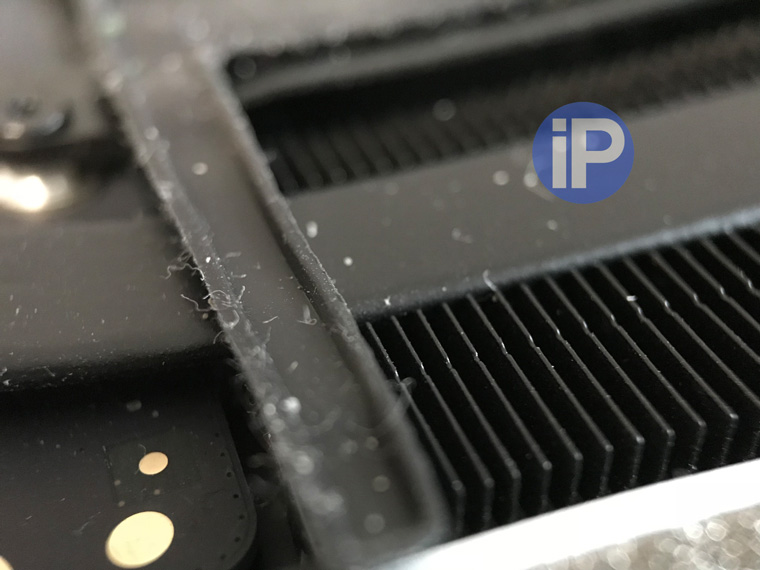
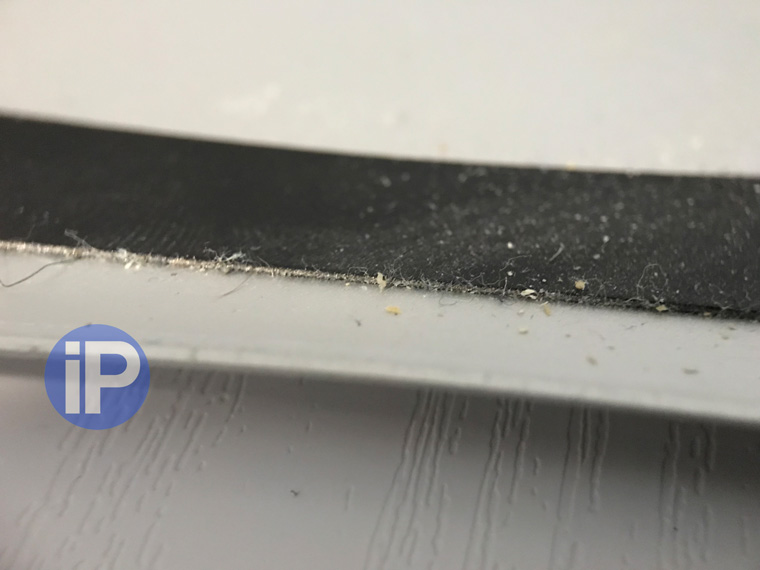
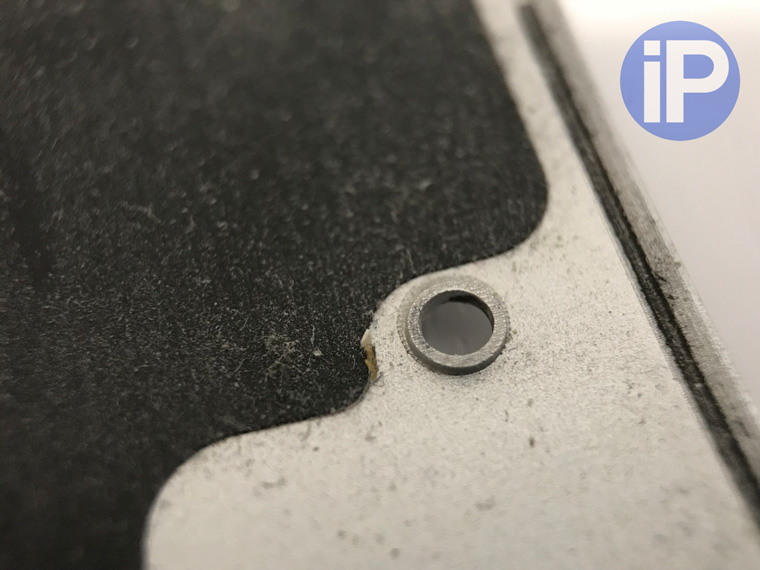
И проблема, с которой столкнулся я, в основном проявляется у пользователей, не стесняющихся выносить MacBook из дома. А я работал над материалами для iPhones.ru на пляже, в беседке у дома, возле бассейна и так далее — не ограничивал себя никак.
Решил, что ноутбук пора бы как-то почистить
В общем, я пришел к выводу, что мой MacBook Pro просто полон песка — другого объяснения для перегрева у меня просто не было. Решил, пора чистить.
Так как в МСК по работе мне тогда было не нужно, начал искать каких-то вменяемых специалистов где-то рядом. Это оказалось не так и просто.
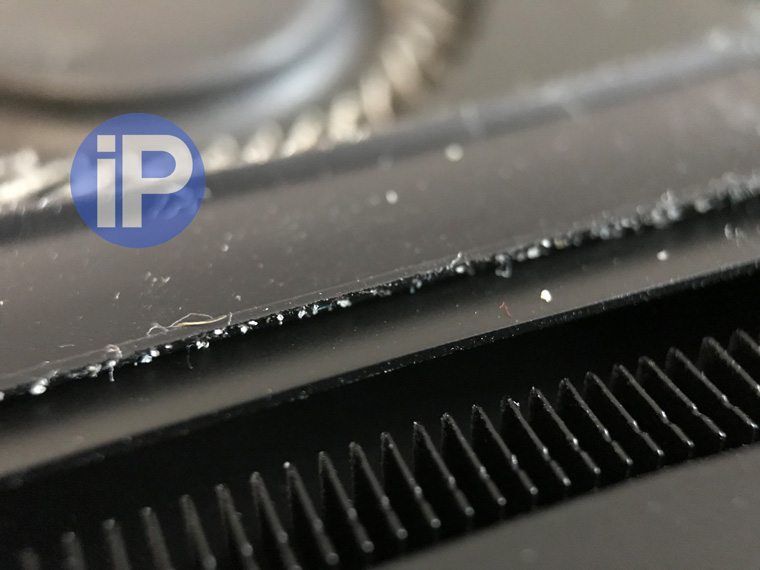
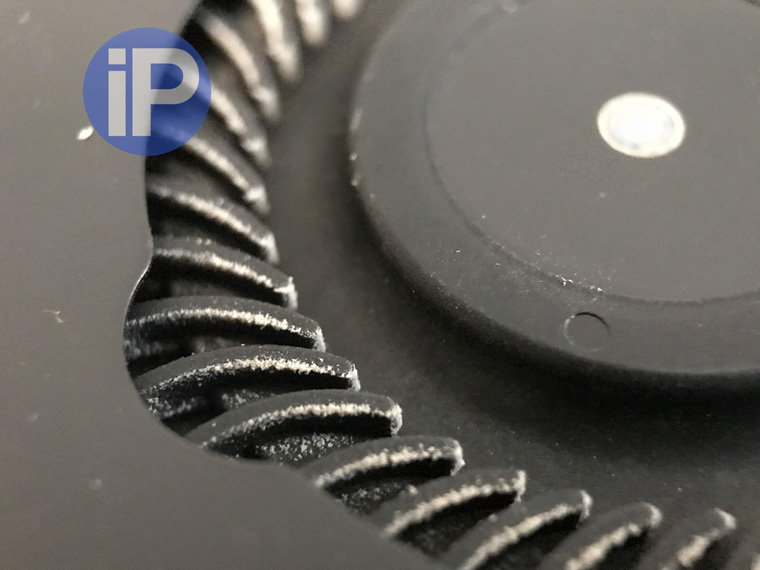
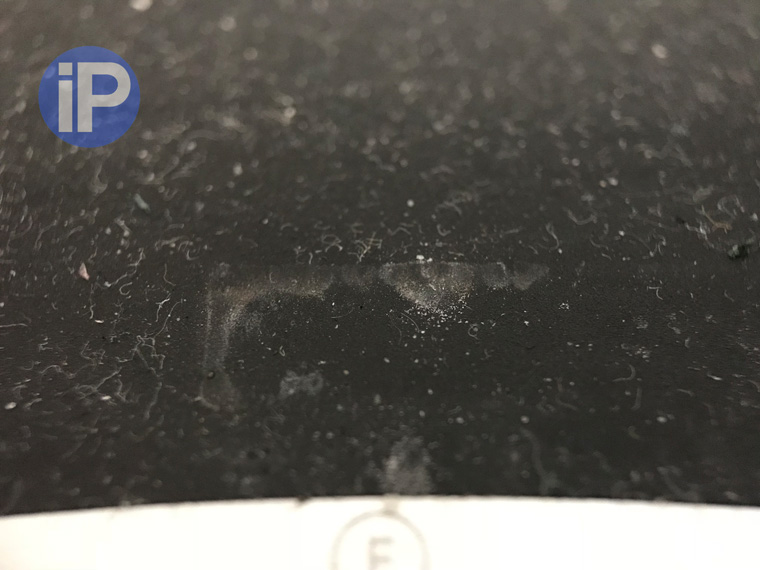
И основная проблема — нормальные специалисты просили ноутбук на пару-тройку дней. Конечно, выпасть из работы на такое время наш главный редактор мне бы не позволил. Пришлось искать другое решение — остановился на самостоятельной чистке.
Что нужно на самостоятельную чистку MacBook
Чтобы провести минимальную профилактику MacBook Pro нужна специальная отвертка, которую можно поискать на AliExpress или у любых местных барыг.
Обратите внимание, Pentalobe-отвертка, которая предназначена для iPhone, не подходит — она очень маленькая. При большом желании ей тоже можно справиться, но все винты будут слизаны практически под ноль. Ищите по запросу «отвертка для MacBook». Вам нужна Pentalobe 1.2mmx 25mm.
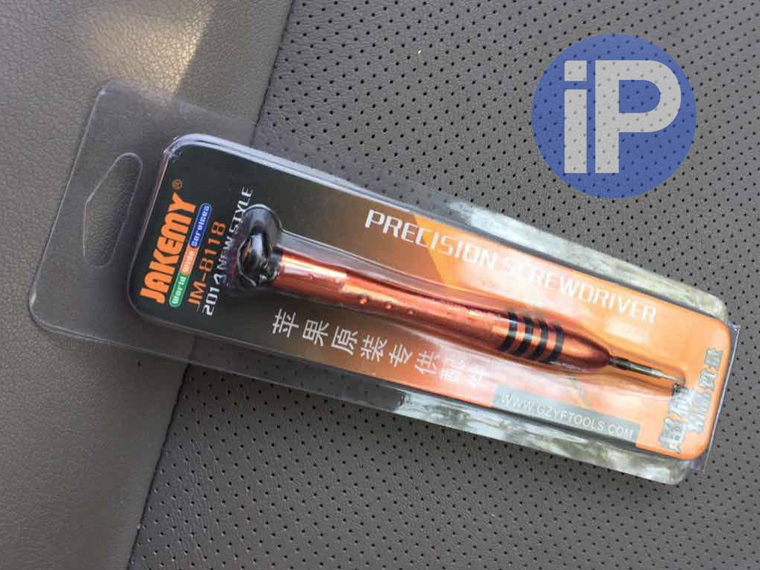
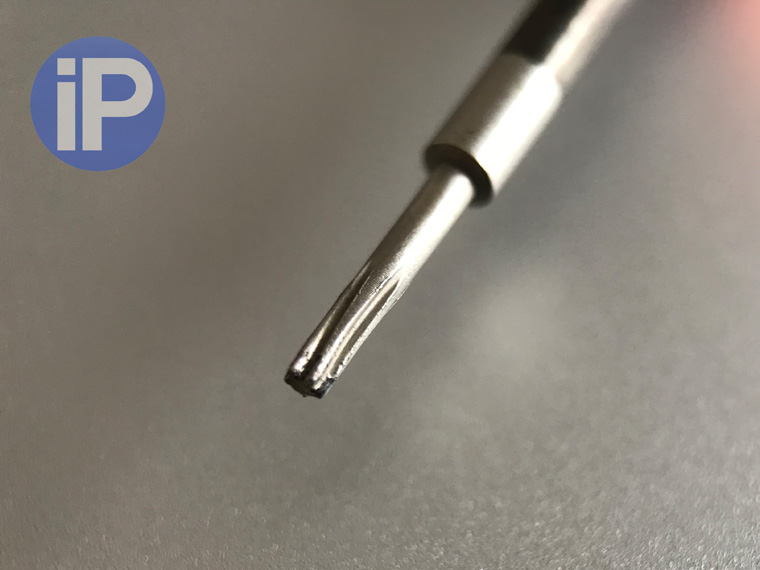
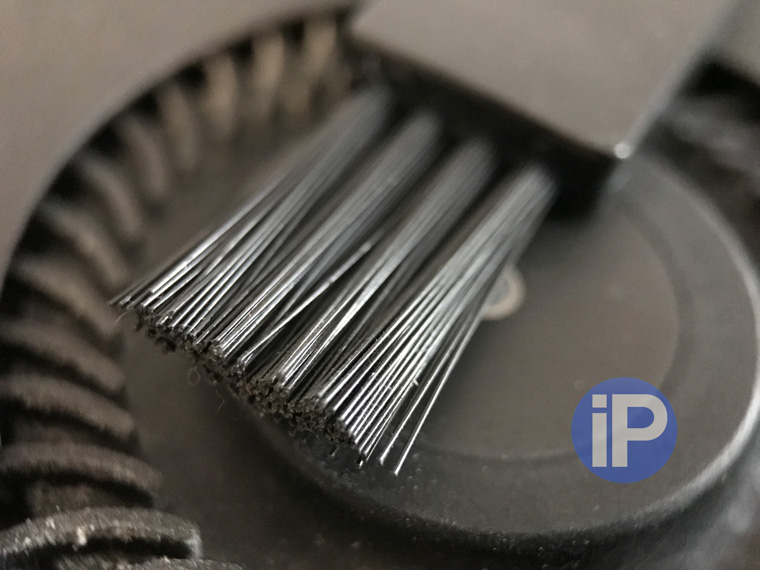
Нашел отвертку и маленькую щеточку от какого-то девайса неизвестного происхождения. Открутил крышку без каких-то дополнительных инструкций и просто нормально вычистил пыль, волосы, песок и прочее (был даже кусок ореха) — не откручивал кулеры и не менял терморпасту.
Ноут скорее жив, чем мертв. Или что в итоге
В итоге, даже после такого минимального ТО, мой MacBook Pro, который уже нельзя назвать сильно свежим, начал работать вообще без всяких проблем.
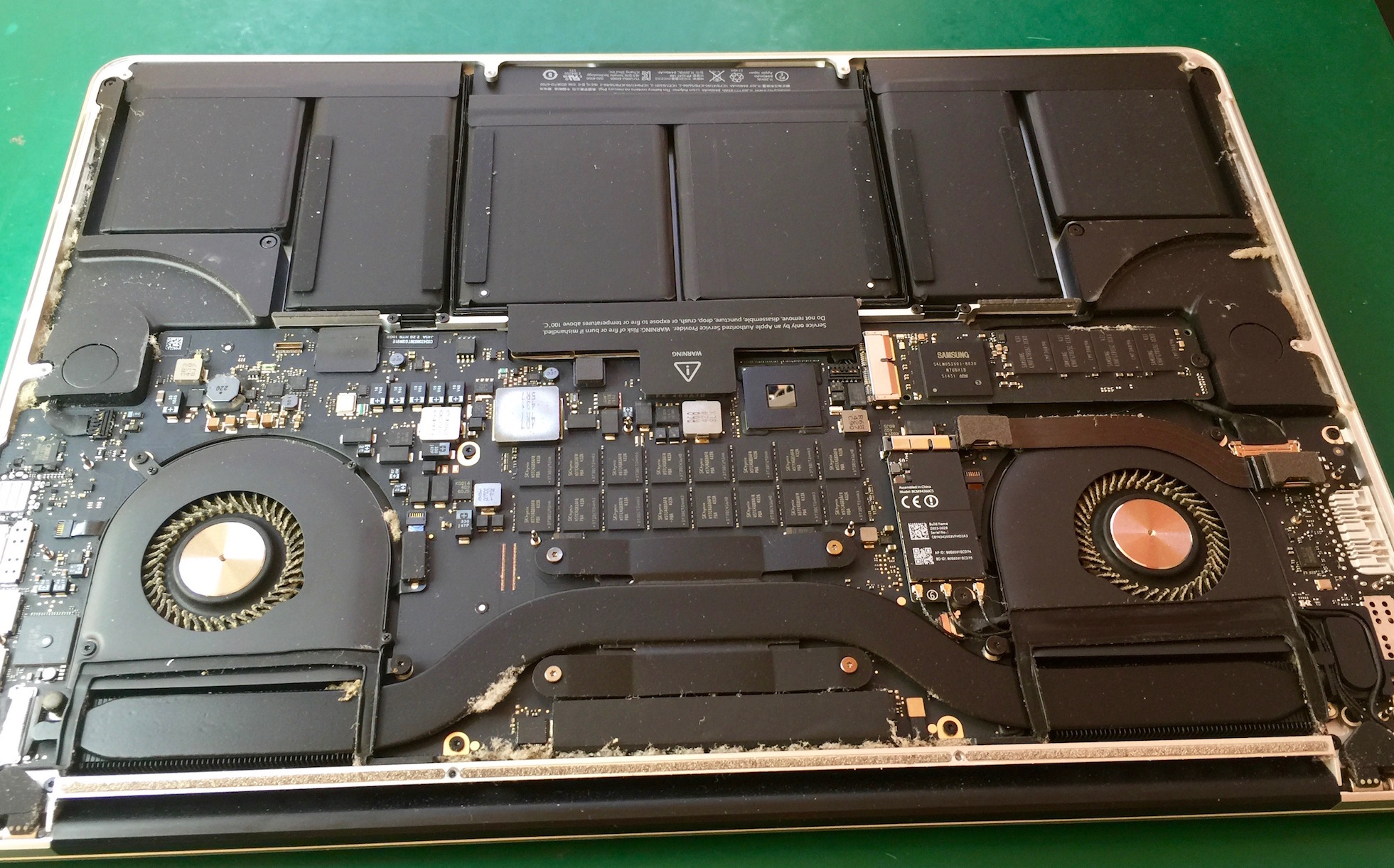
Когда раскручивал ноутбук, думал, что буду вынимать из него прямо-таки лохмотья из грязи. Тем не менее, все оказалось не так печально — по крайней мере, на мой непрофессиональный взгляд.
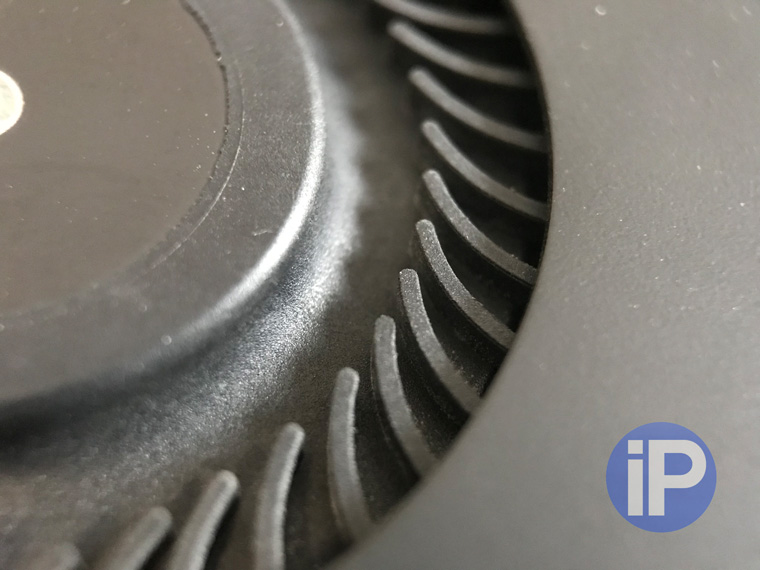
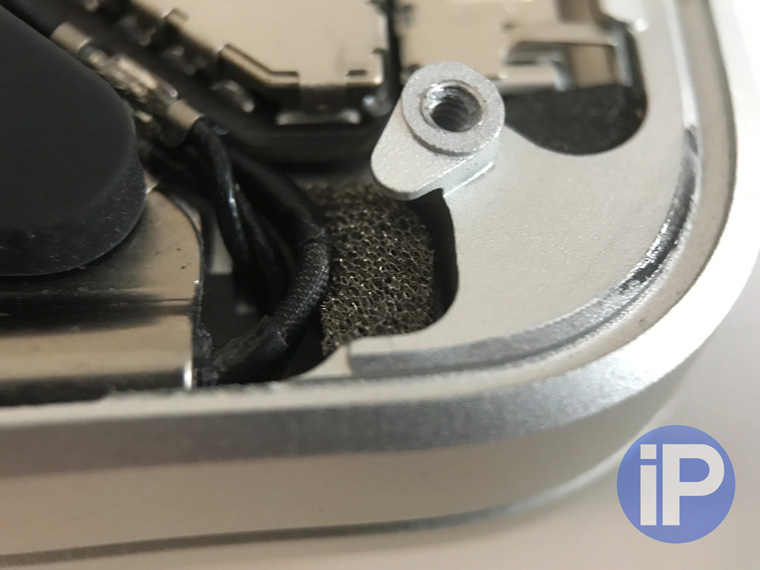
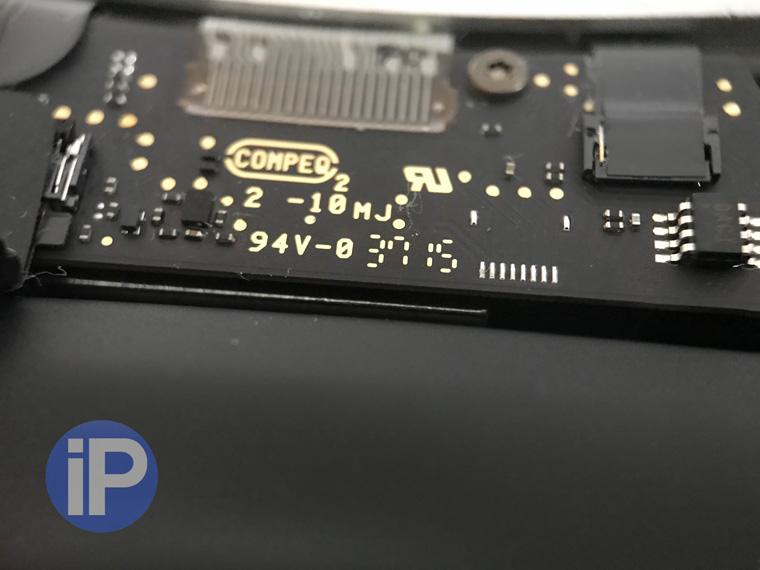
После процедуры пришел к выводу, что для сверхтонкого корпуса MacBook даже минимальное количество мусора может быть критично. Поэтому настоятельно рекомендую, купите отвертку и хотя бы изредка просто высыпайте из него песок так, как это сделал я.
В закладки
Как почистить macbook pro от пыли в домашних условиях
Не торопитесь сразу разбирать и чистить, сначала прочитайте полностью инструкцию, а потом приступайте к чистке, и посматривайте в инструкцию.
И под чисткой я подразумеваю то, как сделать чистку от пыли, а не как почистить от лишних файлов, и системного мусора, хотя на эту тему тоже сделаю немного контента.
Поскольку пыли хватает всегда и везде, а наши не дешевые макбуки имеют в себе один или даже пару вентиляторов для охлаждения процессоров. Они прогоняют через себя и радиаторы приличные объемы воздуха. И не важно, где macbook находится — дома или в офисе, или ещё где-то, везде есть пыль.
И следовательно, эта пыль будет в наших маках. И возможно ее будет намного больше нежели в обычных ноутбуах, так как пластины радиаторов на маках имеют более узкий интервалы между собой и поэтому пыль между или перед ними будет скапливаться быстрее.
Наш пациент, это Macbook Pro 2012 года. Иными словами, если мы щелканём на яблочко в верхнем левом углу, и запросим информацию о ноуте, он нам выдаст «Retina Mid 2012». Это значит, что они выпускались до середины 2012 года, именно этой диагонали, и именно в этом корпусе, и потом на них забили болт, и не стали выпускать. Переключились на 13-ю ретину.

Так вот, эта модель со своими хитростями, а именно, у неё есть два винта, которые доставили много неудобства, но и эти самые винтики дали понять, что внутри будет ещё интереснее.
Чтобы вы понимали, простой ноутбук можно разобрать на половину одной отвёрткой, в то время как для макбука понадобиться набор, и возможно не один. Потому что, для того чтобы снять только одну крышку уже нужны две разные отвёртки. И это как раз тот момент, которого не ждёт тот, кто привык к обычным ноутам.
В общем, для того чтобы почистить macbook pro от пыли, а точнее чтобы открыть заднюю крышку нам понадобиться маленькая крестовая и отвертка-звёздочкой Торкс, размер 0.8. Но, чтобы не гадать, и не ходить по магазинам в поисках именно этой отвертки. Лучше один раз купить набор с разными насадками(битами). Я сначала купил один набор с маленьким выбором бит, искал чтобы именно такая «звездочкой» и размером 0.8 была.

Но в конечном итоге пришлось взять ещё один набор. Так что сразу купите один набор пофункциональнее – а именно с большим набором бит. Такой набор должен выглядеть примерно так:

Этот набор позволил мне добраться до петель макбука, чтобы их починить. Но то, как получилось у меня с петлями, я напишу в другой статье.
Пошаговая инструция чистки macbook pro от пыли:
- Снимаем заднюю крышку, для этого откручиваем 8(восемь) винтов крестовой отверткой, и 2(два) винта отверткой Торкс(звездочкой).

- После того, как открутили все винты, крышка может ещё сама держать на магнитах или специальных клипсах. Просто приподнимаете её и всё.

- Далее смотрим насколько у нас всё запылилось, где больше всего пыли скапливается, и стоит ли вообще чистить ноут от пыли, может он на самом деле не запылился. Но, как обычно бывает, если открыл, всё равно захочешь почистить, чтобы в голове плохие мысли отпустили, а благодаря пониманию того, что мак почищен от пыли ещё больше кайфовать от его использования.
В моём случае macbook хорошо засоряется, и это не удивительно, так как в квартире пыльно, не понятно от чего, хотя мебели по минимуму.


- Как мы видим пыли в макбуках может быть много: на радиаторах, в кулерах, на лопастях кулера, на внутренней стороне задней крышке, на микросхемах. На счёт клавиатуры не хочу задумываться, чёт страшно. =) Как-нибудь и до неё дело дойдёт. А сейчас разбираемся с тем, что видим.
- Внутреннею часть крышки, на которой магниты — просто протираем. А вот пыль, которая на микросхемах, удаляется сжатым воздухом или кисточками, по возможности разной жесткости. Так как обычно сжатого воздуха под рукой не бывает. Используем кисточки, но и этого у некоторых может не быть. У меня, например не было, и я пошёл по соседям искать – нашёл. Или мягкой зубной щеткой на крайних случай. Но не используйте пылесос. Потому что, тогда вам придётся соплом водить близко к схемам, и так вы невзначай что-нибудь можете повредить. И чистка от пыли превратится в дорого стоящий ремонт.

- Чтобы почистить вентиляторы, перед чисткой можно снять щитки, которые их закрывают и отклеить(приподнять) резиновые изоляторы. Я на самом деле не знаю, как они называются, но, чтобы почистить пыль, их нужно приподнять.

И чтобы снять крышку с левого кулера нужно отсоединить один шлейф (смотрите на фото ниже).

- С микросхем и радиаторов удаляем пыль сжатым воздухом, щеткой, или кисточкой. А вот с вентиляторов лучше только сжатым воздухом или кисточкой мягкой, потому что зубной щеткой, хоть и мягкой, но не рекомендуется.
В конечном итоге, в моём случае получилось очень контрастно, результат чистки на лицо. Видно невооруженным глазом.


- После чистки всю сборку выполняем в обратной последовательности.
Вопросы — Ответы
— Сколько нужно открутить винтов чтобы снять заднюю крышку на macbook pro 2012 Retina?
— Ответ: для того чтобы снять заднюю крышку на макбук про 2012 ретина нужно открутить 10 винтов, но они все не одинаковые.
— Когда нужно отсоединять аккумулятор макбука при разборе?
— Аккумулятор нужно отключать только тогда, когда вы точно знаете что вам придётся отключать какие-нибудь провода, шлейфа, платы и микросхемы. Но, для полной безопасности лучше отключать всегда.
Я, например, когда первый раз чистил от пыли, не отключал аккум, так как не снимал левую крышку на кулере, следовательно не отключал шлей над щитком кулера.
— А если аккуратно пылесосом попробовать почистить пыль из ноутбука?
— Категорически не разрешаю! Всё равно чисто как от кисточки не получиться.
Как очистить Макбук от пыли?
Если ваш Макбук начал достаточно сильно нагреваться при работе, то, скорее всего, его система охлаждения забилась пылью. Это случается со всеми Макбуками и прочей электроникой — ничего удивительного тут нет. Исправить ситуацию с перегревами устройства можно запросто, почистив его от пыли. В сегодняшнем материале мы покажем вам, как это можно сделать.
Чистим макбук от пыли!
Вскрыть дорогостоящее устройство от компании Apple — такая идея покажется многим обладателям Макбуков попросту бредовой, но вот что мы вам скажем: это куда проще, чем может показаться на первый взгляд. Вам всего лишь понадобится снять нижнюю крышку с ноутбука и получить доступ к материнской плате и кулерам для охлаждения. Осуществить это можно элементарно просто, открутив несколько шурупов.
Вам понадобятся следующие предметы…
Прежде чем мы начнем объяснять вам, что к чему, вам понадобится найти для себя несколько предметов. Возможно, у вас уже есть некоторые из них.
- Пятигранная отвертка. В большинстве Макбуков используются пятигранные шурупы, так что вам понадобится соответствующий инструмент, чтобы открутить их.

- Баллончик со сжатым воздухом. С помощью струи сжатого воздуха можно избавиться от большей части пыли, скопившейся в корпусе Макбука.

- Ушные палочки. Их можно использовать для удаление застарелой пыли и прочих загрязнителей, от которых тяжело избавиться даже с помощью мощной струи сжатого воздуха.

- Стаканчик или чашечка. Она определенно понадобится вам для хранения изъятых шурупов. Поверьте, стоит вам только отвернуться — какой-то шуруп заживет своей жизнью и отправиться путешествовать по вашему дому.

Шаг первый: снять нижнюю крышку
Самый первый шаг одинаков для всех современных Макбуков, за исключением новых моделей с сенсорными панелями(Touch Bar’ы, как их еще называют). Переверните Макбук верх ногами. Возьмите пятигранную отвертку и открутите все шурупы, расположенные по периметру Макбука. Однако, знайте, что не все шурупы одинаковой длины, так что вам придется запомнить, в каких отверстиях были какие шурупы.
Как только вы раскрутите все шурупы, снимите заднюю крышку с Макбука, соблюдая при этом осторожность. Некоторые модели Макбуков могут иметь на крышке небольшие защелки, но их легко открыть, приложив к ним небольшое усилие. В конец концов, это простые защелки, которые можно найти и в другой электронике.
Шаг второй: осмотрите внутренности и найдите кулеры
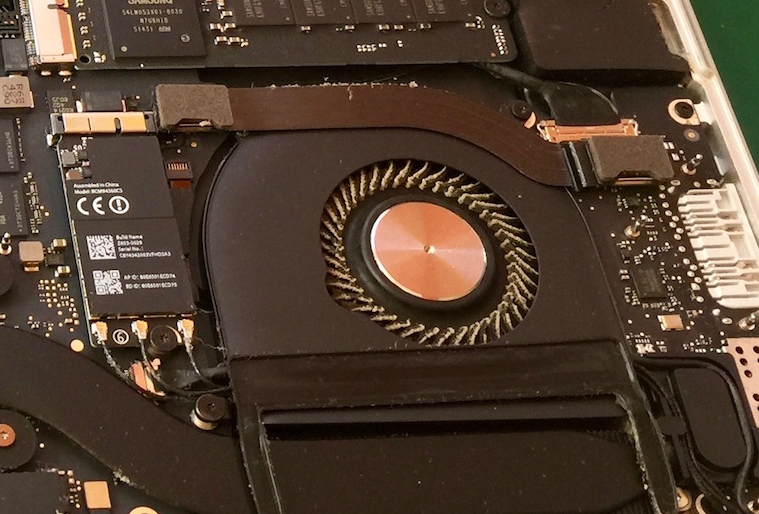
Как только вы снимите нижнюю крышку с Макбука, перед вами откроется доступ ко внутренностям устройства. Настало время как следует осмотреться и найти самые пыльные участки. Впрочем, навряд ли это займет у вас много времени, особенно если Макбук не новый и вы никогда подобного не делали.
Хорошо, теперь вам нужно найти кулеры для охлаждения. В зависимости от модели Макбука, у вас может быть один или два кулера, тем не менее вы запросто найдете их: круглая турбина. Как раз в кулере и будет наибольшее количество пыли, так как он всасывает в себя воздух внутри корпуса устройства.
Шаг третий: выдуваем пыль из корпуса
Итак, возьмите баночку со сжатым воздухом и легонько начинайте выдувать пыль с тех мест, в которых вы смогли ее найти при осмотре. А легонько это нужно делать по той причине, что сильной струей воздуха вы можете повредить некоторые внутренние компоненты своего Макбука. Будьте осторожны.
При очистке кулеров от пыли удерживайте лопасти на месте пальцем, чтобы те не вращались по струей воздуха, что, кстати, тоже может навредить им. Опять таки, выполняем очистку крайне осторожно! А если вы наткнетесь на участки, где находится особо вредная пыль или грязь, то возьмите парочку ушных палочек и пройдитесь по ним.
Как только вы закончите очистку своего Макбука, поместите заднюю крышку обратно на корпус, закройте все защелки, если такие присутствуют в конструкции устройства, и закрутите все шурупы по своим местам. На этом очистку Макбука можно закончить. Как мы и говорили в самом начале статьи, ничего сложного в процессе очистки нет.
Самостоятельная чистка MacBook
 Самостоятельная чистка MacBook
MacBook перегревается
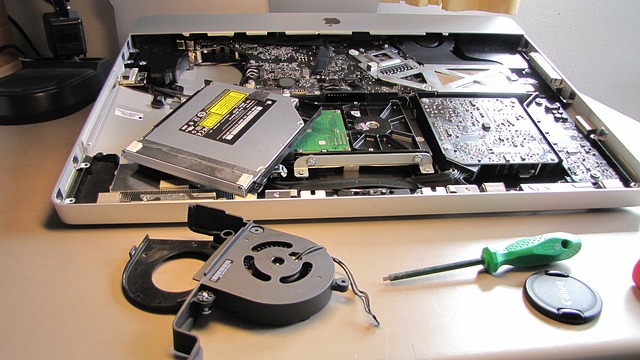
Если ваш MacBook регулярно перегревается, шумит и притормаживает, вам следует знать о том, что это может быть признаком неправильной работы системы охлаждения. Данная проблема является довольно серьезной, поскольку вскоре может привести к поломке некоторых деталей.
 Самостоятельная чистка MacBook
Как самостоятельно почистить MacBook?
Перед тем как выполнить чистку устройства, вам необходимо его отключить и снять заднюю крышку. Для выполнения такого действия нужно открутить 10 маленьких болтов (их количество может быть разным, ведь всё зависит от модели девайса). Во время их откручивания следует быть внимательными. Не потеряйте болтики и не спутайте с другими!
Для проведения профилактики вам стоит приобрести на AliExpress или в магазине специальную отвертку. Внимание! От покупки Pentalobe-отвертки, предназначенной для iPhone, нужно отказаться из-за её маленького размера. Её применение может привести к «слизыванию» винтов под ноль. Подходящей для MacBook является отвертка Pentalobe размером 1.2mmx25mm.
Далее вам следует внимательно прочитать инструкцию (где почистить), которая указывается на внутренней стороне крышки. Чтобы отключить систему питания, вам необходимо отсоединить от порта подзарядки и основной платы шлейф батареи.
Чтобы избавить ваше устройство от пыли можно использовать специальные кисточки. Также эффективно удалить пыль помогает изопропиловый спирт, который не портит металлические поверхности.
 Самостоятельная чистка MacBook
Очистка от пыли клавиатуры
1. В случае залипания одной или нескольких клавиш нет необходимости сразу же бежать в мастерскую, ведь устранить этот дефект можно самостоятельно. Выполнять это действие следует с применением баллончика со сжатым воздухом и специальной трубочки. Расстояние между ними должно быть около 1.5 см.
2. Встряхните устройство клавиатурой вниз над мусорным ведром. Иногда в щели могут попадать остатки пищи, букашки и другая грязь.
3. Для очистки MacBook вы можете применить хлопковую тряпку, но только не синтетическую.
4. Весьма полезными являются салфетки, предназначающиеся для чистки стёкол.
5. Для очистки устройства вы можете использовать ватные палочки, смоченные в растворе для мытья окон. После этого вам следует аккуратно протереть клавиатуру сухой тряпкой.
Чтобы Макбук прослужил долго и работал успешно, рекомендуется не реже 1 раза в 3 месяца очищать его от пыли. Замену термопасты нужно осуществлять 1 раз в год. Клавиатура, в свою очередь, требует более тщательного ухода. Чтобы клавиши не залипали, следует их очищать каждую неделю.
Дезинфекция должна проводиться регулярно, ведь в щелях и внутри девайса скапливается огромное количество вредных микроорганизмов.
 Самостоятельная чистка MacBook
Внимание!
Чистка Макбука является довольно сложным и ответственным процессом. Это связано с тем, что компания Эпл во время производства продукции делает всё возможное, чтобы излишнее вторжение внутрь было сведено к минимуму. Чтобы устройство не вышло из строя, рекомендуется пользоваться услугами сервисных центров Apple (подробнее). Здесь работают высококвалифицированные специалисты, которые готовы выполнить чистку даже ультрасовременных аппаратов.
*Комментарий: редакция не несёт ответственности за содержание и мнения, изложенные в статьях со знаком Ⓟ.