Изношенный и разорванный текст в фотошопе — теория и практика
В этом уроке по текстовым эффектам в Photoshop мы узнаем, как создать эффект «потертости» с нашим текстом.
Вот эффект, для которого мы собираемся:
Шаг 1: Откройте новый документ Photoshop
Я начну с того, что зайду в меню «Файл» вверху экрана и выберу « Создать», чтобы создать новый документ Photoshop. Я выберу заданный размер 640×480, а затем нажму кнопку «ОК», чтобы Photoshop создал для меня новый документ:
Шаг 2: заполните фоновый слой черным
Нажмите D на клавиатуре, чтобы быстро установить черный цвет в качестве основного цвета. Затем используйте сочетание клавиш Alt + Backspace (Win) / Option + Delete (Mac), чтобы залить фоновый слой черным:
Шаг 3: установите цвет переднего плана на белый и добавьте текст
На этот раз нажмите X на клавиатуре, чтобы поменять местами цвета переднего плана и фона, чтобы белый цвет стал вашим цветом переднего плана. Затем возьмите ваш инструмент Type из палитры Tools или нажав T на клавиатуре:
Затем, выбрав инструмент «Текст», выберите свой шрифт на панели параметров в верхней части экрана и добавьте свой текст. Я собираюсь использовать «Impact» для моего шрифта и наберу слово «FEAR». Затем я нажму Ctrl + T (Победа) / Command + T (Mac), чтобы открыть окно « Свободное преобразование» в Photoshop и обведу его вокруг текста, удерживая клавиши Shift + Alt (Победа) / Shift + Option (Mac). Вытяните угловой маркер, чтобы изменить размер моего текста и сделать его больше. Удержание Shift ограничивает пропорции текста при перетаскивании, а нажатие Alt / Option приводит к изменению размера текста из центра. Вот мой текст после изменения его размера:
Шаг 4: Растеризация текста
На этом этапе нам нужно преобразовать текст в пиксели, поэтому, когда вы довольны своим текстом, перейдите в меню «Слой» в верхней части экрана, выберите « Растеризация» , а затем выберите « Тип» . Ваш текст не будет выглядеть по-другому в окне документа, но если вы посмотрите на слой «Тип» в палитре «Слои», вы увидите, что он теперь стал обычным слоем:
Шаг 5: сделай зубчатое выделение по первой букве, затем выбери остальную часть слова
Возьмите инструмент Polygonal Lasso из палитры Tools. Он прячется за инструментом Лассо, поэтому просто нажмите и удерживайте кнопку мыши на значке инструмента Лассо, а затем выберите инструмент Многоугольное лассо из всплывающего меню, которое появляется:
Затем, выбрав инструмент «Полигональное лассо», сделайте зубчатое выделение по первой букве сверху вниз. Обратите внимание, что я не говорил, перетаскивая выделение, и это потому, что вы не перетаскиваете с помощью инструмента Polygonal Lasso. Все, что вам нужно сделать, это щелкнуть мышью внутри документа один раз, затем отпустить кнопку мыши и переместить мышь, чтобы создать линию. Нажмите еще раз, переместите мышь снова. Нажмите, переместите, нажмите, переместите и так далее. Убедитесь, что вы создали неровную линию через букву, а не прямую линию, поскольку это будет нашей первой точкой разрыва.
Как только вы проведете зубчатую линию через букву, завершите свой выбор, щелкнув и переместив указатель мыши вокруг остального слова справа от строки выбора, чтобы вы получили все выбранное слово, кроме левой части письмо, как у меня здесь:
Шаг 6: вырезать выделение на новый слой
Когда вы довольны своим выбором, нажмите Ctrl + Shift + J (Победа) / Command + Shift + J (Mac), чтобы вырезать выделение на новый слой. Многое еще не произойдет в окне документа, но в палитре слоев вы увидите, что выделение теперь находится на новом слое, и единственная часть слова, остающаяся на исходном текстовом слое под ним, левая часть первой буквы, которая не была выбрана:
Шаг 7: вращай буквы, используя команду Free Transform
Мы собираемся создать нашу первую слезу в тексте. Выбрав новый слой в палитре слоев, нажмите Ctrl + T (Win) / Command + T (Mac), чтобы открыть окно « Свободное преобразование» и обвести буквы (минус левая половина первой буквы, которая находится на слой ниже). Посмотрите в центре поля Free Transform, и вы увидите маленький значок цели:
Мы собираемся немного повернуть текст, чтобы создать разрыв, и этот целевой значок представляет место, где все будет вращаться. Мы не хотим, чтобы буквы вращались вокруг центра. Мы хотим, чтобы они вращались из верхнего левого угла, поэтому, чтобы это исправить, просто щелкните мышью на значке цели и перетащите его в верхний левый угол. Он встанет на место, когда вы подойдете к углу:
После того, как вы перетащили значок цели на новое место, просто переместите указатель мыши в любое место за пределами поля «Свободное преобразование», затем щелкните и перетащите мышь вверх или влево, чтобы повернуть буквы против часовой стрелки, создавая разрыв первой буквы как Я делаю здесь:
Нажмите Enter или Return, когда вы довольны созданной слезой, чтобы принять трансформацию. Вот мой текст с большой буквой «F»:
Шаг 8: сделай зубчатое выделение по второй букве, затем выбери остальную часть слова
С инструментом Polygonal Lasso по-прежнему выбран, сделайте еще один зубчатый выбор, на этот раз через вторую букву, затем включите оставшуюся часть слова справа от зубчатой линии в ваш выбор:
Шаг 9: вырезать выделение на новый слой
Создав выделение, нажмите Ctrl + Shift + J (Победа) / Command + Shift + J (Mac), чтобы вырезать выделение на новый слой:
Шаг 10: вращай буквы, используя команду Free Transform
Мы собираемся снова повернуть содержимое на новом слое, поэтому нажмите Ctrl + T (Win) / Command + T (Mac), чтобы открыть окно Free Transform и маркеры. На этот раз перетащите значок центральной цели вниз в левый нижний угол, чтобы мы могли вращать буквы снизу слева:
Затем переместите указатель мыши в любое место за пределами поля «Свободное преобразование» и щелкните и перетащите вниз или вправо, чтобы повернуть буквы по часовой стрелке, создав разрыв между вторыми буквами:
Нажмите Enter (Win) / Return (Mac), чтобы принять преобразование. Вот мой текст после разрыва второй буквы:
Шаг 11: Повторите процесс для остальных букв
Повторите те же шаги для остальных букв. Сначала сделайте зубчатое выделение через букву с помощью инструмента «Многоугольное лассо», затем включите оставшуюся часть слова справа от зубчатой линии в выделении. Нажмите Ctrl + Shift + J (Победа) / Command + Shift + J (Mac), чтобы вырезать выделение на новый слой. Затем нажмите Ctrl + T (Победа) / Command + T (Mac), чтобы открыть окно Free Transform и маркеры. Перетащите центральный значок цели в верхний левый или нижний левый угол, чтобы повернуть его из этого места, затем щелкните и перетащите в любое место за пределами поля «Свободное преобразование», чтобы повернуть содержимое слоя.
Вот мое слово «СТРАХ» после создания моих слез через оставшиеся две буквы. Я повернул «А» сверху слева и «R» снизу слева:
Шаг 12: объединить все текстовые слои в один
Выделите все свои текстовые слои в палитре «Слои», сначала щелкнув верхний слой, чтобы выделить его, а затем, удерживая клавишу «Shift», щелкнуть исходный текстовый слой непосредственно над фоновым слоем. Это выберет все ваши текстовые слои сразу:
Выделив все текстовые слои, нажмите Ctrl + E (Победа) / Command + E (Mac), чтобы объединить их все в один слой. Теперь у вас должно быть только два слоя в палитре слоев:
Шаг 13: добавь маску слоя к новому объединенному слою
Мы собираемся добавить маску слоя к новому объединенному слою, но прежде чем сделать это, удерживайте нажатой клавишу Ctrl (Win) / Command и щелкните непосредственно на миниатюре объединенного слоя в палитре слоев, чтобы быстро выделить текст в документе. Окно:
Вы увидите выделение вокруг вашего текста. Теперь, когда ваш текст выделен, нажмите на иконку Add A Layer Mask внизу палитры Layers:
Вы увидите, что маска слоя отображается справа от миниатюры объединенного текстового слоя в палитре «Слои», причем ваш текст отображается белым, а вся пустая область вокруг него — черным:
Шаг 14: примени фильтр «Брызги» к маске слоя
Мы собираемся дать нашему тексту хороший изношенный вид на данный момент, используя фильтр «Брызги». Для этого , выбрав маску слоя, перейдите в меню «Фильтр» в верхней части экрана, выберите « Мазки кистью» , а затем выберите « Брызги» , в результате чего в огромной галерее фильтров Photoshop будут установлены параметры «Брызги» (обведены красным на право):
Есть только два варианта для фильтра Spatter, Радиус распыления и Гладкость . Не стесняйтесь поиграть с обоими ползунками, чтобы увидеть, какие настройки лучше всего подходят для вашего текста, что вы можете просмотреть в большом окне предварительного просмотра в левой части галереи фильтров. Я только что переместил обе ползунка до упора вправо, чтобы установить для обоих параметров их максимальные значения 25 для радиуса разбрызгивания и 15 для гладкости, что дает мне нужный эффект:
Шаг 15: примени удар к тексту, чтобы завершить эффект
Чтобы закончить, я собираюсь добавить штрих к своему тексту. С моим выделенным текстовым слоем, я собираюсь щелкнуть по значку Layer Styles внизу палитры Layers:
Затем я выберу Stroke из появившегося списка:
Это поднимает Layer Style диалогового окна установите для опции обводки в средней колонке. По умолчанию Photoshop использует сплошной цвет для обводки, но вместо этого я собираюсь использовать градиент. Чтобы изменить его, нажмите стрелку вниз справа от параметра « Тип заливки» , затем выберите « Градиент» в списке:
Параметры типа заливки затем изменятся на параметры для градиента. Нажмите на область предварительного просмотра градиента, чтобы вызвать редактор градиентов в Photoshop, чтобы выбрать новые цвета для градиента:
Когда появится Редактор градиентов, дважды щелкните черный маркер цвета в левом нижнем углу панели предварительного просмотра градиента в середине Редактора градиентов, который вызовет палитру цветов, и выберите ярко-красный цвет. Нажмите кнопку «ОК», чтобы выйти из палитры цветов, затем дважды щелкните белый маркер цвета в правом нижнем углу панели предварительного просмотра градиента. Палитра цветов появится снова. Выберите темно-красный цвет на этот раз, затем нажмите OK, чтобы снова выйти из палитры цветов. Вот мои цвета ниже:
Нажмите кнопку «ОК», чтобы выйти из редактора градиентов, затем нажмите кнопку «ОК», чтобы выйти из диалогового окна «Стиль слоя», чтобы применить обводку к тексту (нет необходимости вносить какие-либо другие изменения в параметры обводки), и все готово! Здесь, с моим примененным градиентным штрихом, мой последний текстовый эффект «изношен и порван»:
Куда пойти дальше …
И там у нас это есть! Ознакомьтесь с нашими разделами « Текстовые эффекты» или « Фотоэффекты» для получения дополнительных уроков по Photoshop!
Mannodesign

Уроки фотошоп. Если вы увлекаетесь ретро стилем, то хочу предложить вам простой способ изобразить старую страницу с потертыми буквами. Урок очень легкий, но эффектный. Нам понадобится какой-нибудь ретро шрифт, достаточно жирный, чтобы было где нанести потертости. А еще любую гранжевую текстуру старой бумаги. Скачать и то и другое не представляет особой сложности, благо в инете их сейчас полно и все бесплатно.
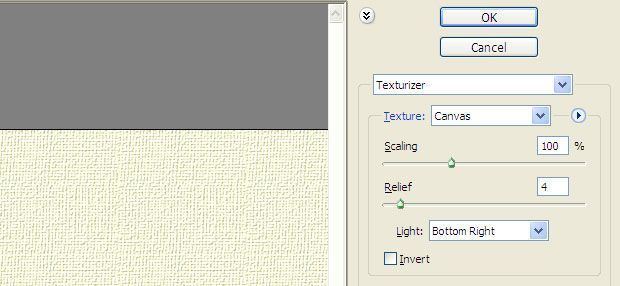
Приступим. Для начала создадим новый документ с белым фоном. Затем в палитре выберем какой-нибудь пастельный цвет. Например, бледно-желтый #fdffdd. Заливаем этим цветом всю поверхность. Затем добавим нашей основе текстуру холста. Для этого идем Filter – Texture – Texturiser. В выпадающем меню Texture этого фильтра нужно выбрать Canvas. Характер текстуры и направление света выбирайте на свой вкус.
Добавляем новый слой и на нем хорошим жирным шрифтом пишем какой-нибудь текст. Цвет выбирайте яркий. Его потом всегда можно ослабить.

Чтобы текст не казался плавающим над поверхностью листа добавим ему немного глубины. Кликаем по значку fx в палитре слоев и выбираем эффект Inner Shadow вот с такими параметрами:
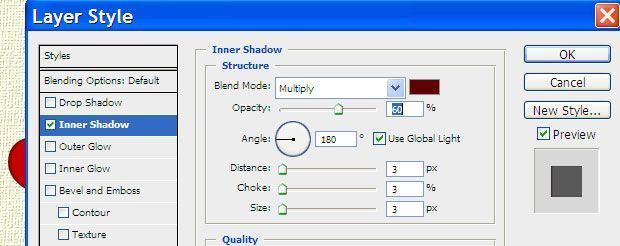
Обратите внимание, цвет тени нужно брать не черный (по-умолчанию), а близкий по тону к выбранному цвету для вашего шрифта. В моем случае это почти черно-бордовый.

Теперь нам нужно применить для шрифта тот же самый фильтр Texturiser, что и в случае с основой. Для этого сначала слой со шрифтом следует перевести в растр. Кликаете по названию слоя правой клавишей мышки и в выпадающем меню выбираете пункт Rasterize Type. После этого уже применяете фильтр с теми же параметрами, что и ранее.

А теперь начинается самое интересное. В панели инструментов выбираете Осветлитель (Dodge Tool) , в настройках которого нужно выбрать мягкую кисть достаточно крупного размера. Этим инструментом «протираем» буквы нашего текста. В тех местах, где вы будете проходить им, краска словно процарапывается, придавая буквам необходимую потертость.

Теперь остается добавить всего несколько штрихов для большей убедительности. Сначала чуть приберем яркость шрифта, задав прозрачность слоя в 70 – 80%.

Затем наложим на новом слое поверх всей картины старую бумажную текстуру. Вот такую, например:
Как сделать ретро текст в Фотошопе

В этом уроке мы будем создавать ретро-эффект текста в Фотошопе.
В последних обновлениях Adobe Photoshop CC появились новые возможности при работе со стилями слоя. В этом уроке мы используем их, чтобы создать этот ретро-эффект текста, используя всего один слой! Для выполнения урока вам обязательно нужна версия Adobe Photoshop CC в обновлениями 2015 года.
Полезные записи
Для создания у текста потрёпанного вида необходимо в каждой букве создать трещины и потёртости. И фотошоп имеет в своём распоряжении все необходимые для этого инструменты. Давайте бегло рассмотрим их.
Нам понадобились следующие элементы:
- Фоновый уровень. Под текст, просвечивающий потёртостями и трещинами, можно подложить любой фон по вкусу.
- Текстовый уровень содержит различные стили, придающие эффект 3D: тень внешняя и внутренняя, внутреннее сияние
- Второй текстовый уровень — оригинальный текст с увеличенной прозрачностью. Таким образом, сам текст почти не виден, но стили данного уровня обозначают его присутствие.
- Стили уровней используются для придания тексту глубины.
- Разнообразные фильтры.
Практикум
- Создайте картинку размером 2400Х1200. Создайте в ней слой Text 1, на котором напишите что-нибудь. Сделайте копию слоя Text 1 и назовите его Text 2. Скройте слой Text 2.
- Выпоните Filter->Render->Fibers и установите параметры Variance=19, Strength=64. Затем примените фильтр Filter->Artistic->Dry Brush с параметрами Brush=5, Brush Detail=10, Texture=3.
Альтернативный метод: кисти
Вы можете воспользоваться какой-нибудь гранжевой кисточкой. Вернее, ластиком, установленным в режим гранжевой кисточки:
Финальные штрихи
Модификации текста
Если вам необходимо модифицировать текст, то первым делом нажмите Ctrl+click на слое с оригинальным текстом. Затем, если вам необходимо доступиться к незаполненным участкам состаренного текста, нажмите Ctrl+Alt+click на слое с состаренным текстом и таким образом получится выделение из оригинального текста за вычетом «остатков» состаренного текста. Это выделение можно заполнить каким-нибудь паттерном (Edit->Fill->Pattern).
Например, паттерны, показанные на рисунке ниже, можно найти онлайн и установить в фотошопе так: Edit->Preset Manager, выбрать Patterns, нажать кнопку Load и указать путь к файлу.

Эффекты дисторсии
После создания потёртой текстуры, текст можно исказить посредством фильтра Filter->Distort->Wave. Однако используйте только небольшие значения параметров данного фильтра, иначе текст станет нечитаемым. Например, мы использовали режим Sine wave с параметрами Generators =5, Wave length min = 50, Wave length max = 150, Amplitude min = 1 Amplitude max = 4. Для придания ещё большего эффекта выполните Edit->Fade wave с параметром 75%.
Динамическое состаривание текста
Другая альтернатива модификации уже состаренного текста — использование фильтра Filter->Stylize->Wind. Создайте копию картинки. К одной копии два раза примените фильтр справа-налево. К другой копии примените фильтр слева-направо. Тект получится как-бы разрываемым на две стороны.