10 приложений для определения цвета на Android
Было ли у вас так, что вы увидели классный цвет на картинке или фото и срочно захотели перекрасить в такой же свою спальню? Но проблема в том, что у этого самого цвета может быть множество оттенков. Как же узнать, что именно за оттенок изображён на злосчастной картинке?! Оказывается, это легко сделать с помощью вот этих приложений.
Camera RGB Color Picker

Очень простое приложение, которое позволяет «извлекать» цвет из объектов с помощью камеры телефона. Просто наведите камеру на объект, и программа выдаст результат в виде RGB и шестнадцатеричных значений.
Можно извлекать сразу несколько разных цветов из одной и той же сцены. Также можно сохранять понравившиеся цвета, чтобы не потерять их (хранилище может вмещать до 250 цветов).
Ещё вы можете скопировать значение цвета (состоит из # и букв с цифрами) в буфер обмена, чтобы посмотреть, например, его более понятное название в тырнете.
Color Gear

Мощное, но простое в использовании приложение для работы с цветом. Вы можете загрузить картинку, и программа определит изображённые на ней цвета. Либо можете попробовать найти похожий цвет в цветовом круге RGB.
Также можно редактировать цвета, посмотреть, как различные цвета сочетаются друг с другом, сохранять палитры и делиться ими с другими людьми.
Скачать (бесплатно, есть премиум-версия за $2.99)
Color Grab

Пожалуй, самое мощное приложение в этой подборке. Кроме функции извлечения цвета из фото/картинок, здесь есть возможности для распознавания и измерения цветов в режиме реального времени с помощью камеры, смешивания цветов, настройки баланса белого и многого другого.
Также можно экспортировать цвета в Photoshop, Excel, Inkscape и прочие программы.
Скачать (бесплатно, есть встроенные покупки)
Color Harmony

Ещё один извлекатор цвета из изображений. Позволяет даже создавать целые палитры на основе имеющихся на картинке цветов. Поддерживает такие цветовые модели, как RGB, HSV, RAL и CMYK. Ещё есть поддержка .aco — расширение файла, который можно использовать в Adobe Photoshop.
Скачать (бесплатно, есть встроенные покупки)
Color Muse

А для работы этого приложения понадобится купить отдельное устройство — карманный детектор цвета. Он подключается к телефону через Bluetooth и умеет распознавать до 16 500 цветов.
Кроме этого, вы сможете находить в интернете различные товары по цвету (краску, плитку, ковролин, одежду и многое другое).
Само устройство стоит недёшево (от $59.99), что не каждому по карману.
Color Picker

Неплохая приложуха для распознавания цвета. Просто наведите прицел (это может быть кружочек, квадратик или точка в центре экрана) на ту область картинки, цвет которой хотите узнать. Также можно использовать камеру телефона, если цвет нужно «извлечь» из реального объекта.
Все распознанные цвета можно сохранять и редактировать. Также можно посмотреть дополнительные данные о цветах (температура, значения в нескольких цветовых моделях и прочее).
Скачать (бесплатно, есть встроенные покупки)
Kolorette
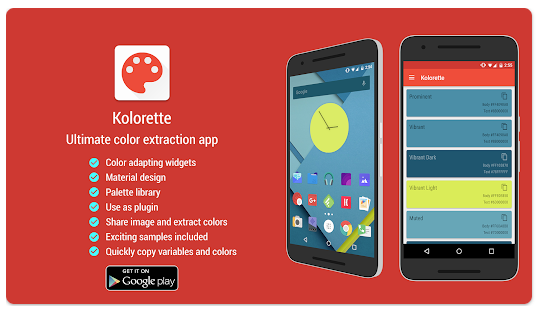
Работает по принципу Material You (обновлённый дизайн в Android 12 и 13). То есть вы сможете тонко настроить внешний вид своего телефона, как это могут делать только обладатели последних версий «Андрюши».
Цвета для настройки можно брать прямо из обоев, обложек аудиотреков или картинок и фото из вашей галереи. Для этого просто нажмите Extract Colors, и все цвета будут отображены в виде pop-up с HEX-значениями внутри.
Ещё здесь есть поддержка экспорта цветов в Tasker, KWGT и другие приложения.
Скачать (бесплатно, есть встроенные покупки)
Palette

Ещё одно приложение, которое поможет определить цвета на фото. Вы можете добавить изображение со своего телефона или указать его url (если вы нашли его в интернете). А если вы хотите распознать цвета реального объекта, жмите кнопку Сделать фото.
Вообще, интерфейс программы довольно простенький, и здесь нет многих других функций, которые есть в аналогичных приложениях. Зато Palette шустрая и мало весит (всего 3 Мб).
Скачать (бесплатно, есть встроенные покупки)
Pigments

Хороший генератор цветовой палитры, который также умеет определять цвета на картинках (правда, эта функция доступна только в премиум-версии).
Пожалуй, главная фишка приложения — просмотр сочетаний цветов для разной степени дальтонизма. Также есть поддержка нескольких цветовых моделей: HEX, RGB, HSV и CMYK.
Скачать (бесплатно, есть встроенные покупки)
Pixolor
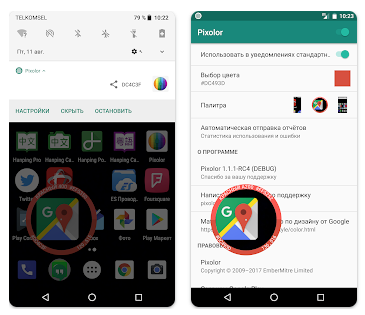
А эта приложуха немного отличается принципом работы от всех остальных в этой подборке. При её запуске у вас на экране появится «плавающий» круг, который способен извлечь цвет из всего, что вы видите: значки и задний фон на главном экране, страницы в браузере, интерфейс любого открытого приложения и т.д.
Кроме этого, прога подходит для людей со слабым зрением, поскольку внутри круга есть лупа, которая увеличивает попавшие в неё элементы.
Как определить цвет по картинке: полезные советы и методы
Windows
Определение цвета на картинке может быть важным заданием для дизайнеров, художников и всех, кто работает с изображениями. Но как узнать код цвета на картинке? В этой статье мы рассмотрим несколько полезных методов, которые помогут вам определить цвет на картинке.
Использование цветового пипета

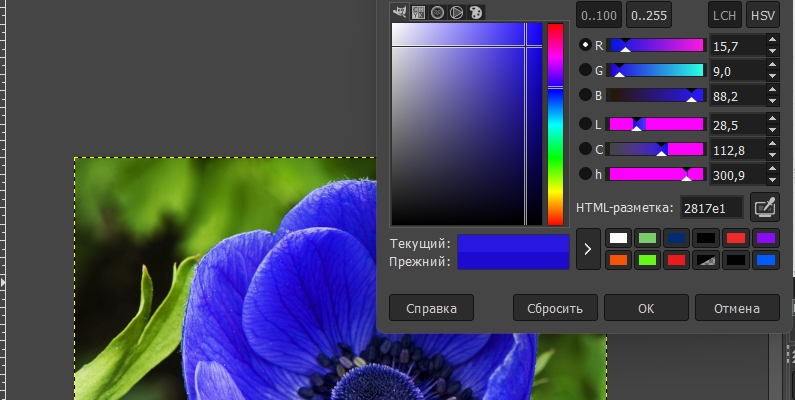
Цветовой пипет — это инструмент, который позволяет выбрать цвет на изображении. Этот инструмент доступен во многих программных приложениях, таких как Adobe Photoshop, GIMP и многих других.
Чтобы использовать цветовой пипет, откройте изображение в программе, выберите инструмент «цветовой пипет» и щелкните на пикселе изображения, который вы хотите исследовать. Это даст вам код цвета для этого пикселя.
Использование онлайн-инструментов

Существует множество онлайн-инструментов, которые позволяют вам загрузить изображение и определить цвет на нем. Некоторые из этих инструментов также предоставляют информацию о шестнадцатеричном коде цвета.
Некоторые популярные онлайн-инструменты для определения цвета на картинке включают в себя:
Использование мобильных приложений

Существуют также мобильные приложения, которые позволяют вам снимать фотографии и определять цвет на них. Некоторые из этих приложений также предоставляют информацию о шестнадцатеричном коде цвета.
Некоторые популярные мобильные приложения для определения цвета на картинке включают в себя:
Полезные советы:
- Если вы используете цветовой пипет в программе, убедитесь, что вы выбрали правильный режим цветности (например, RGB или HEX).
- Если вы определяете цвет на изображении, на котором есть тени или отражения, убедитесь, что вы выбрали пиксель, который находится в основном цвете, а не в тени или отражении.
- Если вы работаете с цветами, используйте специальные инструменты для работы с палитрами, которые помогут вам выбрать правильные ц вета и сочетания.
- Если вы хотите определить цвет на фотографии, сделайте несколько снимков из разных точек зрения, чтобы увидеть, как изменяется цвет в зависимости от освещения и угла съемки.
- Если вы работаете с веб-дизайном, убедитесь, что вы используете цветовую гамму, которая соответствует вашей теме и атмосфере сайта. Это поможет улучшить пользовательский опыт и сделать ваш сайт более привлекательным для посетителей.

Ведущий инженер по информационной безопасности на одном из предприятий г. Псков
Являюсь экспертом в области информационных технологий. В свободное от основной работы время пишу статьи и отвечаю на вопросы пользователей.
Find Colour on Image and Match to PANTONE®
Find the closest colour code in an image, photo or logo by using this tool. Pick your original colour with Hex, RGB and CMYK to match correctly.
Upload your image
Click on the required colours
View your closest matches
How to use the colour match tool
- Select a file on your device, upload it, and then click on each colour where a match reference is required
- Your selected colour is shown along with Hex, RGB and CMYK values
- Closest matches will be displayed on a card. Please be aware that we show the closest match, which may not be identical to the Pantone due to changes in the quality of the image when it is saved.
- To view a wider range of references, click on “View More” and use the scroll bars to visually compare colours. Sometimes the closest match may not be the first card.
- Delete colours if you don’t need them any more
Finding Hex, RGB and CMYK values from an image
This tool can be used as an online colour picker for images. Graphic designers, printers and marketing professionals often need to find the exact values for a particular spot on an image. Click on multiple areas on the image and find exact values instantly, without losing your previous choices.
Due to the compression process in many bitmap (.jpg, .png, .gif) files, areas of colour may have slightly different hex and RGB values, and will change from the original. Using a high-quality original file will improve the accuracy of the colour selection.
Ordinarily, finding a Hex code or RGB value would need to be done in a specialist graphic design application like Photoshop, GIMP or Paint.net, however it’s easy to do with this tool.
What is a Pantone® colour and why are they used?
Pantone is a system used to match colours for print purposes. RGB or CMYK colour codes can be used for printing on paper, however these are not suitable for the ink matching processes used in screen and pad printing on physical products.
To ensure brand imagery is faithfully reproduced, Pantone spot references are used for each colour used in your design. Inks are mixed in a factory to the shade required and then used to print products.
Technicians will compare the final printed product with a Pantone book under natural lighting to ensure the colours are printed correctly. Using the Pantone Matching System as a base for colour ensures that prints are consistent across factories, locations, time and products.
Pantones are physical printed colours and can’t be truly represented on screen, as each monitor is calibrated differently. When vector files are saved as .jpg, .png or other bitmap files, the files are compressed, and colour variation may occur.
Coated (C) colours are used for printing on physical products, whereas U and M refer to Uncoated and Matte finishes. On screen there is little difference between these values as they contain the same CMYK percentages, however they will look different when physically printed and viewed under natural lighting. This tool matches only coated (C) Pantones for printing.
Finding the correct Pantone colour from an image is difficult, as saving at different quality levels can drastically change the colour profile. Therefore, we only recommend using this tool if you have no other references (RGB values will be more accurate).
What happens if I don’t know my Pantone® colour?
«What colour is this?» is the question you might be asking. Great news! We’ve made it easy to find out what colour your image is instantly. As an employee, you may only have a .jpeg or raster file of your logo or image, without any brand guidelines for PMS codes from your marketing department.
Tools like Adobe Illustrator can be used to substitute a hex or RGB value for the closest Pantone colour, however these aren’t available to everyone. This tool simplifies the process to a few simple clicks.
PANTONE® and other Pantone trademarks are the property of Pantone LLC.
Определить цвет по фото онлайн
Ищете способ определить точный цвет по фото через онлайн сервисы? Существует ряд инструментов для художников и дизайнеров, способных значительно облегчить процесс подбора палитры. В данной статье мы расскажем о возможностях некоторых сервисов, созданных специально для этого.
Get Color — программа для определения цвета
В программе Get Color можно узнать HEX-код цвета и его название , а также получить на него ссылку. Чтобы ознакомиться с доступными функциями, перейдите по ссылке get-color.ru. Данные онлайн-сервис специализируется на создании красивых и гармоничных палитр на основе заданных оттенков по фото.
HEX представляет собой систему унификации. Согласно ей, каждому цвету присваивается 16-значный код. Он может быть переведен в:
- HSL . Модель конвертирует цвета в различные градации серого.
- RGB/RGBA . Формат для художников и веб-дизайнеров.
- CSS/CSS3 . Так называется кодировка для верстки HTML.
- CMYK . Это модель для применения в полиграфическом дизайне.
HEX-код представляет цвет в виде цифробуквенных комбинаций. Например, #CC2E2E. Первая пара символов представляет собой насыщенность красным цветом, вторая указывает на уровень зеленого. Третья расскажет о содержании синего. Нужного оттенка можно добиться, манипулируя сочетаниями символов.
Чтобы было проще оценить цвет, следует обратить внимание на панель, расположенную в самой левой части экрана. Там находится ряд кнопок, с помощью которых можно изменить фон.
В самом верху экрана есть клавиша для перехода к инструменту « Пипетка ».
Внизу есть кнопка для скачивания специальной утилиты на свой компьютер. С ее помощью вы сможете моментально определять цвет нужных фотографий.