Как разделить пользователей на компьютере?
Чтобы создать учетную запись с обычным доступом для одного из членов семьи, зайдите в меню «Пуск»и нажмите на значек «Параметры». В открывшемся окне кликните на ярлыке «Учетные записи» и перейдите к разделу «Семья и другие люди». В правой части нажмите на знак «+» «Добавить пользователя для этого компьютера».Mar 22, 2018
При этом компьютер обычно один, а работать на нем хотят все члены семьи – и дети, и родители, и даже бабушки и дедушки. При этом дети чаще всего хотят играть и общаться через интернет, а родителям зачастую нужна стабильная работа ПК и сохранность своих данных. Поэтому возникает необходимость настроить ПК на работу нескольких пользователей.
Желающим настроить работу нескольких пользователей на одном ПК нужно сделать из вашей операционки ТЕРМИНАЛЬНЫЙ СЕРВЕР, в нете куча способов, там всего то нужно файл библиотеки заменить
Для настройки нескольких пользователей необходимо создать несколько учетных записей. Для этого надо запустить консоль « Управление компьютером ».
Как сделать отдельный вход в компьютер?
Создание учетной записи пользователя в WindowsПроведите пальцем от правого края экрана и нажмите кнопку Параметры, а затем выберите пункт Изменение параметров компьютера. . Выберите элемент «Учетные записи», а затем — Другие учетные записи.Нажмите или щелкните элемент Добавить учетную запись.
Как разделить Учетные записи в Windows 10?
В выпусках Windows 10 Домашняя и Windows 10 Профессиональная:Выберите параметры > параметров > учетных записей > семьи & других пользователей.В разделе «Другие пользователи» выберите «Добавить другого пользователя на этот компьютер».Введите сведения учетной записи Майкрософт этого пользователя и следуйте инструкциям.
Как сделать 2 пользователя на Windows 11?
Выберите Пуск > Параметры > Учетные записи , затем Семья и другие пользователи. (В некоторых версиях Windows вы увидите пункт Другие пользователи.) Выберите Добавить пользователя для этого компьютера.
Как сделать 2 пользователя?
Создание новой локальной учетной записи пользователя в Windows 11Нажмите кнопку Пуск, после чего нажмите Настройки.Нажмите Учетные записи, а затем нажмите Семья и другие пользователи.Нажмите Добавить учетную запись.Введите адрес эл. почты вашего ребенка и нажмите Далее.Нажмите Готово.14 июн. 2022 г.
Как посмотреть список пользователей Windows 10?
Нажмите на клавиатуре Win + R , введите в диалоговое окошко Выполнить команду lusrmgr. msc и нажмите ввод. В левой колонке открывшегося окна кликните по каталогу «Пользователи» и в средней части окна оснастки тут же получите полный список всех имеющихся на компьютере локальных учетных записей.
Как разделить компьютер на 2 пользователя windows 10
Создание новых локальных пользователей в Windows 10
Учетные записи позволяют нескольким людям довольно комфортно пользоваться ресурсами одного ПК, так как предоставляют возможность разделить данные и файлы юзеров. Процесс создания таких записей довольно прост и тривиален, поэтому если у Вас возникла такая потребность, просто воспользуйтесь одним из методов для добавления локальных аккаунтов.
Создание локальных учетных записей в Windows 10
Далее более подробно рассмотрим, как в операционной системе Виндовс 10 можно создавать локальные учетки несколькими способами.
Важно упомянуть, что для создания и удаления юзеров, независимо от выбранного Вами метода, необходимо зайти в систему под именем администратора. Это обязательное условие.
Способ 1: Параметры
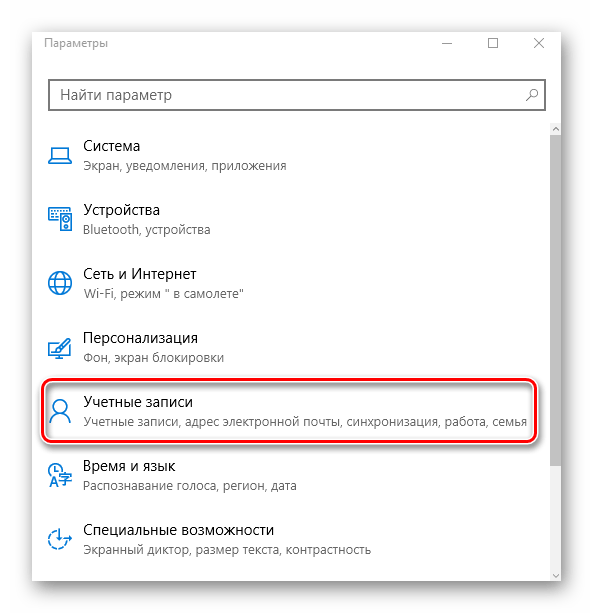
- Нажмите кнопку «Пуск» и щелкните по иконке в виде шестерни («Параметры»).
- Зайдите в «Учетные записи».
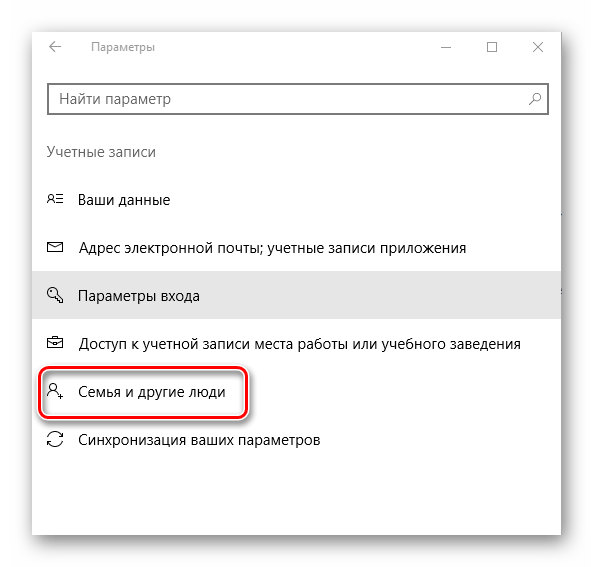
Выберите пункт «Добавить пользователя для этого компьютера».
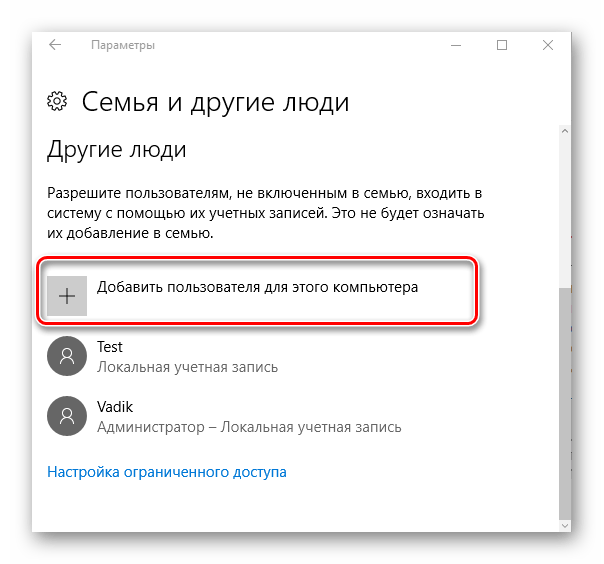
А после «У меня нет данных для входа этого человека».
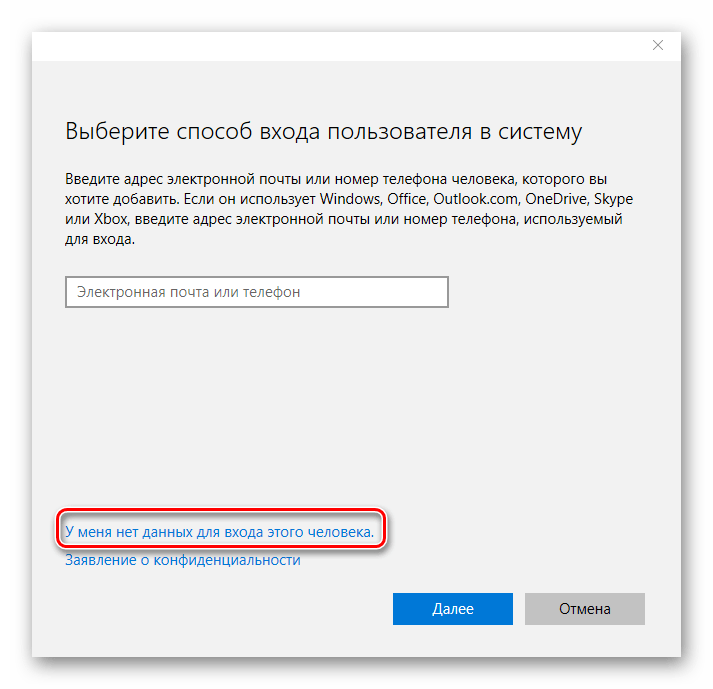
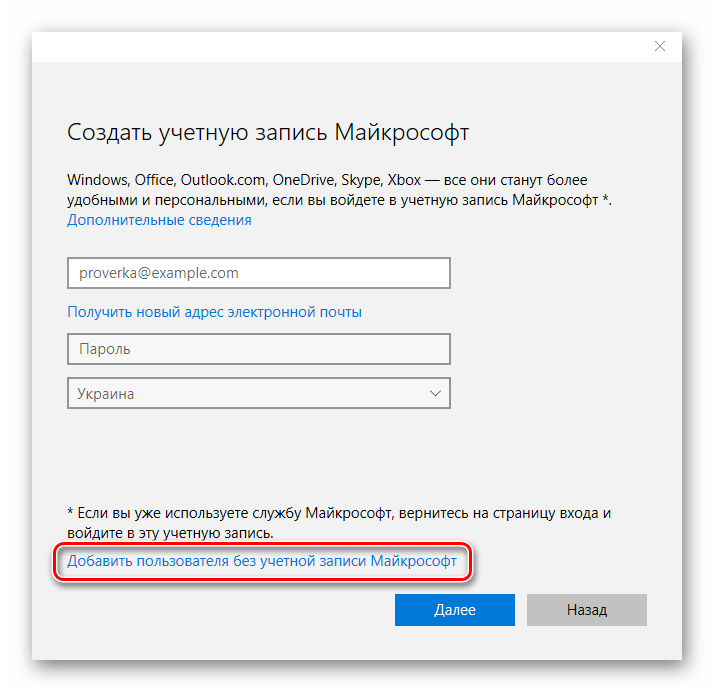
Далее в окне создания учетных данных введите имя (логин для входа в систему) и при необходимости пароль для создаваемого юзера.
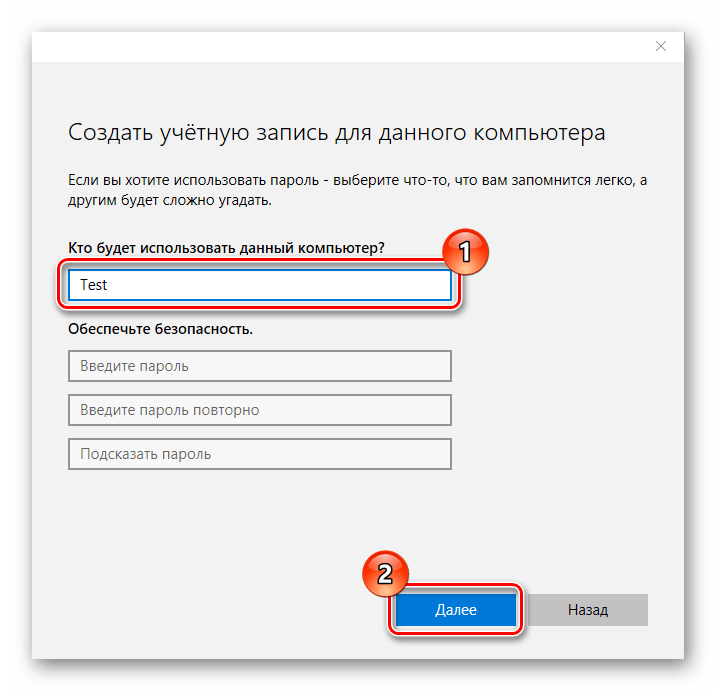
Способ 2: Панель управления
Способ добавления локального аккаунта, который частично повторяет предыдущий.
- Откройте «Панель управления». Это можно сделать, выполнив правый клик по меню «Пуск», и выбрав необходимый пункт, или с помощью комбинации клавиш «Win+X», вызывающей аналогичное меню.
- Нажмите «Учетные записи пользователей».
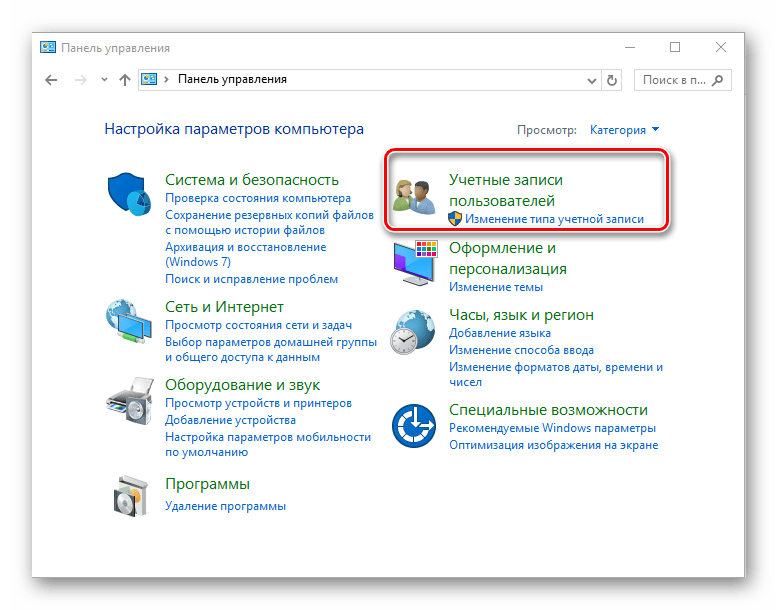
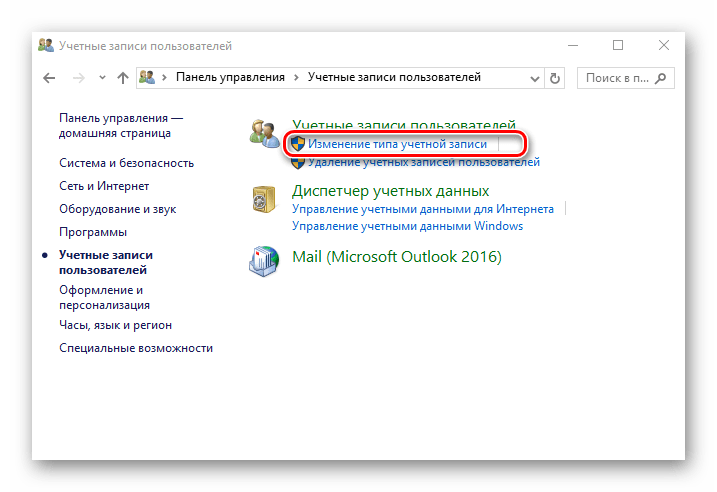
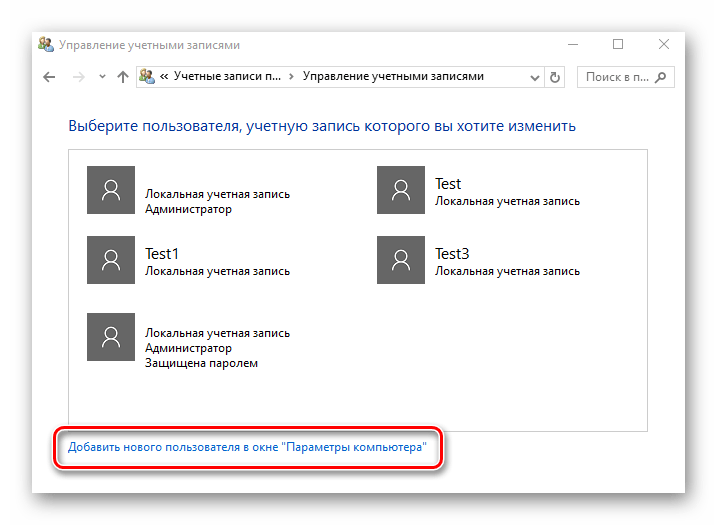
Щелкните по элементу «Добавить нового пользователя в окне Параметры компьютера».
Способ 3: Командная строка
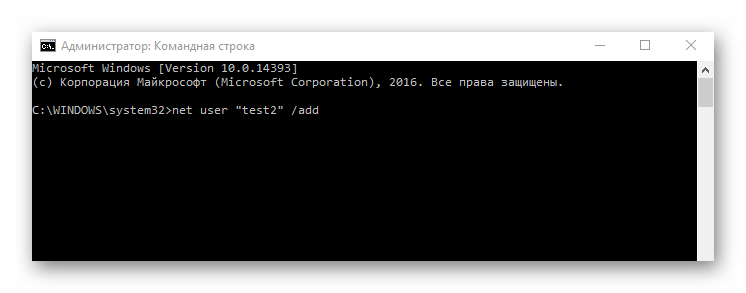
Намного быстрее создать аккаунт можно через командную строку (cmd). Для этого нужно всего лишь выполнить такие действия.
- Запустите командную строку («Пуск-> Командная строка»).
- Далее наберите следующую строку (команду)
net user «Имя пользователя» /add
где вместо имени нужно ввести логин для будущего юзера, и нажмите кнопку «Enter».
Способ 4: Окно команд
Еще один способ добавить учетные записи. Аналогично cmd, этот метод позволяет быстро выполнить процедуру создания нового аккаунта.
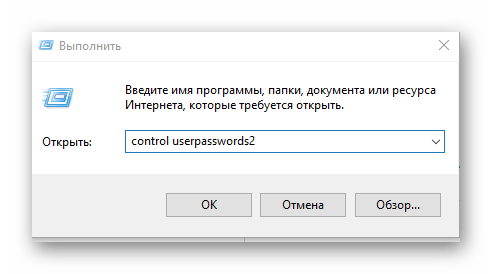
- Нажмите «Win+R» или откройте через меню «Пуск» окно «Выполнить» .
- Наберите строку
В окне, которое появится, выберите элемент «Добавить».
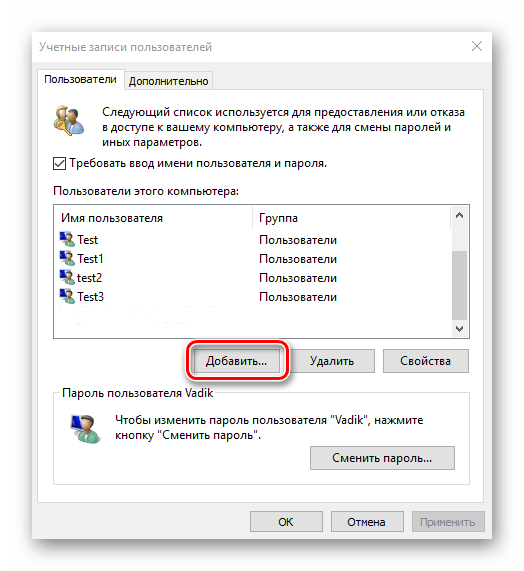
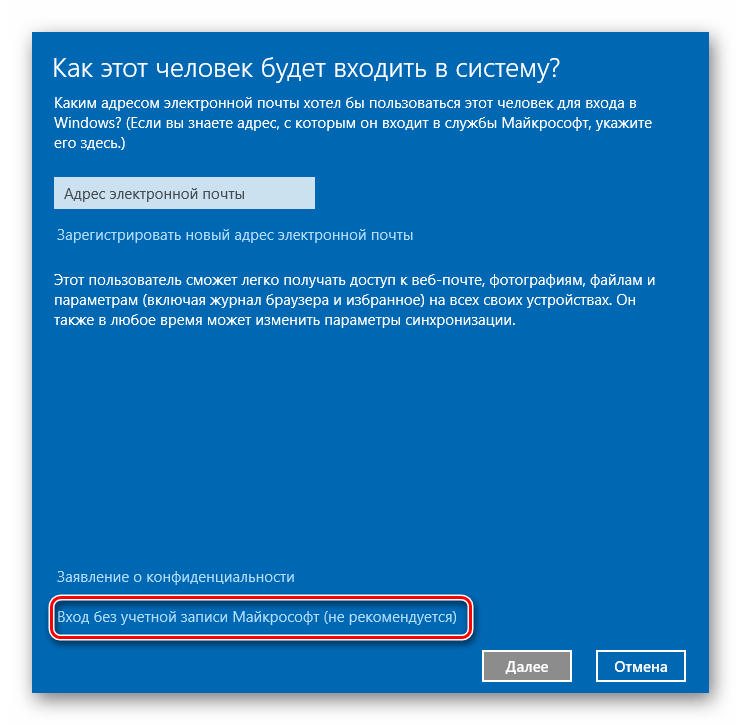
Далее, нажмите «Вход без учетной записи Microsoft».
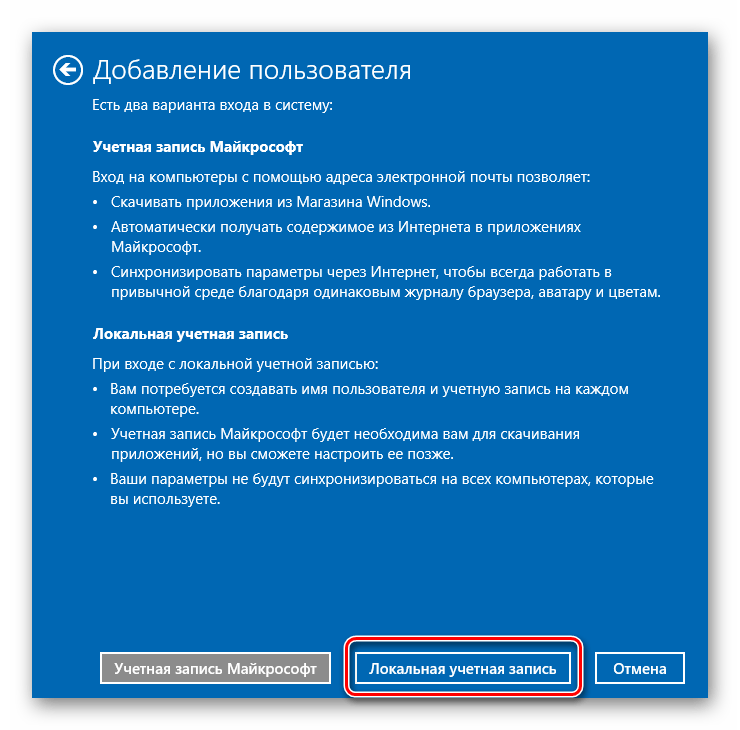
Щелкните по объекту «Локальная учетная запись».
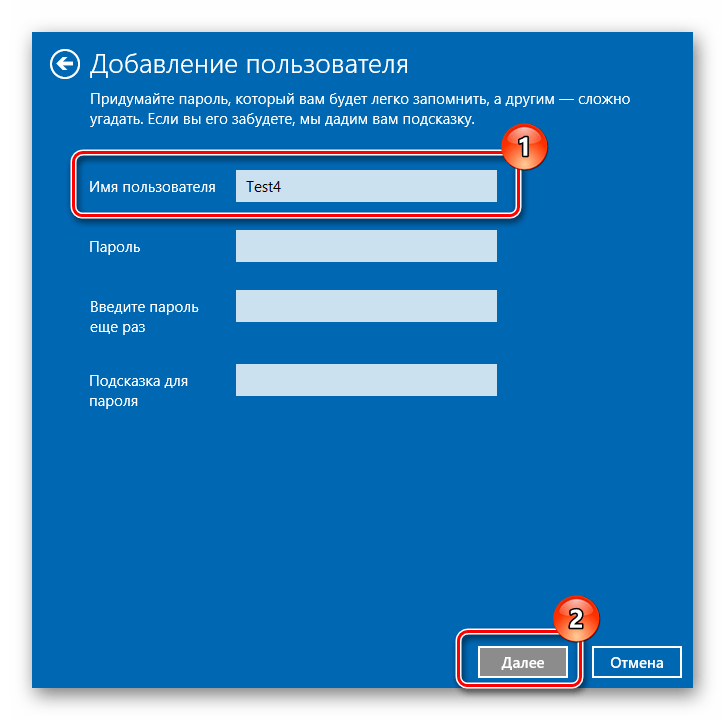
Задайте имя для нового юзера и пароль (опционально) и кликните по кнопке «Далее».
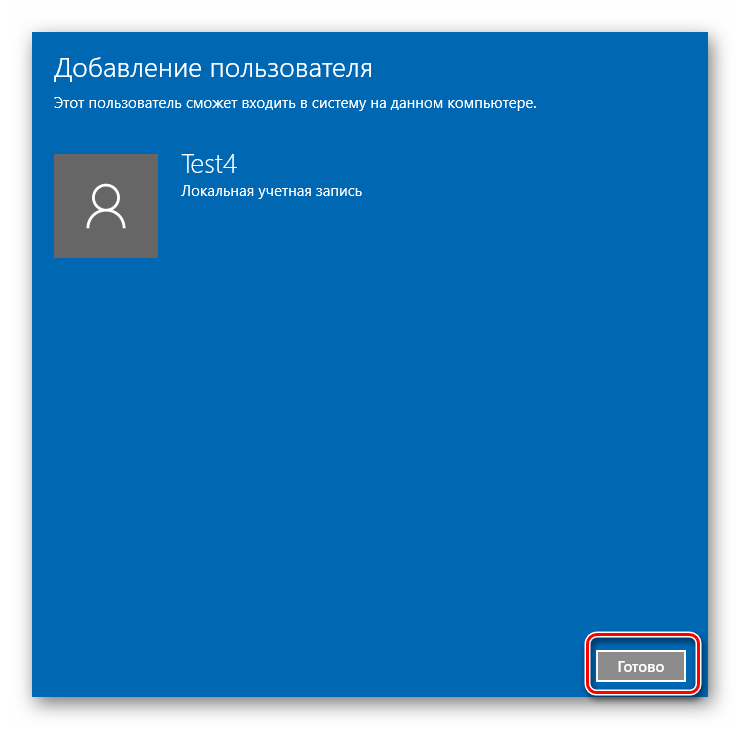
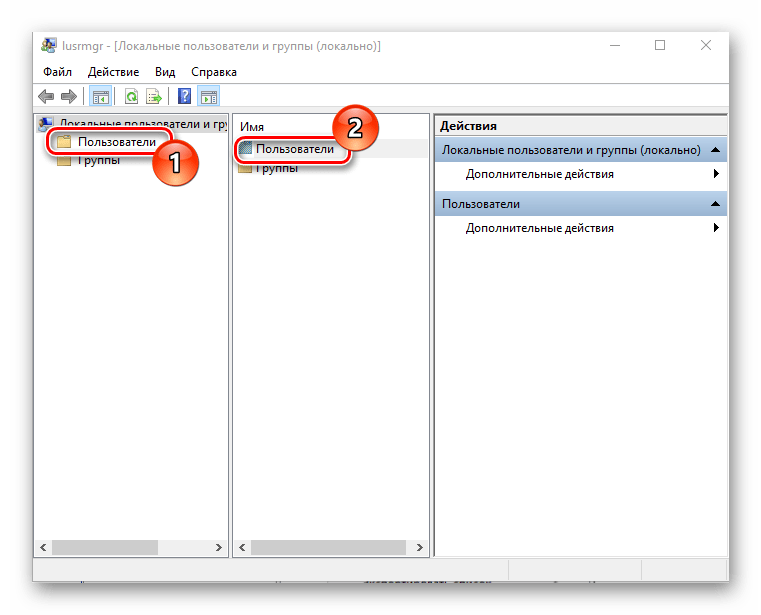
Также в окне команд можно ввести строку lusrmgr.msc , результатом выполнения которой будет открытие объекта «Локальные пользователи и группы». С его помощью также можно добавить учетку.
-
Щелкните по элементу «Пользователи» правой кнопкой мыши и в контекстом меню выберите пункт «Новый пользователь…»
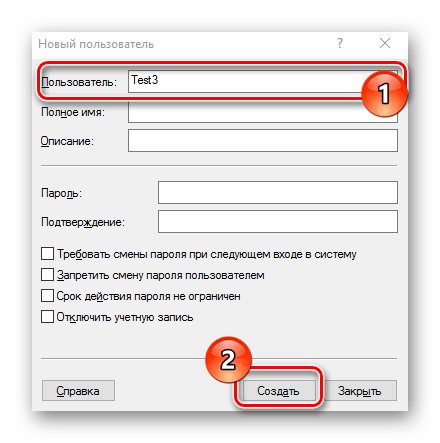
Введите все необходимые для добавления учетки данные и нажмите кнопку «Создать», а после кнопку «Закрыть».
Все эти методы позволяют легко добавить новые учетки на персональный компьютер и не требуют особых навыков, что делает их доступными даже для малоопытных юзеров.
Как добавить еще одного пользователя в Windows 10

Как добавить нового пользователя в Windows 10.
При работе нескольких человек на одном и том же компьютере или ноутбуке и, соответственно, в одной системе Windows, бывает очень удобно разделить рабочие области. Создание профилей в Windows, дает возможность настраивать рабочую среду для каждого пользователя индивидуально.
Появляется возможность отдельных настроек рабочего стола, настроек браузеров, отображения файлов и папок, расположения кнопок, значков, изменения внешнего вида всех поддерживающих данную функцию разделов строго внутри профиля, и многое другое…
То есть, пользователи могут настраивать рабочую среду Windows 10 каждый на свое усмотрение, при этом не сбивая взаимных настроек друг друга.
Итак, для того, чтобы добавить еще одного пользователя в Windows 10:
-
Нажимаем комбинацию клавиш Win + I (то есть — зажимаете клавишу «win», и, не отпуская ее, один раз нажимаете клавишу «I»)
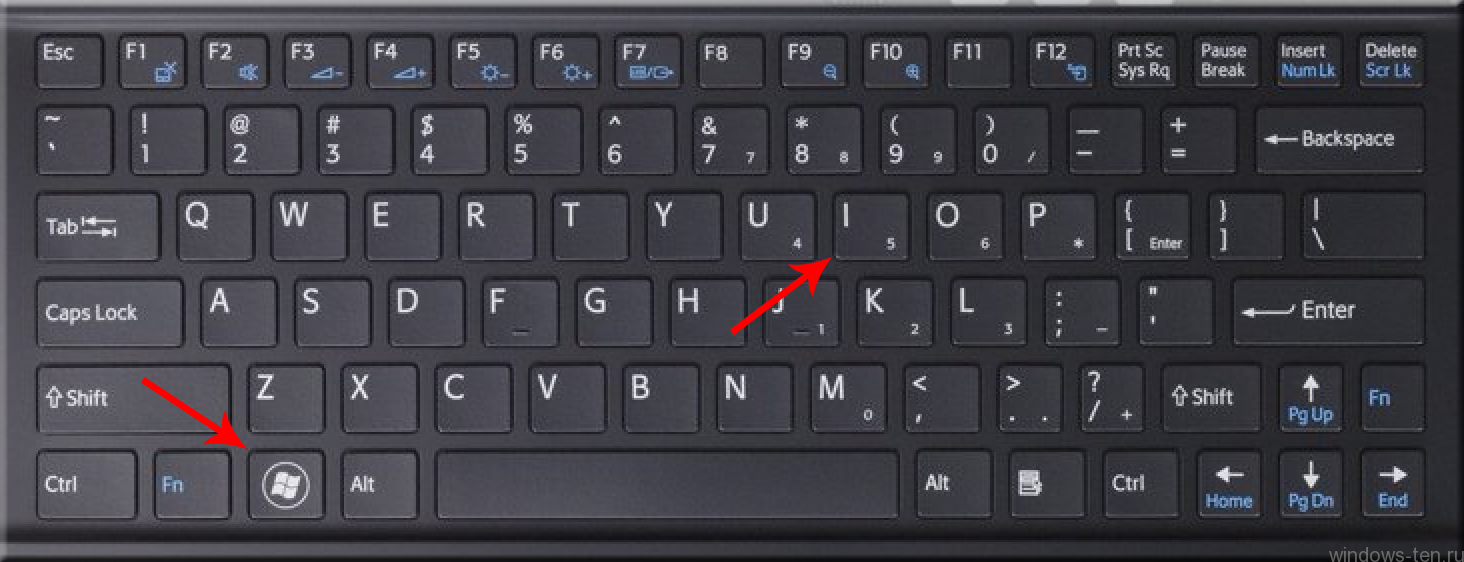
В появившемся окне, кликаем по разделу «Учетные записи» левой кнопкой мыши.
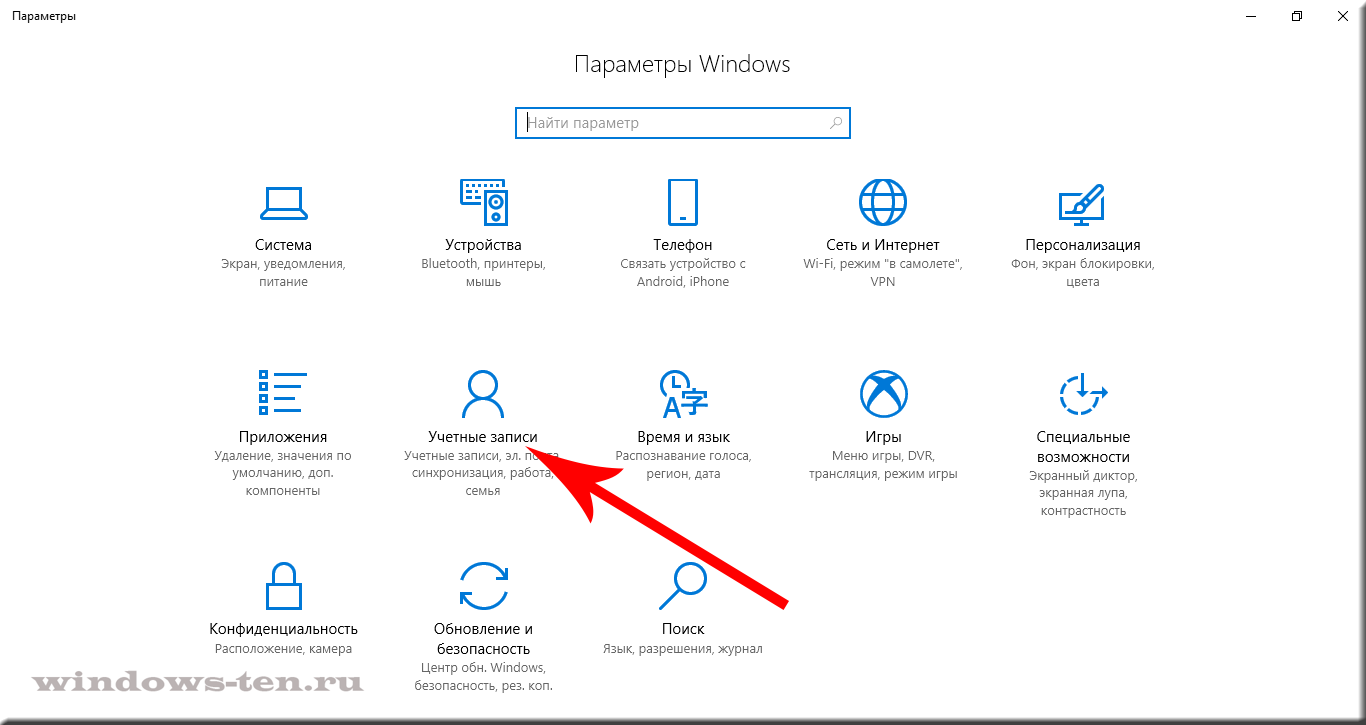
После чего, переходим по вкладке «семья и другие люди» , в левой части экрана
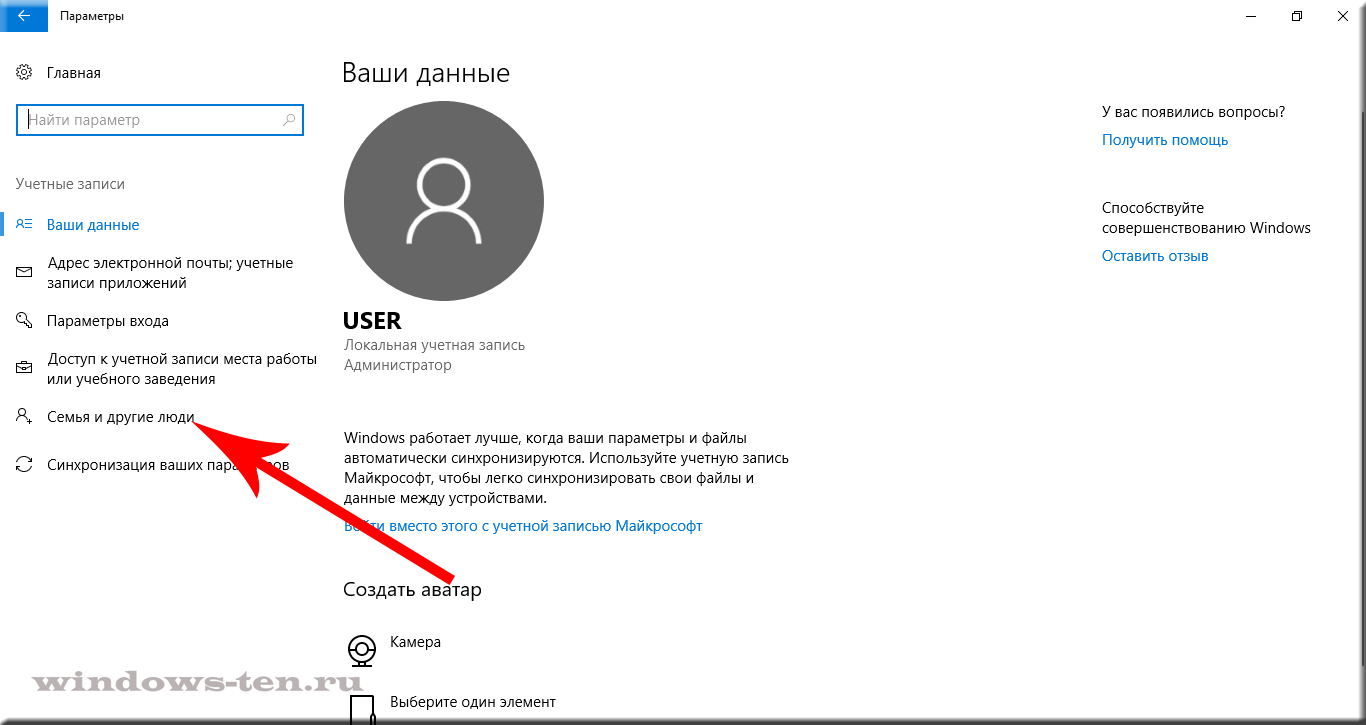
И, в следующем окне, нас будет интересовать строка «Добавить пользователя для этого компьютера» — кликаем по ней.
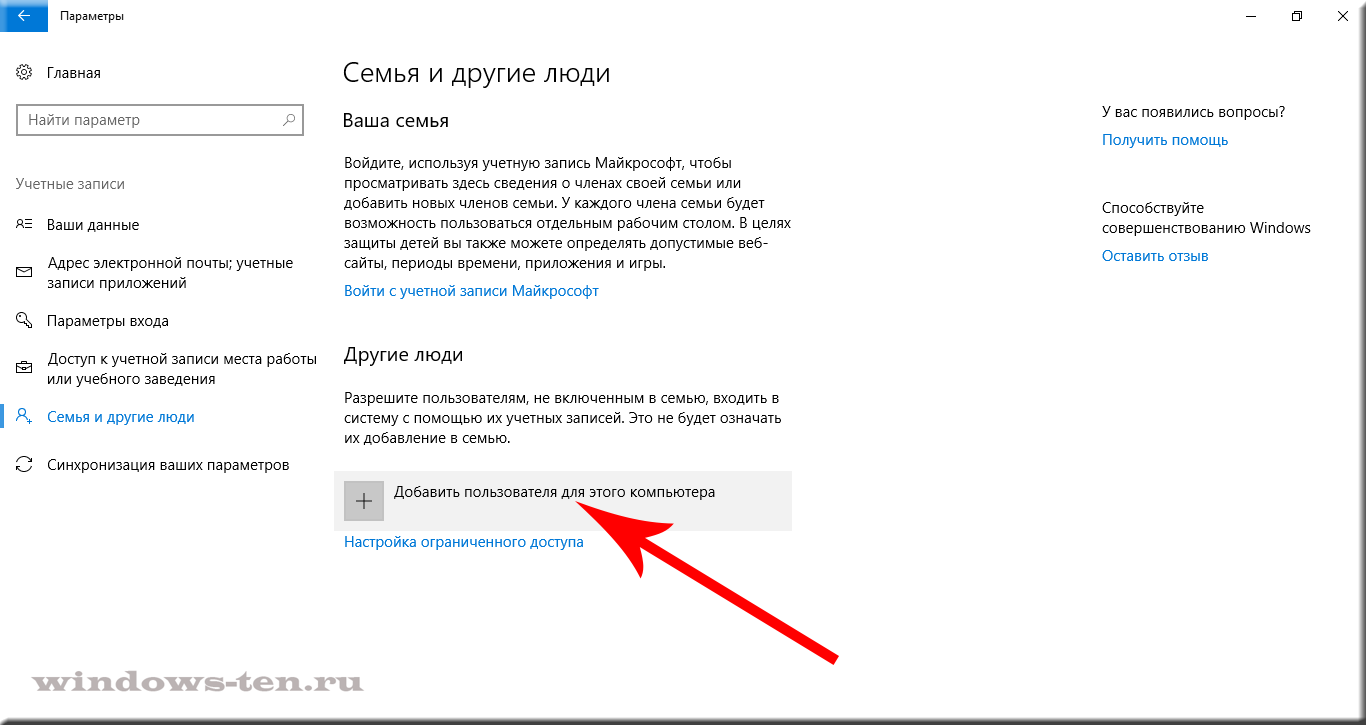
Далее, система предложит зарегистрироваться либо авторизоваться в сети Майкрософт, по средствам ввода электронной почты и так далее, но для создания локального пользователя компьютера, это совсем не обязательно.
Потому — нажимаем на строку «У меня нет данных для входа этого человека», внизу окна
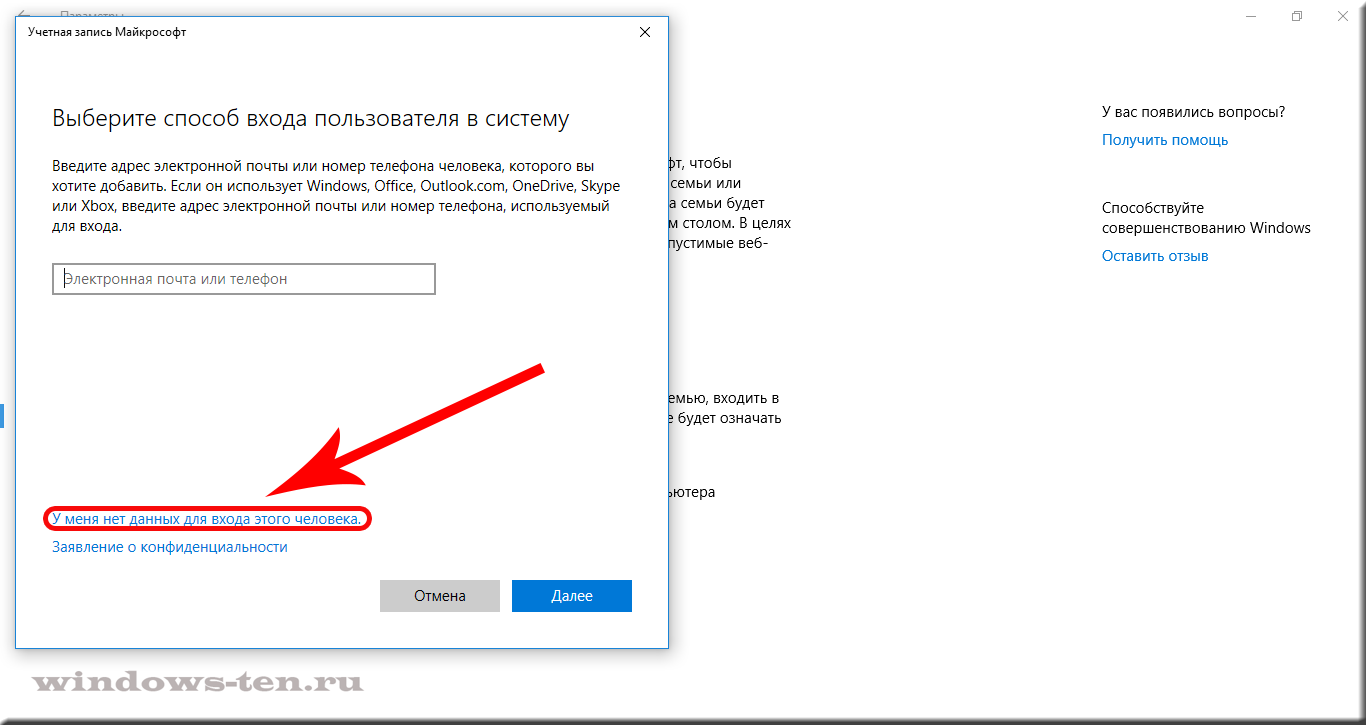
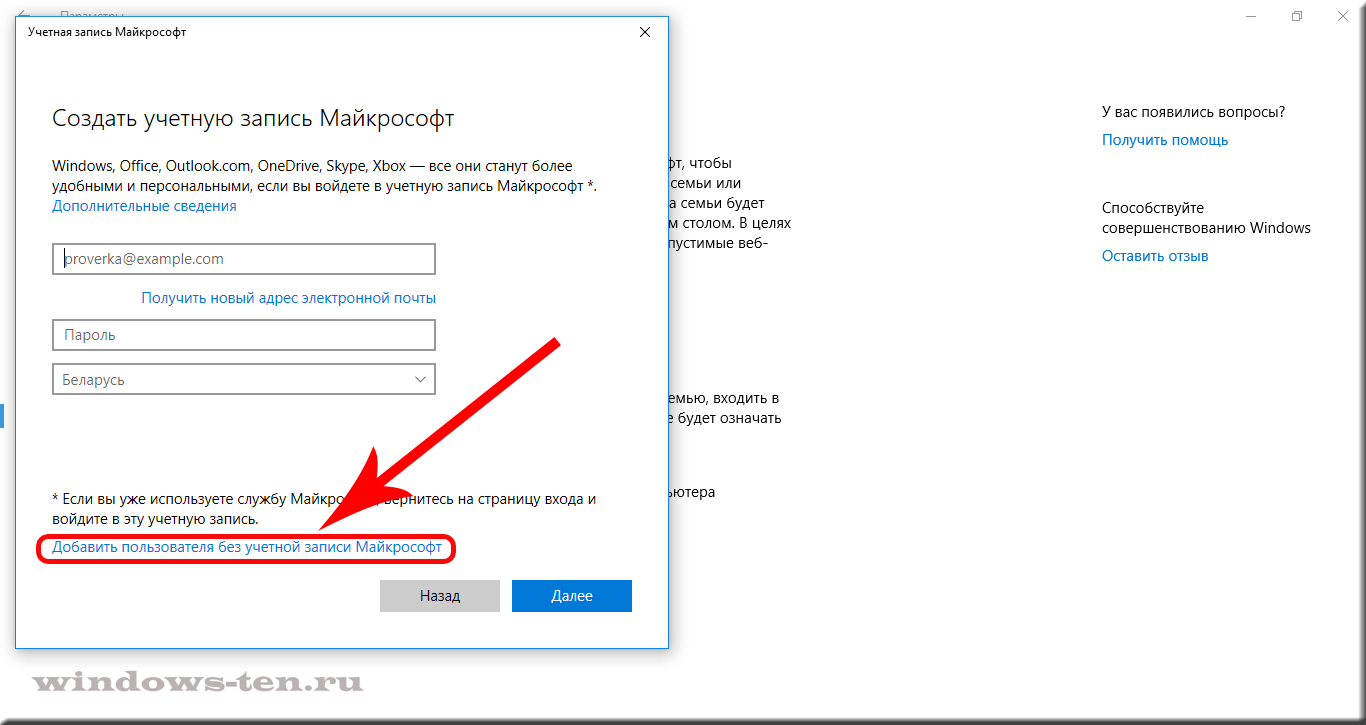
И нажимаем на запись «Добавить пользователя без учетной записи Майкрософт»
Теперь, остается ввести имя нового пользователя Windows 10, потом, если это необходимо — назначить пароль для входа (ввод пароля не обязателен) в соответствующие поля, предлагаемые системой.
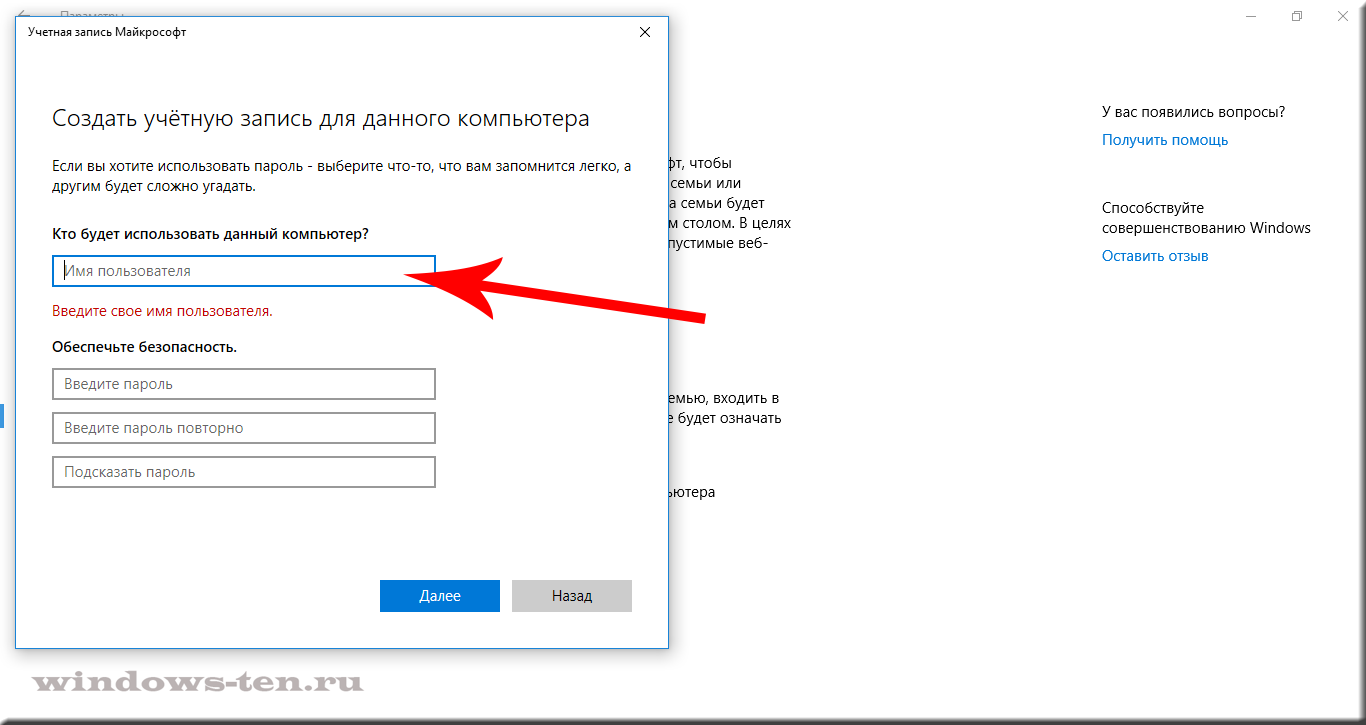
И нажимаете кнопку «Далее»

(как переключаться между пользователями не перезагружая компьютер, если для вас актуален данный вопрос, можно посмотреть ЗДЕСЬ )
Добавить комментарий Отменить ответ
Ваши данные:
Создать локальную учетную запись Windows 10 Home
Начиная с Windows 10 Home v1903, пользователи, в частности, больше не имеют возможности создавать локальную учетную запись во время настройки OOBE. В этом посте мы опишем обходной путь, который позволит вам продолжить работу без использования учетной записи Microsoft во время настройки. Необходимо отметить, что причина такого подхода заключается в том, что Microsoft хочет, чтобы пользователи Windows 10 использовали облачную систему учетных записей, чтобы воспользоваться ее дополнительными преимуществами.
Пользователи Windows 10 Home, которые предпочитают простоту, конфиденциальность и безопасность локальной учетной записи, что было одной из причин, по которой этот параметр был доступен во время процесса установки — при следующей перезагрузке или настройке, вы можете использовать любой из способов, показанных ниже, если хотите создать локальную учетную запись.
Создать локальную учетную запись во время установки Windows 10
В настройках Windows 10 вы больше не видите опцию Local Account. Чтобы создать локальную учетную запись для Windows 10 Home, находясь на этапе настройки учетной записи, выполните следующие действия:
1. Отключите компьютер от сети интернет.
2. На странице « Вход в Microsoft » нажмите кнопку « Далее » без указания имени учетной записи.
3. Нажмите опцию Создать аккаунт .
4. Нажмите кнопку Пропустить .
5. Укажите имя для вашей локальной учетной записи.
7. Создайте пароль для локальной учетной записи.
9. Подтвердите пароль.
11. Выберите свой первый контрольный вопрос, используя раскрывающееся меню.
12. Подтвердите свой первый ответ.
14. Повторите шаги 11-13 еще два раза, чтобы завершить настройку безопасности локальной учетной записи.
15. Следуйте дальнейшим шагам установки ОС.
После того, как вы выполните шаги OOBE, вы вернетесь на рабочий стол. Теперь вы можете подключить устройство к сети интернет и продолжить использовать Windows 10 с локальной учетной записью.
Создать локальную учетную запись после установки Windows 10
Чтобы создать локальную учетную запись после завершения установки и OOBE с использованием учетной записи Microsoft, выполните следующие действия:
1. Нажмите клавишу Windows + I , чтобы запустить приложение « Настройки ».
2. Нажмите Учетные записи .
3. Нажмите Ваши данные .
4. Выберите вариант Вход в систему с локальной учетной записью .
6. Укажите данные своей учетной записи, такие как имя пользователя, пароль и подсказка к паролю.
8. Нажмите кнопку Выйти и завершить .
Выполнив все действия, вы можете снова войти в учетную запись, чтобы продолжить работу с Windows 10, используя только что созданную локальную учетную запись.
PS : этот обходной путь также применим к Windows 10 Pro — если в обозримом будущем Microsoft решит также применить этот подход к настройке для данной редакции Windows.
Как разделить пользователей на пк
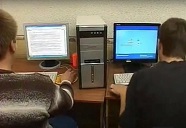 Иметь несколько компьютеров в доме всегда хорошо, но, к сожалению, не так дешево, хотя есть способ сэкономить денежные средства с помощью программного обеспечения. Можно попробовать разделить компьютер на два и более рабочих мест.
Итак, для создания нескольких рабочих мест из одного системного блока потребуется:
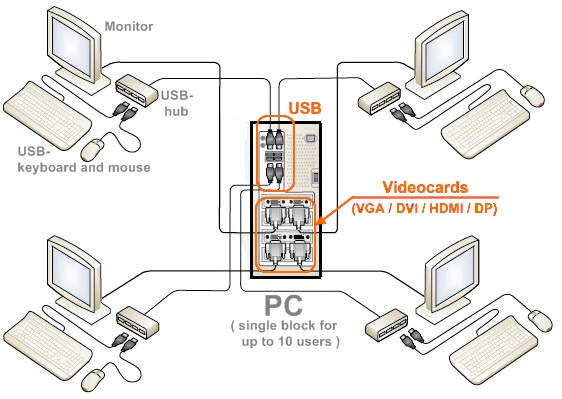
I Дополнительный комплект оборудования, а именно: монитор, клавиатура и мышь. Если необходимо так же развести звук, то еще звуковая карта и колонки или наушники.
II Специальное программное обеспечение, которое позволит двум и более пользователям не мешать друг другу при работе с ПК.
III Достаточно мощный системный блок, который позволит запустить одновременно несколько учетных записей системы.
Рассмотрим по порядку перечисленные выше три пункта.
I Дополнительное оборудование, чтобы разделить компьютер
1. Мышь – так как в системном блоке разъем PS/2 всего один, то одна из мышей обязательно должна быть с USB интерфейсом.
Обе мыши могут иметь USB интерфейс, хоть и не желательно из-за возможной нехватки USB портов. Иначе понадобится еще разветвитель USB.
2. Клавиатура – аналогичная ситуация с разъемами, как и с мышью.
3. Монитор – большая часть видеокарт имеют несколько разъемов: DVI, VGA, HDMI.
Мониторы должны быть подключены в разные разъемы. Если на мониторах нет возможности подключить к DVI или HDMI разъему, то можно использовать переходник DVI-VGA.
4. Звуковая карта – понадобится только в случае, если нужно разделить звук.
Если на передней части системного блока есть аудио выход, то можно попробовать развести звук без звуковой карты. Если его нет или он не работает, то без отдельной звуковой карты не обойтись. К звуковой карте необходимы дополнительные наушники или колонки.
II Программное обеспечение
Для подобных целей рынок программного обеспечения (ПО) очень скудный. Если дело касается ОС Windows 7, 8, 10, то, пожалуй, единственным выходом является
Астер – программа, позволяющая разделить аппаратные части компьютера, такие как монитор, клавиатура, мышь и т.д. на независимые друг от друга составляющие.
Программа платная. Прежде чем ее покупать, необходимо воспользоваться бесплатным 30-дневным тестовым периодом. Иными словами, программу можно бесплатно скачать и проверить ее работу в течение 30 дней, затем надо либо оплатить программу, либо отказаться от ее использования.
III Мощный системный блок
Мощность системного блока зависит от того, какие цели преследуются.
Для серфинга в интернете большая мощность не требуется. Будет достаточно 2 Gb оперативной памяти и двухъядерного процессора.
Для разных игр, для работы одновременно с несколькими мощными программами требования к необходимой мощности системного блока возрастают.
Как разделить пользователей на пк
Иметь несколько компьютеров в доме всегда хорошо, но, к сожалению, не так дешево, хотя есть способ сэкономить денежные средства с помощью программного обеспечения. Можно попробовать разделить компьютер на два и более рабочих мест.
Распределяем дисковое пространство между пользователями в Windows

Если в вашей семье имеется всего один компьютер, хотите вы того или нет, но рано или поздно вам придется делить его дисковое пространство на части. Ясно, диск не резиновый, файлы качают все, а удалять их не хотят и как следствие свободного места становиться все меньше и меньше. В результате между членами семьи начинается борьба за обладание каждым кластером диска.
Так вот, чтобы по этому поводу не возникало конфликтов, самым разумным решением будет еще в самом начале, предварительно посовещавшись с домашними и выяснив потребности каждого из них разделить дисковое пространство на части.
Однако сделать это нужно таким образом, чтобы один пользователь при всем желании не смог пробраться на чужую “территорию”. А сделать это очень просто.


Никаких программ для разбиения диска на разделы устанавливать не нужно, единственное, что нам потребуется, так это наличие учетной записи для каждого пользователя и само собой разумеется, права администратора.
В операционной системе Windows имеется неприметная, но весьма полезная функция создания дисковых квот. Благодаря квотированию вы в считанные минуты сможете разделить дисковое пространство, выделив каждому пользователю определенное количество гигабайт.


Допустим, объем логического диска D на вашем компьютере равняется 500 Гб. И таковым он является как для вас, то есть администратора, так и для других пользователей входящих под своей учетной записью. Если же вы установите на диск квоту, к примеру, в 100 гигабайт, для другого пользователя он будет иметь размер в 100 Гб и ничуть не больше.


Итак, перейдите в раздел Компьютер, выделите мышкой раздел для которого необходимо установить квоту и в контекстном меню Проводника выберите “Свойства”. Перейдите на вкладку “Квота”, установите галочки в пунктах “Включить управление квотами” и “Не выделять места на диске при превышении квоты”, а затем нажмите кнопку “Записи квот”. При этом откроется окно содержащее список учетных записей пользователей.


Если нужного пользователя по какой-то причине не оказалось в списке, его имя нужно ввести вручную. Делается это элементарно. В верхнем меню выберите Квота -> Создать запись квоты и в открывшемся окошке вбейте имя пользователя. Двойным кликом по нужной записи откройте диалоговое окно свойств.
Укажите максимально доступный объем дискового пространства, а заодно и порог выдачи предупреждений. Нажмите “ok”, закройте окно записи квот, в окне свойств локального диска жмем “Применить”, читаем предупреждение и нажимаем “ok”. Вот и все, дело сделано.
Теперь, если размер сохраненных на разделе файлов у данного пользователя приблизится к критическому уровню, полоса прогресса заполнения диска загорится тревожным красным цветом.
А при попытке превысить установленный лимит Windows выдаст сообщение об ошибке и попросит сначала освободить часть диска. Данный метод очень прост и прекрасно работает в Windows XP, Vista, 7 и 8.
Делаем 2 рабочих места из 1 пк
Всем привет! Делать мне нечего, поэтому решил написать статью.
Предисловие
Недавно задумался о том, как круто было бы поиграть с друзьями по локалке в какие нибудь игры, или, например, пока работаю дать девушке рабочее пространство для ее серфинга\работы. Покупать второй пк слишком дорого, а мой основной, в общем-то, потянет любые задачи даже в 2 окна. Решил найти способ "раздвоить" рабочее пространство, искал долго, нигде не было инфы, но однажды все таки нашел одну программу, знакомьтесь, — Астер.
Что это такое:
Описание на оф сайте дурацкое, поэтому распишу своими словами: Астер, это программа, которая позволяет сделать несколько независимых рабочих мест из одного системного блока, 2, 3, или даже 4. К каждому рабочему месту можно подключить свое устройство ввода (клавиатура, мышь, геймпад), свой монитор (или даже 2), свое звуковое устройство (наушники, колонки), создать отдельные рабочие столы и разрешить доступ либо ко всем файлам на пк, либо к определенным папкам.
Для чего нужно:
Играть по локальной сети во множество игр, от Minecraft и Кс-ки, до GTA или чего покруче, работать за компьютером, не мешая друг другу.
Как настроить:
1) Скачиваем установщик с официального сайта.
2) Устанавливаем
3) Запускаем программу и настраиваем рабочие места, для этого открываем "Рабочие места", жмем на кнопку на клавиатуре\дергаем мышкой и устройство, которое вы затронули, загорится синим — его перетаскиваем на желаемое для вас рабочее место

4) Переходим в основные настройки и жмем "включить АСТЕР и перезагрузить компьютер"

5) Комьютер перезагружатся с раздельными рабочими пространствами, чтобы вернуть все как было, открываем астер и жмем на кнопку "Выключить астер и перезагрузить пк".
Кряк и лечение:
К сожалению, программа платная, и имеет только 30-ти дневный бесплатный период. Адекватного кряка в интернете я не нашел, способ обходить лицензию тоже, но нашел один файл, который патчит софт и сбрасывает ваш пробный период до первого дня, позволяя пользоваться софтом еще 30 дней, в теории, использовать патч можно бесконечно, ссылка на патч под хайдом.
Вот так я обустроил свое рабочее место

Как разделить пользователей на пк

Теснитесь за одним персональным компьютером? Давайте сделаем из него два!
Считается, что персональный компьютер должен удовлетворять трем критериям: быть быстрым, удобным в работе и красивым. Да только вот незадача, далеко не всегда ПК в доме действительно оказывается персональным – зачастую на место у него находится сразу несколько претендентов, причем непременно желающих занять его одновременно. Семейные раздоры, трещащая по швам любовь, конфликт отцов и детей – все это печальные последствия «дележа» персонального компьютера, который в большинстве украинских семей, увы, пока всего один.
Давайте-ка заставим персональный компьютер стать семейным! А если точнее, сделаем из одного персонального компьютера два: усадим двух пользователей за одним компьютером, причем так, чтобы оба смогли работать вполне независимо и продуктивно. Поможет наш метод и «многокомпьютерным» семьям – представьте, что ноутбук одного из членов семьи отправился в ремонт. Если работать надо срочно и всем, то «дележ» оставшегося компьютера больше не будет заканчиваться убитыми нервными клетками.
Кстати, теоретически нет проблем с созданием даже трех и более рабочих мест на базе одного базового ПК, если его видеокарта поддерживает вывод более чем на два дисплея.
Клонирование ПК: матчасть
Для создания второго компьютера понадобятся отдельные физические устройства ввода и отображения: USB-клавиатура, USB-мышь и дисплей. Плюс колонки или наушники, если есть необходимость работать со звуком.
У владельцев ноутбука часто уже есть дополнительный большой монитор, предназначенный для более комфортной работы в «настольном» режиме. Так что для большинства семей поиск второго дисплея не будет проблемой. Если же лишнего монитора под рукой не оказалось, то придется либо купить (от $105), либо использовать вместо второго дисплея современный домашний телевизор, который допускает подключение по HDMI, DVI или VGA D-Sub. Рекомендуем только выбрать длину интерфейсного кабеля «с запасом», чтобы разместить вторую консоль на отдельном столе и не стеснять друг друга.
Возможна, впрочем, и одновременная работа двух пользователей за одним монитором, поделенным поровну, например, с помощью программы AeroSnap. Но это решение – для совсем критических случаев либо же для очень бедных студентов.
Первичное воплощение идеи
Перейдем к воплощению на практике. Сначала требуется установить на базовый компьютер виртуальную машину Oracle Virtual Box (https://www.virtualbox.org/wiki/Downloads).

Выделяйте виртуальной машине не менее 512 МБ оперативной памяти, хотя для стареньких систем с 1 гигабайтом ОЗУ допустимо ограничиться 256 МБ. Значение по умолчанию (192 МБ) можно оставить для совсем уж клинических случаев, когда памяти на машине – кот наплакал. Но работа виртуального компьютера при нехватке ОЗУ будет «на тормозах».
Виртуального диска по умолчанию (10 ГБ) нам вполне хватит для установки системного ПО и рабочих приложений. Больше не нужно – все ценные файлы мы будем хранить за пределами виртуальной машины, на дисках базового ПК. Потому даже полный крах виртуального компьютера – например, если кто-нибудь случайно удалит виртуальный ПК или образ диска – будет не страшен нашим рабочим файлам.
Если есть возможность, лучше перенести расположение виртуального диска с «С:Documents and Settings…», где он находится по умолчанию, на другой диск – желательно не только логически, но и физически другой. Иначе файлы подкачки базового и виртуального ПК будут интенсивно использовать один и тот же накопитель, что скажется на быстродействии.
В «Свойствах» виртуальной машины добавим те USB-устройства (клавиатуру и мышь по отдельности или же USB-ресивер беспроводного комплекта), с которыми будет взаимодействовать исключительно виртуальная машина.

Виртуальный ПК заберет эти устройства «под себя», и основной компьютер не будет на них реагировать. При желании также можно подключить к виртуальной машине флэшку, внешний USB-диск или любое другое USB-устройство – камеру, например. Допустимо даже зарезервировать место (пустой фильтр) под новое подключаемое USB-устройство.
Запуск виртуального ПК
После старта виртуального ПК он выдает сообщение об автозахвате клавиатуры. Поскольку мы выделяем ему отдельную USB-клавиатуру, автозахват клавиатуры базового компьютера не нужен.

Галочку возле пункта «Больше не показывать это сообщение» Virtual Box может игнорировать, поэтому идем в меню настроек: «Файл» – «Настройки» – закладка «Ввод» и убираем галочку у пункта «Автозахват клавиатуры».

Теперь клавиатура базового ПК будет захватываться виртуальной машиной только принудительно, при нажатии правой клавиши Ctrl.
На виртуальный ПК нужно установить операционную систему. Это можно сделать как с одного из доступных дисковых приводов (физического или виртуального), так и прямо из ISO-образа. После завершения процедуры инсталляции ОС наша виртуальная машина готова к использованию. Однако на полноценный второй ПК она еще никак не тянет.
Если по каким-либо причинам вы не подключили к виртуальной машине USB-ресивер (или отдельные клавиатуру с мышью), то сделать это можно сейчас, меню: «Устройства»-«Устройства USB»-конкретное устройство.

Но все же не поленитесь сделать это в предварительных настройках, как было описано ранее – автоматический захват работает отлично и экономит время.
Монитор – каждому!
Теперь надо вывести «Рабочий стол» виртуального компьютера на отдельный дисплей. Подключить к системе второй дисплей нужно в драйвере видеокарты. При этом дисплеи должны быть подключены не в режиме клонирования (дублирования изображения), а в режиме расширения рабочего стола на оба монитора.

Осталось перенести окно виртуальной машины на второй экран. Это можно делать вручную, перетаскивая окно мышью. Но – неудобно. Есть программы, облегчающие работу в многомониторных конфигурациях (описание таких программ выходит за рамки данной статьи). Мы воспользуемся одной из них – UltraMon (текущая версия 3.0.10). Эта небольшая утилита даст возможность быстро перемещать окна приложений с экрана на экран, для чего предоставит в наше распоряжение дополнительную кнопку в заголовке каждого окна. Более того, программа умеет создавать ярлыки запуска программ с заданными параметрами старта приложений на определенном дисплее. Запуск Virtual Box сразу на втором экране приводит к запуску виртуального ПК на том же дисплее, в том числе в полноэкранном режиме – очень удобно.
После того как наша виртуальная машина оказалась на втором мониторе, остается сочетанием клавиш (правый Ctrl+F) развернуть ее во весь экран, либо сделать это через меню: «Машина» – «Войти в полноэкранный режим».
Теперь работать за базовым компьютером можно уже вдвоем, ничуть друг другу не мешая – у каждого своя клавиатура и мышь, свой дисплей. Рекомендую только отключить функцию UAC (User Account Control) на базовой машине. Иначе во время запросов, подтверждающих действие, UAC будет блокировать оба компьютера.
Что ж, вроде бы все? Нет, наши «разделенные» компьютеры все еще нужно немного доработать.
Делим звук
Для эффективного разделения звука необходимо подключить к виртуальной машине USB-наушники, USB-колонки или USB-адаптер-переходник на стандартную гарнитуру. Теперь как пользователь базового, так и виртуального ПК смогут наслаждаться индивидуальным многоканальным звуком, и даже использовать отдельный микрофон.

Настраиваем сеть
NAT-подключение, которым виртуальный компьютер подключился к базовому ПК по умолчанию, имеет ограничения: на виртуальный ПК невозможно попасть из домашней локальной сети, равно как и из него – в локальную сеть (в глобальную – можно). Способов решения проблемы два. Первый – создать на базовом компьютере общую папку. После чего обязательно нужно установить дополнения гостевой ОС» (меню: «Устройства» – «Установить Дополнения гостевой ОС»), иначе не будет работать.
Одной или даже нескольких общих папок не то чтобы мало, но пользоваться ими неудобно: дабы пользователь виртуальной машины нашел что-то в локальной сети, контент сначала придется перемещать в общую папку. Поэтому предпочтительнее второй способ – подключить виртуальный ПК к базовому компьютеру по соединению типа «Сетевой мост» и представить виртуальный ПК в локальной сети как полноценный персональный компьютер.

Вариант с общими папками не рекомендуется еще и потому, что после установки «дополнений гостевой ОС» активируется автоматическая «Интеграция мыши» базового компьютера в виртуальную машину. Отключать это дело придется каждый раз вручную при запуске виртуального ПК (делается через меню «Машина» – «Выключить интеграцию мыши» или горячими клавишами «Правый Ctrl+I». Функция «Интеграция мыши» была бы даже полезна, но когда она работает, виртуальная машина перестает захватывать выделенный ей в настройках отдельный USB-манипулятор! Безобразие.
Чтобы соединение «Сетевой мост» нормально заработало, необходимо приложить некоторые усилия. В настройках сети виртуального компьютера обязательно указываем имя «Рабочей группы», в которой находятся компьютеры нашей локальной (домашней) сети. Этим дело не ограничивается: необходимо принудительно прописать нужные IP-адреса в настройках сетевого адаптера виртуальной машины, даже если базовая машина (и другие) получает адрес в сети автоматически. Помните, что диапазон указываемых IP-адресов зависят от индивидуальных настроек локальной сети! Не забывайте указывать адрес DNS сервера (например, IP роутера в домашней сети)! Без него виртуальная машина не сможет выходить в интернет, работая исключительно в локальной сети.
Если сетевое подключение базового ПК сменилось, например, ноутбук отключился от проводного Ethernet и перешел на Wi-Fi, надо соответствующим образом поменять и настройки моста и в свойствах виртуальной машины (рис. 8), иначе доступа в локальную (и глобальную) сеть у виртуального компьютера не будет.
Случается, что после установки виртуальной машины в настройках базового ПК пропадают возможности сетевого обнаружения и общего доступа к файлам, что автоматически лишает оба компьютера доступа к ресурсам локальной сети. Просто активируйте эти функции повторно.
Если у вас получилось в точности выполнить все наши инструкции, то теперь у вас есть два персональных компьютера в одном! Конечно, в мире нет ничего совершенного, и потому, хотя на виртуальном ПК можно полноценно работать, но все же нельзя играть в современные 3D-игры, как на базовом. Иногда виртуальная машина может зависнуть или повести себя неадекватно – в общем, как самый настоящий компьютер. Еще виртуальная машина способна неожиданно захватить курсор базового ПК, если его пользователь неосторожно попадет им в область экрана виртуального компьютера и кликнет там (проблема быстро решается нажатием «правый Ctrl+I»).
Но, право же, все это такие мелочи – по сравнению с тем, что теперь вы, вместе, за одним компьютером, можете каждый заниматься своим делом и не мешать друг другу!
Превращаем один компьютер в два
Вывод любого нового продукта на рынок почти всегда — задача непростая. Особенно в узкой(малоизвестной) нише. Особенно софта в стране, где за ПО пока платить не привыкли.
Хочу поделиться успешной историей продукта, к которому имею некоторое отношение уже на протяжении нескольких лет.
Для начала коротко о сути софта. Это программа для «форточек», которая позволяет от 2 до 10 пользователям работать с одним компом так, как будто у каждого свой индивидуальный. Подключаем к системнику мониторы(через дополнительные видео-карты), мыши-клавы(через USB-хабы), ставим программу – и можно смотреть одновременно разные фильмы(правда, для этого либо сплит звуковухи 5.1 надо сделать, либо дополнительные установить), пользоваться Инетом и банально работать с документами.
Аналоги, несомненно, уже были. Это и железячный вариант — плата JetWay, Buddy B-210 и еще живой софтовый BeTwin и другие… Но об этом мы узнали уже потом.
Родилась идея создания «Астер» в тот момент, когда стало очень грустно смотреть на супер-компьютеры, которые покупаются для того, чтобы работать с Word и прочей бумагомарательной софтиной. Фактически, получился следующий виток спирали. Очень давно, когда компы были большими, все ресурсы делились между терминалами.

Смысла описывать, как все это подключается и работает — совершенно никакого. С этим сегодня и школьник справится. Ресурсы компьютера делятся по мере необходимости между рабочими местами(это выполняет сама операционка), а точнее — сессиями Windows, которые запускаются отдельно для каждого «терминала».
Специально было разделено два ресурса: для двух пользователей(домашних) и от 3 до 10(корпоративных). Соответственно, появилось два сайта:
www.ibik-soft.com – для домашних
www.ibik.ru – для корпоративных
Они чуть-чуть отличаются подачей материала.
В свое время, чтобы не отстать от конкурентов, мы собирали материалы о подобных разработках и свели все в раздел «Статьи». Восхитился решением компании Userful, которые сделали то же, что и мы, но под Linux, да еще и с готовыми пакетами программ для полного обеспечения многопользовательских точек доступа в библиотеках, образовательных и медицинских учреждениях!
Для тестирования мы решили использовать самых жестких тестеров – наших потенциальных покупателей, для которых выпустили бесплатную пробную версию с некоторыми ограничениями и дали возможность обсудить программу на нашем форуме. В итоге мы довели продукт до состояния стабильной работы и начали продавать.
Понятно, что в первую очередь мы тогда думали об экономии на закупке системников(до 60% при использовании версии на 6 рабочих мест), как и большинство наших сегодняшних покупателей, но буквально через полгода тестирования и применения собственного продукта в нашем офисе начали замечать и другие приятные особенности:
– экономия места и отсутствие необходимости тянуть «локалку»
– меньшие счета за электроэнергию, что для нашего стартапа было важно
– тишина в офисе! Ничего не гудит и не шумит!
– обслуживание и модернизация всего лишь одного компа вместо шести!
Не обошлось и без курьезов. Один из покупателей радостно написал, что сумел сэкономить миллион на покупке AutoCAD. Он заставил всего одну инсталляцию работать на 12(!) рабочих местах, подключенных с помощью Астер к одному системнику. Мы до сих пор не понимаем, как у него это получилось.
Примерно лет 5-6 назад появилась версия программы для XP. А сейчас уже завершено тестирование версии «Астер» для семерки и скоро она поступит в продажу.
А теперь немного о самом success.
Поначалу продажи были слабыми. Мы очень надеялись на выстроенную всего за полгода по всей России и странам СНГ дилерскую сеть, которой занимался наш талантливый менеджер Петр, и специально для этого выпустили коробочную версию, но быстро поняли, что дилеры лишь удовлетворяют спрос и продвигать наш продукт самостоятельно не собираются. А если нет спроса – нет и продаж.
Практически единственное, чем нам помогла коробочная версия — Астер стал действительно лицензионным продуктом с качественным руководством по эксплуатации и нормальным форумом техподдержки.
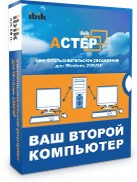
Поэтому мы бросили все силы на то, чтобы информировать своих потребителей о том, что такое решение вообще возможно. Сначала появилось несколько статей в «Компьютерре», «PC Magazine» и нескольких других журналах, далее – статьи и баннеры на софтовых порталах Рунета. Все равно отдача была не айс.
В «Компьютерре», кстати, моя статья вышла в первоапрельском номере и многие читатели нам тупо не поверили.
Тогда мы провели сравнительный анализ с ближайшим «железячным» аналогом – тонкими клиентами и нашли ряд преимуществ(например, весьма посредственную работу thin client с потоковыми медиа), которые во многом и помогли нам завоевать часть рынка.
Дополнительно к вышеописанному мы стали использовать контекстную рекламу и поисковую оптимизацию, чтобы привлечь потенциальных покупателей на страницу со сравнительной статьей, которая описывает преимущества Астер и узкие места тонких клиентов. Это сработало.
О нас стали больше упоминать в блогах, на посещаемых форумах. Астер появился в большинстве интернет-магазинов Рунета – Softkey, Allsoft и других.
Несколько образовательных выставок помогли нам немного зацепить область оснащения компьютерами малокомплектных школ. В итоге наша программа успешно работает в сельских школах Чувашии. Возможно, нам помог тот факт, что на выставке мы весело рубились в Quake 3 и всем было интересно, как это может быть за одним ящиком. Некоторые искали за стендом спрятанные компы.
Суммарно на три наших сайта(два русских и один на английском) в месяц приходит не так много — всего около 500 посетителей в сутки, но кроме России Астер уже успешно продается за рубежом и им пользуются в Германии, Бразилии, Франции, Канаде и странах СНГ.
Это то, чего мы сумели добиться примерно за 4 года. Надеюсь, эта история кому-то поможет улучшить свой продукт и сделать его более успешным.
Как разделить пользователей на компьютере?
Чтобы создать учетную запись с обычным доступом для одного из членов семьи, зайдите в меню «Пуск»и нажмите на значек «Параметры». В открывшемся окне кликните на ярлыке «Учетные записи» и перейдите к разделу «Семья и другие люди». В правой части нажмите на знак «+» «Добавить пользователя для этого компьютера».Mar 22, 2018
При этом компьютер обычно один, а работать на нем хотят все члены семьи – и дети, и родители, и даже бабушки и дедушки. При этом дети чаще всего хотят играть и общаться через интернет, а родителям зачастую нужна стабильная работа ПК и сохранность своих данных. Поэтому возникает необходимость настроить ПК на работу нескольких пользователей.
Желающим настроить работу нескольких пользователей на одном ПК нужно сделать из вашей операционки ТЕРМИНАЛЬНЫЙ СЕРВЕР, в нете куча способов, там всего то нужно файл библиотеки заменить
Для настройки нескольких пользователей необходимо создать несколько учетных записей. Для этого надо запустить консоль « Управление компьютером ».
Как сделать отдельный вход в компьютер?
Создание учетной записи пользователя в WindowsПроведите пальцем от правого края экрана и нажмите кнопку Параметры, а затем выберите пункт Изменение параметров компьютера. . Выберите элемент «Учетные записи», а затем — Другие учетные записи.Нажмите или щелкните элемент Добавить учетную запись.
Как разделить Учетные записи в Windows 10?
В выпусках Windows 10 Домашняя и Windows 10 Профессиональная:Выберите параметры > параметров > учетных записей > семьи & других пользователей.В разделе «Другие пользователи» выберите «Добавить другого пользователя на этот компьютер».Введите сведения учетной записи Майкрософт этого пользователя и следуйте инструкциям.
Как сделать 2 пользователя на Windows 11?
Выберите Пуск > Параметры > Учетные записи , затем Семья и другие пользователи. (В некоторых версиях Windows вы увидите пункт Другие пользователи.) Выберите Добавить пользователя для этого компьютера.
Как сделать 2 пользователя?
Создание новой локальной учетной записи пользователя в Windows 11Нажмите кнопку Пуск, после чего нажмите Настройки.Нажмите Учетные записи, а затем нажмите Семья и другие пользователи.Нажмите Добавить учетную запись.Введите адрес эл. почты вашего ребенка и нажмите Далее.Нажмите Готово.14 июн. 2022 г.
Как посмотреть список пользователей Windows 10?
Нажмите на клавиатуре Win + R , введите в диалоговое окошко Выполнить команду lusrmgr. msc и нажмите ввод. В левой колонке открывшегося окна кликните по каталогу «Пользователи» и в средней части окна оснастки тут же получите полный список всех имеющихся на компьютере локальных учетных записей.
Как разделить пользователей на компьютере? Ответы пользователей
При стандартной установке Windows создает учетную запись пользователя, которого наделяет правами «как бы администратора». Единственного клика .
Узнайте, как добавлять учетные записи пользователей в Windows 10 и Windows 11. В каждой учетной записи хранятся файлы пользователя, избранное браузера и .
Делаем 2 рабочих места из 1 пк
Всем привет! Делать мне нечего, поэтому решил написать статью.
Предисловие
Недавно задумался о том, как круто было бы поиграть с друзьями по локалке в какие нибудь игры, или, например, пока работаю дать девушке рабочее пространство для ее серфинга\работы. Покупать второй пк слишком дорого, а мой основной, в общем-то, потянет любые задачи даже в 2 окна. Решил найти способ "раздвоить" рабочее пространство, искал долго, нигде не было инфы, но однажды все таки нашел одну программу, знакомьтесь, — Астер.
Что это такое:
Описание на оф сайте дурацкое, поэтому распишу своими словами: Астер, это программа, которая позволяет сделать несколько независимых рабочих мест из одного системного блока, 2, 3, или даже 4. К каждому рабочему месту можно подключить свое устройство ввода (клавиатура, мышь, геймпад), свой монитор (или даже 2), свое звуковое устройство (наушники, колонки), создать отдельные рабочие столы и разрешить доступ либо ко всем файлам на пк, либо к определенным папкам.
Для чего нужно:
Играть по локальной сети во множество игр, от Minecraft и Кс-ки, до GTA или чего покруче, работать за компьютером, не мешая друг другу.
Как настроить:
1) Скачиваем установщик с официального сайта.
2) Устанавливаем
3) Запускаем программу и настраиваем рабочие места, для этого открываем "Рабочие места", жмем на кнопку на клавиатуре\дергаем мышкой и устройство, которое вы затронули, загорится синим — его перетаскиваем на желаемое для вас рабочее место
4) Переходим в основные настройки и жмем "включить АСТЕР и перезагрузить компьютер"
5) Комьютер перезагружатся с раздельными рабочими пространствами, чтобы вернуть все как было, открываем астер и жмем на кнопку "Выключить астер и перезагрузить пк".
Кряк и лечение:
К сожалению, программа платная, и имеет только 30-ти дневный бесплатный период. Адекватного кряка в интернете я не нашел, способ обходить лицензию тоже, но нашел один файл, который патчит софт и сбрасывает ваш пробный период до первого дня, позволяя пользоваться софтом еще 30 дней, в теории, использовать патч можно бесконечно, ссылка на патч под хайдом.
Вот так я обустроил свое рабочее место