Как синхронизировать историю Skype на работе, планшете, смартфоне и дома?
Итак вопрос: что надо сделать что бы на всех девайсайх и на всех ОС включил Скайп и сразу доступна история сообщений?
У меня много контактов и необходимо что бы в Skype всегда была доступна история сообщений. История нужна потому что я на свою память не полагаюсь. Согласитесь, будет тупак, если я в отпуске доступен в скайпе на android планшете, но прошу контрагента напомнить мне о чем мы договаривались, потому что в хистори нет наших разговоров. Сейчас сообщение, которое я отправил с планшета, на win десктопе не видно. Видно только то что мне писали. Синхронизация на разных win десктопах тоже беда — включаю скайп дома и мне валятся переписки которые были в течении дня на работе. Самый идеальный вариант, который я нашел — это Portable Skype на флешке. Но именно на флешке или переносном диске. Дропбокс для этой цели использовать плохо, потому что при включенном скайпе идет бесконечная синхронизация.
- Вопрос задан более трёх лет назад
- 21472 просмотра
- Вконтакте
Всё очень просто — вам просто нужно где-то держать Скайп, который будет запущен постоянно. Например, дома…
Запущенный скайп будет выступать этаким синхронизатором. Ибо скайп синхронизирует историю только между одновремнено запущенными скайпами.
Подключение Skype

Зачастую, необходимо получить определенную информацию, которая находится на вашем компьютере вне зависимости от вашего текущего местоположения. Что такое синхронизация в телефоне на базе андроид, и как она поможет решить данную проблему? Благодаря данной функции можно сделать доступ к информации общим и просматривать ее с разных устройств.
Синхронизация – это своеобразный «банк» данных, который вы создаете самостоятельно. Синхронизация android с ПК позволяет занести определенное количество нужных вам данных в «облако» и получать к ним доступ с разных устройств. В большинстве случаев, чтобы открыть синхронизированный материал на HTC, Samsung, Lenovo и других гаджетах на андроиде, потребуется интернет соединение.
Как подключить Skype на ноутбуке или ПК
Подключение Скайпа на компьютер – довольно простая процедура. Разработчик предоставляет возможность загрузить мессенджер для Windows, Mac OS X и Linux. Алгоритм подключения приложения состоит из нескольких простых шагов и не отнимет много времени:
- Зайдите на официальный сайт разработчика в раздел с инсталляционными файлами для компьютера ( https://www.skype.com/ru/get-skype/ ).
- Нажмите на кнопку «Скачать» для подключения Скайп для Виндовс – инсталляционный файл загрузится на жесткий диск вашего компьютера.
- Запустите его, примите условия лицензии и следуйте подсказкам разработчика.
После того как завершится процесс установки, нужно зарегистрироваться или авторизоваться, используя логин-пароль уже существующего аккаунта в Скайпе. Чтобы пройти регистрацию, потребуется указать персональные данные и настроить профиль.
Этап 3. Поиск контактов
Теперь перейдем к поиску пользователей в Skype. Для этого лучше всего знать ID юзера в Скайпе. Но если у вас его нет, то можно обойтись именем и фамилией. Вот инструкция, которая расскажет о том, что и как нужно делать.
-
Запускаем программу и в поисковой строке начинаем писать имя и фамилию пользователя. Затем жмем кнопку Enter .
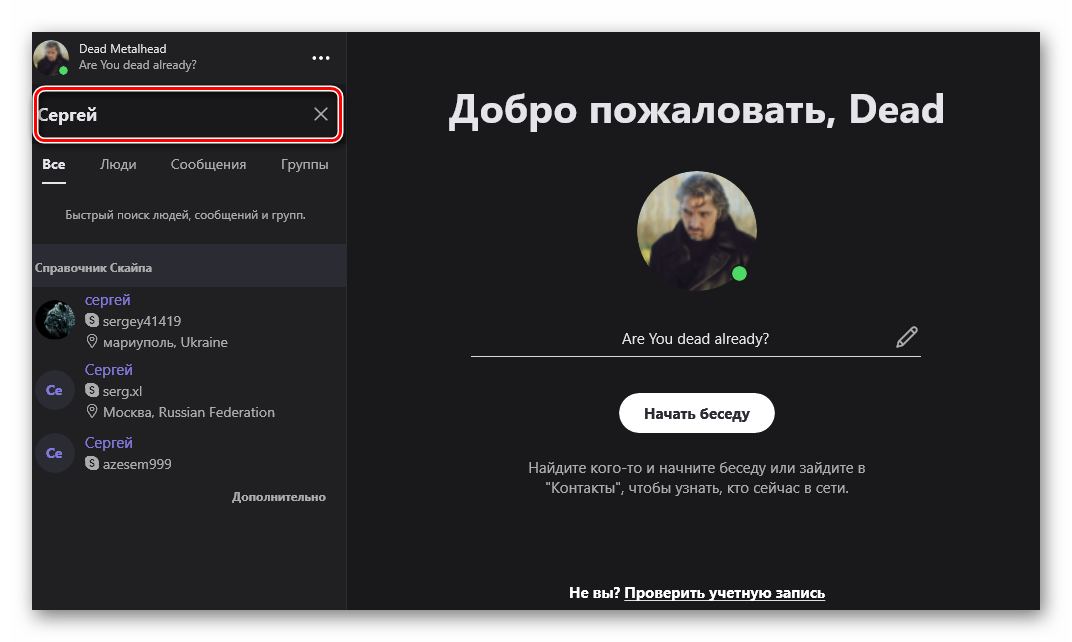
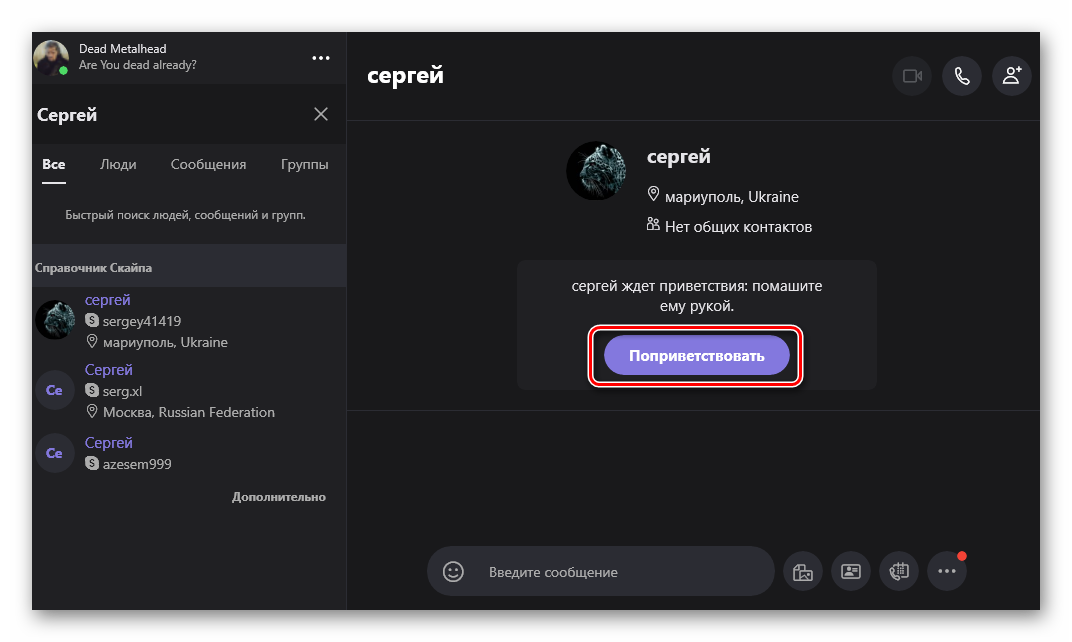
Вот и все. Как только юзер ответит на приветствие можно будет начинать общение. А о том, как это делать мы поговорим в следующей главе. В самой процедуре поиска ничего сложного нет, как вы могли убедиться.
Как установить скайп на телефон
Установить скайп на телефон довольно просто. Рассмотрим процесс установки на примере телефона Samsung GT-S7272 на базе ОС Andriod версия 4.2.2.
Установка Skype на андроид происходит следующим образом:
- Зайдите в Google play и в строке поиска наберите “Skype”.
Готово! Теперь вы можете пользоваться Skype на телефоне! Чтобы загрузить Skype на айфон, зайдите на официальный сайт программы и воспользуйтесь соответствующей услугой (http://www.skype.com/ru/download-skype/skype-for-iphone/).
Простой способ перенести данные
Пользователи нередко интересуются, как перенести историю Скайпа на другой компьютер автоматически? Ответ прост — необходимо только авторизоваться.
Для переноса следует:
Все данные, содержащиеся на аккаунте, загрузятся на компьютер из облака. Человеку будут доступны контакты, история, переписки и т.д. Соответственно, вам не стоит беспокоиться о сохранении личной информации.
Как пользоваться Skype на телефоне
Skype – это одна из самых популярных программ для виртуального общения во всем мире. Она есть у каждого третьего пользователя на компьютере и практически у всех – на телефоне. Сегодня вы узнаете, как поставить Skype на телефон и научитесь пользоваться этой удобной программой.>
Как установить скайп на телефон
Установить скайп на телефон довольно просто. Рассмотрим процесс установки на примере телефона Samsung GT-S7272 на базе ОС Andriod версия 4.2.2.
Установка Skype на андроид происходит следующим образом:
- Зайдите в Google play и в строке поиска наберите “Skype”.
Готово! Теперь вы можете пользоваться Skype на телефоне! Чтобы загрузить Skype на айфон, зайдите на официальный сайт программы и воспользуйтесь соответствующей услугой (http://www.skype.com/ru/download-skype/skype-for-iphone/).
Как пользоваться скайпом на телефоне
Но установить Skype на телефон это полбеды, ведь надо разобраться, как им пользоваться! Уверяем, в этом нет ничего сложного, достаточно лишь посвятить знакомству с программой немного времени.
Ниже мы приведем примеры использования основных функций скайпа, которые наиболее часто требуются во время работы:
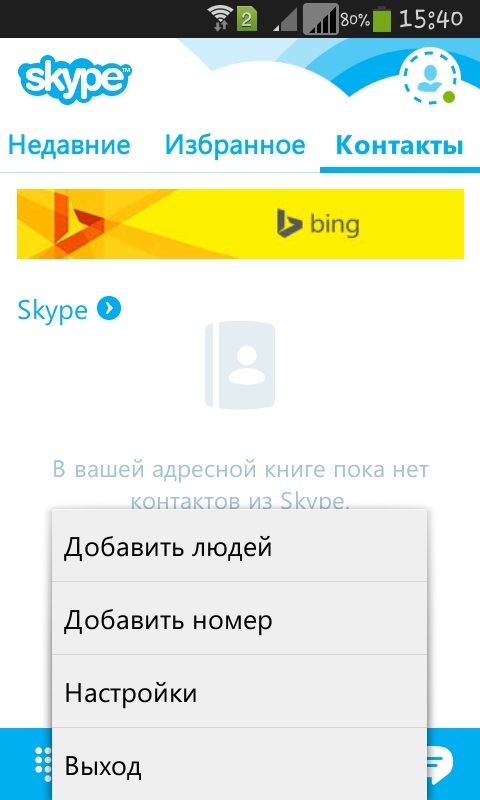
- Чтобы найти и добавить пользователя, зная его ник-нейм (имя в скайпе), необходимо нажать на кнопку меню и выбрать пункт «Добавить людей».
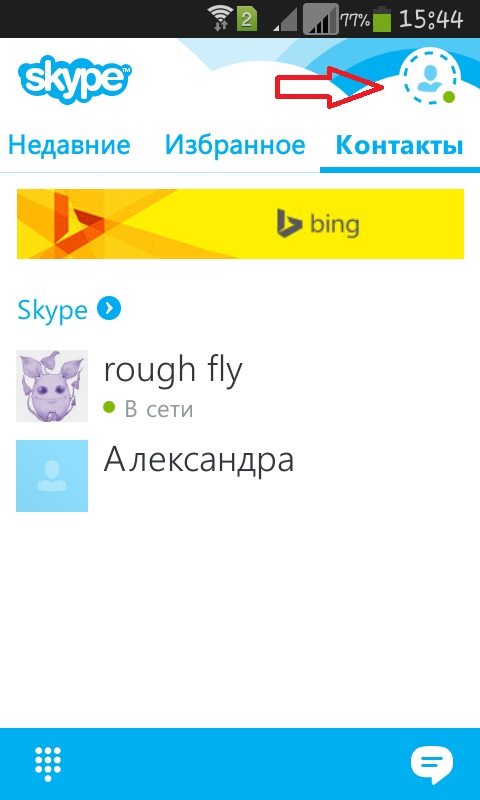
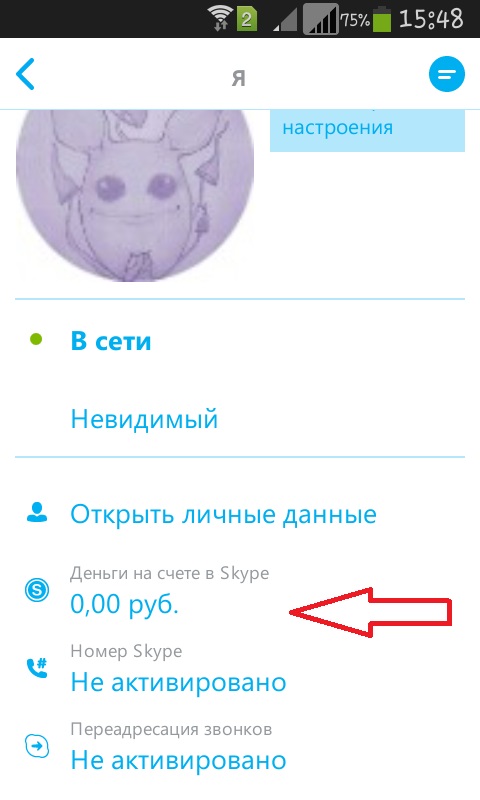
Ознакомьтесь с информацией в появившемся окне и нажмите на кнопку «Внести деньги на счет». После этого вам предложат пополнить баланс на 5, 10 или 25 долларов США. Следуйте инструкции и внесите средства.
Скачать скайп на телефон не составит особого труда, если воспользоваться подготовленной нами инструкцией. Эта программа открывает массу возможностей и уже не раз признана одной из самых востребованных среди активных пользователей по всему миру. Пользоваться мобильным скайпом удобно и легко, поэтому не стоит отказывать себе в удовольствии – установите приложение уже сейчас!
Похожие публикации:
© 2021 strana-sovetov.com «Страна советов»
Статьи, переводы, изображения и торговые марки принадлежат их авторам и владельцам. При частичной перепечатке материалов обязательна dofollow гиперссылка на сайт «Страна Советов». Копирование материалов сайта Страна Советов в полном объеме запрещено.
Нарушение настоящих условий будет расцениваться как нарушение защищаемых законом прав интеллектуальной собственности и прав на информацию.
Сайт использует файлы cookie . Продолжая просмотр сайта, вы соглашаетесь с использованием файлов cookie. Карта сайта
Простой способ перенести данные
Пользователи нередко интересуются, как перенести историю Скайпа на другой компьютер автоматически? Ответ прост — необходимо только авторизоваться.
Для переноса следует:
Все данные, содержащиеся на аккаунте, загрузятся на компьютер из облака. Человеку будут доступны контакты, история, переписки и т.д. Соответственно, вам не стоит беспокоиться о сохранении личной информации.
Шаг четвертый. Определяем совместимость устройства и версии Skype
Конечно, можно было бы этот пункт поставить и первым, но большинство пользователей устанавливающих Skype делают это на Android устройства с версией 4.1 и 4.4.

В них эта программа либо уже установлена по умолчанию, либо конфигурация полностью поддерживает видео звонки. Какие основные требования предъявляются к устройствам, чтобы с их помощь можно было общаться через Skype?
- Процессор. Есть такое понятие архитектура ядра, которая обозначается аббревиатурой ARM. Дальше указывается версия – v. Все процессоры до ARMv6, не поддерживают видеообщение в Skype по умолчанию, либо конфигурация полностью поддерживает видео звонки. Какие основные требования предъявляются к устройствам, чтобы с их помощь можно было общаться через Skype?
- Прошивка устройства. Возможность видеозвонков стала доступна только после выпуска версии Android 2.2, 2.3. более ранние версии не поддерживают это программное обеспечение.
И последнее, определить, не будет ли конфликтов после установки на ваш телефон или планшет Skype, можно воспользовавшись официальным сайтом компании, там перечислены все модели устройств, на которые возможно установить это ПО.
Если проблемы со звуком и видео остаются даже после всех выполненных настроек и регулировок, а устройство полностью совместимо с Skype, тогда проблемы кроются в самой прошивке. Самое время обратиться к специалистам, за перезагрузкой системы. Опытный специалист может разобраться с проблемой за несколько дней.
Как синхронизировать Skype в телефоне с компьютером?
Доброе время суток. Что бы синхронизировать Skype на компьютере, телефоне либо планшете вам нужно всего лишь зайти в одну и ту же учетную запись которая на компьютере, в телефон или планшет. Все больше ничего делать не нужно. Как зайдете так сразу будете получать сообщения и на компьютер и на телефон. Больше действий вам не нужно. Но это поддерживает лишь последняя версия Skype.
Телефон айфон, скайп установлен на компьютере, появилась потребность установить скайп на обоих устройствах. При входе с телефона не видит пароль. Запрашивает сброс и новую учетную запись, хотя скайп еже есть.
Телефон айфон, скайп установлен на компьютере, появилась потребность установить скайп на обоих устройствах. При входе с телефона не видит пароль. Запрашивает сброс и новую учетную запись, хотя скайп еже есть.
Доброе утро) С Новым годом)
Пару месяцев не мог разобраться с проблемой синхронизации между мобильной (Android) и десктоп (Win) версиями. Более того: мои контакты говорили, что "у тебя появился второй скайп".
Решение более чем простое: среди мобильных приложений есть два: Skype и Skype Lite. Так вот автоматическая синхронизация происходит между последними версиями Skype для компьютера и только Skype Lite. А вот просто Skype в телефоне — для меня по-прежнему загадка, что оно такое))
Учетная запись на телефоне и компе-одна..но с телефона не уходят смс. а при отправке с компа они не отображаються в телефоне. это какая синхронизация?
Подарки и советы
Установить скайп на телефон довольно просто. Рассмотрим процесс установки на примере телефона Samsung GT-S7272 на базе ОС Andriod версия 4.2.2.
Установка Skype на андроид происходит следующим образом:
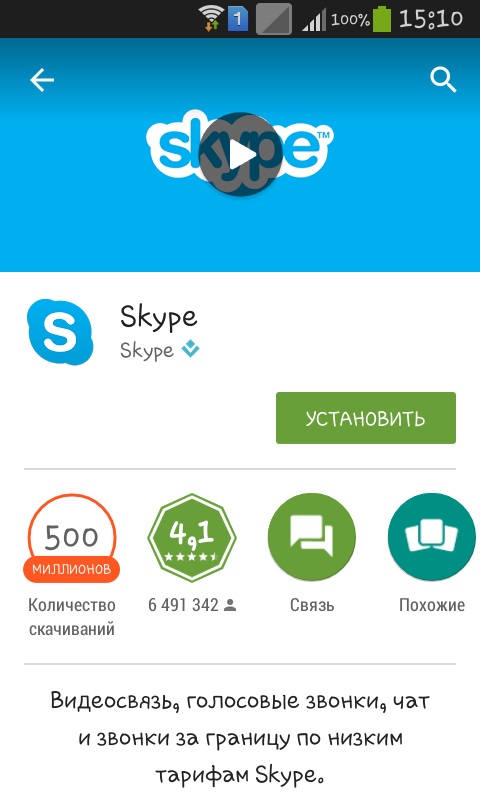
- Зайдите в Google play и в строке поиска наберите “Skype”.
- Нажмите на значок Skype. Рядом вы увидите Skype Wi-Fi — это версия программы, которая будет более удобная для путешествий заграницу, но не для домашнего использования.
- Нажмите кнопку «Установить» и примите условия соглашения. Нажимая на кнопку «Принять», вы подтверждаете разрешение на доступ программы к своим фотографиям, адресной и телефонной книге и прочим личным данным для синхронизации с контактной книгой Skype и возможности обмена медиа-файлами.
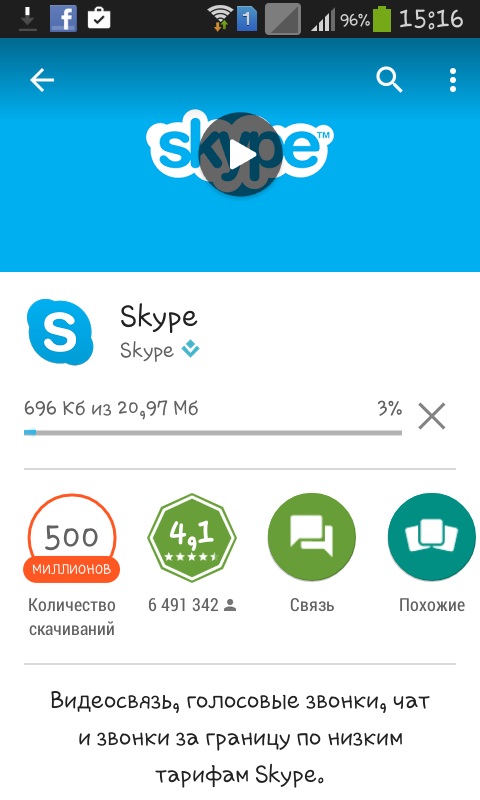
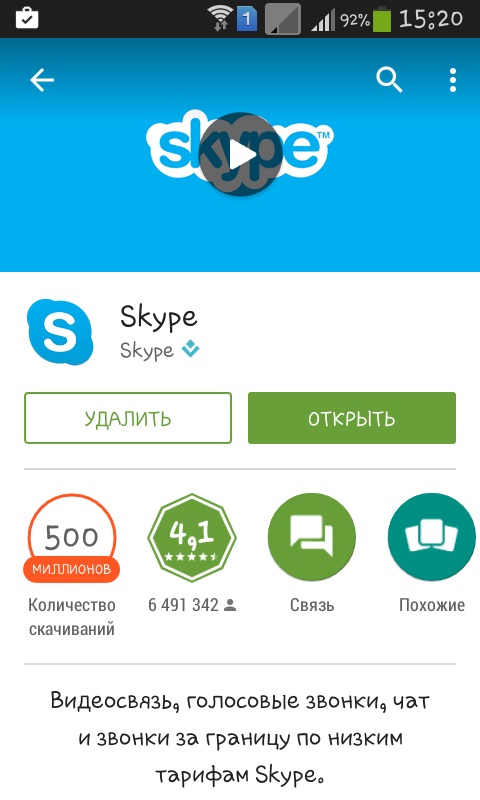
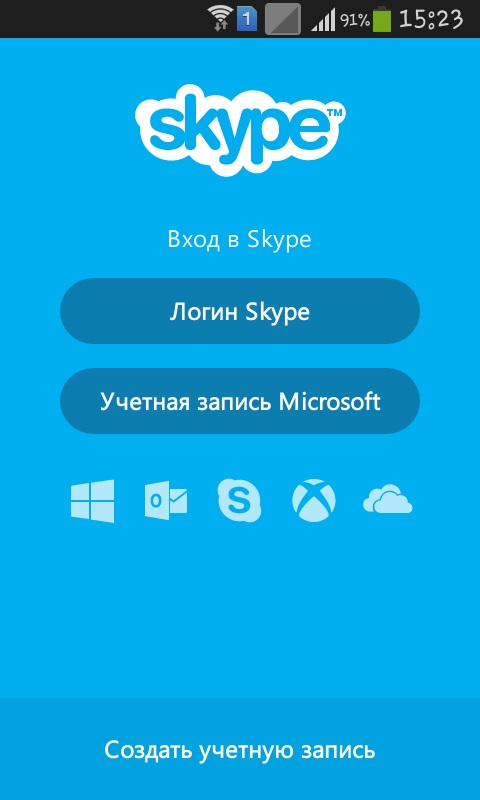
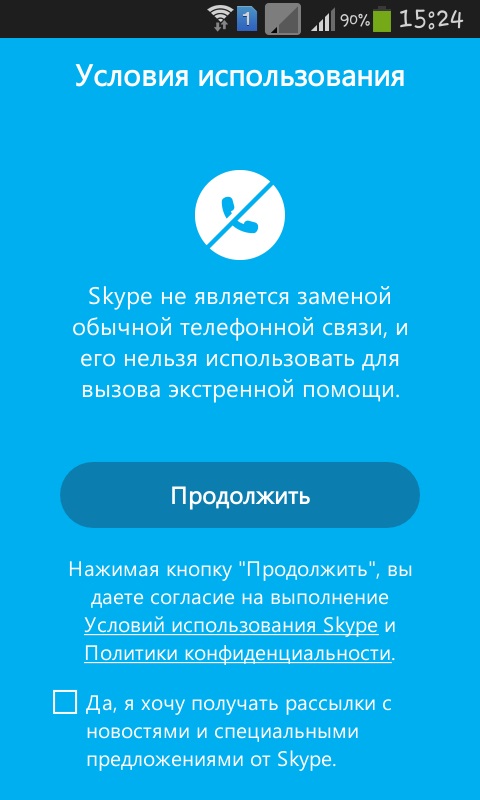
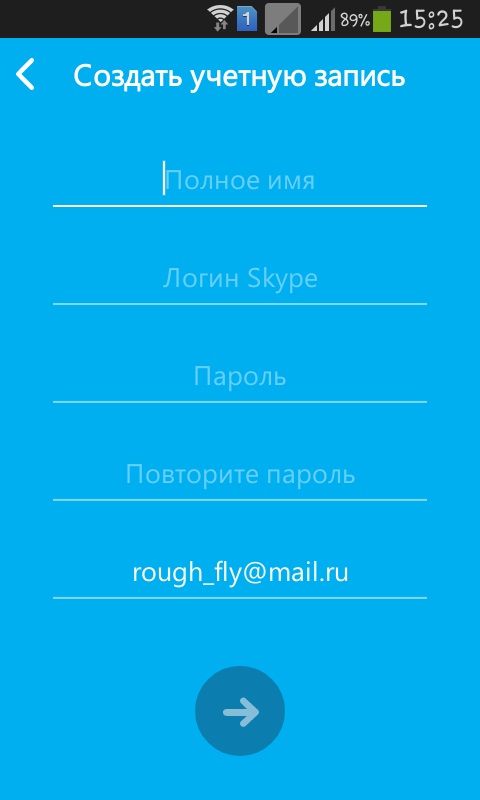
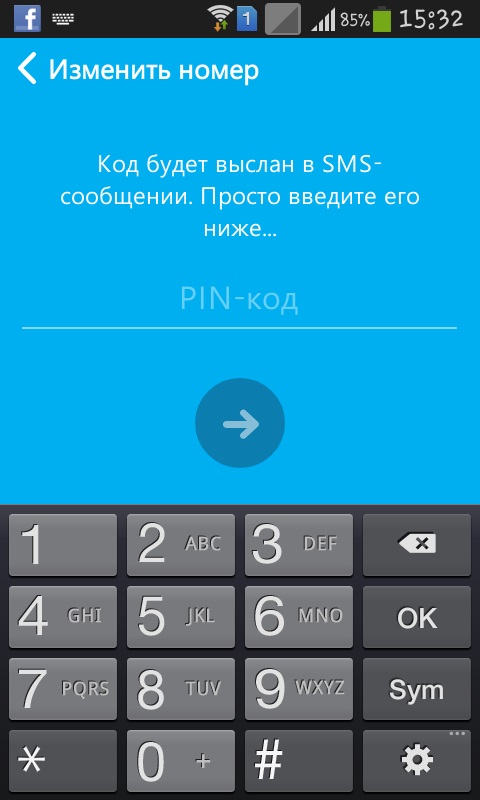
Готово! Теперь вы можете пользоваться Skype на телефоне! Чтобы загрузить Skype на айфон, зайдите на официальный сайт программы и воспользуйтесь соответствующей услугой (http://www.skype.com/ru/download-skype/skype-for-iphone/).
Как пользоваться скайпом на телефоне
Но установить Skype на телефон это полбеды, ведь надо разобраться, как им пользоваться! Уверяем, в этом нет ничего сложного, достаточно лишь посвятить знакомству с программой немного времени.
Ниже мы приведем примеры использования основных функций скайпа, которые наиболее часто требуются во время работы:
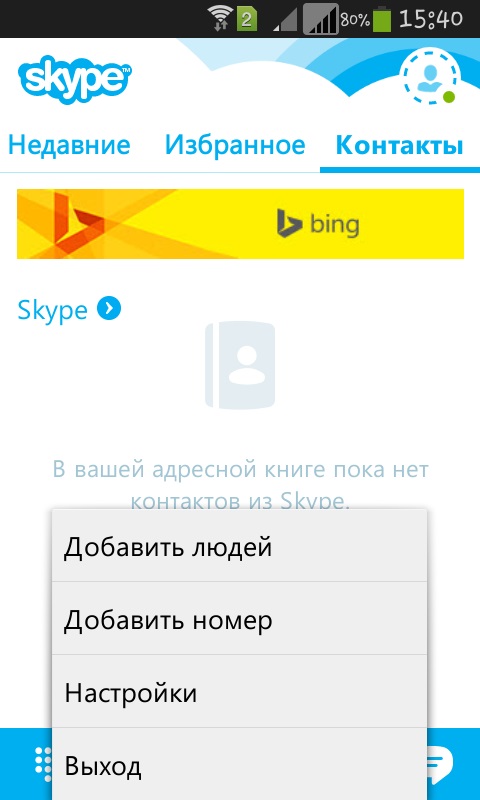
Ознакомьтесь с информацией в появившемся окне и нажмите на кнопку «Внести деньги на счет». После этого вам предложат пополнить баланс на 5, 10 или 25 долларов США. Следуйте инструкции и внесите средства.
Скачать скайп на телефон не составит особого труда, если воспользоваться подготовленной нами инструкцией. Эта программа открывает массу возможностей и уже не раз признана одной из самых востребованных среди активных пользователей по всему миру. Пользоваться мобильным скайпом удобно и легко, поэтому не стоит отказывать себе в удовольствии — установите приложение уже сейчас!
Пользуется большой популярностью у пользователей. Разработчики использовали возможности IP-телефонии для связи между двумя или несколькими абонентами. Изначально приложение было предназначено для компьютеров. С ростом популярности программы разработчики добавляли в нее новые возможности для общения. Сейчас предлагается Скайп скачать бесплатно на телефон, работающий на основных операционных системах.
Для устройств с ОС Android приложение можно найти в Play Market. Оно распространяется бесплатно, занимает немного места и имеет широкие возможности. В случае, когда до этого уже была учетная запись в программе, то повторная регистрация не требуется. После установки понадобится лишь ввести логин и пароль, после чего пользоваться приложением. Контакты из Скайп автоматически перенесутся в телефонную книгу смартфона.
Для iOS-устройств приложение можно найти в AppStore. Также как и в смартфонах с Андроид требуется лишь скачать программу и ввести данные от своей учетной записи. Разработчики предложили версию и для пользователей iPod touch. Для того чтобы ее найти следует зайти с устройства в AppStore и ввести в поисковой строке название программы.
Для Windows Phone Скайп предлагается в Магазине приложений. Владельцы устройств Blackberry смогут найти программу в Amazon Appstore. В смартфонах Amazon Fire Phone приложение установлено по умолчанию.
Таким образом, любой желающий может установить Скайп на телефон бесплатно. В приложении имеется реклама и платные функции, однако, плюсы программы значительно превышают минусы. После установки на смартфон Skype, пользователи получают возможность:
- Обмениваться мгновенными сообщениями с другими абонентами;
- Звонить совершенно бесплатно в любую точку мира другому пользователю Скайп;
- Обмениваться медиафайлами, контактами, документами;
- Звонить на мобильные и стационарные номера различных стран по выгодным тарифам.
Отличительной чертой версий для телефонов считается высококачественная аудиосвязь. При совершении видеозвонков можно использовать функцию стабилизации изображения. Это улучшает качество связи и позволяет лучше видеть собеседника на экране. К тому же мобильная версия делает доступным абонента в любое время. Для использования программы необходимо лишь соединение сети интернет.
Если скачать Skype на телефон, то можно оценить все достоинства приложения. Разработчики постоянно работают над совершенствованием своего продукта, благодаря чему он получает больше возможностей. Одним из главных достоинств приложения является поддержка звонков в режиме видеоконференций. Одновременно в беседе может принимать участие до 25 собеседников.
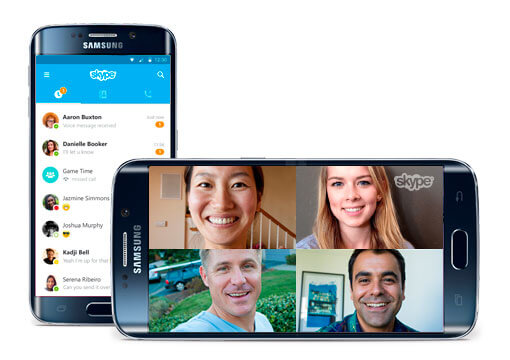
Для реализации видеозвонков в мобильной версии Скайп, устройство должно быть оснащено лицевой и тыльной камерой. Перед скачиванием приложения необходимо убедиться, что на смартфоне достаточно места. Если телефон не отвечает системным требования для установки программы, то перед пользователем появится сообщение об этом. В подобном случае для использования приложения понадобится приобрести новый, усовершенствованный смартфон.
Скайп стал одним из первых приложений, позволяющих совершать звонки с помощью сети интернет. Благодаря простому интерфейсу и высокому качеству связи, пользователи быстро оценили программу. Сегодня аудитория Skype насчитывает сотни миллионов пользователей по всему миру. Причем, мобильная версия приложения не менее популярна, чем стационарная, так как позволяет всегда быть на связи.
Из данной статьи Вы узнаете, как скачать, установить, зарегистрироваться и использовать популярное приложение Skype для Андроид , чтоб добавлять контакты и номера телефонов, писать, звонить и отправлять файлы друзьям и родственникам. Мы разберем следующее:
1. Что такое Skype и для чего он нужен.
2. Регистрация, установка и настройка Skype’а.
3. Как пользоваться Скайпом на андроиде.
1. Что такое Skype?
В эпоху бурно развивающихся мобильных технологий, трудно себе представить жизнь без коммуникации. Разработанная 12 лет назад (Август 2003 года), программа Skype, навсегда изменила наш мир — теперь связь стала ещё более доступна, а расстояния ещё ближе. Что же такое Скайп и для чего он нужен?
Сервис Skype работает на всех устройствах на андроиде последнего поколения – поэтому не стоит беспокоится о минимальных требованиях.
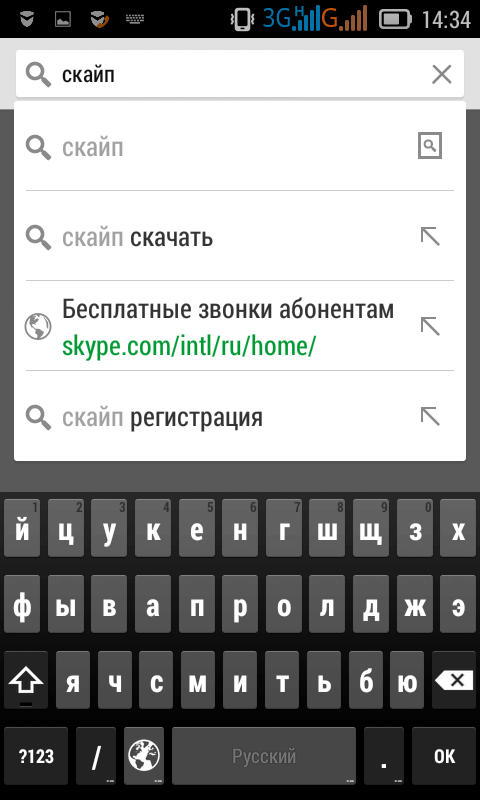
- Регистрируемся в Skype
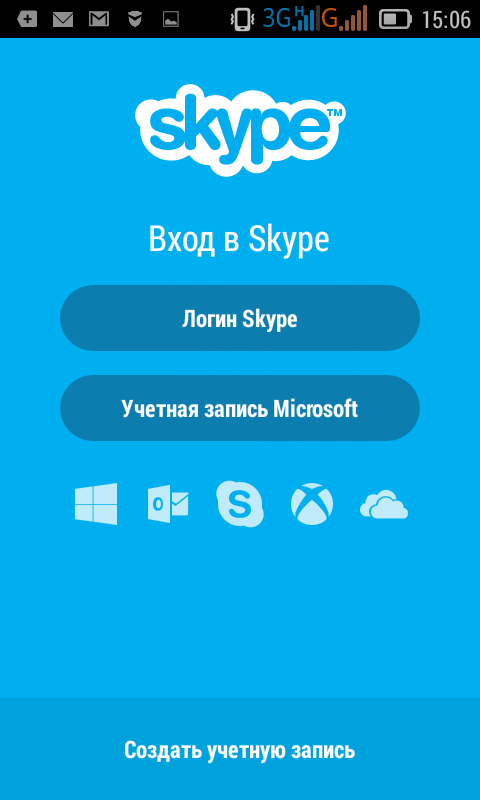
Для начала работы в Skype нужно войти в существующую учетную запись, либо создать новую. Для входа в существующую учетную запись в Скайпе, достаточно ввести логин и пароль после запуска.
Для создания новой учетной записи – нажимаете на кнопку «Создать учетную запись » в Skype и вводите необходимые данные – уникальный логин, пароль из минимум 8-ми символов (содержащий цифры и буквы), свои электронный адрес и номер телефона (эти данные нужны для подтверждения регистрации, причем на смартфоне подтверждающая регистрацию SMS, вводится в соответствующее поле автоматически).
После ввода данных нажимаете кнопку подтверждения. Готово! Все предельно просто!
- Настраиваем Skype
Изменение настроек в приложения Skype на андроиде тоже более чем элементарно – для этого нужно всего лишь:
- Запустить сервис.
- Выбрать меню.
- Прокрутить страницу своего профиля вниз и выбрать пункт «Настройки ».
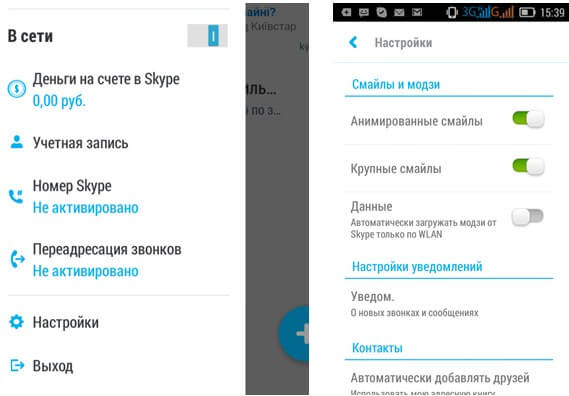
При помощи этого пункта меню Вы сможете:
- включать/выключать использование смайлов;
- настраивать уведомления о новых текстовых сообщениях и звонках;
- синхронизировать списки контактов и управлять адресной книгой;
- и пользоваться многими другими возможностями Skype .
3. Как пользоваться Скайпом?
- добавление контактов в Skype
Для того, чтобы бесплатно отправлять сообщения своим друзьям, звонить или общаться по видеосвязи необходимо сначала добавить их контакты в общий список.
Кроме того, Вы можете при помощи Skype также звонить на мобильные и даже стационарные номера телефонов тем друзьям, которые данным сервисом не пользуются – но эта услуга уже является платной, хотя и не особо дорогой.
Добавление контактов в Skype на телефоне абсолютно аналогично такой же процедуре, выполняемой на компьютере – при помощи команды «Добавить контакты ».
- добавление номера телефона
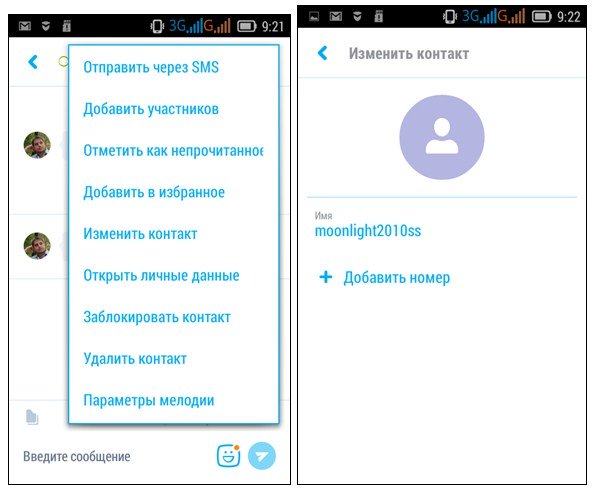
Для отправления смс-сообщений при помощи Skype и звонков на мобильный либо стационарный телефон Вам понадобится внести небольшую сумму на счет в Skype (предварительно создав его) и добавить соответствующие данные в поле контакта:
- Найдите нужный Вам контакт в списке контактов Skype
- Найдите дополнительное меню на кнопке «Позвонить » и в поле «Изменить контакт » выберите команду «Добавить номер телефона »
- Введите номер (код вводится автоматически – нужно будет выбрать нужную страну)
- как писать и звонить с помощью Скайпа
 Звонки и сообщения в Skype бесплатны – и устройства на андроиде не являются исключением из этого правила. Позвонить другому абоненту Skype можно при помощи соответствующей кнопки вызова, которую можно найти на кнопке действий на экране внизу справа, выбрав нужный контакт в открывшемся списке.
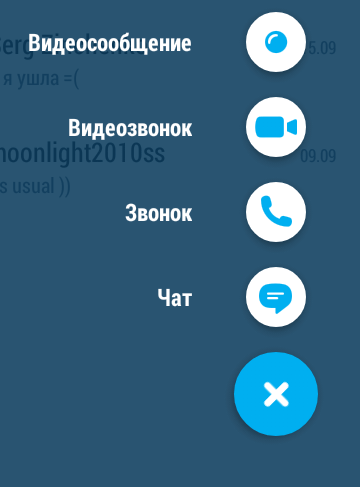
Или же Вы можете сначала выбрать нужный контакт и затем ввести текст сообщения в поле внизу экрана – кнопки звонка и видеозвонка в этом случае будут вверху экрана.

Параметры звонка – видеосвязь, микрофон, громкая связь / гарнитура и другие параметры регулируются тут же при помощи соответствующих кнопок.
- способы обновления программы Скайп
В этом смысле мобильная версия этого популярного сервиса практически не отличается от аналога для персональных компьютеров. Кроме того, Skype все время совершенствуется – с каждым обновлением растет список устройств, на которых может работать данный сервис.
Появилась проблема совместимости? Обычно ее можно просто решить при помощи всего лишь обновления Skype .
Самостоятельное обновление Skype является простым действием, которое можно выполнить при помощи Play Market либо напрямую скачав последнюю версию с .
- как удалить историю переписки в Скайпе
Удаление истории переписки в Skype элементарно – это можно сделать, удалив ненужные файлы переписки в ручном порядке либо при помощи меню. Но, к сожалению, настолько простой процедура удаления является только для ПК – в устройствах на андроиде для этого придется удалять также пользовательские данные приложения.
Если Вы помните свои пароль и логин – проще всего достичь удаления переписки можно, попросту удалив свой локальный профиль в Скайп на данном устройстве. Для этого нужно выбрать Skype в разделе Приложения в меню Настроек и нажать кнопку удаления данных.
- блокировка и удаление личных Skype контактов
Для того, чтобы лишить тот или иной контакт возможности звонить Вам либо же присылать сообщения, достаточно его заблокировать.
Для этого нужно:
- Открыть приложение Skype
- Выбрать нужный контакт из списка, нажать и удерживать до появления меню контакта
- Выбрать команду «Заблокировать контакт » или «Удалить контакт »
Выполняя данное действие, Вы можете также пожаловаться на спам со стороны контакта.
При помощи того же порядка действий Вы можете разблокировать контакт, также выбрав соответствующую команду.
Как пользоваться Skype на телефоне
Skype – это одна из самых популярных программ для виртуального общения во всем мире. Она есть у каждого третьего пользователя на компьютере и практически у всех – на телефоне. Сегодня вы узнаете, как поставить Skype на телефон и научитесь пользоваться этой удобной программой.>
Как установить скайп на телефон
Установить скайп на телефон довольно просто. Рассмотрим процесс установки на примере телефона Samsung GT-S7272 на базе ОС Andriod версия 4.2.2.
Установка Skype на андроид происходит следующим образом:
- Зайдите в Google play и в строке поиска наберите “Skype”.
Готово! Теперь вы можете пользоваться Skype на телефоне! Чтобы загрузить Skype на айфон, зайдите на официальный сайт программы и воспользуйтесь соответствующей услугой (http://www.skype.com/ru/download-skype/skype-for-iphone/).
Как пользоваться скайпом на телефоне
Но установить Skype на телефон это полбеды, ведь надо разобраться, как им пользоваться! Уверяем, в этом нет ничего сложного, достаточно лишь посвятить знакомству с программой немного времени.
Ниже мы приведем примеры использования основных функций скайпа, которые наиболее часто требуются во время работы:
- Чтобы найти и добавить пользователя, зная его ник-нейм (имя в скайпе), необходимо нажать на кнопку меню и выбрать пункт «Добавить людей».
Ознакомьтесь с информацией в появившемся окне и нажмите на кнопку «Внести деньги на счет». После этого вам предложат пополнить баланс на 5, 10 или 25 долларов США. Следуйте инструкции и внесите средства.
Скачать скайп на телефон не составит особого труда, если воспользоваться подготовленной нами инструкцией. Эта программа открывает массу возможностей и уже не раз признана одной из самых востребованных среди активных пользователей по всему миру. Пользоваться мобильным скайпом удобно и легко, поэтому не стоит отказывать себе в удовольствии – установите приложение уже сейчас!
Похожие публикации:
© 2021 strana-sovetov.com «Страна советов»
Статьи, переводы, изображения и торговые марки принадлежат их авторам и владельцам. При частичной перепечатке материалов обязательна dofollow гиперссылка на сайт «Страна Советов». Копирование материалов сайта Страна Советов в полном объеме запрещено.
Нарушение настоящих условий будет расцениваться как нарушение защищаемых законом прав интеллектуальной собственности и прав на информацию.
Сайт использует файлы cookie . Продолжая просмотр сайта, вы соглашаетесь с использованием файлов cookie. Карта сайта
Как перекинуть вкладки браузера с компа на Android-смартфон и наоборот
Apple-юзеры, к примеру, обходятся без неё давно и успешно, поскольку у них с этим гораздо проще.
Но и на Android проблемку тоже можно если не устранить, то значительно упростить. Единственное условие: нужен Chrome. И если таковой имеется и на компе, и на смартфоне, то в остальном — ничего сложного.
А если этот браузер еще не установлен, но информацию из Сети (книжки, статьи, форумы и пр.) вы, так сказать, потребляете регулярно и в значительных объемах, как с компа, так и в мобильном режиме, то рекомендуем поставить (можно в качестве запасного браузера). Поверьте, оно того стоит.
Теперь же, собственно, о том.
как синхронизировать вкладки Chrome на Android-смартфоне и ПК и наоборот
Первым делом нужно зайти в свой Chrome-аккаунт и на ПК и Android-е. Делается это, напомним, следующим образом:
чтобы залогиниться в Chrome на компе:
- запускаем браузер, в правом верхнем углу экрана кликаем «Войти«, вводим имя и пароль;
- Google тут же покажет, что синхронизация в Chrome у вас уже включена, жмем OK и продолжаем.
чтобы залогиниться в Chrome на Android-смартфоне (или планшете):
- запускаем бразуер, тапаем 3 точки в правом верхнем углу экрана и в меню жмем «Настройки«;
- откроется список Google-аккаунтов, «привязанных» к данному устройству, выбираем (или регистрируем) свой и жмем «Далее«;
- Google тоже напомнит, что синхронизация в Chrome включена, тапаем OK.

Ну, вот и всё. Теперь вы можете видеть и открывать вкладки браузера сразу и на компьютере, и на смартфоне (данные браузер автоматом синхронизирует раз в несколько минут). Потому:
чтобы увидеть в Android вкладку Chrome, открытую на ПК
- заходим в меню браузера (3 точки в углу сверху) и тапаем «Недавние вкладки«;
- Chrome покажет название компа и весь список вкладок, которые в настоящий момент открыты в тамошнем браузере (а также ссылку на историю поиска, если к ней вы открыли доступ).
чтобы увидеть на ПК вкладку Chrome, открытую в Android-смартфоне
- заходим в меню браузера (3 точки в углу сверху) и тапаем «История«;
- в появившемся меню находим имя смартфона и под ним — список всех вкладок, отрытых в мобильном Chrome.
И в завершение также отметим, что функцию синхронизации данных в браузере ограничить можно в любой момент. Для этого в Chrome на ПК кликаем Меню -> «Настройки» -> «Синхронизация» и потом либо деактивируем все опции синхронизации по списку, либо отключаем только ненужные (к примеру, «Историю«, «Пароли», данные банковских карточек и пр.).
Скайп для Андроид: как скачать и пользоваться
Из данной статьи Вы узнаете, как скачать, установить, зарегистрироваться и использовать популярное приложение Skype для Андроид , чтоб добавлять контакты и номера телефонов, писать, звонить и отправлять файлы друзьям и родственникам. Мы разберем следующее:
- Что такое Skype и для чего он нужен
- Регистрация, установка и настройка Skype’а
- Как пользоваться приложением на своем андроид устройстве
1. Что такое Skype?
В эпоху бурно развивающихся мобильных технологий, трудно себе представить жизнь без коммуникации. Разработанная 12 лет назад (Август 2003 года), программа Skype, навсегда изменила наш мир — теперь связь стала ещё более доступна, а расстояния ещё ближе. Что же такое Скайп и для чего он нужен?
Skype — это программа, предназначенная для ведения текстовой переписки, видео-чата и голосовых звонков. С помощью Скайпа возможно отправлять файлы, картинки и даже создавать конференц-связь. Не так давно, Skype перекупил известный глобальный IT-гигант — компания Microsoft, что по мнению многих, кардинально повлияет на развитие данного бренда и технологии в целом.
Skype для Android – предназначенная для всех работающих на OS Android устройствах, мобильная версия Skype. Она позволяет в режиме реального времени бесплатно общаться с друзьями или коллегами при помощи сообщений (чата), а также видео- и аудиосвязи.
Собственно, скачать скайп для вашего андроида – значит получить полноценный доступ ко всем возможностям этого популярнейшего сервиса, обладая всего лишь доступом к сетям 3G или Wi-Fi.
Skype обеспечивает такими полезными и облегчающими жизнь функциями, как:
- обмен текстовыми сообщениями;
- голосовая связь и видеозвонки в режиме реального времени;
- обмен файлами любого размера – фото, видео или документами;
- а также за небольшую дополнительную плату – звонки на мобильные телефоны и обмен смс-сообщениями.
2. Регистрация, установка и настройка Skype’а
Установка
Не смотря на то, что само приложение совершенно бесплатное не стоит забывать о плате за мобильное подключение, взимаемой Вашим оператором связи. По-этому рекомендуем использовать Wi-Fi подключение при установки данного приложения.
Подробней о том, как настроить Wi-Fi на андроиде, читайте в этой статье.
Вы можете скачать приложение с нашего сайта: скачать
Регистрируемся в Skype
Для начала работы в нужно войти в существующую учетную запись, либо создать новую. Для входа в существующую учетную запись в Скайпе, достаточно ввести логин и пароль после запуска.
Для создания новой учетной записи – нажимаете на кнопку «Создать учетную запись» в Skype и вводите необходимые данные – уникальный логин, пароль из минимум 8-ми символов (содержащий цифры и буквы), свои электронный адрес и номер телефона (эти данные нужны для подтверждения регистрации, причем на смартфоне подтверждающая регистрацию SMS, вводится в соответствующее поле автоматически).
После ввода данных нажимаете кнопку подтверждения. Готово! Все предельно просто!
Настраиваем Skype
Изменение настроек в приложения Skype на андроиде тоже более чем элементарно – для этого нужно всего лишь:
- Запустить программу
- Кликаем на свой аватар


При помощи этого пункта меню Вы сможете:


- Настраивать свой профиль, указывать и скрывать личные данные от других юзеров
- Настраивать звонки: сможете включить функцию переадресации (звонящие будут перенаправлены на ваш реальный мобильный, если вы долго не будете отвечать в скайпе), настроить авто-ответ и будет ли скайп появляться при звонке, если он в фоновом режиме
- Настраивать уведомления: будут ли они со звуком, вибрацией или всплывающими окнами
- Настраивать синхронизацию контактов в разделе «конфиденциальность»
3. Как пользоваться Скайпом?
добавление контактов в Skype
Для того, чтобы бесплатно отправлять сообщения своим друзьям, звонить или общаться по видеосвязи необходимо сначала добавить их контакты в общий список.
Кроме того, Вы можете при помощи Skype также звонить на мобильные и даже стационарные номера телефонов тем друзьям, которые данным сервисом не пользуются – но эта услуга уже является платной, хотя и не особо дорогой.

-
На главном экране программы нажимаем «+» в верхнем левом углу


добавление номера телефона
Для отправления смс-сообщений при помощи Skype и звонков на мобильный либо стационарный телефон Вам понадобится внести небольшую сумму на счет в Skype (предварительно создав его) и добавить соответствующие данные в поле контакта:
- Найдите нужный Вам контакт в списке контактов Skype
- Найдите дополнительное меню на кнопке «Позвонить» и в поле «Изменить контакт» выберите команду «Добавить номер телефона»
- Введите номер (код вводится автоматически – нужно будет выбрать нужную страну)
как писать и звонить с помощью Скайпа
Звонки и сообщения в Skype бесплатны – и устройства на андроиде не являются исключением из этого правила. Позвонить другому абоненту можно при помощи соответствующей кнопки вызова, найти которую можно внутри чата с выбранным человеком.

Так же вы можете не только писать обычные текстовые сообщения, но и отправлять голосовые сообещения, на манер рации: нажимаете значок микрофона и говорите, ваш собеседник сможет прослушивать сообщение сколько угодно раз. А бывает нужно отправить какой-либо файл или документ, это тоже возможно и делается без проблем из этого же окна чата, просто нажимаете на значок «+».

Так же можно отправлять и фотографии или изображения, если изображение уже у вас есть — то делаем это кнопкой «+», а если фотографию еще предстоит сделать, то не спешите открывать камеру и делать фотку, ведь все делается из интерфейса того же чата. Нажмите кнопку камеры в нижнем правом углу и смело снимайте ��

способы обновления программы
В этом смысле мобильная версия этого популярного сервиса практически не отличается от аналога для персональных компьютеров. Кроме того, он все время совершенствуется – с каждым обновлением растет список устройств, на которых может работать данный сервис.
Приложение будет автоматически обновляться через Google play, ну а если у вас его нету или отключены автоматические обновления, то можно скачать обновление с официального сайта программы.
как удалить историю переписки в Скайпе
В программе вы имеете полный контроль над перепиской: любое отправленное сообщение можно отредактировать или удалить, как и отправленный файл. Для этого достаточно сделать долгое нажатие по сообщению или файлу в открытом чате и в появившемся меню выбрать нужное действие.
блокировка и удаление личных Skype контактов
Для того, чтобы лишить тот или иной контакт возможности звонить Вам либо же присылать сообщения, достаточно его заблокировать.
Для этого нужно:
- Выбрать нужный контакт из списка, нажать и удерживать до появления меню
- Выбрать команду «Заблокировать контакт» или «Удалить контакт»