Как увидеть адрес ссылки — не нажимая на неё и не переходя по ней?
Не совсем понятен вопрос: "не нажимая на неё" и "не переходя по ней" — это одно и тоже!
Я так понимаю, речь идёт о каком-либо тексте на странице, при клике на который можно перейти на другую страницу? Тогда всё просто: тут всё зависит от браузера.
Например, в Яндекс.Браузере достаточно просто навести курсор на ссылку и внизу прочитать адрес. Так же можно в этом же браузере использовать инструменты разработчика (кнопка F12), но здесь нужно уметь ими пользоваться.
Третий вариант в том же браузере — навести курсор на ссылку и кликнуть правой кнопкой. В этом случае справа откроются инструменты разработчика и синим будет выделена строка со ссылкой.
URL-адрес веб страницы
Каждый раз, когда вы нажимаете на ссылку на веб-сайте или вводите веб-адрес в свой браузер, это и есть URL-адрес. URL расшифровывается как Единый локатор ресурсов. Думайте об этом как об уличном адресе, где каждая часть URL-адреса представляет собой разные части адреса, и каждая из них предоставляет вам разную информацию. Давайте рассмотрим каждый компонент URL-адреса и то, что мы можем извлечь из него.
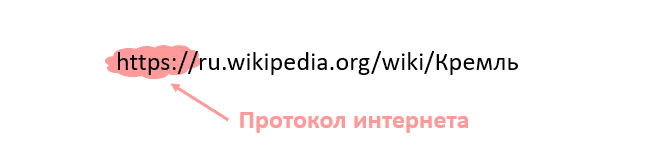
Протокол
Каждый URL-адрес начинается с указания протокола доступа к странице. Это указывает вашему браузеру тип адреса для правильного подключения к нему. Существует много типов протоколов, но для обычного просмотра веб-страниц вы в основном увидите http и https. Ваш браузер обычно не отображает его в адресной строке. Вам не обязательно указывать протокол при вводе веб-адреса. Вместо этого вы можете начать с доменного имени. Но протокол всегда является частью URL-адреса, просто часто он не отображается.
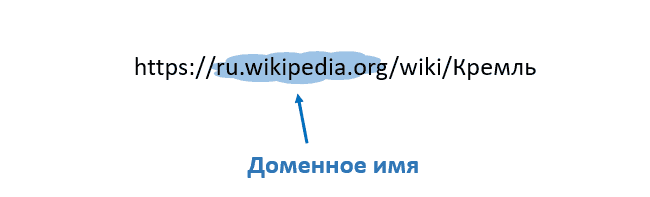
Доменное имя
Доменное имя является наиболее заметной частью веб-адреса. Как правило, разные страницы на одном и том же сайте будут использовать одно и то же доменное имя. Например, все страницы на сайте Википедии содержат ru.wikipedia.org доменное имя.
Каждый сегмент доменного имени, разделенный точкой, называется доменом. Домен справа называется доменом верхнего уровня, а домен слева от него называется доменом второго уровня, затем доменом третьего уровня и так далее.
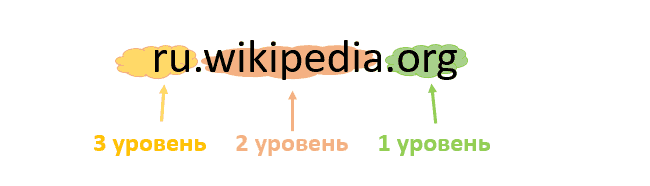
По имени домена Вы можете узнать о принадлежности домена к стране, отраслевой структуре. Один из доменов обычно идентифицирует организацию, в то время как домен верхнего уровня может предоставить вам более общую информацию о том, что это за сайт. Например, в доменном имени nc.gov, домен .gov означает, что это правительственный веб-сайт в Соединенных Штатах, домен nc идентифицирует его как веб-сайт Северной Каролины.
В большинстве URL-адресов домен www может быть опущен. Google.com и www.google.com перейдите на ту же страницу. Однако другие поддомены нельзя опустить. Например, все страницы в news.google.com затребуйте поддомен новостей в URL.
Путь к файлу
Путь к файлу—часто называемый просто путем—указывает вашему браузеру на загрузку определенной страницы. Если вы не указываете путь и вводите только доменное имя, ваш браузер по-прежнему загружает определенную страницу; он просто загружает страницу по умолчанию, которая обычно помогает вам перейти на другие страницы.
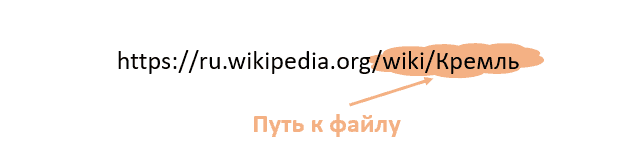
URL-адреса, которые заканчиваются доменным именем без пути к файлу, обычно загружают домашнюю страницу или страницу индекса, предназначенную для того, чтобы помочь вам перейти на определенные страницы сайта. Часто, если вы не можете вспомнить путь к файлу для определенной страницы, вы можете перейти на главную страницу и выполнить поиск по ней.
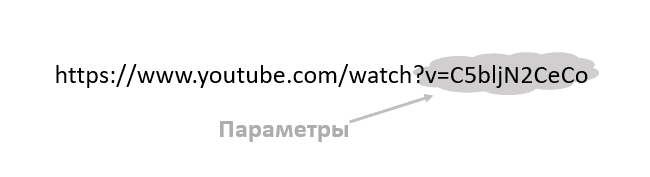
Параметры
Некоторые URL—адреса содержат строку символов после пути, начинающуюся со знака вопроса, которая называется строкой параметра. Вы, вероятно, заметили, что эта часть URL-адреса появляется в вашей адресной строке после выполнения поиска в Google или YouTube. Строка параметров может быть понятной или запутанной для пользователя-человека, но это важная информация для сервера.
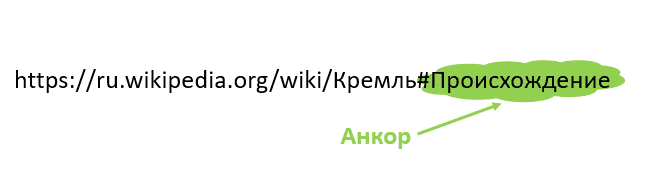
Якорь (анкор)
Также появляющийся после пути якорь указывает вашему браузеру на прокрутку или загрузку определенной части страницы. Обычно привязка начинается с хэштега и используется для направления вашего браузера к определенной части очень длинной страницы, очень похожей на закладку. Разные якоря не загружают разные страницы; они просто сообщают браузеру, чтобы он отображал разные части страницы.
Целый URL-адрес
В сочетании эти элементы образуют URL-адрес, хотя не все URL-адреса будут состоять из всех перечисленных выше частей.
Используя то, что мы узнали из этого урока, мы можем определить по доменному имени этого URL-адреса, что он находится в Википедии, по параметрам.
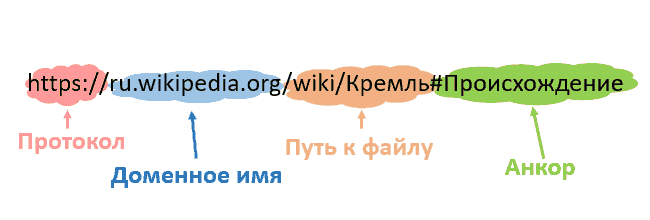
Имейте в виду, что это наиболее распространенные компоненты URL-адреса. Есть много других частей, но это те пять, которые вы будете видеть чаще всего и которые обычно могут дать вам больше информации.
Где взять Url адрес?
Url адрес сайта или страницы из Интернета
Когда вы просматриваете в Интернете страницы, то увидеть Url адрес можно в адресной строке вашего браузера. Посмотрите скриншот ниже.

Чтобы скопировать его, нужно кликнуть в эту строку правой кнопкой мыши. Адрес выделится и появиться контекстное меню, в котором выбираем команду Копировать. Затем кликайте правой кнопкой в нужное место документа, формы и выбирайте из появившегося меню команду Вставить. Скопированный адрес появиться в указанной вами строке документа или формы.
Url адрес ссылки или фото
Для получения Url адреса гиперссылки или фото можно поступить описанным выше способом. Только кликать нужно на ссылку или фото правой кнопкой мышки. Далее все действия такие же. Посмотреть url адрес можно в строке состояния в окне вашего браузера. Строка состояния находится в нижней части окна браузера. При наведении курсора мыши на объект с гиперссылкой в ней отображается url адрес этого объекта.
Наведите ваш курсор на картинку выше и посмотрите на нижний край вашего веб браузера. Увидели адрес картинки?
Оцени лайком или дизлайком статью! 

Как проверить ссылку или сайт на безопасность

В сети достаточно сервисов по проверке ссылок. Все они работают по схожему принципу: пользователь вводит ссылку в специальное поле, затем сервис выдает отчет. Инструменты для проверки ссылок есть как у разработчиков антивирусного ПО вроде Dr.WEB и Kaspersky, так и у сторонних компаний.
Один из самых известных сервисов — VirusTotal. Проверка идет по базе из почти сотни антивирусов, поэтому полученные результаты наиболее надежны. Здесь же можно проверить и загруженные из сомнительных источников файлы. Обратите внимание, что из-за большого количества антивирусов могут быть ложные срабатывания. Как правило, если о вирусе сигнализируют только пара антивирусов из базы VirusTotal, то беспокоиться не о чем.
Расширения для браузера
Хотя проверкой ссылок приходится заниматься не так уж часто, все равно делать это вручную не очень удобно. Лучше позаботиться о постоянной и автоматической проверке всех ссылок, по которым вы переходите в браузере или получаете в социальных сетях. Причем для этого даже не обязательно устанавливать полноценный антивирус — хватит и расширения для браузера.
Как узнать реальный url адрес короткой ссылки без перехода?
На сегодняшний день, короткие Url адреса — это один из востребованных инструментов для оптимизации текста и укорачивания длинных ссылок. Самым ярким примером сервиса, который постоянно использует данный инструмент, является Twitter, с его ограниченностью в 140 символов.
Примечание: Сейчас url адреса легко могут состоять из большого количества символов. Взгляните на адрес данной страницы. Согласитесь, что, несмотря на относительно хорошую читаемость данного адреса, использовать его не всегда удобно?
Однако, у коротких ссылок, как и у любого другого публичного инструмента, существует и обратная сторона. Эти анонимные ссылки могут перенаправлять пользователя на различные фишинговые сайты, с целью кражи личной информации, или, даже хуже, могут перенаправлять вас на различные вредоносные сайты с троянскими, шпионскими и другими программами.
Тут и возникает вопрос «Как узнать реальный url-адрес короткой ссылки, до перехода по ней?». Как минимум, есть несколько ответов и решений. Вы можете использовать специальные надстройки для браузеров, которые будут раскрывать ссылки и показывать реальный источник назначения. Или же вы можете переходить только по ссылкам известных сервисов, которые гарантируют относительную безопасность данных ссылок, чтобы исключить сам вопрос. Вы так же можете использовать специальные сервисы для проверки реальных адресов. Каждый из вариантов имеет свои плюсы и минусы.
В случае надстроек, явным плюсом будет автоматизация процесса, ведь вам нужно только установить расширение, а все остальное надстройка сделает сама. Минус в том, что это сторонний механизм, который может быть взломан или деактивирован вирусом. Он так же может быть бесполезен, если перед ним будет выполняться вредоносное расширение, которое будет заменять все короткие адреса на свои полноценные адреса. (Подробнее об надстройках для FireFox и Chrome вы можете узнать в следующей статье).
Если вы выберите тактику «использовать только относительно безопасные ссылки», то, в данном случае, плюсом будет проверка ссылок силами самих сервисов. Т.е. еще до вашего щелчка, данная ссылка будет просмотрена кем-то. Однако, минус очевиден. Гарантий не может быть. У сервисов есть свои слабые места, которые могут использовать злоумышленники.
Примечание: Например, через цепочку переадресаций с временной задержкой или через показ «хороших» заглушек для ботов самих сервисов.
Если рассматривать сторонние сервисы для проверки реальных адресов, то плюс в том, что переход по ссылке осуществляете не вы, а сервис. Минус в том, что вам нужно проверять каждую ссылку самостоятельно, что очень не удобно, особенно, при частом использовании. Однако, это один из самых безопасных способов, и о нем стоит знать. Вот пара сервисов, которые могут пригодиться:
Теперь вы знаете как узнать реальные url адреса коротких ссылок, а так же какие могут возникнуть проблемы при использовании каждого из способов.