Разъем dc in для чего на мониторе
Компьютеры и ноутбуки уже лет 10 оснащаются не одним, а двумя-тремя видами разъёмов одновременно. Порты отличаются и по размеру, и по внешнему виду. Какой тип подключения монитора предпочесть? В статье также рассматривается практическая полезность одновременного подключения двух, а то и трёх мониторов.
- Распространенные, но старые виды разъёмов
- VGA (Video Graphics Array): устаревшая классика
- DVI-I (Digital Visual Interface): другой видеоинтерфейс-долгожитель
- Современные видеоинтерфейсы
- HDMI (High Definition Multimedia Interface) – король мультимедиа
- DisplayPort (DP): разъём, который только становится повсеместным
- Mini DP (Mini DisplayPort)
- Thunderbolt: экзотические варианты подключения монитора
- Как подключить новый монитор к старому компьютеру?
- Видеосигнал без проводов (WiDi)!
- Подключение нескольких мониторов одновременно
- 1. Режим клонирования изображения
- 2. Режим нескольких экранов
Распространенные, но старые виды разъёмов
VGA (Video Graphics Array): устаревшая классика
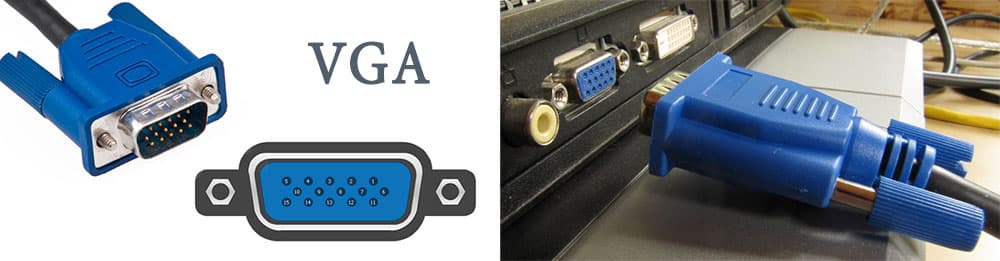
Голубенький штекер старого-доброго VGA всегда вызывает ностальгию.
Синий трапециевидный интерфейс доминировал в компьютерной сфере лет 25-30. Он великолепно справлялся со старыми ЭЛТ-дисплеями благодаря своей аналоговой природе. Но появились плоские ЖК-экраны – цифровые устройства, затем стали возрастать разрешения и старый-добрый VGA стал сдавать позиции.
DVI-I (Digital Visual Interface): другой видеоинтерфейс-долгожитель
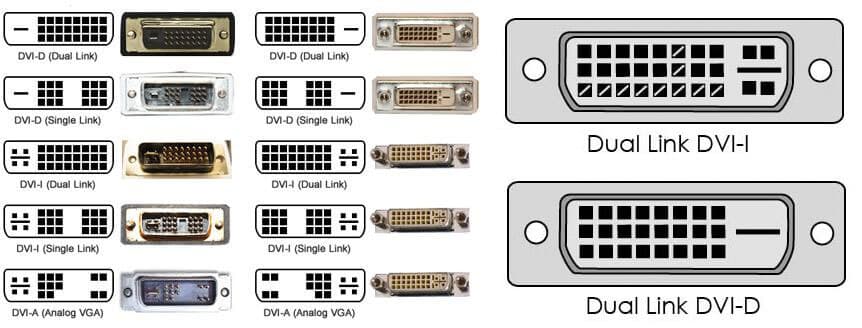
Разновидностей DVI несколько. Но на практике распространён DVI-I (Dual link)
Разрешения выше минимально комфортного на сегодня FullHD всё чаще встречаются даже в недорогих компьютерных системах. С ростом мегапикселей заканчиваются и некогда серьёзные возможности DVI. Не вдаваясь в технические подробности, отметим, что пиковые способности DVI не позволят выводить на экран изображение с разрешением свыше 2560 х 1600 с приемлемой частотой (выше 60 Гц).
Современные видеоинтерфейсы
HDMI (High Definition Multimedia Interface) – король мультимедиа

кому не знаком этот мультимедийный порт? HDMI встроен повсюду.
DisplayPort (DP): разъём, который только становится повсеместным
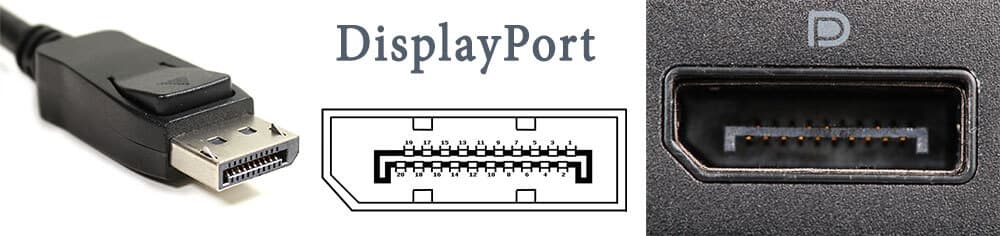
А ещё DisplayPort потрясающе красив внешне…
Mini DP (Mini DisplayPort)

Миниатюрный, удобный и максимально распространённый Mini DisplayPort уютно приютился на панели ноутбука
Передача аудиосигнала, чтобы не докупать к монитору отдельные колонки? Пожалуйста – сколько вам каналов? Стереоскопия даже в 4K? Да, пусть интерфейсу и придётся поднапрячь все свои электронные мускулы. Совместимость? Переходники на рынке есть самые разнообразные, едва ли не на любой другой разъём. Будущее? Стандарт Mini DP живёт и развивается.
Thunderbolt: экзотические варианты подключения монитора
Есть и такие. Который уже год фирма Apple вместе с разработчиками Intel продвигают быстрый, универсальный, но безумно дорогой интерфейс Thunderbolt.

Зачем мониторам ещё и Thunderbolt? Вопрос остаётся который год без вразумительного ответа.
К сожалению, за рамками статьи остаётся интереснейшая возможность подключать экраны к компьютеру (и даже подавать на них электропитание!) при помощи интерфейса USB 3.0 (или, ещё интереснее, 3.1). Перспектив у этой технологии множество, преимущества тоже имеются. Впрочем, это тема отдельного обзора – и ближайшего будущего!
Как подключить новый монитор к старому компьютеру?
При использовании переходников возможны некоторые неудобства (например, через VGA никак не передать звук или изображение с особо высоким разрешением), но такая схема будет работать исправно и надёжно.
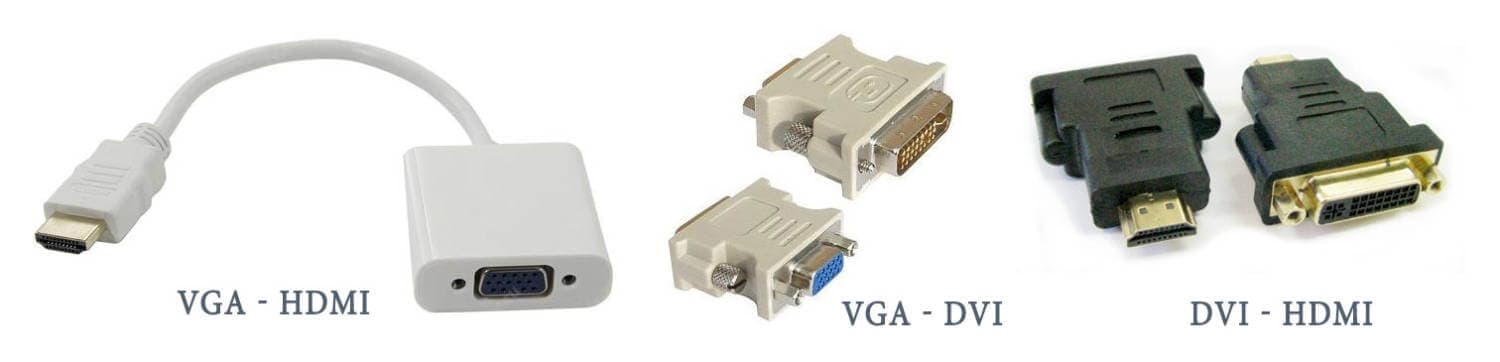
Переходники с VGA на HDMI, VGA на DVI, с DVI на HDMI
Видеосигнал без проводов (WiDi)!

Сигнал отправляется через Wi-Fi, на экране – видеоизображение. Но это лишь в теории, а на практике существенными препятствиями являются расстояние и наличие стен между приёмником и передатчиком. Технология интересная, есть у неё и перспективы – но пока не более того.
Другой беспроводной видеоинтерфейс – AirPlay от Apple. Суть и практическое применение такое же, как и у WiDI от Intel. Дороговато, не слишком надёжно, далеко не практично.
Подключение нескольких мониторов одновременно
С задачей присоединения основного или дополнительного экрана справится даже начинающий пользователь: монитор подключается к ПК или ноутбуку не сложнее, чем флешка. Подключить монитор к компьютеру возможно только правильным способом: коннектор попросту не войдёт в разъём, который для него не предназначен.
Отличная функция современных видеокарт и операционных систем – возможность подключения сразу нескольких мониторов к одному источнику сигнала (ПК, ноутбуку). Практическая польза огромная, притом в двух разных вариантах.
1. Режим клонирования изображения
Экран основного компьютера работает в обычном режиме. Но одновременно изображение полностью дублируется на крупнодиагональный телевизор и/или проектор. Достаточно лишь подключить видеокабель и к большому экрану, и к проектору. Звук передаётся вместе с изображением, если использовать современные разъёмы (HDMI, Mini DP).
2. Режим нескольких экранов


В современных мониторах устанавливается довольно много разъёмов, имея большие размеры экрана до 34 дюймов, возможно подключить к монитору сигнал от нескольких источников сигнала (нескольких компьютеров).
Поэтому в мониторах устанавливают следующие разъёмы.

Порт DC-IN 19V (Power)
DC-IN 19V (Power) — вход для подключения источника питания монитора. Как правило для мониторов применяют внешние источники питания, с внешним источником питания монитор меньше греется и можно сделать меньше толщину монитора.
Порт HDMI IN1, HDMI IN2
HDMI IN1, HDMI IN2 — цифровые входы предназначены для подключения компьютера или другого устройства имеющего выход HDMI, это может быть компьютер, плеер и т.д. По этому разъёму можно принять цифровой сигнал в отличном качестве, также передаётся по этому разъёму и звук.

Порт DP-IN — DisplayPort
DP-IN — DisplayPort, цифровой вход аналогичный порту HDMI, но в этом стандарте другая кодировка, разъём применяется для подключения к монитору устройств имеющих Display Port. Современные ноутбуки выше cреднего уровня как правило имеют DisplayPort с поддержкой преобразования сигнала в стандарт HDMI.

Разъем H/P Head/Phones (Out)
H/P Head/Phones (Out) — монитор может получать звуковой по цифровым входам HDMI или DisplayPort, а если возникнет необходимость можно вывести звук на наушники тогда они подключаются к этому порту.

Порт USB
USB — стандартный разъём стоит во многих устройствах, в мониторах могут быть USB порты USB Up-Stream и Down-Stream отличие между ними в том, что пользователю возможно потребуется большее число портов для передачи или получения информации с компьютера. Сами по себе порты на мониторе никак не связаны с компьютером и в таком случае их можно использовать только для зарядки телефона или другого устройства. Поэтому в монитор встраивают USB концентратор к порту Up-Stream подключают компьютер, это как правило первый порт, к остальным можно подключить различные устройства и обмениваться с ними информацией. Если порт может выдать ток большей величины чем оговорено в стандарте рядом с портом указывается максимальный ток.
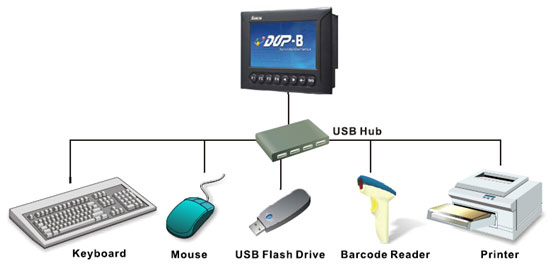
Порт Thunderbolt v2
Thunderbolt v2 — порт разработанный Apple и Intel предназначен для подключения устройств имеющих такой порт, это как правило устройства от Apple. Не вдаваясь в технические параметры это аналог HDMI и DisplayPort.
Обсуждая кто сколько FPS выжал из последней громкой игрушки, мы обычно говорим о видеокартах и процессах, реже мониторах, но точно не о кабелях, которые соединяют спрятанную в корпусе карточку с дисплеем. А зря. Из-за такого незнания на форумах можно встретить жалобы в духе «купил игровой моник за $800, подключил, позвал друзей, а картинка отстой, герцовка низкая». У других пользователей иная проблема — купили навороченный монитор, взяли хороший пк после чего обнаружили на каждом с дюжину видеоразъемов. Поди пойми, что куда втыкать.

Надеемся, этот материал поможет пролить свет на разные типы подключений и поможет вам правильно выбрать подходящий кабель. Сначала мы разберемся с общими типами видеоразъемов, их плюсами и минусами. Затем определимся, какой кабель нужен для игрового монитора с большой частотой обновления, высоким разрешением и поддержкой FreeSync.
Типы подключений
 |
В мониторах как правило встречается 4 разных типа подключения. В начале списка идут самые старые и не слишком продвинутые стандарты, которые отлично подойдут для обычного офисного или домашнего компьютера с недорогим монитором. HDMI и Displayport — это штуки более сложные и современные, позволяющие передавать высококачественный сигнал с высокой герцовкой и большим разрешением. Это скорее варианты для геймеров и профи, работающих с графикой.
VGA — единственный аналоговый тип передачи данных. Максимальное поддерживаемое разрешение — 1280×1024 пикселей. Качество передачи во многом зависит от сторонних факторов типа длины кабеля или его толщины. В сущности, плюсов по сравнению с другими типами у него просто нет — это морально и технически устаревший стандарт, который никак не хочет исчезать с рынка.
DVI-D — старая цифровая альтернатива VGA, которая встроена буквально в каждую современную видеокарту и монитор, что является его огромным плюсом. Его недостаток — сильная зависимость качества сигнала от длины кабеля и максимальное разрешение 2560×1600 для двухканальных моделей. Зачастую это оптимальный вариант подключения для тех, кто просто хочет купить технику, воткнуть провода и начать работать, не думая ни о чем лишнем. Но если вам нужно разрешение побольше, а частота обновления повыше, то это не лучший вариант.
HDMI — High Definition Multimedia Interface, что в переводе с английского означает «Мультимедийный интерфейс высокой четкости». Это самый популярный на данный момент стандарт, позволяющий одновременно передавать на устройство и аудио, и видеопоток. В его разработке принимали активное участие чуть ли не все крупные игроки видеорынка — Philips, Sony, Toshiba, Samsung и другие.
Displayport — на бумаге самый навороченный, передает и аудио и видео, имеет много преимуществ вроде защелки-фиксатора или возможности одновременного подключения двух мониторов с сохранением высоких параметров исходного сигнала.
По своей сути HDMI и DisplayPort довольно схожи, но куда чаще используется первый. Причина довольно банальна: за использование протокола HDMI в своих устройствах, каждый производитель платит лицензионные отчисления в размере $0.04, в то время как отчисления за использование DisplayPort в 5 раз выше — $0.2 за единицу.
Почему нельзя просто взять и подключиться по HDMI, раз он самый популярный?
 |
Можно и просто подключить. Но лучше сначала подробнее узнать о версиях HDMI и их нюансах.
Дело в том, HDMI активно разрабатывается с 2002 года и с тех пор на рынок вышло 13 версий этого протокола. Нумерация идет от 1.0 до 2.1, но зачастую кабели продаются без нумерации, чтобы лишний раз не нагружать потенциального покупателя. Вместо нее используются термины типа High Speed, которые говорят не только о версии протокола, но и качестве самого кабеля. К примеру, кабель класса Standart изготавливается из бескислородной меди толщиной 24 AWG, в то время как в High Speed толщина меди уже 28 AWG. Впрочем, на мониторах с видеокартами обычно пишут не стандарт, а версию HDMI, поэтому будем ориентироваться именно на нее.
HDMI 1.3
Самая базовая версия протокола. Умеет передавать картинку в разрешении 1920×1080 при 120 Гц, либо же 2560×1440 при 60 Гц. Главной фичей стала поддержка технологии Deep Color.
HDMI 1.4
Добавлена поддержка разрешений 4K и 2K. Правда в первом случае потолком частоты обновления будет 24 Гц, во втором 30 Гц, что неприемлемо для игр. Даже самый простой трехкопеечный монитор имеет частоту обновления 60 Гц, а для игр в идеале нужно 120 – 144 Гц.
HDMI 2.0
Главная новость — 4K теперь работает на 60 Гц с 24-битной цветопередачей. То есть, 4K это теперь не просто модное слово, а им действительно можно пользоваться. Также в спецификации появились новые необычные разрешения типа 21:9 для мониторов с нестандартным соотношением сторон. В версии 2.0а добавилась поддержка стандарта HDR.
HDMI 2.1 или Ultra High Speed
Новый стандарт научился вытягивать видео в 8K и даже 10K. Но здорово не это, а то что подтянулась частота обновления при популярных разрешениях 2K и 4K. Оба теперь передаются с частотой 120 Гц.

Да, именно “модно”, а не “можно”. Среди всех возможных способов выберем актуальные. Для этого придётся вспомнить и хорошо известные интерфейсы, и подробнее рассмотреть наиболее производительные и перспективные.
Важно отличать видеоинтерфейс от видеоразъёма. Во многих случаях их отождествляют. Интерфейс — это более широкое понятие чем разъём и кабель для подключения. Для одного интерфейса пригодны несколько разъёмов, совместимых по электрическим характеристикам. Более того, один и тот же порт, например, USB-C используется и для передачи данных по стандарту USB, и для трансляции видео по Thunderbolt 3.
А Вы ещё пользуетесь VGA?
VGA разработан компанией IBM в далёком 1987 году изначально для своих компьютеров, но получил в итоге повсеместное распространение. Это аналоговый интерфейс с раздельной передачей сигналов RGB, кадровой и строчной развёрток. Не взирая на его почтенный возраст, до сих пор встречается на мониторах, проекторах и другой технике. При этом Intel, AMD и другие крупные производители комплектующих давно отказались от поддержки VGA. Поэтому сейчас интерес представляют только преобразователи интерфейса в более современные. Среди разъёмов VGA 15-контактный разъём типа “D-sub” стал монополистом.

VGA обеспечивает передачу кадров с максимальным разрешением 2048*1500 и частотой 60 Гц. От разрешения зависит и допустимая максимальная длина кабеля. Поскольку интерфейс аналоговый, качество картинки сильно зависит от длины и качества кабеля, а также от условий его эксплуатации. Вибрации и другие воздействия могут вызвать помехи.
DVI. Отец цифровых видеоинтерфейсов
Аббревиатура DVI расшифровывается дословно как “цифровой визуальный интерфейс”. Это первый цифровой интерфейс, который стал широко применяться в мониторах и видеокартах. Определено три типа передачи данных, два режима работы и соответствующие им разъёмы.

DVI-A поддерживает только аналоговую передачу данных, DVI-D — только цифровую, а в DVI-I доступны оба варианта. Тот самый переходник DVI-VGA работает как раз благодаря наличию комбинированного типа DVI-I.
Более сложные адаптеры с цифро-аналоговым преобразователем позволят “подружить” VGA с DVI-D.
Таким образом можно подсоединить запылившийся монитор к современным видеокартам, на которых часто присутствует DVI-D.
Режимы Single-link и Dual-link определяют пропускную способность и соответствующее максимальное разрешение и частоту обновления экрана. Для Single-link это 1920×1200 (60 Гц) или 1920×1080 (75 Гц), а для Dual-link — 2560×1600 (60 Гц) или 2048×1536 (75 Гц). При этом битрейт интерфейса достигает 3.4 Гбит/с. Full HD можно передать по кабелю длиной до 10 метров.
HDMI. Мейнстрим передачи мультимедиа
HDMI — это следующий шаг эволюции цифровых интерфейсов после DVI-D. Он более компактный, быстрый и передаёт многоканальный цифровой звук. Существует три актуальных версии стандарта: 1.4, 2.0 и 2.1. Последняя версия была объявлена в конце 2017 года и постепенно интегрируется в новые продукты. В таблице представлены основные характеристики в зависимости от версии. Начиная с версии 2.0 появилась поддержка соотношения сторон 21:9 и нескольких видеопотоков.
Full HD (1920×1080)
Длина кабеля не указана в спецификации HDMI. Вместо этого устанавливаются критерии эффективности на основе адекватного уровня сигнала, и длина кабеля по сути определяется его качеством. На практике без использования репитеров она не превышает десяти метров.
Если нужно обеспечить стабильную картинку на больших расстояниях, то под оплёткой должно быть скрыто оптоволокно.
Выбор кабеля HDMI — важный аспект производительности вашей мультимедийной системы. Сертифицированные кабели имеют следующие обозначения:
- High speed — поддерживает версии до HDMI 1.4 (4K при 30 fps);
- Premium — поддерживает версии до HDMI 2.0 (4K при 60 fps);
- Ultra high speed — поддерживает версии до HDMI 2.1 (8K при 30 fps).
Дополнение в обозначении “with Ethernet” указывает на возможность объединения устройств в сеть 100 Мбит/с.
Существуют три основных форм-фактора разъёма HDMI: стандартный (type А) и уменьшенные мини (type C) и микро (type D) для ноутбуков и других мобильных устройств.

Пара важных правил. Первое — никогда не соединять/отсоединять кабели на работающем оборудовании! Иначе может случиться “Хьюстон, у нас проблемы!” Второе — если кабель длинный (более 5 метров) и в нём есть усилители, то у провода есть направленность. Это означает, что один конец нужно подключать строго к источнику, а другой — строго к устройству вывода изображения. Обратите внимание на маркировку в виде стрелок или обозначения монитора на одном из разъёмов.

HDMI электрически совместим с DVI (DVI-D и DVI-I), поэтому проблем с переходом между этими интерфейсами нет. Также есть и адаптеры для VGA, где по аналогии с DVI трудится внутренний преобразователь в цифру.
DisplayPort. Пристегнитесь, взлетаем!
Разъём DisplayPort (DP) встречается практически на всех современных видеокартах и топовых мониторах.
Принципиальное отличие от HDMI — пакетная передача данных, расширяющая возможности упаковки нескольких потоков в один канал. Такой принцип используется в PCI-Express и USB.
Интерфейс был принят в 2006 году, с тех пор вышли версии 1.1-1.4, а в июне 2019 года объявлена спецификация 2.0. В последней планка полосы пропускания устанавливается на уровне 80 (!) Гбит/с. Устройства с новейшим DP на борту начнут появляться только к концу 2020 года, но это уже то будущее, что становится настоящим. При этом и версии 1.3-1.4 обладают впечатляющими характеристиками, превосходящими, например, HDMI 2.0. К одному порту можно подключить два монитора с разрешением 4K или четыре с 2K при 60 fps. В таблице приведены параметры для одного монитора.
Кабели DP аналогично HDMI не имеют ограничения по длине в описании самого стандарта. Требования предъявляются к обеспечению гарантированной скорости передачи данных. В продаже большинство кабелей не более трёх метров в длину.
Это один из немногих технических параметров, в котором DP уступает HDMI. Вообще сравнение этих интерфейсов из области “кто круче — Сталлоне или Шварценеггер”, но его постоянно приводят. По факту, технически DP — более “продвинутый” и быстрый интерфейс, но за HDMI говорит гораздо более развитая экосистема. Чтобы подключить проектор, подойдёт HDMI-провод от Blu-Ray проигрывателя или другой домашней мультимедиа-техники. В этом сегменте HDMI встречается в разы чаще, а DP — удел мощных видеокарт и профессионального оборудования.
Спецификации DP определяют два вида разъёмов, отличающихся только размером: полноразмерный (DisplayPort) и мини (mini DisplayPort). MiniDP используется также для Thunderbolt 2, что позволяет через этот порт работать и с мониторами, и с внешними дисками.

DP поддерживает совместимость со всеми рассмотренными выше интерфейсами. Кабели и адаптеры заботливо штампуются производителями.
USB Type-C. Курс на универсальность
Как сказано в начале, один и тот же порт может оказаться не тем, чем кажется. USB Type-C предлагает три сценария использования: собственно, USB-хост, передача изображений (alternate mode) и Thunderbolt 3.

USB-хост подразумевает подключение только USB-устройств, таких как внешние накопители и периферия. Такой порт не умеет передавать изображения.
В режиме alternate mode USB Type-C передаёт “сторонние” сигналы, в том числе, DP. Это возможно по двустороннему кабелю USB Type-C, обеспечивая работу с монитором 8K при 60 fps. При чем по этому же кабелю можно получать питание и данные SuperSpeed USB.

Совместимые устройства приведены на официальном сайте DP. Но далеко в такой конфигурации в буквальном смысле не уедешь — длина кабеля не более одного метра.
Также можно подключить HDMI-дисплей через адаптер или по кабелю HDMI-USB Type-C. Для того, чтобы всё работало, нужно чтобы источник поддерживал alternate mode. Разобраться в этом — задача нетривиальная. Если это ясно и чётко не прописано в спецификации устройства, то лучше обратиться в поддержку производителя за разъяснением.

Гораздо проще разобраться с Thunderbolt 3. DP уже “упакован” в интерфейсе, поэтому к такому порту можно смело подключать совместимый монитор.
Оба сценария перспективны с точки зрения универсальности использования разъёма USB Type-C. Со временем функциональность этого порта в устройствах расширяется, и подключение дисплея выглядит всё менее экзотичным.
Подключай и властвуй!
Интерфейсы VGA и DVI ещё встречаются, и даже чаще чем дисковые и кнопочные телефоны, но от них уже веет нафталином. Актуальны HDMI, DisplayPort, Thunderbolt 3 и USB. Чем позднее версия стандартов, тем лучше. Если у вас самые высокие требования к качеству и частоте обновления картинки, то обратите внимание на DisplayPort. Если предполагаются длинные кабели, то смотрите в сторону HDMI. Хотите дополнительно подключать к монитору и телефон, и планшет, используя единственный в доме кабель? Есть варианты с USB и Thunderbolt 3.
Не забывайте и основную заповедь — проверять совместимость всех составных частей. В вашей мультимедийной системе их три: источник сигнала, кабель и сам монитор. Все они должны поддерживать выбранный интерфейс в определённой версии и с кабелем необходимой длины. Да пребудет с вами сила!
Как выбрать разъем монитора и подключить кабель к ноутбуку?

За скорость передачи данных в компьютерной технике отвечает кабель, который подбирается с учетом того или иного типа разъема на мониторе ноутбука и персонального компьютера. На технике обычно присутствует несколько подобных отверстий для подсоединения кабеля.
Разъем мониторов подключается с помощью внешних источников питания, которые потом соединяются с источником ПК или с электросетью. Правильно подобранный кабель позволяет подключить к ноутбуку или проектору несколько мониторов, соединить их с плазменной панелью или телевизором.
Типы разъемов
На современных мониторах присутствуют разные разъемы, что позволяет получать сигналы с ПК. К основным видам разъемов относятся:
- DC-IN 19V (Power) – это вход, позволяющий подключить источник питания к монитору. Такой тип разъема ориентирован на присоединение внешних источников, благодаря которым мониторы меньше нагреваются.
- DP-IN — DisplayPort – аналог порта Hdmi, но обладающий другим типом кодировки. Его можно использоваться для компьютерных мониторов, на которых есть подобный порт. На ноутбуках новых моделей DisplayPort выполняет и дополнительную функцию – преобразовывать сигнал с DP-IN в Hdmi. Подобная опция очень помогает в работе и повышает качество получаемых данных. Таких портов на мониторах немного, но их количество постоянно растет, поскольку технология передачи данных получила одобрение у экспертов и пользователей. С помощью DisplayPort к мониторам можно подключать разъемы Hdmi и DVI.
Как «подогнать» разъем монитора и видеокарты?

Получить нормальное качество передаваемых аналоговых или цифровых сигналов можно с помощью переходника, который позволит соотнести разъем монитора и тип видеокарты. Использовать стоит переходник DVI-I/VGA или конвертеры, которые способны преобразовывать цифровой сигнал в аналоговый.
Обычный переходник стоит на порядок дешевле, чем конвертеры сигналов, но они качественнее и функциональнее. Прежде, чем приобрести переходник, нужно изучить его особенности работы. В некоторых моделях при подключении монитора через подобное устройство к другой технике снижается качество изображения или пропадает звук.
Разъем Hdmi: особенности порта

Когда используются разъемы различных модификаций Hdmi, то порты функционируют по правилам ранних версий. При присоединении монитора версии Hdmi 1.2 к устройству, на котором стоит видеокарта Hdmi 1.4, будет происходить отражение картинки и данных в версии 1.2, а не более современной.
Такая передача данных снижает качество данных, поэтому нужно правильно выбирать соотношение кабеля, разъема и видеокарты. Не обязательно покупать новую видеокарту на монитор – достаточно обновить соответствующий драйвер до новой версии, что позволит получать на экране качественную 3D-графику.
Разъем для монитора: какой выбрать?
Выбор типа порта для монитора зависит от нескольких факторов:
- Качества картинки, которую хочет получать пользователь ПК.
- Диагонали монитора.
- Типа встроенной видеокарты.
- Драйверов и их способностью обновляться до последних версий.

Не все порты дают отменную картинку, даже при наличии современных драйверов и видеокарты. Если монитор старого типа, имеет небольшое разрешение и диагональ, то на нем установлен будет разъем типа VGA.
Для мониторов, диагональ которых начинается от 17 дюймов, разрешение картинки на экране будет в несколько раз лучше. Соответственно, можно использовать различные виды портов.
Предпочтение рекомендуется отдать:
- DVI.
- DisplayPort.
- Hdmi.
Особенности подключения монитора к ноутбуку
Для демонстрации презентаций или видеороликов используется дополнительный монитор, который подключается к ноутбуку. Сделать это можно через разъемы, о которых речь шла выше.
Процедура подключения выглядит так:
- Подобрать подходящий кабель, чтобы соединить монитор и ноутбук. Во внимание принимается типы разъема. При необходимости стоит применить переходник или конвертер, чтобы изображение было высококачественным.
- Использовать комбинацию кнопок Fn+F8, которые предназначены для переключения между режимами.
- Выставить нужный режим демонстрации. Во-первых, бывает основной режим отражения, когда картинка идет на внешний монитор. В это время на ноутбуке изображения не будет совсем. Во-вторых, используется внешний монитор – как клон, позволяющий видеть картинку и на ноутбуке, и на мониторе, и на телевизоре. Подобная технология применяется, когда идет презентация проектов или выступлений участников на различных мероприятиях, семинарах, конференциях. В-третьих, часто применяется многоэкранный режим, созданный для увеличения размера рабочего стола на ноутбуке. Происходит это через растягивание картинки, но для этого понадобиться подключить к ноутбуку два-три монитора.
Чем правильнее будет осуществлен подбор кабеля, тем точнее произойдет процедура подключения монитора/мониторов к ноутбуку.
Какой может быть максимальная длина кабеля для подключения?

На длину кабеля для соединения монитора с ноутбуков или персональным компьютером влияет тип подключения:
- Если происходит соединение портов Dvi + Dvi, то протяженность кабеля должна составлять 10 метров, но не более.
- При создании подключения Dvi с портом Hdmi, максимальная длина кабеля будет равна 5 метрам.
- Для создания подключения через разъем DisplayPort понадобится кабель до 3 метров.
Не стоит самостоятельно увеличивать максимальную длину кабеля, поскольку это снизит скорость передачи сигналов. Когда информацию передают на расстояние больше, чем 3-10 метров, то используется специальный усилитель сигнала.
Рекомендации по выбору видеокабеля
- Во-первых, не нужно экономить на кабеле. Чем он дешевле, тем ниже будет сигнал и скорость между портами. Часто низкое качество кабеля вызывает прерывистые линии на экране, пропадание сигналов и т.д.
- Во-вторых, предпочтение отдается экранированным моделям, которые «гасят» отрицательное воздействие различных электронных устройств, расположенных около ноутбука и монитора.
- В-третьих, на разъемах должны располагаться позолоченные контакты, отвечающие за то, чтобы не появлялась на портах коррозия, не образовывалась влага. Позолота снижает сопротивление между штекером видеокабеля и разъемами.
Современные мониторы оборудованы различными портами, каждый из которых имеет плюсы и минусы в использовании. Нельзя соединять монитор с разъемом старого типа с интерфейсом нового вида. Это губительно влияет на технику, ухудшает передаваемые сигналы, замедляет скорость информации, которая идет по видеокабелям.
Dc in разъем для чего на мониторе
Типы разъёмов в мониторах (DC-IN, HDMI, DP-IN, H/P , Thunderbolt, USB)
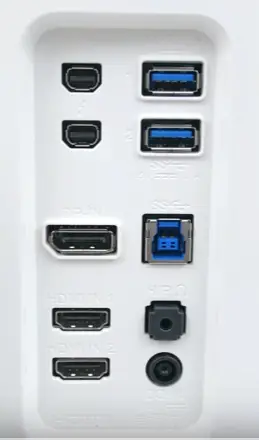
В современных мониторах устанавливается довольно много разъёмов, имея большие размеры экрана до 34 дюймов, возможно подключить к монитору сигнал от нескольких источников сигнала (нескольких компьютеров).
Порты, разъёмы в мониторах назначение
Поэтому в мониторах устанавливают следующие разъёмы.
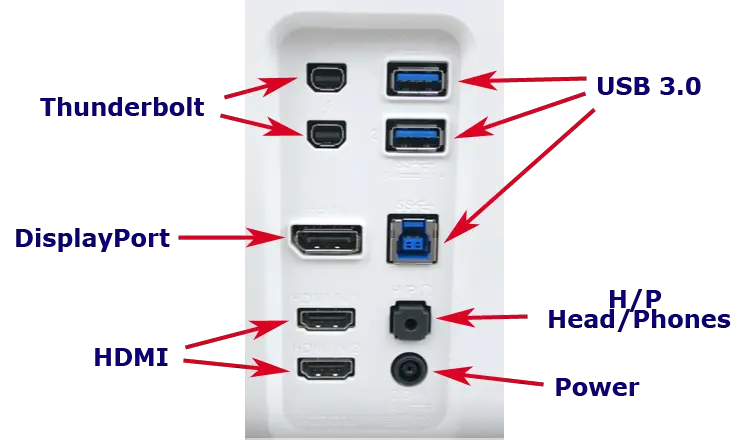
Порт DC-IN 19V (Power)
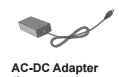
DC-IN 19V (Power) — вход для подключения источника питания монитора. Как правило для мониторов применяют внешние источники питания, с внешним источником питания монитор меньше греется и можно сделать меньше толщину монитора.
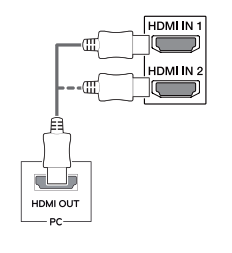
Порт HDMI IN1, HDMI IN2
HDMI IN1, HDMI IN2 — цифровые входы предназначены для подключения компьютера или другого устройства имеющего выход HDMI, это может быть компьютер, плеер и т.д. По этому разъёму можно принять цифровой сигнал в отличном качестве, также передаётся по этому разъёму и звук.
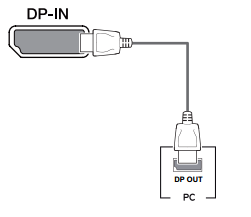
Порт DP-IN — DisplayPort
DP-IN — DisplayPort, цифровой вход аналогичный порту HDMI, но в этом стандарте другая кодировка, разъём применяется для подключения к монитору устройств имеющих Display Port. Современные ноутбуки выше cреднего уровня как правило имеют DisplayPort с поддержкой преобразования сигнала в стандарт HDMI.
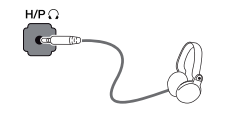
Разъем H/P Head/Phones (Out)
H/P Head/Phones (Out) — монитор может получать звуковой по цифровым входам HDMI или DisplayPort, а если возникнет необходимость можно вывести звук на наушники тогда они подключаются к этому порту.
Порт USB
USB — стандартный разъём стоит во многих устройствах, в мониторах могут быть USB порты USB Up-Stream и Down-Stream отличие между ними в том, что пользователю возможно потребуется большее число портов для передачи или получения информации с компьютера. Сами по себе порты на мониторе никак не связаны с компьютером и в таком случае их можно использовать только для зарядки телефона или другого устройства. Поэтому в монитор встраивают USB концентратор к порту Up-Stream подключают компьютер, это как правило первый порт, к остальным можно подключить различные устройства и обмениваться с ними информацией. Если порт может выдать ток большей величины чем оговорено в стандарте рядом с портом указывается максимальный ток.
Порт Thunderbolt v2
Thunderbolt v2 — порт разработанный Apple и Intel предназначен для подключения устройств имеющих такой порт, это как правило устройства от Apple. Не вдаваясь в технические параметры это аналог HDMI и DisplayPort.
Что такое dc in на телевизоре
Сегодня, я расскажу о такой важной маркировке, которая вам рано или поздно обязательно встретится в электрике — это AC и DC. Постараюсь сделать это максимально простым, понятным любому человеку языком.
Мы рассмотрим, что означает каждая из этих аббревиатур, где и когда встречается и, самое главное, о чем говорит и что будет, если их перепутать.
Обязательно пишите свои вопросы в комментариях, оставляйте отзывы, чтобы я смог подкорректировать что-то, чтоб было понятнее всем и тема была полностью раскрыта.
] – это ПЕРЕМЕННЫЙ ТОК, от английского «Alternating Сurrent»;
DC [-] – это ПОСТОЯННЫЙ ТОК, от английского «Direct current»;
Теперь вы понимаете, что электрооборудование не просто так маркируется AC или DC, т.к. оно зачастую рассчитано на работу в определенных параметрах электрического тока, и если их перепутать, то прибор, в лучшем случае, просто выйдет из строя.
Несколько слов о том, что такое постоянный и переменный ток и чем они отличаются и где встречаются.
Что такое DC DC преобразователь. В чем их проблема и как ее исправить
Что означает маркировка AC и где применяется
AC — Переменный ток – это электрический ток, который периодически меняет направление в электрической цепи и изменяется по величине. Также обозначается значком »
Количество изменений направления движения переменного тока за секунду называется частотой и измеряется в герцах (Гц). В нашей стране эта частота равна 50 Гц. (направление движения тока изменяется 50 раз в секунду).
Основная причина использования переменного ток — это возможность передавать его на большие расстояния с минимальными потерями.
Именно переменный электрический ток в стандартных электрических розетках 220В вашей квартиры.
Видя, на электроприборе, например трансформаторе, блоке питания или светильнике, надпись
AC у клемм, вы должны знать, что сюда подключается переменный ток.
В быту, в сетях переменного тока, чаще используется однофазная система и проводники, как и клеммы оборудования, маркируются как:
PE – Заземление, земля.
Больше информации об этом, читайте в нашей статье – «Что значит маркировка L, N и PE в электрике?»
Что означает маркировка DC и где применяется
DC – Постоянный ток – это электрический ток, который не изменяет направление в электрической цепи и не изменяется по величине. Также обозначается значком [ — ]
Как видите постоянный ток, это полная противоположность переменному. Он не меняет свое направление и величину, из-за этого больше подходит для работы электрооборудования.
Постоянный ток применяется в питании большинства бытовых приборов, в батарейках и аккумуляторах, в электромобилях, в зарядке телефонов и ноутбуков, практически везде.
И да, вы правильно понимаете, в розетках у вас переменный ток, из-за удобства его передачи на практически любые расстояния, но в ваших бытовых приборах, с помощью адаптеров, драйверов или блоков питания, он трансформируется в постоянный.
Видя на электрооборудовании, например трансформаторе, блоке питания или светильнике, надпись
DC у клемм, вы должны знать, что сюда подключается постоянный ток.
Обычно он различается лишь по напряжению, 3В, 6В, 12В, 24В и т.д., в зависимости от оборудования.
А так как постоянный ток протекает в одном направлении, от точки с большим потенциалом, к точке с меньшим, то они и называются соответственно:
« + » — Плюс — Положительный полюс, точка с большим потенциалом, Красный цвет ;
« — » — Минус — Отрицательный полюс, точка с меньшим потенциалом Синий или Черный цвет;
Иногда, вы можете встретить маркировку AC/DC, например на электронном трансформаторе или блоке питания для светодиодной ленты.
Это, чаще всего, означает, что устройство преобразует переменный в постоянный ток. На его входы подается переменный ток бытовой сети 220В 50 Гц — AC, а на выходе вы получаете постоянный ток DC — 12В или 24В, которым питается светодиодная лента.
Теперь, зная, что такое AC и DC, вы сможете увереннее различать электрооборудование, подбирать и правильно выполнять подключения.
Если же у вас остались вопросы, комментарии или дополнения, обязательно пишите их в комментариях к статье, постараюсь отвечать оперативно.
- Маркировка
- Обозначения и термины
Какие разъемы есть на мониторе?
Какой интерфейс используется для подключения ЖК монитора?
DVI. DVI (Digital Visual Interface) — самый популярный тип интерфейса для подключения мониторов и других устройств отображения информации (проекторов, плазменных панелей) к компьютерам в настоящее время.
Какие бывают разъемы для видеокарт?
- VGA-выход (D-Sub)
- DVI (вариации: DVI-I, DVI-A и DVI-D)
- HDMI.
- DisplayPort.
- S-Video (TV/OUT)
Что такое DC IN на мониторе?
DC-IN 19V (Power) — вход для подключения источника питания монитора. Как правило для мониторов применяют внешние источники питания, с внешним источником питания монитор меньше греется и можно сделать меньше толщину монитора.
Для чего нужен HDMI на мониторе для компьютера?
HDMI – это многоканальный интерфейс, который передаёт до восьми каналов цифрового аудио сигнала, поддерживает ENTERNET связь скоростью до 100 Мбит/секунду, стандарты ATSC HDTV, новые форматы цифрового аудио: DTS-HD Master Audio™ и Dolby® TrueHD.
Какой интерфейс используется для подключения монитора?
VGA. (D-Sub) — единственный аналоговый интерфейс подключения мониторов, ещё применяемый в настоящее время.
Какой кабель нужен для подключения монитора?
Один из самых востребованных и популярных интерфейсов на сегодняшний день. Встречается на подавляющем большинстве ноутбуков и компьютеров (также часто можно встретить на планшетах). Подходит для подключения мониторов, ТВ (и ТВ приставок), проекторов и пр.
Сколько видеокарт можно подключить к материнке?
Максимально можно подключить до 12 видеокарт к одной материнской плате. Однако потребуется системная плата с соответствующим количеством слотов, блок питания, способный обеспечить такую сборку энергией, а также источник этой энергии. Желательно дешевой, так как «кушает» даже небольшая ферма очень много электричества.
Какой разъем DVI на видеокарте?
DVI-I Single Link – разъем рассчитан на использование одного аналогового сигнала или одного цифрового. Таким разъемом оснащено большинство современных видеокарт. DVI-D Dual Link – разъем оснащен двумя цифровыми каналами передачи данных.
Какие интерфейсы могут использоваться для подключения видеокарты?
- AGP 1х — 266 Мб/с;
- AGP 2х — 533 Мб/с;
- AGP 4х -1,07 Гб/с;
- AGP 8х — 2,1 Гб/с.
Что за разъем DC?
Разъем питания dc представляет собой электрический соединитель для подпитки постоянным низким током. Предназначается для соединения устройства с электрической сетью. Самым распространенным считается разъем dc jack. Используются для подключения блоков питания к устройствам, которые проводят ток.
Что такое DC out?
Через разъем видеокамеры может выводиться ток силой 1,5 A. Подключение внешнего переключателя к этому разъему позволяет управлять запуском/остановкой записи. Светодиодный индикатор, подключенный к этому разъему, также может быть использован в качестве индикатора записи.
Как называется разъем для подключения монитора?
VGA (разъём) — 15-контактный субминиатюрный аналоговый разъём для подключения мониторов по стандарту видеоинтерфейса VGA (англ. Video Graphics Array). VGA разработан в 1987 году и предназначен для мониторов на электронно-лучевых трубках.
Можно ли подключить монитор к компьютеру через HDMI?
Монитор можно подключать с помощью HDMI интерфейса. Данный вариант предназначен для подключения телевизора к компьютеру, но если очень нужно, то его можно использовать и для подключения монитора. Поскольку ноутбуки редко оснащаются видеовыходом DVI, то HDMI чаще всего используется для подключения монитора к ноутбукам.
Чем отличается HDMI и VGA?
VGA — аналоговый сигнал. . DVI, HDMI, DP, etc — цифровой сигнал. HDMI, DP поддерживают передачу звука. Используйте по возможности цифровой.
Какой кабель нужен для 144 Гц монитора?
Для монитора с частотой 144 Гц, но чуть более низким разрешением вам понадобится кабель стандарта HDMI 2.0 или DisplayPort 1.2.
Разъем DC – распиновка, описание, фото
DC-IN 19V (Power) — вход для подключения источника питания монитора. Как правило для мониторов применяют внешние источники питания, с внешним источником питания монитор меньше греется и можно сделать меньше толщину монитора.
Низкое напряжение (120–1500 В)
Эти низковольтные разъемы рассчитаны на 1500 В постоянного тока или ниже.
Андерсон SBS
Серии разъемов Anderson SBS и SBS Mini рассчитаны на напряжение до 600 В постоянного тока при (в зависимости от разъема) 50 А, 75 А или 110 А. Однако они рассчитаны только на отключение под нагрузкой до 120 В постоянного тока.
Эти разъемы используются в качестве разъемов батарейного блока в системах ИБП с более высокой мощностью , где напряжение батарейного блока находится в пределах от 48 до 500 В постоянного тока.
Разъем MC4

MC4 , используемые на солнечных панелях
Разъемы MC4 распространены на фотоэлектрических панелях . Поскольку эти панели подвергаются воздействию погодных условий в течение десятилетий, MC4 включает резиновое уплотнительное кольцо для защиты от влаги. Поскольку солнечные панели часто складываются гирляндами на сотни вольт, MC4 имеет фиксирующие зажимы для удержания проводов вместе. Поскольку солнечные панели могут быть соединены последовательными цепочками или параллельными массивами, положительные и отрицательные клеммы используют отдельные разъемы.
IEC TS 62735

Вилка и розетка IEC TS 62735, версия 2,6 кВт

Сравнение входов IEC TS 62735 (слева) и
(справа) мощностью 2,6 кВт для получения энергии

Сравнение розеток IEC TS 62735 (слева) и
(справа) на 2,6 кВт для подачи питания
Стандарт IEC TS 62735 определяет разъемы, способные выдерживать напряжение от 294 до 400 В постоянного тока. В стандартной комплектации есть два разъема на 2,6 кВт и 5,2 кВт. Вилку с более низким током можно вставить в розетку с более высоким током, но вилка с более высоким током не будет соединяться с розеткой с более низким током. Вилку на 2,6 кВт можно отключить под нагрузкой, а вилку на 5,2 кВт – нет.
Эти разъемы, разработанные в первую очередь для подачи питания на компьютерное и коммуникационное оборудование, позволяют центрам обработки данных перейти на питание оборудования постоянным током в качестве альтернативы переменному току.
Saf-D-Grid
Разъем Saf-D-Grid выдает до 600 В постоянного тока при токе до 30 А, причем разъем занимает то же место, что и разъем IEC 320 C13 / C14, обычно ограниченный до 250 В переменного тока при 10 А. Разъем также можно отключить под нагрузкой. .
Как и IEC 62735, этот разъем был разработан для замены разъема IEC, используемого в компьютерных блоках питания, поэтому они могут работать от 380–400 В постоянного тока. Представленный в январе 2009 года, он опередил конкурирующий стандарт IEC, однако, несмотря на это, не получил широкого распространения.
Molex Imperium
Разъем Imperium от Molex предназначен для автомобильных приложений и рассчитан на 1000 В постоянного тока при 250 А.
These extra-low voltage connectors are rated at or below 120 VDC.
Cylindrical connectors [ edit ]

Common male DC power connectors (shown with a ruler marked in cm/mm)
Small cylindrical connectors come in a variety of sizes. They may be known as “coaxial power connectors”, “barrel connectors”, “concentric barrel connectors” or “tip connectors”.
The intended use of these plugs is on the cable connected to an external AC adapter (power supply). The matching jack or socket is permanently fitted to the equipment to be powered. Some of these jacks contain a normally closed contact, which can be used to disconnect internal batteries whenever the power supply is connected, avoiding the risk of battery leakage or explosion posed by incorrect recharging of the batteries.
Cylindrical plugs usually have an insulated tip constructed to accept insertion of a pin. The outer body of the plug is one contact, most often but not always the negative side of the supply. Inverted polarity plugs can, and do, damage circuitry when plugged in, even if the voltage is correct; not all equipment is equipped with protection. A pin mounted in the socket makes contact with a second internal contact. The outer plug contact is often called the barrel, sleeve or ring, while the inner one is called the tip.
There are a wide variety of sizes and designs for these power connectors, and many appear quite similar to each other yet are not quite mechanically or electrically compatible. In addition to a plethora of generic designs (whose original designer is unknown) there are at least two different national standards—EIAJ in Japan and DIN in Germany, plus the JSBP connector used on some laptop computers. The Japanese EIAJ standard includes five different sizes, with each supporting a specified range of voltages. Most of the other coaxial DC power connectors have no specified voltage association, however. Generic plugs are often named for the pin diameter they are designed to take.
Many non-proprietary co-axial power plugs are 5.5 mm (0.22 in) in outside diameter (OD) and 9.5 mm (0.37 in) in length. Two pin sizes are common in the jacks for this size plug body, 2.1 mm (0.083 in) and 2.5 mm (0.098 in), and the plugs should match. If the size is not known, it is difficult to distinguish by eye or measurement between the 2.1mm and 2.5mm ID plugs; some suppliers suggest simple methods.[1]
Maximum current ratings commonly vary from unspecified up to 5 A (11 A for special high power versions from some companies[2]), with 1 A, 2 A and 5 A being common values.[3] The smaller types usually have lower ratings, both for current and voltage. The ‘tip’ (i.e., the inner conductor) usually carries the positive (+) pole, but some devices, and their power supplies, use negative tip. Connector size does not usually indicate the voltage. It is not possible, except for some proprietary connectors, to reliably infer any information on power parameters (current, voltage, polarity, even whether AC or DC) by examining the connector.
Snap and lock DC power connectors [ edit ]

A male 4-pin “Kycon” power connector, which appears similar to a Mini-DIN connector
Snap and lock DC power connectors look similar to Mini-DIN connectors, but have either 3 or 4 thicker pins and a slightly larger mating shell. Because of this they do not mate with any of the standardized Mini-DIN connectors. Some devices, however, use a true 4-pin Mini-DIN connector for power instead, presenting the possibility to mate such a connector with the wrong port (such as an S-Video output).
- Known as Kycon 3-pin and 4-pin DC power plugs.
- Erroneously also known as “Power DIN”,[4] although different from any standardized Mini-DIN or DIN connector type.
- The male plug’s mating shell outer diameter is 10 mm (0.39 in), and the pins are 1.5 mm (0.059 in) diameter
- Standard may include a limit of 20 V at 7.5 amperes[5]
- Sometimes, there’s a knurled retaining ring surrounding the male plug which allows fastening the plug to the chassis receiving the power.
Molex connector [ edit ]

Molex connectors were frequently used as DC power connectors in personal computers, for floppy, hard disk, and CD drives. These connectors have four pins, +5 V (red), 2 common ground (black), and +12 V (yellow). SATA peripherals use a different style of connector.
Locking Molex connectors are available in 3, 4, and 6 terminal configurations.
IEC 60906-3:1994 [ edit ]
The International Electrotechnical Commission (IEC) has produced a standard for a system of 2-pin plugs and socket-outlets for household and similar purposes in fixed and portable applications, either indoors or outdoors. Safety extra-low voltage (SELV) plugs and socket-outlets carry up to 16 amperes, and have eight keying possibilities, to indicate 6, 12, 24, or 48 volts, AC or DC.
The connector is circular, with the male connector having two pins placed symmetrically inside a circular shield, and the female connector having two receptacles surrounded by a circular groove to accept the male shield, in turn surrounded by a second circular shield which projects 6 mm (0.24 in) past the mating surface and encloses the male connector. (It somewhat resembles a smaller IEC 60309 connector.)
The dimensions are as follows:[6]
| Pin-to-pin distance | 7.0 ± 0.1 mm (0.276 ± 0.004 in) |
| Pin diameter | 3.5 +0.000 −0.075 mm ( 0.140 +0.000 −0.003 in ) |
| Pin length | 9.5 mm (0.374 in) (ref) |
| Female pin receptacle | 4.0 ± 0.1 mm (0.157 ± 0.004 in) |
| Female body diameter | 15.6 ± 0.15 mm (0.614 ± 0.006 in) |
| Female groove depth | 10.0 ± 0.2 mm (0.394 ± 0.008 in) |
| Male shield inner diameter | 16.0 +0.2 −0.1 mm ( 0.630 +0.008 −0.004 in ) |
| Male shield length | 10.0 +0.5 −0.0 mm ( 0.394 +0.020 −0.000 in ) |
| Male pin tip to shield tip | 0.5 ± 0.2 mm (0.020 ± 0.008 in) |
| Male shield outer diameter | 19.0 ± 0.1 mm (0.748 ± 0.004 in) |
| Female shield inner diameter | 19.4 ± 0.2 mm (0.764 ± 0.008 in) |
| Female shield length | 16.0 ± 0.2 mm (0.630 ± 0.008 in) |
The male shield has two keys projecting inwards, which fit into notches in the female body. The larger key is at right angles to the pins, 2.0 ± 0.1 mm (0.079 ± 0.004 in) wide and ending at a radius of 4.9 ± 0.1 mm (0.193 ± 0.004 in) from the connector centre. The corresponding notch is 2.3 ± 0.1 mm (0.091 ± 0.004 in) wide and ends at a radius of 4.6 ± 0.1 mm (0.181 ± 0.004 in) from the connector centre.
The angle of the second key from the first indicates the voltage and current type. The eight permitted angles are multiples of 30° which are not multiples of 90°. Angles of ±30° and ±60° indicate alternating current (50 or 60 Hz), while angles of ±120° or ±150° indicate direct current with the pin at 90° being negative and the pin at 270° being positive.
The second key is smaller than the first, 1.5 ± 0.1 mm (0.059 ± 0.004 in) wide ending at a radius of 6.4 ± 0.1 mm (0.252 ± 0.004 in) from the connector centre. The corresponding notch in the female connector body is 1.8 ± 0.1 mm (0.071 ± 0.004 in) wide and ends at a radius of 6.2 ± 0.1 mm (0.244 ± 0.004 in) from the connector centre.
With the angles measured clockwise looking at the female connector (counter-clockwise looking at the male), the various key positions indicate:
| 30° | 6 V AC |
| 60° | 12 V AC |
| 120° | 6 V DC |
| 150° | 12 V DC |
| 210° | 24 V DC |
| 240° | 48 V DC |
| 300° | 24 V AC |
| 330° | 48 V AC |
The so-called “Mini IEC connectors” are unrelated and not even standardized by the IEC at all; they are called that because they resemble a smaller IEC C13 connector.
Разъем dc in для чего на мониторе
Разъемы мониторов (VGA, DVI, HDMI, Display Port, USB Type-C). Какой кабель и переходник нужен для подключения монитора к ноутбуку или ПК
Один из самых частых вопросов при подключении монитора к компьютеру — это разобраться с многообразием разъемов, сделать правильный выбор кабеля, чтобы все работало (особенно сложно, если на мониторе имеется сразу несколько интерфейсов) .
То ли дело раньше, есть один VGA везде: все просто и понятно 👌. Но со временем (после появления мониторов с высокими разрешениями), его возможностей стало недостаточно, и стали выходить новые интерфейсы.
Вообще, сейчас на мониторах чаще всего можно встретить интерфейсы DVI, Display Port или HDMI. Причем, они все в свою очередь подразделяются еще на несколько видов (если можно так сказать). Еще сложнее обстоит дело, если на мониторе одни интерфейсы, а на ПК совсем другие. Немудрено и запутаться.
В этой статье попробую «разобрать» весь этот клубок, и ответить на типовые и наиболее частые вопросы по этой проблеме.
Итак, ближе к делу.
📌 Кстати!
А вы знаете, что подключить дисплей можно без проводов по Wi-Fi (так называемое беспроводное проецирование на компьютер, со звуком).

Разъемы мониторов для подключения к компьютеру
HDMI (представлены разные виды)
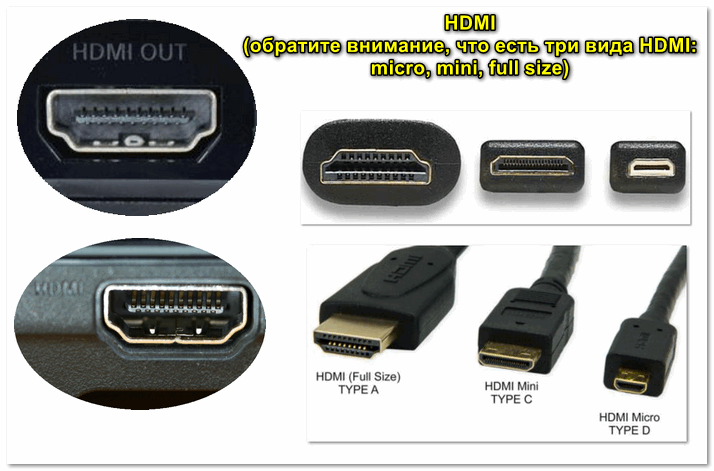
Один из самых востребованных и популярных интерфейсов на сегодняшний день. Встречается на подавляющем большинстве ноутбуков и компьютеров (также часто можно встретить на планшетах). Подходит для подключения мониторов, ТВ (и ТВ приставок), проекторов и пр. видео-техники.
- передает как аудио- так и видео-сигнал (одновременно). В этом плане это большой плюс интерфейсу: не нужны лишние кабели, чтобы передавать аудио-сигнал;
- полная поддержка FullHD (1920×1080) разрешения, с 3D эффектами. Максимальное поддерживаемое разрешение до 3840×2160 (4K);
- длина кабеля может достигать 10 метров, что достаточно в большинстве случаев (с использованием усилителей-повторителей — длину кабеля можно увеличить до 30 метров!);
- имеет пропускную способность от 4,9 (HDMI 1.0) до 48 (HDMI 2.1) Гбит/с;
- в продаже имеются переходники с HDMI на DVI и обратно (очень актуально для совместимости старых и новых устройств между собой);
- у HDMI есть несколько тип-разъемов: HDMI (Type A), mini-HDMI (Type C), micro-HDMI (Type D) (см. фото выше). На ноутбуках/ПК чаще всего используется классический тип размера — HDMI (Type A). Micro и Mini встречаются в портативной технике (в планшетах, например).
Если у вас на мониторе и системном блоке (ноутбуке) есть HDMI — то все подключение будет сводиться к покупке кабеля «HDMI-HDMI» (который можно купить в любом компьютерном магазине).
📌 Важно!
Обращаю внимание, что перед подключением по HDMI — обязательно выключите оба устройства (и ПК, и монитор). Порт может сгореть , если этого не сделать.
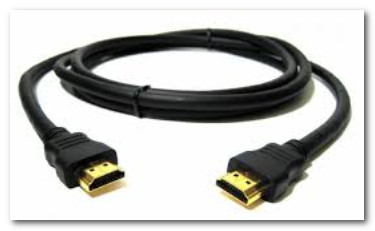
Классический HDMI кабель
Display Port
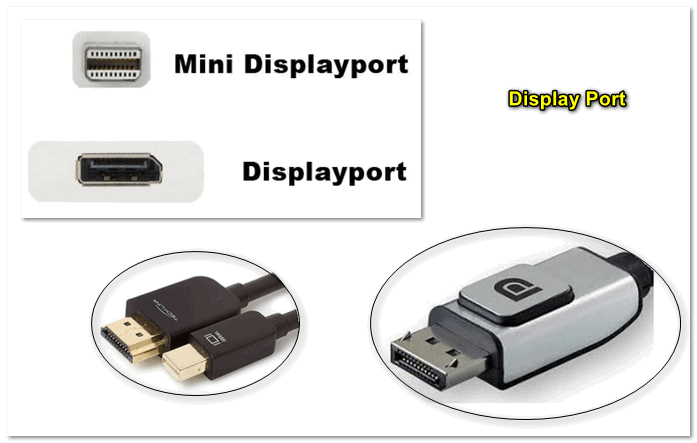
Display Port и Mini Display Port
Новый и достаточно быстро набирающий популярность интерфейс (конкурент HDMI). Позволяет подключать сразу несколько мониторов, поддерживает 4K разрешение, 3D изображение.
Есть два типоразмера: классический и Mini Display Port (на обычных ноутбуках и мониторах встречается первый вариант, см. фото выше 👆).
- одновременно передается как аудио- так и видео-сигналы;
- максимальная длина кабеля Display Port может достигать 15 метров;
- скорость передачи данных до 21,6 Гбит/с;
- позволяет получить разрешение до 3840 х 2400 при 60 Гц; или 2560 х 1600 точек при 165 Гц; или можно подключать сразу два монитора с разрешением 2560 х 1600 точек и частотой 60 Гц.
- обратите внимание, что помимо классического Display Port есть другой форм-фактор: Mini Display Port.
- кстати, размер разъёма Mini Display Port примерно в 10 раз меньше, чем у разъёма DVI (о нем ниже в статье) !
- у интерфейса есть небольшая «защелка», надежно фиксирующая кабель при подключении к порту.
USB Type-С (Thunderbolt)
Очень и очень интересный интерфейс (активно начал развиваться буквально год назад)!
Позволяет одновременно передавать аудио- и видео-сигналы на монитор, заряжать устройство и копировать данные (т.е. вместо нескольких кабелей — можно использовать только 1!). Это очень удобно при подключении монитора к ноутбукам.
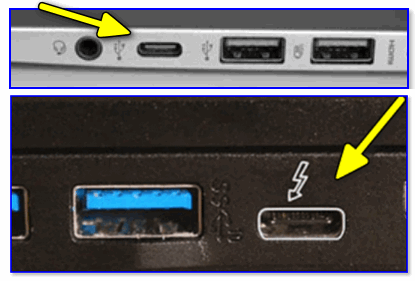
Порт USB-C сверху — для передачи данных, снизу — Thunderbolt 3
Кстати! Сразу хочу сделать небольшую ремарку — USB Type-С могут быть «разными»:
- если возле порта не стоит никаких значков — скорее всего этот порт может передавать только данные (см. пример ниже 👇);
- если возле значка стоит аббревиатура «DP» (Display Port) — значит к этому USB-C можно подключить дисплей;
- значок «молнии» рядом с USB-C указывает на полноценный Thunderbolt 3.
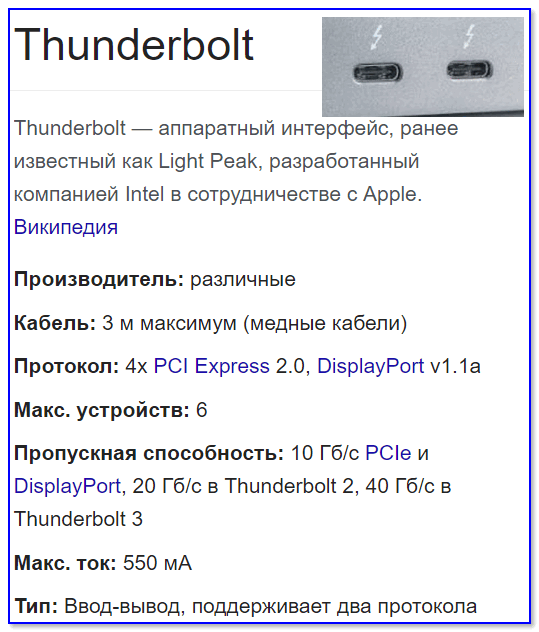
Thunderbolt — краткая информация

Этому интерфейсу уже почти 20 лет, а до сих пор пользуется широкой популярностью (вышел в 1999 г.). В свое время серьезно улучшил качество изображения на экране.
Максимальное разрешение равно 1920 х 1080 пикселям (однако, некоторые дорогие видеокарты могут передавать данные в двухканальном режиме (dual link) и разрешение может достигать 2560 х 1600 пикселей).
- через разъем DVI передается только изображение* (аудио-сигнал придется передавать по другим каналам);
- разрешение до 1920×1200 точек при длине кабеля до 10,5 м; разрешение 1280×1024 точек при длине кабеля до 18 м; в двухканальном режиме передачи данных — до 2560 х 1600 точек.
- есть три вида DVI: DVI-A Single Link — аналоговая передача; DVI-I — аналоговая и цифровая передачи; DVI-D — цифровая передача.
- различные разъемы и их конфигурация (DVI-A, DVI-D, DVI-I) — совместимы между собой.
- обратите внимание, что у этого стандарта чаще наблюдаются помехи: например, если рядом с кабелем находятся другие приборы, излучающие электромагнитный сигнал (телефон, принтер и пр.). Также подобное может происходить из-за плохого экранирования кабеля;
- в продаже есть множество переходников с VGA на DVI и обратные;
- разъем DVI достаточно габаритный, больше
* Передача звука возможна, если у вас и видеокарта, и кабель (переходник), и сам монитор поддерживают цифровой стандарт DVI-D.
VGA (D-Sub)
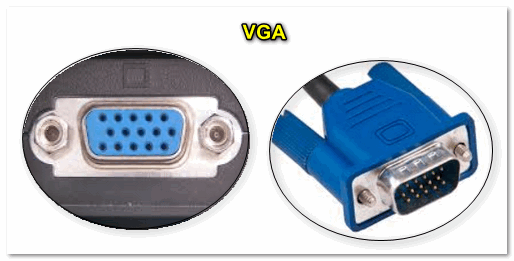
Этот стандарт был разработан уже в далеком 1987 г. Несмотря на это, до сих пор пользуется большой популярностью, используется в основном для простых проекторов, видео-приставок, небольших офисных мониторов (где не требуется высокое разрешение и очень качественное изображение).
Официально поддерживается разрешение до 1280×1024 пикселей (не официально — 1920×1080 обычно без проблем!) , а потому многие «пророчат» скорое затмение этому интерфейсу.
Лично мое мнение : многие рано «хоронят» этот интерфейс, ведь благодаря сотням миллионам устройств, которые были выпущены за эти 30 лет, VGA «переживет» некоторые современные.
- передает только видео-сигнал (для аудио необходимо использовать другие каналы);
- максимальное разрешение до 1280×1024 пикселей, при частоте обновления кадров 75 Гц (в некоторых случаях удается работать и при большем разрешение, но официально это не гарантируется, к тому же возможно ухудшение качество изображения);
- есть множество переходников VGA на HDMI, VGA на Display Port, VGA на DVI и обратные;
- несмотря на «моральное» устаревание — интерфейс поддерживается множеством аудио- и видео-техники, и до сих пор еще пользуется широким спросом.
Популярные вопросы по подключению и выбору кабеля
Вариант 1: на мониторе и компьютере есть один и тот же интерфейс (HDMI или Display Port)
Пожалуй, это наиболее благоприятный вариант. В общем случае, достаточно купить стандартный HDMI кабель (например), подключить устройства с помощью него и включить их. Никакой дополнительной настройки не требуется: на монитор сразу же подается изображение.
Классический HDMI кабель

При «горячем» подключение HDMI может сгореть порт! Как этого избежать, и что делать (если не работает монитор/ТВ по HDMI) рассказано в этой инструкции.
Вариант 2: на устройствах разные интерфейсы. Например, на ноутбуке HDMI, на мониторе VGA.
Этот вариант сложнее.
Здесь необходим помимо кабеля, купить специальный переходник (иногда стоимость таких переходников достигает 30% от нового монитора!). Лучше и кабель, и переходник покупать в комплекте (от одного производителя).
Также учтите, что старые ПК/ноутбуки с VGA/DVI разъемами могут просто не «выдать» картинку высокого разрешения, если вы к ним захотите подключить большой монитор/ТВ.

Переходник HDMI — VGA
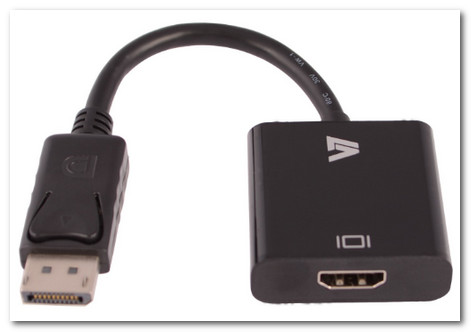
Переходник Display Port — HDMI
В продаже сейчас достаточно много переходников, которые обеспечивают взаимодействие разных интерфейсов между собой (VGA, Display Port, HDMI, DVI, USB Type-C).
📌 Совет!
Практически любой переходник можно заказать за «бесценок» в китайском онлайн-магазине

Как к ноутбуку подключить больше одного монитора
Довольно популярный вопрос.
Обычно у большинства ноутбуков есть только один порт HDMI (VGA), и, разумеется, подключить по нему можно только один дисплей. Для подключения второго дисплея — понадобиться спец. адаптер (своего рода аналог внешней видеокарты).
Подключается такой адаптер к обычному USB-порту: на выходе есть VGA и HDMI интерфейсы (см. фото 👇). Ссылку на инструкцию с более подробной настройкой оставляю ниже.
📌 В помощь!
Как подключить два монитора к компьютеру (или ноутбуку) — см. инструкцию
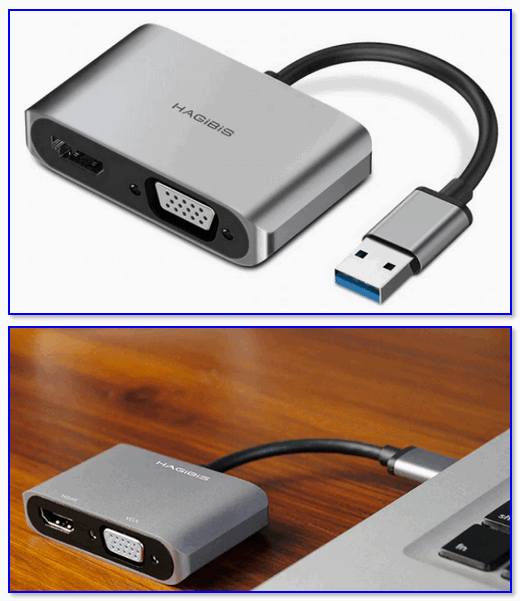
Внешний вид адаптера
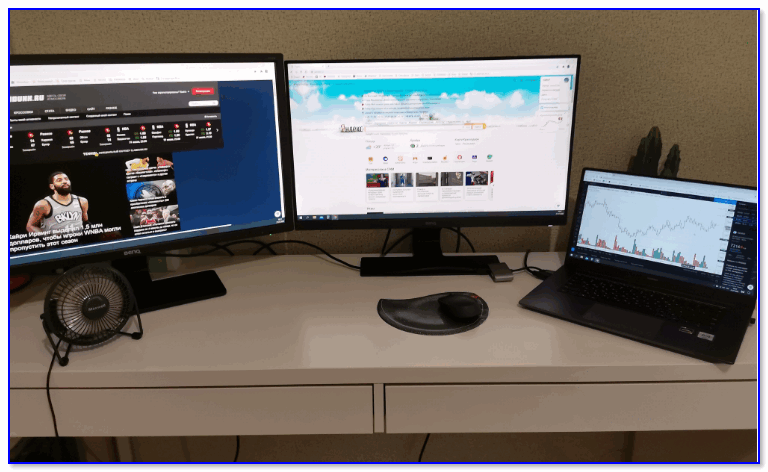
К ноутбуку подключено 2 монитора!
А что, если я возьму разные версии разъёма HDMI
Если имеется ввиду форм-фактор — т.е. Micro и классический размер разъемов, то, чтобы их соединить нужен спец. кабель (возможно, переходник).
Если речь идет о том, чтобы видеокарту, поддерживающую стандарт HDMI 1.4 (с 3D), скажем, подключить к монитору с HDMI 1.2 — то устройства будут работать по стандарту HDMI 1.2 (без поддержки 3D).
Важна ли длина кабеля? Какому интерфейсу отдать предпочтение?
Да, длина кабеля имеет большое значение. Чем длиннее кабель — тем слабее сигнал, тем больше вероятность появления различных помех и т.д. Скажем, в общем случае нежелательно, чтобы его длина превышала 1,5÷3 м.
Конечно, на длину влияет еще выбранный вами интерфейс. Скажем, интерфейс HDMI позволяет использовать кабель длиной до 10 метров (а с усилителем и до 25-30!). В то время, как тот же VGA — кабель, длиннее 3 м. может существенно «испортить» картинку.
Что насчет качества, то сегодня одну из лучших картинок обеспечивают HDMI и Display Port (разрешение вплоть до 4K, при одновременной передаче аудио-сигнала, и при практически полном отсутствии помех).
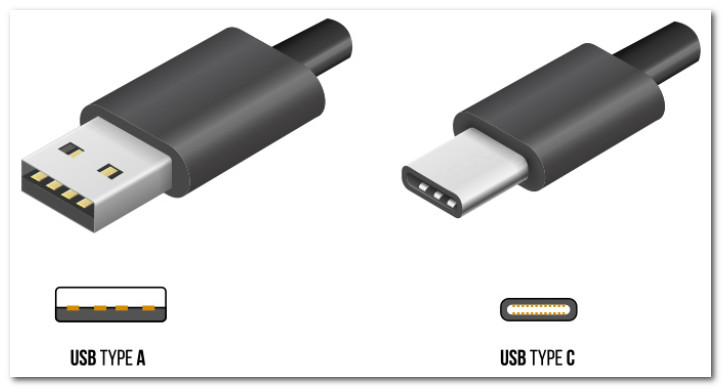
Классический USB и USB Type C
Кстати, на новых ноутбуках и ПК можно встретить разъем USB Type C . Он, конечно, пока не получил широкого применения, но выглядит многообещающе.
Позволяет на «горячую» подключать монитор к ПК, одновременно передается аудио- видео-сигналы. В некоторых случаях, даже дополнительного питания монитору не требуется — хватает питания от USB-порта.
PS

Возможно, вам будет полезна статья о том, как правильно подключить монитор к ноутбуку (инструкция по шагам).
Все виды разъемов у компьютерных мониторов
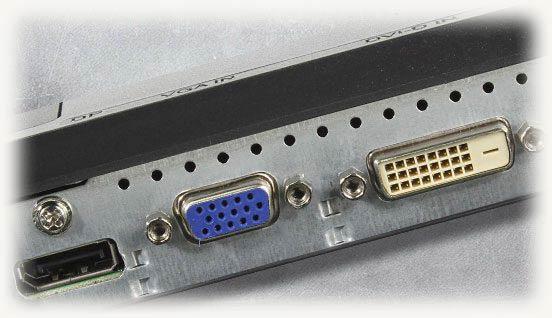
Приветствую, друзья и постоянные читатели! Для корректной работы монитора с компьютером требуется подключить его правильно. Разъемы мониторов, как и порты на видеокарте, бывают разными.
Сегодня мы рассмотрим какие бывают видео разъемы для подключения, их виды, как называется правильно каждый из них.
Vga (D-Sub)
Самый старый стандарт, спроектированный аж в 1987 году компанией IBM для компьютеров серии PS/2. Они были оборудованы графическим адаптером именно с таким разъемом и могли выдавать картинку размером до 640×480 пикселей. Такое разрешение экрана также обозначают аббревиатурой VGA.
Со временем мониторы становились больше по диагонали и росло их разрешение, однако этот аналоговый порт продолжали широко использовать до недавнего времени, в том числе на жидкокристаллических мониторах.
Особенности интерфейса VGA
- Для маркировки использовался преимущественно синий цвет;
- Передача только видеосигнала (для передачи звука следует использовать аудио кабель, подключенный к звуковой плате);
- Поддержка прочих устройств, кроме мониторов – например, проекторов.
Вопреки распространенному заблуждению, такой стандарт пока еще рано «хоронить»: за 30 лет его существования выпущено колоссальное количество совместимых устройств, многие из которых при соблюдении условий можно эксплуатировать еще как минимум десяток лет.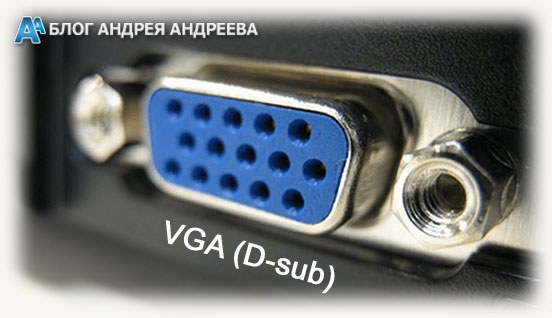 Да, производители мониторов постепенно уходят от такого формата, внедряя более современные. Не найдете вы его и в топовых видеокартах. А вот в бюджетных графических ускорителях этот порт по-прежнему продолжает использоваться, несмотря на определенные недостатки.
Сегодня считается одни из наиболее востребованных и популярных интерфейсов: с HDMI
выпускаются как мониторы, так и ЖК телевизоры и плазменные панели, а также лазерные проекторы, ТВ ресиверы и прочая видеотехника. Особенности формата:
- Не имеет цветовой маркировки;
- Существует несколько типов разъемов HDMI с разными габаритами;
- Передает как изображение, так и звук, в том числе 3D эффекты, с поддержкой разрешения до 4К;
- При использовании кабеля длиной до 10 метров не требуется дополнительный усилитель сигнала;
- Пропускная способность интерфейса до 48 Гбит/с.
Если компьютер или ноутбук, а также монитор или другое устройство вывода информации, имеет разъем HDMI, все подключение сводится к подбору соответствующего кабеля, который попросту невозможно вставить неправильно.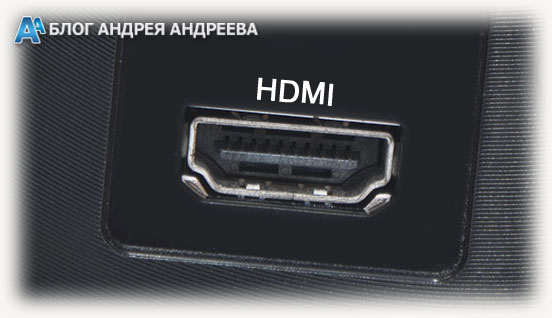
Рекомендую ориентироваться именно на этот формат, так как такой слот есть в любом современном мониторе или графическом ускорителе.
Цифро-аналоговый интерфейс, спроектированный в 1999 году. За 20 лет претерпел несколько изменений, однако продолжает широко использоваться в компьютерной и видеотехнике. Особенности DVI:
- Обычно маркируется белым или желтым цветом;
- Передает только изображение с разрешением до 1920×1080 (Full HD);
- Существует несколько модификаций, которые отличаются между собой типом блокировочного ключа и не являются совместимыми;
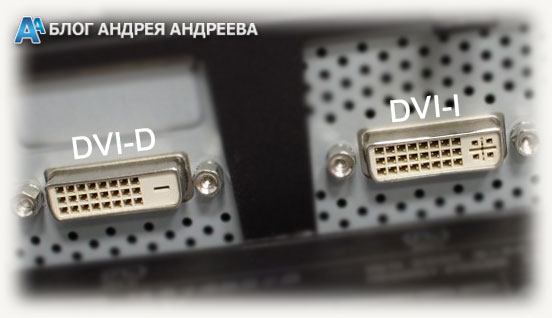
- Поддерживает передачу сигнала через кабель, длиной до 61 м без необходимости использования дополнительного усилителя;
- Большая подверженность сигнала помехам по сравнению с HDMI, если рядом находятся источники электромагнитного излучения.
Коаксиальный радиочастотный разъем, который служит для соединения между собой разнообразного оборудования. Оборудован фиксатором байонетного типа и использует коаксиальный кабель диаметром до 8 мм, с волновым сопротивлением до 75 Ом.
Разъем широко используется для прокладки локальных сетей или, например, подключения спутниковой тарелки к ТВ тюнеру, однако в сфере передачи видеосигнала от видеокарты на монитор распространения фактически не получил.
Даже не стоит рассматривать такой вариант: вряд ли вам удастся найти современный монитор или графический адаптер, оборудованный таким портом.
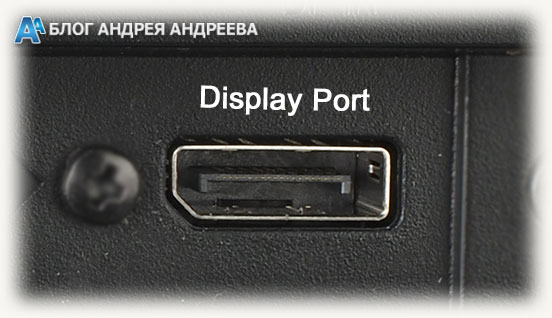
Display Port
Стандарт для цифровых мониторов, принятый в 2006 году. На сегодняшний день самый новый и совершенный из всех перечисленных ранее стандартов. Может использоваться для соединения с компьютером как монитора, так и домашнего кинотеатра. Особенности интерфейса:
- Поддержка до четырех мониторов одновременно и нескольких независимых потоков;
- Передача данных на скорости до 21,6 Гбит/с;
- Максимальное разрешение изображения до 8К;
- Использование порта не требует наличия DRM (средств защиты авторских прав), затрудняющих передачу или копирование данных.
Прочие вопросы
Логично, что на ответ, какой лучше разъем из всех вышеперечисленных, ответ однозначный: Display Port – как наиболее современный и отвечающий всем требованиям.
По поводу DVI и HDMI однозначного мнения специалистов не сложилось, однако HDMI обрел большую популярность. VGA же, как морально устаревший, всерьез рассматривать не стоит.
При покупке новой видеокарты может оказаться, что на старом мониторе нет разъема, который подходит для подключения монитора: например, ваш дисплей подключается через DVI, а вы приобрели мощный графический ускоритель с парой слотов HDMI.
При этом монитор еще работает «как часы», и менять его пока не хочется.
Не стоит расстраиваться: существует множество адаптеров, с помощью которых можно «подружить» физически несовместимые коннекторы.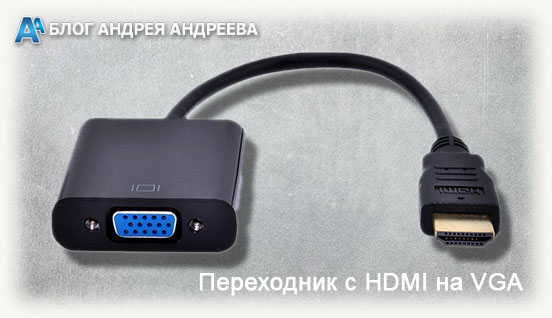 При этом нужен не переходник, а именно адаптер (разница в цене составляет всего пару долларов), который обеспечит адекватную передачу сигнала RGB без искажений.
Как узнать разъем? Да очень просто: они все отличаются настолько, что спутать их попросту невозможно. Достаточно найти в интернете картинку с изображением всех актуальных портов, чтобы запомнить их вид раз и навсегда.
И последнее: зачем на мониторе USB и используется ли он для передачи видеопотока? Эксперименты проводились, однако распространения такая технология не получила, так как не дотягивает по параметрам до существующих стандартов.
Мониторы же иногда оснащают ими для возможности подключения дополнительного оборудования: например, вентилятора или светильника, чтобы не занимать соответствующие порты компьютера.
Также советую ознакомиться с видами кабелей для монитора и на что влияет его герцовка. О том, где лучше всего покупать комплектующие можете почитать здесь.
И на этом все. Если у вас остались дополнительные вопросы. Не стесняйтесь и задавайте их в комментариях. Буду благодарен всем, кто поделится этой публикацией в социальных сетях. До завтра!
Виды разъемов для монитора: VGA, DVI, HDMI, Display Port и USB-C

В конце 90-х — начале 2000-х аналоговый VGA был наиболее распространенным интерфейсом подключения к компьютерам распространенных в то время CRT-мониторов, поэтому вопросов относительно выбора между тем или иным типом видеоразъема не возникало. Иное дело сегодня, когда каждый волен выбирать между как минимум тремя интерфейсами передачи видеосигнала, которые в свою очередь могут подразделяться на несколько подтипов.
- 1 VGA (D-Sub)
- 2 DVI
- 3 HDMI
- 4 DisplayPort
- 5 USB Type-C (USB-C)
- 6 Совместимость интерфейсов
Неудивительно, что у неискушенных пользователей нередко возникают сомнения относительно правильности выбора кабеля для подключения к компьютеру монитора, телевизора или другого устройства. Впрочем, всё, что вам нужно знать, это какие интерфейсы имеются на ваших устройствах, в чём заключаются их главные характеристики и как одни типы интерфейсов взаимодействуют с другими. Ведь бывает же такое, что на подключаемых друг к другу устройствах обнаруживаются разные типы разъемов.
VGA (D-Sub)
Этот формат был создан компанией IBM в далеком 1989 году, в бытность компьютеров PS/2 и ЭЛТ-дисплеев. Разъем VGA имеет 15 расположенных горизонтальными полосками контактов по 5 штук, встречается в двух вариантах: стандартный и мини. Формат мини отличается от стандартного только размером. Сегодня интерфейс считается устаревшим, однако он по-прежнему встречается во многих устройствах, включая офисные и промышленные мониторы, проекторы и видео-приставки, то есть везде, где не требуется высокое качество изображения.
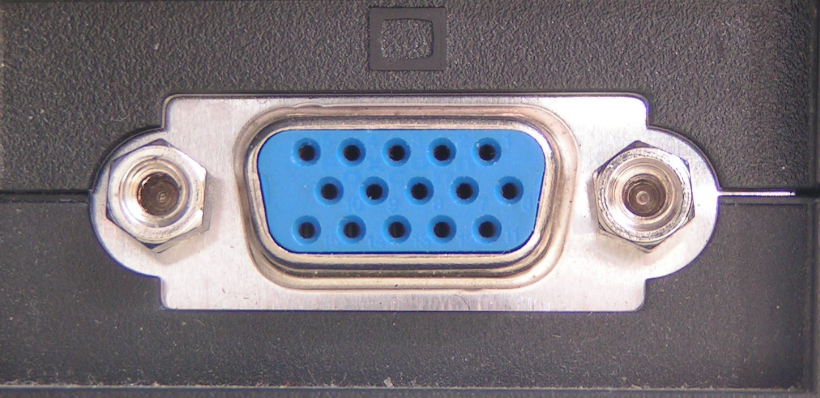
Ключевые особенности VGA:
- Передает только видеосигнал, для передачи аудио потребуется отдельный кабель.
- Официально стандартом поддерживается максимальное разрешение 1280 × 1024 пикселей, неофициально — до 2048×1536 точек, однако на практике увеличение разрешения всегда приводит к появлению искажений изображения.
- Стандарт поддерживает частоту обновления до 70 кадров в секунду.
Стандарт DVI появился в 1999 году и сразу стал позиционироваться как замена устаревающему уже в то время VGA. Разъемы этого типа имеют разную распиновку, всё зависит от вида передаваемых данных, служит он для передачи видеоизображения на жидкокристаллические мониторы, телевизоры и проекторы. Цветовые данные в DVI передаются по схеме RGB, при этом скорость передачи может достигать 4,95 Гбит/с, чего вполне достаточно трансляции видео Full HD с частотой 60 Гц. Существует три вида стандарта: DVI-A, DVI–I и DVI-D. Первый поддерживает только аналоговую передачу, второй — аналоговую и цифровую, третий — только цифровую. Как и VGA, интерфейс DVI считается сегодня устаревшим.
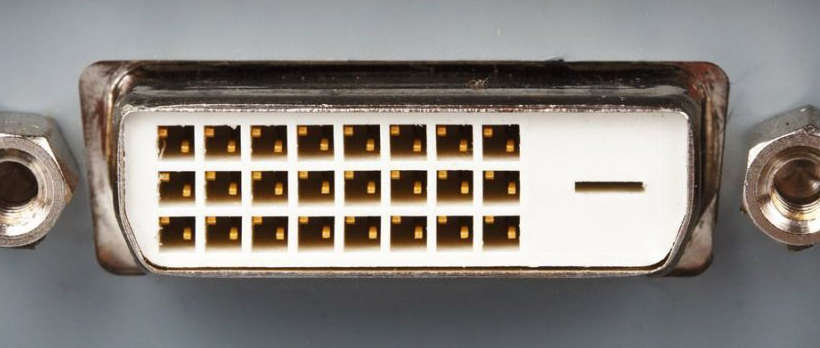
Ключевые особенности DVI:
- Передача аудио в DVI возможна только по цифровому каналу, при этом необходимо, чтобы видеокарта поддерживала такую возможность, в остальных случаях для передачи аудио потребуется отдельный кабель.
- В режиме Single Link стандарт поддерживает максимальное разрешение 1920×1200 px при 60 Гц и 1920×1080 px при 75 Гц. В режиме Dual Link интерфейс DVI способен передавать изображение с разрешением до 2560×1600 px с частотой обновления не выше 60 Гц.
- Видеокарты с DVI-A не поддерживают мониторы стандарта DVI-D, универсальным совместимым типом является только DVI–I. Тип DVI-A не поддерживает режим Dual Link.
- Оптимальная длина кабеля DVI составляет от 3 до 7 метров, так как при передаче видеосигнала по кабелю большей длины имеет место потеря четкости изображения.
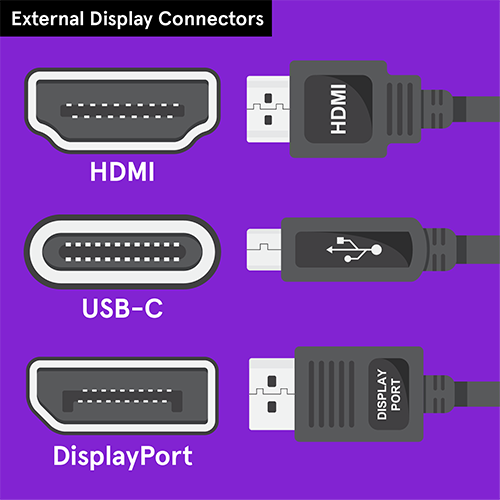
Современные интерфейсы мониторов
Пользующийся широкой популярностью цифровой формат, представленный в 2002 году как адаптация DVI-D для бытовой техники. HDMI поддерживает одновременную передачу видео и аудио, обеспечивает скорость передачи до 48 Гбит/с, сегодня разъемами этого типа оснащены практически все типы компьютеров, мониторов и телевизоров. Интерфейс встречается в плазменных панелях, проекторах, планшетах и других цифровых устройствах. В зависимости от размера контактов, HDMI разделяется на три вида: full size (TYPE A), micro (TYPE D) и mini (TYPE C). Уменьшенные варианты встречаются в ультрабуках, планшетах и смартфонах. Существует также специальный тип Е, предназначенный для подключения к автомобильным устройствам.
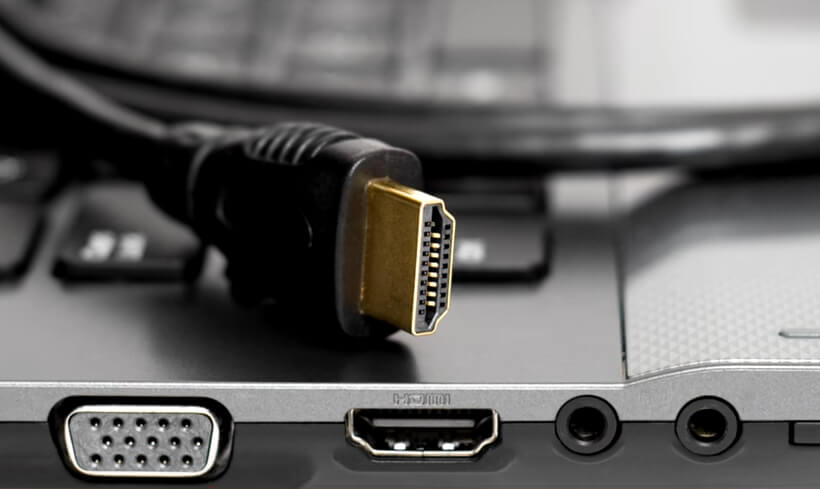
Ключевые особенности HDMI:
- Одновременная передача видео- и аудиосигнала по одному кабелю, поддержка передачи некоторых типов субтитров.
- Формат поддерживает разрешение 3840×2160 до 144 FPS, с некоторыми ограничениями поддерживаются разрешения 5К и 8К.
- Поддержка технологии 3D.
- Пропускная способность HDMI достигает от 4,9 до 48 Гбит/с.
- Кабели HDMI могут поддерживать передачу высокоскоростного интернета.
DisplayPort
Прогрессивный интерфейс для передачи видео и аудио высокого качества, появившийся в 2007 году. По своим возможностям DisplayPort близок к HDMI, но при этом он рассчитан скорее на профессионалов, чем на рядовых пользователей, используются он в основном для вывода видеоизображения на экраны высокого разрешения. DisplayPort отличается более широкой пропускной способностью, поддерживает передачу видеосигнала сразу на несколько мониторов без потери качества при условии, что источник располагает соответствующими мощностями. Интерфейсы DisplayPort бывают двух форматов: Стандартный полноразмерный DisplayPort и Mini DisplayPort, используемый в планшетах, нетбуках и других малогабаритных портативных устройствах.
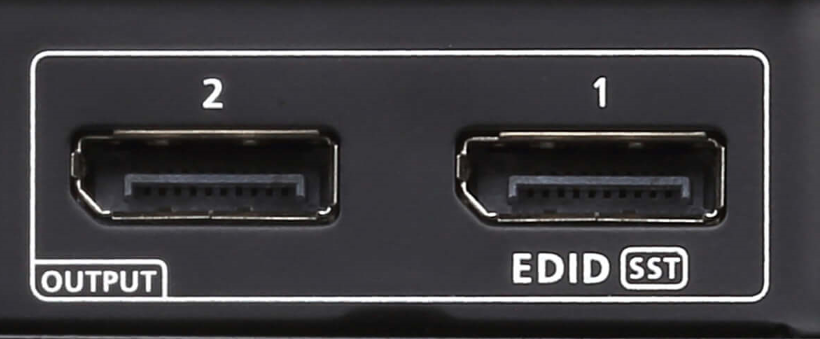
Ключевые особенности DisplayPort:
- Полноценная поддержка 8К, максимальное разрешение для версии 1.4 составляет 7680×4320 пикселей.
- Максимальная пропускная способность в DisplayPort 1.4 составляет 32,4 Гбит/с, в ожидаемой версии 2.0 она возрастет до 77,37 Гбит/с.
- Поддержка 240 FPS и прогрессивного шифрования DPCP.
- Наличие высокоскоростного технического канала.
- Низкая восприимчивость к электромагнитным помехам.
USB Type-C (USB-C)
Рост количества проводных интерфейсов и их спецификаций рано или поздно должен был бы привести к тому, что пользователям стало бы все труднее ориентироваться в многообразии средств передачи данных, далеко не всегда имеющих прямую совместимость. Поэтому группа компаний USB Implementers Forum приняла решение о создании нового универсального типа интерфейса, объединяющего в себе функционал других востребованных интерфейсов. Так в 2014 году на свет появился стандарт USB Type-C, или иначе USB-C.
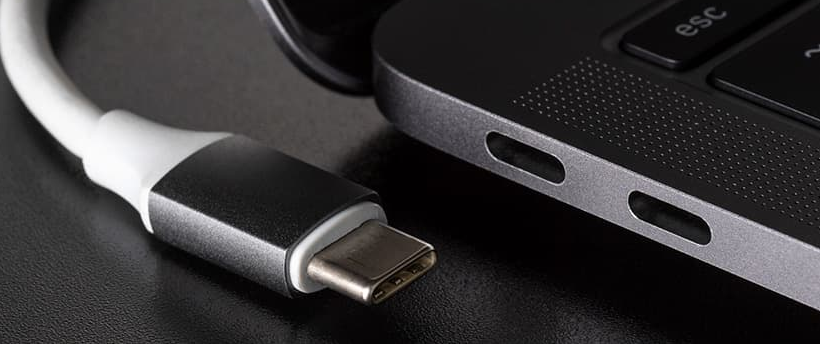
Несмотря на то, что USB Type-C существует уже восемь лет, стандарт не получил широкого распространения. По этой причине многие из пользователей не имеют о нём должного представления, полагая, что USB-C это всего лишь улучшенная версия USB. На самом деле всё куда интереснее. USB Type-C — это универсальный интерфейс, объединяющий в себе возможности USB 2.0-4, Power/DC-in (USB Power Delivery), DisplayPort и Thunderbolt3. То есть использовать его можно как для передачи файлов и зарядки аккумуляторов, так и для вывода аудиовидеосигнала на внешние устройства.
Интерфейс USB Type-C доступен в трех отличающихся функциональностью вариантах:
- Data Transfer Only (Только передача данных). В этом режиме USB Type-C работает как обычный USB, используясь для передачи файлов с одного устройства на другое.
- Alternate Mode (Передача данных и мультимедийного сигнала). Если рядом с портом имеется значок «DP», интерфейс может работать в режиме видеовыхода DisplayPort, то есть использоваться для передачи мультимедийного сигнала.
- Thunderbolt. Наиболее универсальный вариант, поддерживающий передачу данных, трансляцию видео- и аудиосигнала через интерфейс DisplayPort, а также зарядку аккумуляторов, последовательное подключение устройств и объединение их в локальную сеть. Порты этого типа обозначаются значком в виде молнии. Если к значку молнии добавлен еще и значок штепсельной вилки, это означает, что интерфейс поддерживает стандарт электропитания Power Delivery мощностью до 100 Вт.
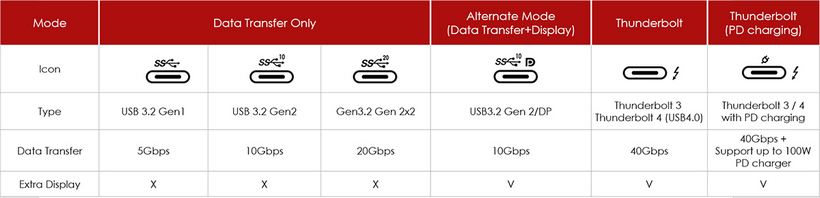
Ключевые особенности USB Type-C:
- Универсальность. Интерфейс может использоваться для передачи файлов, видео- и аудиосигнала, быстрой зарядки аккумуляторов и повербанков.
- Благодаря поддержке DisplayPort, интерфейс USB Type-C способен передавать видео в разрешении до 8K и частотой 60 кадров в секунду.
- Пропускная способность USB Type-C стандарта USB3.2 Gen 2/DP (Alternate Mode) составляет до 10 Гбит/с, а Thunderbolt 3 и Thunderbolt 4 — до 40 Гбит/с.
- Чтобы передавать данные/сигнал на максимально поддерживаемой скорости, длина кабеля USB-C не должна превышать 50 см. Обойти это существенное ограничение технологии можно, используя активные USB-C-кабели со встроенным усилителем сигнала.
- Симметричное расположение 24-х контактов USB Type-C позволят вставлять кабель в устройство любой стороной.
Совместимость интерфейсов
Поскольку разные видеоинтерфейсы имеют разную распиновку и отличаются друг от друга физически, для соединения устройств с разными разъемами необходимо будет использовать специальные переходники, а в некоторых случаях даже активные преобразователи сигнала, например, при подключении старого монитора с разъемом VGA к ноутбуку с разъемом HDMI. Но в какой-бы комбинации не соединялись интерфейсы, нужно помнить о главном: качество полученного сигнала всегда будет соответствовать техническим характеристикам более старого устройства.
Типы разъёмов в мониторах (DC-IN, HDMI, DP-IN, H/P , Thunderbolt, USB)
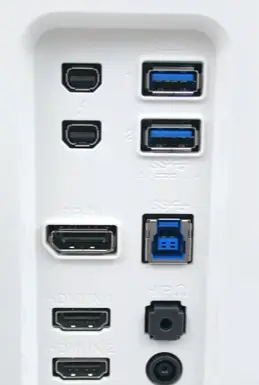
В современных мониторах устанавливается довольно много разъёмов, имея большие размеры экрана до 34 дюймов, возможно подключить к монитору сигнал от нескольких источников сигнала (нескольких компьютеров).
Порты, разъёмы в мониторах назначение
Поэтому в мониторах устанавливают следующие разъёмы.
Порт DC-IN 19V (Power)
DC-IN 19V (Power) — вход для подключения источника питания монитора. Как правило для мониторов применяют внешние источники питания, с внешним источником питания монитор меньше греется и можно сделать меньше толщину монитора.
Порт HDMI IN1, HDMI IN2
HDMI IN1, HDMI IN2 — цифровые входы предназначены для подключения компьютера или другого устройства имеющего выход HDMI, это может быть компьютер, плеер и т.д. По этому разъёму можно принять цифровой сигнал в отличном качестве, также передаётся по этому разъёму и звук.
Порт DP-IN — DisplayPort
DP-IN — DisplayPort, цифровой вход аналогичный порту HDMI, но в этом стандарте другая кодировка, разъём применяется для подключения к монитору устройств имеющих Display Port. Современные ноутбуки выше cреднего уровня как правило имеют DisplayPort с поддержкой преобразования сигнала в стандарт HDMI.
Разъем H/P Head/Phones (Out)
H/P Head/Phones (Out) — монитор может получать звуковой по цифровым входам HDMI или DisplayPort, а если возникнет необходимость можно вывести звук на наушники тогда они подключаются к этому порту.
Порт USB
USB — стандартный разъём стоит во многих устройствах, в мониторах могут быть USB порты USB Up-Stream и Down-Stream отличие между ними в том, что пользователю возможно потребуется большее число портов для передачи или получения информации с компьютера. Сами по себе порты на мониторе никак не связаны с компьютером и в таком случае их можно использовать только для зарядки телефона или другого устройства. Поэтому в монитор встраивают USB концентратор к порту Up-Stream подключают компьютер, это как правило первый порт, к остальным можно подключить различные устройства и обмениваться с ними информацией. Если порт может выдать ток большей величины чем оговорено в стандарте рядом с портом указывается максимальный ток.
Порт Thunderbolt v2
Thunderbolt v2 — порт разработанный Apple и Intel предназначен для подключения устройств имеющих такой порт, это как правило устройства от Apple. Не вдаваясь в технические параметры это аналог HDMI и DisplayPort.