Почему OBS не захватывает CS:GO?
OBS не захватывает CS:GO, вместо этого появляется черный экран? Неприятно! Попробуем вместе решить проблему и восстановим работоспособность программы, чтобы продолжать стримить любимую игру без ограничений.
Меняем параметры запуска
Захват КС:ГО в ОБС не работает, вылезает черный экран? Не расстраивайтесь – мы примем комплекс мер, позволяющий избавиться от неприятной поломки. Первое, что действительно стоит сделать – поменять параметры запуска игры.
Если ОБС не захватывает CS:GO, необходимо сделать следующее:
- Откройте Стим, при необходимости авторизуйтесь;
- Нажмите на вкладку «Библиотека» ;
- В меню слева отыщите название игры и нажмите на него;
- Кликайте по шестеренке настроек справа и выбирайте пункт «Свойства» ;
- Нажимайте на значок «Установить параметры запуска» ;
- Вводите в открывшееся окно одно из следующих значений: -allow_third_party_software или -untrusted ;
- Кликните по кнопке «ОК» , чтобы сохранить внесенные изменения.
Разумеется, способ сработает, только если вы играете в Контрстрайк через Стим. Если это не помогло и CS:GO не захватывается OBS, переходим к другим действиям – подробно описываем ниже.
Рассказали, как добавить чат в ОБС по ссылке.
Обход доверенного режима
Важно разобраться, как захватить CS:GO в OBS в 2020, если проблемы лежат в области доверенного режима. С последним обновлением пришла неожиданная трудность – пользователи не могут нормально пользоваться игрой, приходится вручную «обманывать» ее алгоритмы. Делаем следующее:
- Закройте игру – это очень важный шаг;
- Откройте Стим и перейдите в библиотеку;
- Найдите Контрстрайк и нажмите на кнопку «Свойства» ;
- Перейдите на вкладку «Локальные файлы» ;
- В открывшейся директории ищите папку «Steam» ;
- На экране ищите папочку «userdata» ;
- Открывайте директорию с вашим id-адресом (набор цифр);
- Войдите в папку «730» , далее – «local» — «trustedlaunch» ;
- Кликайте по документу правой кнопкой мыши и выбирайте пункт «Свойства» ;
- Ставьте галочку в окне «Только чтение» и сохраняйте внесенные изменения»;
- Заходите в игру, выбирайте нужный режим и кликайте «Начать» ;
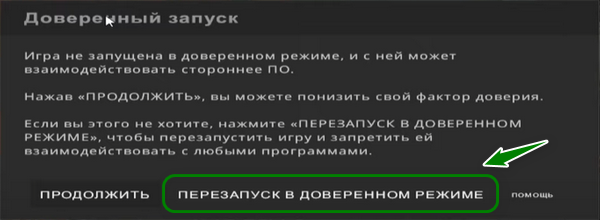
- Появится окно запроса доверенного режима;
- Жмите на кнопку «Перезапуск в доверенном режиме» и ждите автоматической перезагрузки.
Все не так сложно, как кажется – даже если вы видите черный экран и ОБС не захватывает КС:ГО, решить неполадки можно! Просто следуйте нашим советам пошагово, не отклоняясь от инструкции.
Режим совместимости
Частенько ОБС не захватывает CS:GO из-за отсутствия совместимости с операционной системой. Это не страшно, достаточно нажать на несколько кнопок, чтобы добиться нужного результата:
- Нажмите правой кнопкой мышки на ярлык стриминговой программы ОБС;
- Выберите пункт меню «Свойства» ;

- Перейдите на вкладку «Совместимость» ;
- Поставьте галочку в окне «Запускать программу в режиме совместимости с…» ;
- Выберите другую версию операционной системы (отличную от своей – 8 или 10);
- Кликните «ОК», чтобы сохранить внесенные изменения.

Самый простой способ решить возникшую проблему, когда не захватывает игру – еще отлично помогает запуск программы в режиме администратора!
Мечтаете, стримить на Твиче? Тогда, эта статья в источнике для вас.
Настройки программы
Появляется черный экран, OBS не захватывает CS:GO? Нужно проверить параметры программы и выставить правильные! Откройте программу, найдите раздел «Источники» и кликните по строке «Захват игры» .
Теперь выставляем нужные настройки:
- В строке «Режим» ставим параметр «Захват отдельного окна» ;
- Находим «Окно» и ставим игру CS:GO (она должна быть запущена);
- Переходим к параметру «Приоритет согласования окна» и сравниваем заголовки (должны совпадать);
- Включаем режим «Использовать перехватчик, совместный с защитой от читов» .

Последнее, о чем стоит упомянуть – иногда OBS не захватывает CS:GO из-за технических неполадок, на которые пользователи повлиять не в силах. Просто запасайтесь терпением и ждите, когда работоспособность будет восстановлена!
Объяснили, почему OBS не захватывает CS:GO – причин несколько, большинство проблем вы сможете самостоятельно и быстро решить. Вы же хотите транслировать любимую игру на стримах? Тогда сохраняйте наш обзор в закладки – непременно пригодится!
Allow_third_party_software что это за команда в КС ГО
24 июля 2020 года случилось обновление КС ГО, которое многими игроками воспринимается двояко. Разработчики установили запускающимся в игре по умолчанию Доверенный режим или Trusted Mode. Суть инновации в том, что доступ к файлам приложения Valve становится для КС ГО эксклюзивным: ни одна другая программа, выполняемая на компьютере параллельно, не может копировать файлы КС ГО или записывать какие-либо данные внутри каталогов, принадлежащих игре. Таким образом, существенно осложняется использование читов недобросовестными игроками, что несомненный плюс, но, в то же время, становится невозможно вести захват происходящего на экране. Как быть в такой ситуации?
Почему нужна команда в КС ГО, отключающая Доверенный режим
Читеры в КС ГО довольно распространенное явление, но Valve ведет с ними бескомпромиссную борьбу и постепенно чаша весов склоняется в сторону честных участников комьюнити. Введение Доверенного режима – один из этапов: если игрок отключает автоматически запускающийся Trusted Mode, его «Фактор доверия», своего рода рейтинг в игре снижается. Кроме того, сам клиент КС ГО становится более уязвим к воздействию со стороны возможных вирусов, если нечто подобное присутствует на компьютере и до текущего момента не было обнаружено.
Но игрокам для записи особенно увлекательных и интересных для просмотра фрагментов игры, использующих для захвата изображения стороннее программное обеспечение, приходится идти на подобные ухищрения. Тем более, что в число доверенных процессов в списке Valve не входят такие известные и респектабельные продукты как GeForce Experience Share, Nvidia Freestyle, OBS Studio и многие другие проекты, заслужившие доверие миллионов геймеров по всему миру.
Как использовать команду allow_third_party_software
Опции для отключения Trusted Mode в настройках КС ГО не представлено. Но существует специальная команда allow_third_party_software, позволяющая отменить временно или на постоянной основе Доверенный режим, хоть и полезный, но одновременно мешающий использовать программное обеспечение для захвата.
Чтобы разрешить сторонним приложениям взаимодействовать с Counter-Strike: Global Offensive, вы должны отключить доверенный режим. Чтобы сделать это, следуйте приведенным ниже инструкциям (важная рекомендация: приступайте, только дочитав статью до конца – есть много нюансов, которые стоит узнать прежде, чем вносить изменения):
- Запустите игровой клиент Sream.
- Обновите КС ГО до самой свежей версии, если предварительно это не было сделано.
- В разделе «Библиотека Steam» нажмите правой кнопкой мыши на «Counter-Strike Global Offensive» и выберите «Свойства».
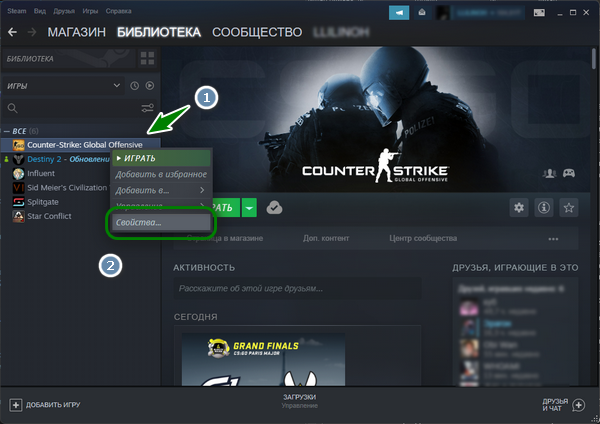
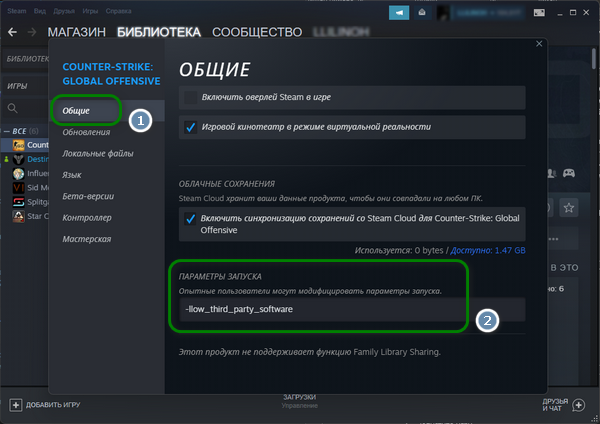
Вернуться к прежним настройкам можно, проделав обратную процедуру: удалив команду-allow_third_party_software из параметров запуска и перезапустив игру.
Важнейший нюанс при вводе команды allow_third_party_software в КС ГО
Как ни странно, это настолько часто встречающаяся проблема, что достойна отдельного заголовка! Многие геймеры попадают в настоящий замкнутый круг после ввода команды allow_third_party_software. Вероятно, в этом случае срабатывает какой-то психологический фактор, чем-то напоминающий стокгольмский синдромом.
Сразу после запуска с параметром allow_third_party_software, КС ГО выдает уведомление о том, что операция приведет к снижению Фактора Доверия (Trusted Factor) и предлагает на выбор два пути развития событий: просто «Продолжить» и «Перезапустить игру в доверенном режиме».
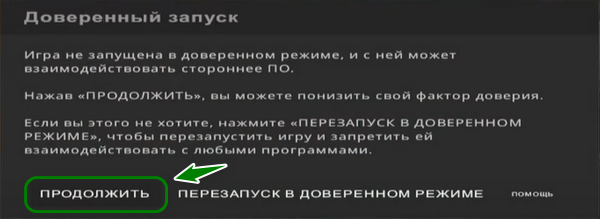
Здесь и начинается самое интересное. Игрок не желает расставаться с безопасным Доверенным режимом, чтобы не утратить заработанный тяжкими трудами Фактор Доверия и выбирает второй вариант, вовсе не подозревая, что команда allow_third_party_software перестанет работать! Ведь и правда, ни одному разумному человеку и в голову не придет, что разработчики могут быть настолько коварными – запретить пользоваться привычной программой захвата видео или разрешить, но отнять рейтинг порядочного игрока!
В этой ситуации есть только одно верное решение: нажать кнопку «Продолжить». Да, Фактор Доверия снизиться, но, если важно открыть доступ какой-то сторонней программе к файлам игры, другого выхода, к сожалению, нет!
Что делать, если команда allow_third_party_software не сработала
Эта операция называется обход доверенного режима. Ясно, что там, где речь идет о взаимодействии программного обеспечения никто не даст стопроцентных гарантий, что все сработает безупречно, но способ описанный ниже выглядит разумным и по утверждению многих геймеров, дает хорошие практические результаты. Если команда allow_third_party_software не привела к желаемому результату проделайте следующее.
- Откройте игровой клиент Steam и откройте раздел «Библиотека».
- Нажмите на игру КС ГО правой клавишей мыши и в контекстном меню выберите «Свойства».
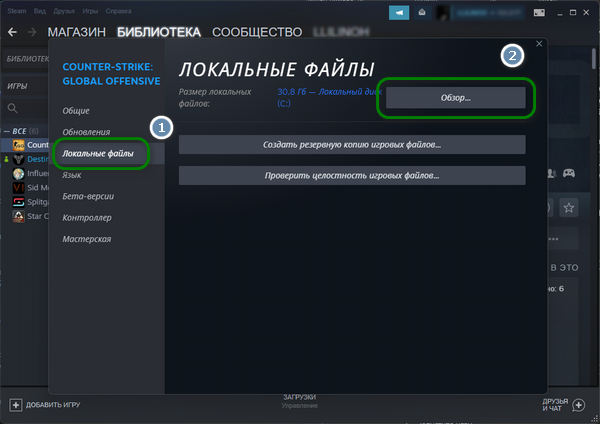
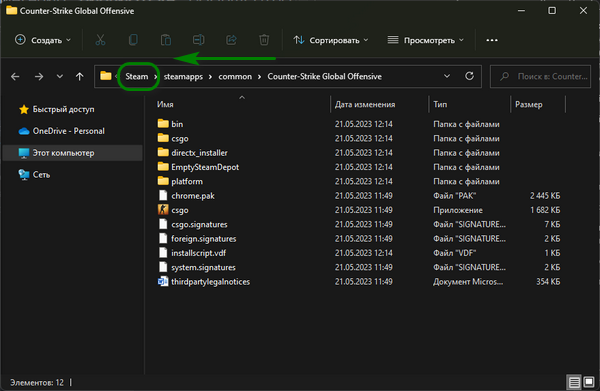
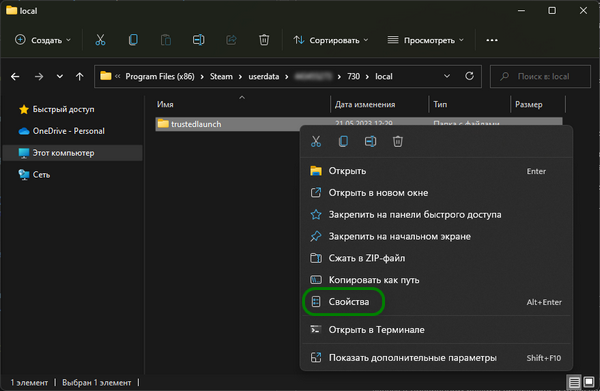
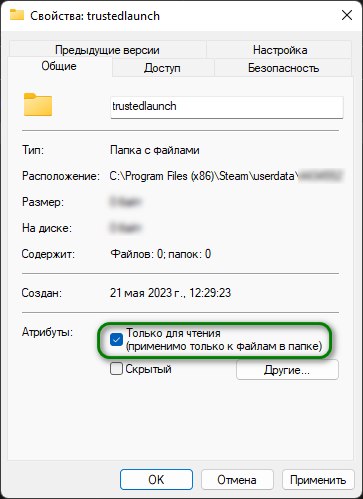
КС ГО не сможет инициализировать Trusted Mode, так как только что был запрещен доступ к ответственным за этот режим файлам. Игра будет «полагать», что команда была выполнена и запуск в Доверенном режиме произошел, в то же время не блокируя программу записи видео.
Посмотрите видео о том, как работает команда allow_third_party_software в КС ГО:
Что это за команда allow_third_party_software в КС ГО и как ее ввести
CS:GO представляет собой востребованное игровое приложение, которое пользуется популярностью у многих геймеров. Теперь в этом софте автоматически запускается режим «Trusted Mode». В обновлении, которое вышло несколько лет назад, разработчики решили узаконить его и внести ряд изменений по допуску сторонних программ к игре. Чтобы открыть доступ, требуется воспользоваться командой «allow_third_party_software».
Что это за команда
Последнее обновление добавило в игру автоматическую загрузку режима «Trusted Mode». Это означает, что геймер не имеет возможности отключить его в настройках. Однако существует простой способ запуска стороннего ПО для CS:GO. Важно учитывать, что его отключать рассматриваемую функцию для применения читов нельзя, поскольку это быстро приведет к бану.
Сегодня многие геймеры применяют ряд дополнительных программ, который нужны для захвата экрана и стриминга. Проблема кроется только в том, что многие виды такого софта не входят в число одобренных. Это затрудняет жизнь множеству игроков, поскольку им нужен постоянный трафик контента. Чтобы обеспечить доступ такого софта к игровому процессу, требуется использовать команду «allow_third_party_software». При этом нужно знать, как ее включить.

Как ввести ее
Чтобы предоставить в CS:GO доступ к необходимому программному обеспечению, рекомендуется сделать следующее:
- Загрузить клиент Steam.
- Обновить CS:GO до новой версии.

- Кликнуть на игру правой кнопкой мышки и выбрать «Свойства».
- Перейти во вкладку «Общие» и нажать на пункт «Установить параметры запуска».

- Ввести в текстовое поле фразу «allow_third_party_software».

- Загрузить игру без Trusted Mode.
Команда «allow_third_party_software» обеспечивает доступ к стороннему софту в игре CS:GO. Ввести ее несложно – достаточно выполнить ряд последовательных действий. Однако при этом важно учитывать, что это связано с рядом рисков и угроз.
Как открыть доступ к сторонним программам в CS:GO?
Trusted Mode теперь автоматически запускается в CS:GO. В обновлении от 24.07.2020 разработчики решили узаконить новый режим и внести несколько изменений по допуску сторонним программам к игре. В новом руководстве мы расскажем, как открыть доступ к сторонним программам без режима Trusted Mode.
Новое обновление привнесло в игру автоматический запуск Trusted Mode. Это означает, что отныне вы не сможете отключить режим в настройках игры. Тем не менее, есть простой способ включить стороннее программное обеспечение для CS:GO.
Хотя Trusted Mode добавлен в режим запуска игры по умолчанию, есть один способ отключить его. Имейте в виду, что вы не должны отключать его для использования читов, поскольку так вы будете быстро забанены.
Тем не менее, многие геймеры используют некоторые сторонние программы, необходимые для захвата экрана и стриминга. Проблема лишь в том, что многие сторонние программы так и не вошли в число одобренных. А это затрудняет жизнь многим игрокам, поскольку им попросту необходим непрерывный трафик контента.
Именно поэтому мы предоставим вам пошаговое руководство о том, как открыть доступ к сторонним программам в CS:GO.
- Запускаем клиент Steam.
- Обновляем CS:GO до последней версии, если еще не успели этого сделать.
- Щелкаем правой кнопкой мыши на CS:GO и переходим в “Свойства”.
- Во вкладке “Общие” нажимаем на кнопку “Установить параметры запуска”.
- Вводим команду “allow_third_party_software” в текстовом поле.
- Запускаем игру без Trusted Mode.
Если вы разрешаете стороннему программному обеспечению работать с CS:GO с помощью этой опции запуска, эффективно обходя защиту Trusted Mode, значит подвергаете себя ряду опасностей. Во-первых, вы не сможете зайти в матчмейкинг. Во-вторых, ваш “Фактор доверия” снизится, о чем заявляют Valve.
Чтобы вернуться к настройкам по умолчанию, просто удалите команду “allow_third_party_software”, и перезагрузите свой клиент Steam, а затем запустите CS:GO.