Пошаговые инструкции по личному кабинету «ГЛОНАССсофт»
«ГЛОНАССсофт» – IT-компания, занимающаяся разработкой программного обеспечения и оборудования для контроля и управления автопарками, спутникового мониторинга объектов. Работа осуществляется и в сфере интегрирования систем ГЛОНАСС/GPS и оборудования, технической поддержкой клиентов при работе с одноименной облачной платформой. Личный кабинет на сайте компании открывает пользователю доступ к расширенной системе мониторинга, позволяющей наблюдать за тысячами объектов в одном окне, получать актуальные отчеты и уведомления, тем самым повышая конкурентоспособность собственной компании.
Регистрация Личного кабинета
Для того, чтобы создать аккаунт на сайте ГЛОНАССсофт, пользователю нужно выполнить следующие действия:
- Заходим на страницу авторизации по ссылке https://hosting.glonasssoft.ru/#/login.
- Нажимаем на кнопку «Зарегистрироваться».
- Вводим в открывшиеся поля все требуемые сайтом сведения.
- Входим в аккаунт, используя введенные ранее логин и пароль.

Обратите внимание, что ознакомиться с функционалом Личного кабинета ГЛОНАССсофт можно и без регистрации учетной записи. Достаточно на странице с авторизацией выбрать «Демо-режим».
Вход в личный кабинет
Имея аккаунт на сервисе, пользователь может в любой момент войти в Личный кабинет ГЛОНАССсофт. Для этого:
- Переходим по ссылке https://hosting.glonasssoft.ru/#/login.
- Вводим данные для авторизации (логин/e-mail и пароль).
- Нажимаем на кнопку «Войти».

На экране появится интерфейс Личного кабинета пользователя.
Восстановление пароля от личного кабинета
Восстановить пароль от Личного кабинета можно на странице авторизации:
- На странице, запрашиваемой логин и пароль от аккаунта, нажимаем на ссылку «Забыли пароль?».
- Вводим e-mail, указанный при регистрации учетной записи.
- Заходим на почту и открываем письмо от ГЛОНАССсофт. В нем будет ссылка, по которой нужно перейти для смены пароля.
- Вводим новый пароль и нажимаем «Отправить».

Таким образом нельзя восстановить логин или электронную почту, поэтому данные от аккаунта всегда должны быть под рукой.
Функционал личного кабинета
С помощью Личного кабинета ГЛОНАССсофт пользователю доступны следующие сервисы:
- мониторинг параметров объектов (местоположения, маршрута, скорости движения, уровня топлива и проч.);
- управление объектами (выполнение команд, автоматическое выполнение заданий) и водителями (SMS, звонки, назначения);
- интерпретация полученной от объекта информации в отчетах.

Также для пользователя доступна Панель управления, через которую добавляются данные о клиентах, водителях, объектах.
Мобильное приложение
Приложение «GLONASSSoft» для Android и iOS устройств предназначено для онлайн-слежения за автопарком и получения полной истории маршрута транспорта за определённый промежуток времени.
Функциональный возможности программы:
- Доступ к информационному меню выбора объекта.
- Отображение подробных сведений о поездках, стоянках, сливах и заправках в хронологическом порядке.
- Отображение карт, датчиков и команд.
Для удобства пользователь может отгруппировать ТС по подразделениям, моделям и текущему статусу, а также осуществить загрузку геозон и ранжирование скорости, задать раскраску треков.
Вход в систему мониторинга
Введите адрес системы мониторинга в адресной строке браузера ( https://hosting.glonasssoft.ru ). На странице авторизации введите Ваш логин (имя пользователя) и пароль.
Следует отметить, что при вводе данных полей следует учитывать регистр. После того как Вы ввели все необходимые данные, нажмите кнопку «Войти». Если вы не зарегистрированы в системе и хотите получить тестовый доступ — нажмите кнопку «Демо-доступ».

При самостоятельной регистрации по кнопке Зарегистрироваться создается пользователь который попадает в демо-клиента.
После чего эл. почта становится занята и создать второго пользователя с ее указанием не получится. По заявке клиента мы можем удалить самостоятельно зарегистрированного пользователя или перенести его в нужного контрагента. История пользователя сохранится с его статусах.
Для новых пользователей рекомендуется создавать пользователя вручную, или использовать инструмент приглашения пользователей

При приглашении пользователю на почту придет письмо с ссылкой, пройдя по которой пользователь сможет задать себе пароль для входа на платформу мониторинга транспорта.
Получение нового пароля
Если Вы уже являетесь пользователем системы и забыли свой пароль, перейдите по ссылке «Забыли пароль?», которая находится в средине правой части окна входа в систему. Здесь Вам будет предложено ввести Ваш адрес электронной почты. После этого нажмите кнопку «Отправить».

Если данные совпадут с существующими в базе, на указанный адрес электронной почты будет выслана ссылка на страницу по которой можно пройти и ввести новый пароль, который будет запомнен системой. Этот пароль заменит Ваш текущий. Функция работает аналогично, если Администратор системы заводит нового пользователя с помощью письма-приглашения.

Если Вы воспользовались этой функцией случайно, просто проигнорируйте пришедшее письмо, удалив его из почты, и используйте свои прежние логин и пароль.
Замена пароля
Текущий пароль пользователя, под которым Вы вошли в систему, можно заменить в настройках профиля . Настройка прав и возможностей конкретного пользователя описана в руководстве администратора, в разделе «Создание и настройка пользователей»
Как создать личный кабинет на сайте «ГЛОНАССсофт»
Компания «ГЛОНАССсофт» работает с 2007 г. Фирме удалось стать одним из лидеров среди разработчиков программного обеспечения и производителей оборудования для мониторинга транспорта. Системы мониторинга строятся на базе платформы «ГЛОНАССсофт» и предполагают использование ГЛОНАСС/GPS-технологий. Благодаря этому система отслеживает координаты нахождения подвижных объектов вне зависимости от погодных условий и времени суток. Для удобной работы с «ГЛОНАССсофт» нужно выполнить вход в личный кабинет.
Регистрация личного кабинета
Для получения доступа к сервису спутникового мониторинга необходимо перейти по ссылке https://hosting.glonasssoft.ru и выбрать в меню пункт «Зарегистрироваться». Откроется форма, в которой потребуется указать:
- предполагаемый логин клиента для доступа в систему;
- наиболее подходящий пароль от личного кабинета;
- имя и фамилию пользователя;
- актуальный адрес электронной почты;
- действующий номер мобильного телефона;
- название организации, от имени которой действует представитель.
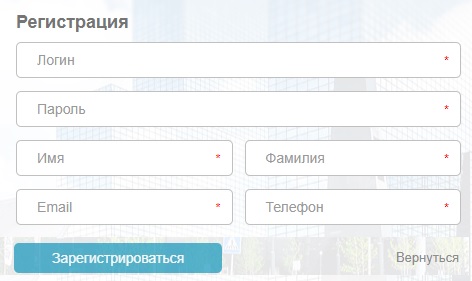
После введения всех учетных данных пользователю надо нажать кнопку «Зарегистрироваться» и следовать дальнейшим инструкциям. В результате активации аккаунта пользователь получит доступ к функционалу сервиса.
Вход в личный кабинет
Инструкция для входа в аккаунт:
- Переход на страницу авторизации осуществляется по ссылке https://hosting.glonasssoft.ru/#/login.
- В открывшейся форме потребуется ввести логин и пароль, которые пользователь установил при регистрации.
- Затем нажать кнопку «Войти». При введении пары логин/пароль важно учитывать регистр букв.
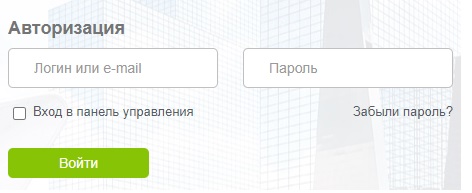
Важно! Если пользователь не регистрировался в сервисе, но хочет оценить возможности системы, то ему доступна тестовая версия во вкладке «Демо-доступ».
Восстановление доступа
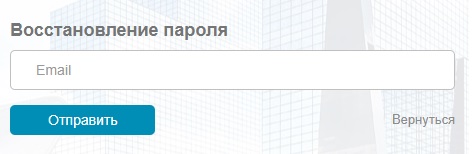
Для пользователей, которые забыли или потеряли пароль, есть возможность получить новую кодовую комбинацию для входа в личный кабинет. На странице авторизации выбирается пункт «Забыли пароль?» и в открывшейся форме вводится адрес электронной почты, указанный при регистрации. Затем нажимается кнопка «Отправить».
Система проведет идентификацию введенных данных в соответствии со сведениями из базы данных. При их совпадении на указанный e-mail поступит письмо, содержащее ссылку. При переходе по ней откроется окно для входа в ЛК и смены пароля. Новый пароль будет воспринят системой как постоянный. Его следует вводить при последующих попытках авторизации.
Если пользователя не устраивает текущий пароль, под которым он уже авторизовался в системе, то для его смены необходимо перейти в настройки профиля. Здесь он сможет указать новую секретную комбинацию символов и подтвердить ее актуальность.
Функциональные возможности
Система мониторинга в режиме реального времени является действенным способом увеличения эффективности функционирования автопарка компаний. Благодаря сервису «ГЛОНАССсофт» появляется возможность оптимизировать расходы и повысить самодисциплину водительского состава.
Процесс мониторинга предполагает осуществление:
- контроля за передвижением ТС по карте с определением точки их фактического нахождения;
- наблюдений за изменениями скорости движения ТС, уровня топлива и температуры и т.д.;
- управленческих действий в части выполнения команд и исполнения заданий в автоматическом режиме;
- передачи уведомлений об активности объекта;
- мониторинга перемещения ТС по определенному маршруту;
- интерпретации сведений, поступивших от транспортного средства в виде отчетов и т.д.
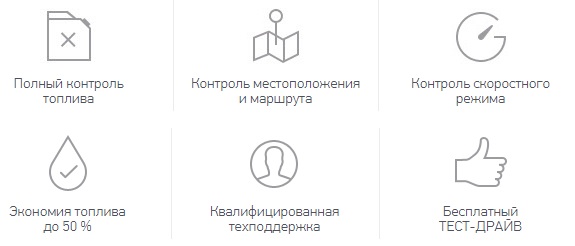
Благодаря гибким настройкам системы онлайн-мониторинга «ГЛОНАССсофт», пользователи получают возможность:
- сформировать действенный механизм мониторинга места положения ТС в оперативном режиме и пользоваться данными о скоростном режиме, потреблении топлива объектами и т.д.;
- накапливать сведения о состоянии датчиков ТС и времени функционирования устройств;
- формировать и держать под контролем объекты с формированием соответствующих отчетов;
- пользоваться оптимальным для себя картографическим интерфейсом.
Важно! В личном кабинете можно разрабатывать маршруты передвижения транспортных средств и контролировать их соблюдения водителями.
Техподдержка
Для заказа подключения к сервису мониторинга можно позвонить по бесплатному телефону 8-800-700-82-21 или заказать бесплатную консультацию специалиста в онлайн-сервисе на сайте. Для связи со службой техподдержки используется ящик электронной почты [email protected] .
Инструкции по личному кабинету на сайте ГЛОНАССсофт

ГЛОНАССсофт — это компания, которая специализируется на разработке программного обеспечения и оборудования, предназначенного для управления автомобильными парками и для спутникового мониторинга за объектами. Для получения доступа ко всем виртуальным инструментам сервиса необходимо создать личный кабинет. Данный сервис позволит вести мониторинг за объектами, получать актуальные отчеты или оповещения. Для использования всего функционала «ГЛОНАССсофт» нужно выполнить вход личный кабинет.
Как зарегистрироваться
Для создания аккаунта на сайте компании ГЛОНАССсофт рекомендуется придерживаться такого алгоритма:

- С помощью ссылки https://hosting.glonasssoft.ru/#/login можно выполнить переход на страницу для регистрации.
- Клиентам компании предлагается воспользоваться демонстрационной версией или зарегистрироваться. Тестовая версия позволяет оценить все возможности платформы и определиться с целесообразностью ее дальнейшего использования. Если пользователя полностью устраивают условия, то предстоит создать персональный аккаунт на официальном сайте компании. Это является обязательным условием для тех, кто хотел бы получить полный доступ ко всем возможностям сервиса.
- На поле для авторизации выберите ссылку «Зарегистрироваться». Находится она в левом меню.
- В первой строке вводится логин, далее — пароль.
- Теперь вносится имя и фамилия будущего пользователя.
- Не забудьте обозначить контактные сведения: адрес электронной почты и телефон. Они пригодятся вам для получения оповещений от системы или в случае восстановления пароля.
- Укажите название организации и занимаемую вами должность.
- Из предложенного списка выберите подходящую отрасль.
- Перейдя по специальной ссылке, ознакомьтесь с условиями Политики конфиденциальности.
- В качестве завершающего этапа нажимается клавиша «Зарегистрироваться».
Как войти
После успешной регистрации пользователь может в любой момент зайти в личный кабинет. Сделать это можно по такой инструкции:

- Переходим на страницу для авторизации при помощи ссылки: https://hosting.glonasssoft.ru/#/login.
- В первое поле вводится логин или адрес электронной почты, которая была указана при создании профиля.
- Вторая строка предназначена для введения пароля.
- Проверяем данные.
- Нажимаем на кнопку для входа.
Если вы не можете вспомнить пароль, созданный при регистрации аккаунта, то воспользуйтесь ссылкой «Забыли пароль». Найти ее можно на поле для авторизации.

Восстановление пароля возможно после введения адреса электронной почты, привязанной к аккаунту. Письмо с инструкциями по сбросу текущего пароля будет отправлено на обозначенный пользователем контакт.
Важно! В аккаунте предоставляется история маршрута: протяженность поездки и остановок. Все сведения доступны в хронологической последовательности.
Мобильное приложение
Компания ГЛОНАССсофт предлагает своим клиентам воспользоваться мобильным приложением. Его установка возможна на устройства с ОС Android и iOS. Программа позволяет контролировать маршрут транспортного средства и отслеживать ситуацию в автомобильном парке.
Помимо этого, приложение открывает перед пользователем такие возможности:
- Доступ к информационному меню для выбора определенного объекта.
- Группировка транспортных средств по определенному признаку.
- Управление объектами, контроль за выполнением заданий.
- Полный контроль топлива. Программа позволяет экономить до 50% топлива.
- Контроль скоростного режима.
- Контроль за соблюдением маршрута.
- Добавление данных о клиентах, водителях и объектах.


Важно! В аккаунте доступна постоянная связь с водителями для внесения корректировок в маршрут.
Контакты
Предлагается несколько способов обращения в службу поддержки компании ГЛОНАССсофт:
- Звонок по номеру телефона: 8-800-700-82-21. Звонок на территории РФ не тарифицируется.
- Оставить заявку на обратную связь. Для этого необходимо активировать ссылку «Заказать звонок». Найти ее можно на главной странице официального сайта. Необходимо ввести имя и номер телефона. Также следует решить элементарный математический пример. После нажатия кнопки «Отправить» специалист свяжется с вами в ближайшее время.
Головной офис находится по адресу: г. Краснодар, ул. Зиповская д. 5, корпус 1, литер 2Б, офис 329.