Всплывает окно гугл тв как убрать
Google TV — это программно-аппаратная платформа для приставки и HDTV на основе ОС Android и разработанная Google, Intel, Sony и Logitech. Проект был официально представлен Google и её партнёрами 20 мая 2010 года.
Google TV (ранее известный как Google Play Movies & TV) — это онлайн-сервис видео по запросу, управляемый Google. Сервис предлагает фильмы и телепередачи для покупки или проката, в зависимости от наличия возможности. Первоначально сервис был запущен в мае 2011 года под названием Google Movies, а позже был переименован в Google Play Movies & TV после его интеграции в сервис цифровой дистрибуции Google Play в 2012 году.
Для чего нужно приложение Google TV?
Google выпустила на iOS новое приложение Google TV, которое уже давно предустанавливается на большинство Android-смартфонов. Оно позволяет пользователям iPhone и iPad создавать плейлисты, получать персонализированные рекомендации фильмы и оценивать просмотренное.
Зачем нужен Гугл ТВ на телефоне?
Здесь можно купить или взять напрокат фильмы и сериалы. Ваш контент. Фильмы и сериалы, купленные или взятые напрокат в Google TV, Play Фильмах или YouTube на этом и других устройствах. Также здесь показаны фильмы и сериалы, добавленные в список просмотра.
Что может Google TV?
Функция Chromecast, встроенная в телевизорах с операционной системой Android TV, позволяет транслировать фото, видео, игры, музыку и другой контент со смартфона, планшета или ПК на большой экран.
Как убрать приложение Google ТВ?
Как удалить приложения на Android TV™ или Google TV™?:
- Откройте окно Настройки. Как открыть окно Настройки
- Выберите Приложения. Примечания.
- Следующие шаги зависят от параметров меню телевизора. Выберите Показать все приложения — Выберите приложение для удаления — Удалить
Как пользоватся Гугл ТВ?
Как завершить настройку с помощью приложения Home:
- Откройте приложение Google Home.
- Слева вверху нажмите «Добавить» Настроить устройство
- Выберите или добавьте дом.
- Нажмите Сканировать код и разрешите приложению использовать камеру телефона.
- Отсканируйте QR-код на экране телевизора.
Как включить Google TV?
Как настроить виртуальный пульт ДУ:
- Включите устройство Google TV.
- Откройте приложение Google TV на телефоне Android.
- В правой нижней части экрана нажмите «Пульт ДУ».
- Внизу выберите свое устройство.
- Введите код, показанный на экране телевизора.
- Нажмите Готово.
Как удалить Гугл ТВ со смартфона?
Как удалить сервис:
- На телефоне или планшете Android откройте приложение «Настройки» Google. Управление аккаунтом Google.
- В верхней части экрана выберите Данные и конфиденциальность.
- В разделе «Скачивание и удаление данных» выберите Удаление сервиса Google.
- Нажмите на значок «Удалить»
- Следуйте инструкциям на экране.
В чем разница между Smart TV и Android TV?
Смарт ТВ — это набор систем для превращения обычного ТВ в «умной» комплекс, но не совсем удобный для пользователей ПК (например, нет курсора мышки для навигации). В android tv более привычный интерфейс, совместимость с планшетами, смартфонами, более продвинутое наполнение.
Как бесплатно смотреть фильмы в Google Play?
Как смотреть бесплатные фильмы и сериалы:
- Откройте приложение «Google Play Фильмы».
- В верхней части экрана нажмите Для вас.
- Вы увидите список фильмов и сериалов, доступных для просмотра в других сервисах.
Как устанавливать приложения на Google TV?
Если Магазин Google Play отсутствует в категории Приложения, выберите Приложения, а затем выберите Магазин Google Play или Дополнительные приложения. Затем вы перейдете в магазин приложений Google: Google Play, где вы можете просматривать приложения, а также скачивать и устанавливать их на свой телевизор.
Как запустить трансляцию с телефона на телевизор?
Как транслировать изображение с экрана устройства Android:
- Убедитесь, что ваш планшет или мобильный телефон подключен к той же сети Wi-Fi, что и устройство Chromecast.
- Откройте приложение Google Home.
- Нажмите и удерживайте карточку нужного устройства.
- Нажмите на значок Транслировать экран.
Как войти в Google Play на телевизоре?
С помощью клавиш со стрелками на пульте дистанционного управления перейдите к значку Play Store и нажмите «ОК», чтобы войти в магазин Google Play.
Какие приложения можно удалять?
Какие системные приложения можно удалять на андроид?:
- Facebook. Социальная сеть является одной из самых популярных.
- «Погодные» приложения или «The Weather Channel» — бесполезные программы, которыми никто не пользуется.
- Антивирус.
- Оптимизаторы системы, типа «Clean Master».
- Встроенные браузеры.
Можно ли удалить приложение Google?
В большинстве андроидофонов (например, Alcatel, BQ Fly, Lenovo, Philips, Sony, Xiaomi) достаточно коснуться иконки приложения и удерживать его до тех пор, пока сверху не появится надпись «Удалить» или значок урны. Дотягиваете впавший в немилость значок его до урны и отпускаете.
Можно ли удалить Google Play?
Сервисы Google Play нельзя принудительно отключить или удалить. При этом они практически не расходуют заряд батареи и трафик.
Откуда появился Гугл ТВ?
Приложение Google TV было запущено исключительно в США в 2020 году, постепенно заменив приложение Play Movies & TV. В конце 2021 года Google TV для Android появилось ещё в 14 странах (Австралия, Австрия, Бельгия, Канада, Франция, Германия, Индия, Ирландия, Италия, Япония, Мексика, Испания, Швейцария и Великобритания).
Как настроить Google на Android TV?
Настройка с помощью пульта:
- Когда на экране телевизора появится сообщение «Настроить телевизор с помощью телефона Android?», выберите Пропустить с помощью пульта.
- Подключитесь к сети Wi-Fi.
- Выберите Войти
- Войдите в аккаунт Google.
- Следуйте инструкциям на экране, чтобы завершить настройку.
Что можно сделать с Android TV?
Возможности Android TV:
- доступ к сервисам Google Музыка, Google Фильмы и т. д.;
- голосовой поиск информации в Google;
- трансляция контента в одно касание;
- доступ к коллекции игр;
- возможность установки приложений из магазина GooglePlay.
Что может Android TV?
Android TV — операционная система для телевизоров и приставок, разработанная Google. Продолжает традиции одноименной ОС для смартфонов, но с учетом особенностей ТВ. Позволяет ставить приложения и игры из Google Play для большого экрана и смотреть фильмы без кабельных каналов.
Как смотреть телевизор на Android TV?
Как смотреть телевизионный контент с помощью приложения или ТВ-тюнера:
- Перейдите на главный экран Android TV.
- Прокрутите страницу вниз до раздела «Приложения».
- Выберите приложение Телеканалы.
- Если его нет в списке, скачайте его в Google Play.
- Укажите источник, из которого вы хотите загрузить каналы.
Что такое chromecast в телевизоре?
Chromecast — это технология, которая позволяет передавать ваши любимые приложения и контент с мобильного устройства, планшета или компьютера на телевизор или акустическую систему. Если вы хотите узнать больше о функции встроенного Chromecast, посетите официальный веб-сайт встроенного Chromecast.
Как отключить ненужные сервисы Google?
- Войдите в консоль администратора Google.
- В консоли администратора нажмите на значок меню Приложения
- Нажмите Google Play.
- Нажмите Статус сервиса.
- Чтобы включить или отключить сервис для всех в организации, нажмите Включено для всех или Отключено для всех, а затем — Сохранить.
Какие программы можно удалить с телефона самсунг?
Покупая новый смартфон на Android, пользователь зачастую сталкивается с огромным множеством непонятных ему приложений, предустановленных производителем. Зачем они нужны?Что бы еще удалить?:
- Блокнот
- Заметки
- Здоровье
- Зеркало
- Компас
- Погода
- Сканер
- Советы
Что будет если удалить все данные сервисы Google Play?
Он просто исчезнет с вашего устройства, сам аккаунт не удалится.
Как смотреть фильмы на Хромкаст?
- Запустите браузер Chrome на компьютере.
- Откройте сайт play.google.com.
- В правом верхнем углу нажмите на значок профиля.
- Выберите Библиотека и устройства Фильмы.
- Найдите фильм или сериал и нажмите Смотреть.
- Нажмите на значок трансляции в верхней части экрана.
- В разделе «Подключение устройства» выберите Chromecast.
Чем можно заменить Google?
Альтернативы для браузера, клиента для YouTube и других инструментов. Приложения и сервисы Google (GApps) установлены почти на любом Android-устройстве.Среди предложений Un. pixel-fy:
- браузер DuckDuckGo, Fenix, Styx;
- магазин приложений F-Droid и Aurora;
- email-клиент ProtonMail;
- клиент для YouTube NewPipe и Vanced.
Как удалить предустановленные приложения?
Для этого установите на смартфон приложение App Inspector. Откройте его и отыщите там предустановленные программы, которые вам не нужны. Нажмите на название программы в списке — и перед вами появится информация о ней. Нас интересует раздел Package name — там содержится имя ненужного вам пакета.
Как удалить ненужные системные приложения на андроид?
Как удалить стандартные приложения через ES Проводник:
- В боковой панели в разделе «Библиотеки» выберите «APPs».
- Вверху нажмите на «Пользовательские», тем самым развернув скрытое меню. Выберите в нем пункт «Системные».
- Выделите программы, которые больше не нужны. В списке опций выберите «Деинсталляция».
Как установить Google в телевизоре?
Для этого сделайте следующее: Перейдите на сайт play.google.com; Найдите с помощью поиска Chrome; Нажмите «Установить» на странице приложения и выберите устройство Android TV.
Как управлять телевизором с помощью смартфона?
Как использовать телефон в качестве пульта для Android TV:
- Откройте приложение Google TV на телефоне Android.
- В правой нижней части экрана нажмите «Пульт ДУ».
- В верхней части экрана выберите Поиск устройств…
- Выберите устройство.
- Следуйте инструкциям на экране телефона и телевизора.
Как настроить Гугл на андроид ТВ?
Способ №1: Магазин приложений
Запустите на приставке магазин приложений Google Play. Сверху окна вызовите форму поиска. С виртуальной клавиатуры (или голосовым вводом) составьте запрос Google Chrome и нажмите на кнопку ввода (на пульте или экране). Далее, у соответствующего приложения нажмите на «Установить».
Как удалить Google TV с телефона?
Следующие шаги будут зависеть от параметров меню вашего телевизора: Выберите Просмотреть все приложения — выберите приложение для удаления. — Удалить.
Что такое Google TV на моем телефоне?
Google TV — это новый интерфейс для Android-устройств как новейшие телевизоры Chromecast и Sony Android. Программное обеспечение объединяет весь контент из нескольких потоковых каналов в один интерфейс с возможностью поиска и дает рекомендации по просмотру на основе вашей истории и поисковых запросов.
Как удалить Chromecast с телефона Android?
Чтобы удалить Chromecast:
- Для начала убедитесь, что ваш телефон и Chromecast подключены к одной сети Wi-Fi.
- Перейдите в приложение Google Home и коснитесь комнаты, в которой находится Chromecast.
- Нажмите «Настройки».
- Коснитесь Удалить устройство> Удалить.
Как принудительно удалить приложение на Android?
- Нажмите и удерживайте приложение в списке приложений.
- Коснитесь информации о приложении. Это приведет вас к экрану, на котором отображается информация о приложении.
- Параметр удаления может быть неактивен. Выберите отключить.
Как удалить программу, которую нельзя удалить?
Итак, как принудительно удалить программу, которая не удаляется?
- Откройте меню «Пуск».
- Выполните поиск по запросу «добавить или удалить программы».
- Нажмите на результаты поиска с заголовком «Добавить или удалить программы».
- Найдите конкретное программное обеспечение, которое вы хотите удалить, и выберите его.
- Щелкните кнопку Удалить.
- После этого просто следуйте инструкциям на экране.
Как принудительно удалить приложение?
Вариант 1. Удалить приложения в настройках
Этот метод работает для всех версий Android. Первое, что вам нужно сделать, это открыть меню настроек на вашем устройстве. После этого откройте Приложения и уведомления, найдите приложение, которое хотите удалить, выберите его, и нажмите на кнопку Удалить. Нажмите ОК.
Как удалить Google TV из дома?
Выберите аватар своего профиля в правом верхнем углу приложения и выберите Настройки Ассистента> Устройства. Коснитесь устройства, которое хотите разъединить из вашей учетной записи Google. Нажмите «Отменить связь с этим устройством»> «Отменить связь» на iOS и «Удалить устройство» на Android, чтобы удалить и отменить связь с устройством.
Как мне избавиться от Chromecast?
На вашем устройстве зайдите в основные настройки системы и найдите меню Google. Прокрутите вниз, пока не найдете Google Cast, и нажмите на него. Здесь есть только один вариант —Показывать уведомления удаленного управления. Выключите это, и надоедливые уведомления Cast исчезнут.
Что делает приложение Google TV?
Google TV также полностью поддерживает Google Фото, что позволяет пользователям демонстрировать свои фотографии из облако к их телевизору с большим экраном. Программное обеспечение в настоящее время доступно для нового Google Chromecast, и оно постепенно заменит интерфейс Android TV на интеллектуальных телевизорах и других устройствах Android TV.
Почему на мой телефон загрузился Google TV?
Автономная загрузка поддерживается через мобильное приложение и на устройства. В сентябре 2020 года приложение для Android для Google Play Movies & TV было переименовано в Google TV в США, добавив агрегацию контента по стриминговым сервисам.
| Разработчики) | |
|---|---|
| Cайт | tv.google play.google.com/store/movies |
Как вы пользуетесь Google TV?
Трансляция с вашего iPhone
, Устройство Android или ноутбук к телевизору.
Зеркальное отображение экрана вашего телефона или планшета Android на телевизоре
- На телефоне или планшете Android откройте приложение Google Home.
- Коснитесь левой панели навигации, чтобы открыть меню.
- Нажмите «Трансляция экрана / аудио» и выберите свой телевизор.
Как отменить связь с Chromecast?
- Откройте приложение Google Home на своем телефоне, планшете или другом устройстве.
- Коснитесь фотографии или значка своей учетной записи в правом верхнем углу.
- Нажмите стрелку вниз рядом с вашим именем, чтобы раскрыть меню.
- Коснитесь Управление учетными записями на этом устройстве.
- Коснитесь Удалить с этого устройства.
- Во всплывающем окне нажмите «Удалить».
Как отключить хромкаст?
Щелкните три точки в правом верхнем углу, чтобы открыть настройки браузера, затем выберите Трансляции. Вы должны увидеть, что устройство Chromecast в настоящее время транслируется синим цветом. Чтобы остановить этот Chromecast, выберите его из списка. Если Google Chrome правильно подключен к устройству Chromecast, это должно остановить Chromecast.
Как отключить трансляцию с телефона на телевизор?
На вашем Android-устройстве перейдите в «Настройки»> «Google»> «Подключения к устройствам»> «Управление трансляцией мультимедиа».. Здесь вы можете включать и выключать «Управление мультимедиа для устройств Cast».
Почему мой телефон не позволяет мне удалять приложения?
Возможная причина №1: приложение настроено как администратор
В последнем случае вы не сможете удалить приложение, не отозвав его доступ администратора первый. Чтобы отключить доступ администратора к приложению, перейдите в меню «Настройки», найдите «Безопасность» и откройте «Администраторы устройства».
Почему мой телефон не позволяет мне удалить приложение?
На вашем устройстве есть ограничения, чтобы вы не могли удалять приложения.. Приложения встроены в iOS и не могут быть удалены. Приложения застряли в состоянии ожидания. Вы включили ограничения на удаление приложений на этом устройстве.
Почему я не могу удалить приложения на своем Samsung?
Вы не можете удалить их из диспетчера приложений на телефоне, они не могут быть удалены даже при выполнении сброса заводских данных на телефоне Samsung. Чтобы удалить приложение Android с разрешения администратора устройства на телефоне, вам необходимо сначала отключите его в Администраторе телефонных устройств Samsung .
Как удалить в Windows 10 программы, которые невозможно удалить?
Как удалить программы в Windows 10, которые не удаляются
- Нажмите на меню «Пуск», расположенное в левом углу Windows.
- Найдите «Добавить или удалить программы», затем нажмите на страницу настроек. .
- Найдите программу, которую вы пытаетесь удалить, щелкните по ней один раз и нажмите «Удалить».
Как принудительно удалить программу в Windows 10?
- В поле поиска на панели задач введите Панель управления и выберите ее из результатов.
- Выберите Программы> Программы и компоненты.
- Нажмите и удерживайте (или щелкните правой кнопкой мыши) программу, которую хотите удалить, и выберите «Удалить» или «Удалить / изменить». Затем следуйте инструкциям на экране.
Как принудительно удалить файл?
Для этого сначала откройте меню «Пуск» (клавиша Windows), введите «выполнить» и нажмите «Ввод». В появившемся диалоговом окне введите cmd и снова нажмите Enter. В открытой командной строке введите del / f имя файла , где имя_файла — это имя файла или файлов (вы можете указать несколько файлов с помощью запятых), которые вы хотите удалить.
Как удалить с iPhone приложения, которые не удаляются?
Удалите приложения с помощью настроек
Перейдите в «Настройки»> «Общие»> «Хранилище iPhone». Найдите приложения, которые нельзя удалить на главном экране. Коснитесь одного приложения, и вы увидите «Выгрузить приложение» и «Удалить приложениеНа экране конкретного приложения. Здесь выберите «Удалить приложение».
Как принудительно удалить приложения на iPhone?
Нажмите и удерживайте значок приложения. Когда он будет покачиваться, нажмите x. Нажмите удалить в режиме просмотра предупреждений.
Как мне удалить приложение на моем Mac, которое не исчезнет?
Вы можете принудительно удалить программу на Mac, как показано ниже:
Можно ли отключить отображение информационного баннера на телевизоре с Android TV или Google TV?
Чтобы отключить информационный баннер на телевизоре с Android TV или Google TV, выполните следующие действия:
- Откройте окно Настройки.
- Для моделей 2019 или более позднего года выпуска: используйте кнопку быстрых настроек:
- На пульте дистанционного управления нажмите кнопку (быстрые настройки).
- Выберите (Настройки).
- Для других моделей: используйте кнопку HOME:
- На пульте дистанционного управления нажмите кнопку HOME.
- Выберите (Настройки).
- Для моделей 2019 или более позднего года выпуска: используйте кнопку быстрых настроек:
- Следующие шаги зависят от параметров меню телевизора.
- Выберите Каналы и выходы → Информационный баннер → отключите.
- Выберите Просмотр телевизора → Информационный баннер → Скрытый или отключите.
- Выберите Каналы → Информационный баннер → Скрытый или Выкл.
- Выберите Настройка каналов → Информационный баннер → Выкл. или отключите.
На следующем рисунке представлен пример экрана.
Для просмотра этого видео в Youtube примите все файлы cookie.
Зайдите в настройки файлов cookie ниже и включите сохранение файлов cookie для Youtube в разделе «Функциональные».
Изгоняем Google-хлам со смартфона без root-прав
Совсем недавно, в комментариях, меня упрекнули в том, что описываю в новом разделе сайта только бесполезные и ненужные приложения для Андроид.
Могу конечно поспорить «об никому неинтересных приложениях», но лучше и вправду, опишу сегодня как отключить сервисы Google без root-прав — эта информация наверняка понравится 90% пользователей смартфонов на Android.
Описанным ниже методом заморозки бесполезных сервисов Google лично пользовался уже десятки раз на самых различных моделях смартфонов и не от одного производителя — поэтому могу смело утверждать, что он подойдёт для большинства андроид-устройств.
Что даст отключение сервисов Google
Как и в случае с неиспользуемыми службами Windows, набор сервисов (добровольно-принудительно установленных приложений) от «корпорации добра» также постоянно висит в оперативной памяти устройства и занимает место на диске.
А ещё они заметно жрут батарею и забивают рабочий стол смартфона или планшета неудаляемыми иконками (что лично меня раздражает больше всего — вот не люблю я иконки с ярлыками на рабочем столе и всё тут �� ).
Что нельзя удалять (отключать) в Android
Как ни крути, но если смартфон на Андроиде, то ему нужны для своей успешной и безглючной жизнедеятельности некоторые обязательные компоненты, которые очень нежелательно (нельзя) удалять или отключать.
К таким «низя»-компонентам можно отнести…

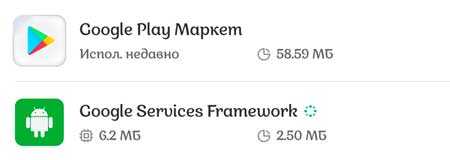
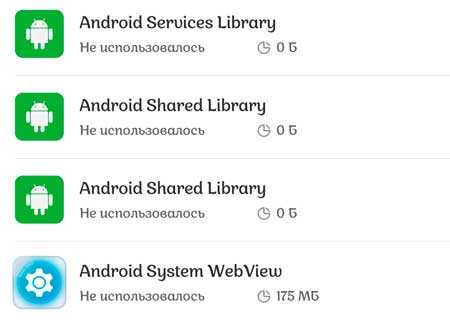
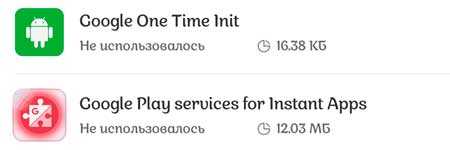

Ещё бы я не советовал Вам отключать…
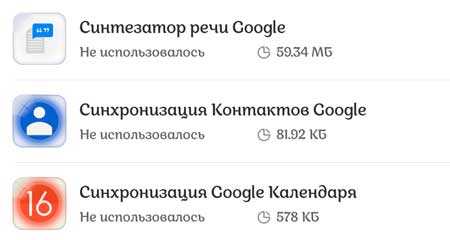
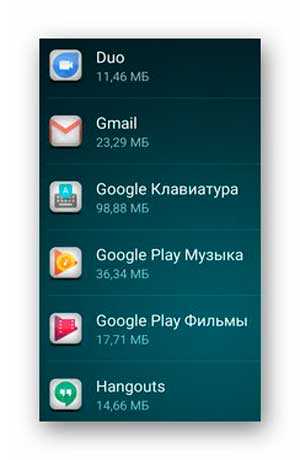
Совершенно безопасно можно смело отключать (удалять) всякие google-книги, пресса, музыка, фильмы, игры… встроенные и неудаляемые месседжеры вроде Duo или Hangouts…
Читайте также на сайте:
Как отключить сервисы Google без root-прав
Полностью отключить лишние google-сервисы (встроенные приложения) на практически любом устройстве (смартфоне, планшете, тв-приставке…) не обладая божественными рут-правами можно с помощью бесплатного приложения Activity Launcher, которое после своей крайне полезной работы элементарно удаляется.
На своём Mi Max 3 от Xiaomi сразу разблокировал загрузчик, установил кастомное ядро, получил рут-права… и избавился от всего лишнего гугл-хлама, поэтому скриншоты ниже будут с телефона моего младшего сына.
Буквально вчера реанимировали ему Samsung Galaxy Grand 2 Duos (поменяли разбитый сенсор, сделали полный сброс и обновили прошивку). Приложение для создания скринов мы ещё не установили в этот смартфон, поэтому в статье будут «живые» фото процесса изгнания неудаляемых сервисов Google.
Если совершенно не понимаете о чём идёт речь в статье, если боитесь «поломать смартфон», если дрожат руки и некому будет спасти телефон после того, как что-то удалите не то, что можно — информация ниже не для Вас.
Автор Activity Launcher (как и я) не несёт ответственности за неумелые действия с приложением.
Итак, скачиваем и устанавливаем приложение Activity Launcher по официальной ссылке с Google Play (она в конце статьи)…
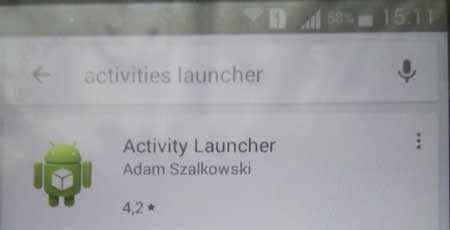
После позавчерашнего своего обновления оно стало называться «Активация приложения»…
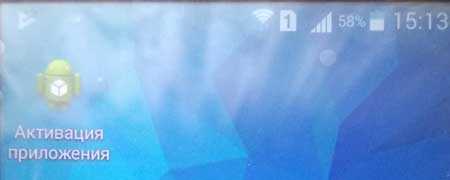
…кстати, теперь уже работает в восьмой версии Android и выше.
Запускаем Activity Launcher и жмём на «Последние действия». В выпавшем меню тыкаем на «Все действия»…
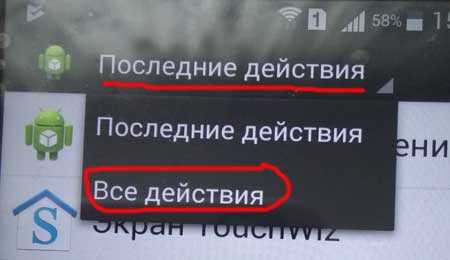
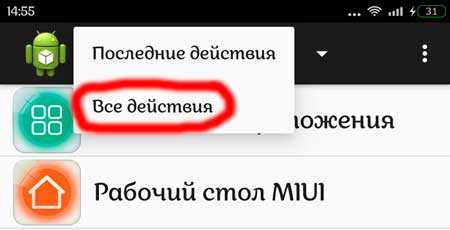
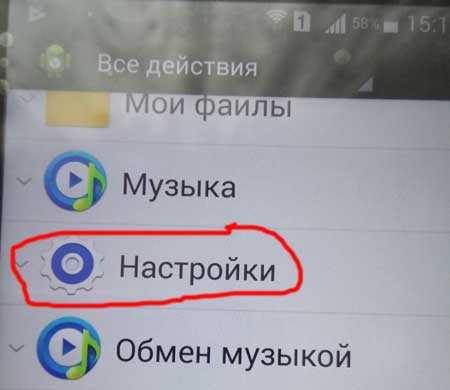
(на моём смарте это выглядит так)…
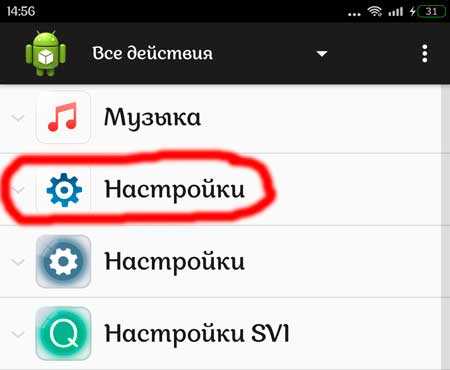
…и в нём находим «Диспетчер приложений» (тот, который с подписью «com.android.settings.applications.ManageApplications»)…
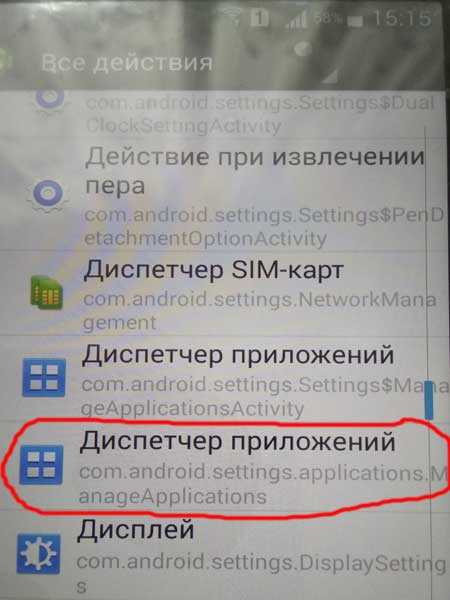
…или «Все приложения» с такой же подписью (можно жать строку и перед выделенной на скриншоте ниже)…
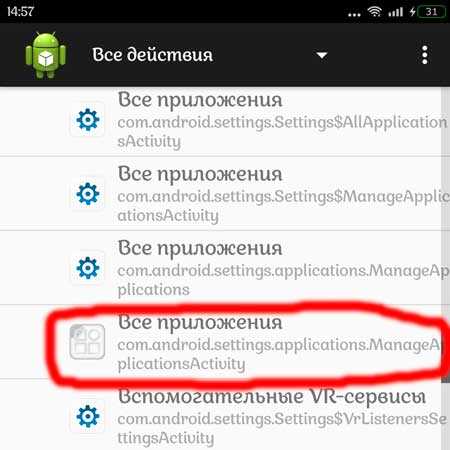
Как понял, эти отличия зависят от производителя смартфона или версии android.
Далее, ищем ненужные встроенные приложения от Google и тыкаем на них. Следом неистово жмём на кнопку «Отключить»…
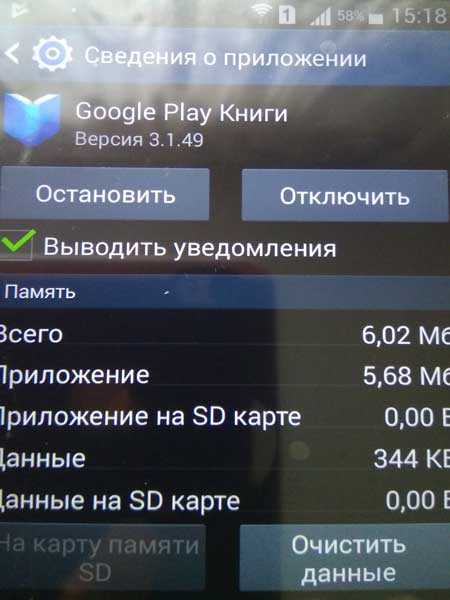
…ничего не боимся и подтверждаем свои действия — «Да»…
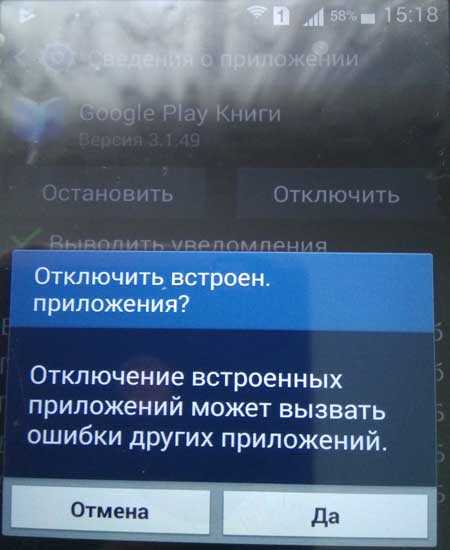
Получаем отключенное приложение — ярлык пропадает с рабочего стола и нигде в смартфоне Вы больше не найдёте свои «Google Play Книги». Таким же образом поступаем со всеми «пиявками» от гугла…
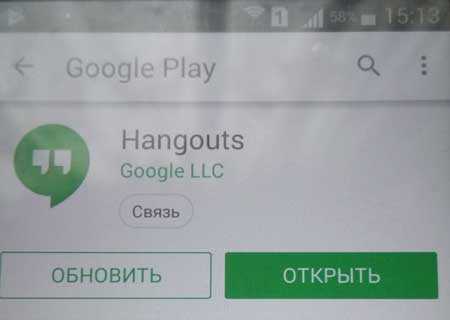
Нет кнопки «Удалить» для «Hangouts»? Тогда мы идём к Вам, вместе с Activity Launcher…
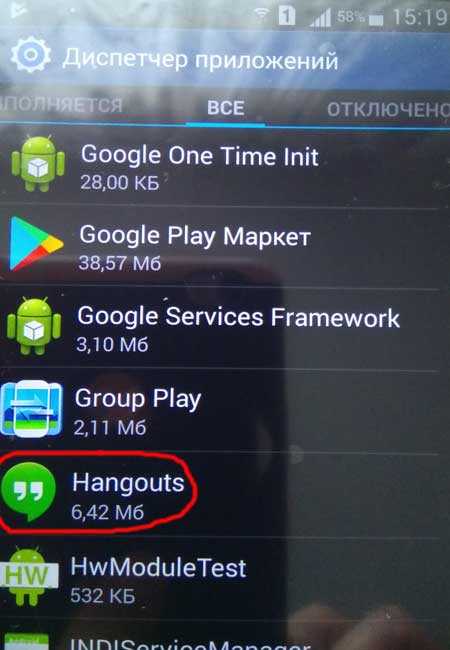
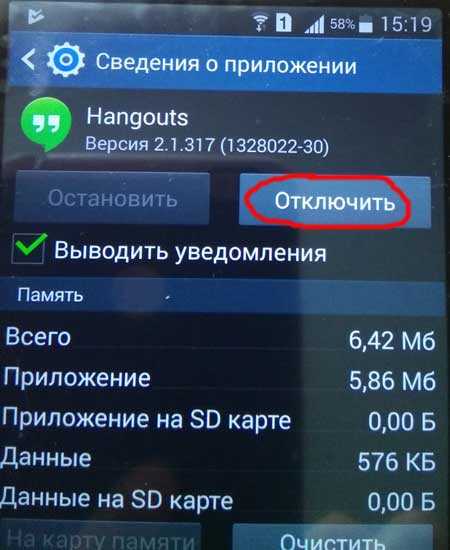
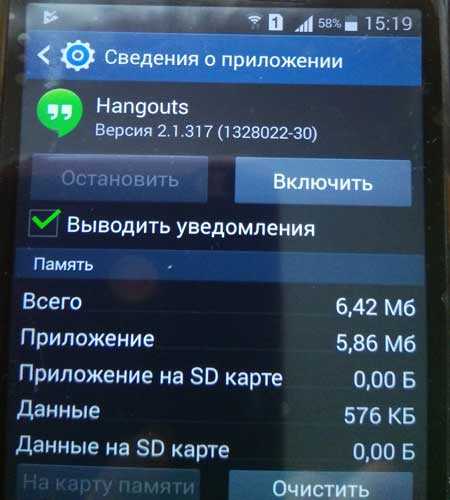
Теперь попробуйте отыскать этот бесполезный «Hangouts» — не тратьте время, его нет в списках приложений.
Конечно, приложение Activity Launcher много чего ещё умеет делать полезного…

…но сегодня рассказал только как отключить сервисы Google без root-прав с его помощью.
Как удалить приложение Гугл ТВ с телефона на Андроид Ксиаоми?
«Гугл ТВ» относится к системным приложением, которое является предустановленным. Это означает, что его нельзя удалить обычным способом. Но Android – гибкая OC, которая оставляет лазейки и дает возможность бороться с подобными программами несколькими способами.
Использование ПК
Первым делом нужно включить режим отладки USB и скачать утилиту ADBFastboottools.

Для того чтоб удалить «Гугл ТВ», нужно соединить компьютер и смартфон посредством кабеля, а затем действовать по следующей инструкции:
- Распаковать архив и запустить приложение.
- Включить режим разработчика на смартфоне. Для этого нужно зайти в настройки и выбрать «Расширенные настройки», либо «О телефоне».
- Далее нужно нажить на «Версия MIUI», пока не появится сообщение «Вы стали разработчиком!».
Во время этого процесса на смартфоне появится сообщение с просьбой дать разрешение на сопряжение двух устройств, принимаем его.
Использование root-прав
Root-права расширяют возможности пользователя. Кроме них понадобится Root Explorer или похожий файловый менеджер, у которого будет доступ к системным файлам

Для удаления встроенных программ нужно действовать следующим образом:
- В файловом менеджере ищем директорию «system/app».
- Если приложение не было удалено, можно попробовать повторить процедуру и сбросить все до заводских настроек. Это поможет избавиться от остатков, которые могут восстановить «Гугл ТВ».
При работе с root-правами желательно быть осторожным, куда более безопасным будет использовать компьютер для удаления приложений. К минусам данного способа относится возможность потерять гарантию, получить уязвимость к вирусам, повредить прошивки, также могут возникнуть проблемы с работой ряда приложений. С другой стороны, при помощи root-прав можно не только удалить «Гугл ТВ», но и сделать MIUI более гибким.
Как начать работу с Google TV

В Chromecast с Google TV представила видение компании в отношении устройств Smart TV. Если у вас есть потоковое устройство с запущенным Google TV, вам следует знать кое-что. Мы поможем вам получить максимум удовольствия от вашего опыта.
Прежде чем мы начнем, следует отметить одну вещь: Google TV — это не то же самое, что Android TV. Хотя оба они основаны на операционной системе Android, они работают по-разному. Вы можете думать о Google TV как о новой версии Android TV.
Как установить приложения и игры на Google TV
Программы для Windows, мобильные приложения, игры — ВСЁ БЕСПЛАТНО, в нашем закрытом телеграмм канале — Подписывайтесь:)

Прежде всего, ваш опыт работы с Google TV будет настолько хорош, насколько хороши ваши приложения и игры. В конце концов, Google TV — это просто система доставки потокового мультимедиа и игр.
Установка приложений и игр на Google TV может немного раздражать. Магазин Google Play, в котором находятся все приложения и игры, труднодоступен. Вместо этого вам нужно использовать вкладку «Приложения» на главном экране.
Как только вы окажетесь там, вам нужно будет просмотреть категории, просмотреть рекомендации или выполнить прямой поиск приложения или игры, которые вы имеете в виду.
Как удалить приложения и игры на Google TV

Неизбежно вам захочется удалить приложения и игры. Возможно, вы попробовали приложение и решили, что оно вам не нравится, или, возможно, вы хотите удалить службу, которая была предварительно установлена на устройстве. Какой бы ни была причина, это легко сделать.
Удалить приложения и игры на Google TV можно прямо с главного экрана. Все, что вам нужно сделать, это выбрать приложение и нажать и удерживать, чтобы открыть меню. Не позволяйте малоиспользуемым приложениям засорять ваше устройство.
Как настроить главный экран Google TV

Говоря о приложениях и играх, вы найдете их на главном экране, а также множество рекомендаций. Google TV в основном ориентирован на то, чтобы рекомендовать вам контент.
Есть несколько способов настроить внешний вид главного экрана. Поскольку он во многом основан на рекомендациях, лучшее, что можно сделать, — это помочь ему сделать эти рекомендации лучше. Вы можете сделать это, добавив свои потоковые сервисы и оценив фильмы и телешоу.
Приложения и игры также можно упорядочить по своему вкусу. Хорошая идея — размещать любимые вещи под рукой. Если всего этого недостаточно или вам просто не нравятся рекомендации, вы можете переключиться в «Режим только приложений». Это отключит все рекомендации и покажет только ваши приложения и игры.
Как использовать Google Фото в качестве заставки на Google TV

Когда вы не используете свое устройство Google TV активно, оно может действовать как цифровая фоторамка. Когда вы настраиваете устройство впервые, он может спросить, хотите ли вы использовать Google Фото в «Ambient Mode». Это то, что мы обычно называем «заставкой».
Настройка заставки Google Фото на самом деле не выполняется на телевизоре. Вместо этого это происходит в приложении Google Home для iPhone, iPad, и Android. Вы можете указать, какие альбомы вы хотите видеть на заставке, а также некоторые другие параметры.
Если вы являетесь пользователем Google Фото, это действительно хороший способ вывести ваши фотографии на большой экран.
Как изменить заставку на Google TV

Если вы не являетесь пользователем Google Фото, вы можете выбрать одно из множества других приложений-заставок. К сожалению, Chromecast с Google TV несколько усложняет этот процесс.
Google TV по-прежнему является Android по своей сути, а это означает, что он может использовать приложения-заставки Android. Настройки Google TV затрудняют поиск параметров заставки. Вам нужно будет получить к ним доступ из выбранной вами программы-заставки.
Хорошая новость в том, что это мочь готово, и есть несколько отличных приложений-заставок, которые работают на Google TV. Вам не обязательно ограничиваться Google Фото или стандартными изображениями Google.
Как перезапустить устройство потоковой передачи Google TV

Наконец, может быть случай, когда ваше устройство Google TV не работает должным образом. Может показаться, что это немного тормозит или приложение работает неправильно. Во многих случаях проблемы решает простой перезапуск. Это не гарантирует, что всегда будет работать, но это хорошее место для начала.
Пока вы все еще можете перемещаться по интерфейсу Google TV и открывать настройки, вы можете перезапустить устройство. Если это не так, вам следует отключить устройство от источника питания, чтобы принудительно перезапустить его.
Одно из преимуществ Google TV — его простота. Надеюсь, с этими несколькими советами и приемами вы получите максимальную отдачу от своего потокового устройства.
Программы для Windows, мобильные приложения, игры — ВСЁ БЕСПЛАТНО, в нашем закрытом телеграмм канале — Подписывайтесь:)
Разрешение запрошено приложением google tv как отключить
Совсем недавно, в комментариях, меня упрекнули в том, что описываю в новом разделе сайта только бесполезные и ненужные приложения для Андроид.
Могу конечно поспорить «об никому неинтересных приложениях», но лучше и вправду, опишу сегодня как отключить сервисы Google без root-прав — эта информация наверняка понравится 90% пользователей смартфонов на Android.
Описанным ниже методом заморозки бесполезных сервисов Google лично пользовался уже десятки раз на самых различных моделях смартфонов и не от одного производителя — поэтому могу смело утверждать, что он подойдёт для большинства андроид-устройств.
Что даст отключение сервисов Google
Как и в случае с неиспользуемыми службами Windows, набор сервисов (добровольно-принудительно установленных приложений) от «корпорации добра» также постоянно висит в оперативной памяти устройства и занимает место на диске.
А ещё они заметно жрут батарею и забивают рабочий стол смартфона или планшета неудаляемыми иконками (что лично меня раздражает больше всего — вот не люблю я иконки с ярлыками на рабочем столе и всё тут �� ).
Что нельзя удалять (отключать) в Android
Как ни крути, но если смартфон на Андроиде, то ему нужны для своей успешной и безглючной жизнедеятельности некоторые обязательные компоненты, которые очень нежелательно (нельзя) удалять или отключать.
К таким «низя»-компонентам можно отнести…
Ещё бы я не советовал Вам отключать…
Совершенно безопасно можно смело отключать (удалять) всякие google-книги, пресса, музыка, фильмы, игры… встроенные и неудаляемые месседжеры вроде Duo или Hangouts…
Читайте также на сайте:
Как отключить сервисы Google без root-прав
Полностью отключить лишние google-сервисы (встроенные приложения) на практически любом устройстве (смартфоне, планшете, тв-приставке…) не обладая божественными рут-правами можно с помощью бесплатного приложения Activity Launcher, которое после своей крайне полезной работы элементарно удаляется.
На своём Mi Max 3 от Xiaomi сразу разблокировал загрузчик, установил кастомное ядро, получил рут-права… и избавился от всего лишнего гугл-хлама, поэтому скриншоты ниже будут с телефона моего младшего сына.
Буквально вчера реанимировали ему Samsung Galaxy Grand 2 Duos (поменяли разбитый сенсор, сделали полный сброс и обновили прошивку). Приложение для создания скринов мы ещё не установили в этот смартфон, поэтому в статье будут «живые» фото процесса изгнания неудаляемых сервисов Google.
Если совершенно не понимаете о чём идёт речь в статье, если боитесь «поломать смартфон», если дрожат руки и некому будет спасти телефон после того, как что-то удалите не то, что можно — информация ниже не для Вас.
Автор Activity Launcher (как и я) не несёт ответственности за неумелые действия с приложением.
Итак, скачиваем и устанавливаем приложение Activity Launcher по официальной ссылке с Google Play (она в конце статьи)…
После позавчерашнего своего обновления оно стало называться «Активация приложения»…
…кстати, теперь уже работает в восьмой версии Android и выше.
Запускаем Activity Launcher и жмём на «Последние действия». В выпавшем меню тыкаем на «Все действия»…
(на моём смарте это выглядит так)…
…и в нём находим «Диспетчер приложений» (тот, который с подписью «com.android.settings.applications.ManageApplications»)…
…или «Все приложения» с такой же подписью (можно жать строку и перед выделенной на скриншоте ниже)…
Как понял, эти отличия зависят от производителя смартфона или версии android.
Далее, ищем ненужные встроенные приложения от Google и тыкаем на них. Следом неистово жмём на кнопку «Отключить»…
…ничего не боимся и подтверждаем свои действия — «Да»…
Получаем отключенное приложение — ярлык пропадает с рабочего стола и нигде в смартфоне Вы больше не найдёте свои «Google Play Книги». Таким же образом поступаем со всеми «пиявками» от гугла…
Нет кнопки «Удалить» для «Hangouts»? Тогда мы идём к Вам, вместе с Activity Launcher…
Теперь попробуйте отыскать этот бесполезный «Hangouts» — не тратьте время, его нет в списках приложений.
Конечно, приложение Activity Launcher много чего ещё умеет делать полезного…
…но сегодня рассказал только как отключить сервисы Google без root-прав с его помощью.
Как отключить разрешения приложений на Android?
Затем нажмите «Моя учетная запись», затем «Подключенные приложения и сайты» в разделе «Вход и безопасность», а затем — «Управление приложениями».) Щелкните имя сценария, авторизацию которого вы хотите отозвать, затем нажмите «Удалить» справа, затем «ОК». в появившемся диалоге.
Как проверить разрешения на Android?
Чтобы проверить, предоставил ли пользователь вашему приложению определенное разрешение, передайте это разрешение в ContextCompat. checkSelfPermission () метод. Этот метод возвращает либо PERMISSION_GRANTED, либо PERMISSION_DENIED, в зависимости от того, есть ли у вашего приложения разрешение.
Как отключить разрешения?
Автоматически удалять разрешения для неиспользуемых приложений
- На телефоне откройте приложение «Настройки».
- Коснитесь Приложения и уведомления.
- Коснитесь приложения, которое хотите изменить. Если вы не можете его найти, сначала нажмите «Просмотреть все приложения» или «Информация о приложении».
- Коснитесь Разрешения.
- Включите Удалить разрешения, если приложение не используется.
Удаляет ли приложение разрешения?
Вообще говоря, нет необходимости возвращать разрешение, предоставленное приложению после его удаления. Потому что предоставленное вами разрешение предназначено только для приложения. Если приложение не установлено на вашем телефоне, данное разрешение не действует.
Где мне изменить разрешения?
1. Нажмите кнопку «Дополнительно» на вкладке «Безопасность», чтобы назначить специальные разрешения или изменить наследование разрешений. Нажмите «Изменить разрешения» в окне «Дополнительные параметры безопасности».
Могут ли приложения использовать вашу камеру без вашего ведома?
По умолчанию Android не уведомляет вас о записи с камеры или микрофона. Но это не значит, что вы не можете узнать сами. Если вам нужен индикатор, подобный iOS 14, попробуйте приложение Access Dots для Android. Это бесплатное приложение будет отображать значок, как и iOS, в правом верхнем углу экрана вашего телефона.
Что такое разрешения телефона Android?
Телефон — доступ к вашему номеру телефона и информации о сети. Требуется для совершения звонков и VoIP, голосовой почты, перенаправления звонков и редактирования журналов звонков. SMS — чтение, получение и отправка MMS и SMS-сообщений. Хранение — чтение и запись файлов во внутреннюю и внешнюю память телефона.
Безопасно ли давать приложениям разрешения?
(например, Android позволяет приложениям получать доступ к Интернету без вашего разрешения.) Однако опасные группы разрешений могут предоставлять приложениям доступ к таким вещам, как история звонков, личные сообщения, местоположение, камера, микрофон и многое другое. Поэтому Android всегда будет просить вас одобрить опасные разрешения.
Почему приложения запрашивают так много разрешений?
Системы iOS от Apple и Android от Google эволюционировали, чтобы содержать очень надежные режимы разрешения данных, и, как правило, приложения запрашивают ваше разрешение на доступ к вашим данным, потому что они нуждаются в нем для той или иной функции.
Есть ли у гугла база данных вроде доступа?
Служба базы данных Google NoSQL Big Data. Это та же база данных, которая поддерживает многие основные сервисы Google, включая поиск, аналитику, карты и Gmail. Microsoft Access объединяет внутреннюю СУБД (JET / ACE Engine) с интерфейсом графического интерфейса пользователя для обработки данных и запросов.
Что представляют собой опасные разрешения в Android?
Опасные разрешения — это разрешения, которые потенциально могут повлиять на конфиденциальность пользователя или работу устройства. Пользователь должен явно согласиться на предоставление этих разрешений. К ним относятся доступ к камере, контактам, местоположению, микрофону, датчикам, SMS и хранилищу.
Как запросить несколько разрешений на Android?
15 ответов. Вы можете запросить несколько разрешений (из разных групп) в одном запросе. Для этого вам необходимо добавить все разрешения к строковому массиву, который вы предоставляете в качестве первого параметра для requestPermissions API, например: requestPermissions (new String []