Порт наушников в MacBook начал светиться красным. Что происходит
 В закладки
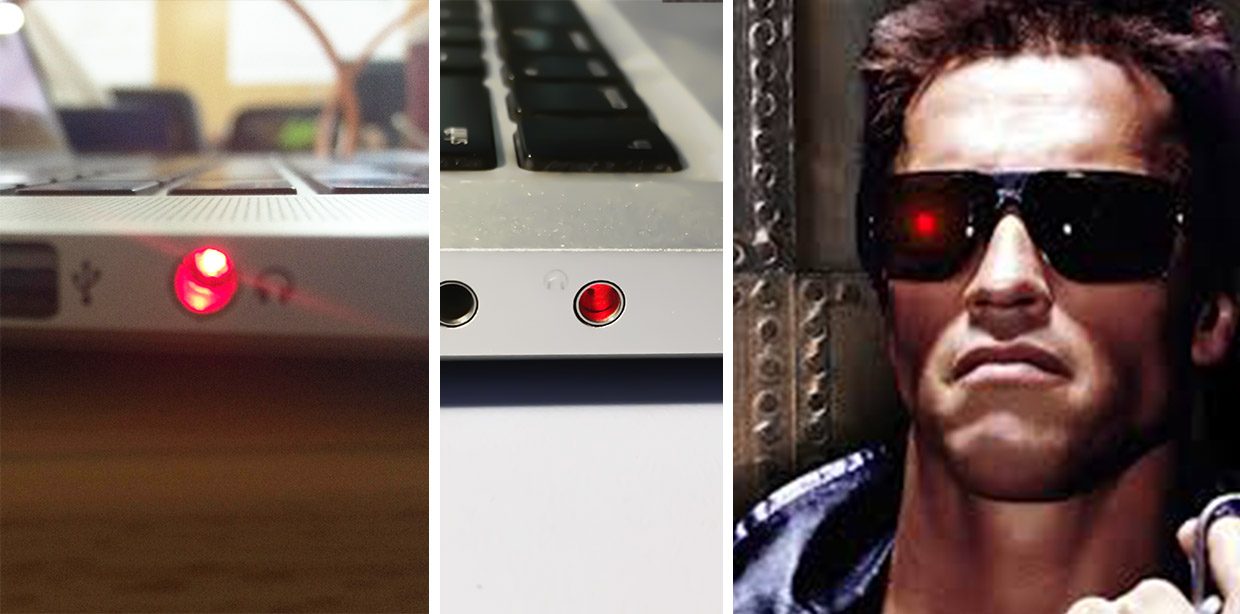
Пользователи старых моделей Mac и MacBook иногда наблюдают странное свечение красным из порта для подключения наушников. Проблема не массовая, но в последние годы число подобных обращений растет.
Сейчас разберемся, в чем проблема и как это исправить.
? Спасибо re:Store за полезную информацию. ?
В MacBook Pro до последнего редизайна существовал один необычный порт, о котором знали единицы.
Назывался он S/PDIF – для воспроизведения звука с частотой дискретизации 176,4 и 192 кГц при подключении через цифровой оптический выход. Для передачи данных использовался разработанный корпорацией Toshiba кабель стандарта Toslink.
Круче всего, что для подключения не требовался дополнительный разъем на компьютере, передача осуществлялась через обычный порт для наушников.
И когда порт активировался, то начинал светиться. Немудрено, ведь он оптический – данные передаются по световому сигналу.
На каких Mac есть эта фишка
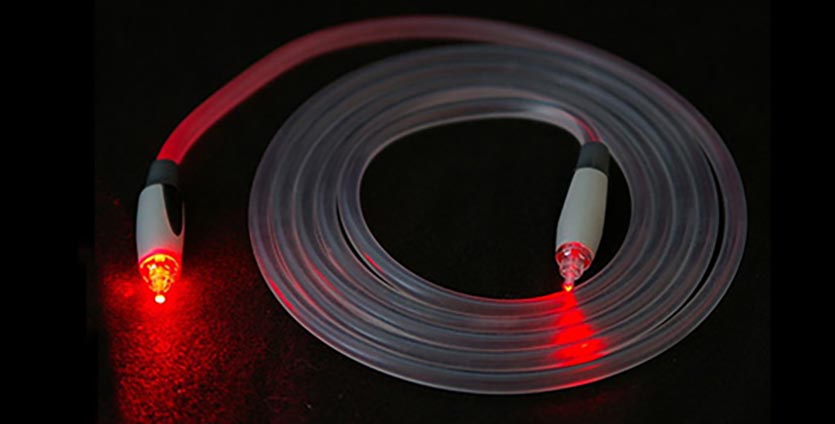
Передача звука через Toslink из коробки возможна лишь на этих моделях компьютеров Apple:
▸ MacBook Pro Retina 13″ и 15″ (конец 2013 – начало 2015)
▸ iMac 21,5″ (середина 2014 – конец 2014)
▸ iMac Retina 4K 21,5″ (конец 2015)
▸ iMac Retina 5K 27″ (конец 2014 – конец 2015)
▸ Mac Pro (конец 2013)
▸ Mac mini (конец 2014)
В остальных компьютерах Mac для подключения через S/PDIF нужно использовать внешний адаптер.
Так причем здесь красное свечение
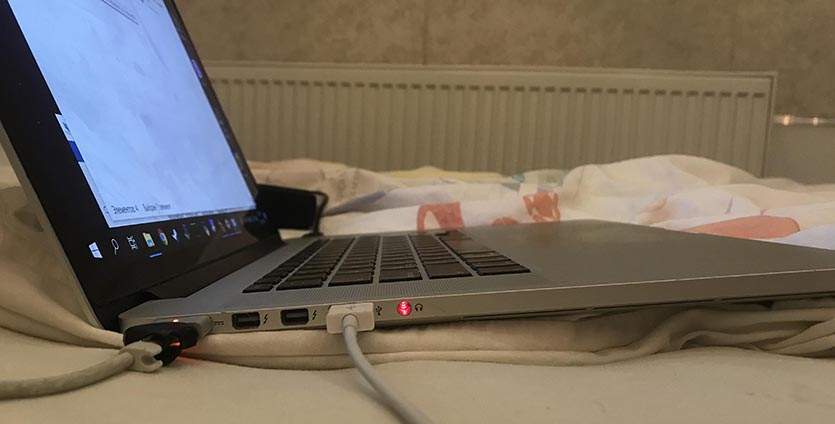
При подключении Toslink кабеля к порту для наушников в указанных моделях Mac осуществляется передача сигнала при помощи оптического датчика. Именно он и светит красным из 3.5 мм разъема.
Изначально для активации фишки нужно сделать следующее:
1. Подключить TOSLINK кабель к порту для наушников и к соответствующему аудиоустройству.
2. Запустить приложение Настройка Audio-MIDI через поиск Spotlight или Launchpad.
3. В разделе Аудиоустройства выбрать соответствующий девайс.
4. Выбрать пункт Использовать это устройство для вывода звука в меню Действие.
5. При необходимости изменить частоту дискретизации в меню Формат.
Компьютер может начать работу в режиме оптической передачи звука только при программном сбое или механической поломке.
Чаще всего проблема на уровне ПО и легко решается.
Как “потушить” красный свет на компьютере Mac

Если порт начал светиться при работе в операционной системе macOS, то нужно попробовать сделать следующее:
1. Принудительно отключить передачу звука по инструкции выше.
2. Перезагрузить Mac.
3. Произвести сброс PRAM/NVRAM на компьютере.
Если проблема наблюдается во время работы с Windows, нужно:

1. Обновить операционную систему до последней доступной версии.
2. В macOS в утилите Ассистент Boot Camp запустить Действие – Загрузить ПО поддержки Windows для получения актуальных драйверов для компьютера.
3. В Windows произвести обновление драйверов для Mac.
Хуже всего, если проблема не программная. Датчик в гнезде может быть изношен, в результате чего переключение между обычным и оптическим режимами будет происходить произвольно.
В этом случае придется обратиться в сервисный центр.
В закладки
Macbook Pro — звук не работает, и из разъема для наушников выходит красный индикатор
Как мне заставить мой звук работать снова? Он работает с наушниками, но когда я отключаю наушники, из разъема наушников выходит красный свет, и я не могу отрегулировать громкость на своем Macbook Pro.
2 ответа 2
Проблема в том, что в разъеме есть переключатель, который сообщает, подключен ли мини-разъем для наушников или оптический разъем к разъему для наушников. Проблема в том, что когда вы снимаете вилку, гнездо не знает об этом и продолжает светить красным светом, чтобы поговорить с оптическим. Это отключит внутренние динамики, и вы увидите цифровой выход вместо внутренних динамиков на панели управления динамиками. Подключение и отключение динамиков может заставить его работать некоторое время, но это не будет длиться вечно.
И, для храбрых сердцем,
Я вставил скрепку и вытолкнул немного металла сбоку.
Это сделало работу, и у меня снова есть внутренний звук. И цифровой красный свет, теперь выключен.
Важное обновление:
Если этот ответ помог вам, пожалуйста, не добавляйте «спасибо» в качестве другого ответа .
Это не форум — пожалуйста, прочитайте FAQ.
Аудио-выход в MacBook Pro стал гореть красным цветом. Что делать?
Вчера аудио-выход моего MacBook загорелся красным цветом, а macOS стала вести себя странно. Как выяснилось, дело в замыкании контактов в разъёма для наушников.
Влад Гороховский

Вчера аудио-выход моего MacBook загорелся красным цветом, а macOS стала вести себя странно. Симптомы следующие:
- нет звука из встроенных колонок (при загрузке macOS есть);
- нет возможности отрегулировать громкость;
- звук играет только через наушники или внешние колонок;
- гнездо для подключения наушников горит красным цветом.
Как выяснилось, дело в замыкании контактов в разъёме для наушников. А решение чрезвычайно простое — берем зубочистку и осторожно дотрагиваемся до внутренних стенок разъема, после этого все должно работать нормально. Мне помогло, так что попробуйте.
Горит красным вход наушников на макбук. На Макбуке не работает звук (нет или отсутствует полностью). Почему не работает звук на Макбуке
Проблема с пропажей звука на Mac является довольно редкой и фигурирует в общем перечне неполадок не так уж и часто. Тем не менее, имеет место быть. А поэтому стоит знать, что делать, если нет звука на Mac .
Используем ПО
Начнем с простых решений, это будет наиболее рационально:
- Если к iMac подключены внешние устройства, отключите их;
- Откройте раздел “Системные настройки ”;
- Перейдите в пункт “Звук ”;
- В разделе “Выход ” откройте “Встроенныединамики ” и посмотрите на поле “Выключитьзвук ”. Там не должна стоять галочка, а ползунок громкости не должен быть перетянут к левой границе;
- Если подменю “Встроенные динамики ” неактивно, выберите “Цифровойвыход ”.
Еще раз напоминаю: при этом абсолютно все внешние звуковые устройства должны быть отключены от вашего Mac-a. Если разъем для наушников в это время подсвечивается красным изнутри, есть смысл обратиться в сервисный центр.
Хитрим с перезагрузкой
Есть небольшая лазейка, которая может стать решением проблемы. Для этого следуйте следующей инструкции:
- Включите устройство;
- Как только услышите сигнал запуска, зажмите комбинацию клавиш Command+Option+P+R . Это позволит сбросить память (и соответственно возможные ошибки) управляющей платы (PRAM).
- Если с первого раза не выходит — повторите указанное действие 2-3 раза.
Если это сработает, то нужно будет просто заново провести настройку некоторых параметров: указать загрузочный том, разрешение экрана, часовой пояс и, наконец, громкость динамиков.
Замыкание в разъеме для наушников
Да, такая проблема, к сожалению, имеет место быть. Чаще всего это бывает из-за неаккуратного использования гаджета. Да и чем большее время ваш Mac находится в эксплуатации, тем выше вероятность развития этого “недуга”. Чтобы решить беду с замыканием, следуйте этим рекомендациям:
- Подключите и отключите наушники. Если не помогло с первого раза, повторите процедуру. Способ прост, но, как ни странно, при замыкании он помогает чаще всего;
- Аккуратно почистите порт. Пыль – насущная проблема для любого порта или разъема;
- Попробуйте обмануть свое устройство. Для этого подключите к нему наушники, но в настройках укажите, что это микрофон. Когда вы отсоедините гарнитуру, звук через динамики будет идти без проблем, а при подключении гарнитуры он пойдет через нее.
Если ни один из способов не помог
Всегда нужно иметь в виду пути отступления. Статистика показывает, что проблемы со звуком на Mac весьма часто решаются указанными выше способами. А вот если способы не помогли, то, скорее всего, проблема в «железе» . В таком случае, единственный выход – обратиться к специалистам сервисного центра для замены детали.
У всех может произойти ситуация, когда вы, проснувшись с утра или придя вечером с работы, включаете свой чудесный MacBook, но он не радует вас своими прекрасными звуками, а только выдает серое окошко, в котором написано, что звука нет. И на регулировку звука техника никак не реагирует.
В этом случае, прежде чем бежать в сервисный центр и трясти там своим гарантийным талоном или же своими деньгами, стоит попробовать несколько вариантов решения этой проблемы. Ведь может быть все не настолько серьезно, как вам показалось изначально. Особенно, если при включении вашего мака, воспроизводится приветственный звук.
Итак, вот несколько вариантов решения проблемы с пропажей звука, которые вы можете сделать самостоятельно:
- 1) Для начала попробуйте совершить простой маневр, просто вставить и вынуть родные эпловские наушники. Может быть, просто заблокировались контакты.
- 2) Еще один простенький способ – это взять зубочистку и слегка дотронуться до стенок разъема, мигающего красным цветом.
- 3) Попробуйте использовать загрузку безопасного режима. При загрузке мака удерживайте клавишу Shift.
- 4) Удалите файл BazelServices. После перезагрузите ваш ноутбук.
- 5) Один из самых нелюбимых способов у пользователей Apple – это сброс памяти PRAM или NVRAM. Выключайте ноутбук. Зажмите клавиши Option + Command + R + P и не отпускайте при последующем включении. Дожидаемся, пока он дважды не перезагрузится. После этой операции у вас пропадут отдельные настройки, например, разрешение экрана, громкость динамиков, часовой пояс и выбор загрузочного тома.
- 6) Последним способом является восстановление прав доступа. Удерживайте кнопку Alt при перезагрузке, в меню заходите в дисковую утилиту и выбирайте восстановить права доступа.
Устранение проблем со звуком в сервисном центре
Если вам не подошел ни один из выше предложенных вариантов, то тогда уже возможно стоит задуматься о сервисном центре. Вероятно, вам придется немножко потратиться на это дело, но, по крайней мере, вам подробно расскажут причину возникновения пропажи звука и устранят ее за короткое время. Но, как правило, пропажа звука решается своими силами, путем нехитрых операций.
Неисправность аудиоразъема — частая причина того, что не работает звук на Макбуке. Чаще всего поломка вызвана небрежным отношением к гаджету самих владельцев. Если отключать периферическое устройство, дергая за шнур, то рано или поздно целостность разъемов нарушится. Пострадает аудиовыход и от попадания на него влаги, которая вызывает окисление металлических деталей элемента.
Помимо механических воздействий, вызвать отсутствие звука могут программные ошибки, которые можно исправить самостоятельно. Иногда нет звука в определенной программе, или он отсутствует исключительно в динамиках, или в наушниках. Установить причину неисправности точно и быстро можно в сервисном центре, продиагностировав компьютер.
Почему не работает звук на Макбуке
Вызвать пропажу звука на ноутбуке могут следующие факторы:
- некорректная настройка системы, происшедшая в результате случайного сбоя или неправильной переустановки;
- установлена версия старее операционной системы, выпущенной с устройством, отсутствуют последние обновления или они неправильно установлены;
- если звук воспроизводится только в наушниках, то вероятно, причина тишины в испорченном в результате повреждения, попадания воды динамике, который подлежит замене;
- сломался аудиоразъем вследствие естественного износа или неаккуратного обращения;
- после попадания воды вышла из строя звуковая плата.
Отремонтировать, заменить разъем, плату в домашних условиях проблематично. Для замены детали понадобятся опыт, глубокие знания техники, специальный инструмент. Даже при наличии инструмента заменить неисправную комплектующую будет трудно ввиду тесного расположения элементов внутри устройства. Дилетантский ремонт обычно приводит к дорогостоящей реанимации Макбука в мастерской.
Если вы уверены, что звук на Макбуке пропал из-за неправильной настройки, то возобновить его можно, проделав следующие манипуляции:
- Отключив внешние устройства, в системных настройках на панели «Звук» следует найти встроенные динамики. В случае их отображения проверьте, снята ли галочка и не стоит ли уровень громкости на нулевой отметке.
- Обновите систему и произведите переустановку драйверов.
- Зайдя в настройки, проверьте работу выхода на динамики и наушники.
Если после принятых мер ваш компьютер по-прежнему молчит, то его следует отнести в сервис-центр.
Куда обратиться, когда пропал звук на Макбуке
Инженеры и программисты сервисного центра DrMac займутся вашим MacBook Air и возвратят ему былое звучание в кратчайшие сроки. Перед началом ремонта мастер проводит комплексную диагностику, которая выявит дефект, вызвавший потерю звука, затем:
- сообщит вам оптимальный план устранения поломки, стоимость и время ремонта;
- разберет устройство и установит новый элемент;
- протестирует ноутбук;
- даст гарантию на замененную запчасть и на произведенную работу.
Сотрудничество с нами выгодно по многим причинам:
- мы гарантируем, что все заменяемые комплектующие имеют оригинальное происхождение;
- ремонт займет минимальное время, так как у нас работают мастера, знающие все тонкости ремонта ноутбуков, а наличие собственного склада позволяет быстро найти деталь для замены;
- для доставки сломавшегося компьютера в мастерскую и отремонтированного к вам домой, в офис, можно воспользоваться бесплатной курьерской службой;
- действующие акции помогают сделать ремонт значительно дешевле;
- мы работаем не только с частными лицами, но и с юридическими, принимаем заявки от школ, предприятий.
Оформить заказ можно, заполнив заявку на сайте или позвонив по телефону. Наши специалисты исправят поломку, какой бы сложной она не оказалась.
Любая цифровая техника подвергается неисправностям. Неприятность эта не обошла стороной устройства компании Apple. Часто встречается жалоба, что на Макбуке не работает звук.
Неисправность может заключаться как в аппаратной части MacBook, так и в программной. Рядовому пользователю вполне по силам самому справиться с настройкой программного обеспечения, воспользовавшись соответствующими мануалами. Но если причина — начинка компьютера, то с этим без помощи квалифицированного мастера не справиться.
Обнаружив отсутствие звукового сигнала на вашем устройстве, выясните, до каких пределов эта проблема распространяется. Проверьте отдельно динамики и наушники. Так происходит, что иногда звук пропадает в отдельных программах. Эту проблему можно решить обычной настройкой софта. Но если полностью нет звука, то факторов, которые могли повлиять на это, существует несколько.
Отсутствует звук — причины.
Самые распространенные причины:
- Неверные настройки системы. Они могли просто сбиться, или была допущена ошибка при первоначальных настройках; системы. Макбук выпускают с уже предустановленной операционной системой, информация о которой записывается на компьютер. Если установить версию ОС старее, чем была изначально, то устройство будет функционировать некорректно;
- Отсутствие обновлений для драйвера звуковой платы;
- Если звуковой сигнал, поступающий из наушников, нормальный, то неисправен динамик. Причин тому несколько: попадание воды, засор, механические повреждения;
- Случается, что динамик исправен, но наушники молчат. Возможна поломка самого внешнего устройства. Или повредился разъем для наушников;
- Вышла из строя звуковая плата. Главная причина — попадание воды. Тогда требуется оперативно обратиться за квалифицированной помощью.

Устраняем проблемы.
Настройка. Перед этим следует отключить любые подсоединенные внешние звуковые устройства. Понадобятся системные настройки. Чтобы их задействовать, нужно кликнуть по значку Apple. Выбираем раздел «Звук». Там понадобится пункт «Выход». Заходим во «Встроенные динамики». Здесь можно увидеть такую картину — встроенные динамики доступны для выбора, но не активированы. Включаем их. Если рядом с надписью «Выключить звук» стоит галочка — снимаем ее.