Как создать загрузочную флешку для установки Windows 11
Совсем недавно вышла новая Windows 11, в этой статье давайте разберем как сделать загрузочную флешку для установки Windows 11. Для ее создания можно использовать несколько разных способов: с помощью официальной утилиты Media Creation Tool или других инструментов, если у вас уже имеется загруженный ISO образ с системой.
Хочу отметить, что описанными способам можно создать загрузочную флешку Windows 11, как из-под Windows 10, так и с помощью Windows 11. И второе, не обязательно, чтобы компьютер, на котором создаётся загрузочная флешка, был совместим с Windows 11.
Возьмите USB флешку размером не менее 8 Гб. Учитывайте, что при записи образа все данные с неё будут удалены. Зайдите на официальную страницу Майкрософт по загрузке Windows 11.
Видим раздел «Создание установочного носителя Windows 11». Нажмите «Скачать», и загрузите Media Creation Tool – официальную программу установки Windows 11 от Microsoft. После этого, запускаем утилиту и принимаем соглашения.
На экране «Выбор языка и выпуска» по умолчанию установлены параметры, которые соответствуют текущей системе. При желании, их можно изменить. Подтвердите ваш выбор нажатием «Далее».
На данном этапе, программа установки предложит выбрать носитель. Выберите «USB-устройство флэш-памяти» и нажмите «Далее». Выберите флешку в списке съемных накопителей, на которую будете производить запись. Обратите внимание, что после нажатия «Далее» все данные с неё будут удалены.
После завершения создания установочной флешки вы увидите сообщение – «USB-устройство флэш-памяти готово». Нажмите «Готово» и ваша загрузочная флешка с Windows 11 готова к работе.
Второй способ будет актуален в том случае, если у вас УЖЕ имеется образ ISO с Windows 11. Скачать его можно с той же страницы Microsoft, где и Media Creation Tool. Здесь указаны все предлагаемые Microsoft варианты.
Или создать с помощью Media Creation Tool. Для этого, на странице Media Creation Tool «Выберите носитель», укажите «ISO-файл» вместо «USB-устройство флеш-памяти». Укажите папку, куда его сохранить. И дождитесь окончания загрузки и создания образа системы. По окончанию ISO-файл Windows 11 будет сохранён в указанную папку.
Для создания загрузочной флешки я воспользуюсь программой Rufus. Но Rufus не единственная программа для записи образов на носители. Аналогичных есть много. В списке популярных можно выделить такие программы как: Win32 Disk Imager, UltraISO, UNetBootting, WinToFlash, Universal USB Installer, и им подобные.
И так, для начала, запустите программу. Далее, выбираем нужный нам файл образа системы и нажимаем “Выбрать”. Потом, выбираем нужный нам тип носителя, то есть устройство “USB”. Если важных файлов на данном накопителе у вас нет, нажимаем “Старт”.
Снова подтверждаем то, что программа удалит все файлы на носителе и ожидаем завершения копирования файлов на Вашу флешку. После завершения видим сообщение “Готово”, то есть, загрузочная флешка готова. Можно приступать к установке Windows 11.
Но имейте ввиду, что установить Windows 11 с загрузочной флешки, созданной этими двумя способами, получится только на совместимом устройстве: с TPM (не ниже версии 2.0) и SecureBoot.
Если же ваш компьютер не оборудован доверенным платформенным модулем и в нем нет режима безопасной загрузки, то при установке вы увидите ошибку о том, что ваше устройство не соответствует минимальными системными требованиям для установки Windows 11.
В таком случае, для установки Windows 11 на неподдерживаемый компьютер, нужно создать загрузочную флешку особым способом. Их также уже есть несколько, но мне понравилось, как данная функция реализована в Rufus. Тем более, что программа является абсолютно бесплатной и с открытым кодом.
Процесс создания загрузочной флешки для несовместимого с Windows 11 ПК такой же. Единственным отличием будет то, что в меню «Параметры образа» нужно выбрать «Extended Windows 11 Installation» (no TPM/no Secure Boot) – то есть «…для установки на устройство без TPM и Secure Boot…»
При установке Windows 11 с помощью такой флешки на ПК без TPM и Secure Boot, не будет ошибки о несовместимости устройства.
Полную версию статьи со всеми дополнительными видео уроками смотрите в источнике. А также зайдите на наш Youtube канал, там собраны более 400 обучающих видео.
Загрузочная флешка Windows 11 — 5 способов создания
При необходимости выполнить чистую установку системы на компьютер или ноутбук, вам потребуется загрузочный установочный USB-накопитель Windows 11 или загрузочная флешка. Она же может использоваться для задач восстановления системы.
В этой инструкции подробно описаны способы сделать загрузочную флешку Windows 11. Сначала официальный метод, предлагаемый Майкрософт, а затем — дополнительные способы, которые также могут быть удобны для рассматриваемой цели.
Способы сделать загрузочную флешку Windows 11
Для подготовки загрузочной установочной флешки с Windows 11 можно использовать набор разных способов: официальный, предлагаемый Майкрософт с помощью утилиты Media Creation Tool или сторонние инструменты, которые будут быстрее и удобнее, в случае, если у вас уже имеется загруженный ISO образ с системой.
Создание загрузочной флешки Windows 11 в Media Creation Tool
Первый метод — использование Media Creation Tool, официальной утилиты Майкрософт для записи установочного загрузочного USB накопителя. Чтобы сделать загрузочную флешку с её помощью, выполните следующие шаги:
- Подготовьте USB флешку размером не менее 8 Гб, подключите её к компьютеру. Учитывайте, что все данные с неё будут удалены. При использовании внешнего жесткого диска, с него будут удалены все разделы.
- Зайдите на официальную страницу Майкрософт https://www.microsoft.com/ru-ru/software-download/windows11 и, в разделе «Создание установочного носителя Windows 11» нажмите «Скачать», чтобы загрузить Media Creation Tool для Windows 11.
- Запустите утилиту и примите условия лицензионного соглашения.
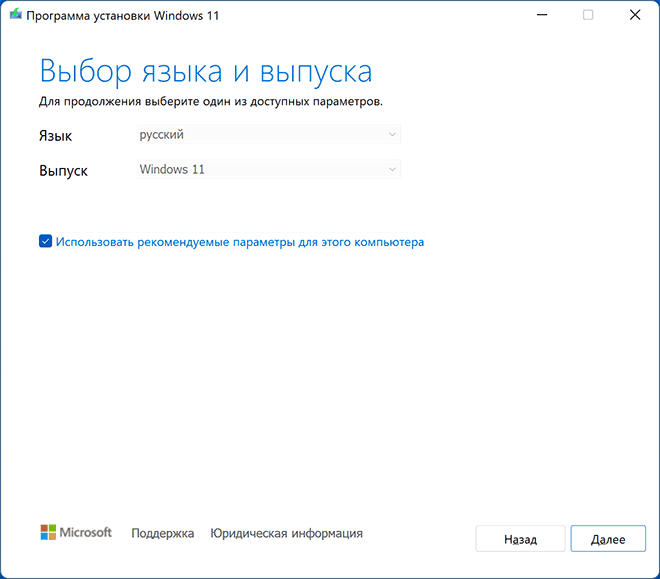
- На экране «Выбор языка и выпуска» по умолчанию установлены параметры, соответствующие текущей системе. При желании вы можете снять отметку «Использовать рекомендуемые параметры» и выбрать другой язык. Выпуск изменить нельзя — это будет Windows 11 64-бит, содержащая Pro и Home редакции системы. Нажмите «Далее».
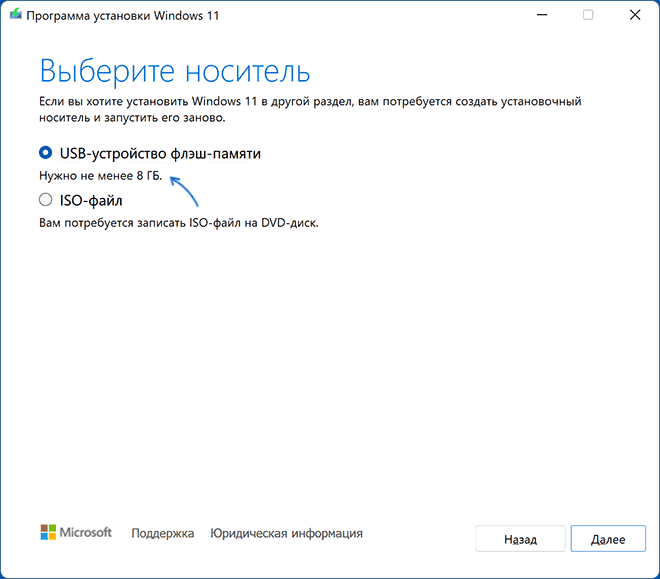
- На шаге «Выберите носитель» выберите пункт «USB-устройство флэш-памяти» и нажмите «Далее».
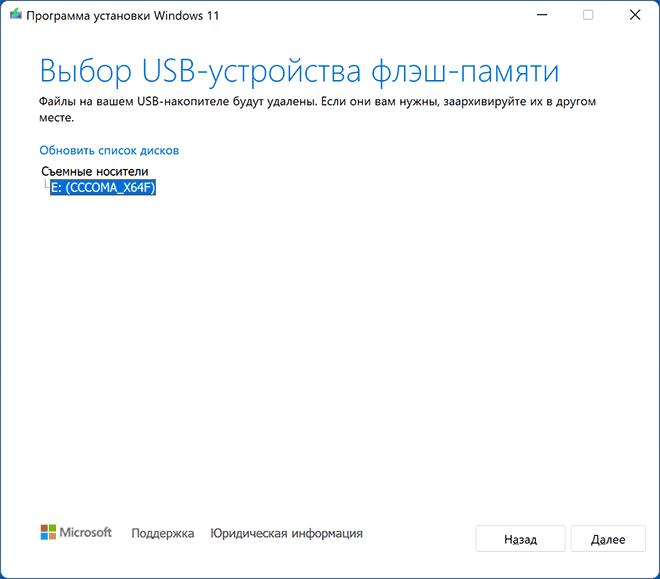
- Выберите нужную флешку в списке съемных накопителей, на которую будет производиться запись. Если в окне сообщается «Не удается найти USB-накопитель» несмотря на то, что флешка подключена, причиной может быть то, что подключенный накопитель определяется системой как локальный диск, а не съемный накопитель. Напоминаю, что после нажатия «Далее» все данные с выбранной флешки будут удалены.
- Дождитесь завершения процесса скачивания файлов Windows 11 и создания установочного носителя. В процессе могут сами открываться окна проводника, их достаточно просто закрыть.

- По завершении процесса вы получите сообщение «USB-устройство флэш-памяти готово». Достаточно нажать кнопку «Готово» и использовать созданную флешку для установки Windows 11 или других задач.
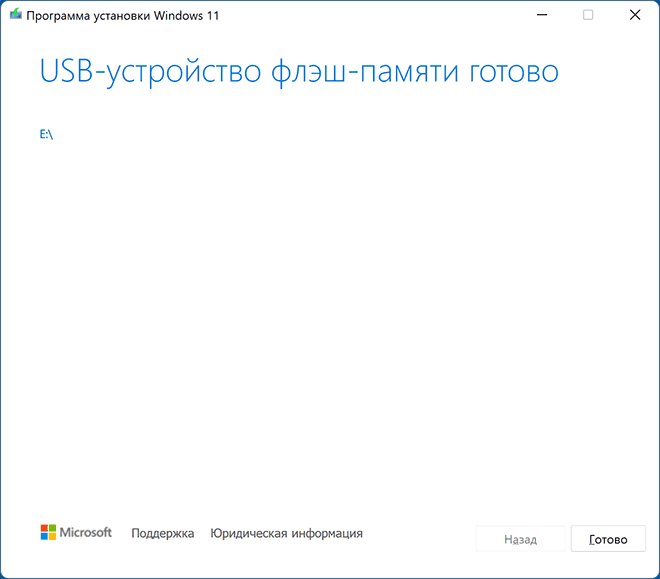
Установочный носитель, создаваемый в Media Creation Tool, имеет файловую систему FAT32, работает с UEFI загрузкой, а данные установки хранятся в сжатом файле install.esd в папке sources размером менее 4 Гб, что позволяет разместить его в рамках этой файловой системы.
Для того, чтобы выполнить загрузку с созданного накопителя, достаточно поставить загрузку с флешки в БИОС/UEFI вашего компьютера или ноутбука, либо использовать Boot Menu. При возникновении проблем при загрузке рекомендую использовать поиск по сайту, описав ошибку или ситуацию: большинство распространенных проблем были рассмотрены, решение может быть в наличии.
Rufus
Бесплатная программа Rufus — один из самых популярных инструментов для создания загрузочной флешки с Windows. Для её использования в рамках рассматриваемой задачи, вам потребуется образ ISO с Windows 11, который при необходимости можно загрузить в самой программе. Подробнее: Как скачать Windows 11 64-bit ISO. При наличии образа подключаем флешку объёмом не менее 8 Гб и выполняем следующие шаги:
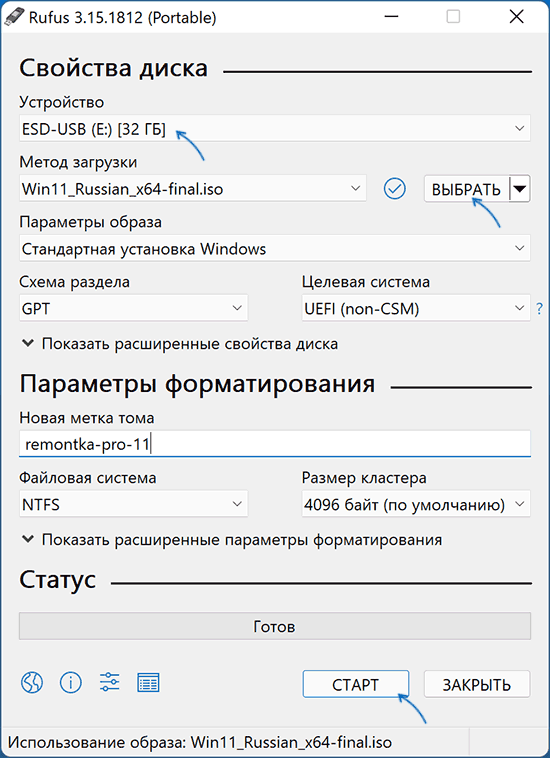
- Скачайте Rufus с официального сайта https://rufus.ie/ru/ и запустите программу.
- В поле «Устройство» выберите флешку, на которую будет производиться запись.
- Нажмите кнопку «Выбрать» и укажите путь к хранящемуся на компьютере образу ISO.
- Остальные параметры для задачи установки Windows 11 с флешки на компьютере с UEFI изменять не требуется.
- Нажмите кнопку «Старт», подтвердите очистку данных, имеющихся на USB накопителе и дождитесь завершения процесса создания. Если в процессе открываются окна или сообщения проводника о необходимости форматирования, игнорируйте их или просто закрывайте.
Созданный в Rufus установочный накопитель для UEFI-загрузки имеет два раздела: один небольшой — FAT32 с соответствующим загрузчиком, второй — NTFS, на котором размещаются файлы установки Windows 11. Такой подход позволяет записывать образы, содержащие файлы, размер которых превышает ограничение в 4 Гб для файловой системы FAT32. Подробнее о параметрах и использовании Rufus.
Загрузочная флешка Windows 11 без программ
Если у вас имеется ISO образ Windows 11, содержащий в папке sources сжатый файл install.esd размером менее 4 Гб (такие образы создает Media Creation Tool), вместо несжатого install.wim, вы можете сделать установочный накопитель для UEFI загрузки, не используя какие-либо программы:
- Отформатируйте флешку в FAT32 стандартными средствами системы: нажатие правой кнопкой мыши по накопителю в проводнике — форматировать, выберите файловую систему FAT32, оставьте включенной опцию «Быстрое форматирование».
- После завершения форматирования, смонтируйте образ ISO в системе. Для этого в последних версиях Windows достаточно нажать по файлу образа правой кнопкой мыши и выбрать пункт «Подключить» в контекстном меню.
- Скопируйте всё содержимое из подключенного образа на флешку с файловой системой FAT32.
Такой накопитель будет исправно загружаться на системах с включенной загрузкой UEFI, в том числе с включенной безопасной загрузкой Secure Boot.
UltraISO
Программа UltraISO предназначена для разноплановой работы с образами ISO и не является полностью бесплатной. Однако, даже пробная версия позволяет записать загрузочный установочный USB-накопитель Windows 11:
- Скачайте пробную версию программы UltraISO с официального сайта https://www.ultraiso.com/ и установите её. После запуска нажмите по кнопке начала пробного периода.
- В главном меню программы нажмите «Файл» — «Открыть файл-образ» и укажите путь к ISO образу Windows 11.

- Откройте пункт «Самозагрузка» в главном окне программы и выберите пункт «Записать образ диска».
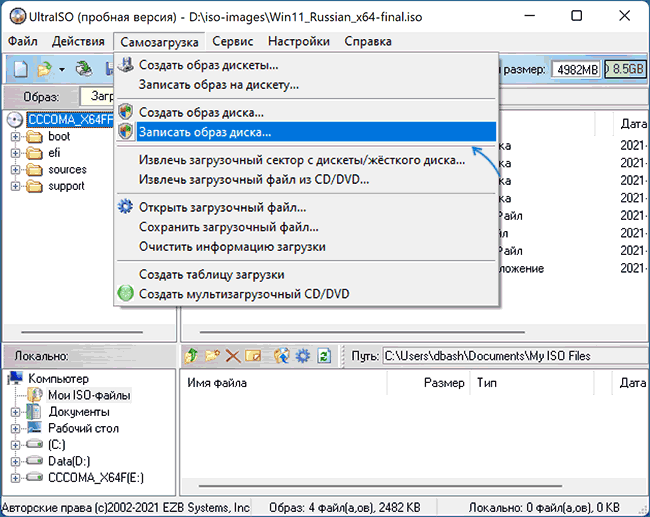
- В следующем окне в поле «Диск» укажите вашу флешку. Изменять остальные параметры не обязательно.
- Нажмите кнопу «Записать» и дождитесь завершения записи образа на накопитель, перед началом которого вас предупредят о том, что все данные с него будут удалены.

При записи установочного накопителя с помощью UltraISO для UEFI-систем на флешку FAT32, файлы install.wim размером более 4 Гб автоматически разделяются на части таким образом, чтобы разместиться в пределах ограничений этой файловой системы.
Мультизагрузочная флешка Windows 11
Если для ваших задач требуется загрузочный накопитель, имеющий возможность загрузки с более, чем одного образа, разместив на USB не только Windows 11, но и другие операционные системы, вы можете использовать специальные утилиты, которые позволяют сравнительно легко выполнить такую задачу. Я рекомендую использовать:
Это самые простые в работе инструменты, обеспечивающие хорошую поддержку загрузки различных образов на системах с разными характеристиками и типами загрузки.
Дополнительная информация
Если при установке с флешки вы получаете сообщение «Запуск Windows 11 на этом компьютере невозможен», при этом используется UEFI-загрузка, используйте Способ создания загрузочной флешки для чистой установки без проверки TPM 2.0 и TPM 1.2.
Непосредственно процесс установки описан в отдельной инструкции: Установка Windows 11 с флешки. А сам накопитель можно использовать не только для чистой установки системы, а для её восстановления: загрузившись с такого USB, на втором экране после выбора языка можно использовать пункт «Восстановление системы» для запуска соответствующих инструментов.
При возникновении дополнительных вопросов на тему, задавайте их в комментариях для поиска подходящего решения.
А вдруг и это будет интересно:
21.11.2021 в 14:49
Дмитрий день добрый, люблю читать ваш ресурc. И видео короткие, но понятные. Без воды. Так вот хочу мультизагрузочную флешку сделать с windows 11 и 10 последней сборки, какую программу посоветуете? ноутбук на 10750H процике. uefi получается
22.11.2021 в 14:45
Здравствуйте и спасибо за отзыв. В последний год лучшие отзывы и результаты с Ventoy — https://remontka.pro/ventoy-bootable-usb/
26.12.2021 в 14:25
Можете порекомендовать «диагностическую» флешку для проверки ноутбука без ОС? В частности, с тестом дисплея на битые пиксели… Вообще, какие тесты и в каких утилитах советуете прогнать на новом ноутбуке?
26.12.2021 в 15:03
Здравствуйте. Хороший вариант и понятный — Boot USB Sergei Strelec, программ проверки битых пикселей там насколько я помню нет, но можно накидать portable-версий на ту же флешку, должны запуститься.
Что касается тестов нового ноутбука… то я бы наверное особо не гонял бы его)) ну, можно стресс-тест видеокарты и ОЗУ разве что
26.12.2021 в 21:10
Да, уже скачал) Есть 1 — PassMark MonitorTest, потренируюсь на старичке
Тоже думаю не гонять — на почте только пиксели и проверю + порты + wi-fi.. Хотя последний может и не подхватиться из-за дров
Стресс-тесты в AIDA64?
27.12.2021 в 13:09
Да, AIDA64 вполне подойдет (хотя есть и более изощренные, тот же FurMark для GPU)
02.01.2022 в 18:23
В общем проверил я битые пиксели PassMark MonitorTest. Нашел 1, удовлетворился его расположением и на этом тестирование закончил.
Ну еще пробежался в AIDA64 по характеристикам и ушел довольный обновкой 🙂
Спасибио!
11.02.2022 в 11:42
Здравствуйте !
Скажите, а можно ли использовать внешний SSD 2,5″, подключенный по порту USB в качестве загрузочной флешки для установки windows ?
11.02.2022 в 20:15
Здравствуйте, да. Но нужно учитывать:
1. Все данные со всего диска (со всех разделов) будут удалены.
2. Диск будет отформатирован так, что на нем как будто 32 Гб всего (придется потом удалять разделы и создавать заново)
13.02.2022 в 06:12
Спасибо, Dmitry ! Только я не совсем хорошо понимаю, как потом удалить эти все разделы и создать заново, чтобы диск после установки превратить снова в обычный (как он и был до этого) с изначальным объёмом. Не могли бы Вы подробней объяснить, как обратно возвратить диск снова в обычный (может где-то видео у Вас есть ) ?
14.02.2022 в 15:06
Вот прямо как здесь (хоть статья и для флешки написана, суть не меняется): https://remontka.pro/delete-partitions-usb/
13.02.2022 в 06:15
Меня просто напугал этот момент . Может там тонкости какие-то есть в плане возвращения накопителя в привычное состояние (с изначальным объёмом)
14.02.2022 в 15:05
Да особо нет. Только потеря данных со всех разделов, то есть даже если диск разбит на несколько (но эта потеря — еще на этапе создания флешки будет).
14.02.2022 в 15:16
20.03.2022 в 14:46
У меня флешка в режиме GPT пропадала, инсталлер ОС ругался что нет драйвера меди устройства. Переписал образ в режиме МБР и все нормально стало.
28.04.2022 в 07:43
Посоветуйте какая версия виндовс подойдёт на мой слабый ноутбук Emachines E642
28.04.2022 в 10:01
Ну не знаю… я бы наверное ставил бы какую-нибудь самую легкую 7-ку. Край — 10-ку 32-бит
14.01.2023 в 14:04
Для слабых 7 и 8.1 возможно первая 10 которая 1507 или Ubuntu
29.08.2022 в 08:45
Ventoy — шикарная утилита. Спасибо за упоминание.
Сам узнал про нее относительно недавно.
Великолепное средство для создания мультизагрузочного меню без каких либо проблем. Запустил программу, отформатировал, закинул файлы образов в том числе и Live cd. И готово!
Единственное условие, образы UEFI.
Иметь live cd, 11, 10, 8.1, 7 и несколько дистрибутивов linux ( в т.ч. на них же имеется лайв образ системы) на одном накопителе, это как минимум удобно.
29.09.2022 в 16:34
Исправьте, 4 способ не работает, ошибку выдает, файл велик для файловой системы, на fat32 Windows 11 не записать.
29.09.2022 в 19:56
Чистый образ с сжатым файлом install.esd (вместо install.wim) в папке sources — записывается. К примеру, в этом можно убедиться, если сделать флешку официальной утилитой (она будет FAT32)
16.12.2022 в 00:03
Средство создания флешки от microsoft не открывается из РФ.
16.12.2022 в 13:14
Последний раз пользовался уже после блокировки — скачать с оф. сайта так просто нельзя без VPN, но когда скачал, то сам образ и флешку оно делало исправно (и запускалось)
28.12.2022 в 21:34
В 2024 выйдет виндовс 12 и скорее всего эта инструкция будет та же
31.01.2023 в 00:36
Русскоязычная 11-я Винда вообще закрыта от скачивания в любом варианте.
11.02.2023 в 14:36
скачать можно с любым бесплатным впн.
11.02.2023 в 14:35
здравствуйте. у меня была флешка с записанной вин 11 с руфусом и там было два раздела. Потом через управление дисками в вин 11 я удалила тот второй раздел (флешка уже была отформатированна). Смогу ли я позже снова записать образ вин 11 на эту флешку через руфус?
12.02.2023 в 18:52
Здравствуйте.
Да, сможете. Руфус заново все эти разделы создаст. А если они вам пока не нужны: вы можете прямо оба раздела удалить и сделать один на всё пространство накопителя.
12.02.2023 в 19:12
Здравствуйте, небольшой вопрос: имеет ли значение какую страну выбираешь при скачивании образа вин11?
12.02.2023 в 19:17
Здравствуйте.
Насколько мне известно, нет, блокироваться доступ и требоваться ВПН может не из-за выбора, а из-за фактического месторасположения
Как создать загрузочную флешку с Windows 11
 Доброго дня!
Не знаю как многие, но я на своих устройствах столкнулся с тем, что не каждый способ подготовки установочной флешки с Windows 11 работает (особенно «капризны» в этом плане ноутбуки и моноблоки от HP, Lenovo. ).
Благо «старая добрая» утилита WinSetupFromUSB приятно удивила в этом плане: подготовленные в ней флешки — без проблем работали с разнообразными типами устройств, и в общем-то всегда позволяли с них загрузиться (чего не скажешь, например, о Rufus, Ventoy, WintoFlash и некоторых других).
Собственно, ниже в заметке привожу небольшой пример с настройками записи в WinSetupFromUSB (неск. раз подобные скрины уже отправлял по почте, сейчас просто дублирую на блоге — вдруг еще кому-то поможет).
📌 Доп. в помощь!
1) Флешку можно записать даже с телефона Android! Кратко о том, как это делается: https://ocomp.info/na-telefone-fleshku-s-win10-11.html
2) Примеры создания загрузочных флешек с разными версиями Windows (в т.ч. мультизагрузочные варианты, UEFI and Legacy).

Пример создания загрузочной флешки
👉 ШАГ 1
Для начала необходимо загрузить на диск компьютера образ ISO с Windows 11. Сделать это можно разными путями:
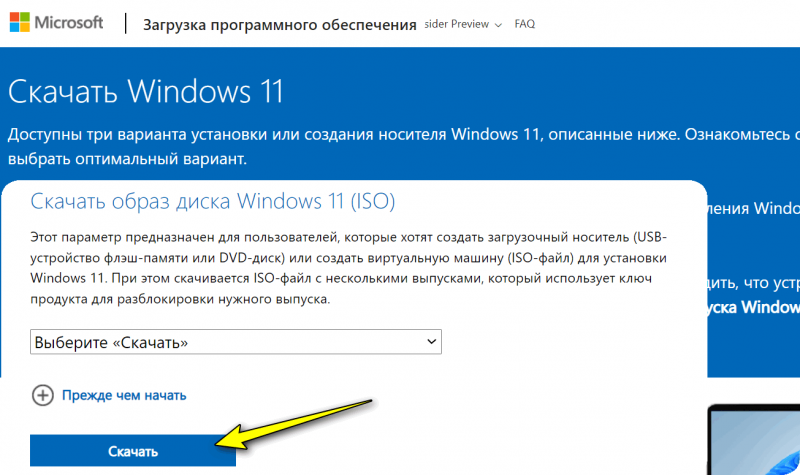
Скриншот с офиц. сайта Microsoft
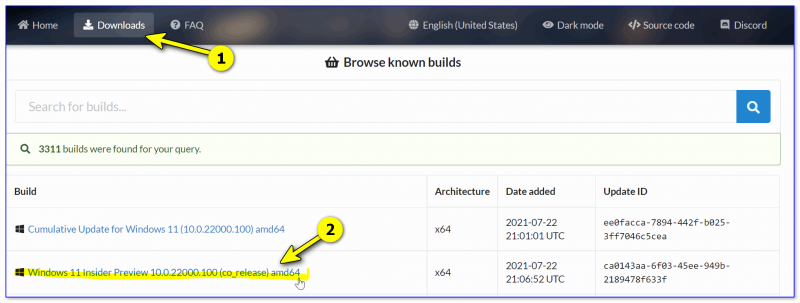
Примечание : на текущий момент образ с Windows 11 «весит» примерно 4,5 ГБ (а в последствии будет больше). Поэтому флешку лучше взять от 16 ГБ с поддержкой USB 3.0 (так установка пройдет значительно быстрее, по сравнению с USB 2.0).
👉 ШАГ 2
Далее понадобится одна из следующих утилит:
- 👉 WinSetupFromUSB (наиболее предпочтительна, т.к. позволяет «разбивать» образы ISO размером 4+ГБ на части в авто-режиме! А Windows 11 как раз идет в образе на 4,9 ГБ!);
- 👉 Ventoy (позволяет создавать мультизагрузочные универсальные флешки);
- 👉 Rufus (возможно тоже потребуется).
Прим. : по моим неск. тестам — установочные флешки с Windows 11, записанные WinSetupFromUSB, работали на всех ПК, в отличие от использования других утилит.
👉 ШАГ 3
Вариант 1 (WinSetupFromUSB)
Подключаем флешку к компьютеру и запускаем WinSetupFromUSB . Далее нужно поставить галочку на пункте «Auto Format. « , указать образ ISO и нажать «GO» .
На уточняющие вопросы — ответить «Yes» (т.е. «да»). Настройки указал ниже на скриншоте. 👇
👉 Примечание : если в процессе записи флешка пропадет из виду и WinSetupFromUSB перестанет работать — зайдите в управление дисками, и найдите флешку — она должна состоять из 2-х разделов: один на 8 МБ, другой на неск. ГБ. Отформатируйте в формат FAT 32 тот раздел, который на неск. ГБ, а затем повторите процедуру записи образа ISO в WinSetupFromUSB только без функции «Auto Format. » (стрелка-2 на скрине ниже 👇).
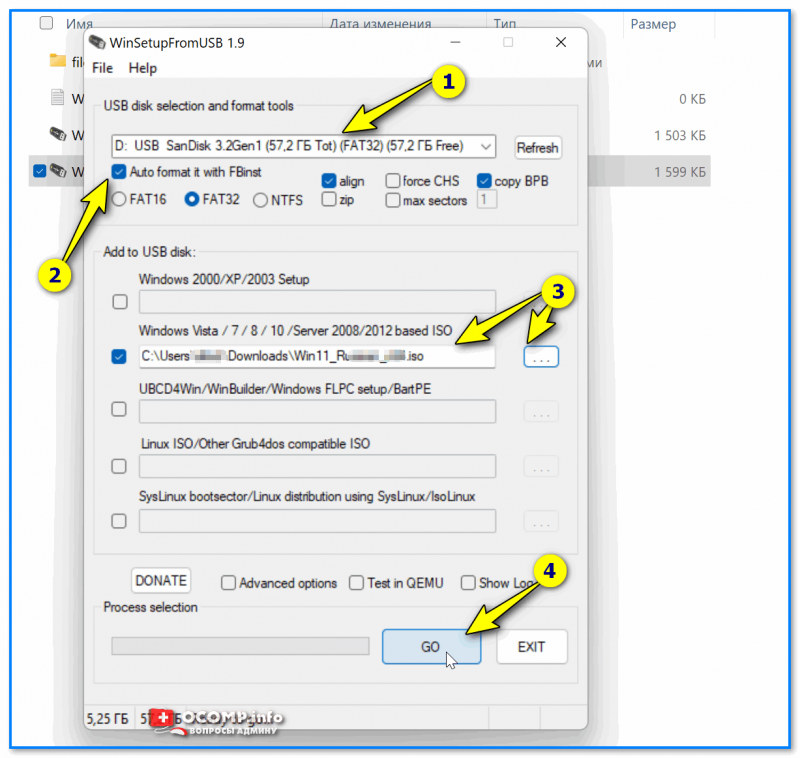
Запись Windows 11 на флешку (WinSetupFromUSB )
📌 Дополнение!
Т.к. в последнее время у некоторых пользователей наблюдаются сложности с записью образов установочных ISO более 4 ГБ на флешки — на всякий случай 👉 оставляю ссылку на инструкцию, как это можно осуществить (там приведено неск. дополнительных способов).
Вариант 2 (Ventoy)
1) Действие первое: подключаем флешку к USB-порту и форматируем ее в Ventoy (в программе две кнопки, поэтому перепутать н получится. 😉
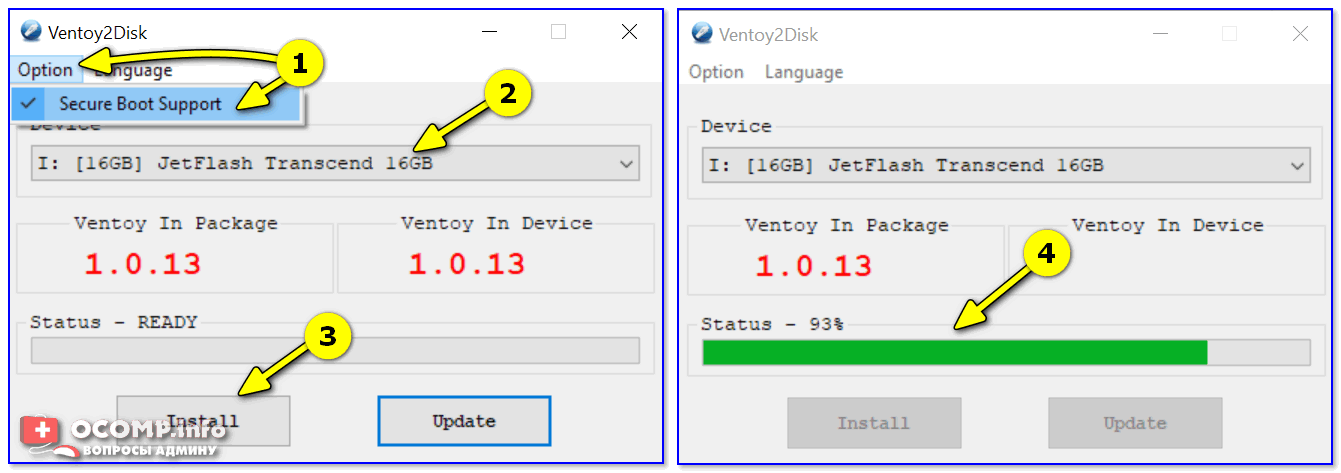
Форматирование флешки в Ventoy
2) Затем нужно просто скопировать ISO-образ с Windows 11 на флешку (как обычный файл).
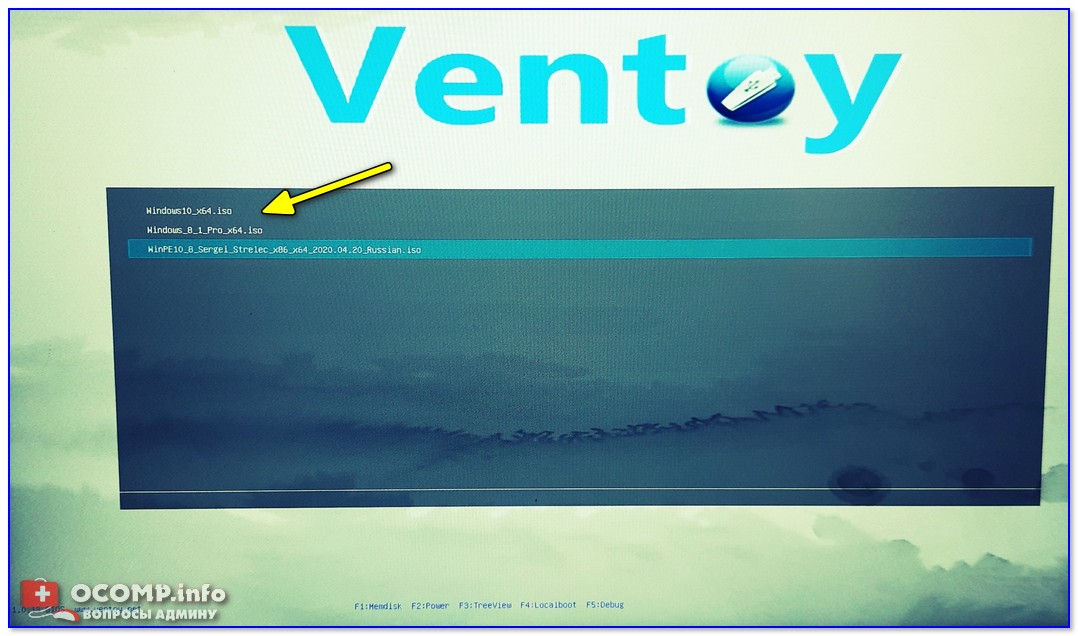
3) Загрузка с такой флешки проходит в обычном штатном режиме: только первоначально должны увидеть меню «Ventoy», как на скрине ниже. 👇 Примечание: в меню будут отображаться все ISO, которые вы скопируете на флешку.
Вариант 3 (Rufus)
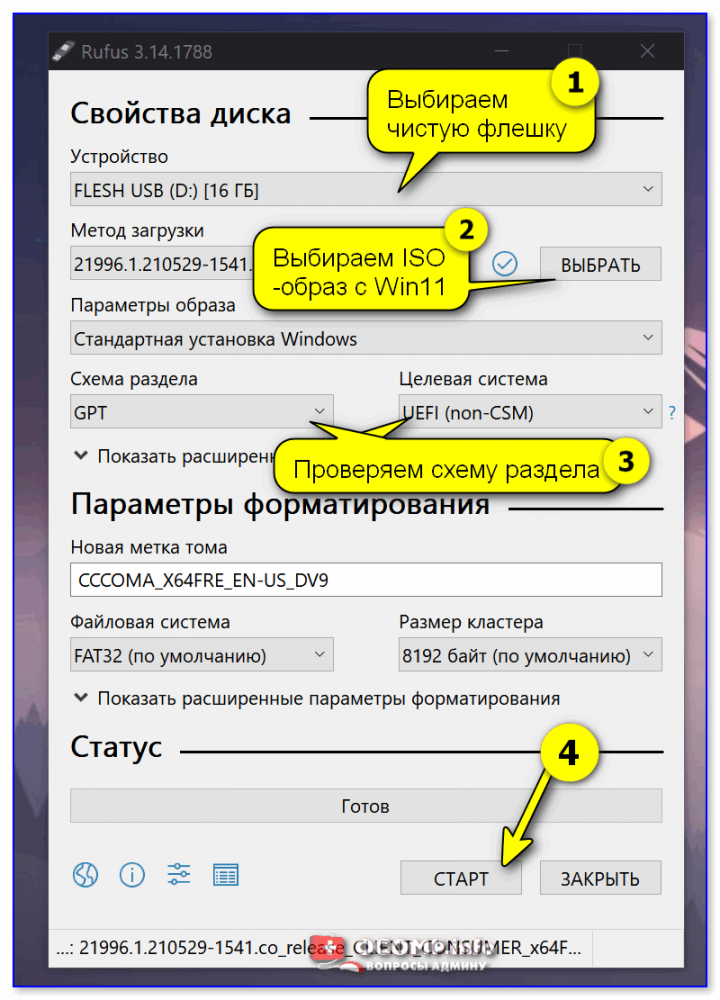
В Rufus нужно будет задать следующие параметры :
- выбрать подключенную USB-флешку (будьте внимательны — не перепутайте накопитель! При процесс создания установочного носителя — вся информация с него будет удалена!) ;
- указать образ ISO с Windows 11;
- установить схему раздела GPT (целевая система — UEFI).
Rufus — записываем ISO на флешку с Windows 11
Останется только дождаться, пока образ будет записан на флешку (в среднем это занимает порядка 5-20 мин., в зависимости от выбранного типа флешки и размера ISO с Windows).

Дожидаемся завершения записи. (Rufus)
👉 ШАГ 4
В общем-то, установка ОС (с нашей подготовленной флешки) мало чем отличается от установки более старых Windows 8/10. Практически всё также, за исключением некоторых опциональных меню.
Важный момент : если появится ошибка о невозможности установки Windows 11 на этом ПК (This PC can’t run Windows 11) — можно прибегнуть к «хитрости»: перенести файл appraiserres.dll из образа ISO с Windows 10 в образ ISO с Windows 11 (с заменой!). Это можно сделать с помощью утилиты UltraISO.
После этого «измененный» образ ISO с Windows 11 необходимо снова записать на флешку.
КАК СОЗДАТЬ ЗАГРУЗОЧНУЮ ФЛЕШКУ WINDOWS 11 ULTRAISO

Windows 11 стал новым релизом операционной системы от компании Microsoft, и если вы хотите установить ее на новый компьютер, то загрузочная флешка становится необходимой.
UltraISO – это программное обеспечение, которое можно использовать для создания загрузочной флешки Windows 11. Для начала вам нужно скачать файлы Windows 11 на компьютер и установить UltraISO. Затем следуйте инструкциям:
1. Откройте UltraISO и выберите опцию «Файл» в верхнем меню, затем выберите «Открыть».
2. Найдите файлы Windows 11 на вашем компьютере и выберите их.
3. Подключите флешку к компьютеру и выберите опцию «Записать диск изображения» в верхнем меню UltraISO.
4. Выберите вашу флешку в качестве устройства для записи загрузочной флешки Windows 11.
5. Нажмите кнопку «Записать», чтобы начать процесс создания загрузочной флешки.
Как только процесс записи будет завершен, вы можете использовать вашу новую загрузочную флешку для установки Windows 11 на компьютер.
Создаем СУПЕР флешку с Windows, прогами и дровами!
Как создать загрузочную флешку Windows 11 и установить её на любой ПК ? Показываю на примере !
Такую флешку с Windows 11 должен сделать каждый в России для своего компьютера!
Как создать загрузочную флешку UltraISO Windows 11
Как сделать загрузочную флешку Windows 7, 8, 8.1 и 10 в UltraISO Самый простой способ!
Загрузочная флешка Windows 11 — 5 способов создания
Хакинтош. Создание флешки с macOS и Clover в Windows. Простыми словами о сложном.
Как создать загрузочную USB флешку с Windows XP, 7, 8. 10 + драйвера + программы