Как сравнить файлы по содержимому в Windows или Linux?
Веб-мастерам или владельцам сайтов часто бывает необходимо сравнить два файла по содержимому. Из этой статьи вы узнаете как сравнить два файла между собой. Здесь описаны все известные мне способы для сравнения текстовых файлов и скрипты (html, css, php и так далее).
Способ 1. Meld
Meld — графический инструмент для получения различий и слияния двух файлов, двух каталогов. Meld — визуальный инструмент сравнения и объединения файлов и каталогов для Linux. Meld ориентирован, в первую очередь, для разработчиков. Однако он может оказаться полезным любому пользователю, нуждающемуся в хорошем инструменте для сравнения файлов и директорий.
В Meld вы можете сравнивать два или три файла, либо два или три каталога. Вы можете просматривать рабочую копию из популярных систем контроля версий, таких, таких как CVS, Subversion, Bazaar-NG и Mercurial. Meld представлен для большинства linux дистрибутивов (Ubuntu, Suse, Fedora и др.), и присутствует в их основных репозиториях.
Способ 2. Сравнение содержимого двух файлов в программе WinMerge.
Бесплатная программа WinMerge позволяет сравнивать не только содержимое файлов, она также сравнивает содержимое целых папок. WinMerge является Open Source инструментом сравнения и слияния для Windows. WinMerge может сравнивать как файлы, так и папки, отображая различия в визуальной текстовой форме, которые легко понять и обработать.
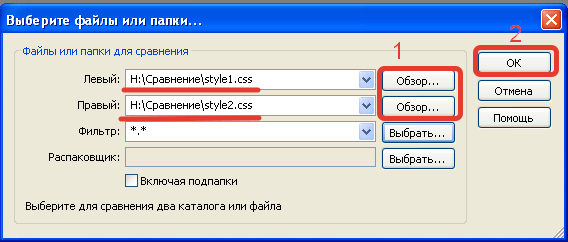
После установки, открываете пункт меню «Файл» — «Открыть». Выбираете файлы для сравнения. Для этого нажимаете на кнопку «Обзор» и выбираете файл. Выбрав файлы, нажимаете на кнопку «ОК».
В WinMerge можно также редактировать файлы. После закрытия окна сравнения, программа предложит сохранить изменения в файлах. 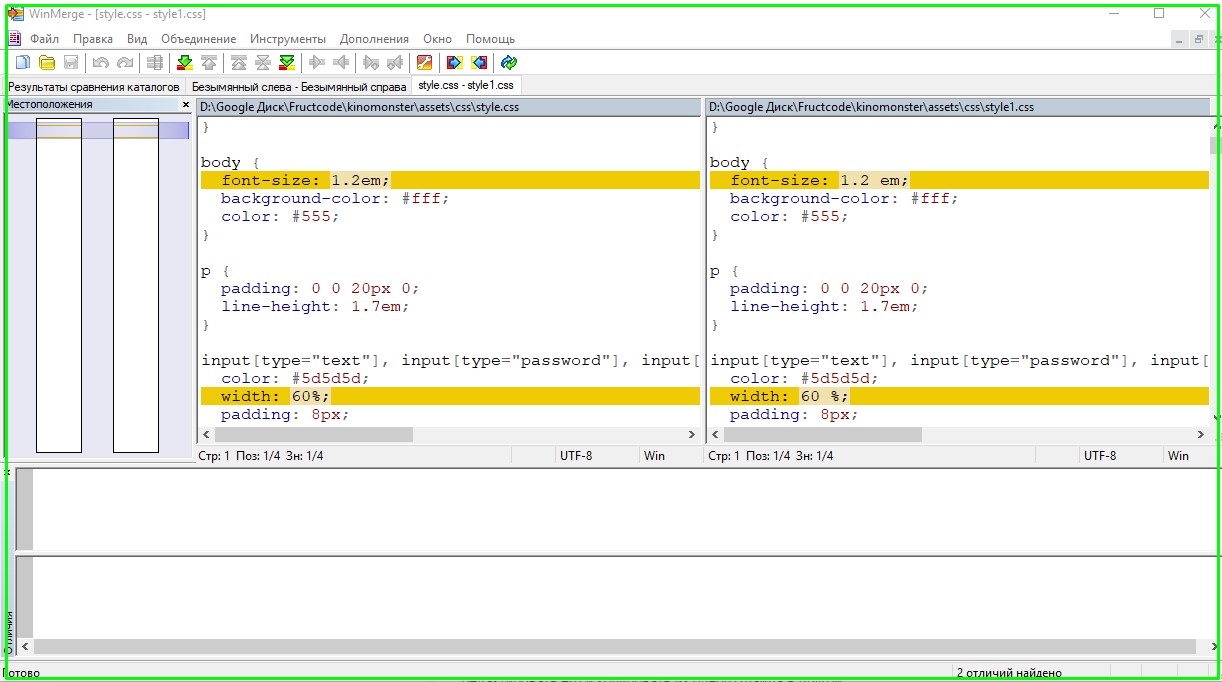
Способ 3. diff
diff — утилита сравнения файлов, выводящая разницу между двумя файлами.
Способ 4. Kompare
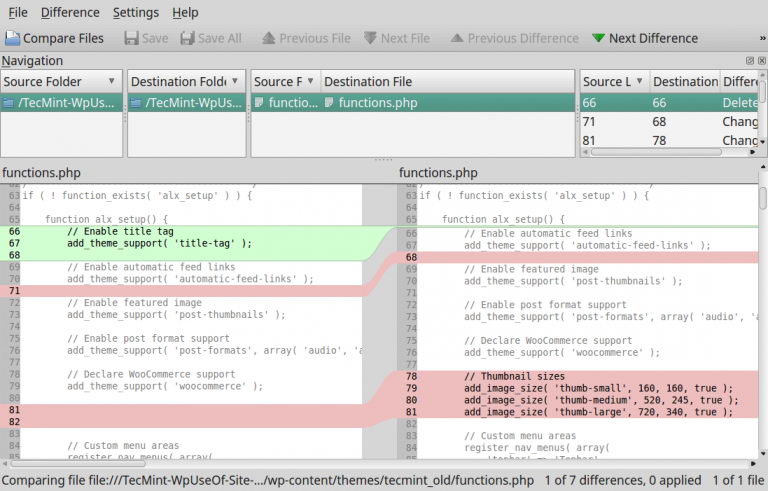
Kompare — отображает различия между файлами. Умеет сравнивать содержимое файлов или каталогов, а также создавать, показывать и применять файлы патчей. Kompare — это графическая утилита для работы с diff, которая позволяет находить отличия в файлах, а также объединять их. Написана на Qt и рассчитана в первую очередь на KDE. Вот ее основные особенности:
Способ 5. Сравнение файлов в программе Total Commander
В Total Commander существует инструмент сравнения файлов по содержимому, где можно не только сравнить содержимое, но и редактировать его и копировать из одного файла в другой.
После запуска Total Commander – в одной из панелей выбираете (клавиша Insert) первый файл для сравнения – во второй панели открываете папку со вторым файлом и ставим на него курсор. Вызываем программу для сравнения: "Файлы→Сравнить по содержимому". 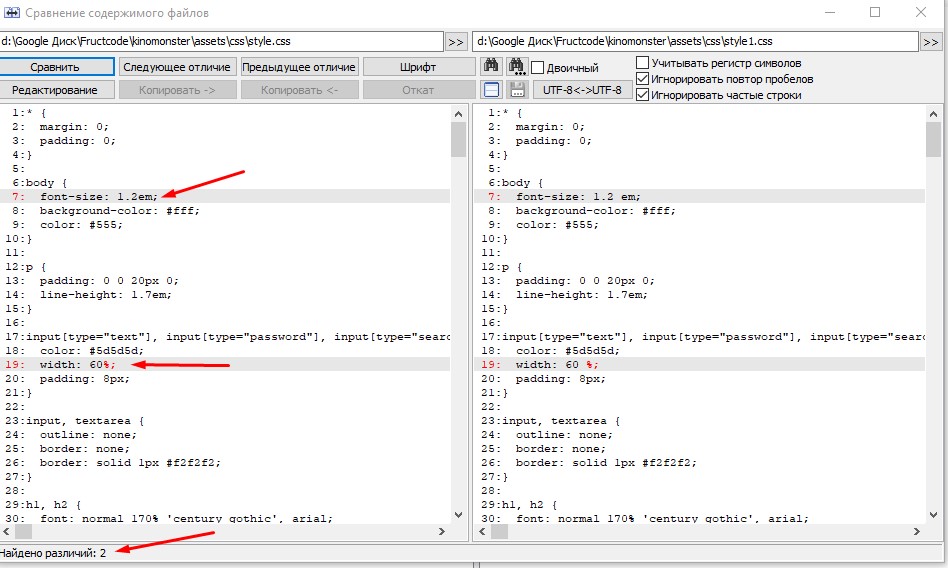
Для внесения изменений в файл достаточно нажать на кнопку «Редактировать». В программе доступны функции копирования и отката, поиска и изменение кодировки. Если вы внесли изменения в файл, то после закрытия окна сравнения, будет предложено сохранить изменения.
Способ 6. Сравнение файлов в Notepad++
Notepad++ не умеет сравнивать файлы. Для появления этого функционала в Notepad++ нужно установить плагин «Compare».
Запускаете редактор – переходите в пункт меню «Плагины» — «Plugin Manager» — «Show Plugin Manager». В новом окне выбираете плагин «Compare» и жмёте кнопку «Install». 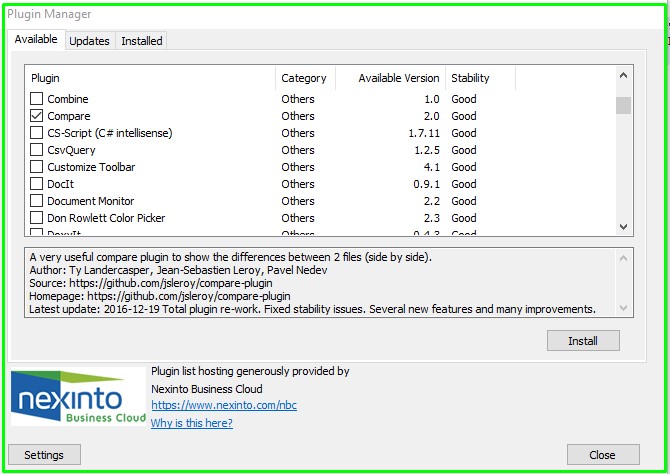
После установки плагина откройте два файла и выбирите меню «Плагины» — «Compare» — «Compare (Alt+D)». Результат сравнения файлов будет представлен в отдельных панелях. Напротив строк, в которых найдены отличия будет стоять предупреждающий знак. 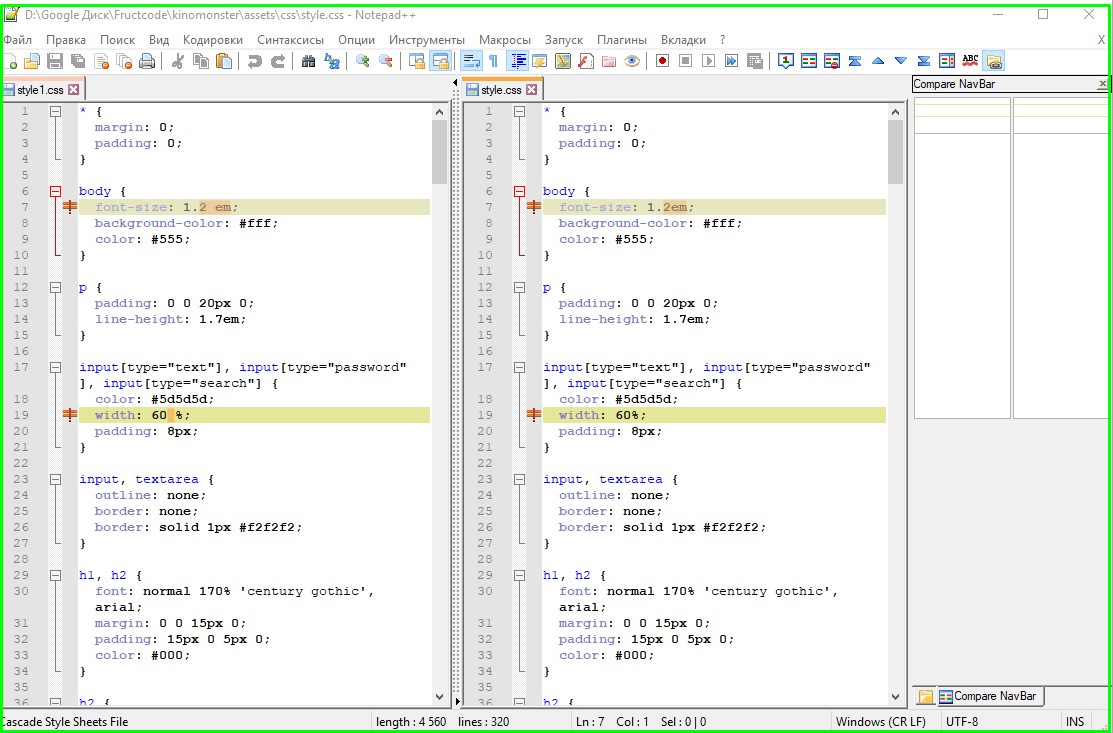
Способ 7. Сравнение файлов с помощью командной строки Windows
Сравнение с помощью командной строки Windows (cmd.exe) не позволяет редактировать файлы, но просто сравнить содержимое файлов, используя этот способ, вы можете.
Для вызова командной строки Windows перейдите «Пуск» — «Все программы» — «Стандартные» — «Командная строка» или нажмите клавиш "Windows+R", введите cmd и нажмите клавишу Enter.
В командной строке введите команду:
Способ 8. Сравнение двух текстовых файлов утилитой comm в Unix
Unix утилита comm входит в стандартную поставку всех Unix- дистрибутивов, таких как FreeBSD, GNU/Linux (пакет GNU Coreutils) и другие.
Программа comm используется для построчного сравнения двух текстовых файлов с отсортированными по алфавиту строками, в соответствии с используемой локалью. Для сортировки можно использовать утилиту sort.
При вызове без параметров рассматриваемая утилита будет выводить строки в трех столбцах: первый столбец будет содержать строки, присутствующие лишь в файле 1, второй столбец — строки, присутствующие лишь в файле 2, а третий столбец — строки, присутствующие в обоих файлах. Утилита поддерживает параметры -1, -2 и -3, позволяющие не выводить столбцы под соответствующими номерами. Статус завершения работы утилиты не зависит от результата распределения строк по столбцам; в случае успешного распределения строк утилита завершает работу с нулевым статусом, в случае возникновения любой ошибки — с ненулевым.
Базовый синтаксис команды выглядит следующим образом:
Параметры запуска: -1 Подавить вывод первой колонки; -2 Подавить вывод второй колонки; -3 Подавить вывод третьей; -i Нечувствительное к регистру сравнение строк.
Примеры запуска утилиты comm для сравнения двух файлов по содержимому:
Как сравнить два PDF-документа
Существует несколько фундаментальных задач, которые встречаются при работе с большинством, а то и со всеми документами. Одна из них — сравнить две версии одного и того же документа. Это могут быть юридические соглашения или исправления в отчёте, которые, скорее всего, в наши дни будут представлены в формате PDF. В этой статье рассказывается, как можно сравнить содержимое двух файлов PDF или почему у вас не получится этого сделать.
Сравнение PDF-файлов не является функцией, которую вы, вероятно, найдёте в приложениях, имеющих широкую поддержку формата обычного документа. Скорее всего, они предложат некоторую форму редактирования, но не смогут провести какое-либо сравнение между двумя файлами. Попробуйте Adobe Acrobat Reader, в нём этот инструмент обязательно будет, но единственный способ его получить — обновиться до полной версии Adobe Acrobat DC по ежемесячной подписке. Это предложение, от которого большинство вполне разумно откажется.
Сравнить текст
Бесплатное решение — экспортировать каждый из документов в виде текста и использовать мощный текстовый редактор, такой как BBEdit, для сравнения этих текстовых документов. Если у вас установлен бесплатный Xcode SDK от Apple, вы можете использовать его приложение FileMerge, которое скрыто внутри пакета приложений и доступно с помощью команды Open Developer Tool в меню Xcode, я же предпочитаю команду Find Differences в меню поиска BBEdit.

Затем вы узнаете, насколько разнообразным может быть текст, экспортированный из файлов PDF. Один из экспериментов, который стоит попробовать, — это сделать копию документа PDF со сложно форматированным текстом, открыть и сохранить его несколько раз с помощью разных приложений, но без изменения его содержимого. Это может перемещать фрагменты текста, даже если при просмотре PDF-файла будет казаться, что он вообще не изменился. Таким образом, хотя вы сможете найти весь контент. У вас, вероятно, будет много ложных срабатываний, в тех случаях, когда есть различия между экспортированным текстом, но не в том, что вы видите в самих документах.
Заплатить за Acrobat
Насколько я понимаю, единственная «серьезная» функция, с помощью которой можно сравнивать файлы PDF — это функция в платной версии Adobe Acrobat DC. Получив свою копию, я испытал её и обнаружил, что она также имеет ограниченное применение для таких задач. Помимо стандартного интерфейса The Martian, который, к счастью, свойственен Acrobat, небольшие различия между PDF-файлами часто вызывают сотни различий, о которых сообщает Acrobat. Если у вас есть целый день, чтобы проработать каждую страницу, это может быть простой работой, но если вам нужен чистый и простой список различий, вам, скорее всего, не повезёт.
Чтобы проверить это, я взял текстовый документ с пронумерованными строками, как это часто бывает во многих юридических документах, и распечатал его в формате PDF. Затем я внёс в него несколько небольших изменений, превратил его в PDF-файл и сравнил два результата.

Поскольку Acrobat не понимает никакой базовой структуры, в которой незначительные изменения в тексте вызвали перенумерацию строк, Acrobat пометил каждую строку как отличающуюся. Он также уловил все изменения в макете страницы, которые не повлекли за собой никаких изменений в содержании: удаление единственной строки на первой странице документа, фактически сделало остальную часть документа длинной и утомительной серией изменений.
Однако одним из преимуществ является то, что Acrobat точно сообщает, когда документы не изменились, даже если текст, экспортированный из них, изменился в своей структуре. Кроме этого, я не получил от Acrobat особой помощи, поскольку он был просто переполнен несущественными различиями.
Есть куда расти?
Учитывая популярность PDF-документов, можно предположить, что существует большой спрос на лучшие инструменты для сравнения. Однако любое решение обречено на провал, если оно не может преодолеть фундаментальное ограничение дизайна формата PDF: оно не хранит контент в какой-либо форме семантической структуры, только то, что необходимо для того, чтобы каждая страница выглядела корректно. Вы можете изменить это, вручную объединяя каждый блок текста вместе. А такая процедура, необходима для некоторых типов PDF, которые, например, должны быть совместимы с программами чтения текста. Но вряд ли кто-то потрудится сделать это. И будет большим исключением, если вы обнаружите документы, которые были так структурированы.
Внутри файла PDF находятся десятки тысяч объектов, каждый из которых содержит код для создания части страницы. Если вы зададите одно слово в абзаце и зададите для него другой шрифт и толщину, механизм PDF может решить разделить его как другой объект для размещения на этой странице. Но между этими объектами нет семантической связи, и отдельные авторы PDF могут даже размещать каждое слово на странице независимо, как отдельный объект. Тогда выяснение того, как эти слова объединяются в текст, было бы очень сложной задачей даже для AI.
Из-за того, что формат файла такой старый, но и не только из-за этого, он позволяет редакторам прикреплять объекты в конце файла, чтобы избавиться от необходимости снова записывать весь файл. Иногда механизм PDF «сглаживает» все эти добавленные изменения, что может полностью реструктурировать объекты.
Печальная правда заключается в том, что формат PDF никогда не был предназначен для обеспечения доступа к его содержимому, кроме как, для правильного отображения его на экране или в изображении страницы для печати. Несмотря на это, весь мир ежедневно хранит миллионы своих самых важных документов в формате PDF. Вам не кажется это немного странным.
Как сравнить два файла?
Как сравнить два файла? Этот вопрос может возникнуть в том случае, когда необходимо максимально быстро и удобно увидеть различия в содержании двух файлов. Естественно, не хотелось бы устанавливать дополнительные программы, а провести сравнение с помощью привычных, рабочих инструментов.
Существует прекрасная программа для работы с файлами. Называется она Notepad++. Вот в ней то и есть удобная возможность быстро сравнить два файла.
Сравнение двух файлов в программе Notepad++
Сразу хочу сказать, что в программе Notepad++ можно сравнивать многие файлы, и html, и php, и js. А вот вордовские файлы корректно сравнить не получается, не подходит их кодировка для этой программы. Сравнивать эти файлы будет в самом Ворде, это мы рассмотрим ниже.
Открываем те файлы, которые хотим сравнить.
Для начала сравнения, нам надо запустить плагин Campare. Для этого идем во вкладочку Плагины– Campare – Campare.
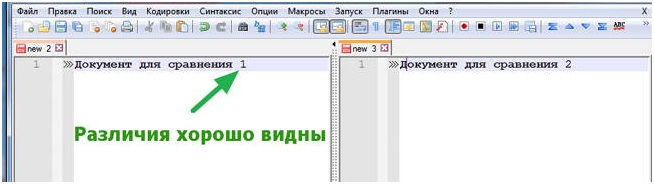
Сравнение файлов в Notepad
Если этот плагин в вашей версии Notepad++ ещё не установлен, сделать это легко. Идем в Плагины– Plugin Manager – Show Plugin Manager. Там из общего списка плагинов выбираем Campare, ставим галочку напротив и жмём кнопочку Install.
Наши файлы открываются в двух вкладках, в которых удобно и понятно подсвечены все различия в наших файлах. Дальше уже дело техники, большого труда найти нужные места не составит.
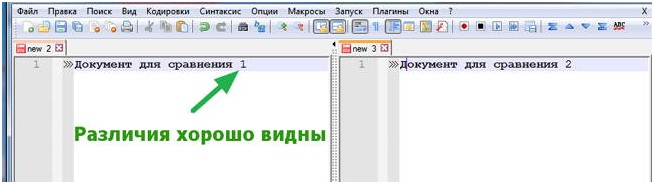
Различия в содержимом файлов в Notepad
Для выхода из режима сравнения надо нажать либо горячие клавиши Ctrl + Alt + D, либо вкладкуПлагины – Campare – Clear Results.
Но, не будем останавливаться только на одной программе. Есть у нас ещё, всем известный Total Commander, в нём тоже можно сравнить два файла быстрым и удобным способом.
Сравнение двух файлов в программе Total Commander
Открываем программу Total Commander
Кликаем на нужный файл и с зажатой кнопкой Ctrl кликаем по второму файлу для сравнения. Оба файла выделяются на общем фоне.
Далее идём по пунктам Файл – Сравнить по содержимому
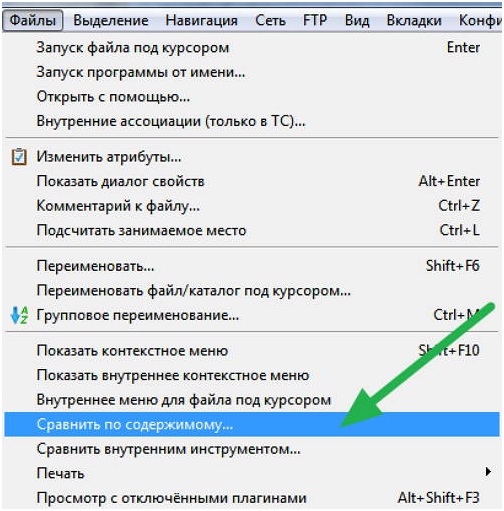
Сравнение файлов в Total Commander
Открывается новое окошко, в котором мы видим содержания наших файлов и различия между ними. Они, опять же, удобно и понятно подсвечены.
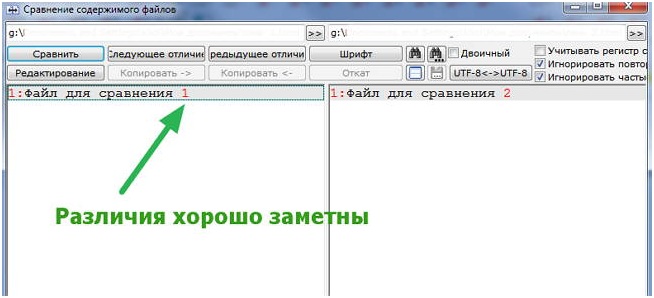
Различия в файлах в Total Commander
Нажимаем кнопочку Редактировать и вносим необходимые изменения в файлы. Для удобства работы можно изменить шрифт и воспользоваться кнопками Следующее различие, Предыдущее различие, Откат, Кодировка.
После всех изменений жмём на кнопочку закрытия и нам будет предложено сохранить сделанные правки.
Вот и все, опять же, удобно, быстро, понятно.
Ну и в заключении, надо рассмотреть то, как можно сравнивать Вордовские файлы. Там своя кодировка, поэтому, лучше всего, для этого подойдёт программа Word.
Сравнение двух файлов в программе Microsoft Word
Открываем программу Microsoft Word
Находим вкладочку Рецензирование, выбираем её, ищем пункт Сравнить.
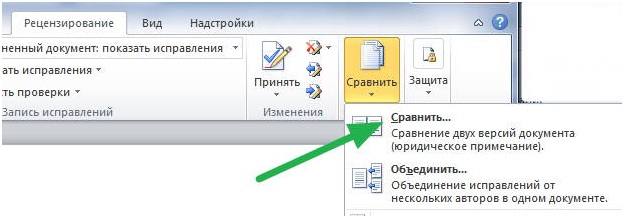
Сравнение файлов в Microsoft Word
Открывается новое окно Сравнение версий, где и надо выбрать Исходный документ и Документ для сравнения. Жмём ОК. Можно, при желании посмотреть дополнительные настройки сравнения.
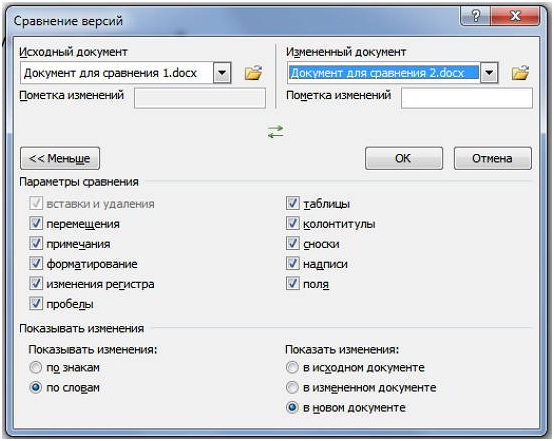
Загрузка файлов для сравнения в Microsoft Word
Открывается новый файл, в котором выделены различия и которые, при желании можно сохранить, или исправить на нужные.
Вот такие способы сравнения двух файлов у нас есть. Дополнительные программы не понадобились, всё уже встроено в привычных инструментах. С помощью того же Notepad++ мне удалось за несколько минут найти нужные места для исправлений.
4 способа сравнить два файла по содержимому
Друзья, рад вас приветствовать на страницах моего блога. Сегодня хочу рассказать вам о 4 способах сравнения файлов по содержимому. Необходимость найти различия возникает довольно часто. Приходится делать сравнение файлов по типу или размеру. Сравнение файлов в Word и Excel тоже весьма распространённая процедура в офисах и конторах, где постоянно приходится работать с текстовыми документами и таблицами.
Но для веб-мастера или владельца сайта часто бывает необходимо сравнить два файла по содержимому. И речь идёт не о текстовых файлах, хотя и они тоже анализируются так же, а о форматах .html, .css, .php и так далее. Тех файлах, где нужно найти изменения в коде. И порой изменение одного лишь знака может обеспечить уйму трудностей с достижением результата.
Так, последний пример, когда я использовал сравнение двух файлов, — это проблема с работой комментариев. В своём ежемесячном отчёте я упоминал об этом. Причина была всего лишь в одном пробеле. Вы только представьте, как можно найти такое несущественное различие вручную.
И, вообще, работая с файлами сайта, достаточно часто приходиться анализировать код. Делать это вручную нереально. Куда проще воспользоваться подручными средствами, инструментами, которые должны быть у каждого веб-мастера и владельца сайта.
Способ 1. Сравнение файлов в программе Total Commander.
Этой программой я пользуюсь давно. Для работы с файлами, на мой взгляд, это одна из лучших программ. Программа Total Commander платная, но можно в течение 30 дней пользоваться и пробной версией, которая по истечении времени также будет работать, но с предложением о покупке. Скачать пробную версию можно здесь.
Ранее я рассказывал, как настроить ftp-соединение через TC, которое позволяет легко управлять файлами сайта и осуществлять все необходимые операции прямо с компьютера, минуя личный кабинет хостинга. Только из-за одной этой возможности уже стоит использовать эту программу.

А теперь разберём инструмент сравнения файлов по содержимому, который также позволяет редактировать и копировать данные в процессе анализа.
Итак, запускаете Total Commander – в одной из панелей выбираете первый файл для сравнения – во второй панели открываете папку со вторым файлом.
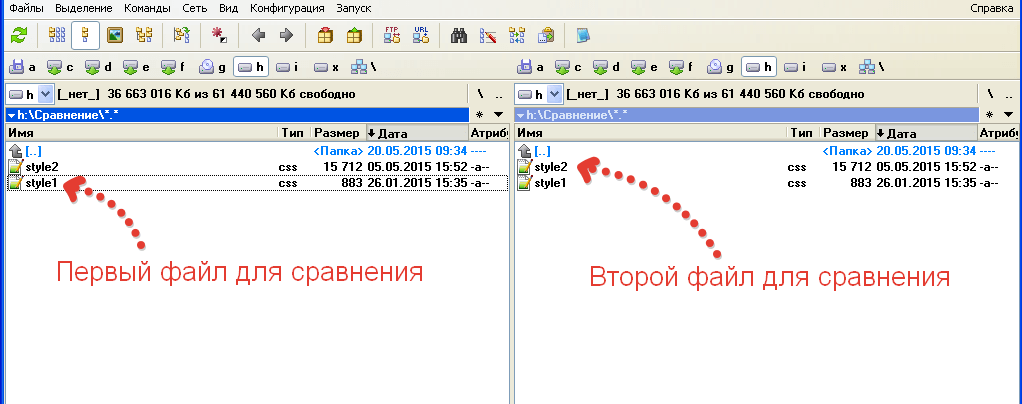
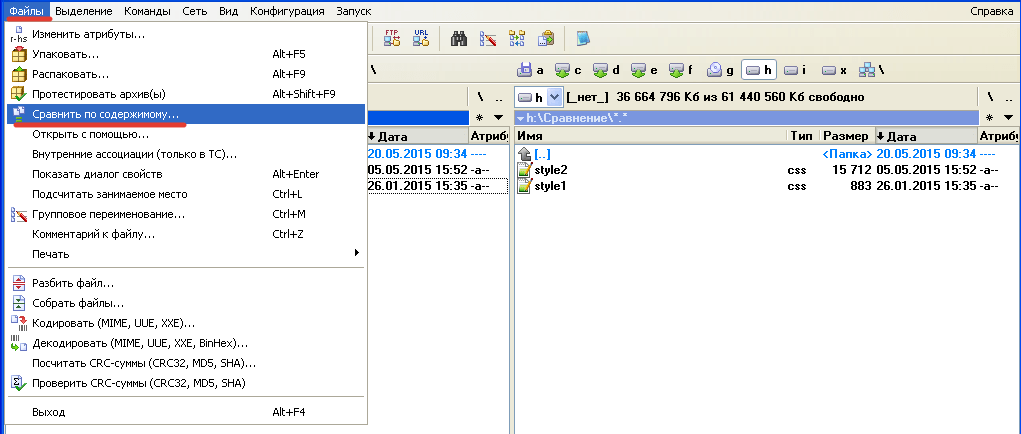
Далее, открываете пункт меню «Файл» — «Сравнить по содержимому».
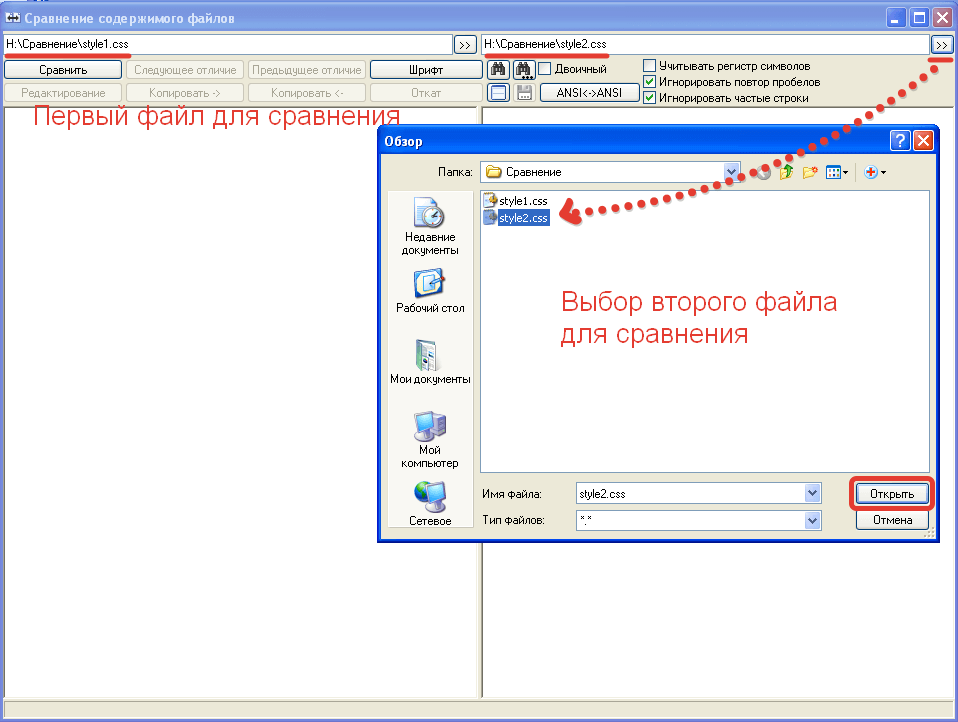
Откроется новое окно, также разделённое на две панели. В самом верху, в каждой панели будет срока для выбора файла. В одной из них первый файл будет уже выбран (но может быть и пустым). Для выбора файла нужно нажать на небольшую кнопочку со стрелочками (>>).
Выбрав файлы для сравнения, нажимаете на кнопку «Сравнить». В каждой панели появится содержимое выбранного файла. Отличия будут отмечены фоновым цветом.
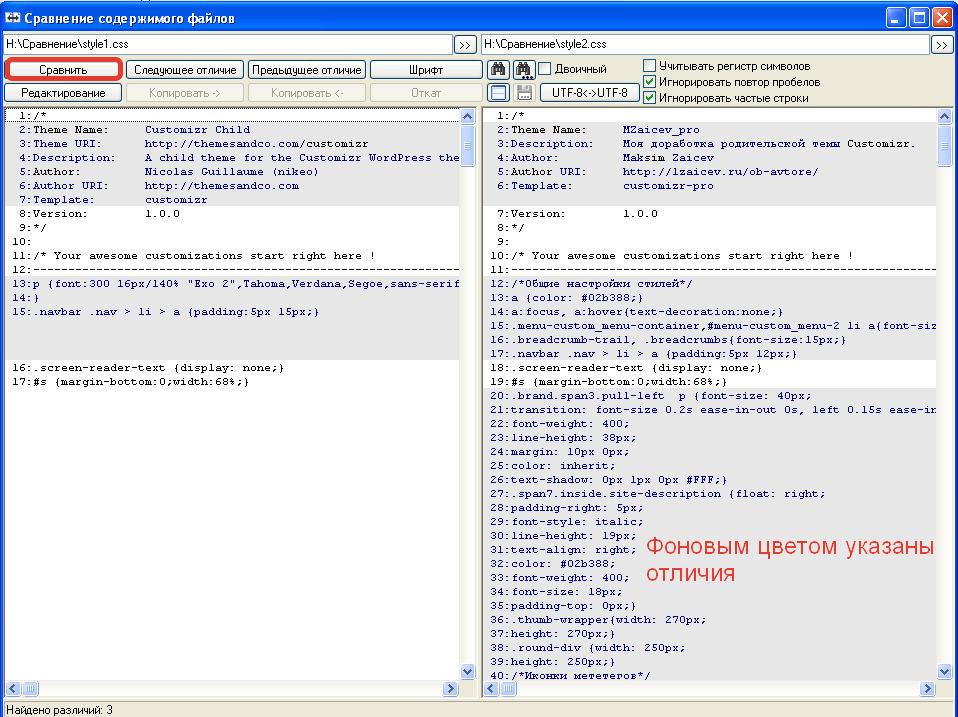
Для внесения изменений в файл достаточно нажать на кнопку «Редактировать». И можно приступать к внесению изменений. Также здесь будут доступны функции копирования и отката, поиска и изменение кодировки.
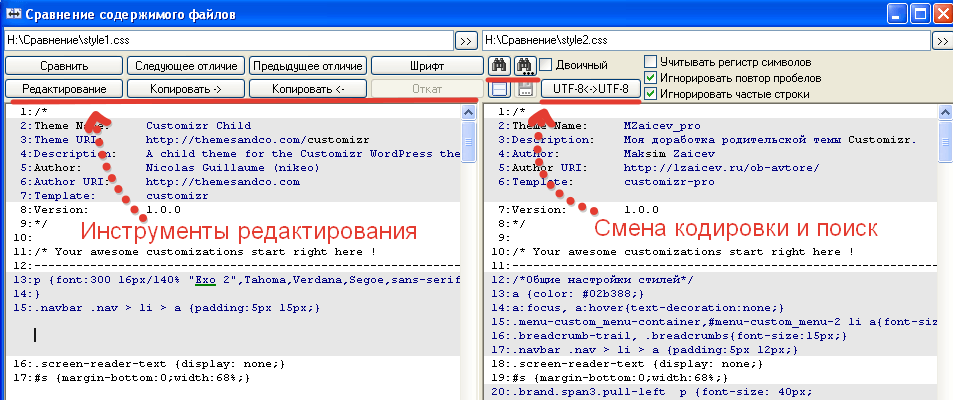
Если вы внесли изменения в файл, то после закрытия окна сравнения, будет предложено сохранить результат.
Способ 2. Сравнение файлов в Notepad++.
Если вам приходилось, хоть когда-либо, редактировать файлы html, css и php. То наверняка вы слышали о бесплатном редакторе кода Notepad++. Скачать программу можно здесь.
Эта прекрасная программа, которая к неисчислимым её достоинствам позволяет ещё и файлы сравнивать по их содержимому.
Но для этого потребуется установить небольшой плагин. Делается всё это непосредственно внутри самого редактора.
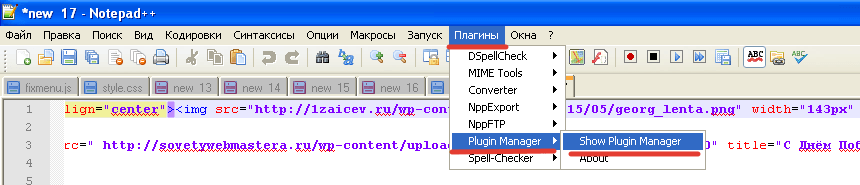
Итак, запускаете редактор – переходите в пункт меню «Плагины» — «Plugin Manager» — «Show Plugin Manager».
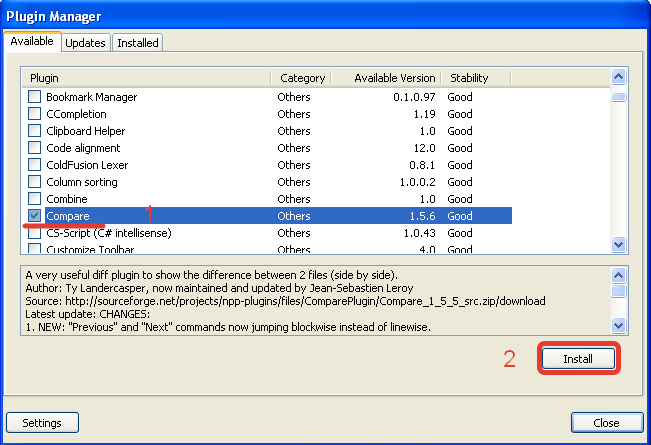
В новом окне выбираете плагин «Compare» и жмёте кнопку «Install».
После установки плагина можно приступать к сравнению содержимого файлов. Для этого нужно открыть два файла – перейти в пункт меню «Плагины» — «Compare» — «Compare (Alt+D)».
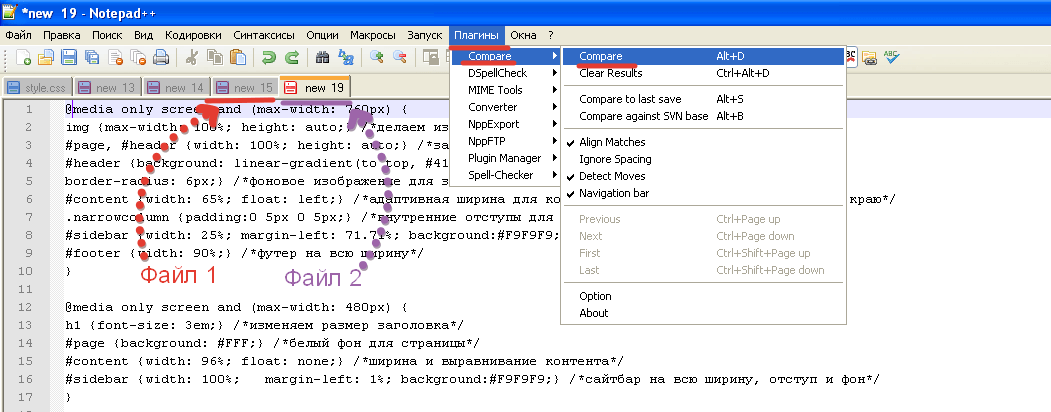
Результат сравнения файлов будет представлен в отдельных панелях. То есть в левой будет первый файл, а в правой второй. Напротив строк, в которых найдены отличия будет предупреждающий знак и подсветка фоновым цветом.
Строка, где найдены малые отличия, будет подсвечиваться жёлтым цветом, и обозначена восклицательным знаком.
Строка, которая полностью отличается, будет отмечена на одной панели красным минусом на другой зелёным плюсом. И подсвечена соответствующим цветом.

Разумеется, найдя отличие, вы сразу можете внести необходимые поправки и сохранить изменения.
Завершить сравнение файлов можно комбинацией клавиш Ctrl+Alt+D.
Способ 3. Сравнение содержимого двух файлов в программе WinMerge.
Эта программа позволяет сравнивать не только содержимое файлов, но и содержимое целых папок. Этим она похожа на Тотал Коммандер, только программа бесплатная. Скачать её можно здесь.
Установка программы стандартная и не составит труда. Поэтому на этом останавливаться не будем, а сразу перейдём к процессу сравнения двух файлов.
Запустив программу, нужно выбрать файлы для сравнения. Открываете пункт меню «Файл» — «Открыть».
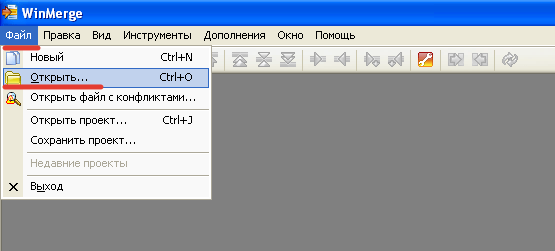
Далее, выбираете файлы для сравнения. Для этого нажимаете на кнопку «Обзор» и выбираете файл. Выбрав файлы, нажимаете на кнопку «ОК».
Результат сравнения представлен в двух панелях, так же как и в других примерах. Только здесь ещё и выделяется именно тот фрагмент кода, который отличается в конкретной строке.

В этой программе можно также редактировать файлы. А когда будете закрывать окно сравнения, программа предложит сохранить изменения в файлах.
Способ 4. Сравнение файлов с помощью командной строки Windows.
Этот способ позволяет сравнивать содержимое файлов без сторонних программ. Достаточно воспользоваться стандартным инструментом операционной системы Windows.
Также этот способ не позволяет редактировать файлы. Для этого нужно использовать другие инструменты. Но, тем не менее с поставленной задачей вы справитесь без дополнительных программ.
Для этого открываете «Пуск» — «Все программы» — «Стандартные» — «Командная строка». И вводите вот эту команду:
выглядит это так:
Готовый результат будет выглядеть так:
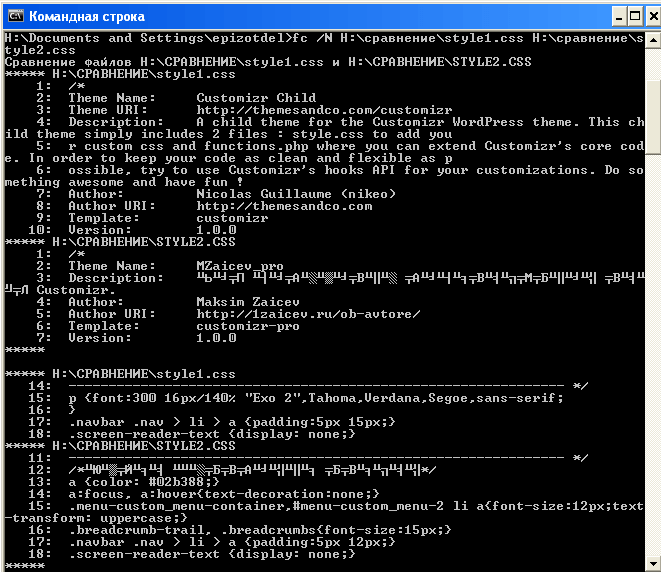
Когда различий мало, то их достаточно быстро можно исправить использую для этого уже программы редактирования. Но когда различий много, то анализировать информацию с помощью этого способа достаточно трудно.
Итак, о способах сравнения файлов я вам рассказал, а теперь предлагаю посмотреть видеоурок в, котором я показываю сравнение двух файлов всеми способами.
Уверен, теперь если вам необходимо будет сравнить файлы, то вы легко сможете это сделать, использую один из предложенных способов.
На этом сегодня всё, всем желаю успехов и хорошего настроения и до встречи в новых статьях и видеоуроках!
С уважением, Максим Зайцев.


Приветствую!
Под lUbuntu пользуюсь Meld, и вот думаю, что он мне напоминает. А он оказывается очень похож на WinMerge.
Последний вариант — жесть, для извращенцев 
Паша, привет. Спасибо за дополнение, мне не приходилось работать с Meld. Согласен, последний способ ну уж на самый крайний случай  Хотя, раньше, в DOS приходилось именно им пользоваться.
Полезная информация. Я сам до недавнего времени, вообще вручную искал все отличия. Потом установил плагин в Notepad++, стало намного легче.
Про WinMerge, в свое время, хотел даже статью написать. Я не догадался ее использовать для сравнения файлов сайта.
В ручную искать отличия очень сложно. Особенно если файлы объёмные. Впервые эту фишку, ещё в школе, показал нам учитель информатики. Тогда это было в DOSe. Это как раз тот самый 4 способ. Тогда это было очень круто.
Сам я сейчас использую первые три способа, в зависимости от компьютера на котором работаю. Просто не на всех компьютерах установлены одинаковые программы.
У WinMerge есть portable версия. Очень удобно. Ношу с собой все самое необходимое ПО на флешке (можно скачать на сайте http://portableapps.com/apps ).
Да, действительно очень удобно. Нужно взять на вооружение. Спасибо!
В Тотале не обязательно выставлять файлы на разные панели. Намного удобнее просто файлы выделить, даже если они на одной панели. Далее в меню «файл» — «сравнить по содержимому». Окно тут же их сравнит и выдаст результат. Для себя, для этой функции я вынес отдельную кнопку, т.к. пользуюсь часто ею, практически каждый день.
Здравствуйте, Михаил. Конечно, не обязательно файлы в разных панелях выбирать, можно и в окне сравнения файлов выбор делать. Это кому как удобно. Главное — инструмент полезный!
СПАСИБО!
Очень полезная штучка!
Может пригодится!
Пожалуйста! Инструменты полезные и всегда найдут своё применение.
Добрый день. А как можно так же быстро сравнить по содержимому фотографии или музыку?
Здравствуйте, Андрей. Честно говоря, никогда не приходилось сравнивать графику и музыку по содержимому. Но, в голову приходят лишь Photoshop для графики и Total Commander для сравнения по размеру и дате создания или изменения. Изначально можно выяснить разницу в размере или дате, а уже после просмотреть или прослушать файлы и найти отличия.
Привет, Максим! Вот, сегодня очень понадобилась эта статья, когда сравнивала свой бывший файл functions.php с тем, который вы мне прислали. Анализировала правки. Для сравнения воспользовалась Notepad++.
Лариса, привет. Да, это очень полезные инструменты, которые постоянно меня выручают. Так недавно обратился ко мне один владелец сайта с просьбой: «Помочь разобраться почему сайтбар и футер пропали со страниц рубрик». Проверив файлы, исходный и его доработанный выяснилось, что человек допустил ряд мелких ошибок (удалил кавычки, не закрыл блок ДИВ). Устранили недочёты и всё встало на свои места.
А так глазками найти такие мелочи, особенно если содержимое файла на сотнях строк, найти очень проблематично.
Странно, что для сравнения файлов были выбраны 4 извращённых варианта.
А как-то про то, чем обычно сравнивают 2-3 файла обычные юзеры, почему-то не сказано ни слова.
В первую очередь ведь должно было прийти на ум — это «Araxis Merge» — сравнение по содержимому и посимвольно.
Здравствуйте, ErikPshat. И в чём же извращение данных способов? Araxis Merge — хорошая программа, но её цена всё портит. Да и к тому же всё сравнить файлы по содержимому можно и бесплатными программами.
Перед сравнением содержимого можно просто узнать хэш. Если он одинаковый, то. файлы идентичны. Если хэш разный, тогда уже нужно искать различия в файлах.
Капитан очевидность поражает простотой подхода. То есть, чтобы взять яйцо с полки, нужно сначала увидеть его вид с левого боку, а затем убедиться, что оно как-то не так выглядет с правого боку, а только потом, немного подумав, протянуть руку и взять его, чтобы убедиться, что это на самом деле яйцо.
Не проще ли сразу сделать сравнение файлов, тут же увидеть количество различий. А уж потом, если так интересно, можно и посчитать хэш )))
Пример про яйцо вообще, как бы мягко сказать, неподходящий. Если мы имеем много файлов, то при сравнении хэша, а это делается элементарно, быстро вычислим те файлы, содержимое которых нужно сравнить. Откуда вы знаете, что изменения есть во всех файлах? Рациональнее сначала выявить нужные файлы, а затем сравнить их содержимое, чем сравнивать все файлы подряд, выполняя много ненужной работы.
@Василий
А если все файлы не совсем одинаковые, как обычно бывает. Ведь не будете же держать один и тот же файл в 10-ти экземплярах, а потом копаться и вычислять хешем, какой же один из них правленный, а какие все остальные идентичные )))
Я вот для того и приводил программу «Araxis Merge» — что именно с неё надо было начинать обозрение программ сравнения файлов, если уж подойти к теме серьёзнее и профессиональнее.
А конкретно по вашему случаю с необходимостью сравнить сразу кучу файлов, то «Araxis Merge» как раз умеет сравнивать различия сразу по трём файлам и даже по папкам с кучей файлов. Например, у меня есть старый проект с исходниками и есть новый проект. Естесственно каждый проект лежит в разных папках с подпапками и подподпапками. Так вот, мы просто берём и сравниваем 2-3 папки и тут же, без всякого хэша, видим все различия в каждой папке, в каждом файле и в каждых подпапках. Причём программа показывает не просто различные строки, а буквально каждый несовпадающий символ в каждой строке.
А сравнивать хеши — это имхо явный бред сумасшедшего. Такое может прийти в голову только зелёному школьнику, открывшему для себя новое изобретение в виде контрольных сумм. Мне же, как старому хакеру, со стажем в 26 лет за компом, с круглосуточным ковырянием хекс-редактором и дизассемблерами файлов, и по десятки раз ежедневно сравнивая их — никогда не приходило в голову проверять файлы на хэши, только для того, чтобы выяснить, различаются ли они или нет ))) и никогда такой дуростью заниматься не буду.
Ненуяпонимаю, когда скачал файл из инета, тогда конечно можно проверить его на хэш, но для того, чтобы определить, не побился ли он при закачке или не подменил ли кто оригинал и не подсунул ли самопал.
Мы не хакеры, круглосуточно занимающиеся сравнением содержимого файлов, поэтому позвольте нам самим решать, чем пользоваться, тем, что нам удобнее и проще, или «самой лучшей программой в мире».
Охотно верю, что Araxis Merge прекрасно подходит для решения подобных задач. Вот только на официальном сайте о цене программы я не нашел ни слова. Узнал, конечно, но даже для сумасшедшего будет слишком много потратить более 100-200 $ на программу для решения практической задачи, которая возникает довольно нечасто.
Не копался в исходниках этой чудо-программы (Araxis Merge), но процентов на 99 уверен, что, если она оптимизирована, то перед сравнением, таки, вычисляет какую-либо контрольную сумму, чтобы выявить отличающиеся файлы.
Не вижу разницы между платными и бесплатными программами, вернее сравнивать файлы ничем не тяжелее платными программами, которые превращены в бесплатные. Я вроде уже давал ссылку на страницу автора русифицированной версии: http://4pda.ru/forum/index.php?showtopic=653615
Да и вообще, в статье, как я понял, рассматривается вопрос сравнения файлов разными способами, но не думаю, что цель статьи ознакомить юзеров исключительно бесплатным софтом и оградить юзеров от информации по платному.
Тут я считаю, Ваш подход к делу несостоятельным, непродуктивным.
Да, именно, цель статьи ознакомить читателей с доступными способом сравнения файлов по содержимому. И я считаю, что цель достигнута. Выделить лучшую или бесплатную программу я не собирался.
Ну да ладно, не буду спорить. Однако считаю ваши доводы не состоятельными. Допустим, если писать обзор графических программ, то стопудово уверен, что без упоминания Фотошопа будет как-то некорректно. И всегда можно нагуглить программу, отученную от жадности ;), тем более, что есть русифицированная версия из коробочки, не требующая ни копеечки. Ну это для тех, кому религия позволяет, отблагодарить автора можно и в другой жизни )))
Вообщем, я вас оповестил и просве(я)тил. Плохо это или хорошо, решайте сами.
Инструментов действительно много. И каждый сам решает, какой выбрать для работы. И будет ли это платный, ломаный или бесплатный продукт тоже решает каждый сам. Спасибо за дополнение статьи.
Доброго времени суток! Респект автору за инструкции! Но, на мой взгляд, представленные 4 способа пригодны только для сравнения данных, но не для работы с ними. Так, в Тоталкоммандере сравнил два текстовых файла с последовательностями буквенных символов (написаны в строку без пробелов). Он подсветил отличия. Мне необходимо вырезать подсвеченное/неподсвеченное и объединить. Как это можно осуществить? Заранее благодарю.
Михаил, добрый вечер. В том же коммандере перейдите в режим редактирования и делайте, то что вам нужно. Вырезайте и объединяйте. В видео я показываю эти моменты.
Здравствуйте! пыталась установить плагин compare в notepad++, но он не устанавливается. процесс инсталляции идет, потом просит перезапустить нотпад, но плагина на вкладке «плагины» нет. Нет его и в списке Installed менеджера плагинов. В чем может быть причина?
Татьяна, добрый вечер. Попробуйте переустановить редактор, а затем заново установить плагин.
Compare от Borland лучше всех. Удобнее и как-то прям приятно и быстро в нём работать.
Каждый выбирает удобный для себя инструмент. Мне Notepa++ хватает для моих задач.
Добрый день всем. Максим написал все правильно. Всякие «умники» могут гигабайтами разные комменты писать, что можно так и можно эдак а человек в двух словах объяснил простой и доступный способ задачи для обыкновенного пользователя. Программист и без Araxis Merge и т.д. знает, что ему делать когда приходится пачками сравнивать. Из-за 2х 3х файлов заморачиваться смысла нет. Простой пользователь на вряд ли знает что такое ХЕШ и как его получить, выбирает наименьший путь сопротивления. И не стоит умничать. Максим написал правильную статью. Респект!
«Всякие «умники» могут гигабайтами разные комменты писать» — Гляньте на свой комментарий.
Поговорку помните? — Вор всегда кричит — «Держите вора!».