Как создать текстовый документ в Mac OS
Создание текстового документа в Mac OS не так уж и предсказуемо. Если в Windows достаточно вызвать контекстное меню на рабочем столе для этого, то в Макинтош все обстоит несколько по другому.
Для создания файлов на помощь может прийти стандартный Терминал Mac. Для этого там используется команда touch.
То есть просто достаточно ввести в Терминале (в Терминале нужно указать путь к папке, в которой нужно создать файл либо открыть терминал сразу же в нужной папке), например:
touch textfile.txt
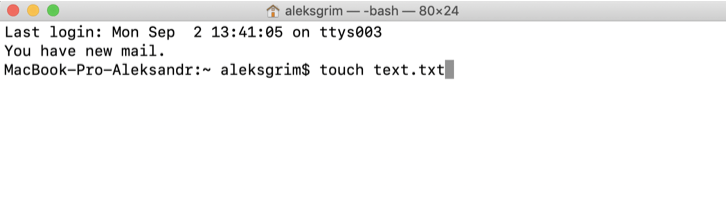
И создастся текстовый файл textfile.txt. Так можно создавать не только txt, но и файлы с любыми другими расширениями.
Есть и альтернативные способы, если так вам каждый раз неудобно.
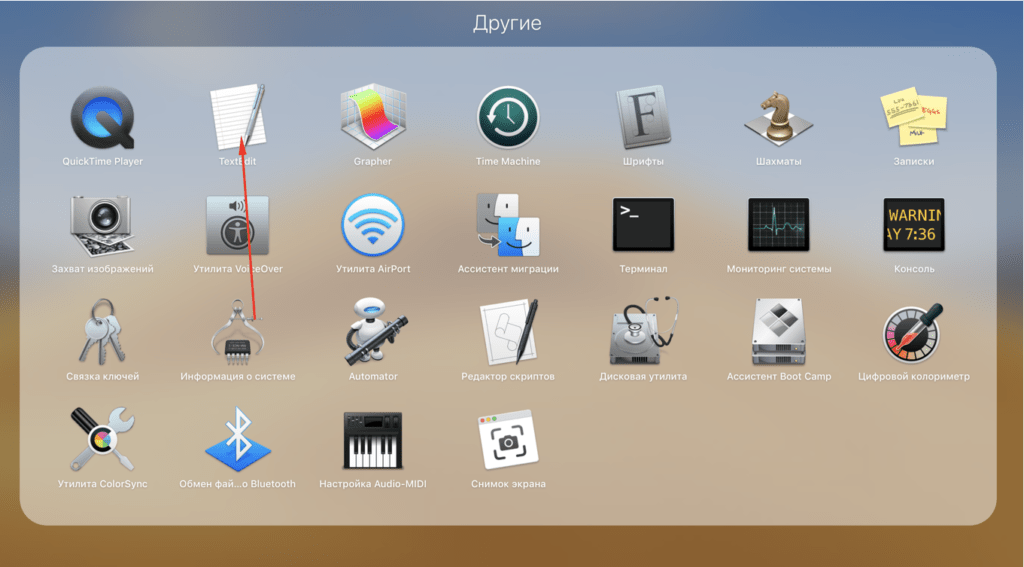
Например, TextEditor — это стандартная утилита Mac OS для создания файлов и работы с ними. Уже внутри нее можно создавать практически все распространенные форматы текстовых документов.
Если в Dock нет значка TextEditor, попробуйте отыскать его во всех приложениях в папке Другие.
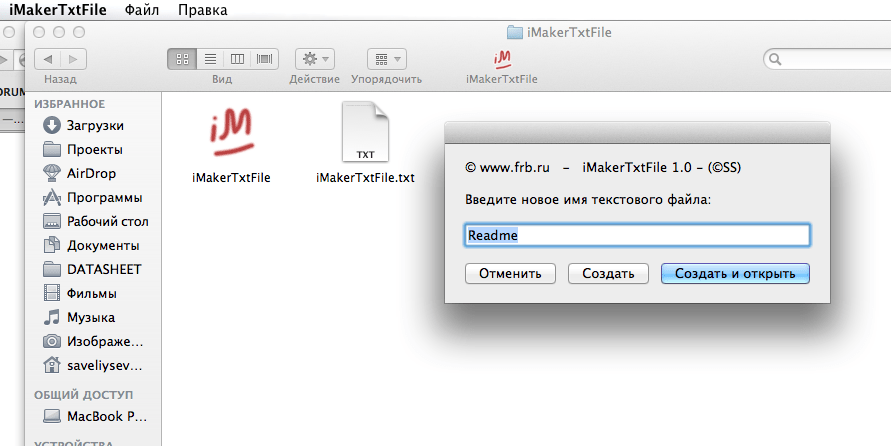
Есть и еще один способ — использовать iMakerTxtFile, загрузив эту замечательную программу с официального сайта.
Значок вызова приложения можно расположить его прямо в Панели инструментов (чтобы он всегда был доступен в Finder).
Теперь просто пользуйтесь в свое удовольствие сразу же этой иконкой для создания текстовых файлов. Вот, нашелся способ в один щелчок! Крайне понятно и легко!
Как на Mac создать пустой текстовый файл в нужном месте: 3 способа?
Если вы только начали пользоваться Mac, имея за плечами богатый опыт работы с Windows, то некоторые привычные приемы вам окажутся недоступными. В macOS можно сделать много, но просто другими способами. Касается это, к примеру, быстрого создания текстового файла в нужной папке. И если в Windows мы просто нажимали на пустое место в папке правой кнопкой мыши и выбирали в контекстном меню вариант с созданием текстового файла, то как сделать нечто подобное на Mac?

Оказывается, есть сразу несколько способов создать новый текстовый файл в папке на Mac, поэтому давайте рассмотрим эти разные приемы.
Способ 1. Создание нового текстового файла в папке на Mac с помощью Automator
Это, вероятно, наиболее похожее на функцию Windows «Создать новый текстовый файл правой кнопкой мыши» действие на Mac. Правда, для создания такой опции необходимо немного повозиться с Automator. На всякий случай отметим, что ниже мы приводим еще два метода, позволяющих создать текстовый файл на Mac.
Automator — это мощное стандартное приложение в macOS, которое позволяет создавать сценарии и автоматизировать работу. В нашем случае мы создадим быстрое действие в Automator, которое можно запустить из любого места в Finder для создания нового текстового файла в текущей папке. Таким образом, после небольшой настройки у вас будет очень удобный и простой в использовании инструмент создания нового текстового файла в любом месте и в любое время.
1. Откройте приложение Automator на Mac и выберите создание нового «Быстрого действия».


2. Перетащите действие «Запустить AppleScript» в рабочий процесс с правой стороны, очистите все данные, которые там были.

3. Добавьте следующий текст скрипта:

set file_name to «untitled»
set file_ext to «.txt»
set is_desktop to false
— get folder path and if we are in desktop (no folder opened)
try
tell application «Finder»
set this_folder to (folder of the front Finder window) as alias
end tell
on error
— no open folder windows
set this_folder to path to desktop folder as alias
set is_desktop to true
end try
— get the new file name (do not override an already existing file)
tell application «System Events»
set file_list to get the name of every disk item of this_folder
end tell
set new_file to file_name & file_ext
set x to 1
repeat
if new_file is in file_list then
set new_file to file_name & » » & x & file_ext
set x to x + 1
else
exit repeat
end if
end repeat
— create and select the new file
tell application «Finder»
activate
set the_file to make new file at folder this_folder with properties
if is_desktop is false then
reveal the_file
else
select window of desktop
set selection to the_file
delay 0.1
end if
end tell
— press enter (rename)
tell application «System Events»
tell process «Finder»
keystroke return
end tell
end tell
3. Сохраните быстрое действие под понятным вам именем, например, «Создать текстовый файл».


4. Теперь на Mac откройте Finder и перейдите к папке, в которой вы хотите создать новый текстовый файл. Откройте Finder, в строке меню перейдите по пути Finder → «Службы», затем выберите ваш скрипт «Создать новый текстовый файл».

5. Будет создан новый пустой текстовый файл с именем «без названия» (untitled).

Вы можете использовать это быстрое действие в любом месте Finder, чтобы мгновенно создать в папке новый текстовый файл.
Способ 2. Создание нового текстового файла в любой папке на Mac с помощью TextEdit
TextEdit на Mac очень похоже на WordPad в Windows, и с его помощью вы можете создавать новые текстовые документы или документы с форматированным текстом в любом нужном вам месте системы.
1. Откройте стандартное приложение TextEdit на Mac.

2. Используйте свой текстовый файл, перейдите в меню «Файл» и выберите «Создать» или нажмите кнопку Новый документ, чтобы создать новый текстовый файл.

3. Сохраните документ TextEdit, выбрав Файл → Сохранить.

4. Выберите путь к папке, в которую вы хотите сохранить новый текстовый документ.

Именно так сохранение файлов в целом работает на Mac, поэтому в этом подходе к сохранению текстового файла TextEdit в нужную папку на Mac нет ничего особенного или волшебного.
Способ 3. Создание нового текстового файла в любом месте на Mac с помощью Терминала
Наконец, еще один инструмент, который вы можете использовать для создания нового текстового файла в любом месте – это приложение «Терминал»:
1. Откройте приложение «Терминал» на Mac
2. Используйте следующую команду, чтобы создать новый текстовый файл в нужном месте:
3. Например, для создания нового текстового файла на рабочем столе Mac можно использовать следующую команду:

Терминал у продвинутых пользователей считается очень полезным инструментом, но нажимать кнопки меню или приложений куда проще, так тоже можно выбрать любое место в файловой системе для создания там нового пустого текстового файла.
Насколько эти методы пригодны для вас? Или же вы используете другие способы создания новых текстовых файлов в определенных местах на Mac? Расскажите нам в комментариях о своем опыте при решении этой несложной, но такой актуальной задачи.
5 способов создать новый пустой файл текстового документа на Mac? –
Текстовые файлы на вашем Mac помогают хранить простую информацию и делать быстрые заметки. Эти текстовые файлы создаются, сохраняются и редактируются без стилей и форматирования. Короче говоря, это обычные текстовые файлы с расширением .txt. Хорошая вещь в этих текстовых документах заключается в том, что они поддерживаются всеми типами программного обеспечения для редактирования текста для чтения и редактирования данных. Вы когда-нибудь задумывались или боролись с созданием пустого файла текстового документа на Mac? В этой статье мы рассмотрим различные варианты, доступные для этой цели, чтобы облегчить вашу жизнь.
Создание пустого текстового файла в MacBook
На ПК с Windows вы можете просто щелкнуть правой кнопкой мыши и создать пустой текстовый файл в любом месте на рабочем столе или в проводнике. К сожалению, в MacBook нет возможности создать файл .txt одним щелчком мыши, как в Windows. Если вы только что перешли на MacBook, вам может быть сложно создать пустой файл текстового документа. Ниже приведены некоторые способы создания текстового файла на Mac, и вы можете следовать тому, который вам нравится.
1. Использование запуска AppleScript в Automator
Большинство пользователей Mac не знают, что существует приложение под названием Automator, которое по умолчанию поставляется с macOS. Как видно из названия, Automator упрощает повседневные задачи, создавая настраиваемые ярлыки и избегая выполнения повторяющихся задач вручную. Короче говоря, вы можете создавать рабочие процессы для автоматизации задач, и здесь мы будем использовать приложение для создания пустого текстового файла одним щелчком мыши.
- Откройте приложение Finder и перейдите в папку «Приложения».
- Найдите Automator и дважды щелкните, чтобы открыть приложение.

Запустите приложение Automator на Mac
- Вам будет предложено выбрать тип документа. В данном случае мы хотим создать приложение. Итак, выберите «Приложение» из списка и нажмите кнопку «Выбрать».

Выберите приложение в приложении Automator
- В строке поиска «Переменные» введите «Запустить AppleScript», чтобы отфильтровать этот параметр из списка.

Переменная AppleScript для запуска фильтра
- Перетащите опцию «Запустить AppleScript» на панель рабочего процесса.
- Вы увидите текст по умолчанию в поле. Просто удалите весь текст, написанный на панели, и скопируйте и вставьте приведенную ниже команду.
скажите приложению «Finder» создать новый файл в (цель переднего окна) как псевдоним

Вставьте скрипт
- Эта команда позволит приложению Finder создать пустой текстовый файл. При необходимости вы можете щелкнуть параметр «Выполнить», отображаемый в правом верхнем углу приложения, чтобы проверить команду. Когда все будет готово, перейдите в меню «Файл» и нажмите «Сохранить».
- В появившемся диалоговом окне введите желаемое имя вашего приложения. Например, мы назовем его «Мой текстовый файл», как показано на снимке экрана ниже. Здесь нужно учитывать одну вещь: выберите «Приложения» для «Где» и «Формат файла». Это сохранит файл в папке «Приложения». Если вы хотите изменить местоположение, нажмите маленькую стрелку напротив параметра «Где», чтобы просмотреть и выбрать другое местоположение на вашем Mac.

Название Автоматизатор приложения
- Теперь откройте Finder и перейдите в папку «Приложения». Вы найдете приложение Automator «Мой текстовый файл» и дважды щелкните по нему.

Приложение Automator для создания пустого текстового файла
 Обеспечить контроль доступа для приложения
- Это создаст новый пустой текстовый файл с именем «без названия».
- Вы будете получать новый пустой текстовый файл каждый раз, когда будете дважды щелкать это приложение. Вы можете скопировать или переместить файл приложения Automator на рабочий стол или в папку документов, чтобы создать текстовый файл в этом месте.
Примечание: Вы также можете импортировать этот рабочий процесс в приложение «Ярлыки», чтобы использовать его оттуда.
2. Использование нового текстового файла в приложении Automator
Поскольку вышеупомянутые шаги обширны и длительны, вы также можете использовать альтернативный и простой метод.
- После создания «Приложения» в приложении Automator введите «Новый текстовый файл» в поле поиска «Переменные».

Использовать сценарий нового текстового файла в Automator
- Вы получите этот элемент в списке, просто перетащите этот «Новый текстовый файл» на панель рабочего процесса.
- Как видите, новый текстовый файл будет создан с именем «Untitled.txt» на «Рабочем столе» в кодировке UTF-8. При необходимости вы можете изменить любой из этих параметров. Например, введите выходное имя вашего нового как «To do list.txt» в текстовом поле «Сохранить как».

Назовите имя Сохранить как текстовый файл
- Теперь нажмите «Command + S» или перейдите в меню «Файл > Сохранить», чтобы сохранить файл приложения. Давайте сохраним приложение с тем же именем, что и «Список дел» в папке «Приложения».

Назовите имя приложения Automator
- Перейдите в «Finder> Приложения», и вы найдете приложение Automator с названием «Список дел». Всякий раз, когда вы дважды щелкаете по этому файлу приложения, на рабочем столе создается пустой текстовый файл с именем «To do list.txt».

Приложение, созданное в папке приложений
3. Использование Automator Quick Action
Вместо создания приложения с помощью Automator вы также можете создать Quick Action. Разница в том, что элементы быстрого действия будут отображаться в меню «Finder > Services», так что вы можете использовать их в любом месте в приложении Finder, а не в определенном месте в вышеуказанных методах. Выполните следующие шаги, чтобы создать пустой текстовый файл на Mac с помощью Automator Quick Action.
- Откройте приложение Automator и создайте рабочий процесс «Быстрое действие» вместо «Приложение».

Открыть быстрое действие в приложении Automator
- Добавьте переменную «Запустить AppleScript» и вставьте ту же команду, как описано в способе 1 выше.
скажите приложению «Finder» создать новый файл в (цель переднего окна) как псевдоним
- Нажмите «Command + S», чтобы сохранить быстрое действие под любым именем. Давайте дадим имя «Создать текстовый файл» для нашего быстрого действия.

Сохранить быстрое действие из Automator на Mac
- Теперь перейдите в приложение Finder и перейдите в меню «Finder > Services».
- Вы увидите добавление дополнительного пункта меню и выберите опцию «Создать текстовый файл».

Создание служб текстовых файлов в службах Finder
- В вашем текущем местоположении будет создан пустой текстовый файл с именем «без названия».
Оттуда теперь вы можете открывать и писать все, что хотите, в этом текстовом файле с помощью приложения TextEdit.
4. Использование терминала для создания пустого текстового файла на Mac
У Mac есть системная команда для создания пустого текстового файла с помощью приложения «Терминал».
- Нажмите «Command + Space», чтобы открыть поиск Spotlight.
- Введите «Терминал» в поле поиска и откройте приложение «Терминал».

Откройте терминал из поиска Spotlight на Mac
- Когда вы находитесь в приложении «Терминал», введите следующую команду, чтобы переместить приглашение в папку на рабочем столе.
компакт-диск рабочий стол
- После этого введите следующую команду и нажмите Enter.
сенсорный (имя файла).txt

Создать текстовый файл из терминала на Mac
- В данной команде обязательно замените (имя файла) на имя, которое вы хотите для вашего текстового файла (например, — mylist.txt).
- Это создаст пустой текстовый файл с именем «mylist.txt» в папке на рабочем столе.
Примечание: Если вы хотите создать текстовый файл в определенной папке в приложении Finder, вы можете открыть приложение «Терминал» из этой папки вместо использования команды CD для смены каталога по запросу. Для этого перейдите в «Меню Apple> Системные настройки> Клавиатура> Ярлыки> Сервисы» и включите опцию «Новый терминал в папке».
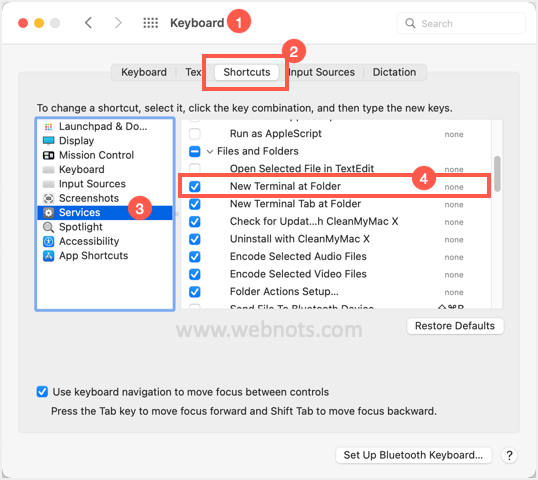
Включить новый терминал в службе поиска папок
Если эта опция включена, выберите любую папку и перейдите в меню «Finder > Services». Вы найдете новый пункт меню «Новый терминал в папке», нажмите на него, чтобы запустить приложение «Терминал» из этой папки.

Откройте новый терминал из папки
Теперь вы можете использовать ту же сенсорную команду для создания пустого текстового файла из папки, в которой вы запустили приложение «Терминал».
5. Использование TextEdit для создания текстового файла на Mac
TextEdit — это программа обработки текста по умолчанию в MacBook, которая позволяет пользователям создавать, редактировать и форматировать текст. Это один из самых простых способов создать текстовый файл на Mac. Однако приложение TextEdit по умолчанию использует формат Rich Text Format (.rtf), который не является обычным текстом. Вы можете использовать следующие шаги для преобразования RTF в формат TXT или всегда открывать обычный файл TXT в приложении TextEdit.
- Используйте поиск Spotlight, чтобы найти и открыть приложение TextEdit. Либо перейдите в «Finder > Приложения» и откройте оттуда приложение TextEdit.
- Когда приложение откроется, выберите «Новый документ» в диалоговом окне.

Открыть новый документ TextEdit на Mac
- Приложение покажет редактор форматированного текста, как показано ниже, со всеми параметрами форматирования.

Интерфейс текстового редактора TextEdit Rich Text
- Прежде чем начать вводить текст, перейдите в меню «Формат» и выберите параметр «Сделать обычным текстом». Кроме того, вы можете использовать сочетания клавиш «Shift + Command + T» для переключения между редакторами RTF и обычного текста.

Сделать обычный текст в приложении TextEdit
- Простой текстовый редактор в приложении TextEdit будет выглядеть так, как показано ниже. Теперь введите свой контент и сохраните файл в текстовом формате UTF-8 с расширением .txt.

Редактор обычного текста TextEdit
Если вы всегда хотите открывать новый документ в TextEdit в текстовом формате, перейдите в меню «TextEdit > Preferences» в приложении. Выберите опцию «Обычный текст» на вкладке «Новый документ». Вы также можете добавить приложение TextEdit в Dock, перетащив приложение из папки «Finder > Приложения», чтобы быстро запустить новый простой документ.

Всегда открывать редактор простого текста в приложении TextEdit
Примечание: Избегайте преобразования существующего файла RTF в текстовый файл в TextEdit с помощью параметра «Формат > Сделать обычный текст». Это удалит все стили, такие как полужирный шрифт, цвета и т. д., а также удалит изображения. Вы также увидите предупреждающее сообщение, когда попытаетесь преобразовать файл. Нажатие «ОК» в предупреждении навсегда удалит стили и мультимедийный контент, и вы не сможете вернуть их с помощью меню «Формат > Сделать форматированный текст».

Избегайте преобразования RTF в TXT в TextEdit
Часто задаваемые вопросы о создании пустого текстового файла на Mac
Вот краткое изложение и часто задаваемые вопросы по созданию нового текстового документа на Mac.
1. Как проще всего создать новый пустой текстовый документ на Mac?
Использование сценария Automator — самый простой способ создания текстового документа на Mac. Для этой цели вы можете использовать приложение или рабочий процесс быстрого действия.
2. Почему мое приложение Automator не создает текстовый файл?
Обязательно выберите правильный сценарий и введите правильную команду в приложении Automator. Используйте формат файла «Приложение» при сохранении файла и проверьте правильность выходного местоположения, которое вы выбрали в поле «Где» при сохранении приложения Automator.
3. В чем разница между Quick Action и Application в Automator?
Приложение создаст приложение в указанной папке, а Быстрое действие создаст пункт меню в «Finder > Services».
4. Могу ли я добавить приложение, созданное с помощью Automator, в Dock для быстрого использования?
Да, вы можете просто перетащить приложение в Dock из папки «Finder > Applications». Это поможет быстро создать текстовый файл в указанной выходной папке.
5. Могу ли я использовать Терминал для создания текстового файла в указанной папке?
Да, вы можете включить службу «Новый терминал в папке» и использовать эту опцию в меню «Finder > Службы» из любой папки.
Как создать текстовый файл в mac os
Создание текстового документа в Mac OS не так уж и предсказуемо. Если в Windows достаточно вызвать контекстное меню на рабочем столе для этого, то в Макинтош все обстоит несколько по другому.
Для создания файлов на помощь может прийти стандартный Терминал Mac. Для этого там используется команда touch.
То есть просто достаточно ввести в Терминале (в Терминале нужно указать путь к папке, в которой нужно создать файл либо открыть терминал сразу же в нужной папке), например:
touch textfile.txt
И создастся текстовый файл textfile.txt. Так можно создавать не только txt, но и файлы с любыми другими расширениями.
Есть и альтернативные способы, если так вам каждый раз неудобно.
Например, TextEditor – это стандартная утилита Mac OS для создания файлов и работы с ними. Уже внутри нее можно создавать практически все распространенные форматы текстовых документов.
Если в Dock нет значка TextEditor, попробуйте отыскать его во всех приложениях в папке Другие.
Есть и еще один способ – использовать iMakerTxtFile, загрузив эту замечательную программу с официального сайта.
Значок вызова приложения можно расположить его прямо в Панели инструментов (чтобы он всегда был доступен в Finder).
Теперь просто пользуйтесь в свое удовольствие сразу же этой иконкой для создания текстовых файлов. Вот, нашелся способ в один щелчок! Крайне понятно и легко!
Создание новых документов в TextEdit на Mac
Вы можете создавать текстовые документы в виде простого или форматированного текста. Когда Вы создаете документ в формате RTF, то можете применять параметры форматирования, такие как выравнивание или стилизованный текст. Для текстовых документов параметры форматирования не предусмотрены.
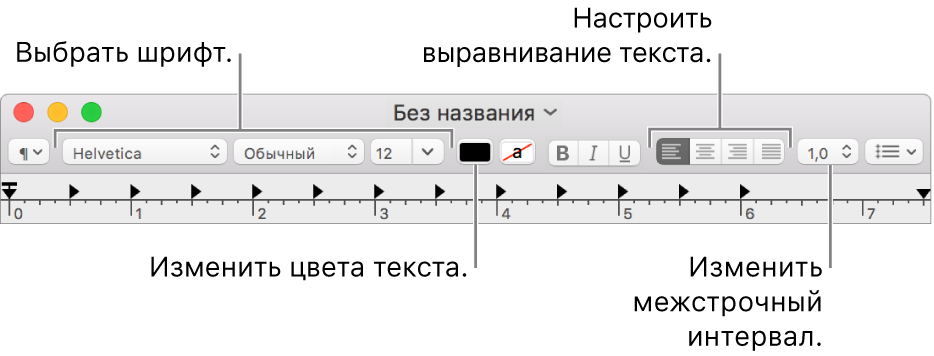
Откройте программу TextEdit  на Mac.
Примечание. По умолчанию новые документы TextEdit создаются в формате RTF. Чтобы к новым документам не применялось форматирование, задайте новые настройки документов в настройках TextEdit.
Если отображается диалоговое окно TextEdit, iCloud Drive включен. Чтобы сохранить новый документ в iCloud, выберите TextEdit в разделе «iCloud» в боковом меню, затем нажмите «Новый документ». См. Использование iCloud Drive для хранения документов.
Если программа TextEdit уже открыта, выберите «Файл» > «Новый» (меню «Файл» расположено у верхнего края экрана), чтобы открыть новый документ.
Когда откроется документ, начните вводить текст.
Ваш документ автоматически сохраняется во время работы. Вы также можете выполнить любое из следующих действий.
Добавить свойства документа: Выберите «Файл» > «Показать свойства», затем введите нужную информацию.
Важно! Свойства документа сохраняются только с файлами форматированного текста.
Напечатать документ: Выберите «Файл» > «Напечатать».
Создать файл PDF: Выберите «Файл» > «Экспортировать как PDF».
В темном режиме можно выбрать темный или светлый фон для документов в приложении TextEdit. В программе TextEdit перейдите в меню «Вид» > «Использовать темный фон для окон» (если для этого параметра установлен флажок, это означает, что темный фон используется). Чтобы выключить данную настройку, снова выберите эту команду (флажок исчезнет). Когда Вы просматриваете документы в программе TextEdit с применением настройки темного фона, для удобства чтения текст и фоновые цвета на экране могут отображаться иначе.
Создание документов и работа с ними на Mac
Вы можете использовать приложения macOS, например Pages или TextEdit, а также различные приложения из Mac App Store, чтобы создавать отчеты, эссе, таблицы, финансовые графики, презентации, слайдшоу и так далее.
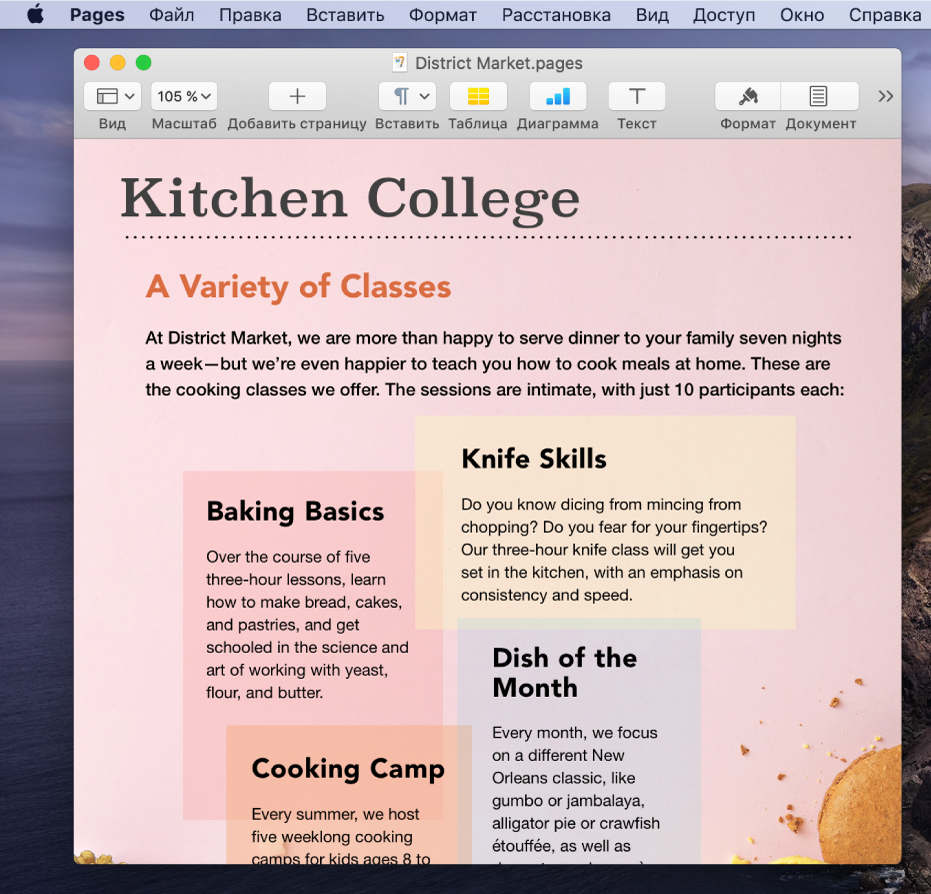
Создание документов
На Mac, откройте одно из приложений, в котором можно создавать документы.
Например, откройте TextEdit для создания документа в виде простого текста, форматированного текста или HTML.
Нажмите «Новый документ» в диалоговом окне «Открыть» или выберите «Файл» > «Новый».
На многих компьютерах Mac сразу установлены следующие приложения Apple, которые можно использовать для создания электронных таблиц, презентаций, отчетов и других документов.
Pages: Создавайте письма, отчеты, объявления, плакаты и многое другое. Pages включает в себя множество шаблонов, облегчающих создание прекрасных документов.
Numbers: Создавайте электронные таблицы для систематизации и представления данных. Начните с шаблона, затем измените его по своему желанию — добавьте формулы, диаграммы, изображения и многое другое.
Keynote: Создавайте превосходные презентации с изображениями, медиа, диаграммами, анимациями и многим другим.
Если на Вашем компьютере Mac не установлены приложения Pages, Numbers или Keynote, Вы можете загрузить их из App Store.
Эти приложения также доступны для устройств iOS и iPadOS (из App Store) и на сайте iCloud.com.
Форматирование документов
Есть несколько способов форматирования и работы с текстом в документах на Mac.
Изменение шрифтов и стилей. В документе выберите «Формат» > «Показать шрифты», или «Формат» > «Шрифт» > «Показать шрифты», или «Формат» > «Стиль». См. раздел Форматирование текста в документах с использованием шрифтов.
Изменение цветов. В документе выберите «Формат» > «Показать цвета» или «Формат» > «Шрифт» > «Показать цвета». См. раздел Использование цветов в документах.
Ввод различных символов. Вы можете вводить буквы со знаками ударения и другими диакритическими знаками.
Как проверить правописание: В большинстве приложений правописание проверяется по мере ввода текста и ошибки исправляются автоматически. Вы можете выключить эти функции или использовать другие настройки. См. раздел Проверка правописания и грамматики.
В приложении могут быть предусмотрены дополнительные способы форматирования и работы с текстом, изображениями и объектами. Чтобы получить дополнительную информацию о приложении, выберите «Справка» в строке меню, когда работаете в приложении.
Сохранение документов
Многие приложения на Mac сохраняют документы автоматически по ходу работы (эту функцию называют Автосохранение). Вы можете сами сохранить документ в любое время.
Сохранение документа. В документе выберите «Файл» > «Сохранить», введите имя, выберите, где сохранить документ (чтобы посмотреть весь список папок, нажмите стрелку вниз  ), затем нажмите «Сохранить».
При сохранении документа можно добавить теги, чтобы было проще найти документ. В некоторых случаях можно сохранить документ в iCloud Drive — он будет доступен на всех Ваших компьютерах и устройствах iOS и iPadOS, где настроена функция iCloud Drive.
Сохранение документа под другим именем. В документе выберите «Файл» > «Сохранить как» и введите новое имя. Если нет пункта меню «Сохранить как», нажмите меню «Файл» еще раз, удерживая клавишу Option.
Сохранение копии документа. В документе выберите «Файл» > «Дублировать» или «Файл» > «Сохранить как».
Поиск документов
Существует несколько способов поиска документов на Mac.
Используйте Spotlight. Нажмите значок Spotlight  в строке меню, затем введите имя документа. Spotlight также позволяет указать критерии и сузить результаты поиска.
Используйте теги. Если Вы помечали документ тегами, нажмите значок Finder  в Dock, чтобы открыть окно Finder, затем нажмите тег в боковом меню Finder. См. раздел Использование тегов для упорядочивания файлов.
Используйте папку «Недавние». В боковом меню окна Finder нажмите «Недавние».
Используйте меню «Недавно использованные объекты». Если Вы не так давно работали над документом, выберите меню Apple  > «Недавно использованные объекты».
Некоторые приложения позволяют открыть последние документы, выбрав меню «Файл» > «Недавние» и открыв документ.
Руководство пользователя TextEdit
для macOS Catalina
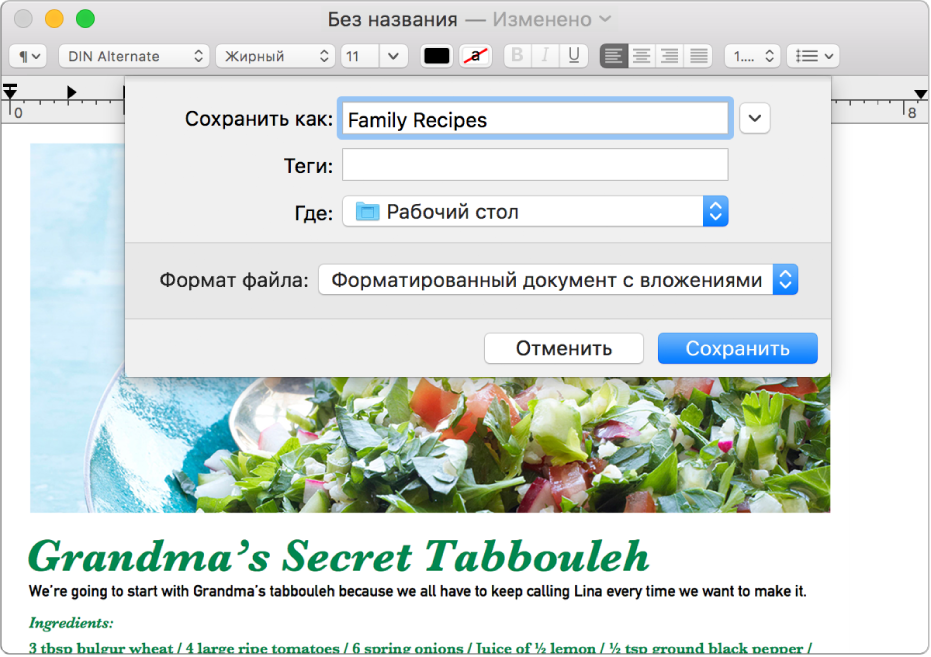
Преобразование документов RTF в другие форматы
В программе TextEdit можно открывать и редактировать документы формата RTF, созданные в других текстовых редакторах, в том числе Microsoft Word и Open Office. Также документы можно сохранять в различных форматах, чтобы они были совместимы с другими программами.
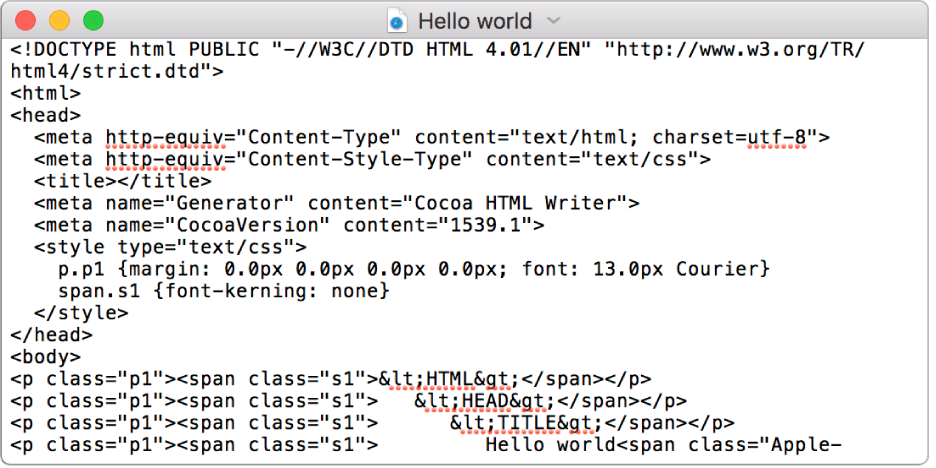
Создание и редактирование документов HTML
Можно обойтись без специальной программы для написания и редактирования кода HTML — просто используйте TextEdit. Можно отображать документы HTML так, как они выглядят в браузере, и использовать TextEdit как редактор кода.

Разметка изображений
Используя инструменты в панели «Разметка», можно рисовать и писать на изображениях в текстовых файлах.
Чтобы просмотреть Руководство пользователя TextEdit, нажмите «Оглавление» вверху страницы.