Как рисовать текстуры и создавать объем цифровым способом в Adobe Photoshop

Melody Nieves Last updated Sep 25, 2018


 What You’ll Be Creating
Как добавить объем и текстуру цифровым рисункам?
Очень просто. Нужно всего лишь обратиться к реальным объектам! Для многих людей цифровое рисование довольно сложное занятие, но, по сути, всё дело в терпении и предоставлении достаточного количества времени, чтобы наилучшим образом проработать все детали, насколько только позволяет ваше умение.
Поэтому, сегодня мы решимся одолеть эту задачу, нарисовав три французских десерта. Узнайте, как пользоваться такими важными инструментами, как обтравочные маски, Clipping Masks, и режимы наложения слоев, Layer Blend Modes, чтобы получить больше объема и текстуры!
Найдите свое вдохновение! Просмотрите невероятное иллюстрации для вашей работы на Envato Market.
Материалы для урока
В процессе создания этой статьи использовались следующие материалы:
1. Как найти вдохновение для эскизов.
На написание этой статьи вдохновили маленькие, изысканные десерты, которые часто можно встретить в французских пекарнях.
Petit fours (птифуры) — это маленькие кондитерские изделия самых разных вкусов, цветов и оформления. Они выглядят очень аппетитно и заманчиво. В качестве вдохновения, вы можете найти множество их изображений на Pinterest.
Каждый десерт из этой стать был нарисован с помощью простых геометрических фигур. Я также приложила финальные эскизы, чтобы помочь вам чувствовать себя более уверенно в процессе рисования. Свободно скачивайте их, чтобы непосредственно перейти на этап их разрисовки!


2. Как настроить фон, Spotlight Background.
Вы можете использовать готовые шаблоны, которые упростят процес цифрового рисования.
Я буду использовать фон #5 из набора Abstract Spotlight Backgrounds, чтобы поместить на нём каждый десерт.
Шаг 1
Но сначала, я откорректировала цвета.
Создайте в Photoshop новый документ размером 1000 x 1000 пикселей, 150 dpi.
Разместите фон #5 на новом шаре, New Layer, убедитесь что вы растянули изображение, создав этим достаточно пространства для работы. Продолжайте редактировать фигуру с помощью инструмента свободной трансформации, Free Transform Tool (Control-T), пока вам не понравится результат.


Примечание: если у вас нет доступа к этим стоковым изображениям, спокойно пользуйтесь обычными однотонными фонами.
Шаг 2
Далее настроим цвет.
Добавьте новый корректирующий слой Gradient Map выше нашего фона.
В качестве цвета укажите пресет Cobalt-Iron 2, затем установите режим наложения, Layer Blend Mode, на Color.


Теперь добавьте два новых слоя. Выполните заливку первого светлым кремовым цветом #efebe6 , воспользовавшись инструментом Paint Bucket Tool (G), затем установите режим наложения слоя, Layer Blend Mode, на Soft Light, а его непрозрачность, Opacity, на 55%.


Подобным образом выполните заливку второго слоя бледно голубым цветом #cbd5e3 . Установите режим наложения слоя, Layer Blend Mode, на Color, а непрозрачность, Opacity, на 55%.


Давайте перейдем к десертам! Они даже выстроены в порядке от простых к более сложным.
3. Как нарисовать шоколадный десерт.
Шаг 1
Из всех наших десертов этот — самый простой. Я собираюсь покрыть его относительно матовой шоколадной глазурью, а сверху будут несколько блестящих элементов декора.
Скопируйте и вставьте (Copy и Paste) эскиз шоколадного десерта на новый слой, New Layer, над нашим фоном. Добавьте его в новую группу, New Group, назвав ее First Dessert (Первый десерт).


Шаг 2
Уменьшите непрозрачность, Opacity, слоя с эскизом до 86%.
Начните рисовать базовыми цветами. Создайте новый слой под эскизом для золотой тарелочки. Используйте жёсткую круглую кисть, Hard Round Brush (100% непрозрачность, Opacity, 100% жесткость, Hardness), чтобы рисовать цветом #ad8957 по нашей тарелке.


Придадим этому цвету немного текстуры. Это добавит реалистичности и металлической отделки.
Перейдите в ВидеоFilter > Filter Gallery > Film Grain. Добавьте два слоя Film Grain с такими настройками:


Шаг 3
Установите режим наложения слоя эскиза, Layer Blend Mode, на Overlay.
Теперь порисуйте остальными однотонными цветами, каждый на новом слое, New Layer, воспользовавшись жесткой круглой кистью, Hard Round Brush (B).
Ниже приведены значения:
- Шоколад: #3f2a28
- Красный: #be1b00
- Орехи: #9b7b4c
- Завиток, элемент декора: #dce8e5
Шаг 4
Добавим тени к каждому элементу.
Для этого у вас должно войти в привычку создание новых слоев, New Layers, в качестве обтравочных масок, Clipping Masks, для каждого элемента. Установите режим наложения, Layer Blend Mode, для первой пары слоев на Multiply.
Для каждого элемента используйте инструмент Eyedropper Tool (I), чтобы установить цвет переднего плана, Foreground Color, на соответствующий цвет элемента. Затем используйте круглую мягкую кисть, Soft Round Brush, (0% жесткость, Hardness, 30% непрозрачность, Opacity), чтобы нарисовать мягкую тень для большего объёма.
Если вам нужно, чтобы тени были темнее, используйте инструмент пипетка, Eyedropper Tool (I), чтобы установить цвет переднего плана, Foreground Color, на более тёмный, чем тень этого элемента.


Шаг 5
Для следующей пары обтравочных масок, используйте режим наложения слоев Overlay. Это понадобится нам для красного, шоколадного слоя и слоя тарелочки.
Добавьте освещение на эти области, порисовав белым, кремовым цветом #b3b2a4 , и светло-зеленым #d9e4dd (для завитка), воспользовавшись круглой мягкой кистью, Soft Round Brush. Настройте непрозрачность кисти на ваше усмотрение.
Цифровой рисунок потребует много слоёв, чтобы довести цвет до нужного, потому здесь я не буду включать все из них. Но они будут подобны красному слою, показанному ниже.


Шаг 6
Теперь объедините все плоские слои, их тени и освещение вместе. Не включайте сюда слой с эскизом.
Далее создайте новый слой и прикрепите его в качестве обтравочной маски к нашему объединенному слою, чтобы продолжить работать с тенью.
Выберите цвет на ближайшем участке с помощью инструмента пипетка, Eyedropper Tool (I), чтобы установить цвет переднего плана, Foreground Color, на нужный вам. Затем используйте круглую, мягкую кисть, Soft Round Brush, (0% жесткость, Hardness, 40% непрозрачность, Opacity), чтобы завершить тени на золотой тарелочке, а также красном элементе декора и завитке.
Создайте реалистичный вид, экспериментируя с цветами. Например, добавьте на завиток немного коричневого, чтобы показать отраженный цвет.


Шаг 7
Теперь создайте новый слой, New Layer, выше слоя эскиза.
Начните подчищать ваше изображение, работая над краями и освещением. Это займет некоторое время, потому будьте терпеливыми!
Для этого используйте круглую жесткую кисть, Hard Round Pressure Opacity Brush, соответственно настроив их непрозрачность и жесткость.
Задействуйте немного серого фона по бокам десерта (там, где шоколад, золотая тарелочка и красный декор), настроив для каждой области мягкую круглую кисть. Продолжайте рисовать, пока десерт не приобретет более чистый вид.


Шаг 8
Продолжайте «отшлифовывать» изображение на новых слоях. Нарисуйте мягкую серую тень под объединенным слоем с помощью мягкой, круглой кисти.
Когда вы завершили дорабатывать рисунок, начните добавлять блики.


С помощью круглой жесткой кисти, Hard Round Pressure Opacity Brush, нарисуйте белым, серым и золотым #f7c17a цветом на месте бликов на каждом элементе. Обратите внимание, как свет падает на десерт и отражается на задней стенке.
Создайте четкие, сияющие блики света на измельченных орехах и завитке для большей реалистичности. Используйте ластик, Eraser Tool (E), (0% жесткость, Hardness, 30% непрозрачность, Opacity) каждый раз, когда хотите несколько размыть цвета, которые применяете.
Шаг 9
Как только вы это сделаете, добавьте корректирующий слой, New Levels Adjustment Layer, над группой. Настройте RGB и Blue каналы как показано ниже.


Вот окончательный вариант шоколадного десерта.


4. Как нарисовать красочный десерт.
Давайте перейдем ко второму десерту!
Мы будем пользоваться той же техникой, что и прежде для рисования плоских цветов, теней и освещения.
Шаг 1
Начнем с золотой тарелочки. Примените тот же фильтр и раскрасьте как перед этим, чтобы создать золотую основу. Затем установите режим наложения эскиза на Overlay.
Рисуйте каждым новым цветом на новом слое, New Layer, воспользовавшись жесткой круглой кистью, Hard Round Brush. Вот значения:
- Синий верхний: #88e4d2
- Синий нижний: #65ddd0
- Желтый клин: #ccd758
- Три круга: #fff4e4
Шаг 2
Как и до этого, начните с добавления новых слоев в качестве обтравочных масок к каждому элементу.
Начиная с верхнего синего и слоя клина, прикрепите новые слои, режим наложения — Normal.
Создайте мягкие желтые градиенты, переходящие в однотонный плоский цвет, с помощью мягкой круглой кисти Soft Round Brush (0% жесткость, Hardness, 50-100% непрозрачность, Opacity). Используйте инструмент ластик, Eraser Tool (E), чтобы убрать всё лишнее.
- Клин: #f4faba ;
- Синий верхний: #eeffe0
Шаг 3
Прикрепите новые слои, установите их режим наложения на Multiply.
Используйте Soft Round Brush (0% жесткость, Hardness, 30-50% непрозрачность, Opacity) и начните рисовать тень для каждой пары слоев. Выберите нужные вам цвета с помощью инструмента пипетка, Eyedropper Tool (I).
Постепенно наращивайте тени, пока у вас не получится результат, похожий на мой. Для каждого случая настройки слоев их вид должен быть точно такой, как показано ниже для верхнего синего слоя.


Шаг 4
Объедините все плоские цвета, тени и освещение вместе. Не включайте слой с эскизом.
Нарисуйте мягкую, темно-серую тень под объединенным слоем с помощью круглой мягкой кисти, Soft Round Brush. Затем создайте новый слой над эскизом. Это необходимо, чтобы скрыть оригинальные линии эскиза.
Уделите время тому, чтобы подчистить края жесткой кистью, Hard Round Pressure Opacity Brush. Также задействуйте и мягкую круглую кисть, Soft Round Brush, с низким уровнем непрозрачности, Opacity, где это возможно для получения лучшего результата.


Шаг 5
Если цвета кажутся недостаточно насыщенными, добавьте новый слой, New Layer, выше всех остальных, задав его режим наложения на Color Burn.
Не утруждайте себя, пытаясь выбрать точный цвет в палитре. Просто выберите цвета, которые уже присутствуют на вашем изображении, чтобы сделать их более насыщенными. В данном случае я добавила больше зеленого, желтого и золотого для основы, тарелочки.
Я также слегка покрыла зеленым три круга. Этот десерт имеет большую отражательную способность, потому убедитесь, что цвета выделяются по кругу.


Шаг 6
Добавьте новый слой, New Layer, выше всех остальных и установите его режим наложения на Overlay.
Нарисуйте белые блики на каждом элементе. Сконцентрируйте освещение по центру, чтобы оно отражало и соответствовало настройке освещения фона.


Теперь «отшлифуем» нашу картинку. Уделите этому время. Используйте круглую жесткую кисть, Hard Round Pressure Opacity Brush, для придания четких краев, а круглую мягкую кисть, Soft Round Brush, для смешивания. «Почистите» все края, пока не получите результат, как показано ниже.
Теперь сделайте плавный переход между резкими бликами и тенями, смешивая их. Сделайте цвета по кругу выделяющимися, чтобы продемонстрировать зеленый цвет на кругах и клинообразном кусочке.


Шаг 7
Теперь нарисуйте сияющие блики на десерте. Используйте белый цвет для большинства из них на кругах и пирожном, а на клине — яркий желтый.
Не экономьте на бликах; они придают невероятный реализм вашим работам.


Шаг 8
Увеличим контраст нашего пирожного, добавив новый корректирующий слой уровни, New Adjustment Layer — Levels, сверху группы. Настройте значения RGB канала, RGB Channel, следующим образом:


Вот окончательный вариант нашего красочного десерта!


5. Как нарисовать роскошный десерт.
В качестве финальной работы создадим роскошный, впечатляющий десерт!
Как и для предыдущих рисунков, мы будем использовать такую же организацию слоёв, чтобы получить начальное значение теней на нашем холсте.
Шаг 1
Скопируйте и вставьте эскиз третьего десерта на новый слой, создайте новую группу. Зарисуйте каждый элемент используя жесткую круглую кисть, Hard Round Brush, предварительно установив режим наложения эскиза на Overlay. Не забудьте добавить мягкую серую тень под остальными слоями, как прежде.
Ниже приведены значения:
- Элемент декора: #a57727
- Листья: #adc992
- Верхний круг: #e1dbc8
- Пирожное: #c9b283
Шаг 2
Настройте каждый элемент, создав новые слои и установив их в качестве обтравочных масок, Clipping Masks.
Начнем с того, что установим режим наложения новых слоев на Multiply (для тарелки, пирожного и листьев). Используйте мягкую круглую кисть, Soft Round Brush (0% жесткость, Hardness, 30% непрозрачность, Opacity), чтобы постепенно создать тень.
Помните, сначала я просто выбираю цвет из этого слоя, а потом рисую им, чтобы увидеть эффект тени.
Если вам нужна более тёмная тень в этой области, используйте инструмент пипетку, Eyedropper Tool (I), чтобы выбрать более тёмный оттенок оригинального базового цвета.


Шаг 3
Теперь переведите все прикрепленные новые слои в режим Normal для каждого элемента.
Используйте мягкую круглую кисть, Soft Round Brush, с низким уровнем непрозрачности, Opacity, чтобы сбалансировать освещение. Слои, необходимые вам для верхнего круга и пирожного включены ниже. Создайте объём на верхнем круге с помощью тени #c2af9b , создав деликатные углубления, а затем добавьте ярких акцентов вверху #f2fcf5 .
Добавьте немного серых оттенков с фона для большей реалистичности. Начнем дорабатывать слой пирожного, нарисовав мягкие линии по краям элемента. Свободно используйте текстурные кисти, например, такие, как Pastel on Charcoal Paper Brush для создания фактуры.


Шаг 4
Объедините слои с их тенями и бликами. Не включайте сюда слой с эскизом.
Прикрепите новый слой, установите его режим наложения по отношению к объединенному слою на Dissolve. Используйте мягкую круглую кисть, Soft Round Brush, чтобы нарисовать кремовым цветом #eff4ea на верхнем круге и листьях. Это мгновенно создать эффект крошечных, рассеивающихся точек, что добавит отличный текстурный эффект. Если нужно, немного удалите их с помощью ластика, Eraser Tool (E).
Далее прикрепите новый слой над текстурой, установите его режим наложения на Multiply. Еще больше поработаем над тенями. Добавьте немного коричневых оттенков (взятых из основы) на листья для большей реалистичности.


Шаг 5
Далее добавьте новый слой над эскизом. «Почистите» рисунок с помощью жесткой круглой кисти, Hard Round Pressure Opacity Brush.
Начнем с улучшения формы пирожного: придадим рубчику вид цилиндрической формы.


Шаг 6
На этом этапе мы кардинально поменяем цвет, добавив два новых слоя, New Layers, и установив их режим наложения на Color Burn.
Сделаем рисунок более насыщенным. Используйте приглушенный красный цвет #745d5a для основы и верхних округлых областей. Затем добавьте ещё один слой с режимом наложения Color Burn и раскрасьте оба желтым цветом #d4c39c .


Шаг 7
Для большей реалистичности продолжайте рисовать на новых слоях. Для естественного вида используется серый цвет с фона.
Далее установите режим наложения нового слоя на Overlay и нарисуйте белые блики вокруг кондитерских листьев и золотой тарелочки.


Уделите столько времени, сколько необходимо, чтобы поработать над основой для пирожного на новом слое.
Используйте жесткую круглую кисть, Hard Round Pressure Opacity Brush, чтобы нарисовать комбинации волнистых линий и точек для ещё большей фактуры. Не забудьте добавить светло-коричневых бликов для большей реалистичности.


Шаг 8
Закончим работу над пирожным, нарисовав яркий белый луч посередине света на фоне. Затем используйте корректирующий слой уровни, Levels Adjustment Layer, (над группой) для улучшения контраста.
Используйте следующие настройки:


Вот финальное изображение роскошного десерта!


Объедините их вместе для альтернативного результата.


Ну вот и всё. Отличная работа!
Сегодня мы узнали, как замечательные инструменты и настройки Photoshop могут помочь вам достичь невероятных реалистичных результатов быстрее, чем если бы вы рисовали вручную. Познакомьтесь ближе с Photoshop, научившись ещё большим навыкам цифрового рисования, максимально развивая ваши способности.
Итак, вы все сделали? Свободно делитесь вашими результатами в комментариях.
Раздуваем плоскую картинку в 3D — Photoshop
В данном уроке мы рассмотрим способ создания простых 3d объектов из плоских изображений в 3d редакторе photoshop. В одном из уроков я показывал способ создания простых 3d объектов с помощью функции скручивания, в данном случае мы будем делать из плоского изображения 3d объект с помощью, так называемой, функции раздувания. Мы в буквальном смысле будем раздувать плоское изображение в 3d объект.
1. Подготовка изображения с объектом
Для работы я нагуглил изображение жука, которого в народе называют «божьей коровкой», вид изображение я подбирал специально сверху. Объект на изображении должен быть именно плоским, то есть находиться в одной плоскости. Если изображение чуть сбоку, там чуть снизу и тому подобное, то оно не подойдет!
Первым делом, нам необходимо снять блокировку слоя, кликнув левой кнопкой мыши по иконке замочка слоя с изображением.
Теперь необходимо данный объект вырезать с фона, в данном случае это сделать просто, с помощью инструмента «волшебный ластик». Выбираем данный инструмент и кликаем по белому фону.
Теперь давайте немного уменьшим наш объект, для того чтобы было удобнее с ним в 3d работать и что бы вам было всё видно. Выберем в верхнем меню «Редактирование» — «Свободное трансформирование» и настроим нужный нам размер объекта.
2. Создание 3D объекта из изображения
При выделенном слое с объектом выбираем в верхнем меню «3d» — «новая 3d экструзия из выделенного слоя», нажимаем «да» и photoshop переключает нас в 3d редактор.
Здесь, как мы видим, у нас уже произошло выдавливание. В панели справа можно увидеть «глубину экструзии».
Мы убавим значение глубины экструзии до минимума и отключим тени, потому что наш 3d объект будет накладываться на какой-то коллаж и тени мы там сами сможем дорисовать.
Далее, в наборе фигур, нам необходимо выбрать «раздувание». Называется оно «Раздувание в виде подушки». Кликаем и смотрим, сразу же у нас получается вот такой 3d объект.
Здесь, как мы видим, текстуры у него что сверху, что снизу — одинаковые, но нам это не важно, потому что жук у нас будет все равно ползти на брюхе и нижние текстуры будет не видно. Даже если что-то там, где-то и будет видно, то это всегда можно подкрасить.
Теперь надо его доработать, потому что «божья коровка» слишком плоской получилась. Мы переходим вот в эту вот вкладку, которая называется «Капитель» и здесь устанавливаем стороны, которые мы будем раздувать. Вместо значения «Спереди и сзади» устанавливаем «Спереди» и настраиваем угол с интенсивностью.
Угол мы поставим на 90 градусов и интенсивность выставим на глаз, вот такой жук у нас получился.
Ну и теперь ее можно поставить на какую-то композицию, допустим, на цветок и отрендерить. Нажимаем «3d» — «рендеринг слоя» и ждем.
Объект отрендерился и теперь мы можем посмотреть что получилось. Если мы перейдем во вкладку «слои» и преобразуем этот 3d слой в смарт-объект, то увидим, что у нас вот такой вот жук получился на прозрачном фоне.
3. Подгоняем 3D объект под фоновое изображение
Давайте рассмотрим на примере, как посадить этого жука, допустим, на цветок. Я взял изображение цветка и с жуком мы проделываем все то же самое, что и при подготовке к 3d. То есть, снимаем блокировку слоя, удаляем задний фон инструментом «Волшебный ластик» и перетаскиваем его на это изображение с цветком. Далее настраиваем нужный размер насекомого «Свободным трансформированием». Размер можно будет подогнать и потом, я пока что оставлю вот такой размер, чтобы было удобно работать, а в дальнейшем еще немного уменьшу.
При выделенном слое с жуком выбираем в верхнем меню «3d» — «новая экструзия», опять же выбираем «раздувание», убираем тени, настраиваем интенсивность и угол. Вообщем все тоже самое, что и делали до этого. Таким образом мы просто подгоняем под фон 3D объект. Оставим примерно вот такое положение.
Ну и далее выбираем в верхнем меню «3d», делаем рендеринг, затем переходим во вкладку «слои» и преобразуем наш 3d объект в смарт-объект. В результате получаем вот такое изображение.
Божью коровку теперь можно уменьшить, подогнать под размеры цвета, ну и наложить тени, блики и т.п.. В одном из уроков я подробно рассматривал способ, с помощью которого можно вписать объект в любой фон в фотошопе.
4. Раздувание объекта с обеих сторон
Как видите, достаточно просто из плоской картинки раздуть какой-то 3d объект. Теперь рассмотрим немного другой пример — это раздувание с обеих сторон. Мы жука раздували только сверху, рассмотрим вот такой объект, как груша и проделываем то же самое, то есть снимаем блокировку слоя, вырезаем грушу с нашего фона, так же немного уменьшаем, так же делаем «3d» — «новая 3d экструзия из выделенного слоя». У нас получается вот такой вот объект.
Опять же убираем все тени и выбираем «Раздувание в виде подушки». У нас получается объект, переходим опять во вкладку «накопитель» и здесь мы оставляем спереди и сзади стороны, настраиваем угол на 90 и интенсивность прибавляем. Смотрим чтобы у нас груша была такая, пропорциональная, не плоская.
Вот таким образом, мы сделали 3d грушу, которую так же можно использовать в каком-нибудь коллаже. Таким вот лёгким способом вы можете разнообразить свои работы какими-нибудь простыми 3d объектами.
Имитируем объём и глубину 2.0
 Эта статья подробно рассказывает о возможностях эффекта Тиснение (Bevel and Emboss).
Сложность урока: Легкий
Перед вами обновлённая версия урока, который выполнен в Photoshop CC2018.
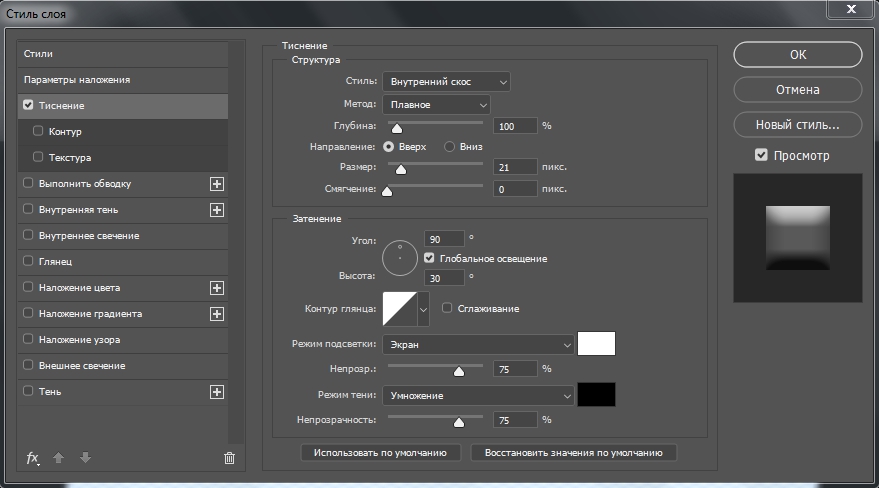
Эффект Тиснение (Bevel and Emboss) позволяет имитировать объём, помогает создать чувство глубины, добавляя света и тени, можно сказать, что это самый совершенный инструмент реализации объёма в Фотошоп.
1. Содержание диалогового окна Стиль слоя
Откройте диалоговое окно Слой стиля (Layer Style) в меню Слой – Стиль слоя и выберите Тиснение (Bevel and Emboss).
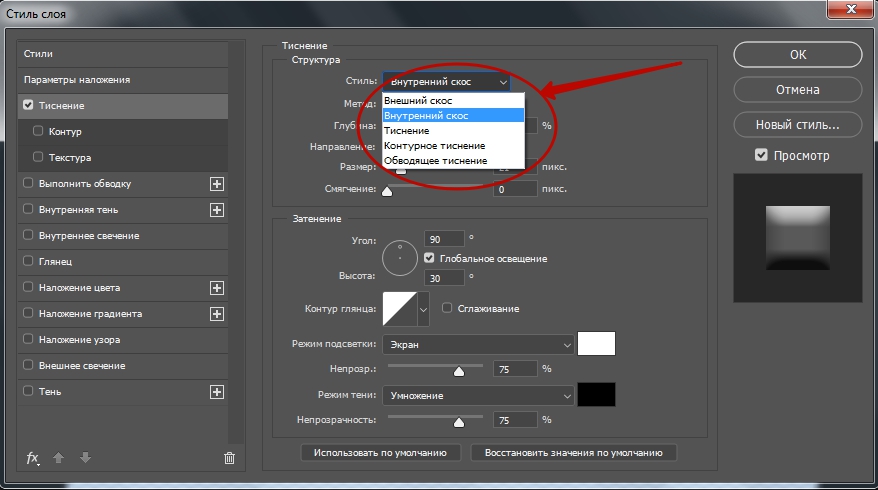
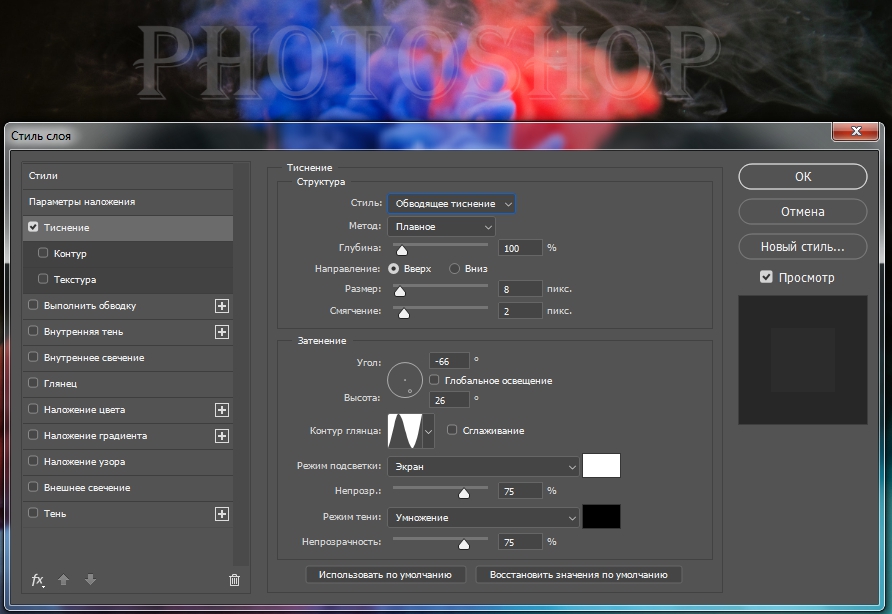
Необходимо определить с помощью параметра Стиль (Style), что мы будем делать – скос или рельеф и какой именно.
Стиль (Style) – с помощью этого параметра определяется тип объёма.
Внешний скос (Outer Bevel) – получится как бы приподнятая плоская фигура, скос будет наружу по границе объектов.
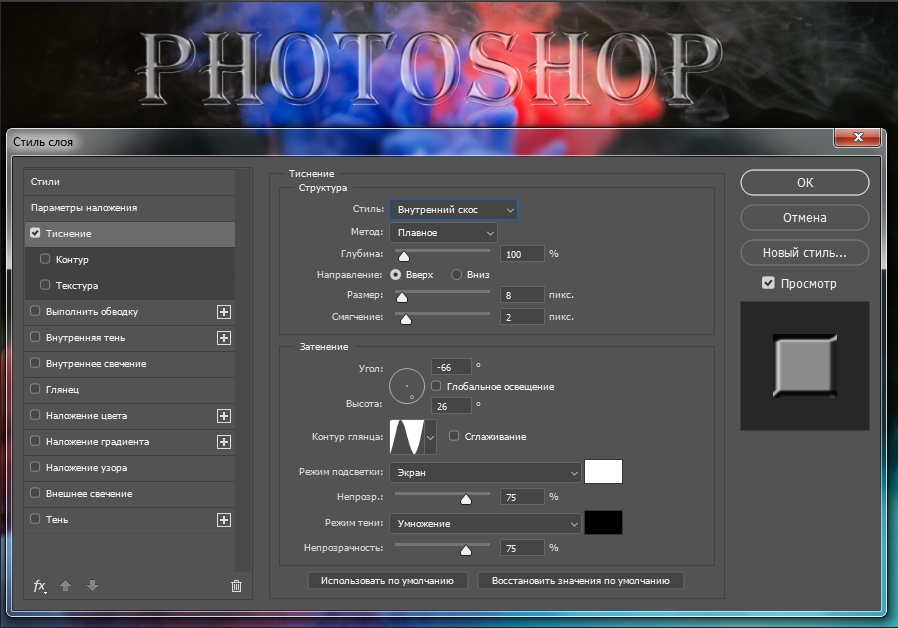
Внутренний скос (Inner Bevel) – эффект будет создавать выпуклую объёмную фигуру.
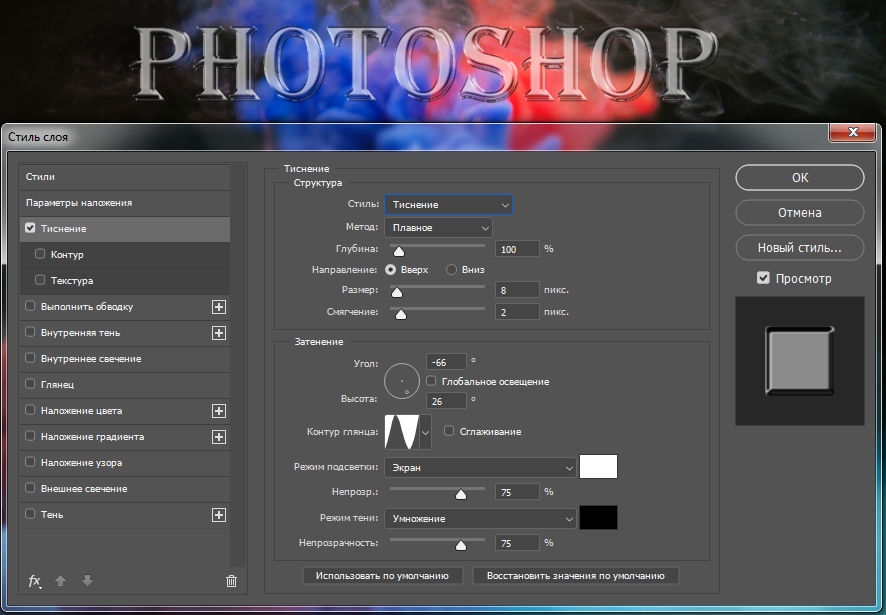
Тиснение (Emboss) – делает изображение выпуклым, совмещая в себе два предыдущих.
Обводящее тиснение (Pillow Emboss) – вдавливает обрабатываемый объект в фон.
Контурное тиснение (Stroke Emboss) – рельефным становится не сам объект, а его обводка.
Метод (Technique) – оказывает влияние на форму создаваемого объекта, может принимать три значения:
Плавное (Smooth) – объёмные фигуры будут иметь плавные формы, переходы от света к тени также будут плавными.
Жёсткая огранка (Chisel Hard) – объёмные фигуры с резкими формами.
Мягкая огранка (Chisel Soft) – промежуточный между двумя, описанными выше.

Глубина (Depth) – определяет рельефность создаваемых фигур (при больших значениях приводит к большому уровню контраста).

Направление (Direction) – определяет направление скоса объёма, если установлено значение Вверх (Up), то объект возвышается над поверхностью, если Вниз (Down) – углубляется в неё.

Размер (Size) – определяет геометрический размер объёма.

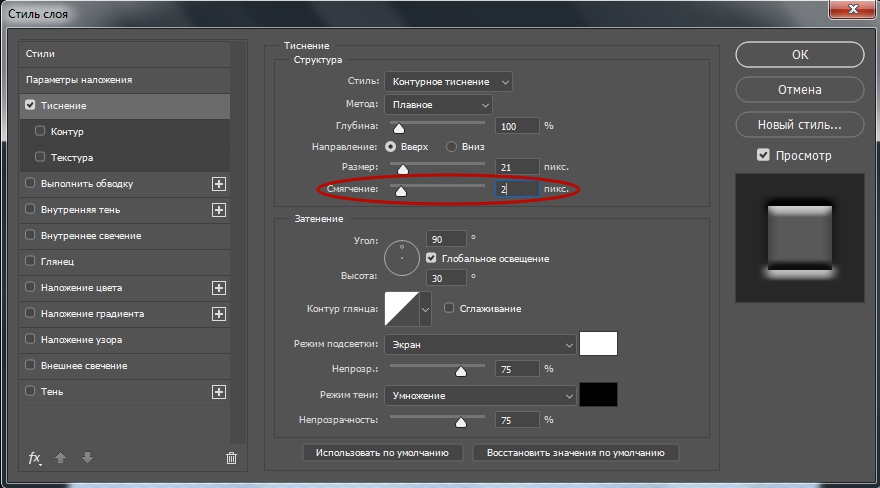
Смягчение (Soften) – размывает чёткие границы фигуры.
Угол и Высота (Angle and Altitude). Угол определяет угол освещения, под которым эффект применяется к слою. Перемещая крестик на схеме, символизирующий источник света, наблюдайте за изменениями. Перетащите перекрестие к центру, чтобы переместить источник освещения непосредственно наверх – значение 90. Перетащите перекрестие к краю, чтобы переместить источник к горизонту – значение 0. Заметьте, что угол освещения задается по двум измерениям — по отношению к фронту объекта и по отношению к поверхности, на которой он находится.

Глобальное освещение (Use Global Light) – если изменять значения Угол (Angle) и Высота (Altitude) для отдельного стиля, в то время как стоит флажок Глобальное освещение (Use Global Light), другие стили, также использующие эту опцию, будут изменены. Поставьте флажок Глобальное освещение (Use Global Light), чтобы воспользоваться текущими значениями параметров Угол (Angle) и Высота (Altitude). Или снимите этот флажок, чтобы использовать другие значения названных параметров для конкретного стиля

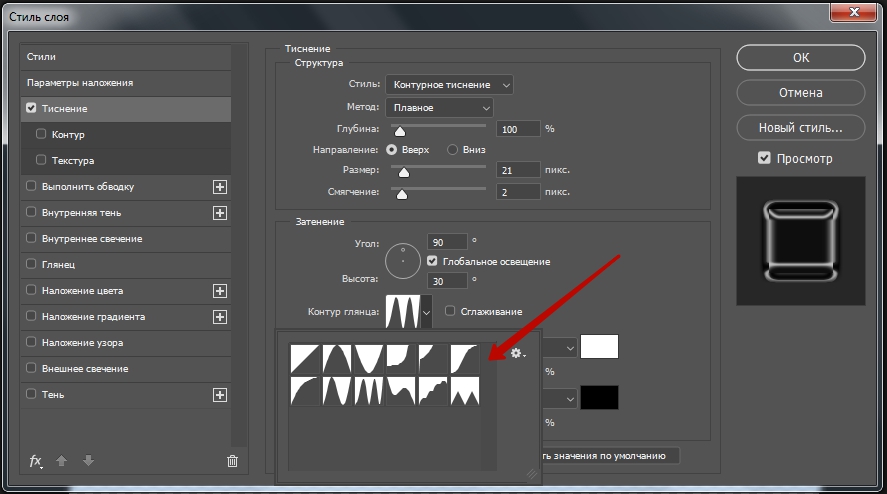
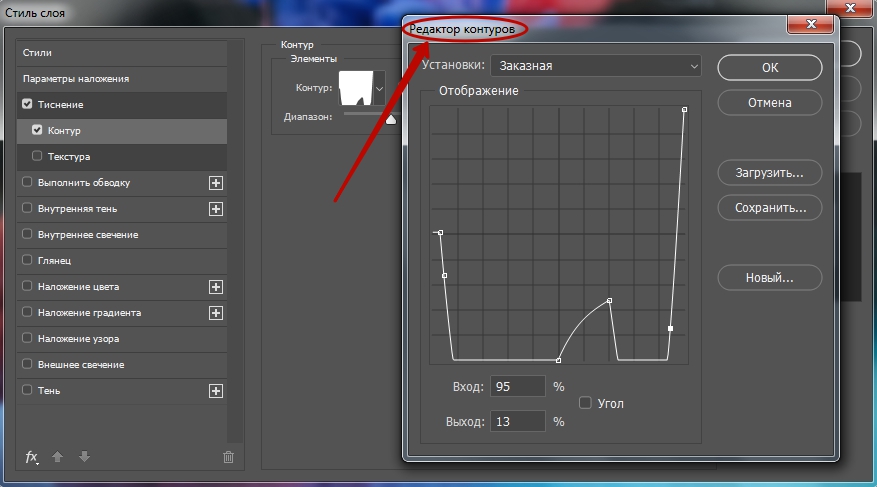
Контур глянца (Gloss Contour) – устанавливается профиль освещения. Щёлкните по стрелке Контур и можете выбрать вариант контура из открывшегося списка, так же вы можете создать свой контур (щёлкните по окошку с контурами и перед вами откроется диалоговое окно «редактор контуров») изменяя кривую, вы будете изменять конур глянца. Входные значения вдоль основания отвечают за тени в эффекте (слева) к областям на свету (справа). Сложный контур очень подходит для имитации блестящих, металлических или стеклянных объектов.

Сглаживание (Anti-Aliased) – назначение этого параметра устранить неровности, сгладить переходы, особенно если ваш слой имеет маленький и детальный контур.
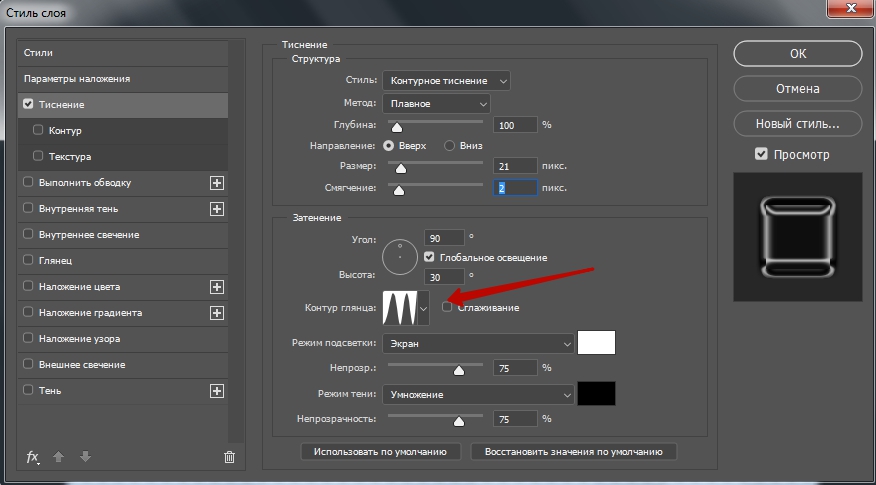
Режим подсветки, цвет и непрозрачность (HighlightMode, ColorboxandOpacity).
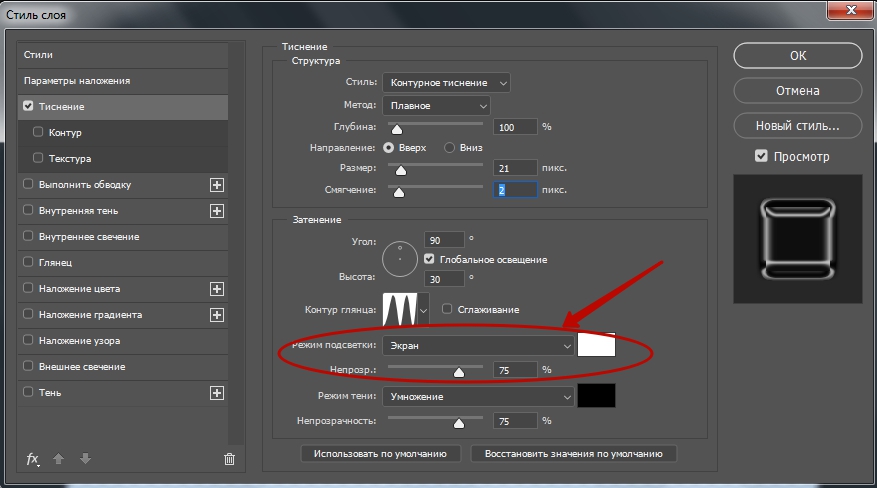
В области Режим подсветки (Highlight Mode) можно выбрать режим наложения, цвет и его прозрачность для «подсвеченной» части скосов, область Режим теней (Shadow Mode) используется для установки тех же параметров, но для затененной части скоса.

Цветовые окна – Colorbox, определяют цвет тени, свечения или подсветки, верхнее задаёт оттенок для света, нижнее – для тени. Вы можете щелкнуть на поле цвета, чтобы выбрать цвет, также вы можете управлять степенью непрозрачности (оpacity).
2. Примеры настроек
Теперь рассмотрим стиль слоя Тиснение (Bevel and Emboss) на конкретном примере. Применим к тексту стиль Внешний скос (Outer Bevel) ((цвет (color) текста – белый (white), заливка (Fill) – 10%):

Внутренний скос (Inner Bevel)
Тиснение (Emboss)
Обводящее тиснение (Pillow Emboss)
Контурное тиснение (Stroke Emboss)

3. Контур и текстура
Тиснение (Bevel and Emboss) имеет две дополнительные функции: Контур (Contour) и Текстура (Texture). С помощью параметра Контур (Contour) на рельеф можно накладывать различные контуры. Контур управляет такими элементами, как постепенное исчезновение тени или уменьшение освещенности на скосах.
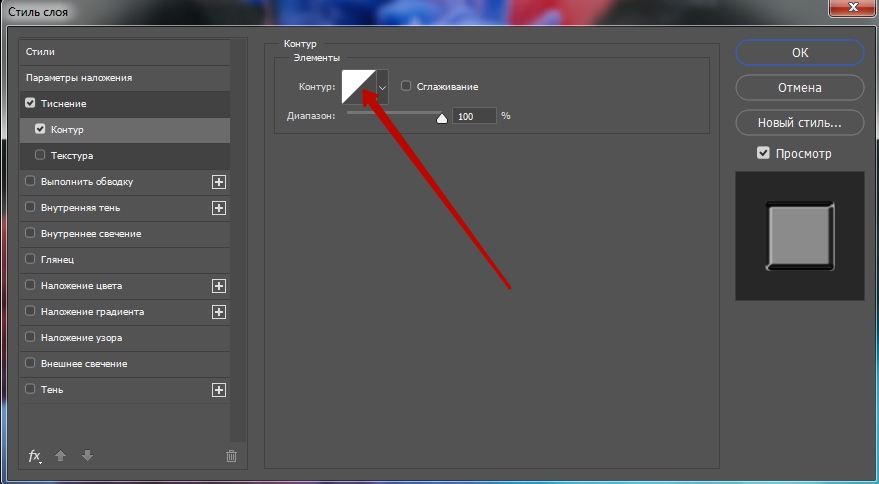
Дважды щелкните на пункте Контур (Contour) в списке стилей слева. Выберите подходящий контур из раскрывающегося списка и настройте его при помощи ползунка Диапазон (Range).

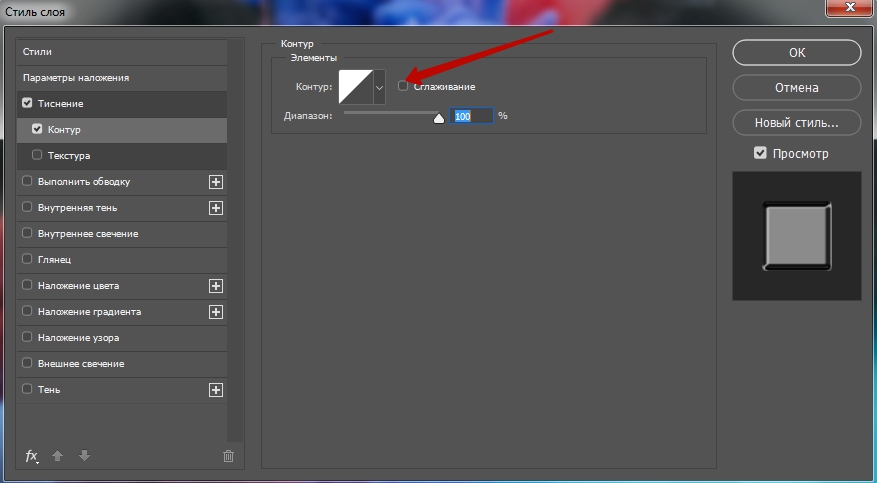
Сглаживание (Anti-Aliased) – назначение этого параметра устранить неровности, сгладить переходы
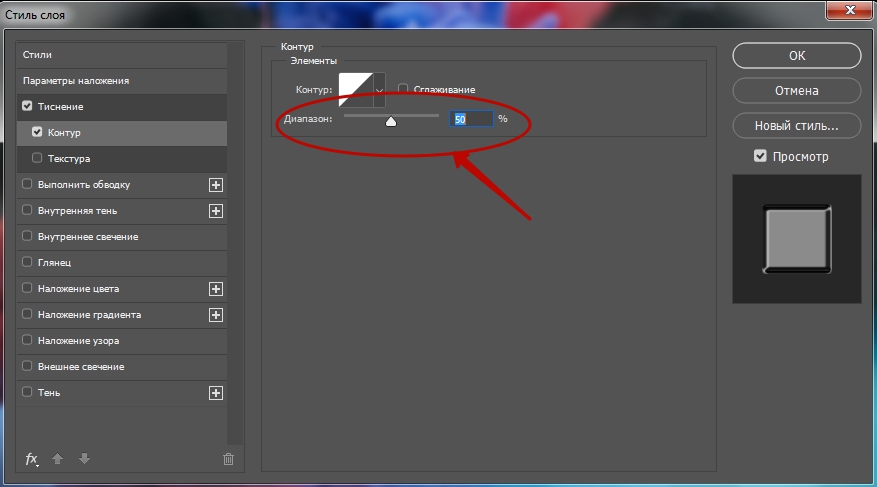
Диапазон (Range) – используйте эту опцию, чтобы корректировать позицию и размер контура в пределах поперечного сечения скоса. Меньшие значения диапазона соответствуют меньшему размеру теневого контура.
Чтобы создать новый контур, щелкните на значке с изображением текущего контура — откроется диалоговое окно Редактор контуров «Contour Editor». Щелкните на кнопке Новый (New) и задайте имя контура. Измените линию контура, устанавливая щелчками мыши и перетаскивая якоря желаемым образом. Используйте флажок Угол (Corner), если требуется «угловой» перегиб линии, или сбросьте его в случае, когда перегиб должен быть плавным. Сохраните новый контур щелчком на кнопке ОК.
С помощью параметра Текстура (Texture) можно без труда добавить в объём любой образец текстуры и получить интересный результат.
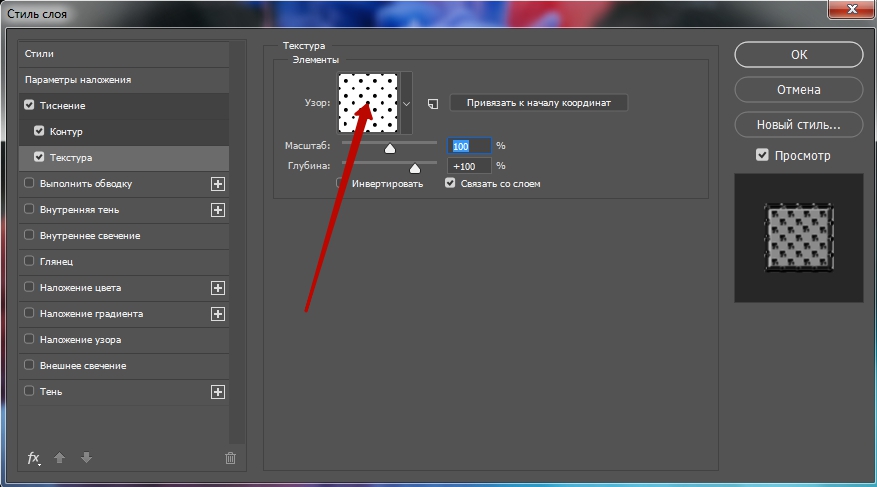
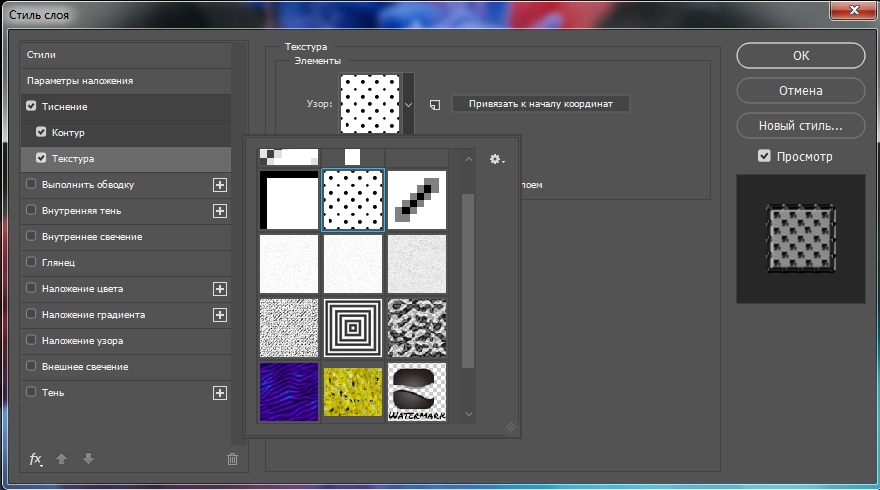
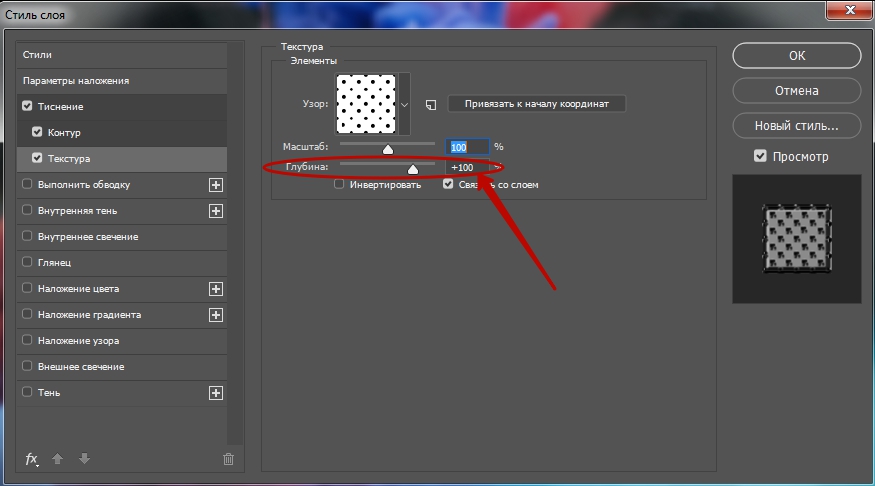
Выберите Текстура (Texture) в списке стилей, в диалоговом окне появятся элементы управления для манипуляций с текстурами. Выберите подходящую текстуру из раскрывшегося списка (в качестве источника узоров для текстур здесь используются Узор (Pattern). В результате к текущему слою будет применена текстура, основанная на выбранном узоре.
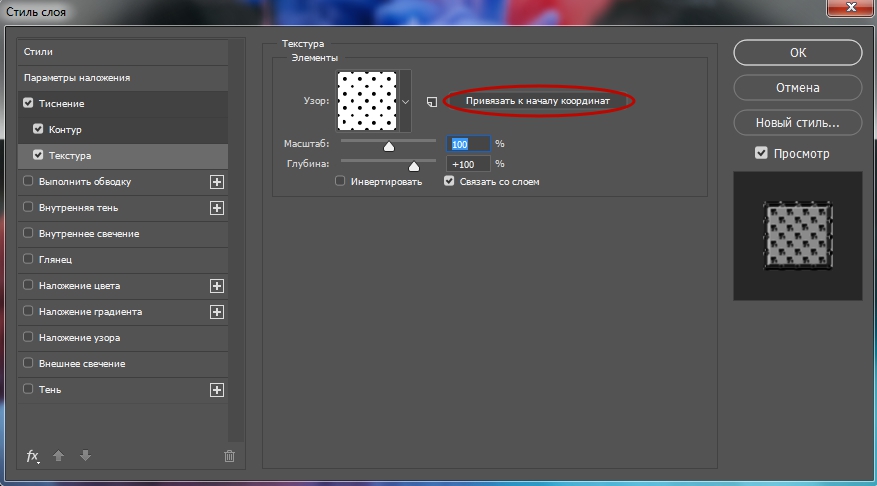
Привязать к началу координат (Snap To Origin) – если вы переместили текстуру от ее первоначального положения, перетаскивая в окне документа, вы можете вернуть обратно текстуру к ее заданной по умолчанию позиции, нажимая эту кнопку.
Масштаб (Scale) – перетаскивая этот бегунок, вы можете управлять размером текстуры. Это полезно, потому что разрешающая способность текстуры вероятно не будет соответствовать разрешающей способности вашего документа.

С помощью ползунка Глубина (Depth) можно настроить «глубину» узора, корректировать контраст светлых и темных цветов узора. При изменении с положительного на отрицательное значение меняются местами тёмные и светлые области
Инвертировать (Invert) – эта опция инвертирует тёмные и светлые области текстуры.
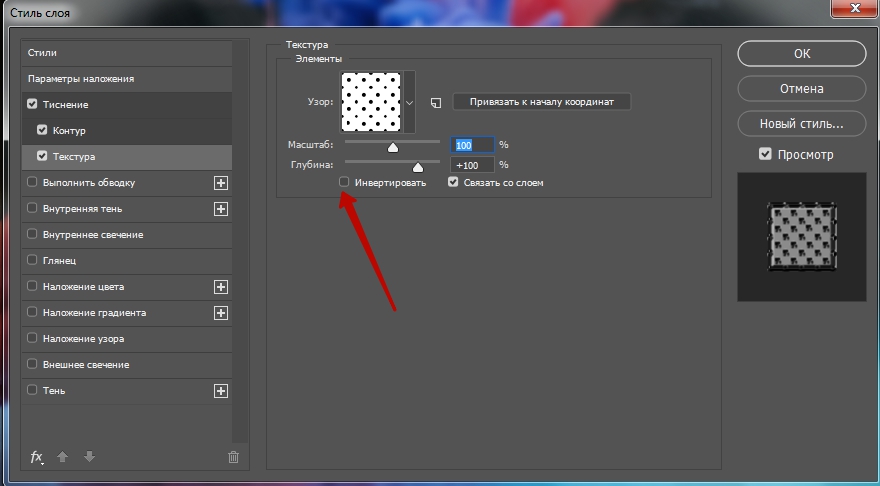
Выбранный и настроенный стиль с текстурой можно связать с текущим слоем, установив флажок Связать со слоем (Link With Layer). Тогда при перемещении слоя текстура будет также перемещаться.

В первом примере контур Скругленные ступени (Rounded Steps) применен к тексту, используя подэффект Контура, в то время как второй пример использует подэффект Текстуры Точки 1 как текстуру к тексту.
Как сделать объемные буквы в Фотошопе
Как известно, в Фотошоп встроена функция создания 3D изображений, но пользоваться ею не всегда удобно, а нарисовать какой-либо объемный объект бывает просто необходимо. Данный урок будет посвящен тому, как сделать объемный текст в Фотошопе без использования 3D.
Приступим к созданию объемного текста. Для начала необходимо этот текст написать.
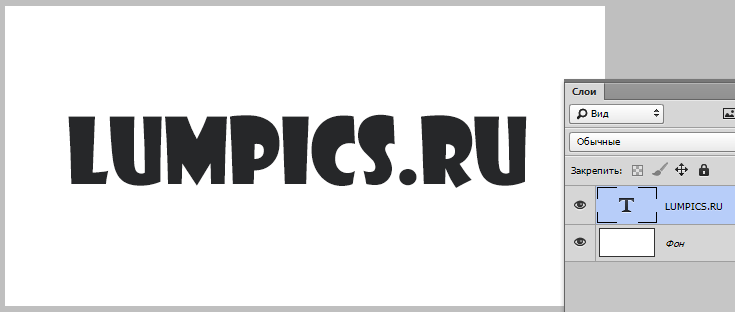
Теперь будем этот текстовый слой готовить к дальнейшей работе.
-
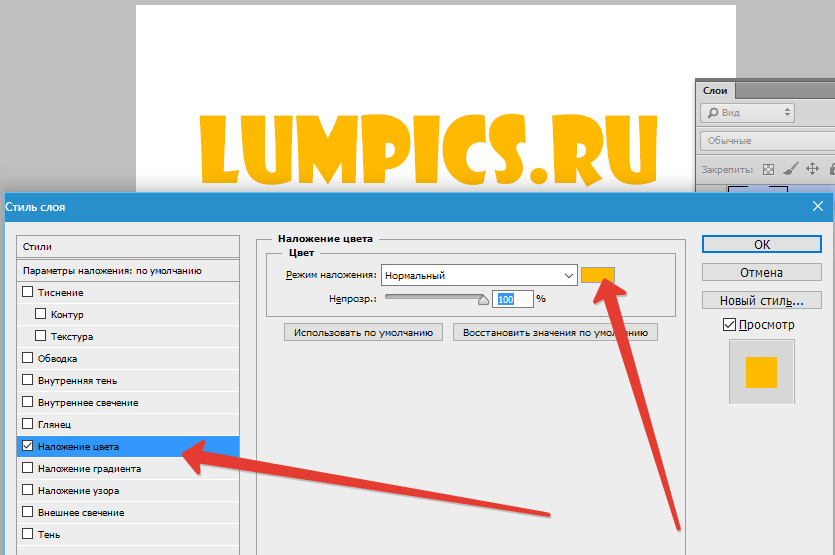
Открываем стили слоя двойным кликом по нему и для начала поменяем цвет. Переходим в раздел «Наложение цвета» и выбираем нужный оттенок. В моем случае – оранжевый.
На этом создание объемного текста в Фотошопе окончено. При желании можно его как-нибудь оформить.