20 функций Procreate, которые сделают рисование удобнее
От выравнивания лайна до записи экрана в пару кликов.
Procreate — графический редактор для iPad и iPhone. Программа известна простым и комфортным интерфейсом, который сочетается с мощными возможностями. Многие из этих функций упрощают художнику рисование, делают его удобнее.
Рассказываем о таких возможностях и показываем, на что способен Procreate.
За помощь в подготовке статьи огромное спасибо Дмитрию Парчутову, художнику и преподавателю в Smirnov School.
Выравниваем формы
Формы и фигуры можно выравнивать — для этого начертите какой-то объект и удерживайте стилус несколько секунд в конечной точке. Кривой штрих, дуга, овал, треугольник или четырёхугольник — все эти элементы превратятся в объекты идеальной формы.
Фигуры можно не только выравнивать, но и превращать их в равносторонние: овал — в круг, четырёхугольник — в квадрат, а обычный треугольник — в равносторонний треугольник. Для этого удерживайте стилус в конечной точке, а затем приложите к холсту второй палец.
В настройках Procreate можно включить направляющие линии, которые расчертят холст в стиле тетрадного листа. Направляющие линии помогают в создании ровных штрихов, геометрических форм и симметричных узоров.
Для включения функции перейдите в раздел «Действия»-> «Холст» и активируйте направляющие.
У направляющих есть свой набор настроек, две из которых заслуживают отдельного внимания: «вид сетки» и «рисование с привязкой».
Настройка «вид сетки» позволяет выбирать из 4 вариантов сетки:
- 2D-сетка. Подходит для построения двумерных фигур.
- Изометрия. Удобно рисовать трёхмерные изображения и объекты с изометрической проекцией.
- Перспектива. Хороша для создания фона благодаря своим точкам схода.
- Симметрия. Узор с одной половины рисунка копируется на другую половину: можно создавать невероятные калейдоскопические узоры.
С настройкой «рисование с привязкой» всё проще — при её активации линии будут примагничиваться к осям сетки, словно бы вы рисовали по линейке.
Чтобы линия была плавной и ровной, выставьте на максимальное значение настройку StreamLine.
Эта настройка отвечает за сглаживание линии прямо во время рисования: при высоком значении линия будет невероятно ровной. Настройка будет особо полезна при создании каллиграфических надписей.
У этой замечательной настройки есть одно «но»: чем выше значение сглаживания, тем выше задержка следования линии за стилусом. Программе нужно время, чтобы выровнять все микронеровности, которые создаются при рисовании.
Для включения функции StreamLine кликните по любой кисти — так вы попадете в её меню настройки. Второй ползунок сверху и есть нужная вам настройка.
Быстро заливаем фигуру
Базовая возможность Procreate, которая позволяет экономить время на раскрашивании фигуры. Просто перетащите в замкнутый контур значок палитры и внутреннее пространство окрасится в выбранный цвет.
Если внутри контура фигуры есть небольшой разрыв, то зальется весь фон. Вместо отмены заливки и дорисовки контура можно воспользоваться функцией порога ColorDrop.
После заливки незамкнутой фигуры задержите стилус на несколько секунд, после чего регулируйте уровень порога движением вправо или влево.
При низком уровне порога ColorDrop программа закрасит только локальную фигуру, даже если в ней есть разрыв. При высоком уровне порога закрасятся несколько объектов или весь холст сразу.
Создаем палитру из изображения
Для быстрого создания необходимой палитры не нужно подбирать цвета вручную или использовать пипетку на каждом оттенке референса. Вместо этого можно взять палитру с другого рисунка, цвета и оттенки которого вам понравились.
Чтобы скопировать цвета изображения, переместите его в меню палитры. Программа проанализирует цвета картинки и сделает из них новую палитру.
Возвращаемся к прошлому цвету
В Procreate можно быстро менять между собой нынешний и предыдущий цвет, который использовал художник. Это удобно при создании набросков или при окрашивании смежных областей рисунка, когда нужно постоянно возвращаться к краскам этих областей.
Для быстрой смены цвета подержите несколько секунд значок палитры — цвет поменяется на тот, который вы использовали прежде. Повторите действие и цвет станет тем, который вы использовали изначально.
Быстро объединяем слои
В Procreate можно объединить множество слоев в два действия. Одним пальцем зажмите верхний слой, а вторым — нижний слой, после чего сомкните пальцы вместе. Выбранные слои и те, что были между ними, сольются в один слой.
Скрываем слои
В Procreate можно одним нажатием скрыть все слои — это удобно, когда нужно внести изменения лишь в один элемент без риска задеть другие.
Для этого на несколько секунд зажмите стилус на галочке любого слоя. Все слои, кроме выбранного, временно продадут из поля видимости. Если вы повторите действие с тем же слоем, то все скрытые слои вернутся обратно.
Переносим слои на другое изображение
Иногда изображение или его часть нужно перенести на другой холст. А иногда такой перенос нужно сделать сразу с нескольких холстов, собрав в одном всё необходимое. Здесь как раз и пригодится функция переноса слоев.
Я пользуюсь переносом слоев, когда рисую окружение. Ближе к финалу я дублирую исходный файл, оставляя его как запасной — на всякий случай. Иногда в процессе доработки я понимаю, что прежний объект подходит к финалу больше, чем нынешний вариант. Тогда я достаю его из прошлого файла и переношу на новый.
Другой пример: есть несколько файлов с персонажами и их нужно собрать на одном фоне. Я открываю каждый файл и переношу их на общий холст с помощью этой функции.
Сначала выделите нужные слои свайпом вправо, после чего зажмите выделенные слои пальцем и перенесите их на новый рисунок. Важно всё это время не отпускать слои: одним пальцем вы удерживаете слои, а другим выбираете новый рисунок из галереи.
Отображаем референс
В настройках Procreate можно включить отображение небольшого окошка, которое появится на экране рядом с основным рисунком. В этом окошке можно отобразить миниатюру холста или стороннее изображение из галереи.
Окно с референсом можно сужать и растягивать, а еще перемещать в любую часть экрана. Можно масштабировать и сам референс, увеличивая некоторые области рисунка для рассмотрения его деталей.
Для включения функции перейдите в раздел «Действия»-> «Холст» и активируйте пункт «референс».
Отключаем касания
Случайные прикосновения рукой будут оставлять небольшие штрихи, которые придется постоянно стирать или откатывать назад. Хорошо, если у вас есть перчатка для художников, которая спасает от таких ситуаций. Если её нет, то в настройках Procreate можно полностью отключить касания — работать с экраном будет только стилус.
Настройка находится здесь: «Настройки» -> «Управление жестами» -> «Общие» -> «Отключить все прикосновения».
Отменяем действия
Нажмите на экран двумя пальцами и подержите их несколько секунд — Procreate начнёт отменять друг за другом все ваши прошлые действия на холсте. Если случайно удалили что-то нужное, то сделайте ровно тоже самое, но уже с тремя пальцами — программа начнёт возвращать всё на свои места.
Выбранный слой можно полностью очистить круговым движением тремя пальцами.
Создаем быстрое меню из любых функций
Чтобы художники не шли по длинному пути к любимым функциям, разработчики Procreate придумали «Быстрое меню». При его вызове появляется круговое меню с 6 кнопками, к каждой из которых можно привязать любую фичу программы.
Зажмите одну из шести кнопок — и программа предложит на выбор большой список функций, которые можно привязать к выбранной кнопке.
Сперва нужно выбрать жест, который будет вызывать само «Быстрое меню». Для этого перейдите в раздел «Действия»-> «Настройки»->«Управление жестами»->«QuickMenu» и выберите любой жест.
Группируем изображения в одну папку
В программе можно сгруппировать изображения и поместить их в одну папку. Это удобно, если нужно разделить готовые работы и черновые, либо же если вы тренируетесь в разных типах рисунка — например, персонажах и окружении.
Нажмите на кнопку «Выбрать» на начальном экране программы, после чего выделите нужные рисунки и нажмите на кнопку «Группа». Группу рисунков можно в любой момент переименовать — для этого два раза нажмите по названию группы.
Записываем процесс
Чтобы показать процесс рисования, художники могут записать ускоренное видео — таймлапс. Обычно для этого требуются сторонние программы записи и монтажа, но в Procreate уже есть всё, что нужно.
Чтобы записать таймлапс, перейдите в раздел «Действия»-> «Видео» и активируйте настройку «Запись таймлапс-видео». Важно: включить настройку нужно до начала рисования.
Созданный таймлапс можно проигрывать прямо в программе, а позднее экспортировать его в одном из двух форматов: 30-секундное видео или ролик во всю длину. Первый формат подходит для Stories и Reels, а второй формат — для YouTube или роликов в других соцсетях.
Делимся работами в соцсетях за пару кликов
Здесь сразу можно экспортировать работу в одну из популярных соцсетей. Для экспорта изображения перейдите в раздел «Действия»-> «Поделиться».
Перед вами появится список форматов, в который можно конвертировать картинку. Здесь есть родной формат Procreate, известные всем PNG и JPEG, форматы для печати PDF и TIFF, а также формат фотошопа PSD. Последний особенно полезен на случай, если нужно будет отредактировать картинку в ФШ.
Картинку можно передать на другое устройство через AirDrops, сохранить её во внутренних файлах, или сразу отправить в соцсети: Telegram, VK, Instagram, Pinterest и другие.
Статью написал Никита Барышников, автор в Smirnov School. Мы готовим концепт-художников, левел-артистов и 3D-моделеров для игр и анимации. Если придёте к нам на курс, не забудьте спросить о скидке для читателей с DTF.
Спасибо, про палитру на основе изображения не знал. Полезная штука.
Странно, что в проге нет возможности на двойной тап по карандашу поставить переключение не на стёрку, а на smudge tool. Я её чаще пользуюсь, чем стеркой.
Да, крутая функция. Кто-то знает, в Sketchbook такая есть?
Рады делиться полезностями!:З
21 функция: удалить ProCreate и поставить ArtStudio Pro ������
жаль что в прокрейте нет 22 функции:
Отключать клоунам коменты на дтф.
Как бы ты тогда пришел и оставил комментарий с переходом на личности?
А разве это было?
Просто интересно, что по твоему не так с procreate?
Ну хоть один человек нормально спросил а не побежал минусить.
ProCreate:
1. До сих пор не имеет корректирующих слоев. Вся обработка деструктивная
2. Интерфейс Apple-like, дофига красивый и модный, но совсем не удобный. Нельзя вынести нужные именно тебе часто используемые функции на панель как и другие способы кастомизации для ускорения доступа
3. Нет избранного инструментов (давай ищи нужную кисть сто лет в огромном списке)
4. Движок кистей гораааздо слабее и не так тонко настраивается. Плюс крайне кривой импорт кистей с фш. В АртСтудио же там можно таких штук накрутить чего даже в фш нету
5. Набор инструментов достаточно скуден, где градиент (нормальный а не костыли через размытие/градиент мап), где паттерны, где D&B, нормальный Wet Paint, гайды, полезные фильтры типо Unsharp Mask, High Pass, блюры там, удобная работа с выделениями и тд?
6. Эффекты слоя?
ArtStudio умеет большую часть того что умеет фотошоп, при этом имеет удобный и дружелюбный интерфейс, который очень гибко настраивается. При этом 1 программа доступна сразу и на айпаде и на айфоне (мало ли захочется кому то показать проект с телефона) не надо докупать Pocket версию. ПроКреэйт зачем то все последнее время занимались слабенькой ненужной фунцией в виде рисования поверх 3д объектов. Фича чисто ради вау эффекта, а так она ну вот вообще не дотягивает ни чем ни до одной программы для рисования по 3д на пк.
Вот кроме этого ненужного рисования по 3д болванкам у ProCreate нет ни одной функции которой не было б в АртСтудио. При этом у АртСтудио крайне слабый маркетинг и мало кто про нее знает, демонстрационный ПроКреэйт же установлен на каждом айпаде что продается в магазинах (а программ что предустанавливает Эппл можно по пальцам пересчитать).
1. Да (уже привык дублировать слои/файлы)
2. Отчасти так, есть такие траблы. Но мне нравится, что многие функции сделаны, по крайней мере для меня, удобными. Те же жесты и фичи с этой статьи. Хуйня в том, что о многих из них узнаешь из таких вот статей или вообще случайно.
3. Ты можешь создавать сваю "группу" кистей, назвать ее избранное и поместить туда все свои кисти. Так что "костыльно", но избранное можно себе сделать
4. Не могу ничего сказать, сам рисую "карандашом" и пикселями. Но слышал кучу отзывов, что у некоторых кистей нет аналогов в фш или артстудии или еще где. Точно запомнил про масляную кисть, которая рендром имитирует наслоение масляной краски.
5.6. Я сюда могу только добавить ебанистику с анимацией и их таймланом. Хули каждый кадр это новый слой? чому нельзя параллельно иметь несколько слоев в кадре?
(После aseprite и фш у меня прям ебало трещит с такого таймлайна)
Вот про интерфейс я с тобой не соглашусь. Но это возможно, потому что я не позиционирую procreate как pro инструмент, скорее просто как скетчбук, которые где угодно можно быстро достать и без клавы и хоткеев также быстро что-то набросать.
How to Use Photoshop Brushes in Procreate
Procreate can now use PSD brushes—awesome, right? If you enjoy digital illustration in both applications, this is really an exciting development. In this quick tip tutorial, we’ll take a look at how you can use Photoshop brushes in Procreate, as of the Procreate 5 update.
Follow along on our Envato Tuts+ YouTube channel to answer the question, «Can you use Photoshop brushes in Procreate?»

What You’ll Need to Use Procreate for Photoshop Brushes
I’ll be using this Photoshop brush set in this tutorial; you’re welcome to use it along with me, or use another PSD brush set of your choice.
I’ll be specifically using an ABR file, which is the Photoshop brush file type. Make sure you are using a similar file to follow along and merge Procreate with Photoshop brushes.
New to Procreate or unfamiliar with Procreate brushes? I would recommend checking out this tutorial, as it goes through how to create and customize Procreate brushes of your own.
How to Create and Customize Procreate Brushes
You can also find dedicated Procreate brushes on Envato Elements. Of course, you can also use Procreate brushes for Photoshop.
Ready to get started and find out if you can use Photoshop brushes in Procreate? Let’s dig in!
1. How to Import Photoshop Brushes Into Procreate
Step 1
Before we jump into Procreate, make sure you have your Photoshop Brush ABR file downloaded and saved onto your iPad. It’s the first step if you’re wondering if you can use Procreate to open PSD brushes.
I would highly recommend saving your brush file to your Files. For example, in my Files, on my iPad, I have a folder called Procreate. Within that Procreate folder, I have a folder named Brushes. The Procreate folder and brushes label make everything more organized and easier to find.


Step 2
However, if you’ve just downloaded a brush from the Internet, it might be within a compressed ZIP document. If this is the case, we’ll want to extract the contents so we can install the Photoshop brushes.
With the ZIP file in your Files, tap on it. Your iPad will then extract the contents, as seen below, into a new Procreate folder.


Step 3
That said, we’re going to look at two different ways that we can import Photoshop brushes. Let’s jump into Procreate and start there.
Start in any open document of your choice. Then, tap on the Brush icon to open up your brushes, and tap on the Plus Sign to create a new brush.


Step 4
This opens up the Brush Studio (our brush settings), where we can customize our brushes to our heart’s content.
However, instead of customizing a new brush, tap on Import.


Step 5
Now, it’s time to navigate to your saved ABR files.
Here’s a look at my brushes folder, within my Procreate folder, in my Files.
Tap the ABR file that you’d like to import.


Step 6
Then, Procreate gives us visual confirmation that the brush (or brush set) is being installed. This ticker only takes a moment—then your brush will be active and installed.


Step 7
Once installed, you’ll see your newly installed brushes in a new Brush Set, on the left-hand side of your Procreate brushes.
In the example below, notice how Inkers by Guerillacraft has been added as a new Brush Set in my brushes, as highlighted below.
Note that, now that we’ve imported this brush content, we can move, rename, and customize our Photoshop brushes—and you likely will want to.
On a personal note, drawing with an Apple Pencil just doesn’t feel the same as drawing with a Wacom pen—the tool I personally use when drawing in Adobe Photoshop. Why do I mention it? Well, I find that this means a few little tweaks to my brushes to get them to feel similar. A different environment might warrant a few adjustments, just so you and your brush feel at home. Don’t hesitate to adjust settings so they’re just right for you.


Step 8
But this isn’t the only way we can import Photoshop brushes into Procreate. Let’s look at a second method, as well.
This time, instead of starting in Procreate, let’s start by looking at our files. Navigate to the Procreate folder on your device where you have your Photoshop brushes saved.


Step 9
Once you’ve located your ABR file on your device, tap on it to open it up.


Step 10
Check it out! It jumps right to Procreate, where we get the visual confirmation that the brush is being imported. Handy, right? It’s that simple to merge Procreate and Photoshop!


2. How to Customize Photoshop Brushes in Procreate
Step 1
Let’s continue with this tutorial on how to merge Procreate and Photoshop brushes. Customizing your PSD brush is a breeze. Simply open up your brushes, and then tap on the brush you’d like to customize.


Step 2
This opens up the Brush Studio (the Brush Settings), where we can customize our brush to our heart’s content.
Browse through the tabs on the left-hand side to view each category of settings that you can customize to your liking.
Not sure where to start? There are a lot of settings here to check out. Again, I would recommend this tutorial on How to Create and Customize Procreate Brushes if you’d like to dive deeper into these customization settings.


3. How to Delete Photoshop Brushes in Procreate
Step 1
By now you’ve learned that you can use Procreate to open PSD brushes. All right, so you’ve imported your Photoshop brushes—but what if you don’t want them there anymore? Luckily, it’s just as easy to delete them.
First, let’s start with deleting individual Photoshop brushes.
Navigate to the brush set associated with your newly imported brushes. Then Swipe Left on the brush you’d like to delete. This will reveal a menu where we can Share, Duplicate, or Delete the brush.
Simply tap Delete, and the single brush will be removed from the set.


Step 2
Prefer to get rid of the entire set?
Tap on the Brush Set. This will open a menu on the left, where we can Rename, Delete, Share, and Duplicate the brush set.
Simply tap Delete to remove the brush set.


And There You Have It! That’s How You Can Use Procreate to Open PSD Brushes
Using Photoshop brushes in Procreate is really quite simple, if you know where to tap and where to look. A lot of really cool brush sets out there are now Procreate-friendly! You can use Procreate brushes for Photoshop and vice versa. Good luck, and happy drawing!
Looking for more Procreate tips, tricks, and tutorials? Here are some articles to check out. And don’t forget to check out the Procreate brushes available on Envato Elements.
Как открыть кисти рар в прокреет
Кисти для рисования в procreate
Полная инструкция по кистям в Procreate: импорт, изменения, создание своих
Приложение Рrocreate — очень простой и интуитивно понятный графический редактор. Установив его на свой планшет, вы сможете рисовать прямо на экране, как на холсте. В программе много инструментов в помощь дизайнерам. Один из самых важных — конечно же, кисти в Procreate.
Что нужно знать начинающему художнику, работающему с кистями в Procreate?
Кисти — основной инструмент в рисовании на графическом планшете. Они необходимы как начинающим художникам, так и профессионалам. Очень удобно, что кисти для программы Рrocreate можно скачать прямо через AppStore, на официальном сайте Рrocreate.
В интернете тоже можно найти большое количество дополнительных кистей на любой вкус.
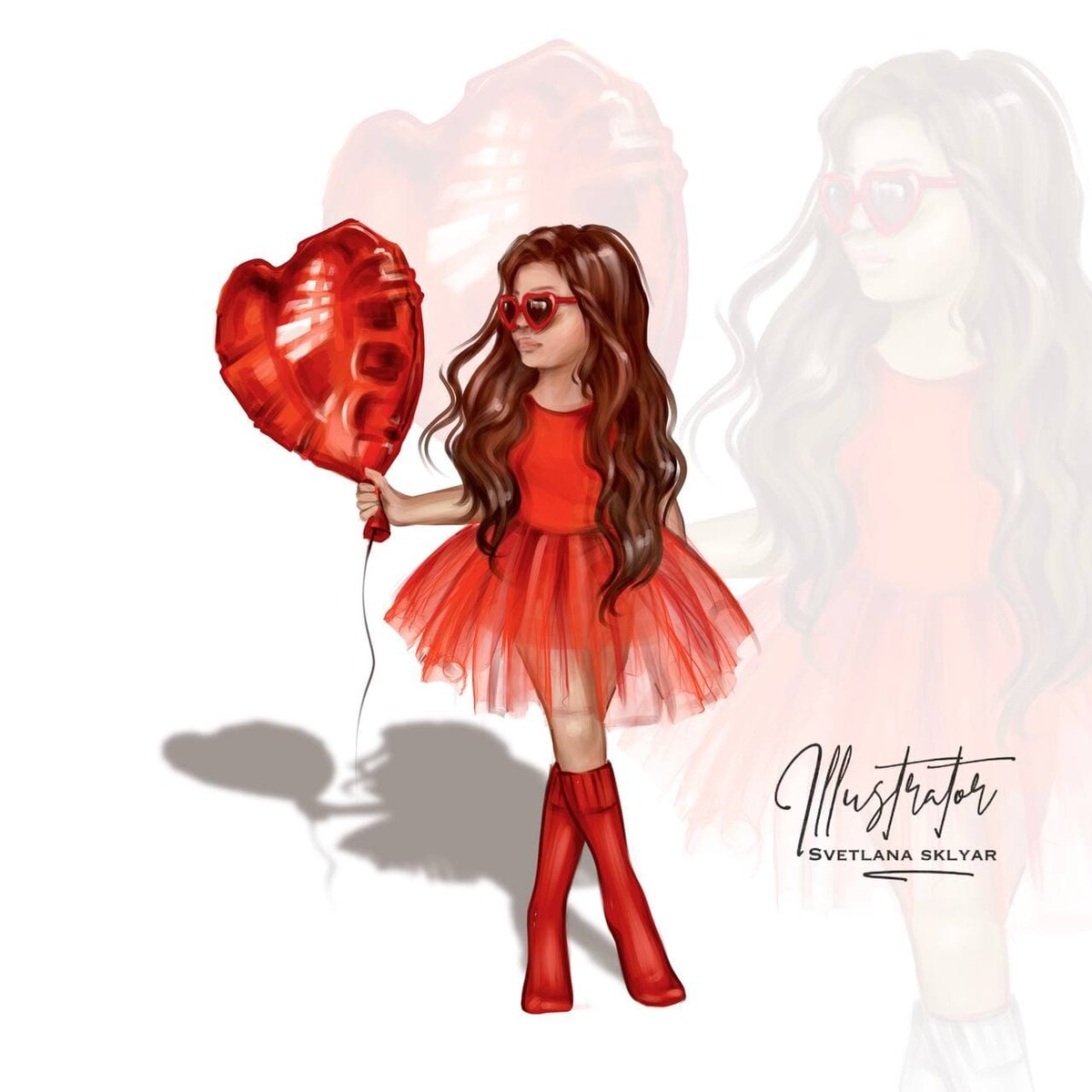
У нас есть для вас бесплатный набор кистей для создания фэшн-иллюстраций. Забрать подарок вы можете при подписке на наш Инстаграм. Там мы публикуем разборы работ, пошаговые инструкции и прямые эфиры с успешными иллюстраторами. Подписывайтесь и пишите в директ фразу “Хочу набор”.
Но самое замечательное, что кисти Procreate можно создавать самостоятельно. Под собственные нужды, желания и стиль. Расскажем об этом подробнее.
Кисти в Рrocreate могут выполнять разные функции и имитировать разные инструменты: карандаш, кисть, пастель и аэрограф. Кисти можно использовать для заливки фона, штриховки, леттеринга, создания текстур, мелких деталей, бликов, орнаментов.
У каждой кисти есть настройки. Управляя настройками кистей в procreate, можно менять прозрачность, размер и уровень наклона. Также, используя настройки, можно наносить цвет с помощью мазков, напылять, делать заливки или выполнять другие задачи.
Инструменты «растушевка» и «ластик» также работают с помощью библиотеки кистей, только в этом случае выбранные кисти будут не рисовать, а стирать или растушевывать.
Иконка кисти выглядит как кисточка, нажав на нее, мы попадаем в библиотеку кистей. В Рrocreate уже есть стандартные наборы кистей. Эти наборы сгруппированы по тематическим подгруппам.
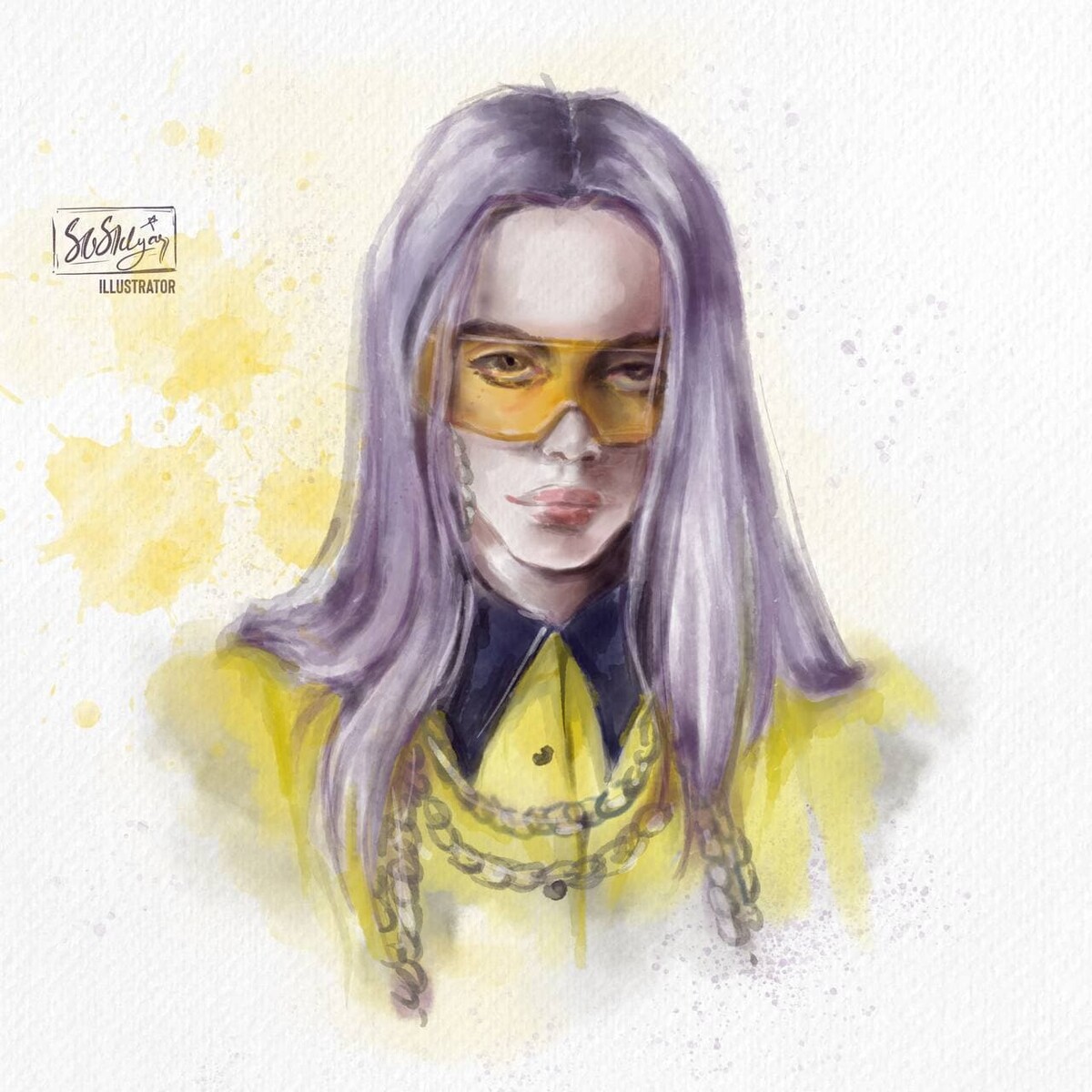
Как скачать и импортировать кисти Рrocreate из интернета
Давайте подробнее коснемся того, как найти, скачать и установить дополнительные кисти и наборы кистей в программу Рrocreate.
Если в уже имеющемся разнообразии вы не нашли необходимой кисти, можно скачать ее с интернета.
Бесплатные кисти
Бесплатные кисти в Рrocreate доступны на официальном сайте в разделе Discussions, во вкладке Resources. Здесь большой выбор бесплатных кистей. Можно увидеть превью кистей и скачать понравившиеся.
Если вы ищете какие-то определенные кисти, стоит воспользоваться поиском. Вводить запрос нужно на английском языке, потому что сайт англоязычный.
Для скачивания кистей в Рrocreate открываем интересующую ветку, находим ссылку на скачивание, выделенную синим цветом. И, нажав на нее, скачиваем файлы в свое облачное хранилище в папку, где вы будете хранить свои кисти.
Если вы хотите сразу загрузить кисть без сохранения, в контекстном меню (открывается при нажатии на три точки в верхнем углу экрана) нужно выбрать пункт “Экспортировать”. Открыв его, среди программ выбрать Рrocreate и нажать “Скопировать”.
Скачанная кисть сразу становится активной. Найти ее можно в папке «Экспортировано», в самом низу списка наборов кистей.
При таком способе импортирования кисти автоматически попадают в эту папку. После импорта можно переместить кисть в другой набор.
Платные кисти
Платные кисти в Рrocreate находятся в разделе Discussions в блоке Marketplace.
В этом блоке ссылки на наборы чаще всего ведут на личные сайты авторов.
Для покупки необходимо оплатить набор подходящим вам способом и получить персональную ссылку на скачивание. Все остальные шаги будут аналогичны шагам для скачивания бесплатных кистей.
Импорт кистей
Если вы скачали кисть или набор в облачное хранилище, перед использованием их нужно импортировать.
Импортировать кисти в Рrocreate можно, перетащив файлы. Для этого просто откройте на экране вашего iPad два приложения в режиме «Preview» или «slide over» и импортируйте кисти простым перетаскиванием в нужную папку.
Для импорта целого набора в библиотеке нужно создать новую папку кистей. Для этого нажимаем на “+” во вкладке наборов и задаем название новой папке. Выделяем файлы всего набора в своем облачном хранилище и перетаскиваем в папку с новым набором в программу Рrocreate.
Можно добавлять скачанные кисти и в определенные наборы. Для этого переходим в набор кистей, нажимаем плюс и выбираем “Импорт”. Находим файл в облачном хранилище и добавляем его касанием. Кисть немедленно появится в выбранном наборе.
Сторонние сайты
Кисти можно также добавить, скачав их из интернета со сторонних сайтов. Файлы с кистями имеют расширение brush, наборы — brush set. Закачиваем файлы из интернета на диск (облачное хранилище) в папку кистей.
Заходим на диск в эту папку, нажимаем на три точки -> Открыть с помощью -> папка скачивается, после чего нужно выбрать пункт «скопировать в Рrocreate».
Заходим в кисти и уже видим сверху вкладочку с новыми кистями. Зайдя во вкладку, вы увидите все кисти этого набора.
Создать свою коллекцию кистей

Чтобы удобнее организовать свою работу, можно настроить библиотеку, создав свои наборы часто используемых кистей procreate.
Для этого необходимо потянуть список с наборами кистей вниз. Вверху появится кнопка «плюс» для создания новой папки. Создайте папку и задайте имя своего нового набора.
Затем заходим в любой набор, нажимаем на кисть и, удерживая, перетаскиваем ее в нужную папку. Или нажимаем на кисть, другим пальцем одновременно нажимаем на набор и отпускаем.
Программа сгруппирует кисть в этот набор. Таким способом можно
перетащить сразу несколько кистей. При этом в новом наборе создается копия кисти. В основном наборе кисть сохраняется.
Чтобы удалить набор кистей в Рrocreate, нужно выделить его одним касанием и коснуться еще раз. Появятся вкладки: «Переименовать»; «Удалить». Выбирайте касанием желаемое действие.
Функция «Удаление» удаляет кисть окончательно и не может быть отменено. Поэтому лучше сохранять наборы в облачном хранилище и добавлять кисти по необходимости.
Удалить отдельные кисти можно, выделив их и нажав кнопку «-» в верхней части библиотеки кистей или потянув по вкладке кисти вбок. Появится панель с кнопками: поделиться, дублировать, удалить.
Стандартные кисти нельзя удалить. Их только можно сбросить до настроек по умолчанию.

Как создать свои кисти в Procreate?
Самый простой способ создать новую кисть в Рrocreate — это изменить настройки уже существующей. Для этого в библиотеке кистей выберите ту кисть, что более всего похожа на то, что вы хотите получить. Продублируйте ее и перейдите в студию кистей, нажав на копию.
В студии кистей существуют настройки, которые позволят переделать кисть, изменив ее параметры:
динамику света и другие.
Изменить форму кисти можно, зайдя во вкладку «Текстура формы», нажав на «Правка», импорт «Библиотека текстур». В библиотеке текстур выбираем доступные штампы, находим желаемый, нажимаем “Готово”.
В настройках можно сменить поведение формы. Вы можете поэкспериментировать, изменив параметры:
колебания и другие.
Сохраняем изменения, задав кисти новое имя и создав новую точку сброса, которая сохранит текущее состояние измененной кисти. Готово.
Создание новой кисти с нуля
Создаем белый холст.
Сначала нарисуем форму кисти. В качестве штампа можно использовать любое желаемое изображение или свой рисунок. Рисунок должен быть монохромным, оттенки серого могут быть от прозрачного до черного. Все белые цвета будут прозрачными, все темными будут менее прозрачными по степени затемнения. После того, как создан штамп приступаем к созданию кисти.
Идем в редактор, нажимаем на инструмент кисти и выбираем любую простую кисть.
Нажимаем на плюс в верхнем правом углу и переходим в студию кистей. Заходим во вкладку «форма», нажимаем «правка», импорт, выбираем «вставить» и инвертируем форму. Наш рисунок должен отражаться белым, а фон черным. Нажимаем «готово».
Далее настроим кисть: зайдем в раздел «движение штриха», можно поиграть с настройкой интервала — чем он больше, тем дальше друг от друга будут элементы. «Колебания» помогут сделать более хаотичное расположение элементов, а настройка «угасание» сделает разную степень прозрачности отдельных элементов в хаотичном порядке.
Можно также поиграть с настройками количество, рассеивание, случайности. Вкладка «динамика цвета» может помочь изменить насыщенность тона отдельных элементов.
Закончив с настройками, дадим кисти новое имя и создадим новую точку сброса. Готово.
Как установить кисти в Procreate

Ручная надпись сейчас в моде, и если вы заинтересованы в этом, одним из самых популярных приложений, которые вы хотите добавить в свой арсенал, является Procreate. И чтобы получить максимальную отдачу от приложения, вы, вероятно, захотите установить несколько бесплатных или платных кистей для надписей.
Установка загруженных кистей не может быть проще.
Как установить кисти в Procreate
Вы можете загрузить кисти на свой компьютер и сохранить их в облаке (iCloud или Dropbox) или загрузить прямо на свой iPad.
Если вы загружаете файлы на свой iPad в виде ZIP-файла, вы можете разархивировать файлы с помощью бесплатного приложения, такого как FileExplorer: File Manager или iZip . Независимо от того, как вы решите загрузить кисть, процесс установки одинаков:
- Откройте новый холст и коснитесь значка кисти, чтобы открыть панель «Кисти».
- Выберите папку, в которую вы хотите установить кисть. (Вы можете создать новую папку, нажав кнопку + в верхней части списка наборов кистей.)
- Нажмите кнопку + над списком кистей, чтобы импортировать новую кисть.

- Нажмите « Импорт» в открывшемся диалоговом окне.

- Вы увидите интерфейс файлов iPad. Перейдите в папку, содержащую загруженные кисти Procreate.

- Нажмите на кисть, которую вы хотите установить. Экран вернется к холсту Procreate с открытой панелью кисти. (Сначала кисть будет помечена как кисть без названия, но как только вы нажмете кнопку «Назад», чтобы вернуться к списку кистей, появится имя.)

Чтобы начать, вы можете найти несколько замечательных бесплатных кистей Procreate, предоставленных Мисси Майер.
Хотя Procreate отлично подходит для рукописного ввода, это не единственный способ использования популярного приложения для iPad. Это одно из самых мощных приложений для iPad-искусства. там.