Где найти брандмауэр на смартфоне xiaomi
Всё больше пользователей смартфонов Xiaomi, жалуются, что после обновлений значительно увеличился расход заряда аккумулятора, поэтому я решил собрать советы по настройке одного из самых главных приложений в оболочке MIUI — Безопасности. А уже в конце этой недели выпустить видео на тему отключения приложений, так сказать, в дополнение к этой статье.
В этом материале не будет долгих объяснений, только конкретные действия так что без лишних слов, приступаем.
Заходите в «Безопасность» —> Шестерёнка (правый верхний угол) —> Очистка —> Напоминать об очистке. Если забываете самостоятельно чистить кэш раз в пару дней, можете не отключать, но в целом, любой мониторинг тратит ресурсы системы, поэтому у себя я отключил эту функцию.
О пунктах «Проверять память» и «Получать рекомендации» не говорю, так как их отключение это привычное действие для любого владельца Xiaomi. О пунктах «Проверять память» и «Получать рекомендации» не говорю, так как их отключение это привычное действие для любого владельца Xiaomi.
Далее, всё в том же меню настроек «Ускорение» —> Очищать память —> Никогда. Если у вас смартфон с 2 Гб оперативной памяти, активация этой функции имеет смысл. В остальных случаях, при выгрузке всех приложений из ОЗУ, тут же происходит повторная загрузка системных служб (так устроен Android), что само по себе тратит заряд батареи смартфона.
После этого заходите в «Передача данных» —> Отправлять отчёты о трафике и выключаете, если переключатель активен.
Затем «Управление питанием» —> выбираете «Никогда» для первых двух пунктов и выключаете «Уведомлять о разряде» — абсолютно бесполезная функция. В меню «Антивирус» можете отключить автообновление, конечно если не будете забывать обновлять его вручную.
После этого возвращаетесь в главное меню «Безопасности» —> Передача данных —> Сетевые подключения. После настройки приложений, которые не должны иметь доступ к мобильному интернету (про системные не забывайте, они в самом низу списка), нажимаете на три точки и выбираете «Фоновые подключения».
В этом меню вам нужно выбрать службы, которые не будут работать пока не открыты на экране смартфона. Мессенджеры, почтовые приложения и прочий подобный софт разумеется не трогаем, потому что перестанут приходить уведомления.
Далее в основном меню заходите в пункт «Диагностика сети» —> шестерёнка в правом верхнем углу —> выключаете «Всплывающие уведомления»
Теперь (опять же в основном меню) нажимаете на «Конфиденциальность» —> Специальные разрешения и запасаясь терпением проходите в пункты:
- Доступ к данным об использовании — приложения в этом списке, могут отслеживать работу системы. Пугаться этого не нужно, но ограничить доступ для: Отзывы о Маркете, Analytics, цифровое благополучие и MSA, стоит.
- Управление сетями Wi-Fi — в этом меню, помимо перечисленных выше приложений, к списку на отключение добавляем все службы, которые не используют Wi-Fi в своей работе.
Надеюсь бывалые пользователи не осудят меня за попытку собрать советы по настройке «Безопасности» воедино, а те кто пока со смартфонами «на Вы», останутся довольны результатом. Если будут вопросы по настройке, можете задать их ниже.
Надеюсь статья заслуживает вашего лайка и комментария по поводу того, какие ещё приложения мне стоит разобрать��
На смартфонах Сяоми по умолчанию включено много функций, из-за которых устройство некорректно работает. Бесполезные сервисы потребляют заряд аккумулятора, показывают навязчивую рекламу, отправляют диагностические данные на сервера разработчиков, тормозят плавное функционирование телефона. Поэтому рекомендуется провести полную оптимизацию MIUI , чтобы деактивировать ненужные опции и улучшить работу девайса.
Инструкция по оптимизации MIUI 12
Воспользовавшись нашим подробным гайдом, вы сможете быстро отключить бесполезные сервисы и опции. Как итог – смартфон станет работать гораздо быстрее и стабильнее. Достаточно зайти в меню настроек и провести небольшие процедуры. Огромный плюс: не нужно подключать смартфон к компьютеру.
Избавляемся от системной рекламы
Один из самых важных шагов – отключение рекламы. Для начала нужно деактивировать рекламные службы, которые отвечают за показ спама.
1. Откройте «Настройки» – «Пароли и безопасность».
2.Прокрутите страницу вниз до вкладки «Доступ к личным данным».
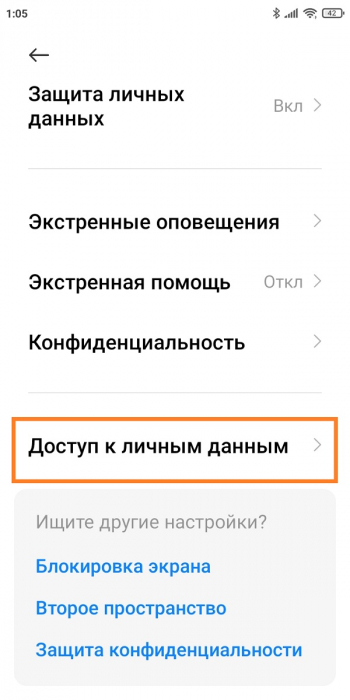
3.Передвиньте ползунки в нерабочее состояние напротив строк « msa » и « MiuiDaemon ».
4.Во всплывающем окне нажмите по голубой кнопке «Отозвать». Если разрешение сразу не отозвалось, повторите попытку несколько раз. Также убедитесь, что на мобильном устройстве включен интернет.
5.Далее перейдите в приложение «Безопасность» и откройте пункт «Передача данных».
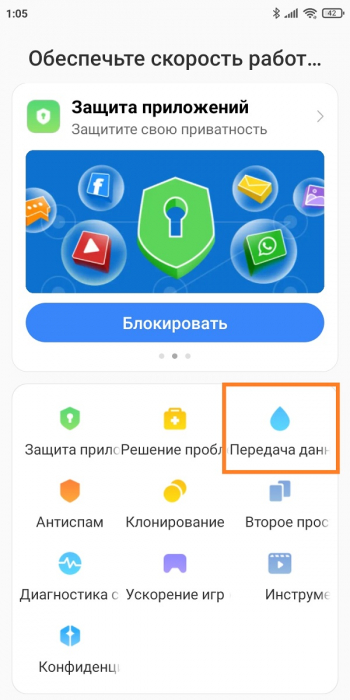
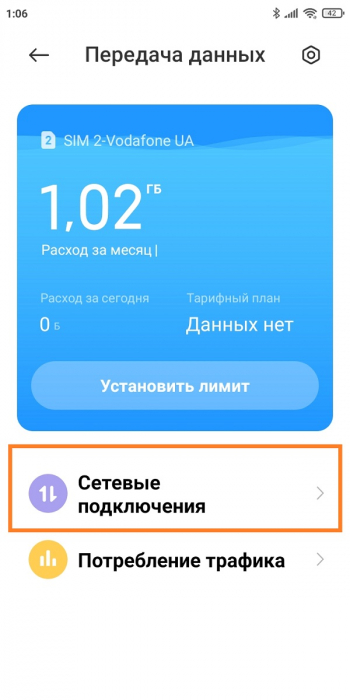
6.Нажмите «Сетевые подключения», а вверху – «Фоновые подключения».
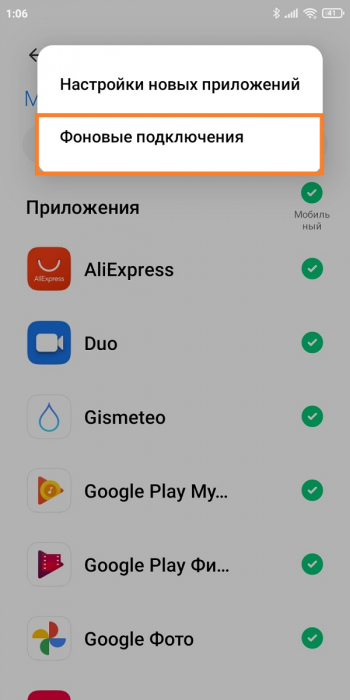
7.Уберите галочки с « Analytics » и « msa ».
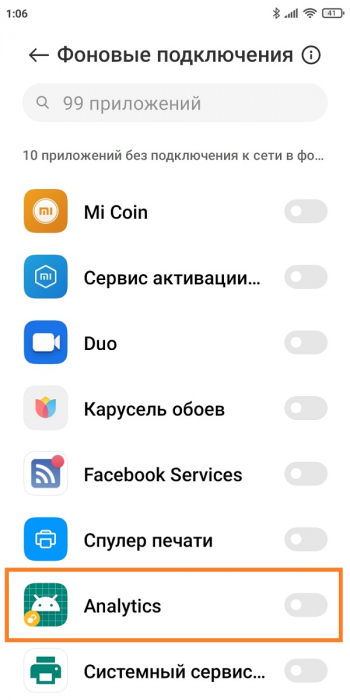
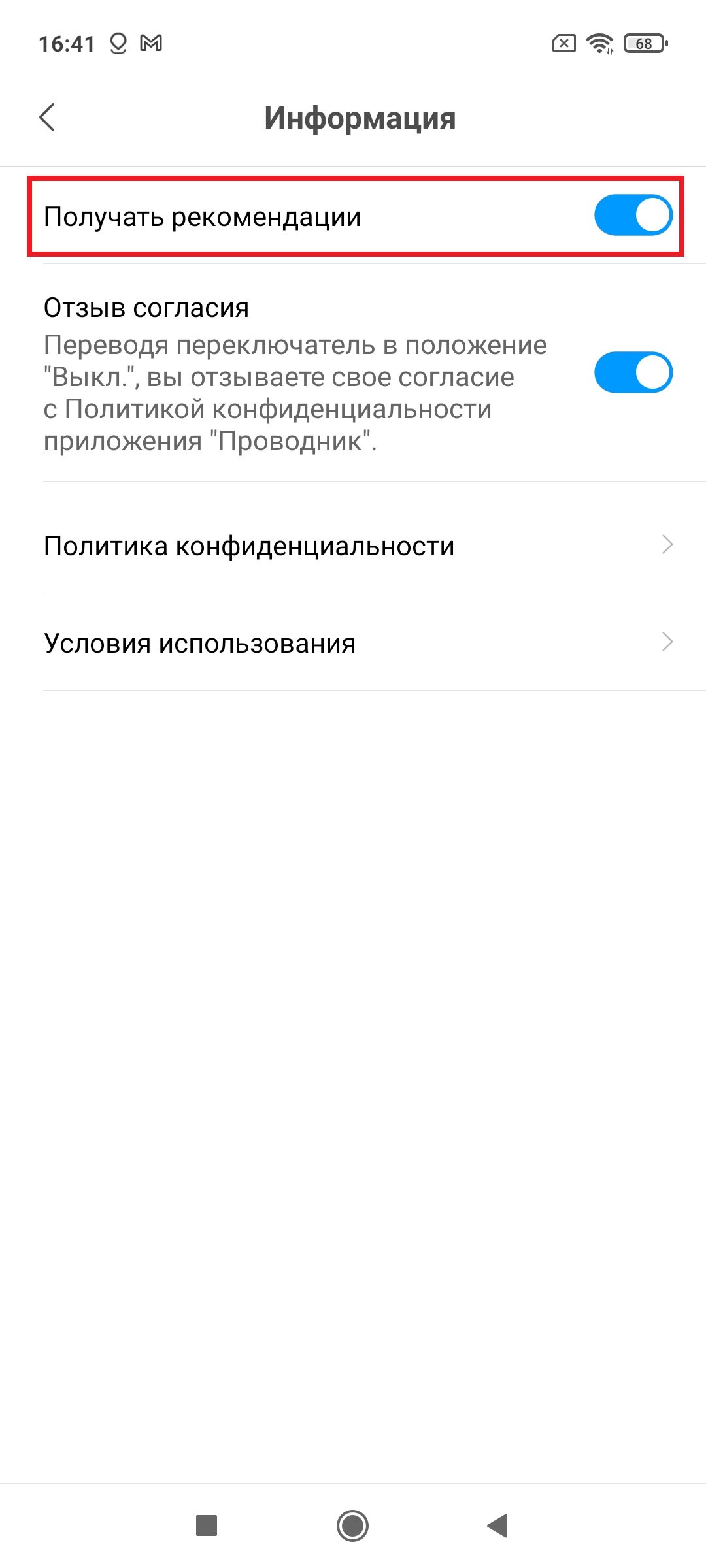
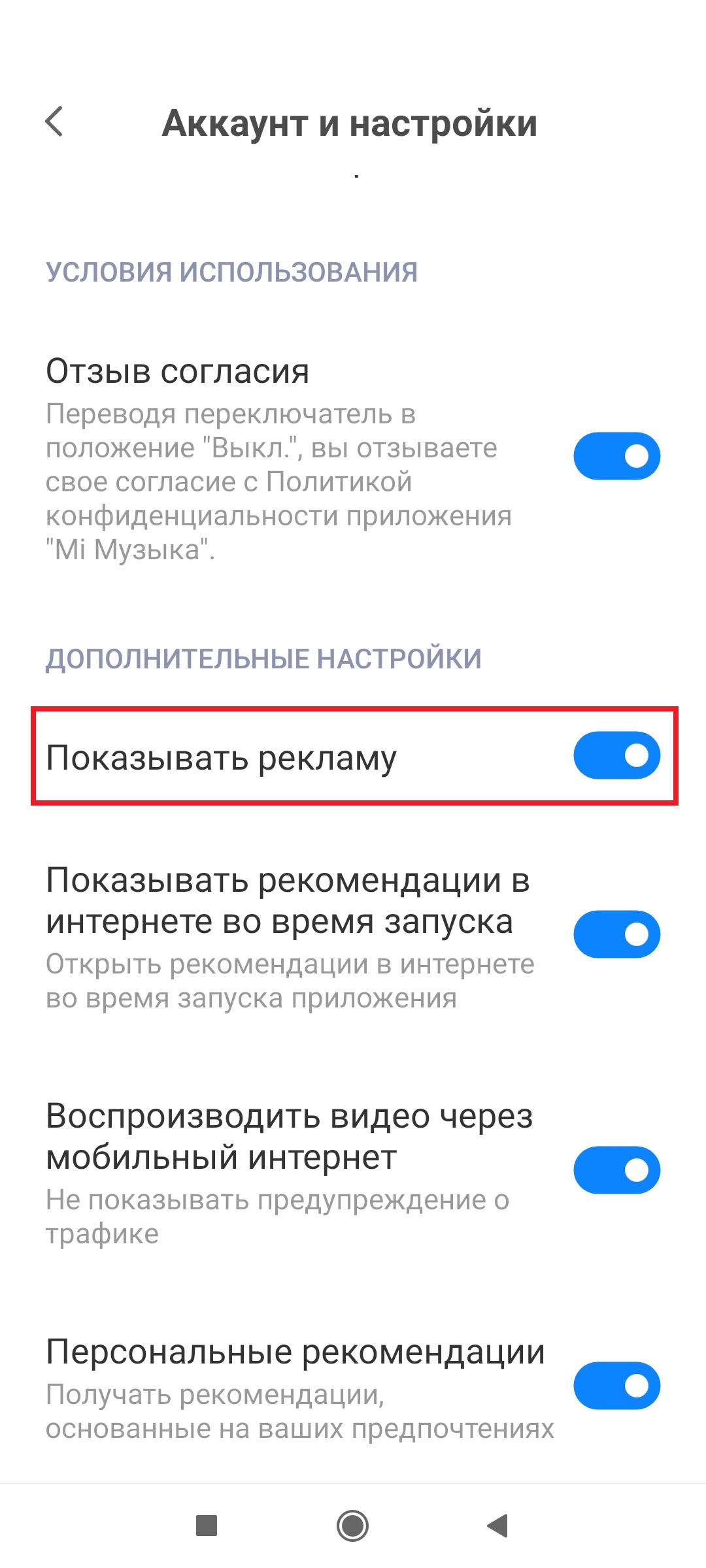
После того, как службы были отключены, нужно деактивировать показ рекламы в системных приложениях, таких как файловый менеджер, магазин тем, Mi Видео, Музыка и загрузки. Для этого по очереди заходим в каждую программу, открываем «Настройки» и выключаем «Получать рекомендации». В приложении «Музыка» пункт называется «Показывать рекламу».
Отключаем ненужные сервисы
Изначально на смартфонах включено много инструментов, которыми вы не будете пользоваться в повседневной жизни. Данные функции потребляют заряд аккумулятора, поэтому рекомендуем их деактивировать.
1.В настройках откройте пункт «Подключение и общий доступ».
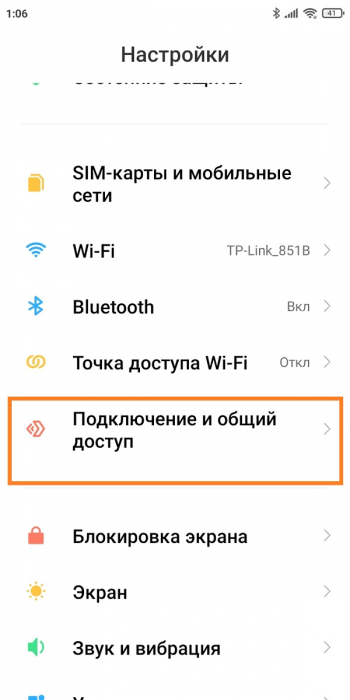
2.Отключите Mi Share , если не используете беспроводную передачу файлов на постоянной основе. Также не забудьте деактивировать строку «Включать Mi Share » автоматически.
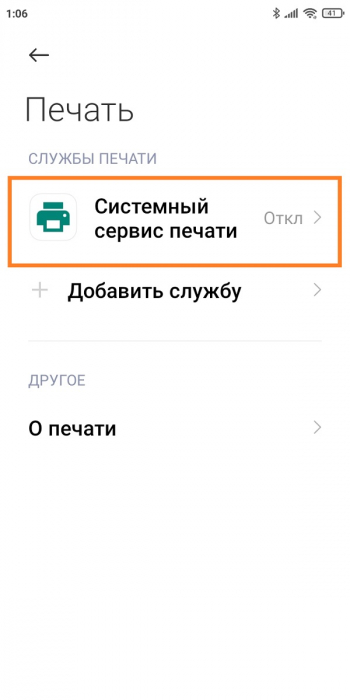
3.Вернитесь в предыдущее меню и теперь зайдите в раздел «Печать». Выключите системный сервис печати.
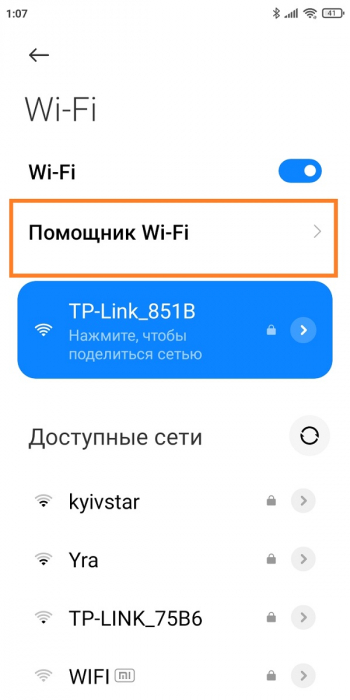
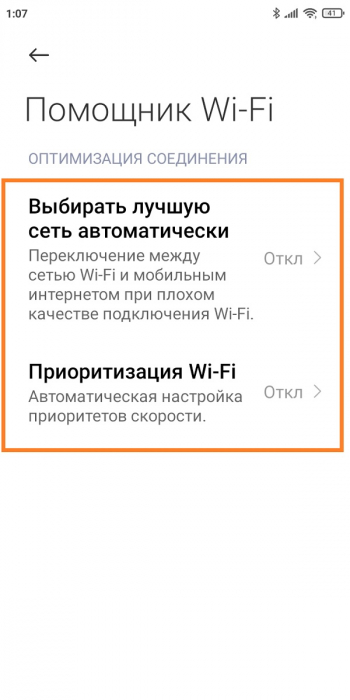
Следующие действия касаются Вай-фая. Откройте одноименный раздел в меню настроек и перейдите во вкладку «Помощник Wi — Fi ». Отключите функции «Выбирать лучшую сеть автоматически» и «Приоритизация Wi — Fi ». Существенной пользы от этих функций нет, зато батарея активно разряжается.
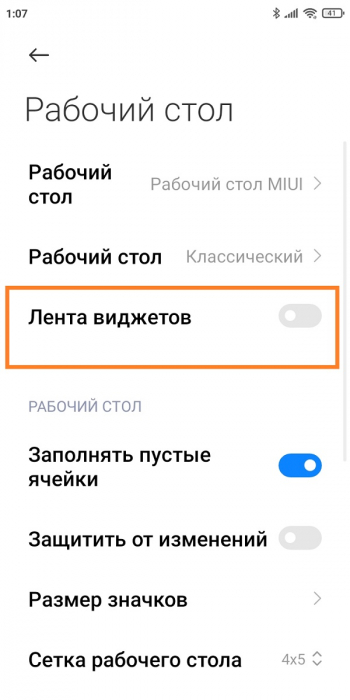
Далее переходим к рабочему столу. Здесь наиболее заметная опция – лента виджетов, которая перегружена рекламой и бесполезной информацией. Если не пользуетесь лентой, смело выключайте ее:
1.Перейдите по пути «Настройки» – «Рабочий стол».
2.Передвиньте тумблер в неактивное состояние возле строки «Лента виджетов».
Изменяем доступ к местоположению
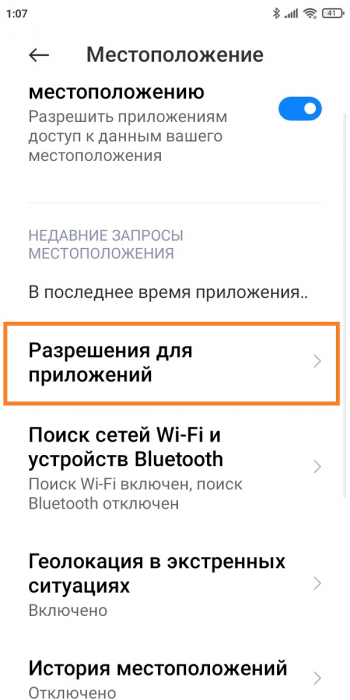
1.Зайти в пункт «Местоположение».
2.Открыть вкладку «Разрешения для приложений».
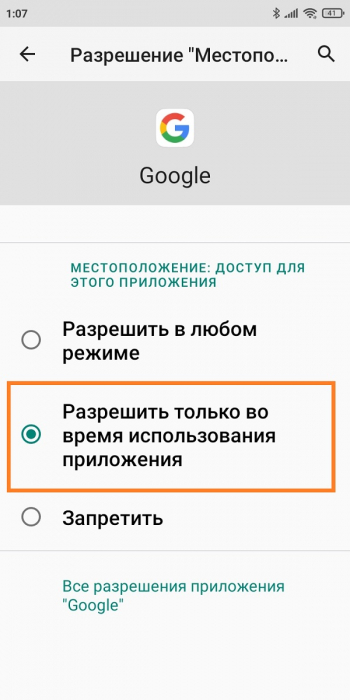
3.Во всех приложениях с параметром «Разрешено всегда» выставить «Разрешено только при использовании». Обычно постоянный доступ к местоположению имеет браузер Google , камера, Гугл карты и компас. Этим программам совсем необязательно беспрерывно определять вашу локацию.
Ограничиваем автозапуск
Некоторые приложения могут автоматически запускаться после включения или перезагрузки смартфона. Соответственно, такие программы будут работать в фоновом режиме, а это создаст дополнительную нагрузку на телефон.
1. Зайдите в раздел «Приложения» – «Разрешения».
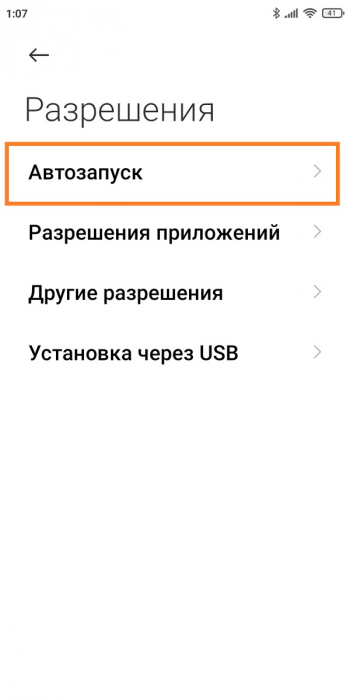
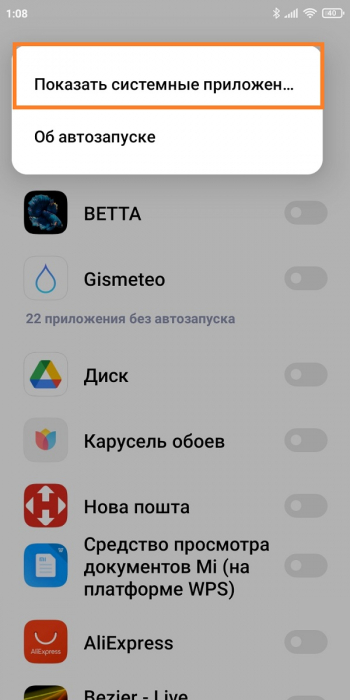
3.Деактивируйте ползунки напротив всех приложений, которые работают в автозапуске. Еще больше программ появится, если нажать по трем точкам в правом верхнем углу и тапнуть «Показать системные приложения».
Включаем системную оптимизацию
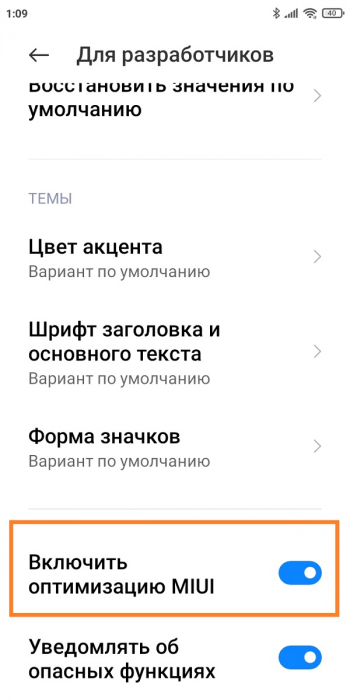
И напоследок рекомендуем активировать встроенную функцию «Оптимизация MIUI ». Благодаря данному инструменту будут автоматически закрываться неиспользуемые фоновые процессы, очищаться оперативная память и регулироваться нагрузка на процессор. Опция активна по умолчанию, но если ранее вы ее отключали и хотите повторно включить, нужно:
1.Перейти в раздел «Для разработчиков».
2.Несколько раз кликнуть по «Восстановить значения по умолчанию».
3.Включить функцию, которая появится чуть ниже.
Вот таким образом можно оптимизировать ваш смартфон Xiaomi . Все делается очень быстро и просто. Пишите в комментарии, была ли полезна эта статья.
В новой прошивке MIUI 12 обновилось и приложение «Безопасность». О том, что интересного предлагает утилита пользователям, вы узнаете из нашей статьи.
Если зайти в программу, то система автоматически проверит работоспособность смартфона и предложит варианты по его оптимизации. Цифра в верхней части экрана подскажет, на каком уровне находится показатель оптимизации устройства. Кликнув по кнопке «Начать», вы увидите, что телефон проверяет систему, память и безопасность, после чего они будут автоматически оптимизированы.
Зайдите в настройки приложения, для чего нажмите на значок шестеренки, который располагается в верхнем правом углу. Тут вы можете убрать уведомления «Безопасность» на Xiaomi MIUI 12, для чего требуется перевести рычажок влево в пункте «Виджет в шторке уведомлений». Для быстрого доступа к функциям приложения можно вынести на рабочий стол такие ярлыки, как «Очистка памяти», «Передача данных», «Глубокая очистка» и пр.

Интересен пункт «Настройка модулей». Для каждого из пунктов есть свои настройки. Например, в «Очистке» можно выбрать исключения, включить напоминания об очистке, когда объем мусора превысит установленные пользователем значения. Также есть опция выбора расписания проверки и создания на рабочем столе ярлыка.
В настройках ускорения доступны функции выбора периодичности очистки память и закрепленных приложений.

Пункт «Передача данных» позволяет включить контроль трафика, установить его лимит и действия при его превышении, а также ряд дополнительных настроек. Например, можно настроить суточный лимит, уведомления, порог предупреждения о приближении к лимиту и пр.
Полезным будет включение антиспама. При необходимости есть возможность настройки блокировки вызовов от незнакомых и переадресованных номеров, от контактов и скрытых номеров. Доступны опции настройки уведомлений от всех номеров кроме заблокированных, а также внесения номеров в белый и черный список.

Еще один пункт – это настройка питания на MIUI, о которой мы подробно рассказывали в статье.
Последняя строка – это антивирус, который представлен Avast и AVL. Можно активировать функцию проверки программ на вирусы перед установкой, автоматического обновления антивируса, а также выбрать исключения.
Все это позволит автоматизировать работу вашего телефона в соответствии с вашими потребностями.
Прошивка MIUI смартфонов Xiaomi и других суббрендов производителя имеет множество настроек про которые многие никогда и не знали. Ряд пунктов меню отвечает за работу аппарата в фоновом режиме, повышение стабильности подключений и скорости передачи данных. Сегодня я расскажу про «Экстремальный режим» работы Wifi с целью улучшения cтабильности подключения сети и повышения скорости передачи данных для активного приложения. Также поведаю возможные причины неполадок подключения смартфона Xiaomi к ПК и пути их решения.

Для начала удостоверимся, что у нас одинаковые версии ПО, ведь названия пунктов меню или их присутствие в настройках впринципе может отличаться. Для примера «Экстремального режима „использую смартфон Redmi Note 8, версия ОС — MIUI Global 12.0.5. Для подключения к ПК — смартфон Poco M3 Pro MIUI Global 12.0.8.
Что такое “экстремальный режим» на MIUI и как его включить
«Экстремальный режим» работает только при подключении по Wifi и нужен для приоритизации возможностей сети для активного в данный момент времени приложения. В случае, когда у вас запущено множество приложений, которые требуют подключения к сети — приоритет будет отдавать тому, которым вы пользуетесь прямо сейчас. В каких случаях есть такая потребность?
Например, если Вы играете в «танчики», то стабильность подключения к сети и высокая скорость передачи данных для Вас жизненно необходимы. Данная настройка повысит стабильность подключения и позволит избежать залипаний картинки во время игры. Или же Вы совершаете какую-нибудь важную финансовую операцию, а Wifi-сигнал совсем слабенький. В этих случаях Ваш смартфон сделает все возможное (в рамках своих сил конечно), чтобы у Вас прошло все гладко.
И так, переходим в «Настройки» -> «Wifi» -> «Помощник Wifi» -> «Приоритизация Wifi»-> включаем эту настройку, если выключена, и переключаем «Основной режим» на «Экстремальный режим». Теперь Ваш смартфон получит максимально возможные скорости и стабильность подключения для активного приложения.


Почему Ваш смартфон Xiaomi не распознается при подключении к ПК
В скором будущем из смартфонов исчезнут физические разъемы, по крайней мере есть предпосылки так думать. Беспроводные зарядки становятся все «быстрее» и такую возможность получает все больше аппаратов. К тому же отсутствие лишних разъемов в корпусе позволит инженерам использовать освободившееся место в корпусе для чего-то другого. Но речь сейчас не об этом.
Облачные хранилища сейчас очень популярны и многие пользователи даже никогда не соединяли по кабелю смартфон с ПК. Но частенько встречались случаи, когда вдруг появлялась такая необходимость, но оказывалось, что ПК вообще не видит память смартфона. Я расскажу про возможные причины и способы устранения неполадок для смартфонов Xiaomi. В сервисный центр сразу бежать точно не стоит, ведь можно решить этот вопрос самостоятельно: возможны как аппаратные проблемы, так и программные.
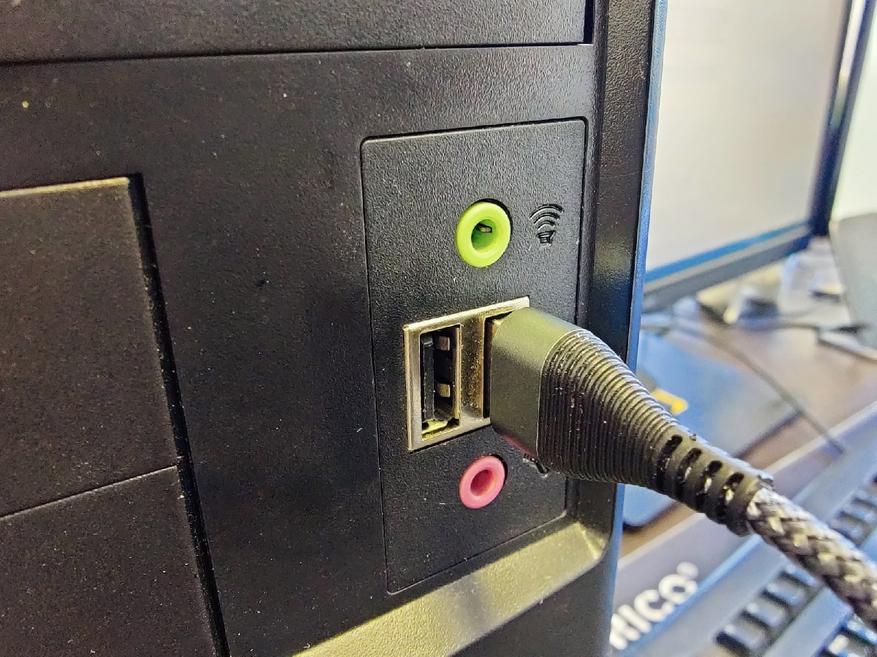
1) Проверьте работу разъемов и кабелей. Вставьте кабель в другой USB-порт, перед этим желательно достав все кабели из других USB-разъемов. Теперь работает? Значит проблема была в порте USB. Если все равно не работает, попробуйте заменить кабель.
2) Может на смартфоне не включен режим передачи данных? При подключении автоматом включается режим зарядки, а не передачи данных. В таком случае разблокируйте, подключенный кабелем, смартфон и опустите шторку уведомлений. Видите уведомление про зарядку? Тапните по нему и выберите режим «Передача данных». После этого действия на ПК должно появится всплывающее окно с возможностью открыть диск смартфона.
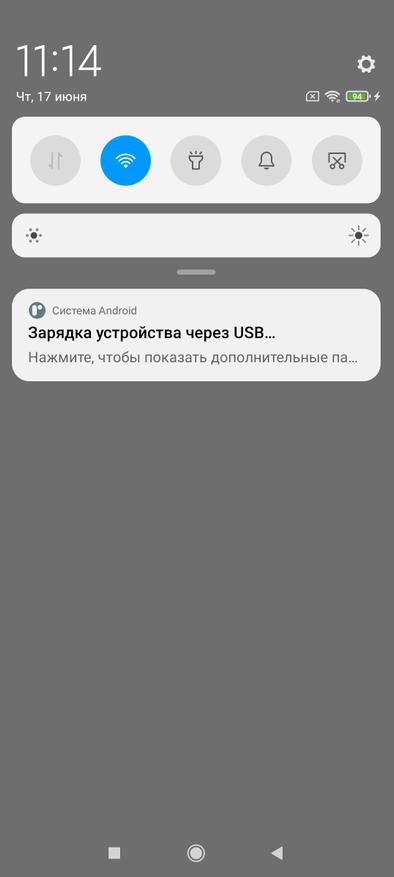


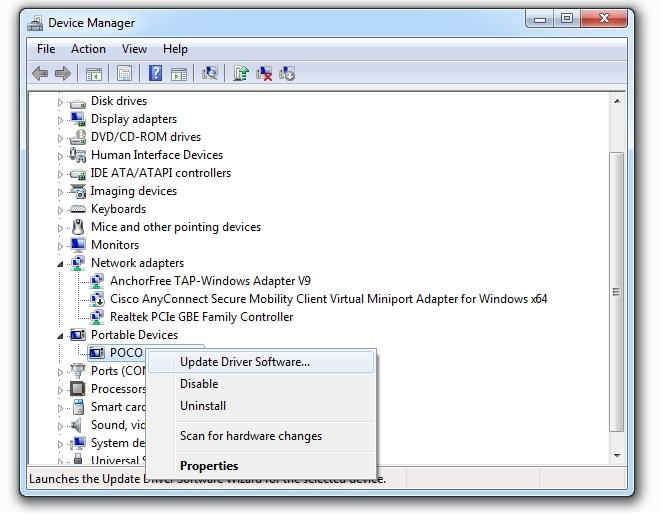
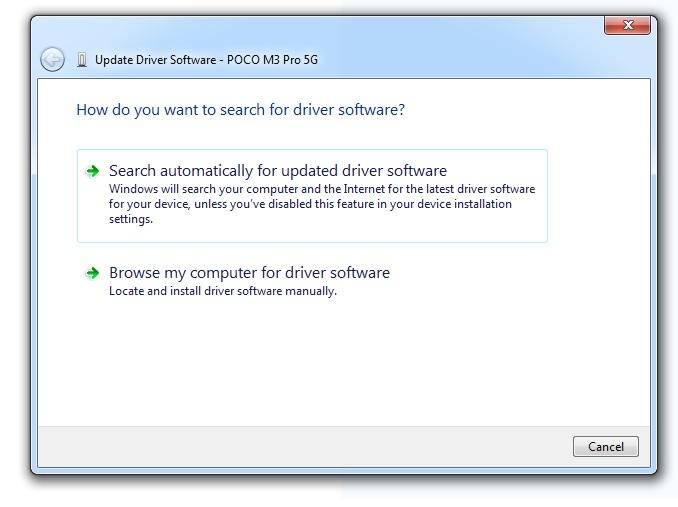
3) Возможно у Вас нет нужных драйверов. На компьютере перейдите в Диспетчер устройств (можно найти через поиск в меню Пуск), затем открываем «Переносные устройства», где Вы увидите название своего смартфона. Кликните по нему правой кнопкой мыши и выберите пункт «Обновить драйверы». Далее «Автоматическая установка драйверов» и ждем окончания установки. Достаем кабель и вставляем снова. Проблема может быть решена. Если же в автоматическом режиме драйвера не находятся, то их можно установить вручную. Драйвера для Вашего смартфона можно найти на форуме 4PDA.
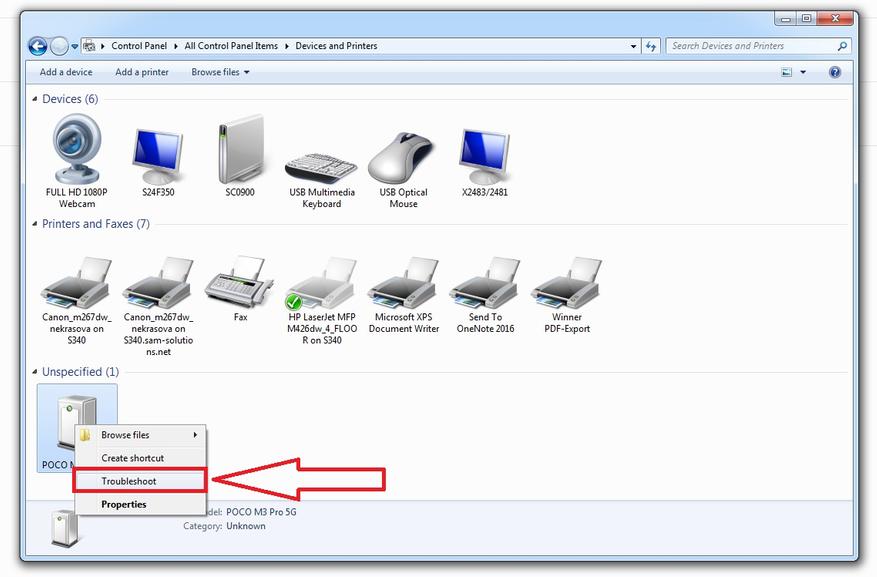
4) Еще одна возможная причина — неверные настройки ПК. Для проверки следует провести диагностику соединения. Перейдите: «Панель управления» — «Устройства и принтеры».

В списке подключенных устройств находим Ваш смартфон Xiaomi. Кликаем правой кнопкой мыши — «Устранение неполадок». Ждем пока завершится процесс диагностики. Теперь стоит перезагрузить ПК и попробовать снова кабелем соединить смартфон с компьютером.
Надеюсь из этого найда Вы узнали что-то новое и, возможно, решили свою проблему.
Как отключить брандмауэр xiaomi
Приложение Безопасность на Xiaomi — как пользоваться?
Каждый смартфон нуждается в регулярной очистке памяти от ненужных файлов и вредоносного. Для решения этой задачи на телефонах Xiaomi в прошивку MIUI встроено приложение Mi Security Center. О его возможностях и расскажет эта статья.

О приложении
Это многофункциональный инструмент, обладающий следующими возможностями:
- удаление дубликатов или очень похожих друг на друга фотографий;
- слежение за расходованием трафика приложениями через мобильный интернет или Wi-Fi и установка лимитов, по достижении которых пользоваться интернет-подключением нельзя.;
- антиспам фильтр для СМС с возможностью блокирования по номеру и по ключевым словам, содержащимся в тексте сообщения;
- контроль за уровнем заряда батареи;
- управление разрешениями для установленных приложений. Функция доступна только на смартфонах с Android 7.0 и новее;
- очистка памяти от кэша приложений, ненужных и занимающих слишком много места, по мнению системы, файлов;
- сканирование памяти устройства на вирусы и потенциальные угрозы:
- автоматическое сканирование установочных файлов приложений перед установкой;
- управление списком приложений, запускающихся автоматически после загрузки смартфона;
- создание второго пространства;
- клонирование приложений для использования на одном устройстве нескольких учетных записей в социальных сетях и мессенджерах;
- ограничение доступа к приложению с помощью пароля, графического ключа или отпечатка пальца;
- проверка скорости интернет-подключения и его состояния;
- настройка включения и выключения смартфона по расписанию.
Порядок использования
Для удобства использования перечисленные функции собраны в 8 модулей:
- “Очистка”;
- “Антивирус”;
- “Питание и производительность”;
- “Ускорение”;
- “Приложения”;
- “Глубокая очистка”;
- “Защита приложений”;
- “Дополнительные функции”.

Модуль “Очистка”

Очищает кэш установленных приложений и удаляет бесполезные, по оценке системы, файлы. Порядок использования следующий:
- Нажать на надпись “Очистка”.
- Подождать, пока программа проверит состояние памяти устройства.
- Отметить галочками типы очищаемых данных. Чтобы посмотреть информацию о том, что именно удаляется нужно нажать на название типа удаляемых файлов.
- Нажать “Очистить”.
Модуль “Антивирус”
Проверяет память устройства на присутствие в ней вирусов и шпионских программ. Чтобы просканировать Xiaomi на вирусы нужно:
- Нажать на надпись “Антивирус”.
- Отметить объекты для проверки: вирусы, безопасность платежей и безопасность системы.
- Нажать “Сканировать”.
Модуль “Питание и производительность”

Этот модуль предназначен для контроля заряда батареи. Используется он следующим образом:
- Нажать на надпись “Питание и производительность”.
- Автоматическая оптимизация энергопотребления: нажать на кнопку “Оптимизировать”.
- Настроить время автоматического включения и отключения.
- Нажать “Таймер питания”.
- Указать параметры.
Модуль “Ускорение”
Он предназначен для очистки оперативной памяти от работающих, но неиспользуемых приложений. Чтобы очистить оперативную память нужно зайти в модуль и нажать кнопку “Остановить”.
Модуль “Приложения”
В целом, он дублирует функционал одноименного раздела общих настроек смартфона и предназначен для управления установленными приложениями: удаление, очистка кэша, изменение разрешений.
Чтобы ею воспользоваться нужно:
- Зайти в модуль.
- Нажать кнопку “Клонирование”
- Найти нужное приложение, воспользовавшись поиском или пролистав список.
- Отметить его галочкой.
После этого на рабочем столе появится ярлык клонируемого приложения с жёлтым уголком.

Модуль “Глубокая очистка”
Он в полуавтоматическом режиме ищет файлы, которые по оценке системы занимают слишком много места или повторяются и удаляет их. Порядок использования следующий:
- Зайти в модуль.
- Нажать “Очистить” или “Удалить” в блоках “Фото”, “Видео”, “Приложения”, “Большие файлы”.
- Выбрать ненужные файлы или приложения.
- Нажать “Удалить”.
Удаление фотографий в этом модуле существенно проще, чем в галерее — система автоматически определяет качество фотографий и разбивает по нескольким категориям. “Дубликаты” или “Неверная экспозиция”, например. Это позволяет удалять неудачные фото в одно нажатие.
Модуль “Защита приложений”

С его помощью можно установить пароль для доступа к любому установленному приложению. Порядок использования следующий.
- Нажать на кнопку “Защита приложений”.
- Выбрать способ защиты: пароль, графический ключ или пин-код.
- Выбрать приложения, которые нужно защитить, нажав на них.
Отключение или удаление приложения
Mi Security Center это системное приложение и отключить или удалить его через “Настройки” нельзя. Это можно сделать с помощью специальной утилиты. Порядок действий следующий:
- Включить режим “Отладка” в меню разработчика.
- Подключить смартфон к компьютеру.
- Открыть шторку уведомлений и нажать на уведомление о подключении к ПК.
- Выбрать вариант “Передача файлов”.
- Распаковать скачанный архив в любую папку и запустить файл XiaomiADBFastbootTools.exe.
- Нажать кнопку Debloater.
- Разрешить смартфону использовать режим отладки, нажав “ОК” в появившемся на главном экране уведомлении.
- Нажать еще раз кнопку Debloater.
- Найти в появившемся списке Mi Security Center и отметить его галочкой.
- Нажать Uninstall.
Приложение “Ми Безопасность” это бесплатный и простой в использовании инструмент для очистки памяти смартфона, защиты от вирусов и повышения безопасности платежей.
[Инструкции] Используем MIUI Безопасность как ПРО — Подробное руководство
Бонус: приложение безопасности имеет два небольших встроенных инструмента, которые могут протестировать вашу сетевую связь и скорость соединения. Просто коснитесь параметров «Скорость подключения» и «Начать» на главном экране приложения MIUI Безопасность.
Как использовать встроенные инструменты приложения безопасности: подробное руководство
1. Очистка мусора
Итак, как вы уже читали ранее, это один из инструментов приложения безопасности для очистки ненужных файлов и кеша с вашего телефона, чтобы ускорить его работу, давайте посмотрим, как его использовать.
Запустите приложение безопасности в своем телефоне, и вы увидите следующий экран, как показано на рисунке ниже.

main1.png (5.95 MB, Downloads: 18)
2017-12-03 12:47:43 Upload

vleaner.png (1.55 MB, Downloads: 27)
2017-12-03 13:11:04 Upload

cleaner2-1.png (11.89 MB, Downloads: 18)
2017-12-03 13:32:18 Upload

123—3334.png (1.38 MB, Downloads: 18)
2017-12-03 18:22:54 Upload

очистка глубокая 1.png (1.55 MB, Downloads: 33)
2017-12-03 18:32:42 Upload

1234.png (64.59 KB, Downloads: 18)
2017-12-03 18:32:43 Upload

Screenshot_2017-12-03-17-40-17-110_com.miui.securitycenter.png (30.21 KB, Downloads: 27)
2017-12-03 18:45:29 Upload

выбор.png (836.79 KB, Downloads: 26)
2017-12-03 18:51:23 Upload

123.png (42.2 KB, Downloads: 19)
2017-12-03 18:53:55 Upload

333.png (590.77 KB, Downloads: 26)
2017-12-03 18:59:06 Upload

1234.png (23.71 KB, Downloads: 28)
2017-12-03 19:03:16 Upload
Блок-лист может быть полезен, если вы хотите избавится от раздражающих звонящих и телефонных опросови т.д. Вы можете добавить их номер в свой список блокировок и не дать им звонить Вам или отправлять сообщения. Вы все еще можете видеть сообщения и номера заблокированных абонентов в заблокированной истории вызовов и заблокированных списках сообщений, но вам не стоит беспокоиться, что они покажут текст, потому что телефон не произведет ни звука, ни вибрации, если вы получите какой-либо звонок или сообщение от любого заблокированного номера. Давайте посмотрим, как использовать эту функцию приложения Безопасность.
Откройте приложение «Безопасность» и нажмите «Список блокировок», чтобы открыть следующий экран, как показано на изображении. Вы увидите два раздела: «SMS» и «Вызовы», в котором будет отображаться список заблокированных SMS-сообщений и вызовов.

лист.png (836.79 KB, Downloads: 29)
2017-12-03 19:18:57 Upload

блок1.png (837.23 KB, Downloads: 26)
2017-12-03 19:26:09 Upload

12.png (590.77 KB, Downloads: 26)
2017-12-03 19:28:56 Upload

3.png (590.77 KB, Downloads: 25)
2017-12-03 19:34:01 Upload
Этот инструмент в приложении «Безопасность» используется для анализа и устранения проблем с батареями и поддержания работоспособности аккумулятора. Вы можете выполнить некоторые настройки увеличения срока службы батареи. Посмотрим.
Откройте приложение безопасности и нажмите «Батарея», и он откроет следующий экран.
Как на Android запретить приложениям доступ в интернет
В данной статье я расскажу как запретить доступ приложениям Android доступ в интернет, чтобы они не «жрали» трафик на ненужные вам вещи и вы могли контролировать его.
Рассмотрим способы блокировки интернета для программ при помощи встроенных в операционную систему функций, а так же при помощи специальных программ, которые позволяют провести более тонкие настройки под себя.
Данная статья подходит для всех брендов, выпускающих телефоны на Android 11/10/9/8: Samsung, HTC, Lenovo, LG, Sony, ZTE, Huawei, Meizu, Fly, Alcatel, Xiaomi, Nokia и прочие. Мы не несем ответственности за ваши действия.
Внимание! Вы можете задать свой вопрос специалисту в конце статьи.
Запрещаем программам Андроид доступ в интернет при помощи средств операционной системы.
Пользователям необходимо изучить оболочку собственного гаджета. Некоторые производители в функционал устройства добавляют возможность на ограничение интернет трафика непосредственно в Андроид для отдельных приложений.
Например, смартфоны Xiaomi с MIUI оболочкой имеют приложение «Безопасность». В меню «Приложения» пользователи могут выбрать любую программу, перейти в «Свойства» и установить нужные ограничения.
 Увеличить
  Увеличить
Приложения брандмауэры
Если производитель вашего гаджета не предусмотрел приложения, которое имеет нужный функционал, то можно использовать сторонние утилиты. Давайте рассмотрим наиболее эффективные приложения для запрета приложениям доступа в интернет.
 Нужна помощь?
Не знаешь как решить проблему в работе своего гаджета и нужен совет специалиста? На вопросы отвечает Алексей, мастер по ремонту смартфонов и планшетов в сервисном центре.Напиши мне »
Avast Mobile security
Один из наиболее популярных компьютерных антивирусов имеет версию для мобильных устройств. Функционал Avast для Android позволяет блокировать фоновый доступ в интернет.
Скачать приложение Avast Mobile security можно в магазине Гугл Плей. При помощи функции «Firewall» пользователь может ограничить доступ к мобильному интернету для любых приложений.
Брандмауэр без Root
Как видно из названия, бесплатное приложение Брандмауэр без Root для ограничения доступа приложений к мобильному интернету рут прав не требует. После инсталляции программы ее следует открыть, а в главном окне нажать на «Запустить».
 Увеличить
На устройстве будет запущено само приложение, которое функционирует по принципу VPN клиента. После открытия утилиты будет отображено три вкладки: Ожидающие доступа, Домой, Программы. Для каждого приложения нужно вручную устанавливать разрешения для доступа в интернет.
 Увеличить
Во вкладке «Программы» отображается список со всеми приложениями, у которых есть разрешение на вход в интернет. В данной вкладке можно использовать фильтр для разрешения программам работать только с мобильным интернетом или Wi-Fi.
 Увеличить
NoRoot Data FireWall
Это еще одна утилита, которая позволяет заблокировать для приложений без рут прав доступ к мобильному интернету. Данная программа способна выполнять блокировку только фоновых процессов.
Есть функция, демонстрирующая, какое количество мобильного трафика использует каждое приложение. Можно проверять историю и устанавливать разрешения на определенное время. К дополнительным функциям утилиты относится блокировка скачивания через мобильный интернет медиа файлов и изображений.
DroidWall – Android Firewall
Данное приложение является одним из наиболее эффективных, чтобы заблокировать мобильный интернет в случае отсутствия у пользователя безлимитного тарифного плана. Функционирует утилита без root прав.
NoRoot Firewall
Инструкция по использованию приложения NoRoot Firewall:
- Загружаем и устанавливаем NoRoot Firewall. Прав администратора данное приложение для дальнейшей работы не требует.
- Запускаем утилиту, нажимаем на кнопку «Start». После этого будут идентифицированы и заблокированы все приложения, подключающиеся к сети интернет. Пользователю необходимо вручную дать или отклонить для софта доступ в интернет.
 Увеличить
 - Чтобы увидеть все программы, у которых есть доступ к подключению сети интернет, следует перейти в раздел «APPS». Для каждого приложения вверху имеется два фильтра – подключение через мобильный интернет или по Wi-Fi. Получается, что для каждой программы можно выполнить индивидуальные настройки подключения. Там можно запретить обновляться по мобильному интернету, но разрешить эту функцию по Wi-Fi или наоборот. Для запрета программе подключаться к интернету, необходимо нажать два раза на каждую иконку, а для разрешения – кликнуть один раз.
Теперь программы без вашего ведома не будут подключаться к сети интернет. Это позволит существенно сэкономить интернет трафик.

мой самсунг j5 из-за рекламы глючил, даже камера не запускалась. NoRoot Firewall самая реальная програ. спасибо специалисту за прогу, реально все заблокировала, а то уже хотел на iphone переходить
DroidWall – Android Firewall. Не вводите людей в заблуждение. Утилита без root прав бесполезна.
Добрый день. Программа Брандмауэр без Root (как в вашем примере) установлена. Но она не выпускает в net ноут, подключенный через точку доступа. Остановишь — все работает. Запустишь — отрубает. Подбором вкл/выкл не удалось вычислить программу не пускаюшую. Подскажите, пожалуйста, как её победить?
Как заблокировать мобильные данные скрытно
Здравствуйте! Xiaomi Redmi 7A, MIUI Global 11.0.3, Android 10. В настройках заблокировал приложению «Шагомер — счётчик шагов 2.0.» любые сетевые подключения (мобильный, WiFi, фоновое подключение). Всё равно пролезает в интернет, обновляет рекламу, ежедневно фиксируется трафик. То же и с другими приложениями. MIUI не работает?
Это враньё, в xiaomi нельзя заблокировать доступ к вайфаю так называемым системным приложениям гугл. Например я установил гбоард, заблокировал ему доступ в моб интернет(ползунок на вайфай включен и его отключение не доступно), заблокировал его через премиумный брандмауер, но всё равно статистика показывает, чтр гбоард каждый день отправляет мои переписки в интернет сквозь все блокировки. Приложениям всевидящего гугла невозможно запретить доступ в интернет.
Здравствуйте. Подскажите пожалуйста, как снять запрет мобильной сети на приложения, на андройде. Спасибо
Здравствуйте, у меня проблемка…
Huawei P Smart Z EMUI 10.0.0
На работе платный вай фай, а приложение «Файлы» постоянно в фоновом режиме что-то качает и обновляет, в настройках переключатели доступа включены и выключить их не могу… Подскажите пожалуйста как быть и что собственно можно сделать!
Как отключить на смартфоне сообщения об обновление ПО. Хуавей 9y , Lg g5
У меня телефон Самсунг Галакси А50 Андроид 10
Столкнулась с проблемой жесткого лемита мобильного трафика. В оболочку данного телефона видимо не встроена программа, ограничивать в доступе к интернету. Отдельных приложений. Получается отключить только весь трафик.
Возможно я ошибаюсь насчет моего устройства. Подскажите пожалуйста..
До самсунга — был Мейзу, там точно было , на видном месте, без специальных руководств , легко находилась вкладка , где можно было отключить отдельное приложение от интернета и даже наблюдать его работу в фоновом режиме в текущий момент времени, менялись данные.
В самсунге , на андроиде 9 — и близко такого нет, хотя он дороже в 3 раза..
Я без проблем в своем Сяоми нашел функцию ограничения интернета для всех приложения. Вопрос в том, какие именно приложения отключать? Там их столько системных, предполагаю, что добрая половина из них не нужна. Я боюсь отключить лишнего. Я потом не буду понимать, что именно лишнее я отключил.
Здравствуйте!
У меня ограниченный интернет, но мне часто нужно работать с интернет-банками. Работаю на смартфоне (Андроид). Имею загруженными приложения Karma Firewall для ограничения выхода приложений в инет и VPN сервис Proton.
Беда в том, что одновременно запустить эти службы невозможно. Имеется только один openvpn. Как мне решить эту дилему, чтобы эти приложения работали одновременно?
Заранее благодарю!
Владимир.
Смартфон Meize M5 Note. Установлена прошивка Flyme 7.1.0.0 G. С APKPure загружаю приложения (Google Play не установлен). При обновлении приложений приложения из списка доступных для обновления не удаляются. Может следует понизить версию прошивки (откат на более раннюю)?
Добрый день! Помогите! Нужно приложение чтобы автоматически с 23 до 6 утра отключался моб. интернет и вайфай или смартфон. И чтобы подросток не смог удалить это приложение. Прошу вас подскажите.
Здравствуйте. Можно ли как то заблокировать доступ в интернет системным процессам гугл? У меня установлен Android Firewall с root. Так он вообще блокирует только установленные приложения. Зашел в настройки приложений и для всех запретил доступ в интернет в фоновом режиме, стало лучше. Но все равно в статистике расхода батареи вижу что ОС Android жрет мне батарейку, а также сколько трафика она отправила. Для системных процессов гугл нет пункта запретить доступ в фоновом режиме, мой firewall их не блокирует. Может быть другой firewall лучше?
Укажите модель устройства и какие у него признаки поломки. Постарайтесь подробно описать что, где , при каких условиях не работает или перестало работать.
Тогда мы сможем вам помочь.
Как отключить брандмауэр xiaomi
Как запретить доступ приложению в интернет на Xiaomi
Рано или поздно любой пользователь телефона сталкивается с тем, что количество приложений на его телефоне становится колоссальным. Их становится так много, что уследить за всеми становится все сложнее и сложнее. Многие из этих приложений часто используют интернет или шлют различные уведомления. Если вы искали, каким образом можно заблокировать некоторым приложениям доступ в интернет, то эта статья для вас.
Как ограничить приложению доступ в интернет
Для того, чтобы запретить приложению доступ в интернет, на телефонах Xiaomi с оболочкой MIUI 12 и выше, есть специальное приложение. Это приложение — Безопасность.
Это приложение есть на всех телефонах этого производителя. Само приложение выступает комбайном для различных действий на телефоне. Это и очистка и ускорение телефона. С его помощью можно управлять питанием и приложениями. Расписывать все возможности приложения Безопасность нет смысла. Мы опишем только каким образом с его помощью можно ограничить приложениям доступ в интернет.
Открыв приложение Безопасность, листаем в самый низ и выбираем пункт меню Передача данных.
Этот экран предназначен для диагностики передачи данных. А если по простому, для анализа мобильного интернета и WiFi.
Здесь можно для приложений установить лимит трафика или посмотреть, какие приложение расходуют ваш интернет. Дальше нам нужно перейти в раздел Потребление трафика.
В этом окне показаны приложения, которые расходуют интернет трафик. Нас здесь интересуют только приложения, которые мы будем ограничивать, но хотелось бы упомянуть несколько полезных вещей.
Если нажать на дату (1), то можно указать промежуток, за который вам будут показаны данные о передаче данных.
Если нажать стрелки (2), то можно выбрать какой тип данных показывать: мобильный интернет или WiFi.
Теперь нам остается найти в списке приложение, которому мы хотим ограничить доступ. Находим его и открываем.
На этом экране и можно заблокировать доступ в интернет приложению. Всего на выбор у нас несколько пунктов:
- Мобильный интернет
- Wi-Fi
- Фоновое подключение
Выключив определенный пункт, вы блокируете приложению соответствующий доступ в интернет.
Что такое фоновое подключение?
На сегодняшний день, многие приложения после закрытия все равно продолжают регулярно делать запросы в сеть. Обычно это какая-то синхронизация данных. Например, обновление чатов в мессенджерах. Если заблокировать приложению фоновое подключение, то можно столкнуться с тем, что уведомления от некоторых приложений не будут приходить или приложение будет работать некорректно.
Почему переключатель блокировки интернета приложению неактивен
Такое бывает, когда вы пытаетесь заблокировать доступ в интернет системному приложению.
Некоторым предустановленным приложениям Xiaomi или Google нельзя блокировать доступ в интернет. Сделать с этим ничего нельзя, кроме как через root устройства. Но делать я этого не рекомендую.
Как видите, заблокировать или ограничить доступ в интернет приложению на телефонах Xiaomi довольно просто.
Улучшите соединение Wi-Fi вашего Xiaomi, отключив эту опцию MIUI

MIUI имеет большое количество функций, многие из которых полезны. Некоторые, напротив, могут принести вред, если мы не знаем, как их правильно использовать. Примером является функция « Поиск устройств Bluetooth », которая может мешать Wi-Fi-соединению.
Она позволяет приложениям в любое время и непрерывно искать устройства поблизости. Все это происходит даже при отключенном Bluetooth-соединении.
Помимо потребления энергии , которую мы не осознаем, функция может вызывать помехи в Wi-Fi-соединении, а также выполнять больше процессов в фоновом режиме. В результате снижается производительность смартфона Xiaomi.
Улучшите соединение Wi-Fi, отключив автоматический поиск устройств
Если вы хотите оптимизировать Wi-Fi-соединение вашего Xiaomi, мы рекомендуем отключить автоматический поиск устройств Bluetooth. Для этого нам нужно будет выполнить следующие шаги:
- Зайдите в Настройки и найдите «Поиск».
- После этого мы вводим параметр « Поиск Wi-Fi и Bluetooth «
- Оказавшись внутри, мы отключим опцию «Искать устройства Bluetooth».
Так мы улучшим WiFi-соединение смартфона Xiaomi, Redmi или POCO, оптимизируя тем самым сигнал и любые помехи, которые могут вызвать падение сигнала или ухудшить обмен данными.
Как отключить брандмауэр Android?
Чтобы отключить брандмауэр, коснитесь значка шестеренки в правом нижнем углу приложения, чтобы открыть настройки. Затем нажмите «Удалить брандмауэр» (прекратить пересылку), затем «Отключить» внизу следующей страницы. Вам будет предложено позвонить по номеру, чтобы отключить переадресацию.
Как изменить настройки брандмауэра на моем телефоне Android?
- Перейдите в Ресурсы> Профили и базовые показатели> Профили> Добавить> Добавить профиль> Android. …
- Выберите Устройство, чтобы развернуть свой профиль.
- Настройте параметры общего профиля. …
- Выберите профиль брандмауэра.
- Нажмите кнопку «Добавить» под нужным правилом, чтобы настроить параметры:…
- Выберите Сохранить и опубликовать.
Есть ли на моем Android брандмауэр?
Есть ли у моего телефона Android брандмауэр? Правда в том нет необходимости в брандмауэре для устройства Android, если вы используете надежные приложения для Android из магазина Google.
Как отключить брандмауэр на моем телефоне?
Вот как это сделать:
- Запустите Системные настройки.
- Выберите панель «Безопасность и конфиденциальность».
- Щелкните вкладку Брандмауэр.
- Разблокируйте панель, щелкнув замок в нижнем левом углу окна, если это необходимо.
- Щелкните Отключить брандмауэр.
- Попробуйте выполнить синхронизацию с Wi-Fi еще раз.
Что такое брандмауэр на Android?
Брандмауэр — это барьер безопасности между устройством — в данном случае ваш Android — и Интернет. Он действует, чтобы фильтровать сообщения, которые пытаются пересечь его, действуя как привратник, чтобы разрешить только тех, кто авторизован.
Как отключить брандмауэр?
Большинство брандмауэров и антивирусных программ, запущенных на вашем компьютере, будут отображать значок на панели задач Windows рядом с часами, что позволит вам щелкните правой кнопкой мыши значок и выберите «Выключить». или «Отключить».
Какой лучший брандмауэр для Android?
5 лучших брандмауэров для Android
- NetGuard.
- AFWall +
- Брандмауэр NoRoot.
- Mobiwol: межсетевой экран NoRoot.
- Безопасный брандмауэр VPN.
Какой лучший брандмауэр без рута?
Список 10 лучших брандмауэров для Android в 2021 году
- Брандмауэр NoRoot. NoRoot Firewall — безусловно, лучший брандмауэр для Android, который мы когда-либо использовали. …
- AFWall +…
- NetGuard. …
- Mobiwol: брандмауэр NoRoot. …
- Брандмауэр NetPatch. …
- Брандмауэр NoRoot Data. …
- ИнтернетГард. …
- Безопасный брандмауэр VPN.
Что делает приложение брандмауэра?
Брандмауэр приложений — это тип брандмауэра, который управляет трафиком, поступающим, исходящим или выполняемым приложением или службой. Брандмауэры приложений или брандмауэры прикладного уровня используют серию настроенных политик, чтобы определить, следует ли блокировать или разрешать обмен данными с приложением или из него.
Должен ли мой брандмауэр быть включен?
Брандмауэр, как и в автомобиле или в здании, — это слой защиты между вами и рисками. На компьютере этот уровень защищает ваш компьютер, когда он подключен к Интернету. Со всеми распространяющимися подлыми вредоносными программами он вам нужен, и он обязательно должен быть у вас на месте.
Как мне изменить настройки брандмауэра?
Как изменить настройки брандмауэра
- Перейдите в меню «Пуск» и выберите «Панель управления». Щелкните значок брандмауэра Windows. …
- Выберите «Вкл.», «Блокировать все входящие соединения» или «Выкл.» На вкладке «Общие». …
- Щелкните вкладку «Исключения», чтобы выбрать, какие программы вы не хотите защищать брандмауэром.
Есть ли на моем телефоне брандмауэр?
Поскольку ваш домашний маршрутизатор по умолчанию блокирует все входящие порты, а ваш телефон все еще работает, вы все равно можете использовать брандмауэр, но я не вижу реальной причины для этого. Правда в том нет необходимости в брандмауэре для устройства Android, если вы используете надежные приложения для Android из магазина Google.
Безопасен ли NetGuard для Android?
Нет — ничто не может полностью защитить вашу конфиденциальность. NetGuard сделает все возможное, но он ограничен тем, что должен использовать службу Android VPN. Это компромисс, необходимый для создания брандмауэра, не требующего root-доступа.
Как заблокировать порты на Android?
Да, вы можете, но уловка в том, что вам нужно иметь root привилегия на вашем телефоне Android. С привилегиями root вы можете использовать iptables для блокировки доступа к портам по вашему выбору. Чтобы заблокировать доступ к порту 25, введите команду iptables -I INPUT -p tcp –dport 25 -j DROP и iptables -I OUTPUT -p tcp –dport 25 -j DROP.
Настройка приложения «Безопасность» на MIUI 12
В новой прошивке MIUI 12 обновилось и приложение «Безопасность». О том, что интересного предлагает утилита пользователям, вы узнаете из нашей статьи.
Если зайти в программу, то система автоматически проверит работоспособность смартфона и предложит варианты по его оптимизации. Цифра в верхней части экрана подскажет, на каком уровне находится показатель оптимизации устройства. Кликнув по кнопке «Начать», вы увидите, что телефон проверяет систему, память и безопасность, после чего они будут автоматически оптимизированы.
Зайдите в настройки приложения, для чего нажмите на значок шестеренки, который располагается в верхнем правом углу. Тут вы можете убрать уведомления «Безопасность» на Xiaomi MIUI 12, для чего требуется перевести рычажок влево в пункте «Виджет в шторке уведомлений». Для быстрого доступа к функциям приложения можно вынести на рабочий стол такие ярлыки, как «Очистка памяти», «Передача данных», «Глубокая очистка» и пр.

Интересен пункт «Настройка модулей». Для каждого из пунктов есть свои настройки. Например, в «Очистке» можно выбрать исключения, включить напоминания об очистке, когда объем мусора превысит установленные пользователем значения. Также есть опция выбора расписания проверки и создания на рабочем столе ярлыка.
В настройках ускорения доступны функции выбора периодичности очистки память и закрепленных приложений.
Пункт «Передача данных» позволяет включить контроль трафика, установить его лимит и действия при его превышении, а также ряд дополнительных настроек. Например, можно настроить суточный лимит, уведомления, порог предупреждения о приближении к лимиту и пр.
Полезным будет включение антиспама. При необходимости есть возможность настройки блокировки вызовов от незнакомых и переадресованных номеров, от контактов и скрытых номеров. Доступны опции настройки уведомлений от всех номеров кроме заблокированных, а также внесения номеров в белый и черный список.
Еще один пункт – это настройка питания на MIUI, о которой мы подробно рассказывали в статье.
Последняя строка – это антивирус, который представлен Avast и AVL. Можно активировать функцию проверки программ на вирусы перед установкой, автоматического обновления антивируса, а также выбрать исключения.
Все это позволит автоматизировать работу вашего телефона в соответствии с вашими потребностями.
Как отключить брандмауэр xiaomi
Настройки Xiaomi, которые надо отключить прямо сейчас
Среди пользователей смартфонов на Android существует мнение, что Xiaomi покупают только из-за демократичной стоимости. На самом деле это далеко не так. Да, стоимость устройства — важный параметр, но далеко не единственный. Каждый, кто хоть какое-то время ходил с телефоном известного китайского бренда, знает, насколько удобны эти телефоны. Во многом это заслуга фирменной оболочки MIUI, в которую то и дело добавляются новые фишки. Вот только далеко не все пользователи знают о ее тонкостях. Кроме разных полезных фич здесь существуют такие настройки, которые, по хорошему, следует отключить сразу после того, как смартфон попал к вам в руки. О них сегодня и поговорим.
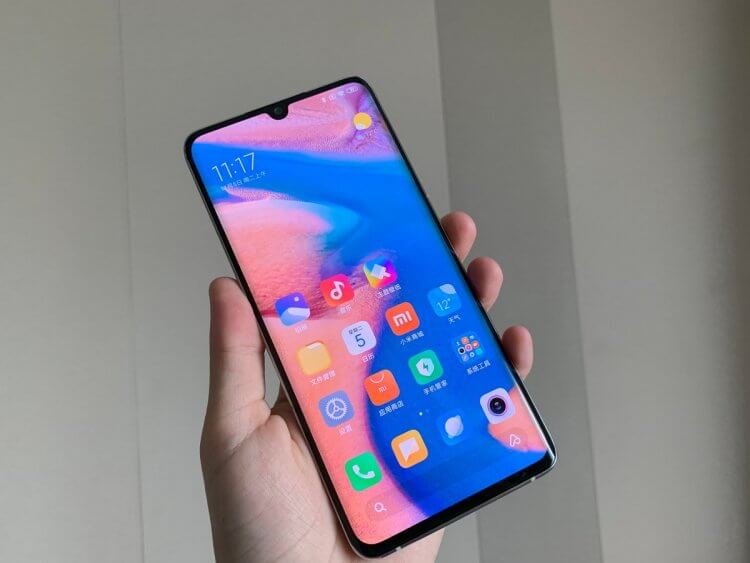
Отключите эти настройки на вашем Xiaomi.
Сразу же скажем, что в этой статье мы не будем касаться нежелательных настроек Android. О них много писали мои коллеги. Сегодня коснемся в большей степени настроек смартфонов Xiaomi и фирменной оболочки MIUI.
Как отключить включение экрана при уведомлении на Xiaomi
Включение экрана при уведомлении — крайне неудобная функция в смартфоне. Во-первых, она сильно подрывает вашу конфиденциальность, ибо каждый видит, кто и что вам написал, а во-вторых, прилично жрет аккумулятор. Особенно включение экрана раздражает ночью. Телефон то загорается, то потухает, и так по несколько раз. Предлагаю отключить эту функцию раз и навсегда.
Чтобы убрать включение экрана при уведомлении на Xiaomi, вам понадобится:
- Перейти в Настройки.
- Далее найти раздел Уведомления.
- Тапнуть на значок Экран блокировки.
- Далее перейти в пункт Формат и выбрать Не показывать уведомления.
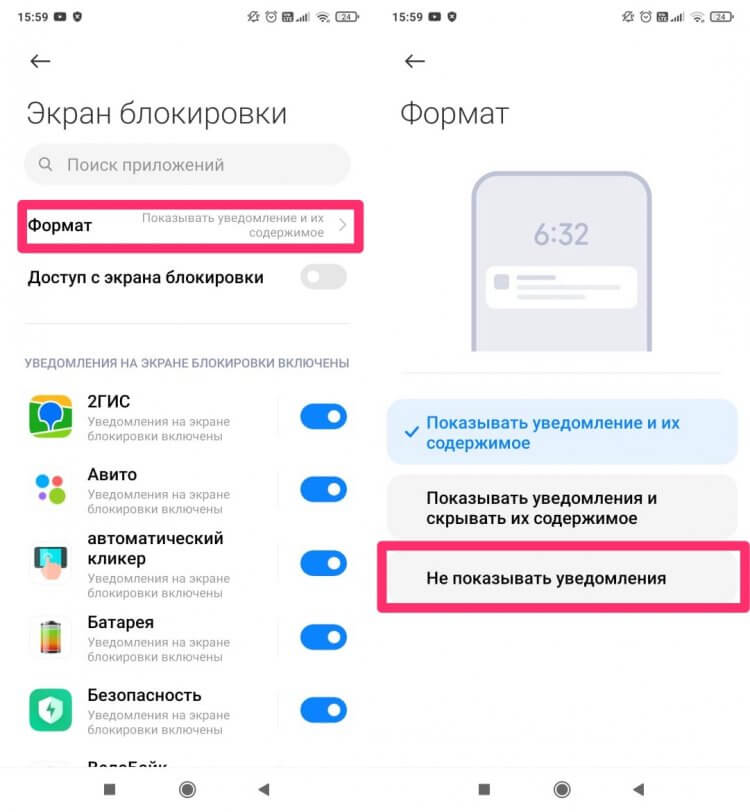
Уведомления на экране блокировки только отвлекают.
Здесь же есть параметр Пробуждать при взятии в руки и Использовать двойное касание для пробуждения. Если для вас эти настройки не так важны, можете их тоже отключить.
Как отключить карусель обоев на Xiaomi
Карусель обоев — это функция, которая позволяет настроить автоматическую смену заставок на экране блокировки вашего смартфона.
По факту — еще один параметр, который сильно раздражает многих пользователей, потребляет немалое количество заряда аккумулятора и кушает интернет-трафик.
Чтобы отключить карусель обоев на Ксиоми, вам понадобится:
- Перейти в Настройки.
- Далее зайти в раздел Блокировка экрана.
- Пролистать вниз и перейти в подраздел Карусель обоев.
- Выключить тумблер напротив Включить Карусель обоев.
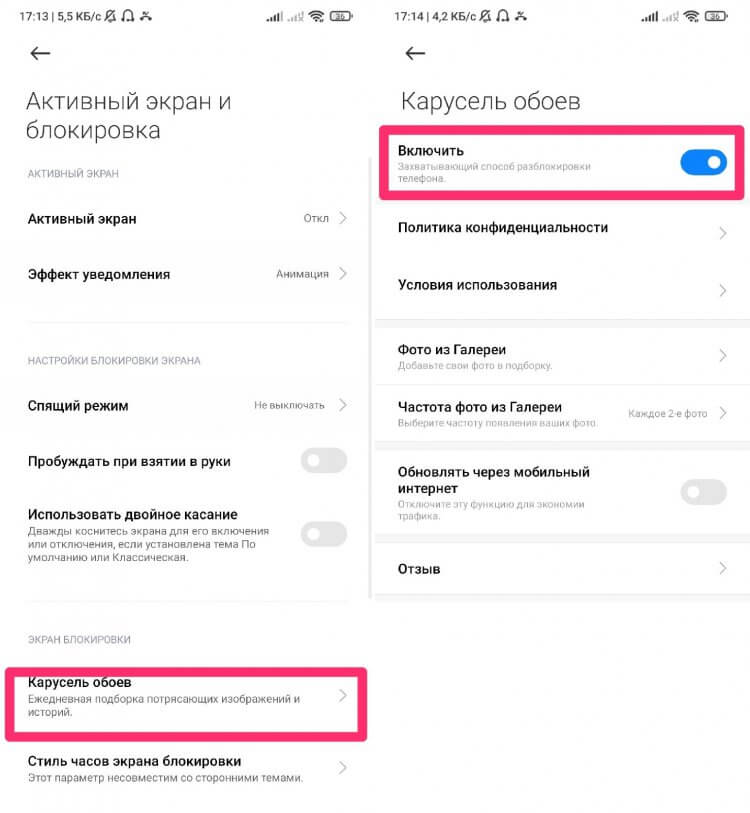
Отключите Карусель обоев. Она кушает заряд батарею и трафик.
Если вдруг вы являетесь поклонником этой фишки, то хотя бы пролистайте все параметры в меню Карусели обоев. Отключите функцию Обновлять через Интернет и настройте категории изображений.
Xiaomi не подключается к Wi-Fi
В Настройках смартфонов Xiaomi есть одна интересная фича — Помощник Wi-Fi. С ее помощью вы можете выбирать лучшую сеть из всех доступных в автоматическом режиме. Но работает она далеко не идеально. Бывает так, что вы хотите подключиться к одной Wi-Fi сети, а смартфон автоматически подключается к другой. В итоге — паника и раздражение.
Во всем виноват помощник Wi-Fi, который позволяет выбирать лучшую сеть автоматически. За годы использования Xiaomi я пришел к выводу, что лучше эту функцию полностью отключить. Пусть выбор Wi-Fi сети будет занимать чуть дольше времени, но зато я точно буду уверен, что все работает так, как этого хочу я.
Отключить помощник Wi-Fi можно следующим образом:
- Перейдите в Настройки.
- Далее Wi-Fi, Помощник Wi-Fi.
- Выключите все тумблеры.
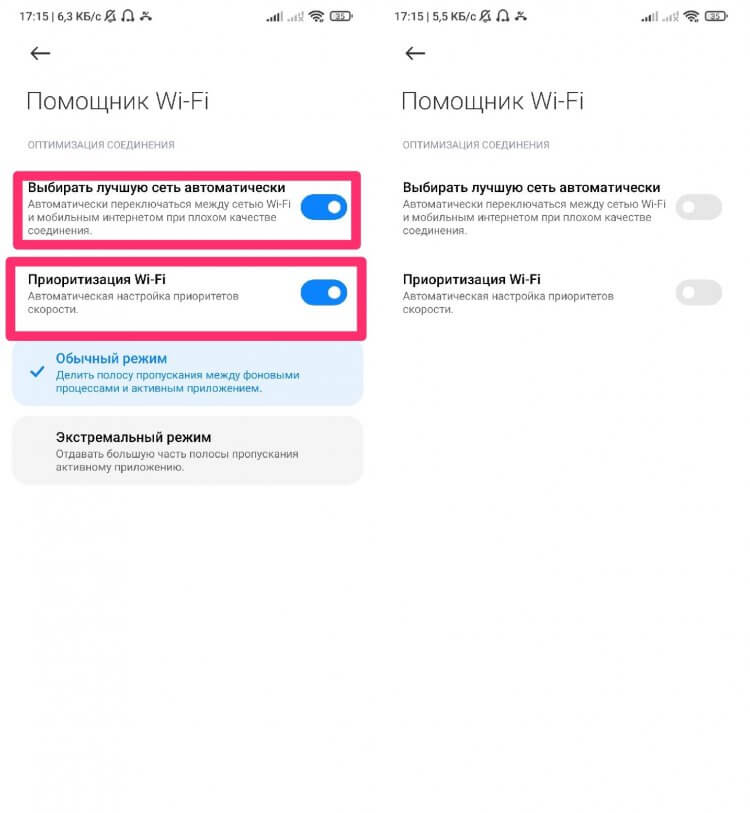
Смартфон отключается от Wi-Fi? Отключите эту настройку.
Едва ли я мог подумать, что вместо точки доступа моего второго смартфона, мой Xiaomi захочет подключиться к сети местного ресторана. Надеюсь, что в будущих обновлениях MIUI фишка будет работать лучше, но пока она далеко не идеальна.
А вообще, купите себе наконец нормальный роутер. Я вот на днях дождался своего красавца и горя с интернетом не знаю. Лучшая сеть автоматически будет выставляться по нему, уж очень он хорош!
Как скрыть верхнее меню в недавних приложениях на Xiaomi
Еще одна фишка MIUI, которая меня крайне раздражает. Думаю, что все владельцы Xiaomi видели иконки приложений, которые появляются при переходе в меню многозадачности. Там обычно располагается Очистка, Игры, Антивирус и прочие ненужные значки.
Антивирус, вы серьезно? По-моему в 2022 году все уже поняли, что скачивать себе подобные приложения просто бессмысленно. Если нет — ознакомьтесь с этим материалом.
Чтобы скрыть верхнее меню в недавних приложениях, вам понадобится:
- Перейти в Настройки.
- Далее зайти в раздел Рабочий стол.
- Найти раздел Недавние приложения.
- Выключить соответствующий тумблер.
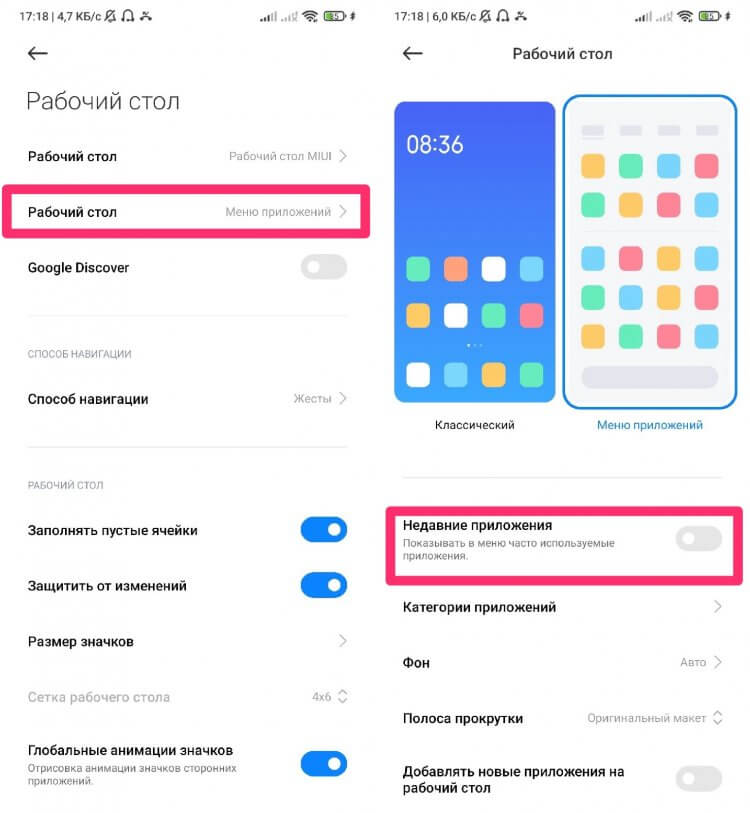
Смело отключайте меню недавних приложений на Xiaomi.
Теперь меню многозадачности будет выглядеть гораздо круче, чем это было раньше. Ничего лишнего, только необходимые приложения.
Как отключить режим разработчика на Xiaomi
Режим разработчика — фишка Android-смартфонов, позволяющая гибко настраивать различные функции смартфона, недоступные для простого пользователя: отслеживать активность центрального и графического процессора, включать отладку по USB и оптимизацию MIUI.
О последней настройке не так давно рассказывал автор AndroidInsider.ru Иван Кузнецов. В своей статье он говорил, что такое оптимизация MIUI, зачем она нужна и кому следует выключить этот параметр. Если интересуетесь темой, обязательно прочтите.
Я считаю, что большинству пользователей включать эти параметры не стоит. Да, покопавшись в настройках режима разработчика можно найти много интересного, но эта фишка работает явно не на широкую публику. Те, кому режим нужен, знают о нем хорошо. Для остальных я бы порекомендовал его отключить.
Чтобы отключить режим разработчика на Xiaomi, вам понадобится:
- Перейти в Настройки.
- Далее пролистать вниз до пункта Расширенные настройки.
- Выключить тумблер напротив пункта Для разработчиков.
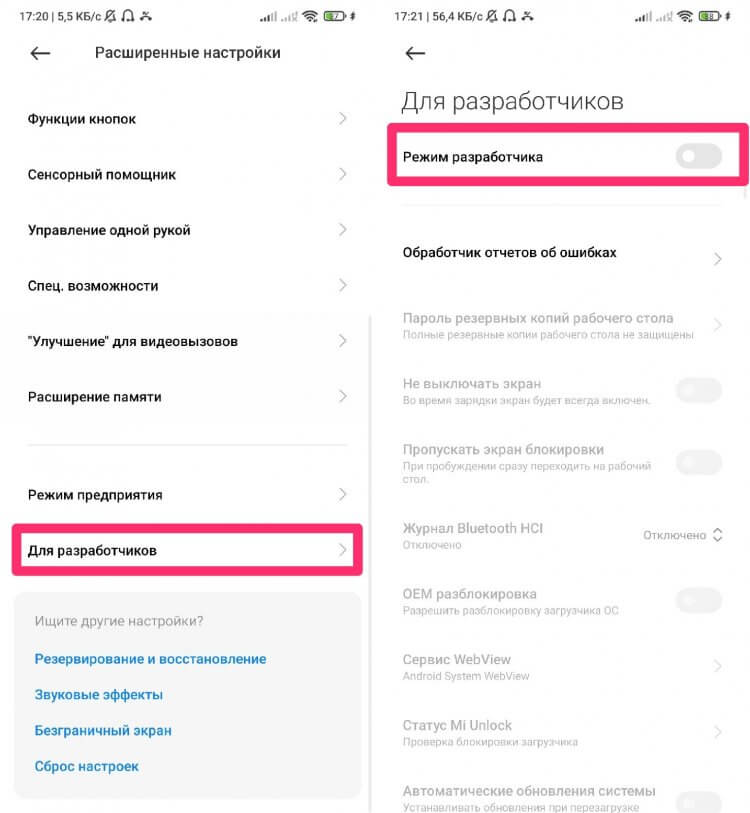
Отключаем Режим разработчиков.
Часто этот параметр пользователи включают абсолютно бездумно. Одни делают это по совету товарищей, другие начитаются разных рекомендаций в интернете. Я все-таки предлагаю оставить все эти фишки тем, кто со своим смартфоном на ты.
Остались вопросы? Смело задавайте их в нашем Телеграм-чате или в комментариях ниже. Будет интересно прочесть.
Как запретить доступ приложению в интернет на Xiaomi
Рано или поздно любой пользователь телефона сталкивается с тем, что количество приложений на его телефоне становится колоссальным. Их становится так много, что уследить за всеми становится все сложнее и сложнее. Многие из этих приложений часто используют интернет или шлют различные уведомления. Если вы искали, каким образом можно заблокировать некоторым приложениям доступ в интернет, то эта статья для вас.
Как ограничить приложению доступ в интернет
Для того, чтобы запретить приложению доступ в интернет, на телефонах Xiaomi с оболочкой MIUI 12 и выше, есть специальное приложение. Это приложение — Безопасность.
Это приложение есть на всех телефонах этого производителя. Само приложение выступает комбайном для различных действий на телефоне. Это и очистка и ускорение телефона. С его помощью можно управлять питанием и приложениями. Расписывать все возможности приложения Безопасность нет смысла. Мы опишем только каким образом с его помощью можно ограничить приложениям доступ в интернет.
Открыв приложение Безопасность, листаем в самый низ и выбираем пункт меню Передача данных.
Этот экран предназначен для диагностики передачи данных. А если по простому, для анализа мобильного интернета и WiFi.
Здесь можно для приложений установить лимит трафика или посмотреть, какие приложение расходуют ваш интернет. Дальше нам нужно перейти в раздел Потребление трафика.
В этом окне показаны приложения, которые расходуют интернет трафик. Нас здесь интересуют только приложения, которые мы будем ограничивать, но хотелось бы упомянуть несколько полезных вещей.
Если нажать на дату (1), то можно указать промежуток, за который вам будут показаны данные о передаче данных.
Если нажать стрелки (2), то можно выбрать какой тип данных показывать: мобильный интернет или WiFi.
Теперь нам остается найти в списке приложение, которому мы хотим ограничить доступ. Находим его и открываем.
На этом экране и можно заблокировать доступ в интернет приложению. Всего на выбор у нас несколько пунктов:
- Мобильный интернет
- Wi-Fi
- Фоновое подключение
Выключив определенный пункт, вы блокируете приложению соответствующий доступ в интернет.
Что такое фоновое подключение?
На сегодняшний день, многие приложения после закрытия все равно продолжают регулярно делать запросы в сеть. Обычно это какая-то синхронизация данных. Например, обновление чатов в мессенджерах. Если заблокировать приложению фоновое подключение, то можно столкнуться с тем, что уведомления от некоторых приложений не будут приходить или приложение будет работать некорректно.
Почему переключатель блокировки интернета приложению неактивен
Такое бывает, когда вы пытаетесь заблокировать доступ в интернет системному приложению.
Некоторым предустановленным приложениям Xiaomi или Google нельзя блокировать доступ в интернет. Сделать с этим ничего нельзя, кроме как через root устройства. Но делать я этого не рекомендую.
Как видите, заблокировать или ограничить доступ в интернет приложению на телефонах Xiaomi довольно просто.
Как оптимизировать MIUI на смартфонах Xiaomi? Прощайте ненужные сервисы!
В прошивках MIUI от Xiaomi разработчиками зашито очень много ненужного большинству пользователей функционала, который при работе расходует процент заряда аккумулятора и может вызывать ряд проблем в повседневной эксплуатации смартфона. Это различные сервисы, рекламное ПО, приложения по пересылке данных на сервера производителя и так далее. Из-за всего этого смартфон Xiaomi/Redmi/Poco начинает подтормаживать, порой выдавать ошибки, интерфейс смартфона работает не так плавно, как мог бы. Пока смартфон новый и его память чиста, проблемы не так очевидны, однако со временем все это нагромождение не самого полезного софта дает о себе знать в полной мере, владельцы смартфонов от компании Xiaomi не дадут соврать.

В этом гайде я расскажу, как оптимизировать оболочку MIUI на смартфонах Xiaomi: выключить ненужные сервисы и опции, ускорить быстродействие аппарата и продлить его автономность работы. И не стоит бояться, если Вы не сильно разбираетесь в софте и редко заходите в настройки — гайд расписан по шагам со скриншотами, чтобы мог легко разобраться любой человек. Для примера использую смартфон Poco M3 Pro с оболочкой MIUI Global 12.0.8 на базе Android 11, хотя уже и обновление MIUI 12.5.1 прилетело, обновлюсь пожалуй. Если у Вас пункты меню и будут называться немного иначе, то все равно их легко будет найти.
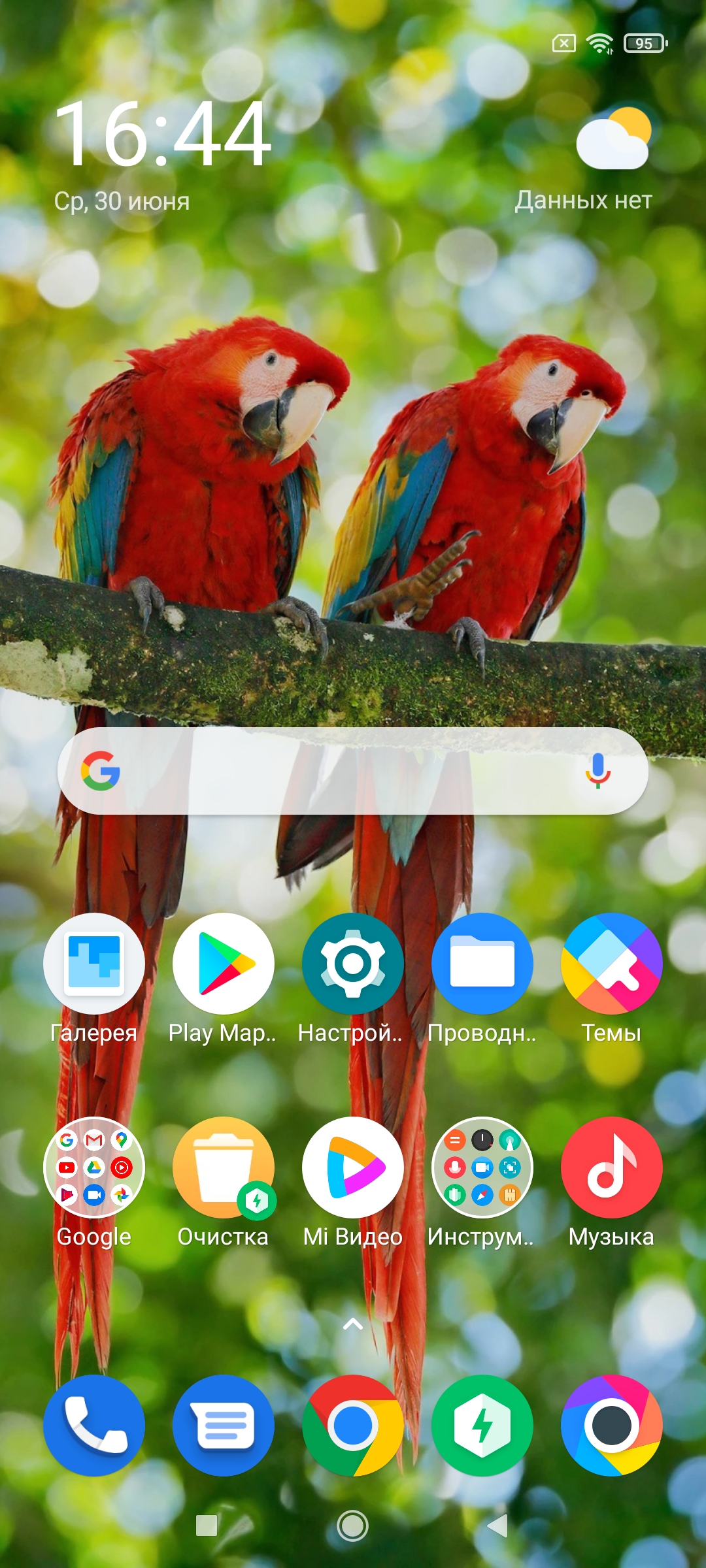
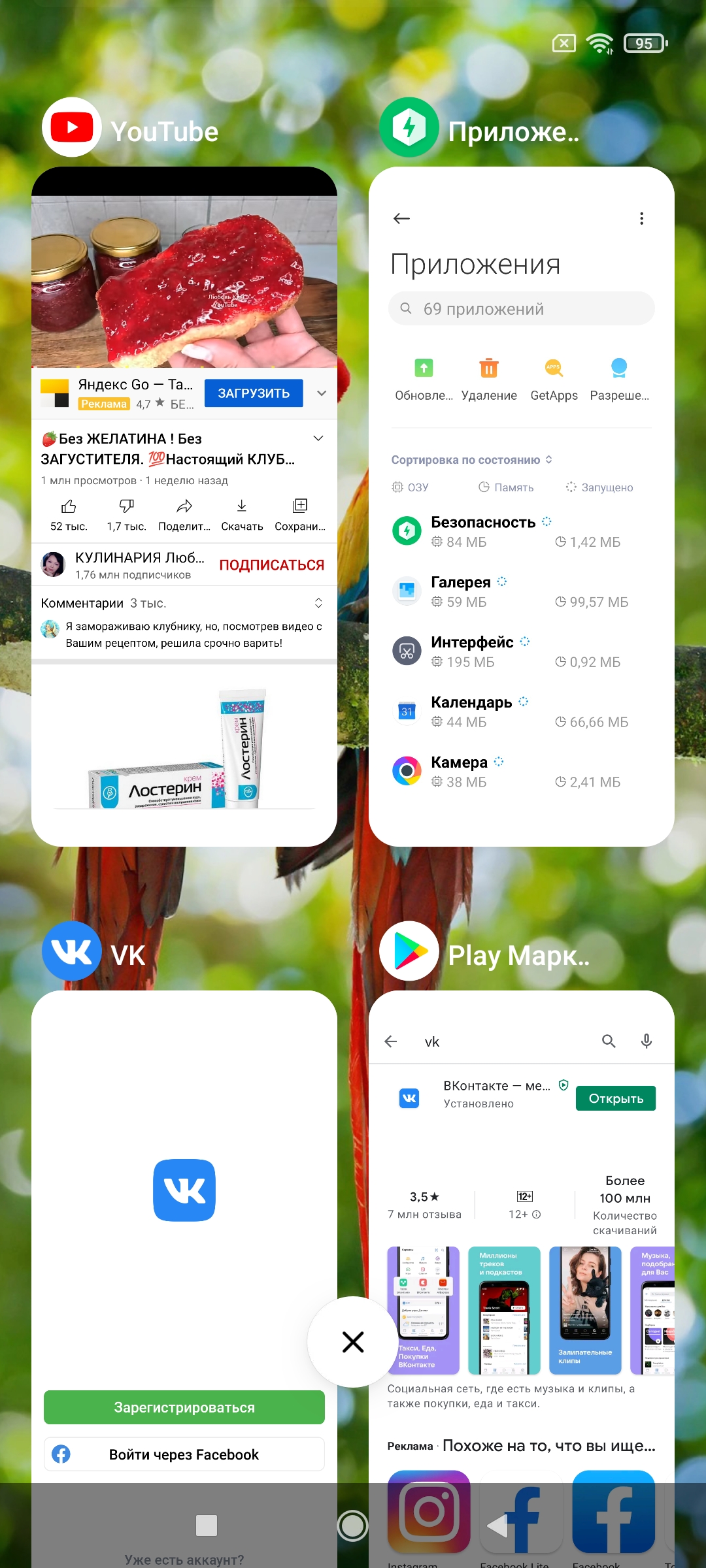

Скажите «прощай» рекламному ПО
Начнем с одного из самых важных моментов, который раздражает большинство пользователей в смартфонах Xiaomi — РЕКЛАМА! Вам следует выключить рекламные сервисы, благодаря которым пользователь мучается от этого рекламного спама производителя. Для выполнения манипуляций требуется включенная передача данных на смартфоне или подключенный Wifi с интернетом.
- Переходим в Настройки — Пароли и безопасность
- Свайпаем вниз до пункта Доступ к личным данным и переходим в него
- Отзываем разрешения, изменяя положения переключателей для пунктовmsa и MiuiDaemon
- Подтверждаем действие тапом по кнопке Отозвать во всплывающем окне
- Переходим в приложение Безопасность — Передача данных
- Открываем Сетевые подключения — три точки в правом верхнем углу — фоновые подключения
- Переводим переключатели в деактивированное положение для Analytics и msa
После проведения всех операций нужно выключить рекламу и в системных приложениях: Проводник, Музыка, Mi Видео и загрузки. Переходим в каждое из вышеперечисленных приложений — Настройки и находим там пункт Получать рекомендации, отключаем опцию. Только в приложении Музыка пункт называется иначе — Показывать рекламу.
Отключение ненужных сервисов
По умолчанию в смартфонах Xiaomi активировано достаточно много инструментов и сервисов, которыми Вы вряд ли когда-либо будете пользоваться. Этот функционал расходует заряд аккумулятора, поэтому стоит их отключить для продления времени жизни вашего смартфона.
- Переходим вНастройки — Подключение и общий доступ
- Затем тапаем по Mi Share и переводим ползунок в режим деактивации
- Затем отключаем режим Включать автоматически
- Возвращаемся в меню Подключение и общий доступ — переходим в раздел Печать
- Отключаем Системный сервис печати
Далее разберемся с Wifi, а точнее с автоматическим выбором сети. Функция не сильно нужная, отключение ее не приведет к каким-то большим сложностям. А вот процент заряда аккумулятора сэкономлен.
- Необходимо перейти в Настройки — Wifi — Помощник Wifi
- Деактивируйте опции Выбирать лучшую сеть автоматически
Теперь черед служб GPS, которые в фоновом режиме потребляют немало энергии.
- Переходим Настройки — Местоположение
- Тапаем по пункту Доступ приложений к геоданным и для всех приложений у которых установлен параметр Разрешено изменяем на Разрешено только при использовании
Автозапуск
Отдельные приложения автоматически загружаются при включении/перезагрузке гаджета. Эти приложения висят в памяти ОС и потребляют энергию в фоновом режиме, а нам это совсем не нужно.
- Переходим в Настройки — Приложения
- Затем открываем Разрешения — Автозапуск
- Отключаем автозапуск для всех приложений, перемещая положение ползунка
- Затем тапаем по трем точкам в правом верхнем углу и тапаем по Показать системные приложения. Количество приложений должно увеличиться, отключаем автозапуск для них также.
Активация системной оптимизации
В MIUI есть встроенный функционал по оптимизации системы. С ее помощью в автоматическом режиме выгружаются из памяти неиспользуемые процессы, которые работают в фоновом режиме. Оперативная память очищается и нагрузка на процессор падает.
- Переходим в раздел Настройки — Расширенные настройки — Для разработчиков
- Промотать в самый низ и несколько раз тапнуть по Восстановить значения по умолчанию
- Затем внизу появится пункт Включить оптимизацию MIUI
Проделав все вышописанные манипуляции, Вы избавились от рекламного ПО и ненужных сервисов, очистили оперативную память смартфона и снизили нагрузку на процессор. Тем самым повысилось не только быстродействие и стабильность работы системы в целом, а еще и оказался сэкономлен процент заряда аккумулятора.
Как отключить брандмауэр xiaomi
Security
Версия: 7.4.9-230220.0.1/ 7.5.0-230227.1.2
Последнее обновление программы в шапке: 18.03.2023







Краткое описание:
Мощный набор инструментов для смартфонов Xiaomi
Описание:
Мощный набор инструментов для быстрой и безопасной работы телефона.
Будучи неотъемлемой частью программной экосистемы MIUI, Security содержит мощный набор инструментов защиты и оптимизации. Блокировка приложений, использование данных, сканирование безопасности, очистка, экономия заряда аккумулятора, черный список и многие другие функции обеспечат быструю и безопасную работу вашего телефона.
Требуется Android: 6.0+ и MIUI
Программа будет корректно работать только там, где была исходно в прошивке от производителя. Нет смысла пробовать её устанавливать не на MIUI.
Русский интерфейс: Да
Скачать:
Версия: 7.4.9-230220.0.1 ( EN ) Обновление
Версия: 7.1.7-220915.0.1.pad ( EN ) Обновление для планшетов MiPad
Версия: 7.4.0-221223.0.2 ( EN ) Обновление
Версия: 7.2.5-221213.0.3 ( EN ) Обновление
Версия: 7.1.0.-220801.1.1 ( RUS ) Обновление
Версия: 7.5.0-230227.1.2 ( RUS ) Обновление
Версия: 5.5.0-210724.1.4 ( RUS ) Только для планшета Xiaomi Pad 5
По вопросам обновления и быстрой актуализации шапки, обращайтесь в QMS.
Сообщение отредактировал Вова Евсеенко — Сегодня, 11:58


Какая последняя версия для android 7.1.2 MIUI 10?

Phantom_Foxy,
Если хочешь нормальную версию ( с нормальным графиком энергопотребления ) — то ставь ту которую я в шапке выложил. Если без разницы — то с apkmirror версию 4.3.0. Про устройство не спрашиваю — знаю о каком смарте ты говоришь.
Сообщение отредактировал Вова Евсеенко — 08.09.20, 10:29
Так переведите, все будут благодарны.
Вы поймите, что без вашего вклада не будет и развития темы. Ну а приходить и качать права, что тема не такая активная — это не конструктивный подход.
Сообщение отредактировал iMiKED — 15.09.20, 13:23
Это серьёзные ответы от модератора, сделаю себе скрин на память, и буду смотреть время от времени, что-бы поржать. Да и дам запрос людям повыше с вашим приятным разъяснением, пусть подумают на сколько такие модераторы полезные вообще, и имеют нужную проф пригодность для данного сообщества.
P. S. Тема мёртвая, такие темы я знаю на 100% что закрывают/удаляют, когда нету не развития, не поддержки, и пустая дискуссия, мне модератор предлагает заняться этим вопросом, мне это надо, я её не создавал! Вы бы лучше задали человеку простой вопрос который создал данную тему, зачем он создавал её вообще, если он её не ведёт, и не поддерживает не он, никто либо ещё! Я дал запрос что-бы эту тему вообще удалили раз у человека нету желания её развивать, и пользователем это не интересно!
Сообщение отредактировал [Anonymous] — 15.09.20, 13:31
Ku6epMeH, в таком случае тем более непонятна цель вашего появления в теме, если вам эта тема неинтересна и вы не хотите её развивать и обсуждать приложение, а только критиковать других.
Сообщение отредактировал iMiKED — 15.09.20, 13:31
А что критиковать не за что вы хотите сказать данную тему и её автора, теме больше 2-ух месяцев, она мёртвая, или вы не видите этого? Появился я в надежде что-то узнать нового, подчеркнуть что-то для себя, получить какую-то информацию, а тут то и темой это тяжело назвать, так, человек застолбил программу и всё на этом.
Я вот честно поражаюсь вашим ответам, и какой-то непонятной защиты того, чего по сути нету! Тут нету не автора, не темы, не её обсуждения, что вы мне пишите, и что тут защищаете? Вы реально считаете что это тема, и в ней что-то есть, можно получить какую-то полезную информацию, она наполняется, расширяется?
P. S. Модератор мне пишет что вы тут критикует, действительно, ведь критиковать тут совсем нечего) Тема как тема, и ответы тут можно получить, и узнать много нового, и всегда скачать последнию версию приложения, автор ведь активно курирует тему, поддерживает, что я тут критикую)
Моя критика уже давно закончилось, с этой темой как и с её автором всё ясно. Я просто требую закрыть, удалить данную тему, вот и всё на этом.
Понял я просто одно в данной ситуации, что надо обращаться по данному вопросу не через жалобу модераторам, а выше.
Раз один из числа модератор считает данную тему нормальной, и полезной для кого-то. А не темой на которую уже давно забили и забылы про неё, автор уже и не помнит может что и создавал её.
Сообщение отредактировал [Anonymous] — 15.09.20, 13:47
Ku6epMeH,
Я не обновляю, так как с маркета эта версия последняя, как будет обновление — добавлю в шапку. Версии не из GP — лучше не ставить, а именно выше 3.9.8, а именно 4.2 и.т.д. Так как статистика не совсем правильная.
Сообщение отредактировал Вова Евсеенко — 15.09.20, 21:10
Какая статистика, о чём вообще идёт речь, вы серьёзно считаете что 7 версий которые вышли после вашей идеальной версии все кривые, разработчики пошли на разработку более кривых и менее стабильных версий, они не прислушиваються к пользователям по баг репортам, не следят за статистикой сбора информации которая им идёт от самого приложения, разработчики ослепли после 3.9.8, и начали шлак гнать на протяжении всех 7 версий что вышли после. Приложения выходят и обновляются не для того что бы делать их хуже, а для того что бы делать их лучше и стабильнее, перекрывая старые баги и ошибки, и работая над стабильностью и улучшением приложения в целом.
P. S. Единственный минус который может случиться в данном случае, это слететь русский язык с приложения. На этом все минусы закончились, что могут случиться обновляю приложения не из GP.