Как я настраивал Foobar2000
В свое время я проникся философией iTunes (с ее библиотекой, плейлистами и структурированным отображением данных) и решил, что таким должен быть идеальный аудио плеер, но поддерживающий все форматы аудио. После нескольких часов теста пришел к выводу, что этим требованиям отвечают 2 плеера из всего многообразия – Foobar2000 и MusicBee. В итоге, остановился на Foobar2000 из-за легкости самого приложения и многообразия настроек.
Устанавливаем Foobar2000 и скачиваем компоненты с официального сайта, что приведены на скриншоте.
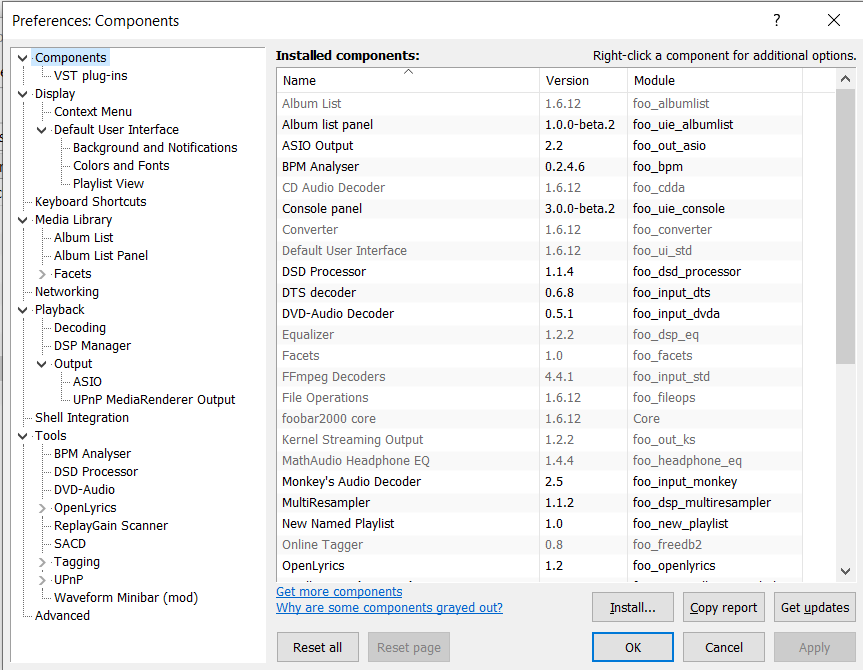
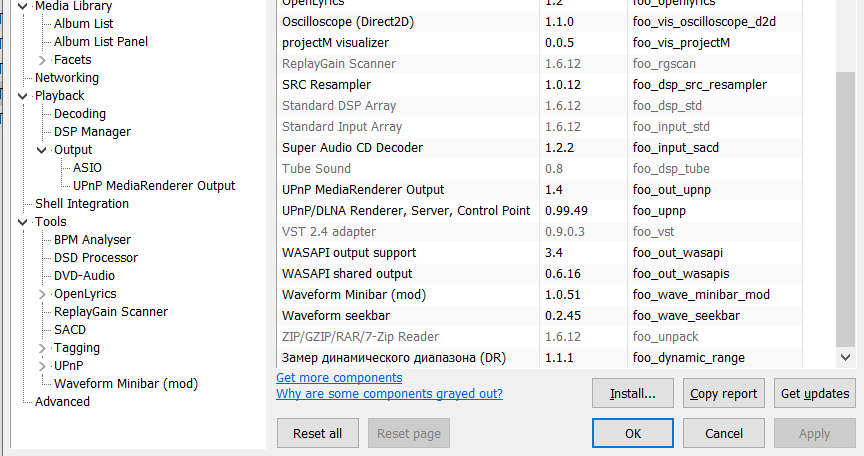
Компоненты распространяются в двух форматах:
1) zip — необходимо из архива файл с расширением dll скопировать в одну из двух папок в зависимости от разрядности вашей ОС:
C:\Program Files (x86)\foobar2000\components
 файл компонента
2) fb2k-component — необходимо файл запускать двойным кликом для установки расширения, в процессе чего плеер будет перезагружаться. Если расширений много, то нежели запускать каждое расширение вручную, можно зайти в настройки плеера и сразу выбрать все расширения, которые необходимо установить.
 пакетная установка расширений fb2k-component
Для начала базово настроем плеер. Откроем настройки библиотеки, добавляем необходимые папки, в Exclude убираю все, ибо если не убирать cue, в библиотеке он не будет разбивать большие файлы согласно разметке cue.
 настройка библиотеки
Необходимо убедиться, сколько кварцевых генераторов для ЦАПа стоят в звуковой карте/ЦАП. В «более правильных» звуковых картах стоят 2 генератора для частот дискретизации кратных 44.1кГц и 48кГц. У меня же «менее правильная» asus xonar dx, где используется только один тактовый генератор для частот кратных 48кГц, поэтому в DSP нам нужен будет ресемплер, который будет передискретизировать некратные к 48кГц частоты (44.1, 88.2 и 176.4кГц). Я выбрал SRC, указал максимальную родную частоту дискретизации карты, 192кГц, а так как нам не нужно передискретизировать родные частоты, я их добавил в Exclude rates. Кстати, если на звуковой карте/ЦАП используются 2 тактовых генератора – это не значит, что рессемплер вам не нужен. Может быть такое, что ваша карта поддерживает максимальную частоту в 96кГц, а вы пытаетесь воспроизвести аудиоматериал с частотой в 192кГц – вот тут необходим будет ресемплер. Поэтому даже резонно всегда ставить ресемплер, указать максимальную поддерживаемую родную частоту, а в исключения добавлять все родные частоты дискретизации.
 настройка ресемплера
В настройках ReplayGain отключаем всю обработку.
 настройка ReplayGain
Теперь перейдем в проигрыванию DSD образов. В моей звуковой карте нет поддержки dsd-потока, поэтому открываем настройки компонента SACD и ставим режим вывода PCM. Если же в вашей звуковой карте/ЦАП есть поддержка dsd, то необходимо выбрать dsd, PCM Samplerate выбрать максимально поддерживаемую частоту. В другие настройки компонента не вникал, т.к. dsd образы нечасто слушаю. Если кто знает как лучше, напишите пожалуйста.
 настройка компонента SACD
Огромным преимуществом плеера является его гибкая настройка интерфейса. Для этого нужно включить отображение кнопки «Layout Editing Mode» и активировать этот режим и потом можно творить все что душе угодно программой заложено. Для себя я решил сделать 4 вкладки с библиотекой, плейлистами, визуализацией и консолью – последний компонент не особо нужен, ибо ставил смотреть, корректно ли отработал ресемплер с исключениями.
Во вкладку Library поместил компонент Facets, оставил одну панель, включил «Multiple columns» и выбрал необходимые мне столбцы.


Во вкладку Playlists поместил компонент Playlist Tabs, добавил вертикальный и горизонтальный разделитель, чтобы было 3 области для компонентов Playlist View, Album Art Viewer и Selection Properties.
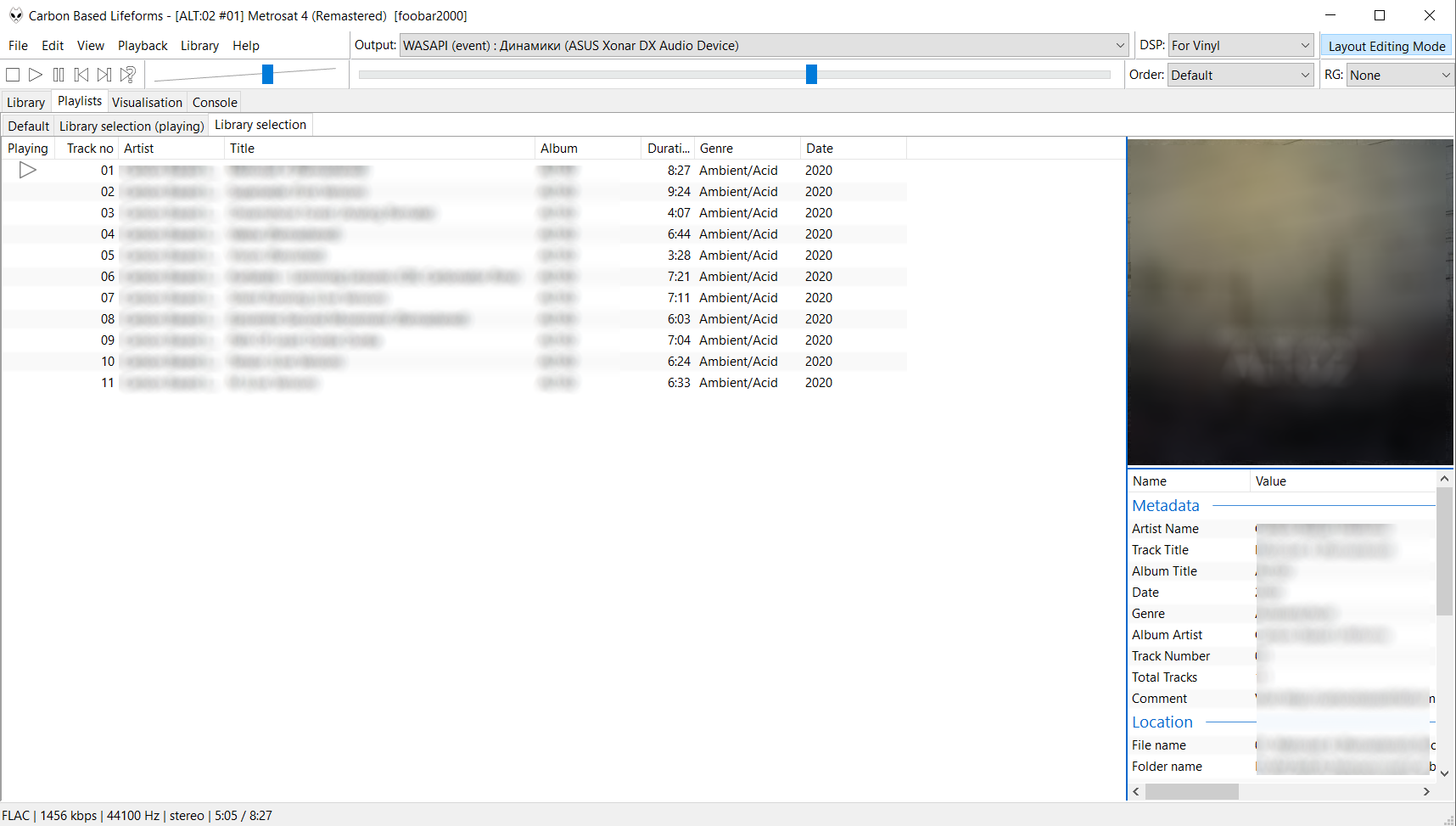
Во вкладке Visualization добавил Tabs, создал необходимое мне количество вкладок с визуализацией, куда недавно добавил компонент OpenLyrics

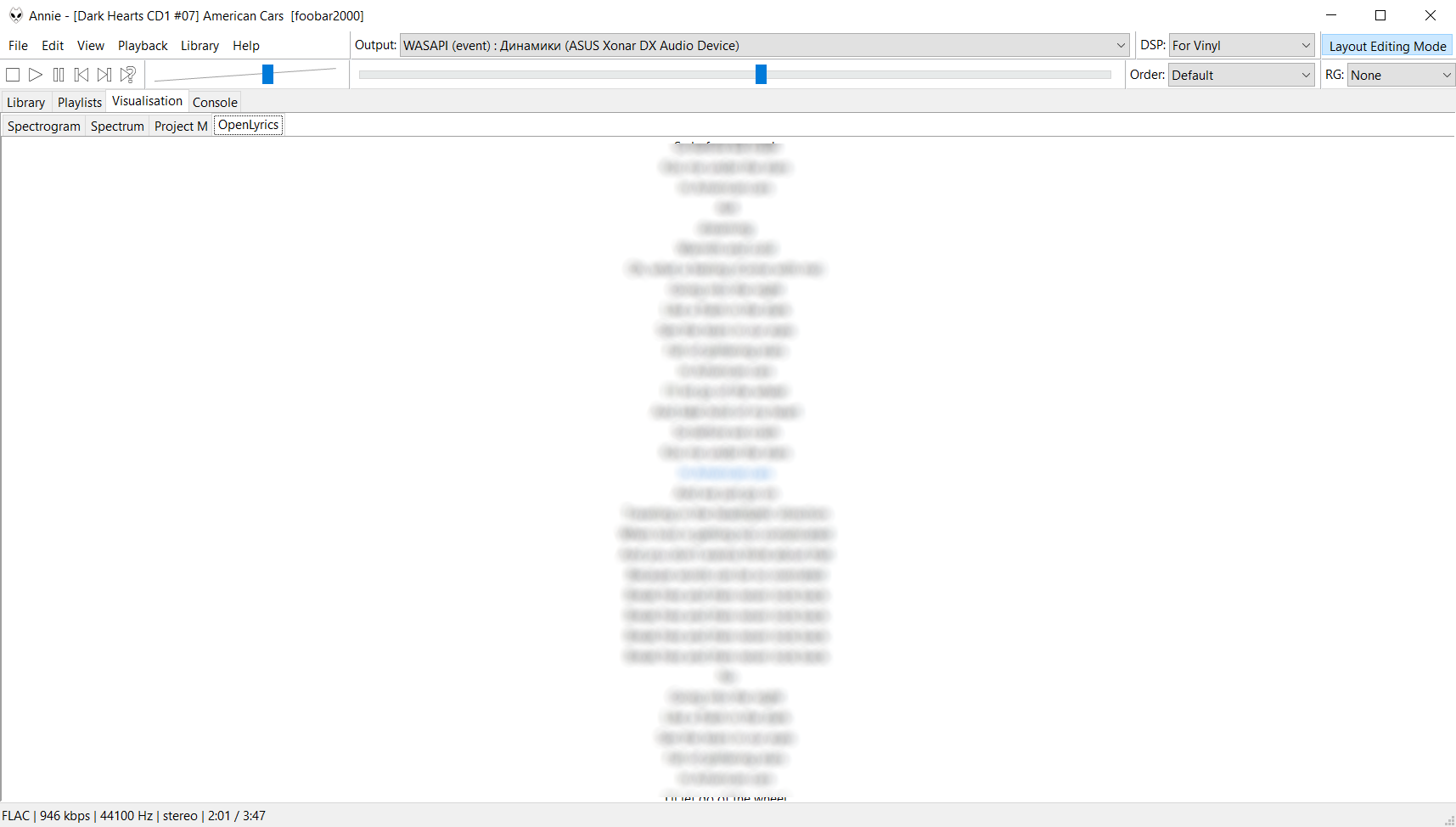
Так же в главное окно плеера вывел следующие выводы:
Output – здесь необходимо выбрать отличный от Default вывод (Wasapi, KS). Эту настройку можно изменить и в настройках плеера, но удобнее ее сразу же разместить на главном окне плеера. Необходимая вещь, когда есть несколько выводов – я же в основном использую его для переключение между Wasapi и ASIO. С ASIO на моей звуковой карте были проблемы в виде заиканья звука. Оказалось, что в моем случае достаточно было запускать Foobar2000 от имени администратора.
DSP – использую для переключениями между 2 настройками DSP – в одном только ресемплер, в другом еще чуть «утепляю» звук.
Order – для выбора очередности проигрывании треков.
Теперь осталась тонкая настройка.
Если используем ASIO, то в настройках ASIO ставим галочку на run with realtime process priority и Use 64-bit ASIO driver.

В расширенных настройках ставим следующее
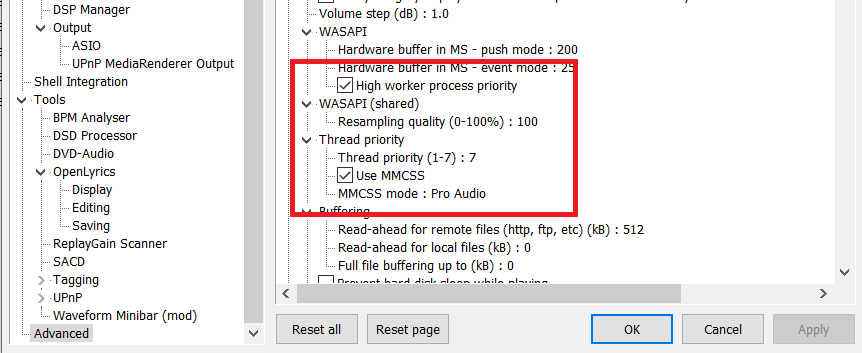
Full file buffering up to позволяет указать максимальный размер аудиофайла, при котором он полностью будет копироваться в оперативную память и потом оттуда проигрываться. Лично я от такой идеи отказался, т.к. со значением 100Мб при открытии аудиофайлов плеер не сразу начинал воспроизводить.

Для компонента «Замер динамического диапазона» можно убрать галочку «Записать DR в файл отчета», т.к. после того как вы будете измерять индекс динамического диапазона, у вас в каталогах с музыкой будет куча мусора в виде самого этого отчета проверки.
В плеере можем измерять индекс динамического диапазона – очень помогает при выборе какой файл оставить у себя в библиотеке или просто оценить компрессию записи.


В данном случае этот индекс просто ужасен, т.к. даже самая обычная «попса» имеет индекс 5-7. Но черт возьми, этот альбом сводит меня с ума, хотя никогда я не слушал металл. Видимо такая судьба панк-рока и металла:)
Стоит упомянуть работу компонентов UPnP. В самом плеере для получения базового функционала и качества передачи ничего настраивать не нужно, хотя такие настройки, конечно же, там есть. А что это нам дает? Запускаем плеер на ПК, подключаем смартфон к домашнему wi-fi, запускаем Foobar2000 Mobile или любой другой плеер, поддерживающее открытие файлов по сети и можем проигрывать всю нашу музыку из библиотеки Foobar2000. Так же можно на ПК запустить музыку и подключаться к этому потоку воспроизведения через Foobar2000 Mobile.
 Выбираем Media Servers
  Видим наш Foobar2000 Media Server
  а вот наши папки, хотя может искать по тегам
 а вот поток, транслирующая музыку с ПК
В итоге что мы получаем? Удобную работу с аудиобиблиотекой, плейлистами, хорошо структурированное отображение песен, удобное редактирование тегов. Обширные настройки обработки и вывода звука, получения качества динамического диапазона песен. Добавим возможность слушать всю вашу музыку дома из любого медиа источника, поддерживающего протокол UPnP. А что еще нужно для идеального плеера, когда ваш основной источник это локальная библиотека?
Если есть какие-то замечания или добавления по настройке Foobar, буду рад прочитать.
Как настроить foobar2000 на максимальное качество звука
Описание: DSP-фильтры и всё что касается вывода звука
tynda » 03.05.2007, 16:14
Как настроить foobar2000 на максимальное качество воспроизведения? фубаром практически не слушал музыку,
Использовал Winamp+Mad или mpg123. Функционально мне больше нравится foobar2000 а по звуку мне он кажется немного резковат, может я и ошибаюсь, или в настройках чего не так?
Sma11erM1nd » 03.05.2007, 21:43
Rialto » 04.05.2007, 00:05
tynda » 04.05.2007, 03:10
Sma11erM1nd » 04.05.2007, 03:46
[Offtop]
Щас такое натроение что ниченго умного не смогу сказать. сорри.
Но если хорошенько приплюсовать пиво. то и колонки могут не очень, да и мп3шка может быть 128кбс, а звук всё равно будет хороший. так что делаем вывод "Чем больше пива — тем лучше качество"
tynda » 04.05.2007, 12:19
PaVliG » 04.05.2007, 21:24
Правило такое: максимум качества = минимум примочек, путь от выхода звука с декодера до ЦАП-а (Звуковой карты) чем короче тем лучше.
Как известно у 0.9 фубара цепочка такова 1)Format playback engine(Decoder) — 2)Replaygain — 3)DSP — 4)Volume — 5)Convert to Output format (bit-depth) to Output Device
1)Decoder он и в африке декодер.
Для MP3 у 0.9 фубара кроме встроенного mpglib(mpg123) альтернатив нет (хотя он и так — лучший). В 0.8-м можно было подключать MAD.
Для Lossless все проще, тут даже более корректно понятие не декодер а декомпрессор, и понятие качества декодирования (что и так каждому понятно) lossless не имеет.
2)Replaygain отключается, выставив все в none в настройках Playback.
3)DSP (Limiter-ы(они-же compressor-ы), down(up)mixer-ы, equalizer-ы и т.д. и т. п.) не использовать по возможности вообще, для качественного стерео они не нужны. По возможности DSP list должен быть пустым.
Про ресемплинг:
Если звук. карта типа Realtek AC97 или Creative (вплоть до Audigy2ZS включительно) — тогда все-таки придется включить через DSP SSRC resampling в 48кГц.
(Для карт X-Fi-Music(Fatality,ElitePro) и Audigy4OEM/2Value при включении функции Bit-Accurate и Format 44kHz в настройках дров начинает работать автомат опорной частоты так что с 44 у них становится все в полном порядке — программный resampling абсолютно не нужен).
И конечно же resampling по определению не нужен для карт на чипе Envy24 (M-Audio, Audiotrak, ESI, Terratek), карт Creative Professional E-MU и т.д.
4)Volume — в версии 0.9 этот регулятор не отключаемый. По возможности оставить как есть в 0db (особенно при прослушивании lossless — иначе на звук. плату не пойдет побитово-точный сигнал).
Однако следует помнить, что mp3 треки в большинстве своем прегружены (до+2db), при прослушивании этого формата во избежание клиппинга — Volume -2. -3db — самое оно.
5)Convert to Output format (bit-depth) to Output Device. Здесь нужно знать возможности аудиокарты. Но общий подход таков: звук должен как можно быстрее в цифровом виде дойти до карты с побитовой точностью, минуя все возможные обработки. Один из таких вредных факторов — микшер ОС Windows (C:\WINDOWS\system32\drivers\kmixer.sys).
Обойти его помогают либо Kernel Streaming (KS), либо ASIO. (при этом регулятор WaveOut микшера как ему и положено отключится).
Если звуковая карта без аппаратного ASIO, ставим сразу KS. Output Format (16,24,32-bit) зависит от конкретного железа.
Если ASIO аппаратно поддерживается, то приоритено использовать его. В фубаре версии 0.9 родной(нативный) для карты ASIO-Output Format (обычно либо 24 (INT24LSB), либо 32 (INT32LSB) bit) определяется и устанавливается сам.
Подробная инструкция по настройке foobar2000
Foobar2000, несмотря на свою простоту в использовании и небольшому размеру, обладает мощным потенциалом, понятным интерфейсом и гибким меню настроек. Именно последний аспект считается наиболее важным и делает эту утилиту популярной среди бывалых юзеров и любителей качественного аудио.
Новички быстро поймут, что нужно делать, для того чтобы прослушивать любимые треки в нужном режиме. Данный обзор посвящен важным конфигурациям в фубар2000, которые не найти в интернете. Все подробно описано в пошаговых инструкциях и скриншотах.
Настройка плеера foobar2000 перед началом работы
Фубар2000 – это мощный плеер, поддерживающий все форматы аудиофайлов. Применяется в прослушивании Lossless (WAV, FLAC, ALAC). Особенность данного проигрывателя заключена в том, что он не сжимает качество треков при прослушивании. Это весомый минус большинства аналогов. Далее вы подробно узнаете, как настраивать утилиту для воспроизведения сверхчистого звука, менять язык интерфейса, а также преображать внешний вид.
Для начала необходимо скачать аудиоплеер с проверенного источника и инсталлировать его на устройство. Делается это в несколько кликов, следуя поэтапному руководству в появившемся окне «Мастера установки».
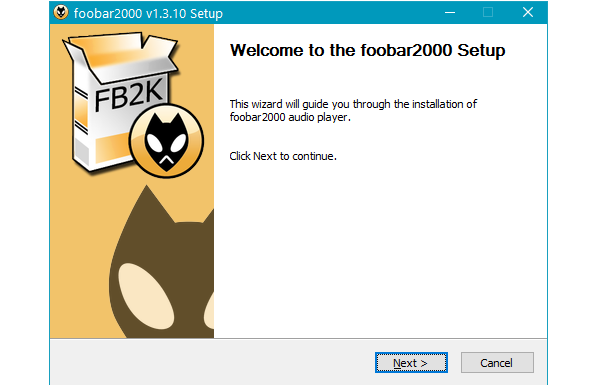
Настройка интерфейса фубар2000
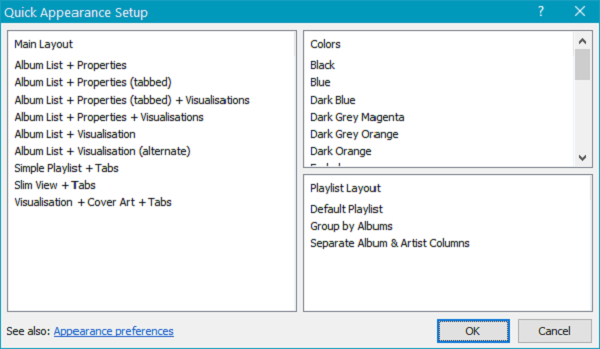
После того, как плеер будет запущен, в окне быстрых настроек «Quick Appearance Setup» появится 9 вариантов возможного оформления. Этот шаг можно пропустить в связи с тем, что внешний вид можно изменить в любой момент, нажав View — Layout — Quick Setup. В любом случае установленный по умолчанию вариант достаточно примитивный, и такая настройка не помешает. Установив базовые настройки, переходим к следующим параметрам и жмем «Ок». Закрываем окно и переходим в «Далее».
Установка сторонних скинов или тем в foobar2000
Вспомогательными средствами в фубар2000 можно менять фон, цветовую гамму и отображение блоков. Для решения такой задачи существует 3 способа. В каждом применяются разные компоненты.
Default user Interface —это плагин, встроенный в оболочку плеера. Panels UI и Columns UI – это также вспомогательные инструменты, выполняющие изменения обложки. Прежде, чем переходить к установке этих настроек, определяются с количеством окон, которые будут показаны в фубар2000. К примеру, если пользователь желает видеть перед собой:
- окно с исполнителем (альбом);
- обложку альбома;
- плей-лист;
- эквалайзер.
Остальное выбирается по желанию.
Пошаговая инструкция:
- Схемы с различными дизайнами находятся в View — Layout — Quick Setup.
- Далее активируем режим редактирования View — Layout — Enable Layout Editing.
- Выплывет окошко с подсказкой.
- Нажав на правую кнопку мыши, пользователь на экране увидит специальное меню, в котором редактируются блоки.
Таким образом, можно улучшить внешний вид foobar2000.
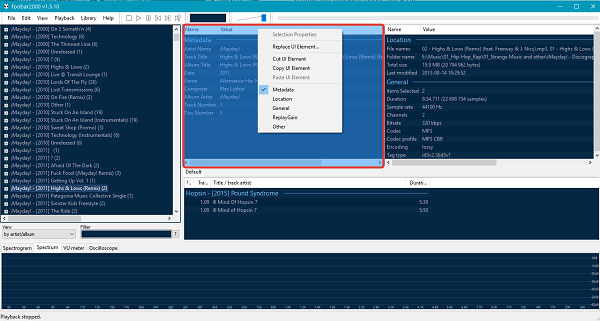
Юзерам, использующим последнюю версию программы, рекомендуется применять настройки на основе Columns UI, гарантирующие максимальную совместимость компонентов. Также в своем официальном блоге разработчики фубар2000 предлагают большой выбор тем.
Как настроить foobar2000 на максимальное качество звука
Если ваше устройство обладает качественной аудиокартой (вне зависимости от того, установлена она или подключена) и поддерживает ASIO, рекомендуется загрузить специальный драйвер, который передаст наилучшее качество вывода аудиосигнала через данный модуль.
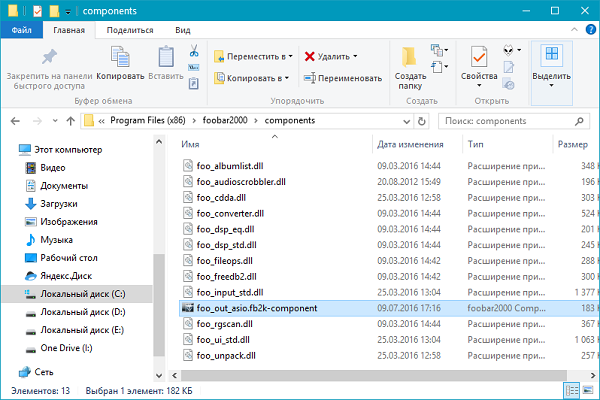
Необходимые действия:
- Скачиваем плагин ASIO Support и помещаем в папку «Components», которая располагается по адресу: C:\Program Files (x86)\foobar200\C
- Запускаем файл и подтверждаем добавление компонентов на свой компьютер.
- Фубар2000 автоматически перезагрузится.
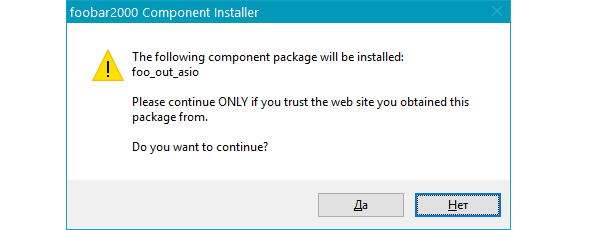
- Далее переходим в активирование модуля ASIO Support в плеере.
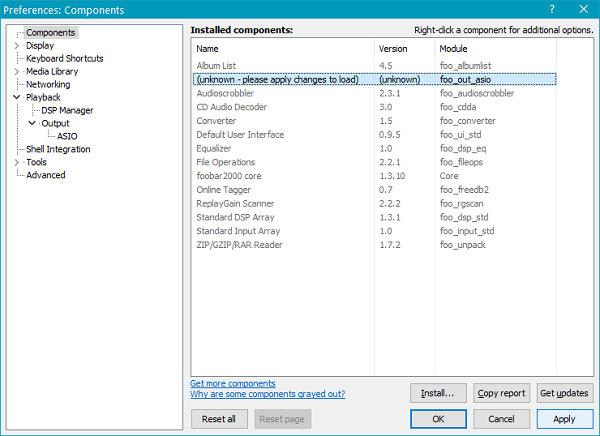
- В проигрывателе открываем File — Preferences — Playback — Output – ASIO и выбираем компонент, который только что был установлен.
- Нажимаем «Ок».
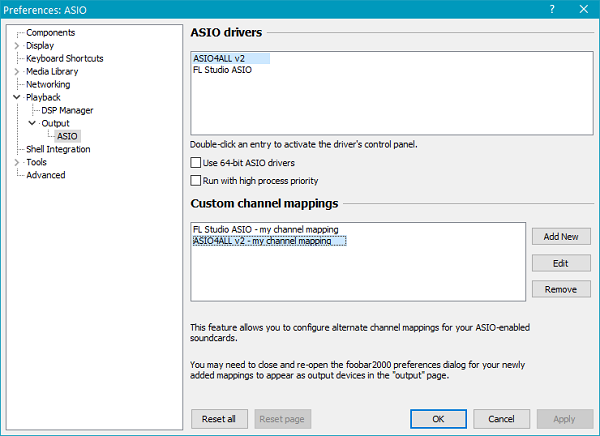
- Поднимаемся на шаг выше File — Preferences — Playback – Output.
- Находим раздел Device и выбираем ASIO-устройство.
- После нажимаем «Apply» и «OK».
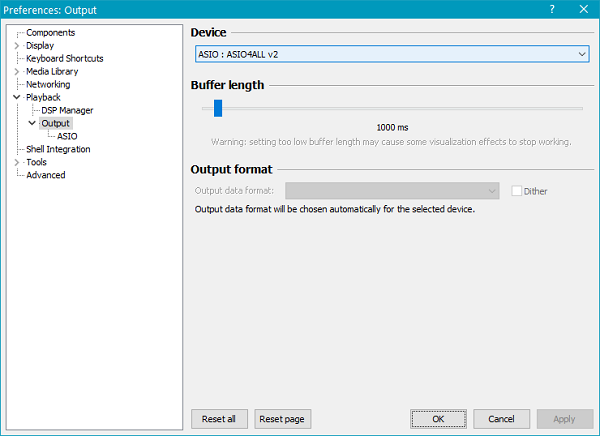
Эта несложная процедура способна преобразить и улучшить качество воспроизведения звука в фубар2000. Но если на вашем устройстве нет ASIO, то есть вариант решения и такой задачи. Необходимо воспроизводить музыку, обходя системный микшер.
Для этого:
- Скачиваем и устанавливаем компонент Kernel Streaming Support.
- Проделываем те же действия, что и с модулем ASIO Support – добавляем в папку «Components», открываем, подтверждаем установку, подключаем к настройкам плеера File — Preferences — Playback – Output, ищем в списке устройств приставку KS.
Как включить русский язык в foobar2000
Одним из минусов проигрывателя фубар2000 является отсутствие в заводских настройках русского языка. В интернете во многих источниках можно скачать русификаторы или русифицированные версии foobar2000, но для начала нужно уяснить то, что официального русификатора к плееру не существует. Многие авторы создавали русифицированные сборки, в которых был упор не на качество, а на количество. Сделав перевод интерфейса, остался шлейф с ненужными файлами, значительно усложняющими функционал программы. В таких сборках неправильно может работать не только инсталлятор, но и встроенные скины и интегрированные плагины.
Программа может вылетать из системы во время воспроизведения треков без основательных причин. Пользователь может выбрать один из двух вариантов программы:
- С иностранным интерфейсом, оригинальной сборки и работе без изъянов.
- На русском языке, с багажом багов, которые тормозят нормальный процесс функционирования.
Меломаны, использующие в своем арсенале фубар2000, предпочитают пользоваться оригинальной версией на иностранном языке. В самом интерфейсе программы используется не более 10 иностранных слов, перевод которых можно всегда узнать в переводчике.
Взяв во внимание наилучшее воспроизведение аудио в оригинальной версии на иностранном языке интерфейса, это не станет препятствием в использовании утилиты.
Как настроить эквалайзер для foobar2000
Есть простая пошаговая инструкция, которая позволит сделать это быстро и просто. Не придется прибегать к сторонним средствам в виде измерительных микрофонов, анализаторов и тихих помещений. Весь процесс будет зависеть от остроты слуха пользователя и его «наслушанности». Результатом станет лучшее звучание с образцовыми показателями.
Руководство по настройке:
- Для начала понадобится несколько простых требований, которые может соблюдать любой в домашней обстановке – это проигрыватель фубар2000, плей-лист, айдиофайлы для эквалайзера, сосредоточенность и тихая атмосфера.
- Открываем плей-лист в фубаре.
- В DSP Equalizer продвигаем окошко настроек так, чтобы список песен был виден полностью.
- В конфигурации плеера загружаем пресет.
- Каждую полосу эквалайзера прописываем тестовым сигналом в соответствии с услышанным. От пользователя требуется передвинуть ползунки так, чтобы уравнять их между собой. Все эти операции производятся на слух. К примеру, диапазон АЧХ для обычных рабочих колонок не больше +-4 дБ. Далее придется сдвинуть ползунки как минимум на 4 позиции вверх или вниз.
- В качестве образца возьмем исходный уровень громкости 880 Гц или 1,2 кГц. В положении 55 Гц и 20000 кГц практические ничего не слышно и не рекомендуется выставлять эти уровни.
- Для точности необходимо сравнивать нижние и верхние ползунки на разных полосах и менять воспроизведение текстовых сигналов.
- Прослушивание происходит в несколько подходов до тех пора, пока все звучание не будет плавное и ровное.
- После того, как все поля эквалайзера выровнены, нажимаем «Auto Level».
Android настройка foobar2000
Проигрыватель фубар2000 для мобильного устройства лучше скачивать с Google Play. В версии 1.0.63 имеются бинарные файлы, которые не подходят всем устройствам. Наилучшим вариантом считается версия 1.1.26, которая работает полноценно на всех версиях андроид системы.
Пошаговое руководство:
- Скачиваем архив themes.rar и распаковываем его.
- Переносим на карту памяти.
- Открываем в мобильном устройстве фубар2000.
- Выбрав окно «Browse», нажимаем на ключ (настройки), расположенный в верхнем углу справа.
- Далее выбираем «Choose Skin».
- Добавляем любой скин из папки themes (файл должен быть в формате .fbskin).
- Ставим галочку рядом с «User skins».
- Далее дожидаемся процесса смены темы плеера.
- Рекомендуется выбирать небольшие по размеру файлы.
Как сохранить настройки foobar2000
Для сохранения измененных конфигураций в фубар2000 необходимо в главном меню программы выбрать Preferences — General: Location of configuration files. Настройки сохранятся под именем «User profile folder» в отдельной папке, располагающейся по пути: Settings\%USERNAME%\Application Data\foobar2000. Папка «Application install folder» — это конфигурация заводского типа для всех пользователей и хранится она в установленной папке с фубар2000.
Настройка горячих клавиш в foobar2000
Проигрыватель фубар2000 полюбился пользователям за то, что можно настраивать горячие клавиши для удобной навигации во время прослушивания треков. Это очень удобно, к примеру, переключить аудио, если ты занят основной работой, и нет времени отвлекаться на открытие программы и выбирать из списка интересующую композицию.
Чтобы настроить горячие клавиши в foobar2000, нужно сделать следующее:
- Зайти в основное меню плеера и выбрать Preferences — Keyboard shortcuts.
- Добавить сочетания — F3 — Edit / Search (вызов диалогового окна с композициями, а именно плей-листа с воспроизводимыми треками). Такой способ поиска удобнее основного, так как нажатием одной клавиши можно сразу перейти к нужной композиции.
- Space (Пробел) — Playback / Play or pause – нажимая пробел, трек останавливается на паузу и при повторном нажатии воспроизводится с момента остановки.
Подводя итог, ко всему вышесказанному хочется сказать, что это доступная многим программа не имеет существенных недостатков. Число пользователей с каждым годом увеличивается. У постоянных юзеров нет желания искать альтернативу. Фубар2000 – это легкий проигрыватель, занимающий не более 3 МБ. За 10 лет доработок его вес не увеличился, а функционал расширился.
Foobar2000, несмотря на свою простоту в использовании и небольшому размеру, обладает мощным потенциалом, понятным интерфейсом и гибким меню настроек. Именно последний аспект считается наиболее важным и делает эту утилиту популярной среди бывалых юзеров и любителей качественного аудио. Новички быстро поймут, что нужно делать, для того чтобы прослушивать любимые треки в нужном режиме. Данный обзор посвящен важным конфигурациям в фубар2000, которые не найти в интернете. Все подробно описано в пошаговых инструкциях и скринах.
Полезное видео
В данном видео показан вариант настроек для получения лучшего звука в Foobar2000 на обычном ноутбуке с обычной встроенной звуковой картой:
Как настроить foobar2000 на максимальное качество звука
Среди музыкальных проигрывателей современности Foobar2000 занимает, пожалуй, одно из самых значимых мест. Некоторые пользователи, которые не до конца разобрались с его возможностями, ошибочно утверждают, что Foobar2000 – хороший аудиоплеер с понятным интерфейсом. Но сказать, что он просто хороший, – значит не сказать ничего. Дело в том, что в нем заложено столько самых разнообразных и порой весьма неожиданных программных решений, что иногда просто диву даешься, как разработчикам удалось совместить все их в одном пакете. В материале, представленном ниже, попробуем рассмотреть, каким образом производится настройка Foobar2000 на максимальное качество звучания с использованием абсолютно всех основных и скрытых возможностей, которые, правда, можно реализовать исключительно за счет установки дополнительных компонентов, самые главные из которых далее и будут представлены. Но обо всем по порядку.
Выпускаемые модификации
Судя по всему, разработчики этого проигрывателя подошли к его созданию весьма основательно. Неудивительно, что на официальном сайте, где это программное обеспечение доступно для загрузки совершенно бесплатно, можно найти последнюю версию плеера для Windows-систем, Foobar2000 для Mac и мобильных платформ.

Для закачки нужно выбрать всего лишь нужную ссылку и нажать на нее. Но тут нужно обратить внимание на то, что для тех же Windows-систем загрузить установочный дистрибутив можно непосредственно по линку на ресурсе или получить приложение из «Магазина». Для старта закачки для «яблочных» и мобильных ОС нужно будет перейти по ссылке переадресации на соответствующие хранилища. К сожалению, Foobar2000 для Linux на сайте не представлен, однако установку можно запустить, скажем, на платформе Ubuntu с Wine при условии конфигурирования системы, как модификации Windows XP. Но поскольку Windows-системы у нас считаются самыми распространенными, рассматривать все основные аспекты, связанные с установкой и настройкой плеера, будем исключительно для них.
Основные возможности, плюсы и минусы музыкального комбайна
Что же касается возможностей, то все описать в одной статье просто нереально. По крайней мере, можно ограничиться лишь тем, что самым основным направлением в использовании этого музыкального плеера является воспроизведение высококачественного несжатого аудио lossless-формата, хотя сам проигрыватель воспринимает практически все известные звуковые форматы без необходимости установки дополнительных кодеков (они нужны только для расширения функционала проигрывателя и получения максимально чистого звука, о чем будет сказано несколько позже).
Несомненными плюсами музыкального плеера Foobar2000, кроме поддержки максимального количества аудиоформатов, можно назвать гибкость настроек, возможность подключения дополнительных программных модулей в виде DSP-эффектов и «железных» устройств для воспроизведения, поддержка интегрирования дополнительных аудиодрайверов, кодеков и декодеров и многое другое. К минусам можно отнести разве что отсутствие предустановленных настроек встроенных эффектов, а также полное отсутствие русскоязычного интерфейса.
Установка основной программы
Наконец, вы определились с выбором платформы и загрузили установочный дистрибутив, который на сегодняшний день доступен в виде версии 1.4. Пока инсталляцию дополнительных компонентов не рассматриваем, а берем в расчет исключительно установку основной программы. Исходя из описания системных требований, представленных на официальном ресурсе, проигрыватель запросто может работать даже на устаревших процессорах i686 и в относительно устаревших операционных системах семейства Windows. В седьмой модификации и выше, как обычно, установщик запускается от имени администратора (при условии, что учетная запись суперадминистратора не отключена самим пользователем), после чего нужно согласиться с доверительным отношением к приложению со стороны службы контроля UAC, а затем следовать подсказкам соответствующего «Мастера». Тут ничего сложного нет.

При желании на одном из этапов можно выбрать либо полную, либо портативную установку. При выборе полной инсталляции изменять устанавливаемые по умолчанию компоненты не нужно.
Первый запуск и предварительные быстрые настройки
Итак, программа установлена. Теперь – самое время познакомиться с интерфейсом проигрывателя и выполнить в плеере Foobar2000 настройку звука исходя из тех возможностей, которые представлены в основном программном пакете. После запуска приложения, например, через созданный на «Рабочем столе» ярлык окно быстрой настройки параметров будет выдано автоматически.

Здесь можно выбрать цвета оформления, распределение и сортировку треков по плейлистам, установить дополнительные информационные блоки и т. д. Все элементы интерфейса изменяются автоматически при нажатии на соответствующий пункт опций. После этого можете открыть трек, несколько файлов или папки для добавления их в проигрыватель. Обратите внимание, что, даже если в выбранном каталоге присутствуют видеоролики, их аудиодорожки тоже воспроизвести будет можно. Основные же параметры можно просмотреть через файловое меню, выбрав соответствующий пункт (Preferences).
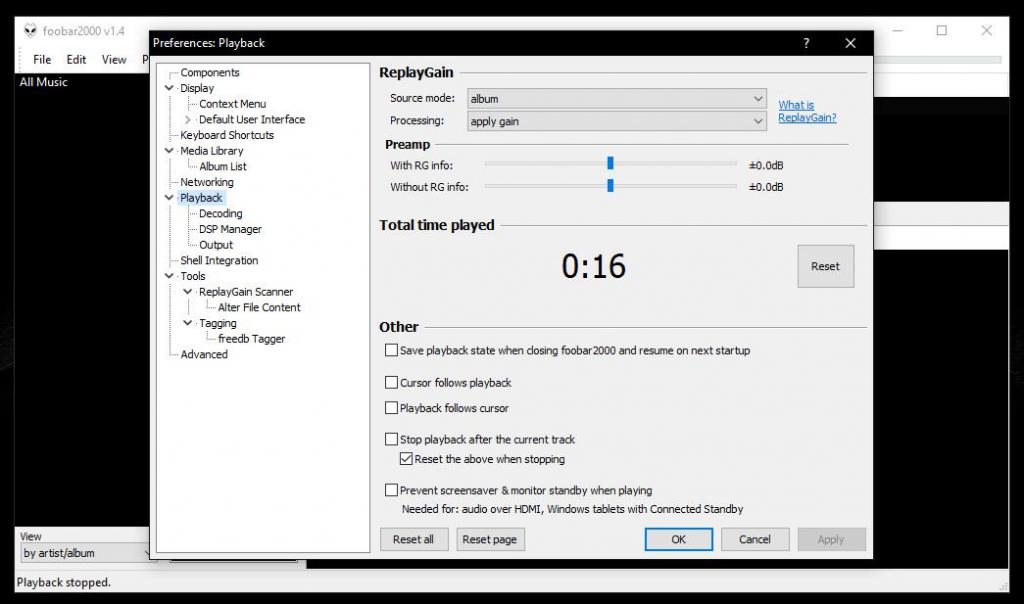
Изначально «заводская» настройка Foobar2000 такова, что, в общем-то, изменять выставленные параметры не нужно. В лучшем случае можно поэкспериментировать с эквалайзером, который находится в разделе DSP-эффектов, представленном в меню вида (View).
Установка дополнительных драйверов ASIO
Теперь перейдем к установке некоторых дополнительных компонентов, за счет которых и можно повысить качество звучания. Для воспроизведения владельцы компьютеров и ноутбуков с мощными звуковыми картами (в том числе и внешнего типа) могут воспользоваться установкой специальных драйверов ASIO, которые первичные звуковые драйверы системы превосходят по всем параметрам. По всей видимости, музыкантам, работающим с виртуальными студиями и секвенсорами, нет надобности объяснять, что это такое, поскольку именно ASIO-драйверы требуются для получения максимально чистого звука во многих таких программах. Для настройки Foobar2000 (в Windows 7, например), такое программное обеспечение тоже предусмотрено. Скачать его также можно на официальном ресурсе. Для подключения загруженного драйвера файл foo_out_asio нужно поместить в каталог Components в основной директории установки плеера, после чего запустить его и согласиться с добавлением компонента.

После этого необходимо активировать скопированный элемент, нажав кнопки Apply и ОК. После рестарта плеера можно выбрать предпочитаемый драйвер с его разрядностью.

В настройках панели ASIO лучше всего установить для буфера максимальное значение (2048 сэмплов).

Примечание: при выборе воспроизведения через ASIO непосредственно в разделе Output величину буфера можно увеличить до 30 000 ms.
Инсталляция дополнительного стримера
Поскольку драйверы ASIO некоторыми интегрированными саундкартами не поддерживаются (исключение составляют звуковые карты с поддержкой High Definition Audio), их владельцы настройку Foobar2000 на повышенное качество воспроизведения аудио могут произвести за счет установки специального компонента Kernel Streaming Support, который также необходимо загрузить с официального сайта разработчика в виде динамической библиотеки. Его, как и компонент ASIO, нужно переместить в вышеуказанный каталог, после чего точно так же активировать в настройках выхода в самой программе (Output), выбрав для воспроизведения компонент, название которого начинается с приставки KS.
Настройка Foobar2000 для воспроизведения формата SACD
Для использования плагинов и цифро-аналогового преобразователя (ЦАП) плеер можно настроить на воспроизведение улучшенного формата SACD, который приходит на смену обычным CD-дискам. Сначала необходимо подключить устройство воспроизведения и установить для него соответствующее управляющее программное обеспечение, загруженное с ресурса производителя оборудования. Далее потребуется инсталляция дополнительного декодера для Super Audio CD, который, как уже понятно, можно скачать на сайте разработчика программного плеера Foobar2000
Установка и настройка декодера
После распаковки архива, все его содержимое необходимо поместить в папку компонентов проигрывателя, как это было показано на примере стримера.
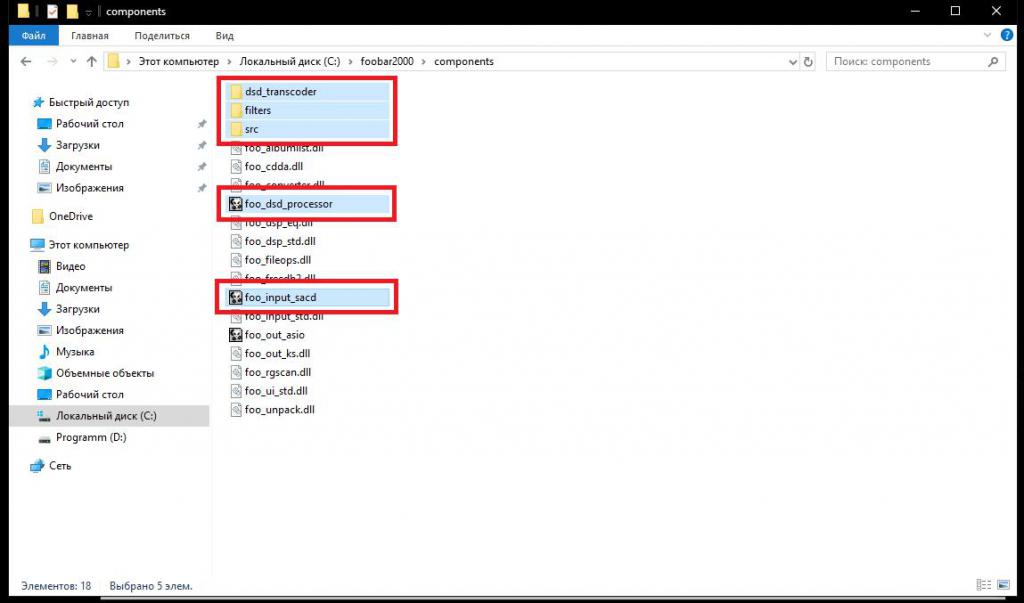
После этого можно активировать дополнительный DSP-процессор и декодер. При подтверждении операций проигрыватель будет перезапущен.

Затем установленные компоненты появятся в списке.
Инсталляция компонента ASIOProxy
Еще одна дополнительная настройка Foobar2000 связана с компонентом ASIOProxy, который предназначен для воспроизведения DSD. Эта утилита поставляется в комплекте с вышеописанным декодером, а действия ее абсолютно идентичны всему тому, что было описано выше.
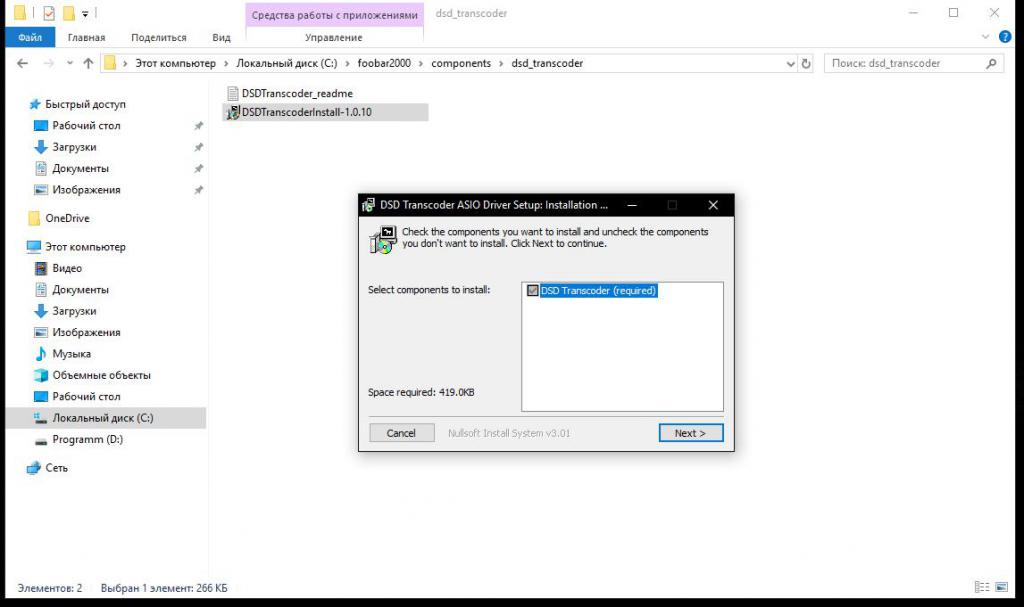
Кроме всего прочего, можно вручную установить и специальный ASIO-транскодер, запустив инсталлятор из папки dsd_transcoder, которая находится в директории с кодеком. После этого указанный элемент появится в списке драйверов для воспроизведения.
Изменение интерфейса программы
Что касается изменения внешнего вида проигрывателя, настройка Foobar2000 предполагает некоторые варианты управления элементами интерфейса.
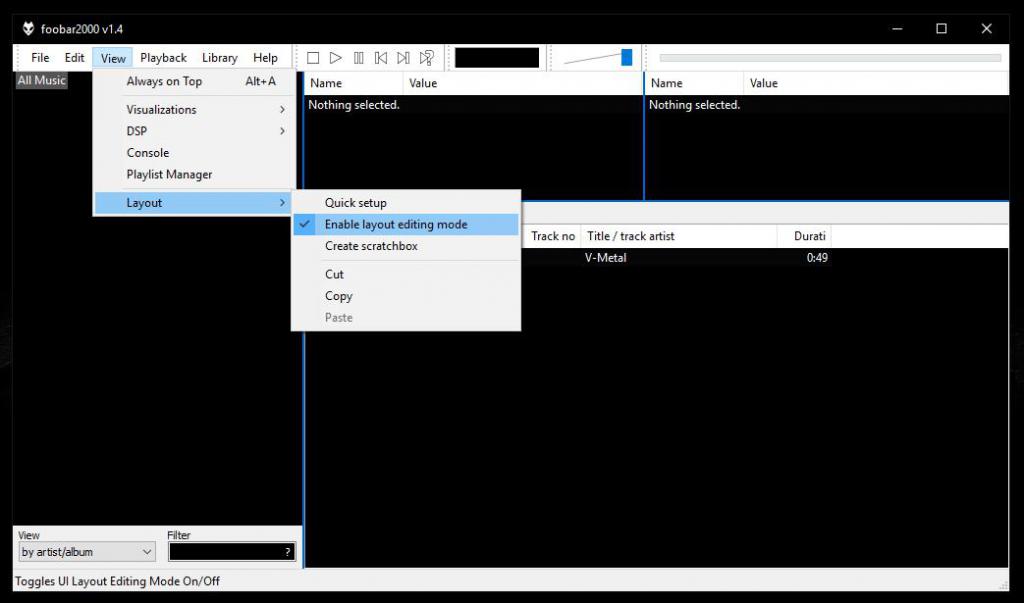
Сначала эту возможность нужно активировать, как показано на изображении выше, а затем можно использовать меню ПКМ на выбранном элементе или информационном поле для изменения его вида, свойств и т. д.
Полная настройка Foobar2000 за счет расширенных возможностей сторонних скинов
Однако, как показывает практика, раскрыть абсолютно все встроенные скрытые возможности плеера можно только за счет установки дополнительных тем оформления (скинов). Так, при выборе популярной оболочки Xchange Br3tt можно запросто отображать дополнительные сведения об исполнителях (биографию и фото), отображать тексты песен и т. д.
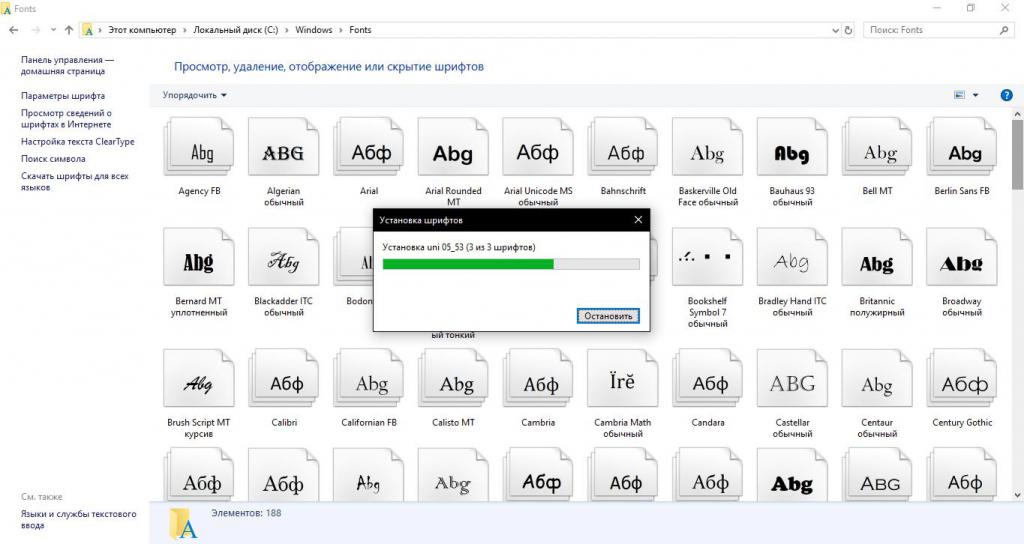
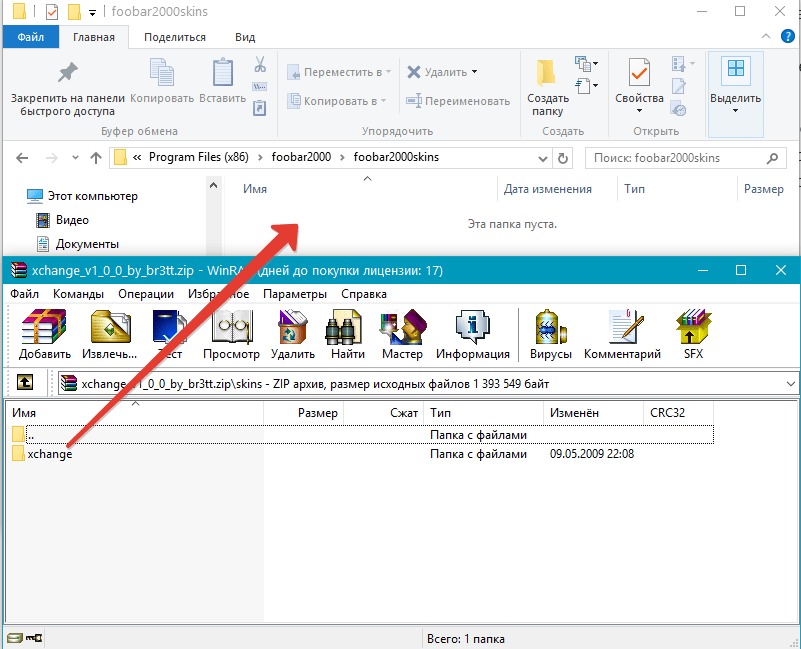
После загрузки содержимого темы сначала следует поместить содержимое папки fonts_xchange в каталог со шрифтами системы (WindowsFonts). Файлы из папки components_exchange нужно скопировать или переместить в каталог с компонентами проигрывателя, а затем скопировать папку skins с загруженной темой непосредственно в основную директорию установки проигрывателя.
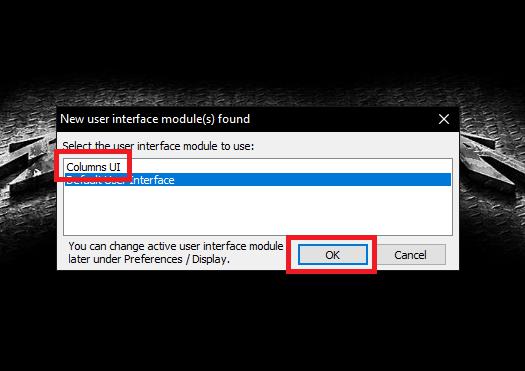
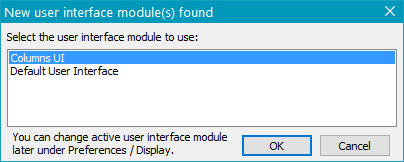
Для выбора скина после рестарта программы появится окно, в котором нужно отметить пункт ColumnsUI и согласиться с изменением настроек.
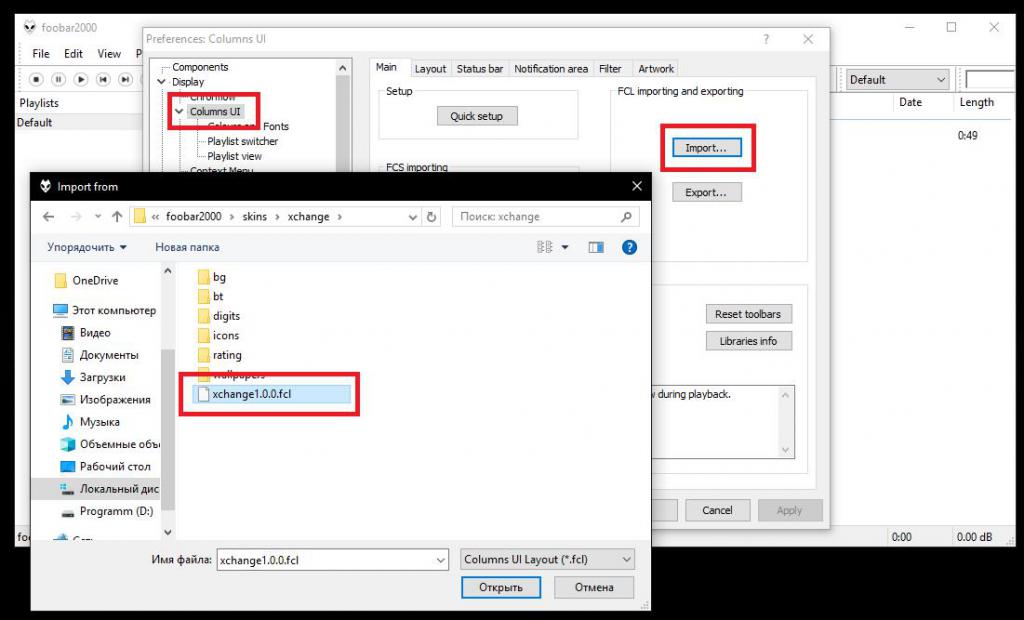
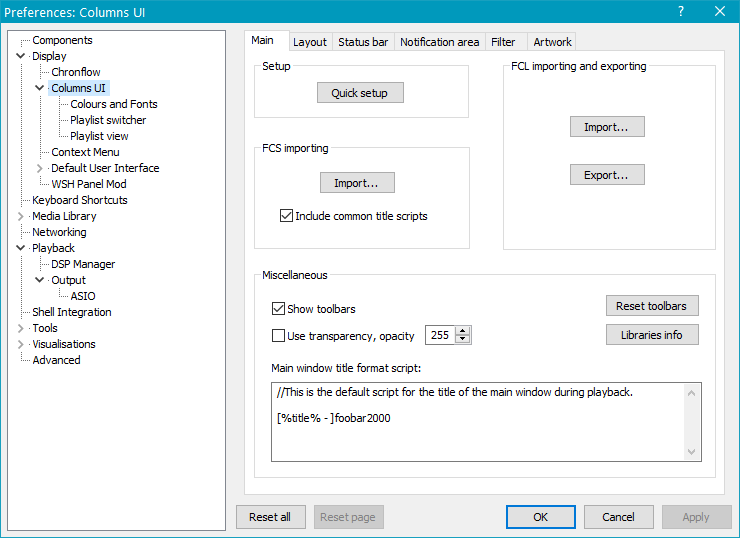
После этого в настройках дисплея необходимо импортировать преференции для выбранного скина в окошке FCL importing and exporting, указав путь к файлу конфигурации каталога xchange в скопированной папке skins, а затем подтвердить операцию добавления всех выделенных элементов. И только после этого внешний вид плеера преобразится до неузнаваемости, а также станут доступными те самые скрытые возможности, о которых было сказано выше.
Общий итог
Как видим, назвать просто хорошим аудиоплеером Foobar2000 невозможно даже принципиально. Этот проигрыватель настолько необычен и интересен, что может запросто переплюнуть самые известные программные проигрыватели вместе взятые, и по качеству звучания, и по гибкости настроек, и по своим неслыханным дополнительным возможностям, которые, если можно так выразиться, нужно «разбудить». Правда, несколько огорчает отсутствие русскоязычного интерфейса и встроенных эффектов или даже отсутствие поддержки видеоряда, но все это можно назвать мелочами по сравнению с мощнейшими возможностями проигрывателя, которые раскрываются за счет установки дополнительных компонентов. Ну а качество звучания лучше всего оценить самому, произведя вышеописанные настройки. Оно, как уже понятно, выше всяких похвал, поскольку мало какой плеер современности может похвастаться такими высокими параметрами, да еще и при условии возможности работы с новыми форматами CD и аудио, а также в плане подключения к приложению внешних «железных» устройств. Что же касается плеера Foobar2000 для мобильных устройств, настроек в нем не так много, как в стационарной версии, однако в любом случае качество звука на порядок выше, нежели у всех тех проигрывателей, которые предлагаются для установки на мобильные платформы.

Foobar2000 — это мощный проигрыватель для ПК с простым, понятным интерфейсом и довольно гибким меню настроек. Собственно, именно последние, а также удобство использования, делают данный продукт столь популярным и востребованным в первую очередь среди опытных пользователей и ценителей высококачественного аудио. Для новичков его освоение тоже не станет сложной задачей, особенно после ознакомления с настоящей статьей, которая будет посвящена настройке Foobar2000.
Настройка плеера Фубар2000
Foobar2000 поддерживает все актуальные форматы аудио, но чаще всего его используют для прослушивания Lossless (WAV, FLAC, ALAC), так как его возможности позволяют выжать максимум качества из этих файлов, а точнее, попросту не урезать его, как это делают большинство проигрывателей. Далее мы подробно расскажем о том, как настроить данный аудиоплеер на качественное и чистое воспроизведение, но не забудем и о его внешнем преобразовании.
Шаг 1: Установка
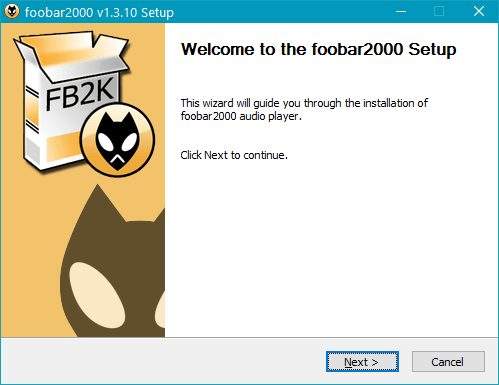
Скачав данный аудиоплеер (для этого воспользуйтесь ссылкой выше), установите его на ПК. Сделать это не сложнее, чем с любой другой программой — просто следуйте пошаговой инструкции Мастера установки.
Шаг 2: Предварительная настройка
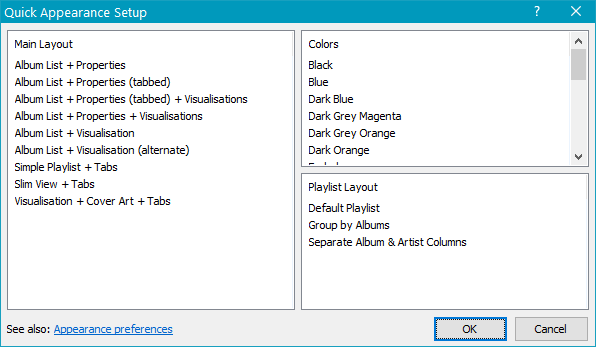
Запустив проигрыватель впервые, вы увидите окно быстрых настроек (Quick Appearance Setup), в котором можно выбрать один из 9 стандартных вариантов оформления. Это далеко не самый обязательный этап, так как настройки внешнего вида всегда можно изменить в меню View → Layout → Quick Setup. Тем не менее, выполнив этот пункт, вы уже сделаете Foobar2000 не таким примитивным. Определившись с базовыми параметрами, нажмите «ОК» для закрытия окна и перехода далее.
Шаг 3: Настройка воспроизведения
Если в вашем компьютере установлена качественная аудиокарта (или таковая подключена к нему), поддерживающая технологию ASIO, рекомендуем загрузить для нее и плеера специальный драйвер, который обеспечит оптимальное качество вывода звукового сигнала через данный модуль.
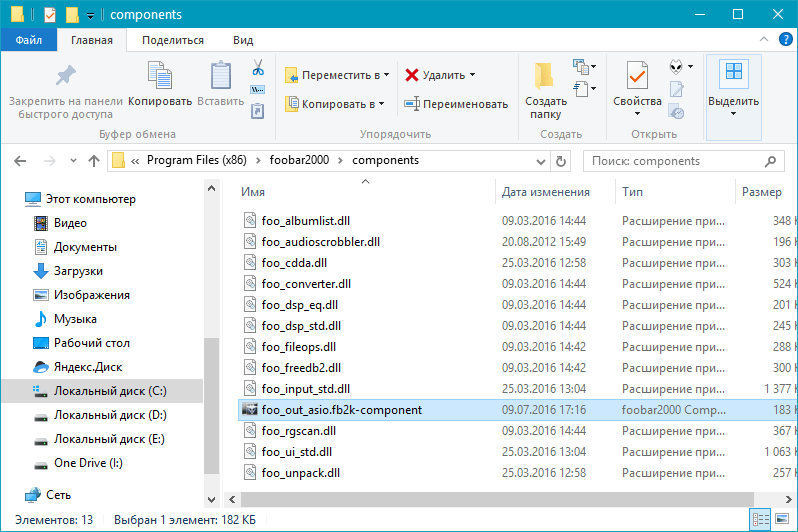
- Скачав этот маленький файл, поместите его в папку «Components», расположенную по следующему пути (если место установки программы по умолчанию не менялось):
C:Program Files (x86)foobar200components
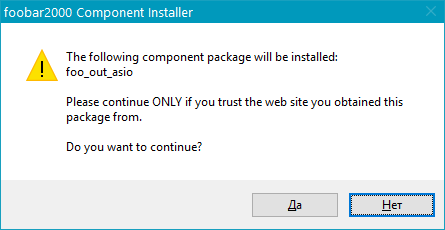
Запустите этот файл и подтвердите свои намерения, согласившись на добавление компонентов. Foobar2000 будет перезагружен.
Теперь необходимо активировать модуль ASIO Support в самом проигрывателе.
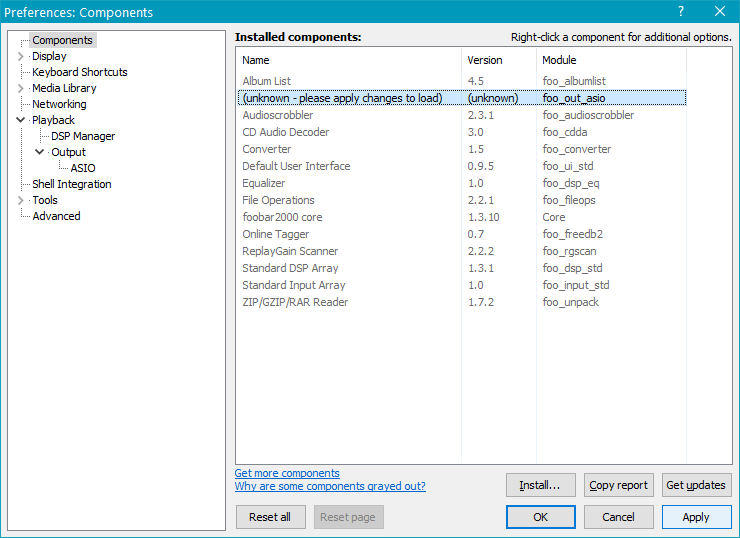
Откройте меню File → Preferences → Playback → Output → ASIO и выберите там установленный компонент, после чего нажмите «OK».
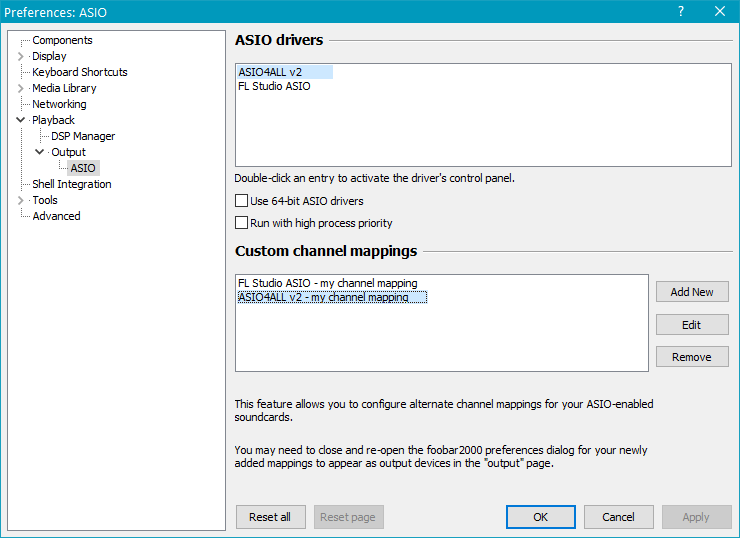
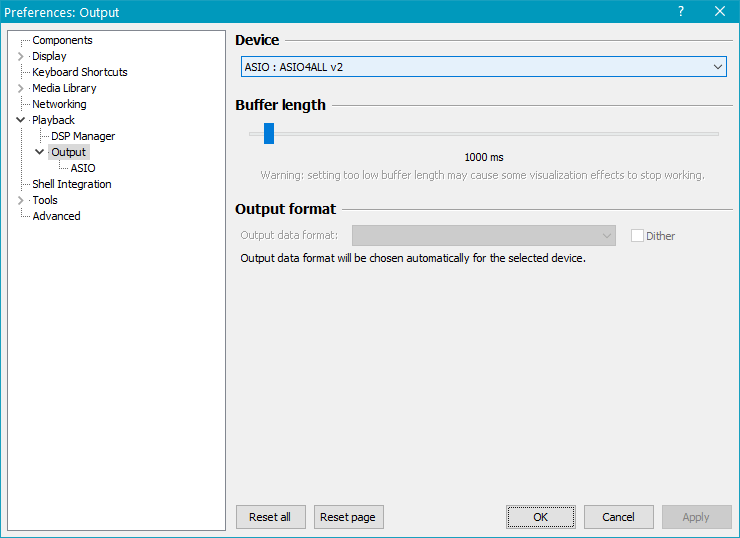
Перейдите на шаг выше (File → Preferences → Playback → Output) и в разделе Device выберите ASIO-устройство, нажмите «Apply», затем «OK».
Как ни странно, но столь простая мелочь действительно способна преобразить качество воспроизведения звука в Foobar2000. При этом владельцам интегрированных звуковых карт либо устройств, не поддерживающих ASIO, тоже не стоит отчаиваться. Лучшим решением в таком случае будет воспроизведение музыки в обход системного микшера. Для этого нужен программный компонент Kernel Streaming Support.
С ним необходимо проделать все то же, что и с модулем ASIO Support: добавить в папку «Components», запустить, подтвердить установку и подключить его в настройках плеера по пути File → Preferences → Playback → Output, найдя в списке устройство с приставкой KS.
Шаг 4: Настройка для воспроизведения SACD
Традиционные CD-диски, обеспечивающие качественное звучание аудиозаписей без сжатия и искажений, уже не так популярны. На смену им медленно, но уверенно приходит формат SACD. Он гарантированно обеспечивает более высокое качество воспроизведения, даря надежду на то, что в современном цифровом мире у Hi-Fi-аудио все же есть будущее. Используя Foobar2000, парочку сторонних плагинов и цифро-аналоговый преобразователь, можно превратить компьютер в качественную систему проигрывания DSD-аудио — формата, в котором хранятся записи на SACD.
Прежде чем приступить к настройке и установке, необходимо отметить, что воспроизведение аудиозаписей в DSD на компьютере невозможно без их PCM-декодирования. К сожалению, это далеко не лучшим образом сказывается на качестве звучания. Чтобы устранить этот недостаток, была разработана технология DoP (DSD over PCM), главный принцип которой — это представление однобитного фрейма (frame) в виде совокупности мультибитных блоков, понятных для ПК. Это и позволяет избежать проблем, связанных с точностью PCM-перекодирования, что называется, на лету. На изображении ниже показана схема, по которой работает DoP.
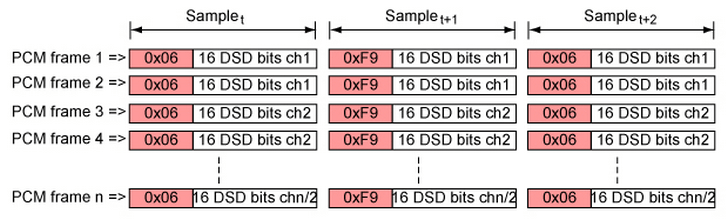
Примечание: Данный метод настройки Foobar2000 подойдет только для тех пользователей, имеющих в своем распоряжении специальное оборудование — DSD-ЦАП, который и будет обрабатывать DSD-поток (в нашем случае это уже DoP-поток), поступающий с накопителя.
Итак, приступим к настройке.
- Убедитесь в том, что ваш DSD-ЦАП подключен к ПК и в системе установлено программное обеспечение, необходимое для его корректной работы (данный софт всегда можно скачать с официального сайта производителя оборудования).
- Воспользовавшись представленной ниже ссылкой, скачайте и установите программный компонент, необходимый для воспроизведения SACD. Делается это точно так же, как и с модулем ASIO Support, который мы помещали в корневую папку плеера и запускали.
Скачать Super Audio CD Decoder
Далее необходимо подключить установленный foo_input_sacd.fb2k-component непосредственно в окне Foobar2000 таким же образом, как это описано выше для ASIO Support. Найдите установленный модуль в списке компонентов, кликните по нему и нажмите «Apply». Аудиоплеер перезагрузится, а при повторном запуске нужно будет подтвердить внесение изменений.
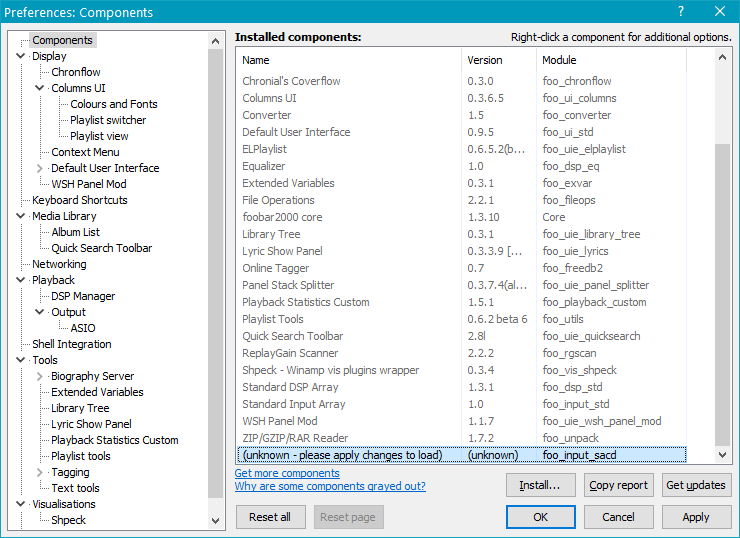
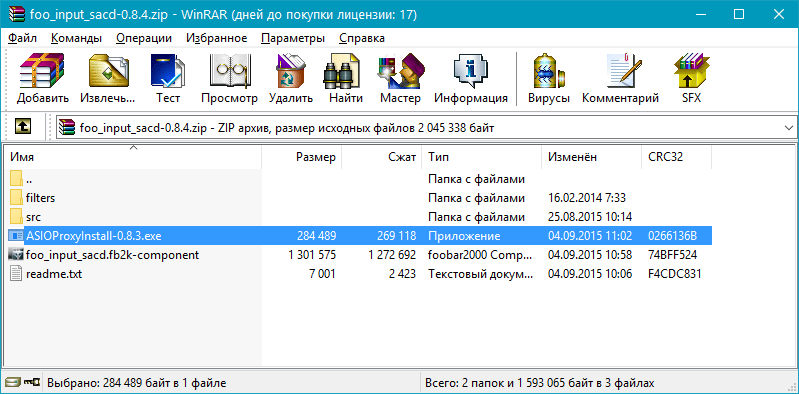
Теперь нужно установить еще одну утилиту, идущую в архиве с компонентом Super Audio CD Decoder — это ASIOProxyInstall. Запустите установочный файл в архиве и подтвердите свои намерения на инсталляцию, далее просто следуйте пошаговой инструкции.
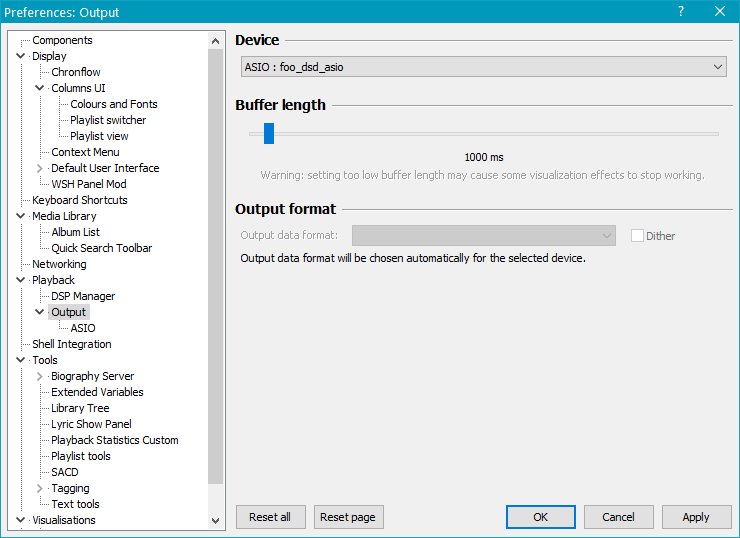
Установленный компонент тоже нужно активировать в настройках Foobar2000. Для этого откройте File → Preferences → Playback → Output и в пункте «Device» выберите появившийся компонент ASIO: foo_dsd_asio. Нажмите «Apply», затем «OK».
Перейдите в настройках программы на пункт ниже: File → Preferences → Playback → Output -→ ASIO.
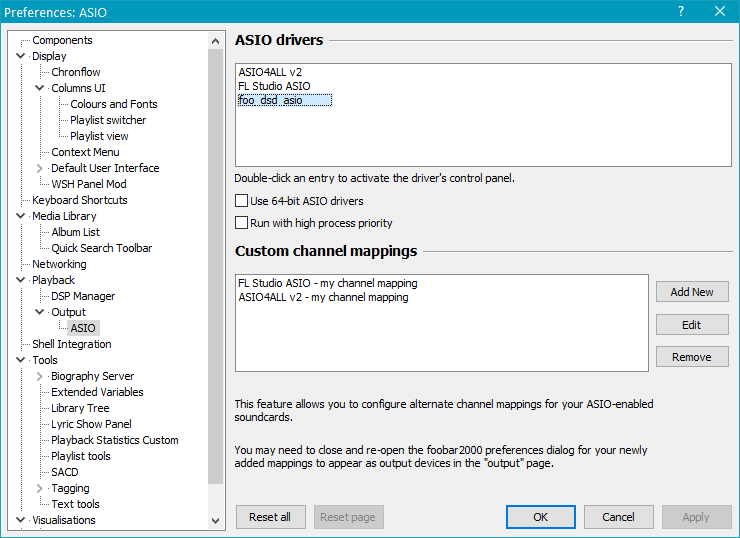
Дважды кликните по foo_dsd_asio, чтобы открыть его настройки. Выставьте параметры так, как это показано на следующем изображении:
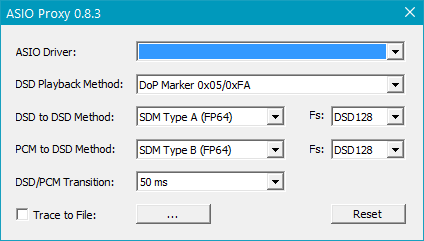
В первой вкладке (ASIO Driver) необходимо выбрать устройство, которое вы используете для обработки аудиосигнала (ваш DSD-ЦАП).
Теперь ваш компьютер, а вместе с ним и Foobar2000, готовы к воспроизведению высококачественного DSD-аудио.
Шаг 5: Изменение фона и расположения блоков
Стандартными средствами Foobar2000 можно настроить не только его цветовую схему, но и фон, а также отображение блоков. Для таких целей в программе предусмотрено три схемы, каждая из которых основана на разных компонентах.
Default user Interface — это то, что встроено в оболочку проигрывателя. Помимо этой схемы отображения есть еще две: PanelsUI и ColumnsUI. Однако прежде чем перейти к изменению этих параметров, нужно определиться с тем, сколько схем (окон) вам действительно необходимо в основном окне Foobar2000. Давайте вместе прикинем, что вы точно хотите видеть и всегда держать перед собой — это явно окно с альбомом/исполнителем, обложка альбома, возможно, плейлист, а остальное уже опционально. Выбрать наиболее подходящее количество схем можно в настройках проигрывателя: View → Layout → Quick Setup.
Следующее, что нам нужно сделать — активировать режим редактирования: View → Layout → Enable Layout Editing. Появится небольшое окно с подсказкой:
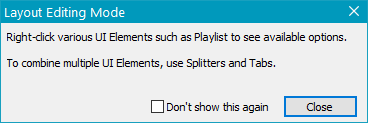
Кликнув правой кнопкой мышки на любой из панелей, вы увидите специальное меню, с помощью которого можно отредактировать блоки. Это поможет еще больше кастомизировать внешний вид Foobar2000.
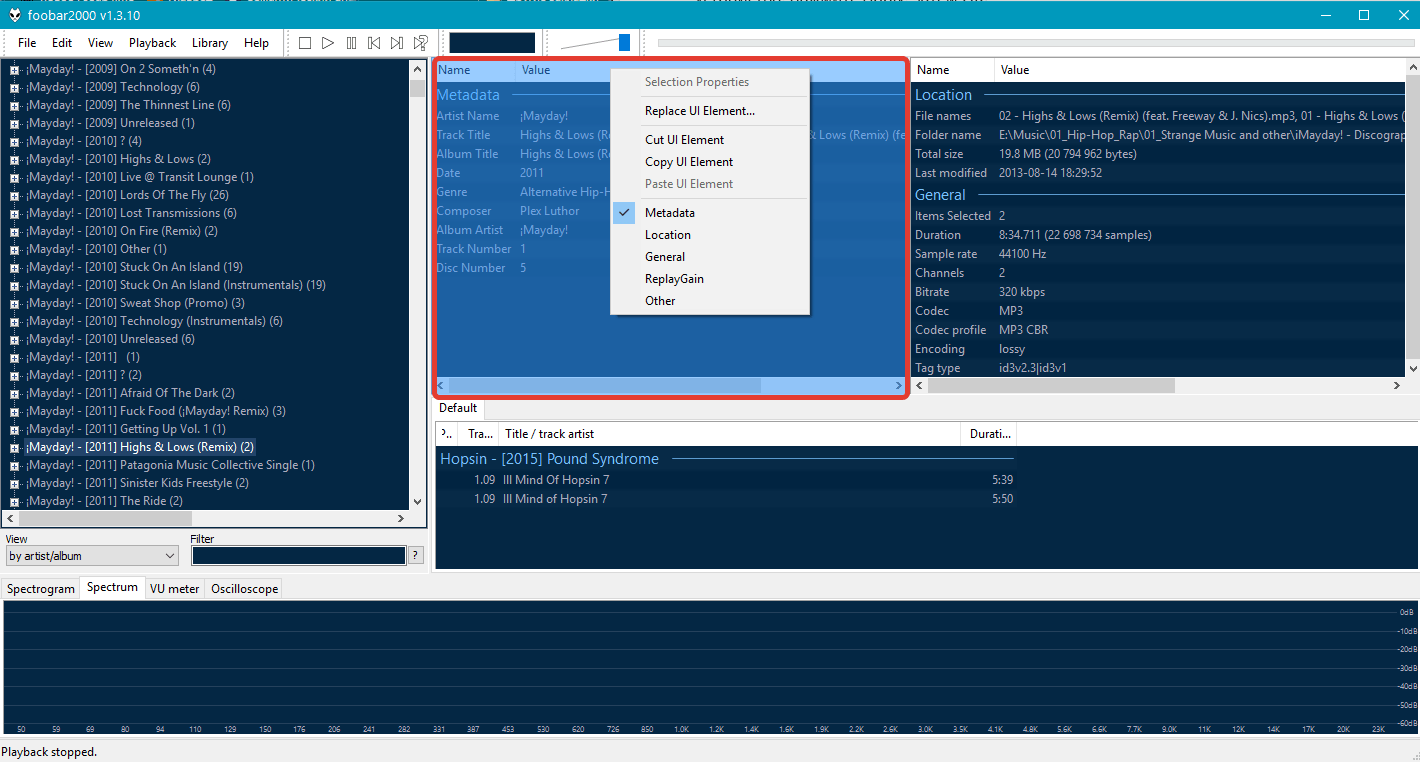
Дополнительно: Установка сторонних скинов
Для начала стоит отметить, что скинов или тем, как таковых, для Foobar2000 нет. Все что распространяется под данным обозначением, представляет собой готовые конфигурации, содержащие в составе наборы плагинов и файлы конфигурации. Эти компоненты импортируются в плеер.
Если у вас установлена последняя версия программы, настоятельно рекомендуем использовать темы, основанные на ColumnsUI, так как это гарантирует наилучшую совместимость компонентов. Большой выбор тем оформления представлен в официальном блоге разработчиков плеера.
К сожалению, не существует единого механизма установки «скинов», как и любых других плагинов. В первую очередь все зависит от компонентов, входящих в состав того или иного дополнения. Мы рассмотрим данный процесс на примере одной из самых популярных тем оформления для Foobar2000 — Br3tt.
-
Для начала распакуйте содержимое архива со шрифтами (третья, последняя ссылка выше) и поместите его по следующему адресу
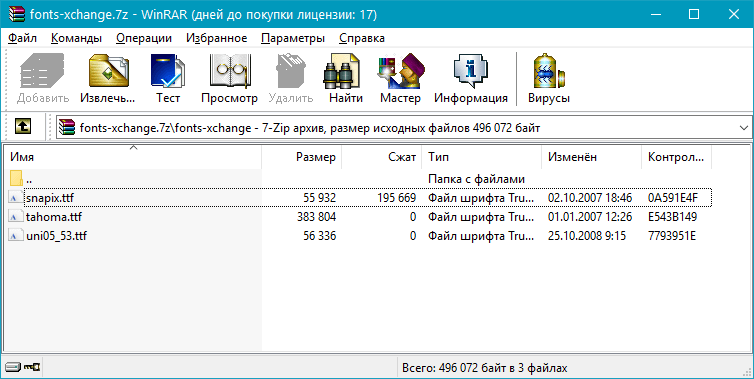
Содержимое архива с компонентами (вторая ссылка выше) необходимо добавить в соответствующую папку «Components», в директории с установленным Foobar2000.
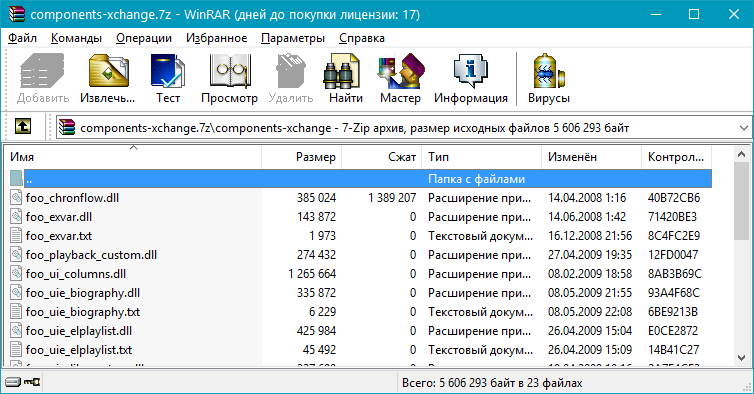
Примечание: Копировать необходимо сами файлы, а не архив и не папку, в которой они находятся.
Сделав это, запустите Foobar2000 — перед вами появится небольшое диалоговое окно, в котором необходимо выбрать «ColumnsUI» и подтвердить это нажатием «ОК».
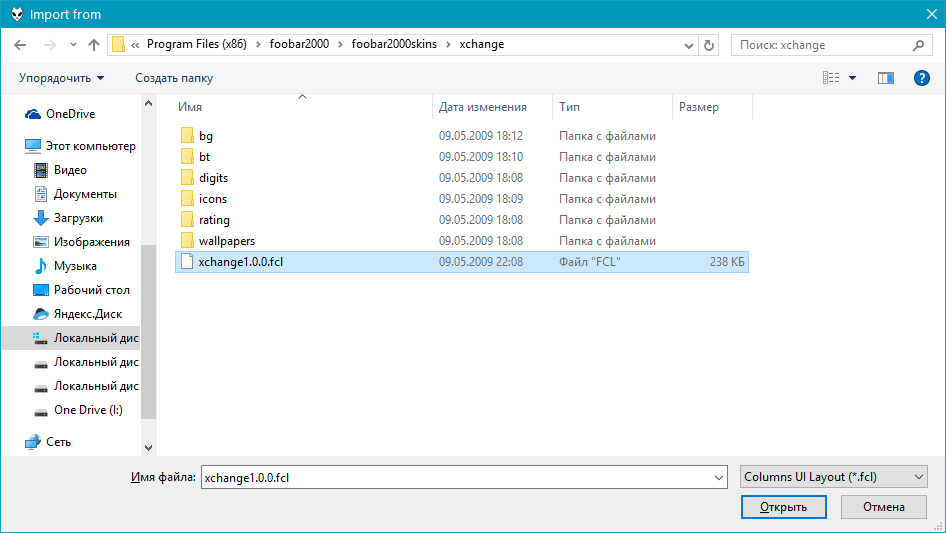
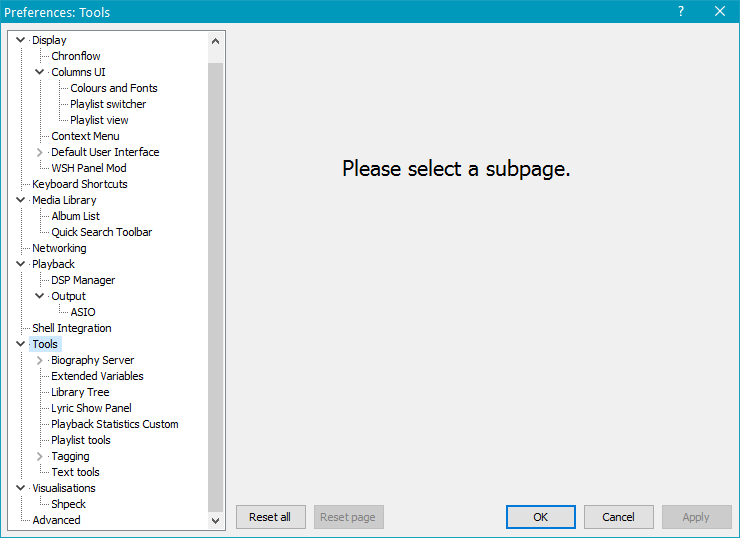
Далее нужно импортировать в плеер файл конфигурации. Для этого перейдите в меню File → Preferences → Display → ColumnsUI, выберите пункт FCL importing and exporting и нажмите «Import».
Укажите путь к содержимому папки «xchange». По умолчанию это следующее расположение:
C:Program Files (x86)foobar2000foobar2000skinsxchange )
Выполните импорт, открыв соответствующий файл конфигурации в программе.
Это изменит не только внешний вид, но и расширит функциональность Foobar2000.
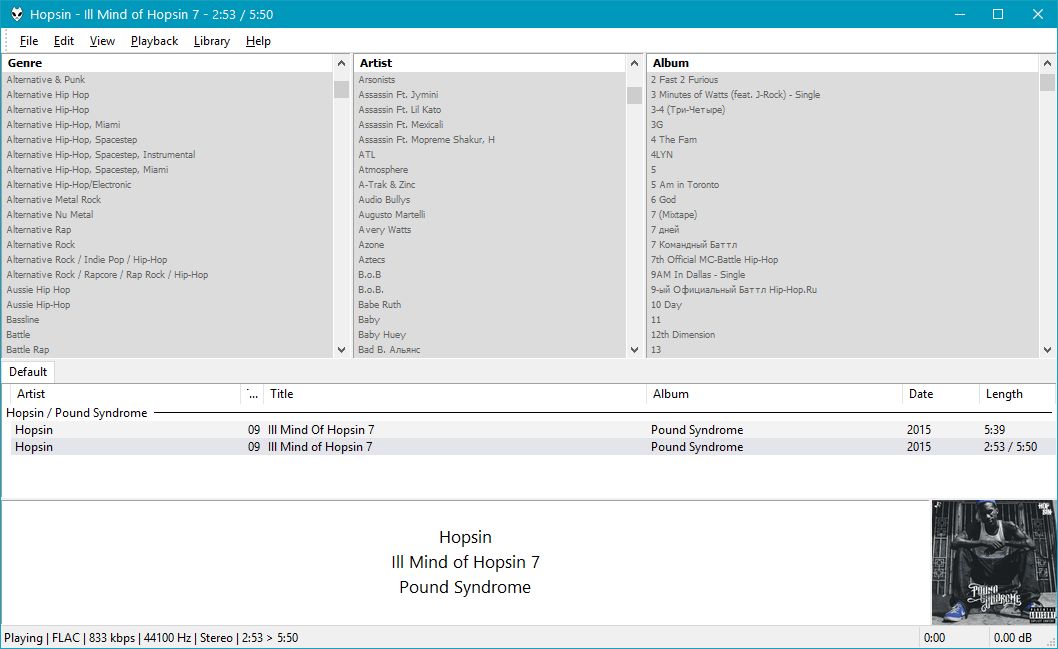
Например, с помощью данной оболочки можно загружать из сети тексты песен, получать биографию и фото исполнителей. Сам подход к размещению блоков в окне программы тоже заметно изменился, но главное то, что теперь можно самостоятельно выбирать размер и расположение тех или иных элементов, скрывать лишние, добавлять необходимые. Некоторые изменения можно вносить непосредственно в окне программы, некоторые в настройках, которые, к слову, стали теперь заметно шире.
Заключение
На этом все, теперь вы знаете, как настроить Foobar2000. Несмотря на кажущуюся простоту, данный аудиоплеер представляет собою весьма многофункциональный продукт, в котором практически каждый параметр можно изменить и адаптировать под себя. Приятного пользования и удовольствия от прослушивания любимой музыки.
Отблагодарите автора, поделитесь статьей в социальных сетях.

Компьютер в роли источника звука. Это словосочетание уже никого не удивляет. Многозадачность и постоянный рост производительности позволяет использовать его не только, как ЭВМ, но и как развлекательный центр. Кино, музыка, игры все это теперь помещается в системном блоке. Но сегодня мы поговорим об использовании PC в роли источника высококачественного звука.
Конечно, идеальным вариантом для прослушивания музыки является наличие отдельной звуковой карты или ЦАПа. Желающих услышать хороший звук с компьютера становится все больше и производители стремятся удовлетворить этот спрос. Только Asus за последние несколько лет расширила линейку аудиофильских ЦАПов в несколько раз. Есть и относительно бюджетные варианты и неприлично дорогие.
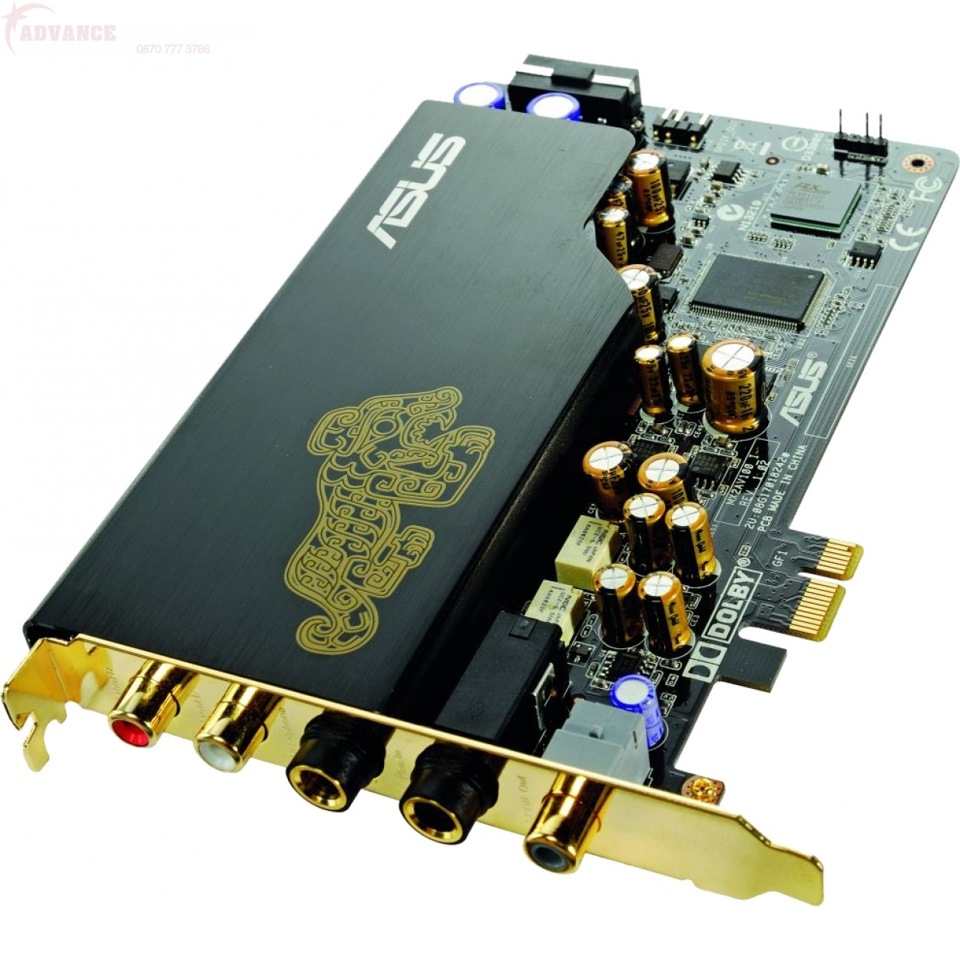
Задача ЦАПа или звуковой карты состоит в том, что бы преобразовывать сигнал идущий от компьютера. На программном уровне можно улучшить звук встроенной карты или отдельного ЦАП, если сигнал пришедший на них будет максимально чистый. Вот здесь и кроится потенциал улучшения качества звука.
Естественно, полученный результат зависит от качества самой карты и аппаратуры, через которую в дальнейшем пойдет звук. И разница может быть как невелика так и довольно заметна. Поэтому предлагаю вам самим убедится — стоит ли вам использовать данный способ.
Речь пойдет о использовании проигрывателя foobar2000 для получения максимального качества звука. В среде компьютерных аудиофилов самым распространенным является использование проигрывателя foobar 2000. Но не каким то особенным звучанием отличается он от множества других, а возможностью настраивать параметры влияющие на звук. Именно этим foobar2000 привлекателен для высококачественного звуковоспроизведения. В обычном варианте, когда настроены параметры по умолчанию, он звучит не лучше других.
Итак. Первое с чего стоит начать — это отключить все системные звуки. Так мы освобождаем звуковую карту от лишней работы и дополнительных помех. Наша цель только звуки музыки.
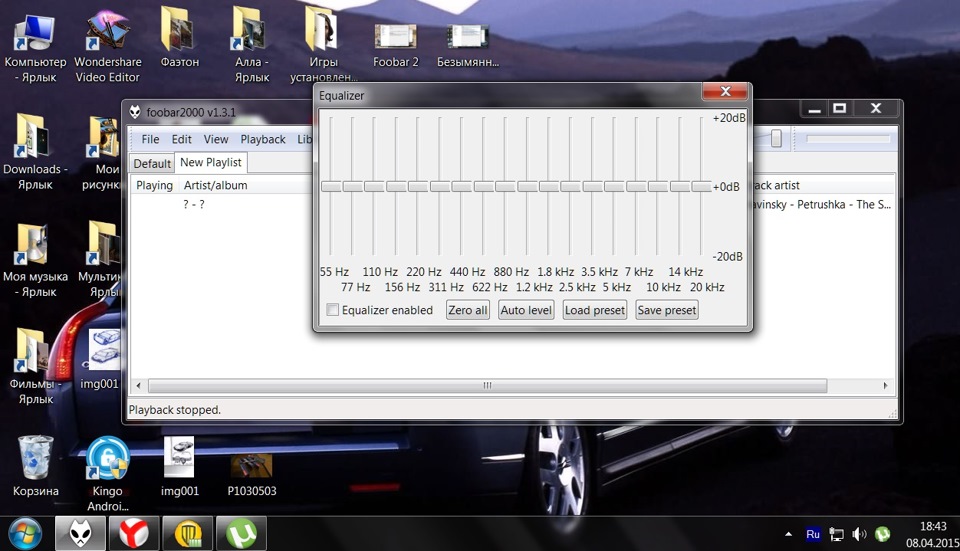
Устанавливаем проигрыватель. Отключаем всю иллюминацию, такую как спектроанализатор и прочее. Интерфейс должен отображать самое необходимое. А самое главное — отключаем эквалайзер. Как показано на рисунке. Находится он во вкладке view на панели инструментов.
Затем устанавливаем буфер на минимально возможное значение. Просто запускаем музыку и отодвигая полоску влево добиваемся минимального значения, при котором музыка играет без прерываний, то есть не заикается. В моем случае это 250 мс. Так мы добиваемся минимально возможного изменения сигнала прошедшего через буфер. Ведь чем больше буфер, тем сильнее сжимаются данные. Наша то задача услышать звук во все красе.
Для этого заходим в Library / Configure / Playback / Output
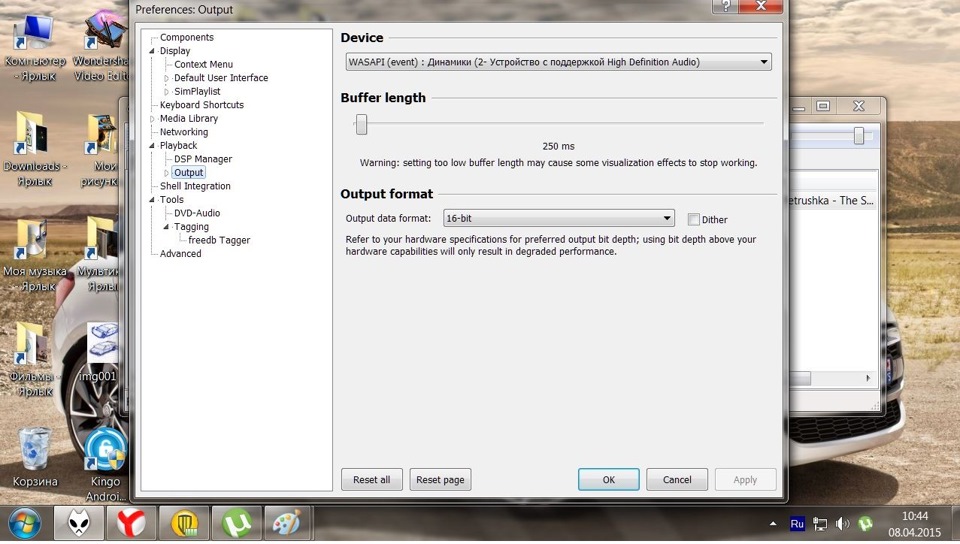
Таким образом мы добились максимального звучания при использовании виндового драйвера. Теперь наша задача пустить звук в обход него.
Для этого скачиваем плагин ASIO если звуковая карта поддерживает его. Если карта встроенная, то лучше использовать Kernel Streaming support либо WASAPI output support. Устанавливаем их следующим образом.
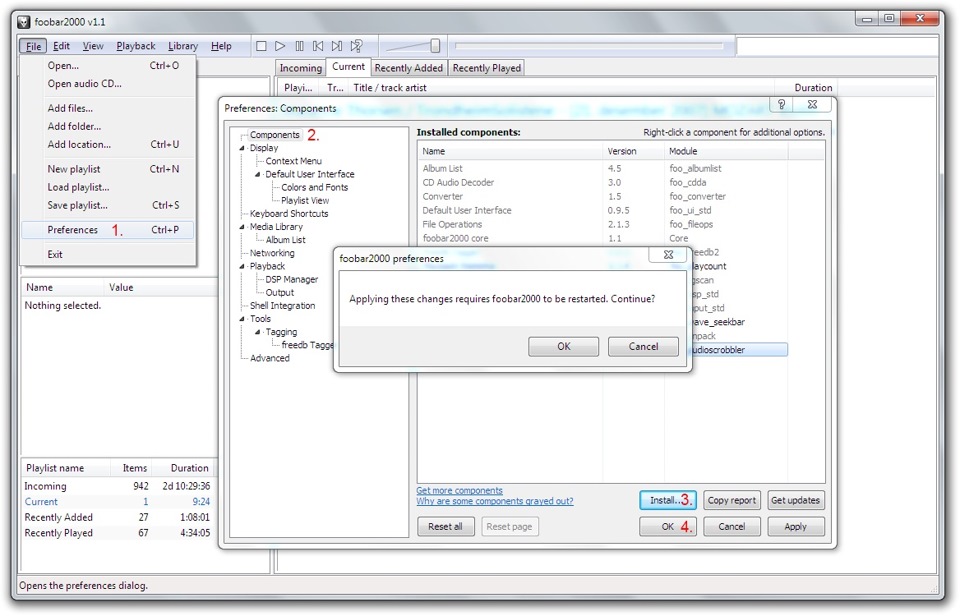
Теперь в списке выбора выходов мы имеем различные варианты их использования. Какой именно? Лучше определить на слух наиболее подходящий. Включается это таким образом. Для этого заходим в Library / Configure / Playback / Output / Device
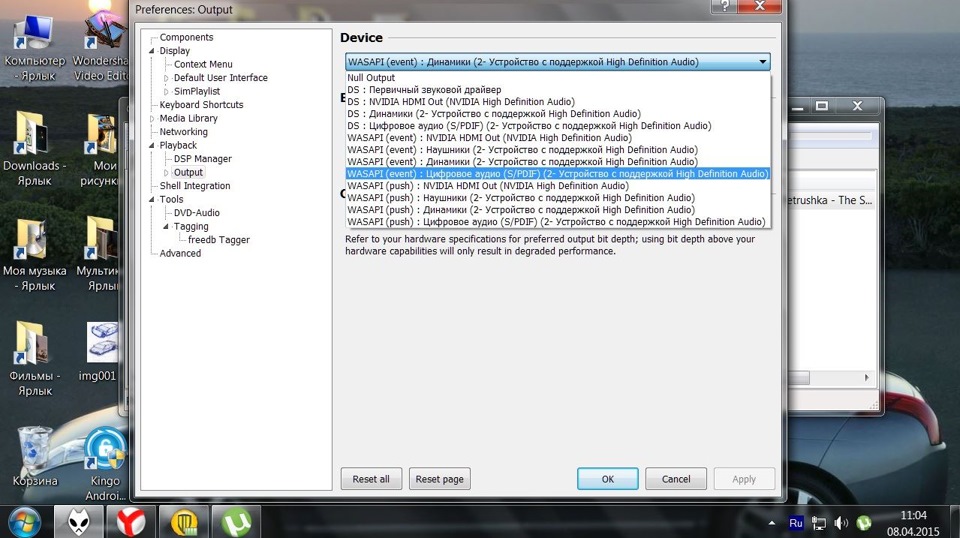
Выбираем из списка наиболее подходящий вариант драйверов используемых в звуковой карте. При включении некоторых вариантов, звук может пропасть. Это означает, что ваша карта не поддерживает этот драйвер. Включите другой. Пробуйте, сравнивайте.
Только не делайте скоропалительных выводов основанных на ощущении моментальной разницы. Возможно, вам покажется, что после использования вашего проигрывателя и эквалайзера, звук станет не такой насыщенный или басовитый. Послушайте подольше, привыкнете к изменившемуся тональному балансу и только потом делайте выводы. Многие после этого навсегда отказываются от использования "уличшайзеров". Ведь чистый и ясный звук, новые нюансы воспроизведения способны заставить забыть прежний грубый и искаженный звук.