Функционально, симпатично и неудобно: стоит ли переходить на Windows 11 — обзор TJ и мнения первых пользователей
Что можно сказать после двух недель со старта: в новой системе от Microsoft есть удачные решения, но в то же время и достаточно недочётов, на исправление которых уйдёт не меньше года.
5 октября состоялся релиз Windows 11 — первой за шесть лет новой операционной системы от Microsoft. Поначалу сотрудники компании называли Windows 10 последней версией своей настольной системы. Но по каким-то причинам Microsoft всё же решила выпустить Windows 11 — TJ попытался разобраться, чем примечательна новая система Microsoft, за что её хвалят и ругают.
Строгие, но не обязательные системные требования
Для установки Windows 11 необходим 64-битный процессор как минимум с двумя ядрами — это первая настольная версия системы Microsoft, которая не работает на 32-разрядных процессорах и не поддерживает 16-битные программы вроде старых игр для DOS. Оперативной памяти нужно не меньше четырёх гигабайт, а накопитель должен иметь 64 ГБ свободного места.
Также компьютер должен поддерживать UEFI с активированным Secure Boot — материнские платы с Legacy BIOS официально несовместимы с новой системой. Впрочем, этим критериям соответствуют все компьютеры и ноутбуки, выпущенные за последние 8-10 лет. Самым критикуемым требованием стало наличие криптографического модуля ТРМ 2.0 и процессора не старше 3-4 лет.
Что такое TPM 2.0, его плюсы и минусы
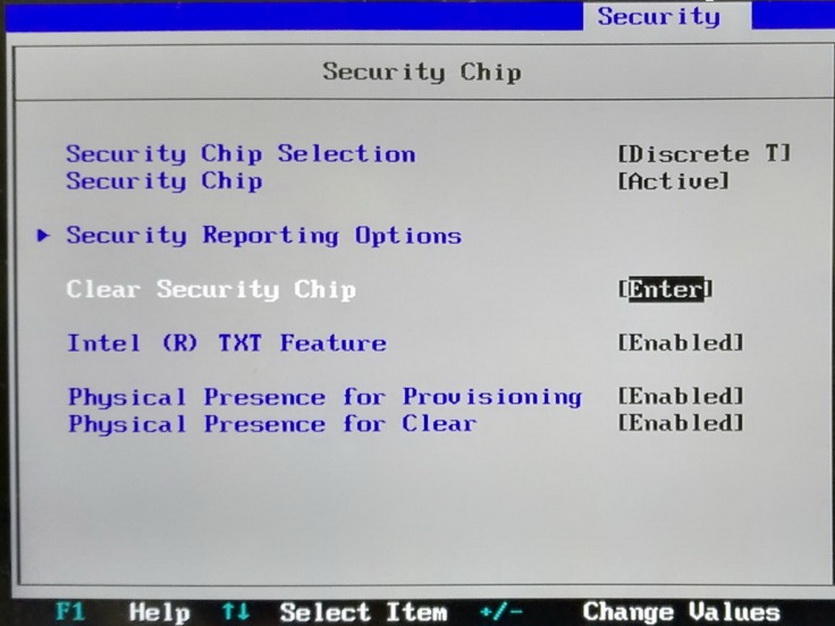
Стандарт TPM 2.0 описывает набор функций, которые должны повысить безопасность системы и защищённость личных данных пользователя. Отдельная микросхема проверяет, правильно ли загружается система, а также хранит ключи шифрования для паролей и накопителей. Даже если злоумышленник украдёт компьютер, модуль TPM не даст ему расшифровать диск и поменять процесс загрузки для получения контроля над системой.
Теоретически полезная, но неоднозначная технология. Во-первых, TPM вполне можно взломать, так что он вряд ли защитит от умелого хакера или качественного вируса. Во-вторых, сомнительна сама концепция единого модуля безопасности: когда в TPM попадает случайная или намеренная уязвимость — это не усложняет взлом и кражу данных, а сильно облегчает. В-третьих, функции TPM можно использовать для ограничения прав пользователя — например, чтобы удалённо отслеживать запуск «нежелательных» программ.
Почему Windows 11 не поддерживает многие процессоры
Официальные требования к процессору неприятно удивили некоторых аналитиков и потенциальных пользователей — в списки совместимых моделей попали только процессоры, выпущенные не раньше 2017-2018 года. Из настольных х86-совместимых чипов это как минимум Celeron G4900 или Intel Core i3 8100, а также AMD Athlon 300 или Ryzen 2300Х.
Эти ограничения не имеют отношения к TPM 2.0, но всё же связаны с безопасностью — Windows 11 требует поддержки процессорных инструкций MBEC и GMET для качественной изоляции программ и защиты их памяти. Также это должно улучшить стабильность работы системы. Впрочем, требования к процессору и наличию TPM 2.0 можно обойти несколькими способами — Windows 11 способна работать и без всех этих функций.
Искусственность ограничений Microsoft показал успешный запуск Windows 11 на одноядерном Pentium 4 661, который вышел 15 лет назад.
Как установить Windows 11 на любой компьютер
- TPM 2.0 реализован программно на многих материнских платах, так что достаточно войти в UEFI компьютера или ноутбука и включить соответствующую опцию — она может называться Trusted Computing, TPM, PPT, Trusted Platform Module или подобным образом;
- аппаратные модули TPM 2.0 (TPM chip) доступны по отдельности в магазинах, но с их установкой на материнскую плату придётся повозиться, также стоит обратить внимание на цену — летом перекупщики начали продавать эти модули в 10-11 раз дороже;
- проверку модели процессора и наличия TPM 2.0 при установке можно просто отключить, отредактировав реестр — об этом способе рассказала сама Microsoft;
- можно использовать «пиратские» установочные образы, которые нетрудно найти в интернете по названию вроде «Windows 11 для любых компьютеров» — правда, этот вариант может оказаться небезопасным, как и любое другое использование модифицированных версий программ.
Новый дизайн, ломающий старые привычки
Начальное расположение значков на панели задач Windows 11
Самое заметное изменение в интерфейсе Windows 11 встречает пользователя сразу после установки — это новое меню «Пуск», которое открывается посередине экрана. При этом сама кнопка «Пуск» не имеет фиксированного расположения — по мере того, как пользователь запускает всё новые программы, их значки появляются на панели задач и сдвигают кнопку «Пуск» влево вместе с закреплёнными значками приложений для быстрого запуска.
По мере запуска новых незакреплённых приложений значки меняют своё положение на панели задач
Такой подход может усложнить взаимодействие с компьютером, не давая пользоваться одной лишь моторной памятью. В прежних версиях Windows, включая десятую, достаточно увести мышь в левый нижний угол практически не целясь, чтобы открыть меню «Пуск». Так же легко было вслепую нажимать значки быстрого запуска, потому что они всегда находились на одном и том же месте.
В Windows 11 кнопка «Пуск» и значки быстрого запуска постоянно меняют своё местоположение, так что придётся либо целиться визуально каждый раз, либо пользоваться комбинациями клавиш. Впрочем, от этой особенности новой системы легко избавиться — вернуть кнопку «Пуск» на прежнее место можно через штатные настройки панели задач.
Опция для возвращения кнопки «Пуск» в левый конец панели задач
Панель задач в Windows 11 потеряла немалую часть функций, в том числе базовых. Например, на неё нельзя перетащить значок программы, чтобы закрепить его для быстрого запуска — добавлять туда значки можно только через контекстное меню. Также не получится перетащить файл на значок панели быстрого запуска, чтобы открыть его в соответствующей программе.
Похоже на недоработку, которая возмущает пользователей ещё со времён летних бета-версий системы. Microsoft прислушалась к критике и пообещала доработать панель задач к октябрю 2022 года. При этом неизвестно, когда компания вернёт возможность переносить панель задач на верхний, левый или правый край экрана, и вернёт ли вообще. Сейчас это можно сделать через редактирование реестра — с половинчатым результатом.
Результат «хака» по переносу панели задач вверх — меню и уведомления появляются в разных местах экрана
Больше свежести, меньше целостности
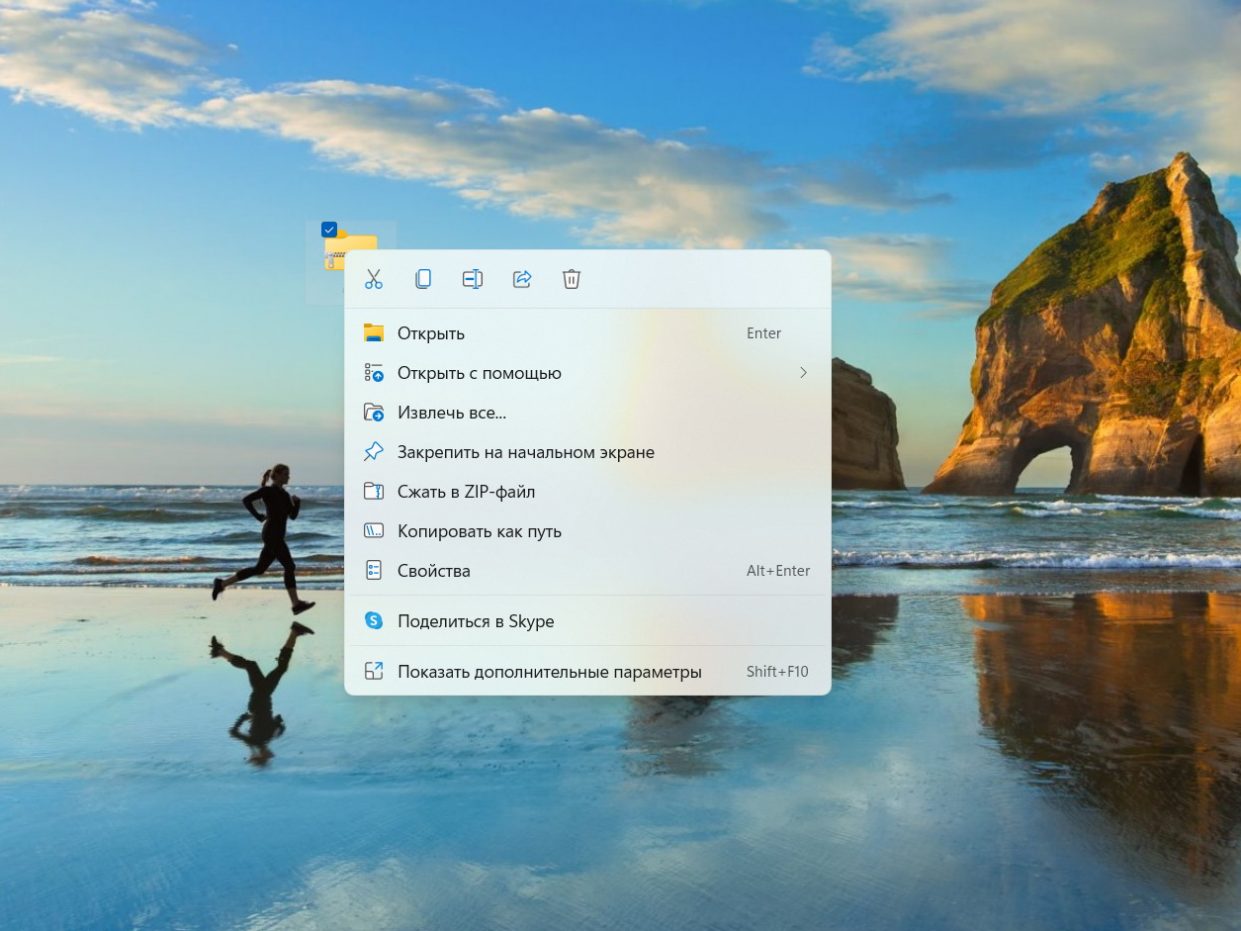
Изменилось и контекстное меню файлов и папок — в Windows 11 оно содержит лишь несколько пунктов, а самые частые операции вроде копирования и удаления переехали в верхнюю часть меню и приняли облик значков без подписей. Все остальные контекстные операции остались в старом меню, которое открывается нажатием пункта «Показать дополнительные параметры» или комбинацией клавиш Shift + F10.
Новое контекстное меню Windows 11
Два типа контекстных меню могут привести в замешательство, а поддержку нового меню в приложениях нужно реализовывать заново — поэтому сейчас некоторые разработчики и пользователи советуют вернуть старые «большие» меню. Несогласованность интерфейса заметна во многих местах — на одном экране порой можно увидеть элементы из нескольких поколений Windows. А панелей с системными настройками стало три, а не две, как в Windows 10.
Три типа панели управления в Windows 11
Новый системный лоток не позволяет отдельно открыть регулятор громкости, который теперь встроен в панель быстрых настроек. Зато можно будет менять уровень громкости прокруткой колеса мыши, наведя курсор на значок громкоговорителя — правда, только в следующем году. Календарь в Windows 11 встроен в область уведомлений, но «живёт отдельной жизнью» от остальных компонентов системы — в нём нельзя добавлять запланированные дела, для этого нужно открывать Microsoft To Do.
Полный обзор Windows 11. Надо ли устанавливать сейчас или лучше ждать
 В закладки

Предварительная версия Windows 11 не обрадовала пользователей: за внешним интерфейсом проглядывались внутренности известной версии системы, из заявленных нововведений работоспособны оказались единицы, ну а большинство дизайнерских решений оказались как минимум спорными.
Представленная на прошлой неделе Microsoft финальная версия операционной системы оказалась более удачной. Но, несмотря на обещанное, не все гладко. А с другой стороны — это самая недооцененная технологическая новинка года.
Живу с Windows 11 уже неделю, и вот результаты.
Обновиться может каждый, но подводных камней немало
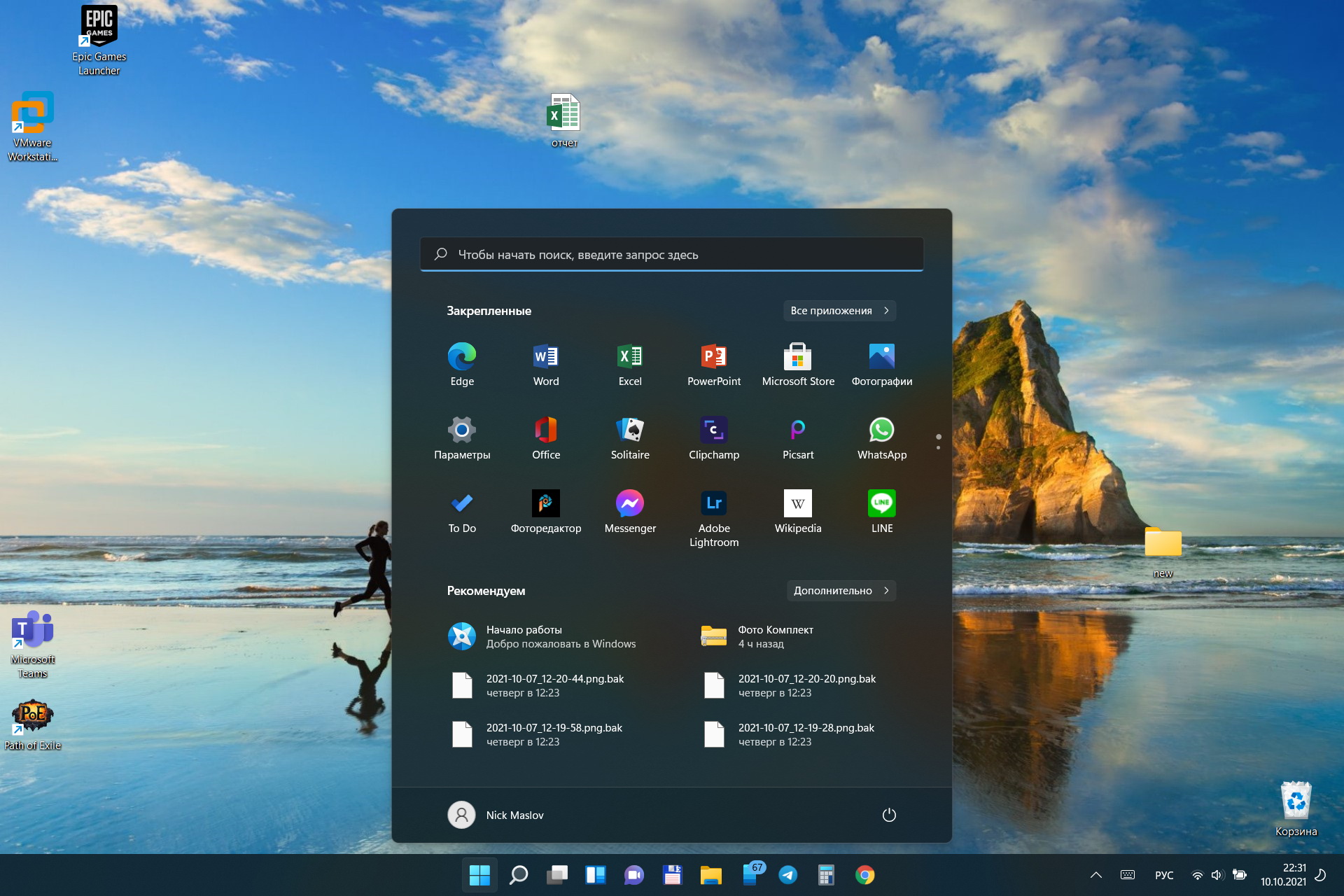
В прошлый раз Windows 11 просила «чистую установку» — без форматирования, но и без переноса системных настроек. Некоторым пользователям удавалось провести апдейт, но для большей части эта функция была недоступна и работала некорректно.
Теперь мучаться с загрузочными носителями и переустановкой программ необязательно: Windows 11 доступна как в виде дистрибутива, так и в виде пакета обновления Windows 10.
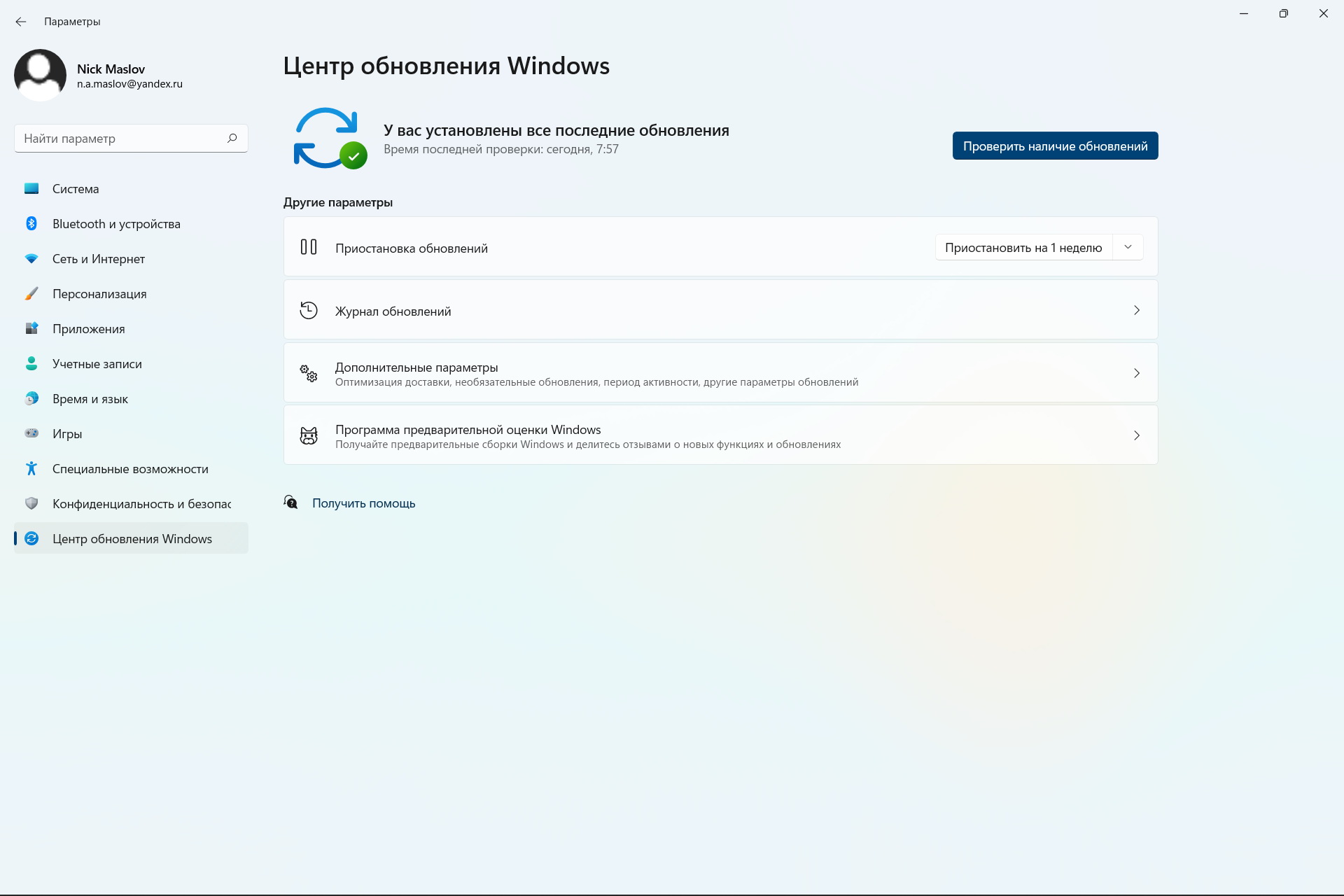
Об этом смогли узнать многие владельцы «десятки» в разделе «Обновления»: здесь Microsoft выводит сообщение о доступности обновления на свежую систему для компьютеров, поддерживающих основные требования — достаточно свежий процессор и чип TPM.
Если обновления были включены, конечно, и используется не какая-то неофициальная Lite-сборка (LTS-дистрибутиаы так же не имеют на данный момент соответствующего оповещения).
Правда, даже при наличии радостного сообщения, просто нажать кнопку для перехода выйдет не у всех: рассылка идет последовательно и должна занять по меньшей мере полгода.
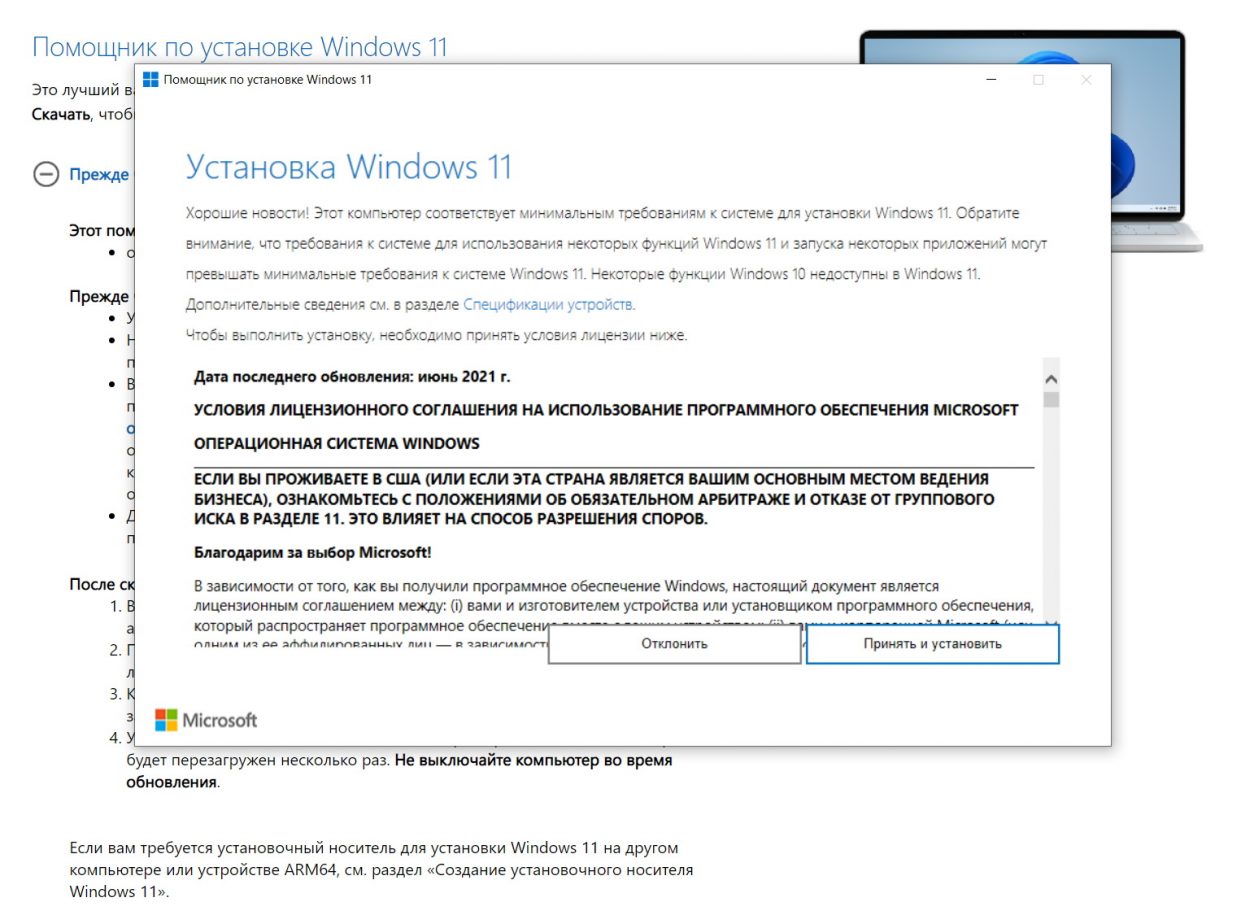
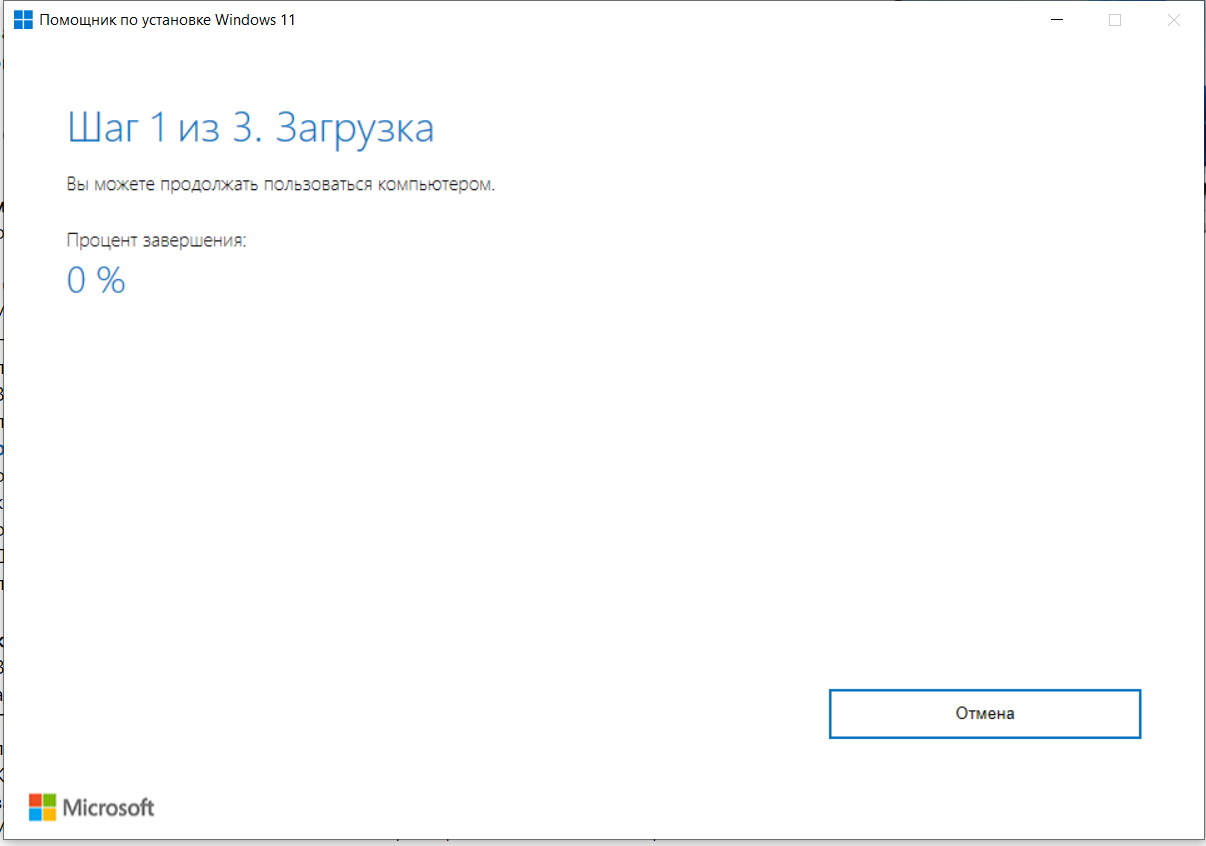
Торопыги могут пойти на сайт Microsoft,зайти под своей учетной записью и скачать программу для обновления Windows.
После запуска она обновляет текущую систему до актуальной версии со всеми существующими обновлениями.
Покупать ничего не нужно. При наличии легального ключа лицензия мигрирует 1 к 1: новая система получит ту же версию, что была. Home для Home, Pro для Professional.
ВАЖНО. KMS-активация Windows 11 работает не всегда, приложения так же могут ломаться после обновления. Используйте легальный софт — сегодня это совсем недорого.
Дистрибутив для установки через USB так же доступен для скачивания. Создать загрузочную флешку можно разными способами:
- используя встроенные средства Windows 7/10
- с помощью сторонних приложений RuFus или Ultra ISO
- просто записав образ на физический носитель
Обратите внимание, что при чистой установке система предложит настроить параметры языка, перевода, часового пояса и ряд других. При обновлении просто возьмёт уже существующие настройки.
Что нужно для установки
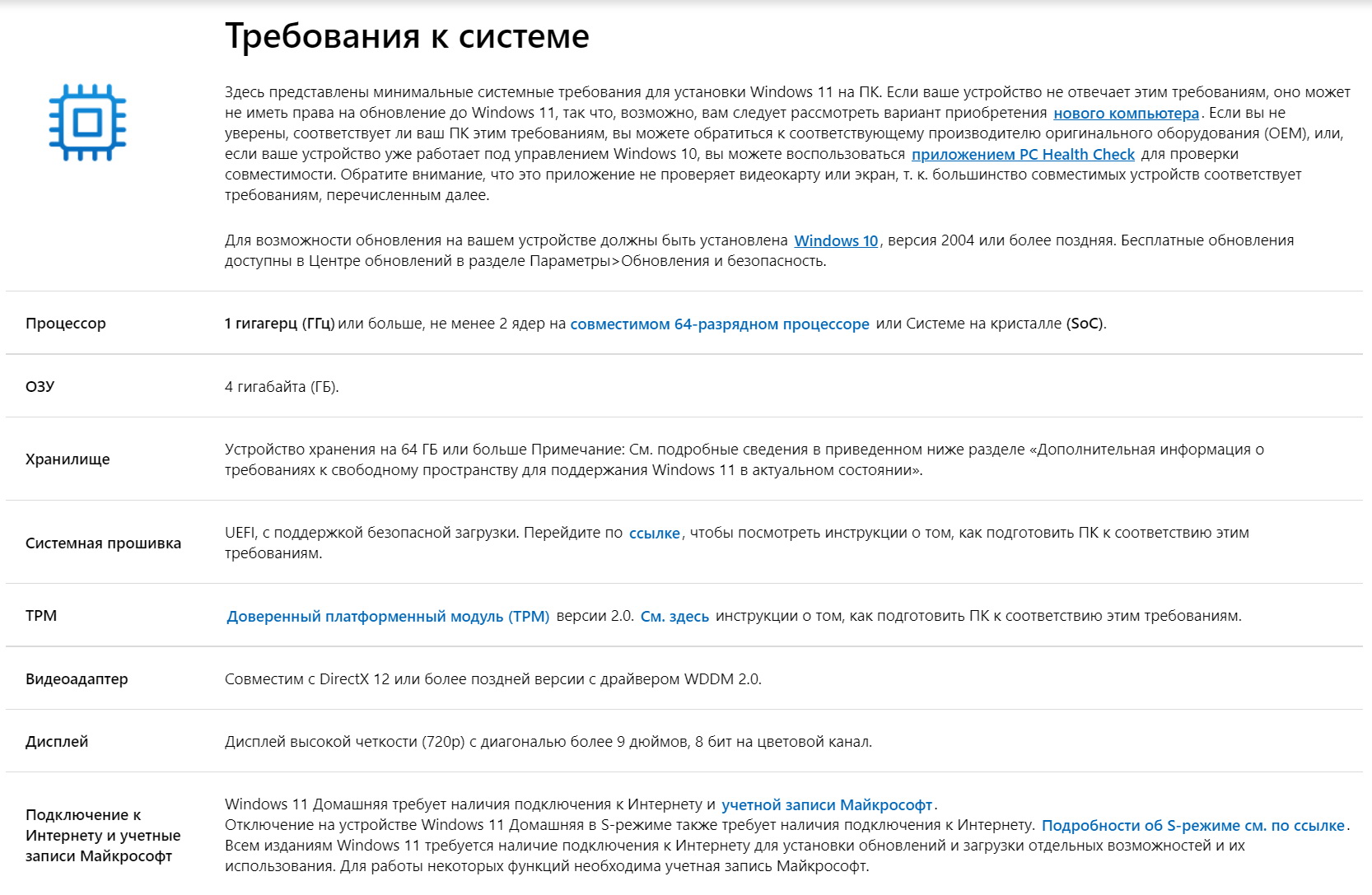
Для установки Windows 11 по сравнению с предварительной версией требуется несколько меньшее количество ресурсов. Достаточно:
- двухядерного процессора с частотой от 1 ГГц,
- от 4 ГБ оперативной памяти
- от 64 ГБ места на жестком диске на время установки
Сам образ весит чуть меньше 9 Гб, после установки занимая немногим меньше предыдущей версии операционной системы — около 19 Гб в зависимости от используемых настроек.
Криптографический чип TPM 2.0 требуется только для обновления — официальный образ при чистой установке не обращает внимание на его наличие.
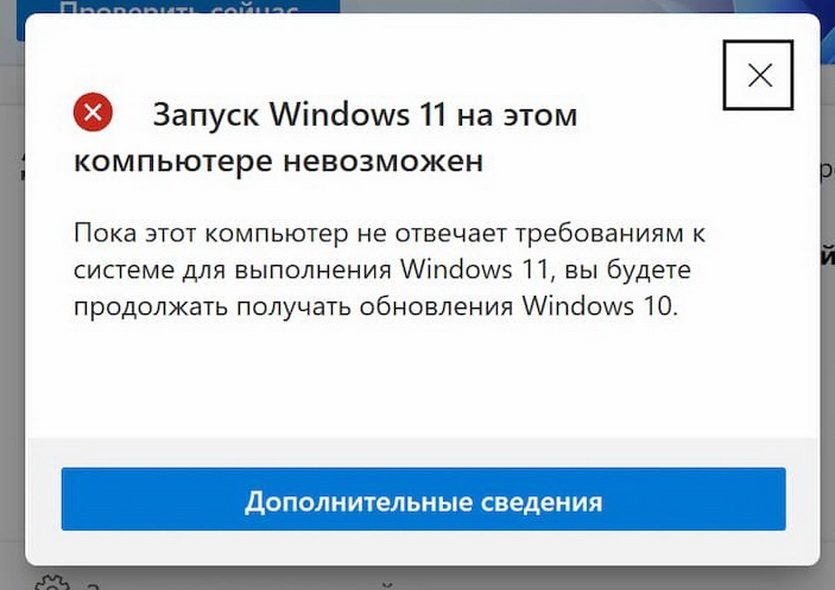
Тоже самое происходит при попытке установки на маломощный компьютер: система обновления отказывается запускать процесс обновления, ссылаясь на недостаточные недостаточную производительность, тогда как установка с образа всё равно проходит.
Однако, как предупреждает лицензионное соглашение и представители Microsoft, несоответствие ТТХ компьютера при установке Windows 11 снимает любые гарантийные обязательства компании.
Даже в том случае, если произойдёт аппаратная поломка.
Возможные проблемы при установке Windows 11
Лично с багами новой системы не столкнулся. Возможно из-за софта, используемого на данный момент и подготовленного разработчиками к портированию, возможно — из-за небольшого числа специфических и системных функций, используемых на данный момент.
Тем не менее, ряд пользователей рассказывает о том, что система достаточно проблемная. И это нужно учитывать.
Так, вьетнамские поклонники продуктов Microsoft отчитываются о неработоспособности местного браузера. Пробовал запускать наиболее распространенные в России, проблем не заметил.
Многие отмечают снижение производительности компьютеров, одновременно использующих Windows 11 и процессоры AMD. К сожалению, не могу протестировать данную связку — использую Intel 3 и 8 поколений, на которых подобных проблем не замечено.
Возможно, система сознательно ограничивает производительность. Возможно, ряд инструкций отрабатывается некорректно.
В любом случае, специалисты Microsoft о проблеме знают и уже работают над её исправлением.
Обновление или чистая установка?
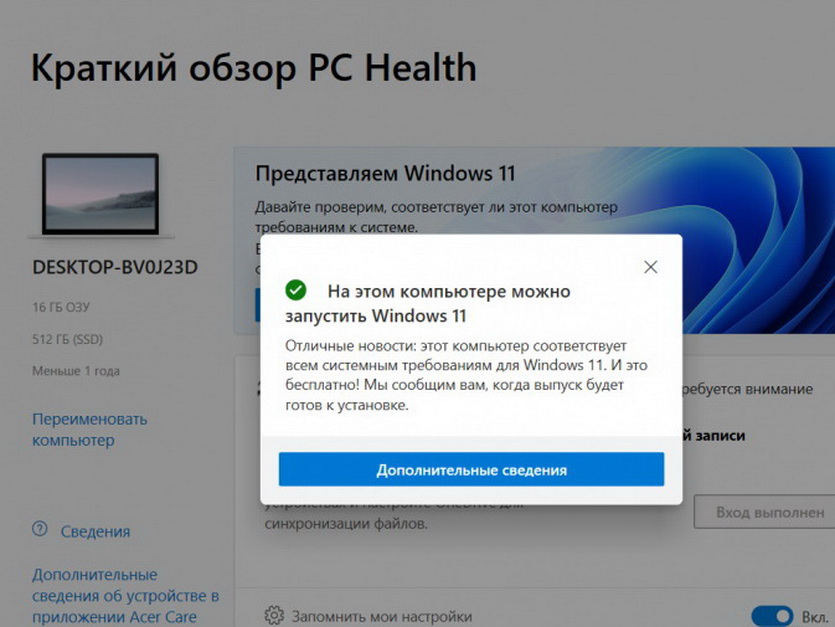
В прошлом материале я проводил чистую установку на ноутбук, после чего устанавливал часто используемый софт. Проблем ни с одной из программ не возникло.
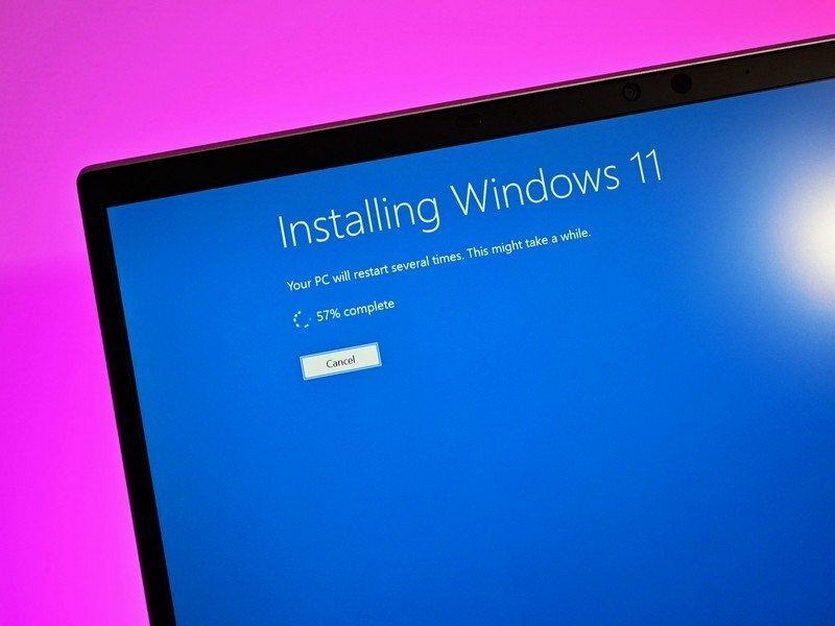
На этот раз для разнообразия попробовал именно обновиться с помощью скаченной с официального сайта программы, запускаемой из-под Windows.
Надо признать — это быстрее, удобнее и все остаётся на своих местах, не требуя повторной установки. Проблем не возникло, поэтому могу рекомендовать для всех.
Microsoft Office, набор программ Adobe CS6, Chrome со встроенными средами, Punto Switcher, разнообразные мессенджеры, программы для математического моделирования (MathLab и Mathematica), ряд инженерных приложений запускаются без проблем.
Аналогично ведут себя Epic и Steam, а так же свободно установленные игры — как минимум, выпущенные после 2010 года.
Всё, что было в автозагрузке, включая сервисы Chrome, осталось в автозагрузке. Все настройки приложений так же сохранены, багов пока не замечено.
Конечно, стоило бы проверить возможность восстановления бекапов реестра и установленных приложений, но до этого руки на данный момент не дошли. Если кому-то данный момент интересен, прошу упомянуть в комментариях.
Поэтому для того, чтобы попробовать Windows 11 на данный момент рекомендую именно обновление. После него доступно восстановление на предыдущую версию операционной системы без сохранения артефактов.
Опять же, это быстрее и в ряде случае надежнее миграции из бэкапа, если новая среда по каким-то причинам не понравится.
Новый дизайн: свежий, но привычный
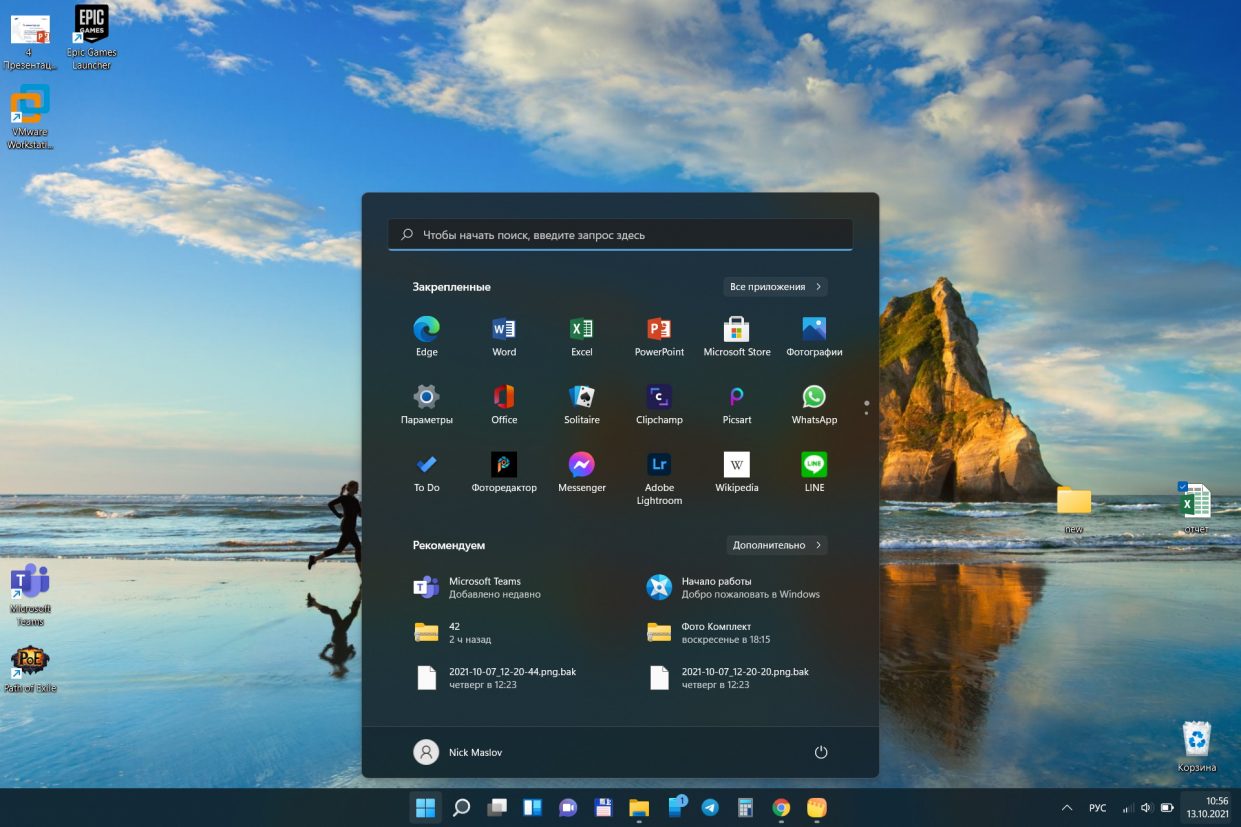
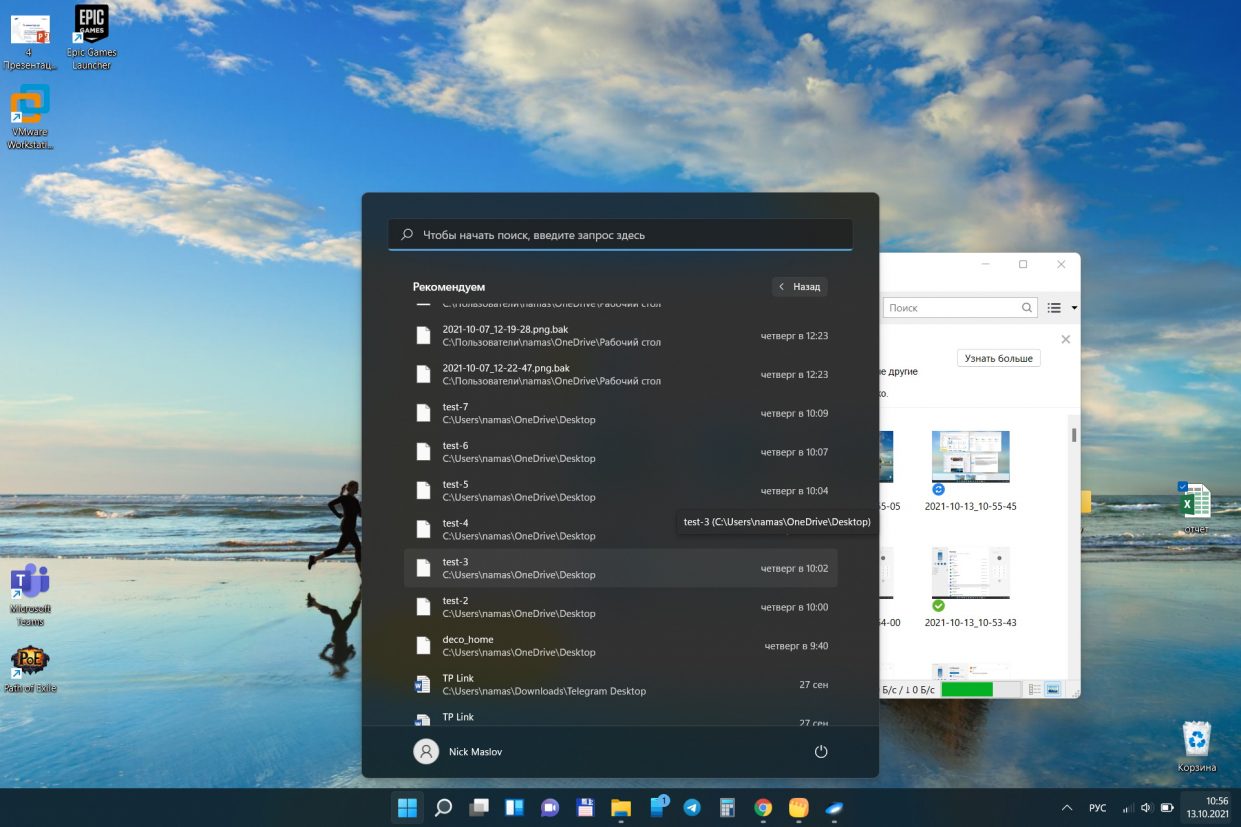
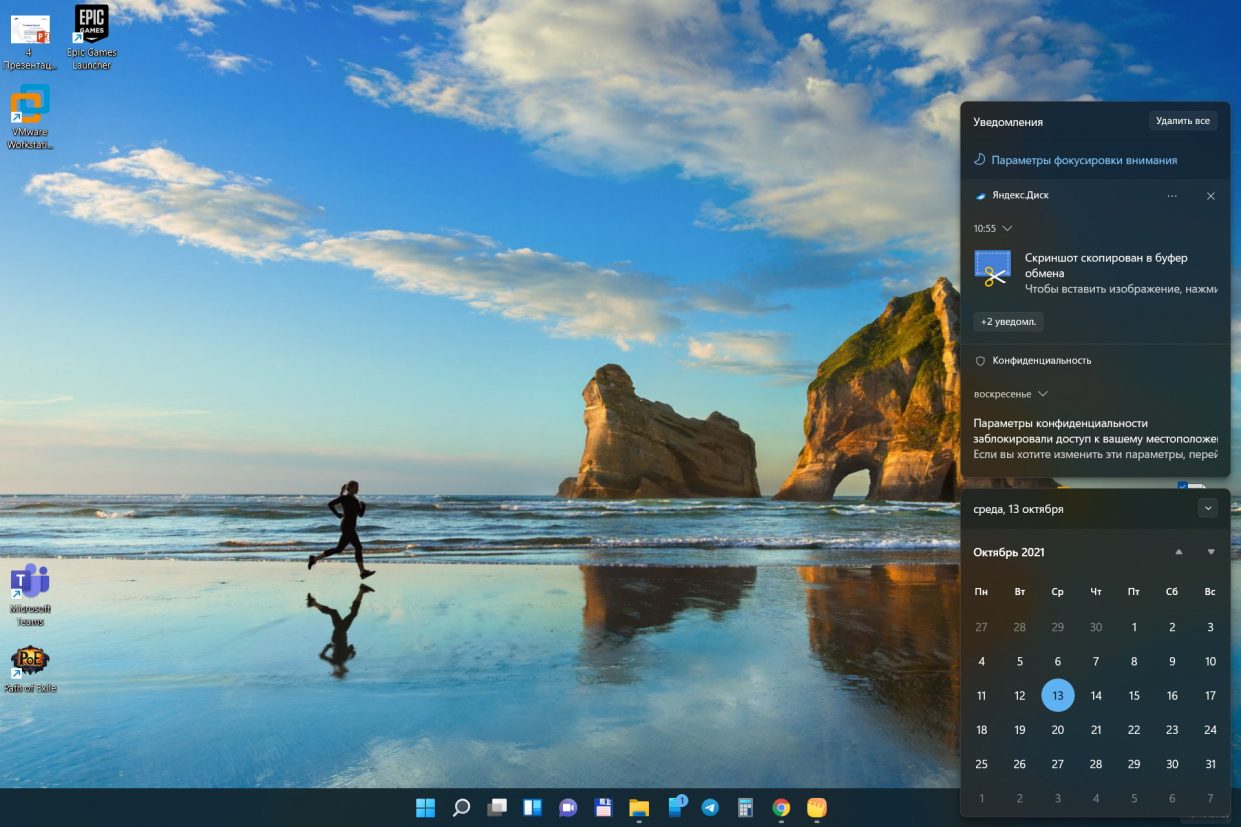
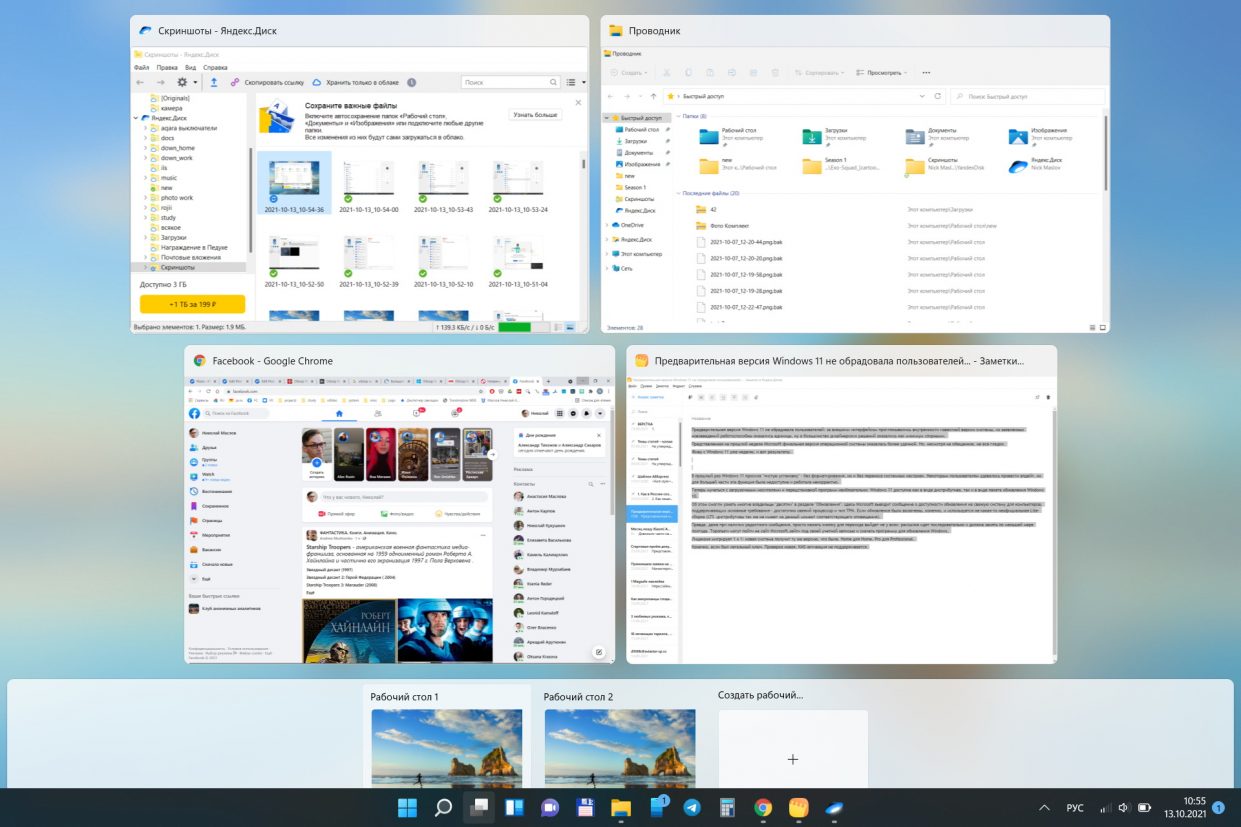
Главным нововведением Windows 11 стал обновленный дизайн с применением Material-подхода. Изменение коснулось всего, от оформления окон и интерфейсов до их структуры.
Интерфейсы предельно приближены к тому, что можно сегодня увидеть в Android на мобильниках: скругленные края окон, полупрозрачные фоны с изменяемым градиентом внутри, компактные лаконичные иконки.
Хотя все элементы расположены компактно, решетка их размещения оптимизирована для управления касаниями по сенсорному экрану.
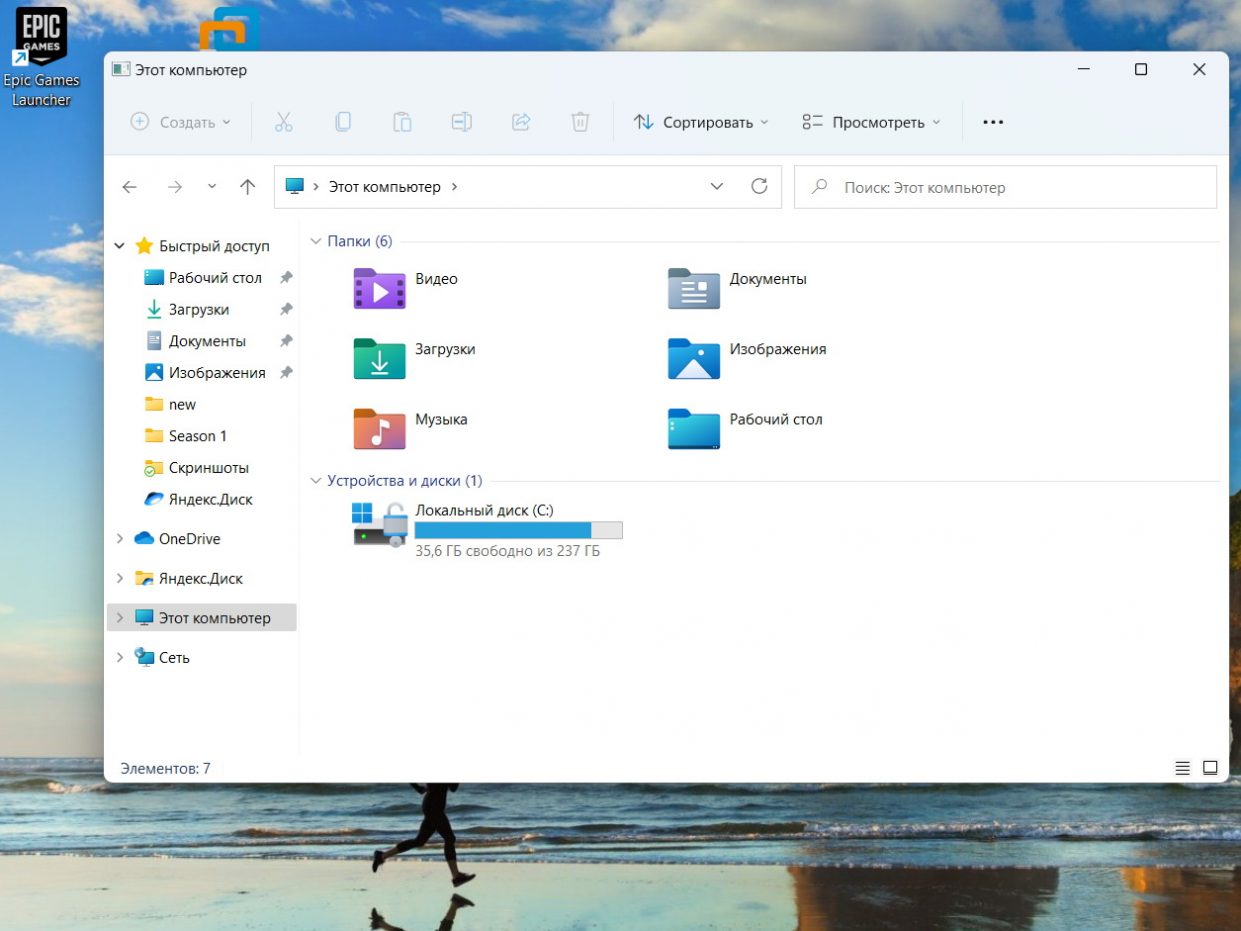
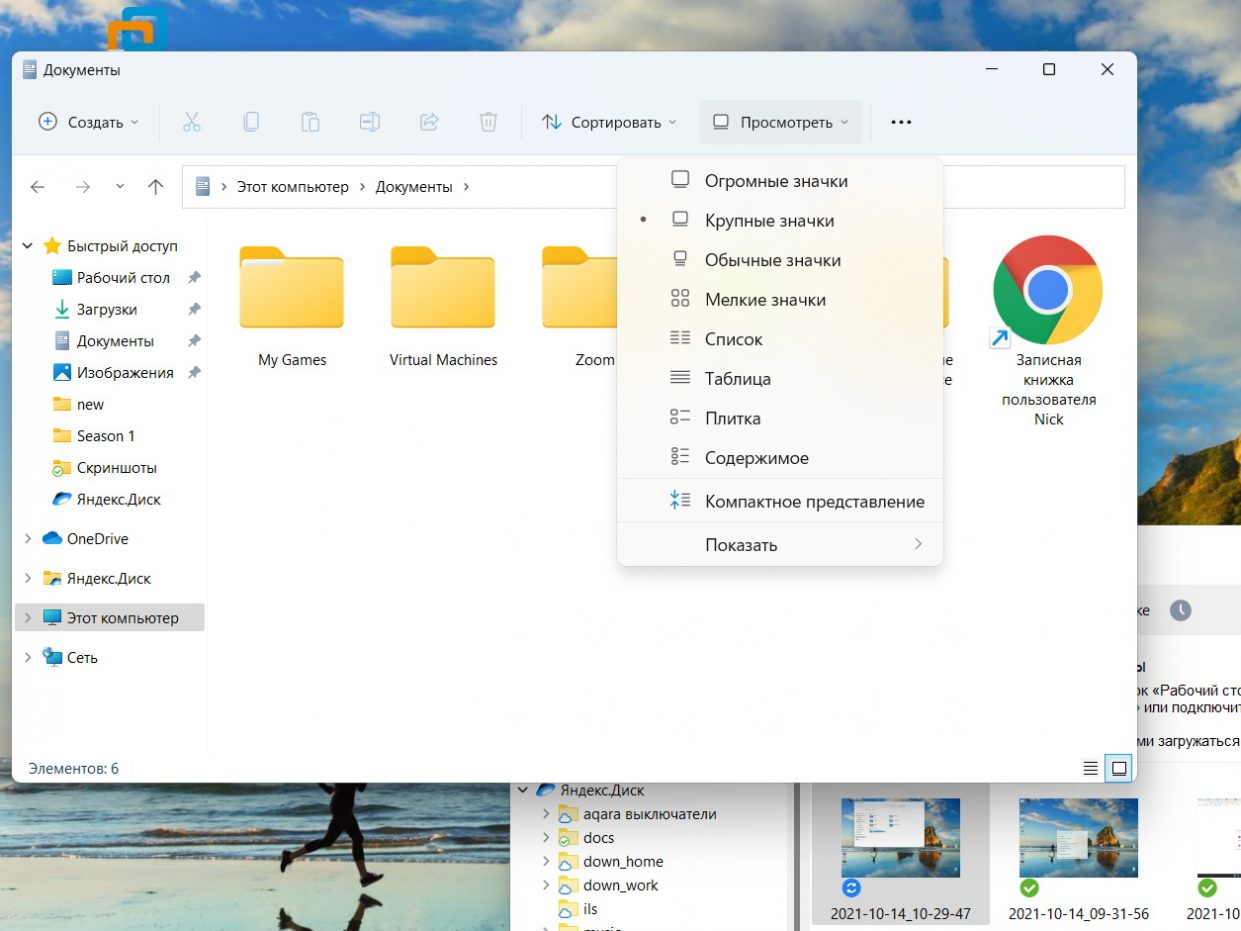
Планшетный режим теперь отсутствует как таковой. Да и не нужен он: даже после iPhone всё кажется знакомым, удобным и комфортным. Изменения оценят и пользователи, использующие активные стилусы. Система стала чуть более отзывчива к этому виду управления, появились дополнительные настройки реакций на манипуляторы.
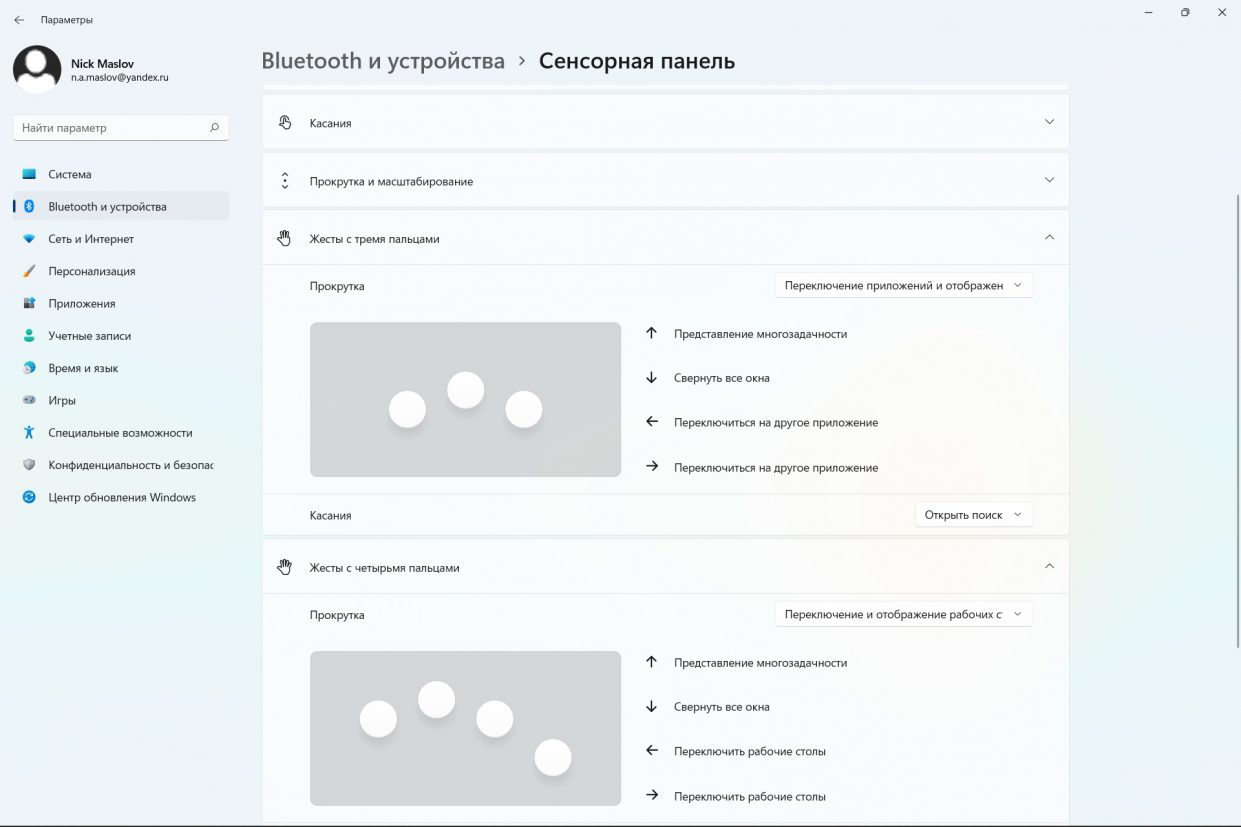
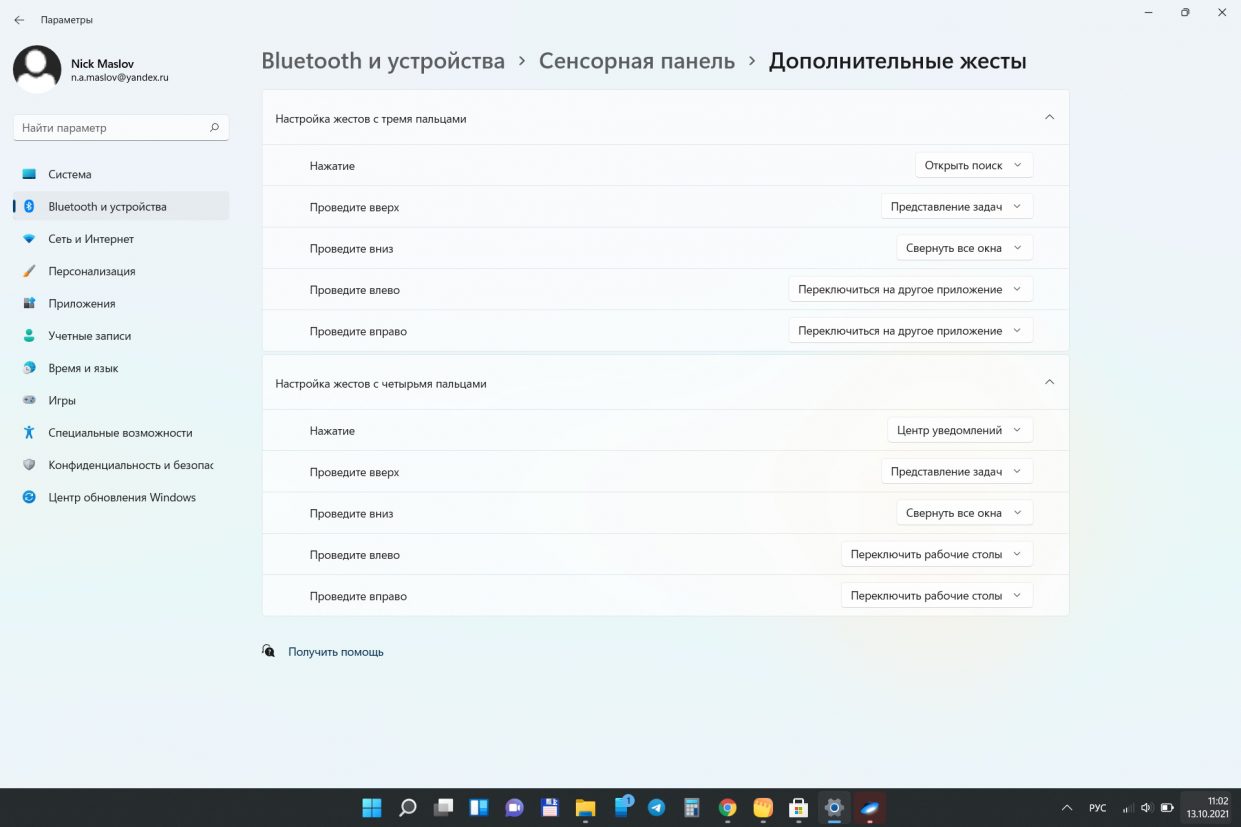
Вторым большим изменением стала компоновка системных уведомлений и панели задач, так же оптимизированных для работы с сенсорными экранами.
Меню быстрых настроек стало ещё больше похоже на всплывающее меню iPhone. Тоже самое можно сказать о меню, доступном по правому клику мыши.
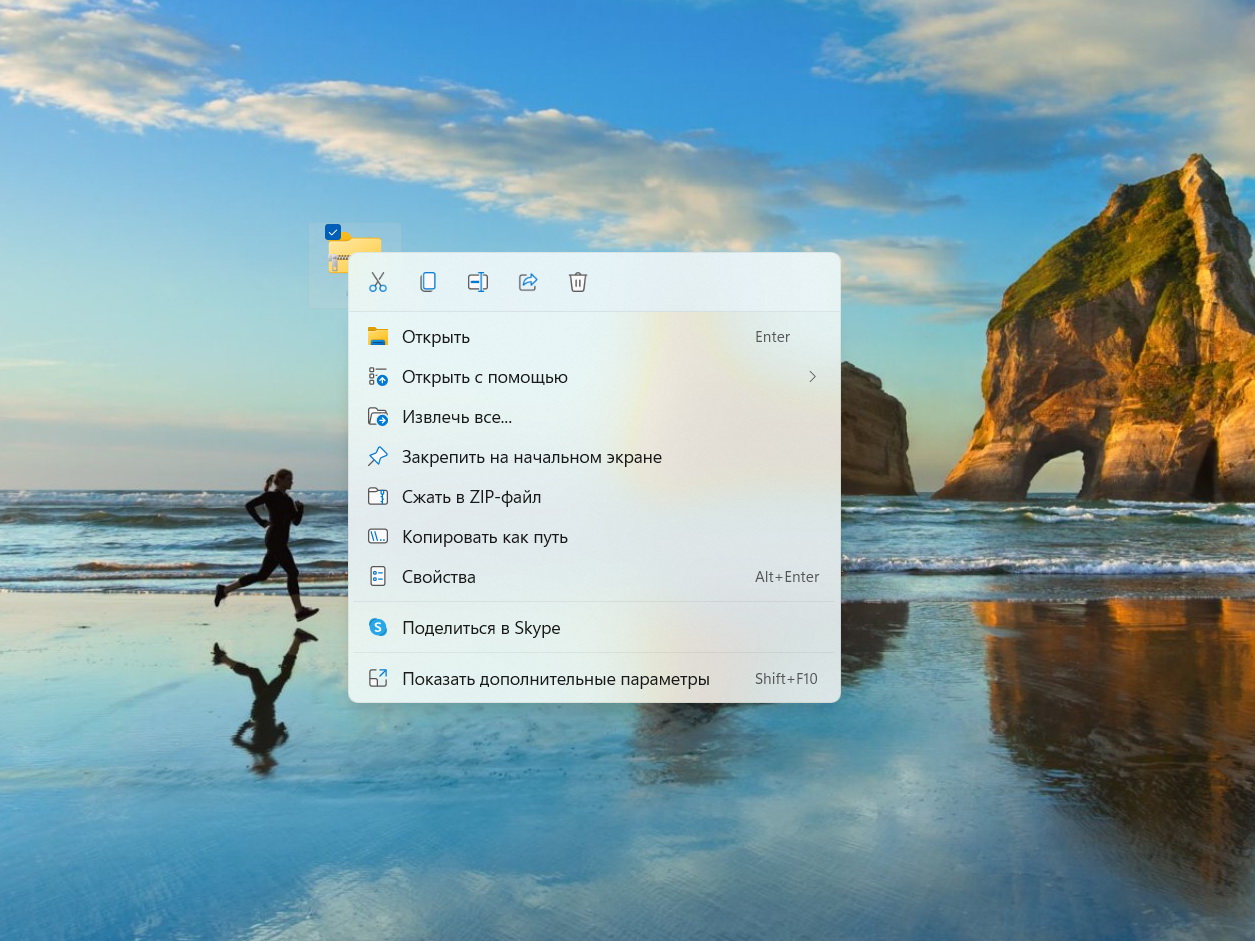
Отдельно необходимо упомянуть новый «Пуск» и панель задач. В них чувствуется явное влияние macOS и дизайнеров Apple.
И вот тут-то «зарыта собака»: переместить элемент интерфейса наверх или вбок теперь нельзя. Владельцы больших мониторов точно будут негодовать.
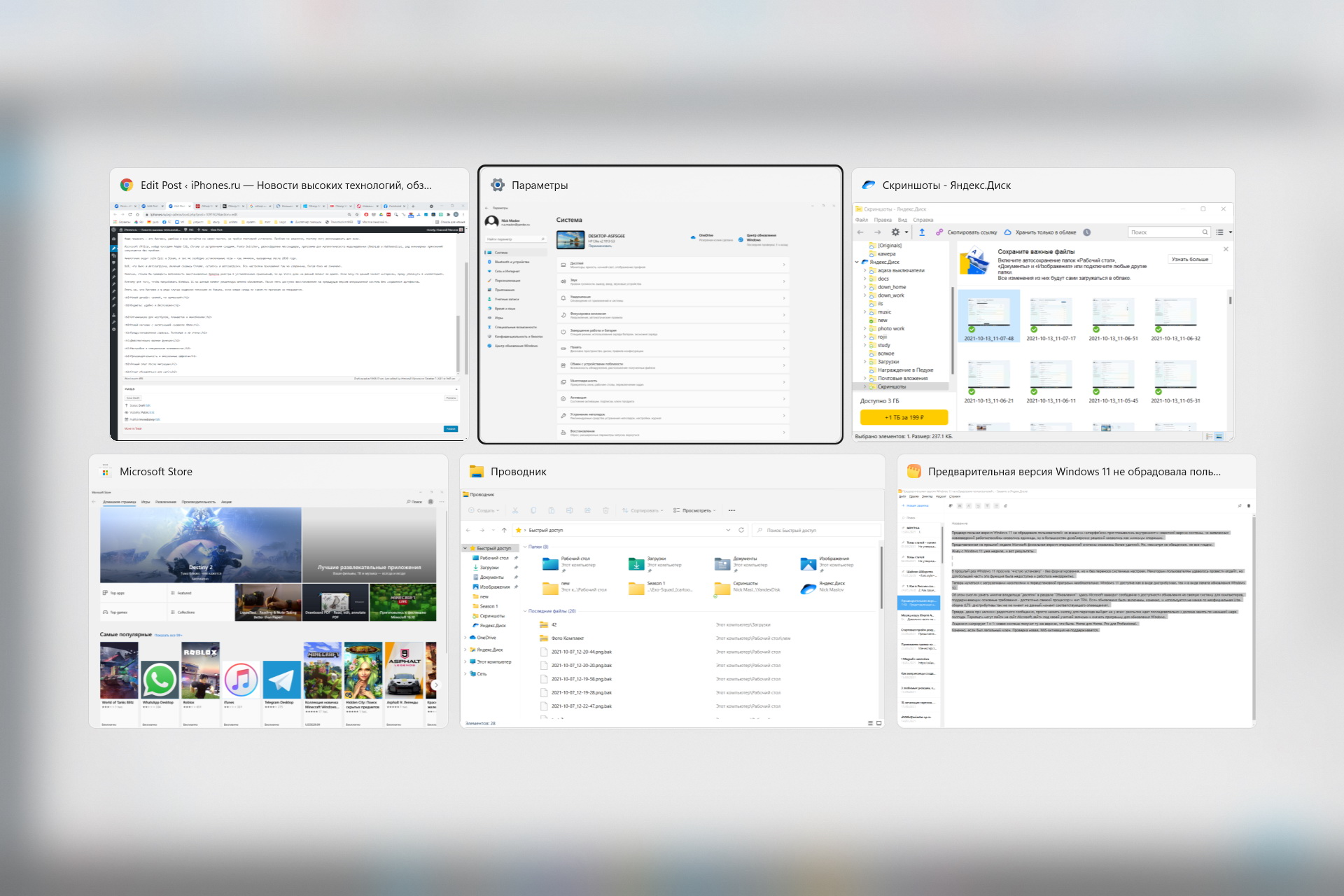
Зато скупое меню для перехода между окнами наконец-то сменили. Теперь по Alt+Tab доступно статичное окно выбора, которое можно научить «зависать» на какое-то время.
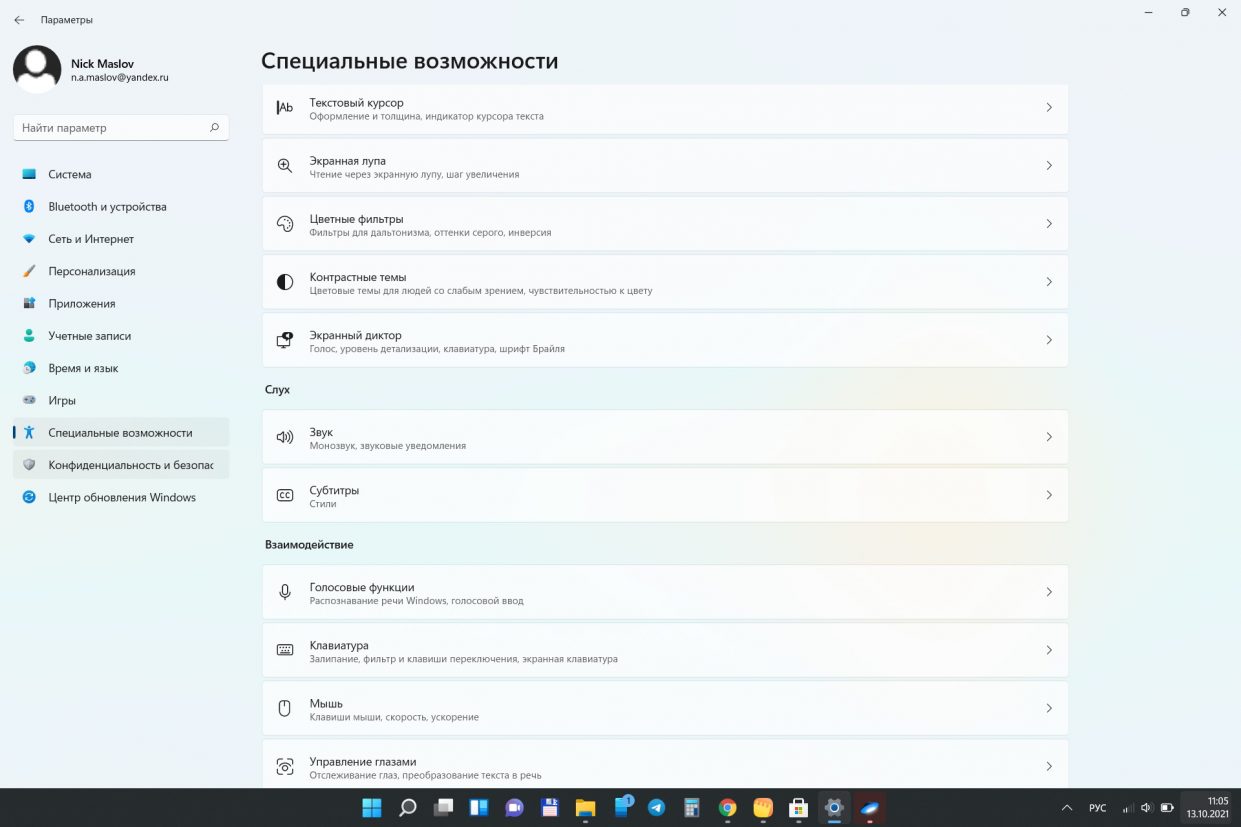
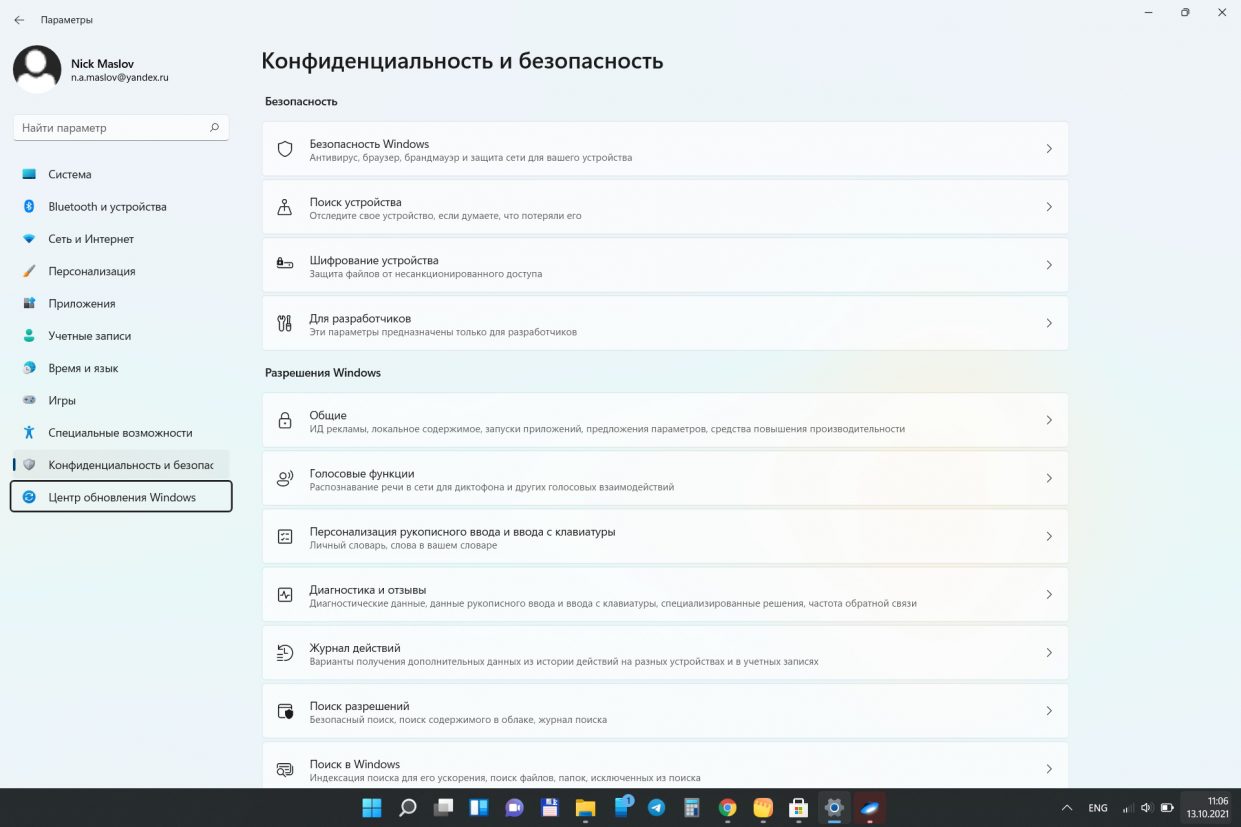
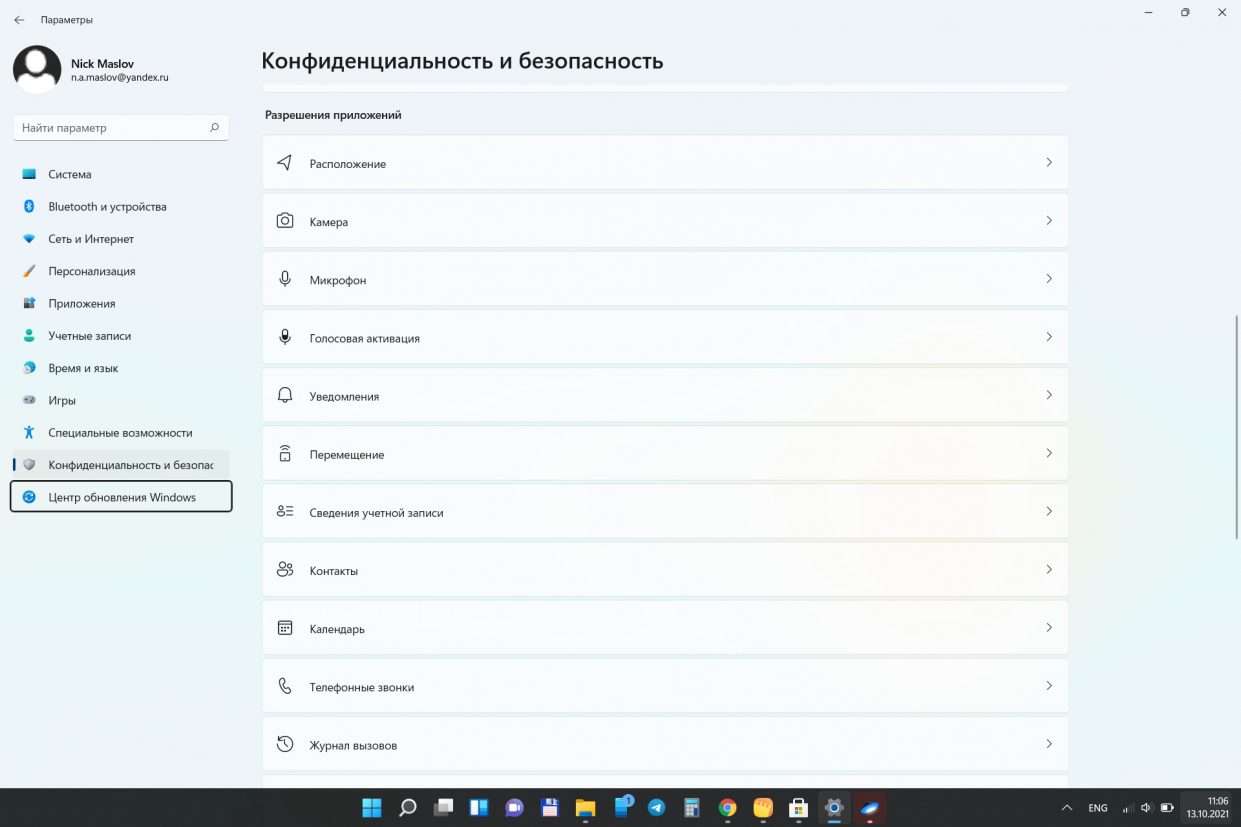
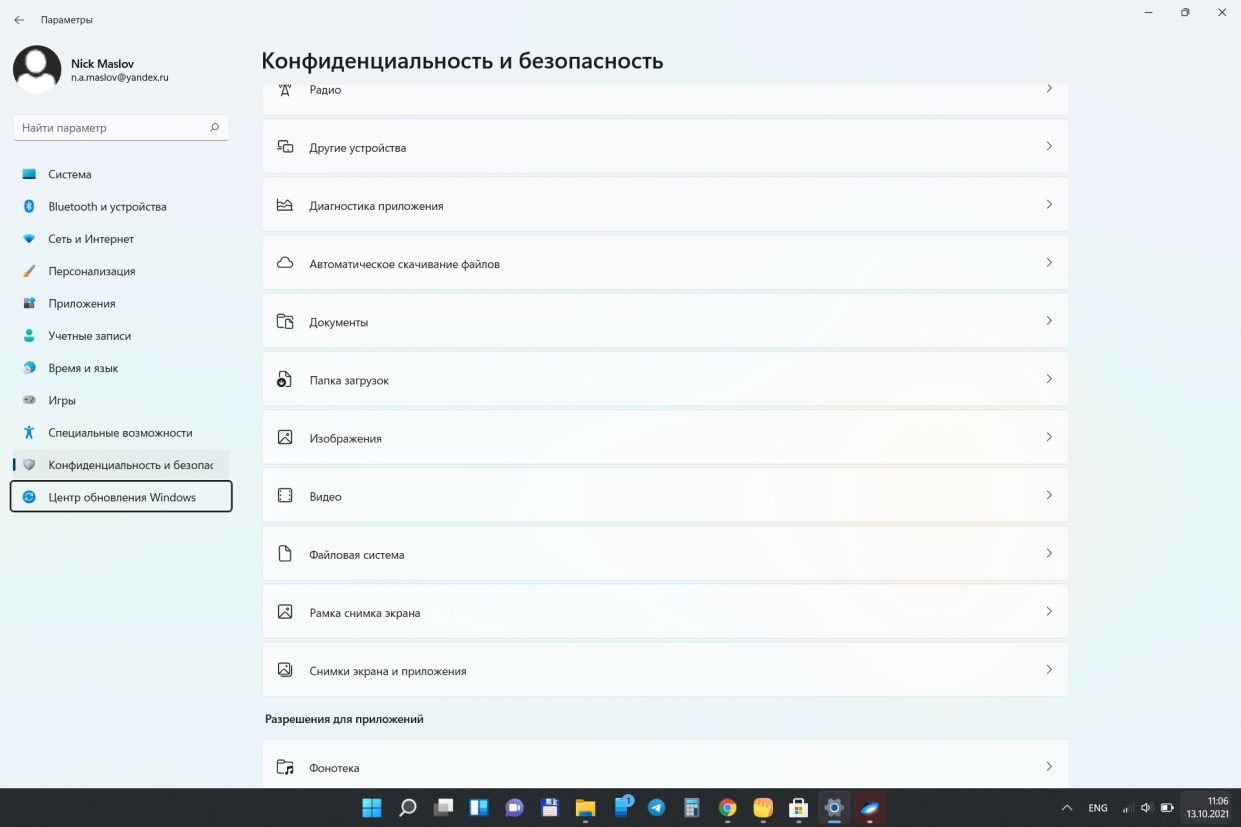
Серьезные изменения коснулись и системных настроек. Их порядок, размещение и даже внешний вид полностью изменился. Изменилась даже логика работы и группировка элементов!
Благо, поиск работает не хуже, чем в Windows 10. Иначе проблем было бы очень много — все это не только непривычно, но и откровенно неудобно первые пару дней.
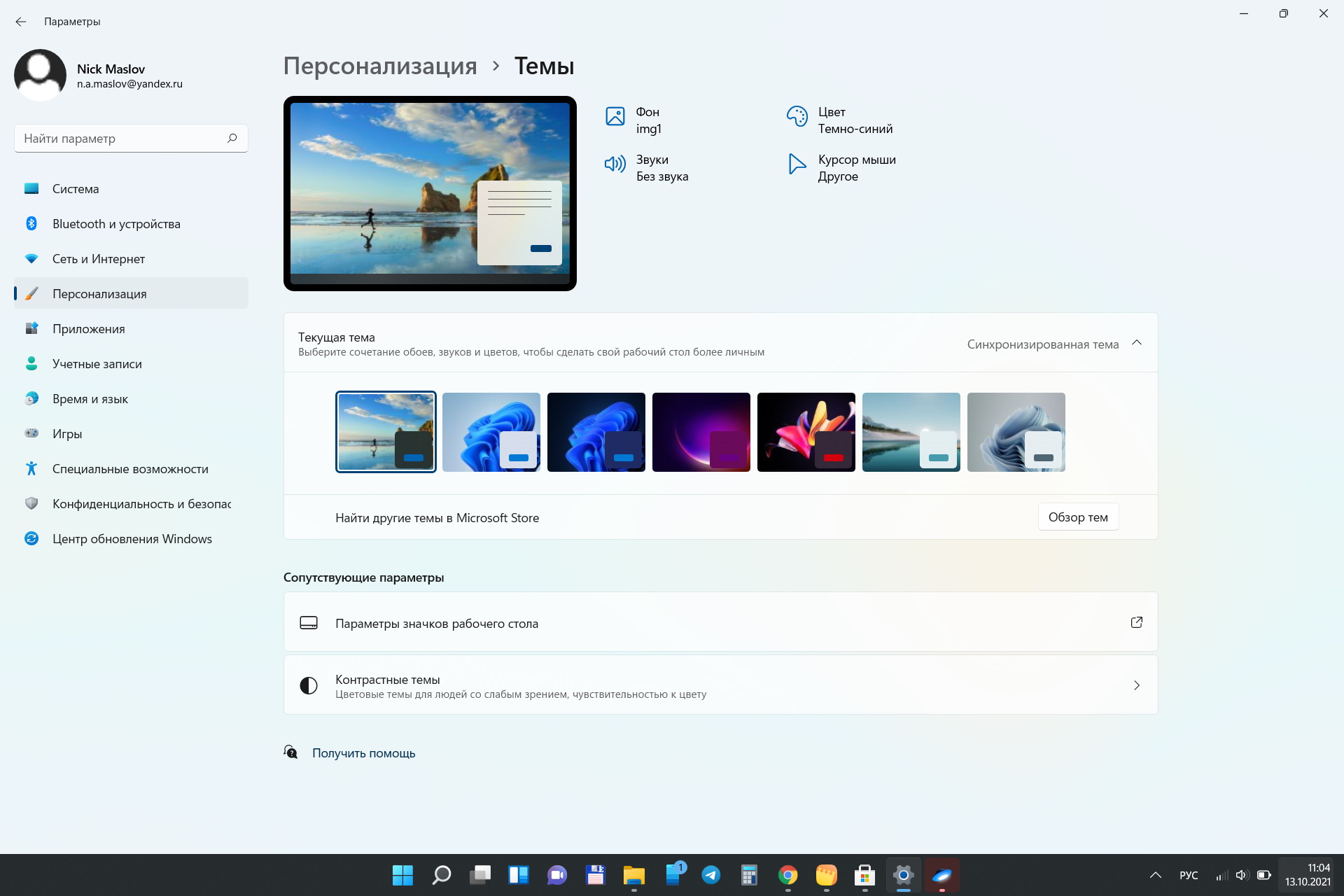
Впрочем, привыкание проходит очень быстро: инженеры Microsoft провели большую работу по упорядочиванию Панели управления и максимально приблизили логику её работы не то к Android, не то к iOS.
Теперь каждой группы настроек не привычные списки, а динамические логотипы-иконки, которые, в зависимости от контекста, либо раскрываются, либо ведут на отдельную страницу, переход между которыми реализован аналогично браузерам.
Самих настроек стало намного больше. Не уверен, что все они доступны на всех устройствах, но основная часть будет оценена по достоинству.
Тачпад, сенсор и мобильные удобства
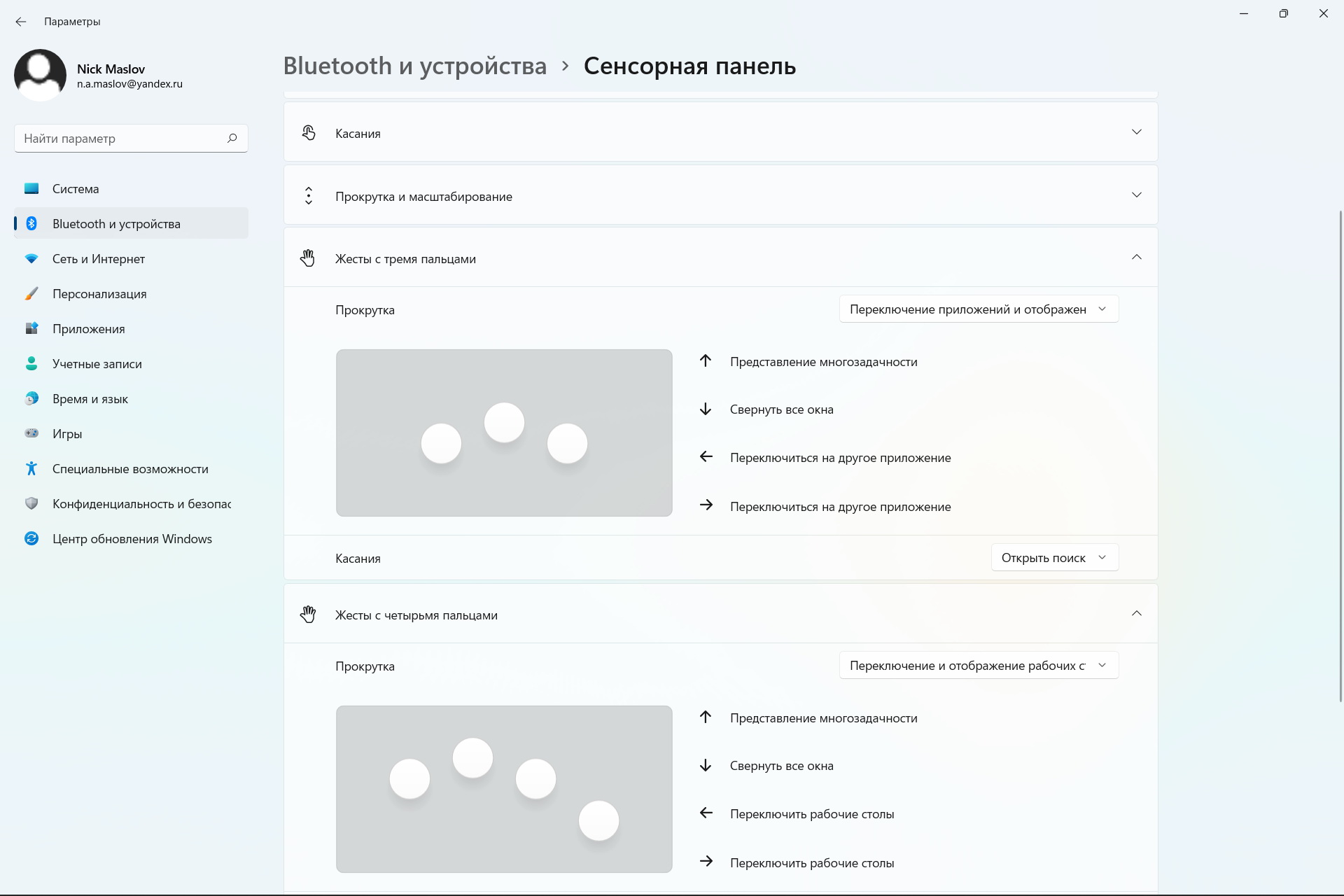
Для пользователей лэптопов и грядущих микропланшетов от Microsoft, кроме самого интерфейса, в Windows 11 найдется довольно много интересных возможностей.
В частности, больше не нужно гуглить в поисках поддерживаемых жестов тачпада: все они описаны в настройках.
Более того, здесь их можно включать, настраивать и даже заменять собственными.
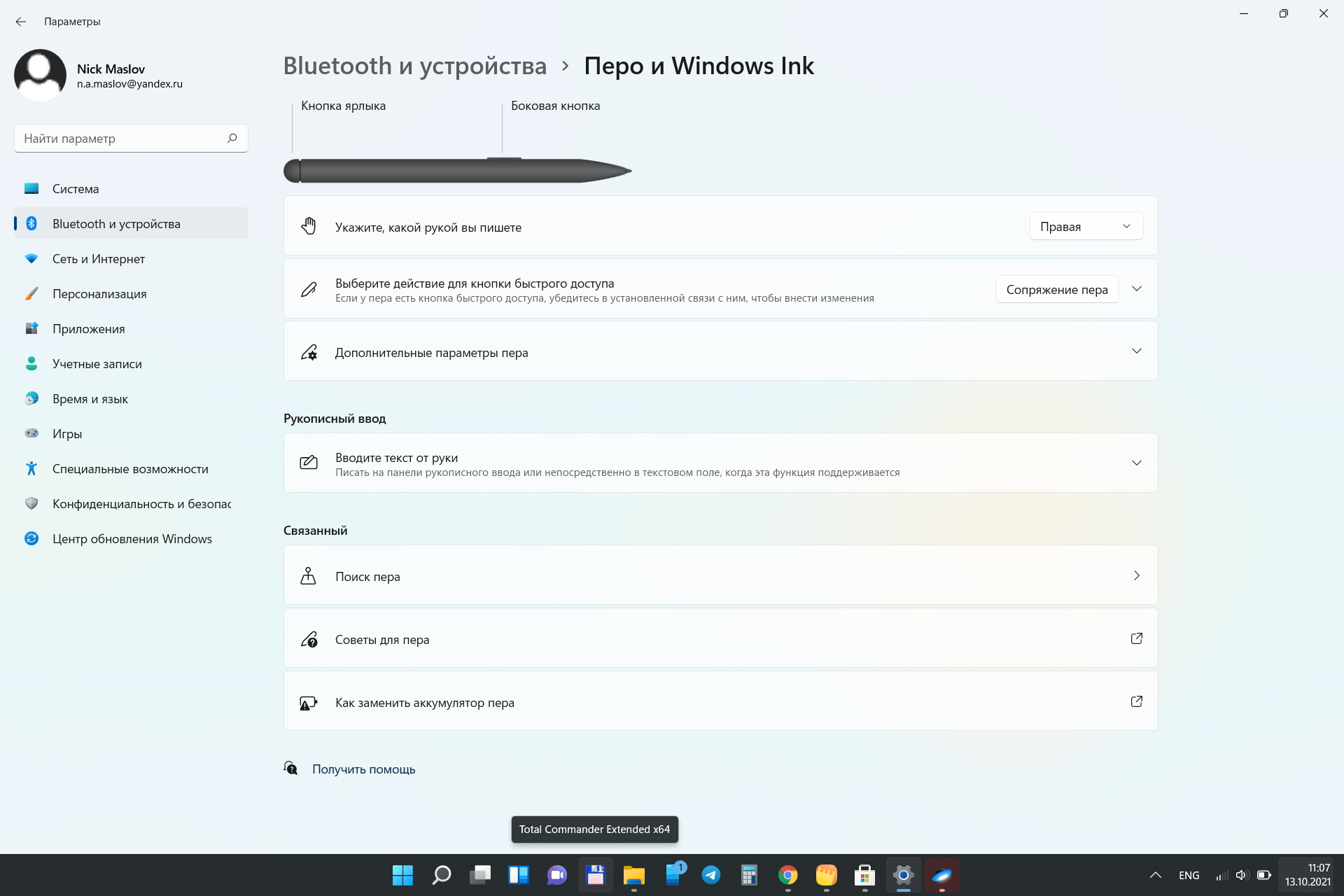
Со штатными перьями и активными стилусами ситуация аналогичная: есть экранные подсказки, есть нормальный рукописный ввод и глубокая интеграция письма от руки в систему.
И в заметках, и в Paint, и на свежих скриншотах им можно воспользоваться в любой момент. Заменить клавиатуру тоже можно, но придётся натренировать систему распознавания.
С математикой, кстати, стало получше. И ряд эмоджи распознаётся.

Важно: Windows наконец-то научилась проверять текст на уровне системы, используя собственный настраиваемый (обучаемый) или один из штатных словарей. Может и самостоятельно править ошибки без вопросов к пользователю.
Будет особенно актуально при использовании экранной клавиатуры, которая теперь не разделяется на «Сенсорную» и ту, что в «Специальных возможностях».
Честно говоря, пока она кажется ближе именно к последней — не умеет фиксироваться на экране и выглядит не очень.
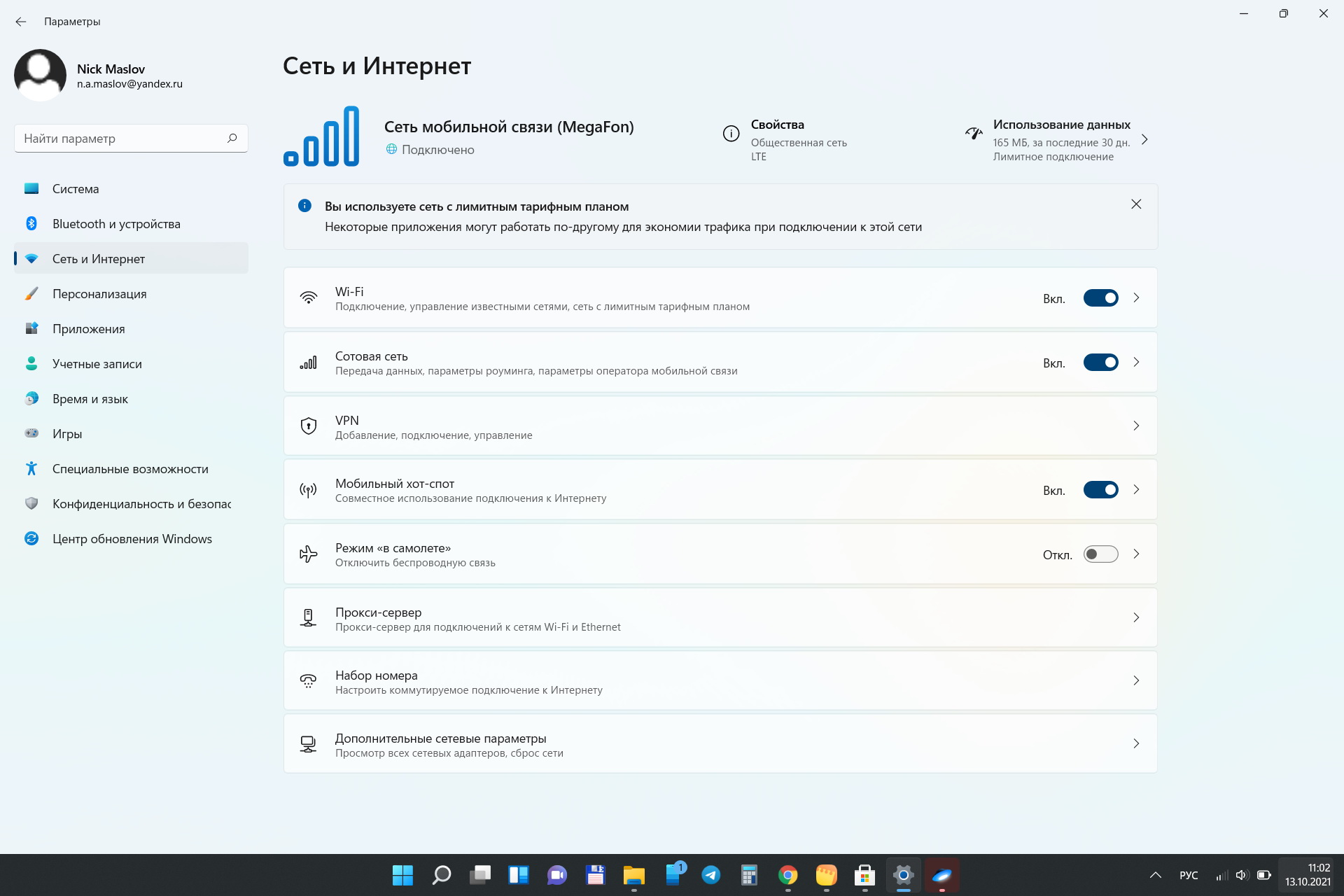
Зато разделы «Завершение работы и батарея», а так же «Сеть и интернет» стали более насыщенными, лаконичными и понятными. Все на виду, куча полезных настроек — все для нас.
Виджеты: удобно и бесполезно
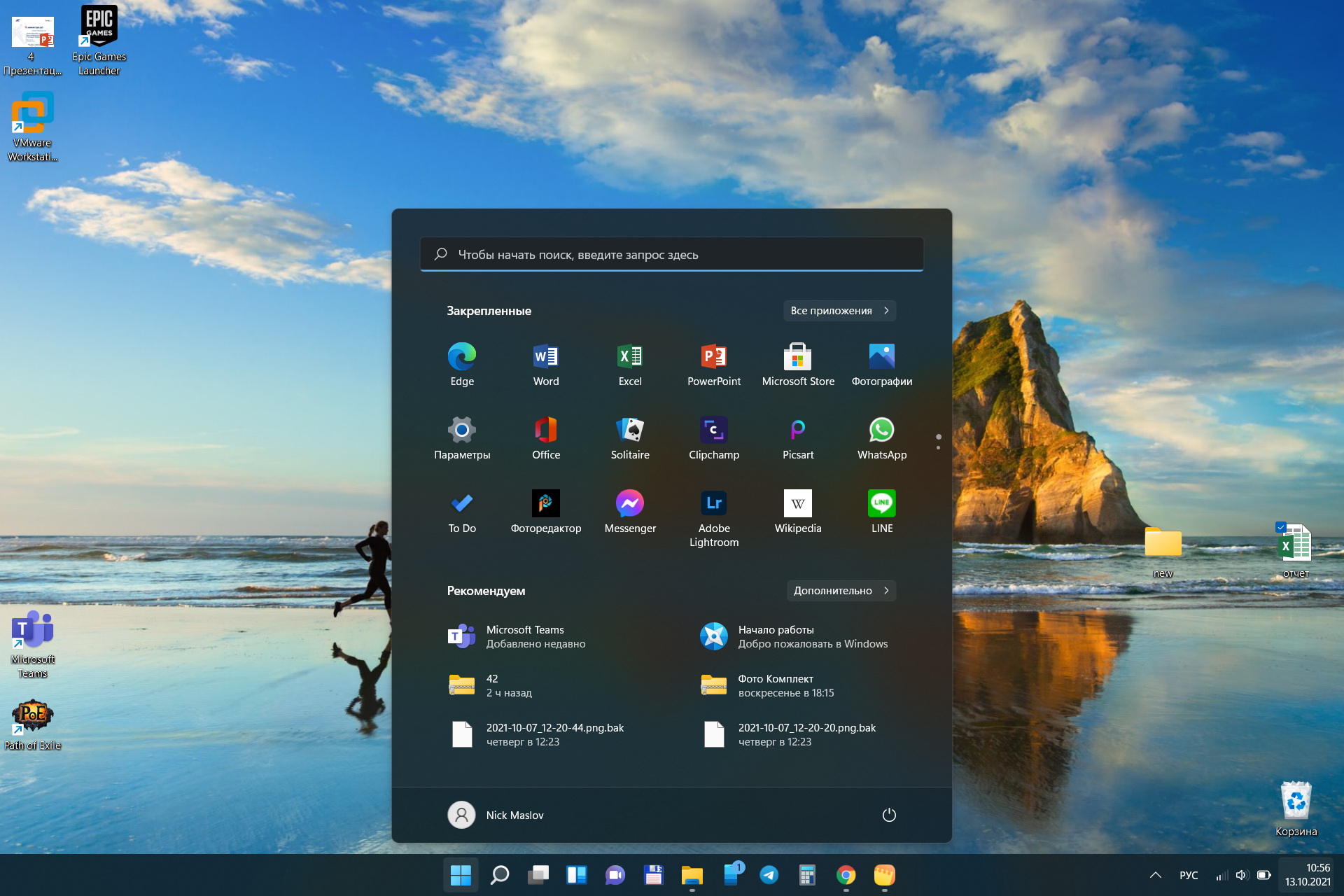
Системная панель используется не только для нового интерфейса меню «Пуск», подробно описанного в прошлом материале.
В релизе появились полнофункциональные виджеты, которые можно просмотреть, перетасовать или закрепить в соответствующем меню.
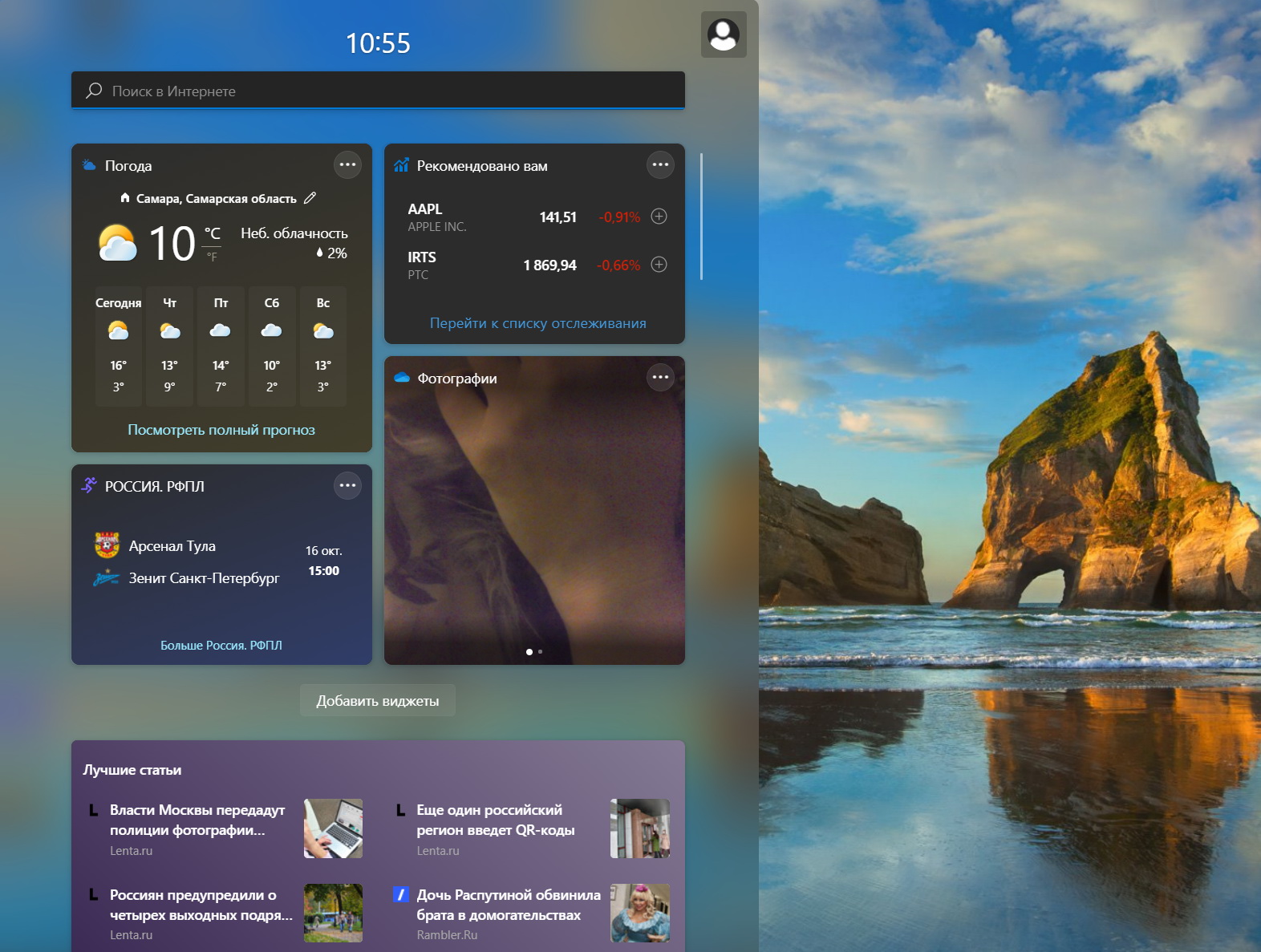
Большой пользы они не приносят, поскольку дублируют ранее использовавшиеся в Windows 10 «Живые ярлыки», доступные в списке быстрого доступа «Начальный экран».
Тем не менее, есть надежда на развитие подсистемы. Посмотрим, как поведут себя сторонние разработчики, возможно именно они смогут вытянуть текущий задел.
Новый магазин с интеграцией сервисов Xbox
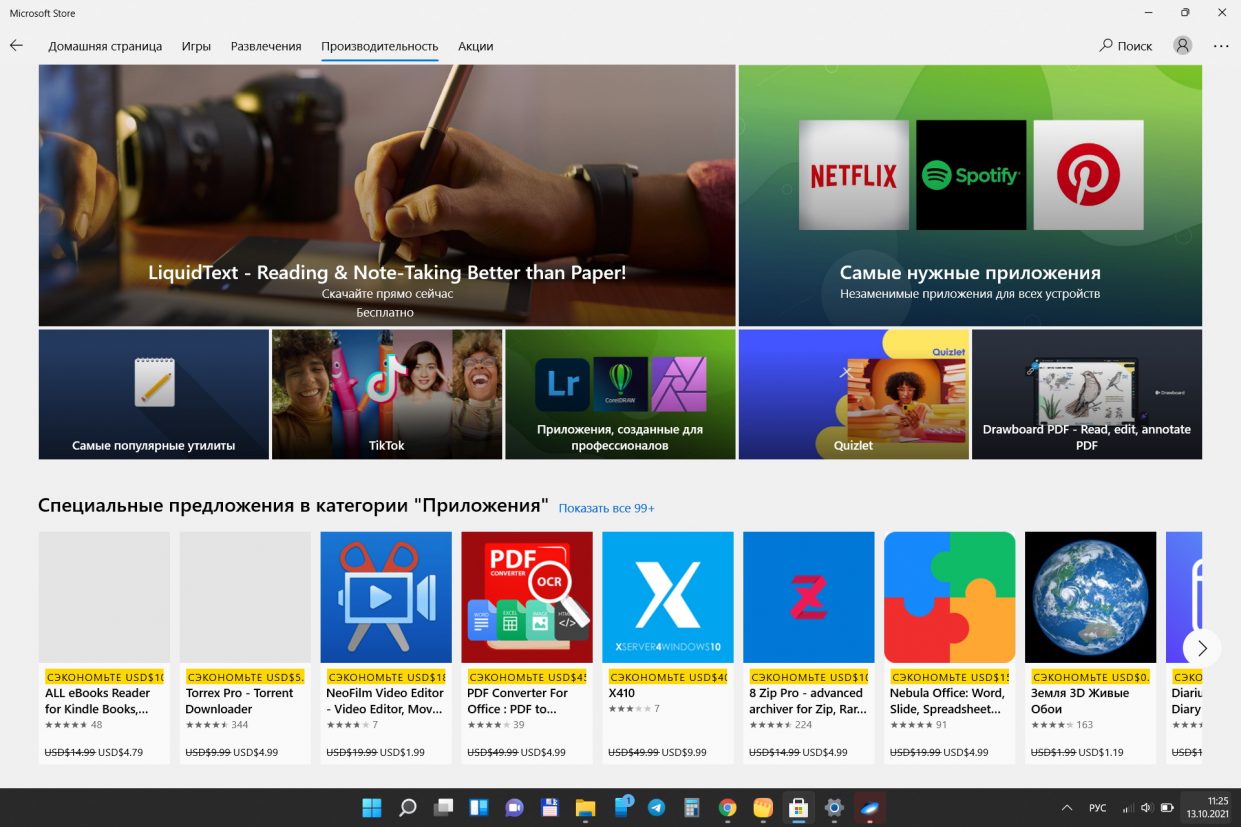
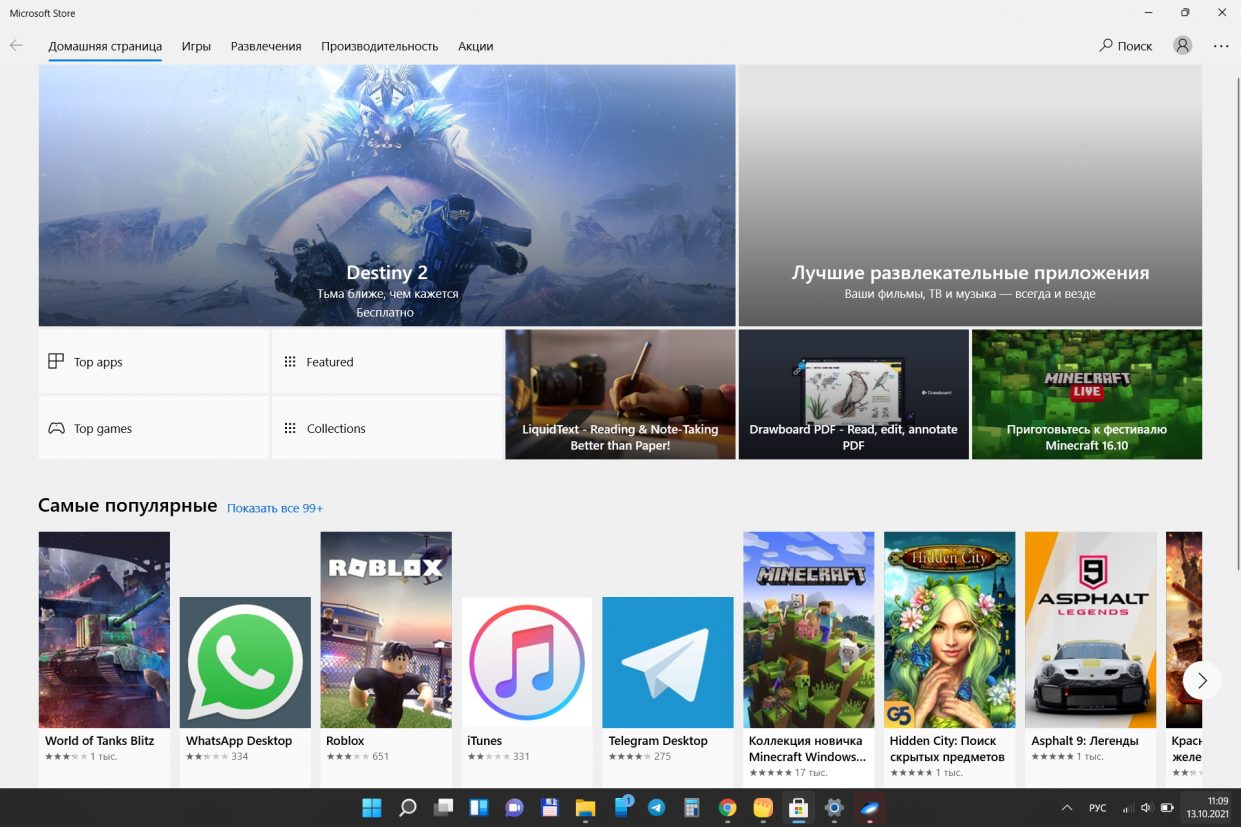
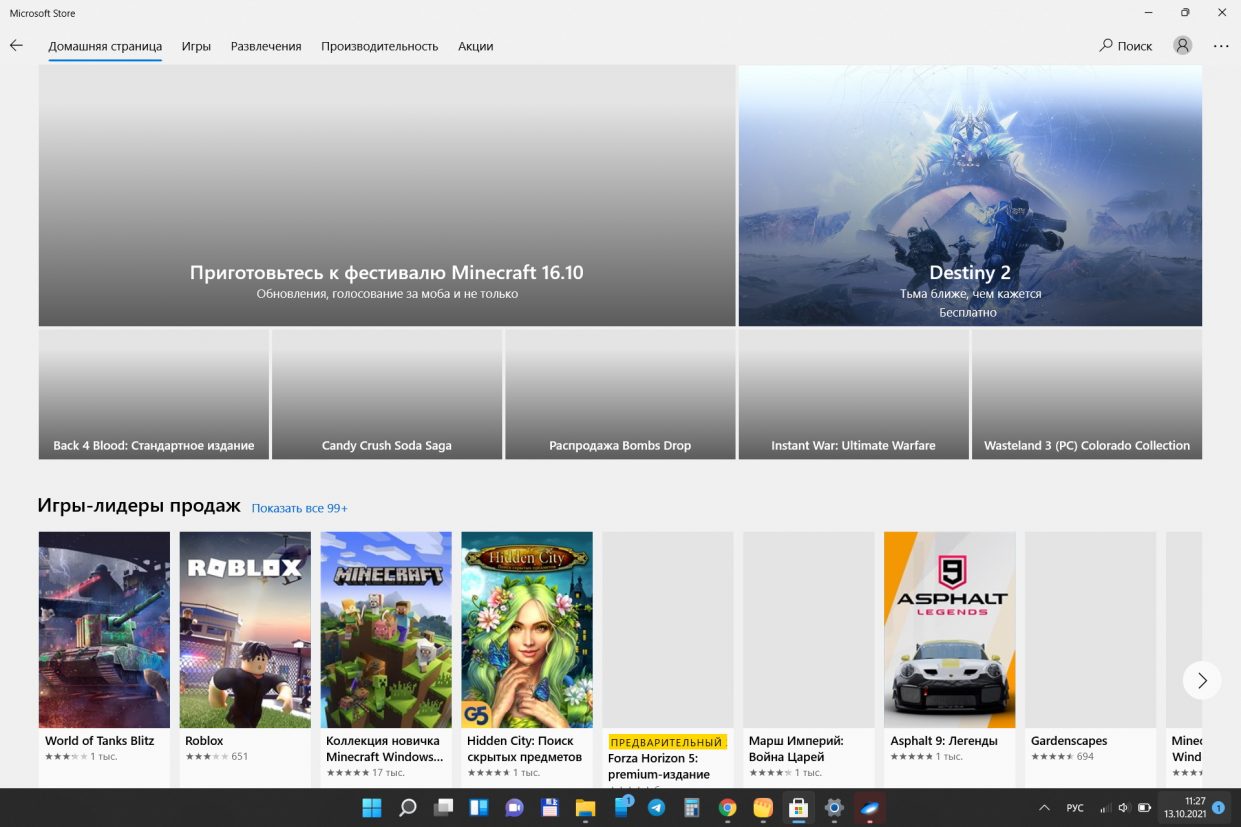
Многие коллеги отмечают обновленный магазин приложений, встроенный в Windows 11. Я, к сожалению, каких-то серьезных изменений не заметил.
Тем не менее, полную интеграцию Windows и сервисов Xbox нельзя не упомянуть: кроме того, что игры можно приобретать через соответствующий ярлык, на ПК доступна полная коллекция.
Владельцы Xbox Pass соответствующей версии и вовсе могут обойтись без дискретной видеокарты, воспользовавшись облачным сервисом Microsoft прямо из оболочки системы.
Для этого придётся провести ряд несложных манипуляций, описанных в нашем материале. Работает как часы, а подписка на пару лет стоит всего 3 тысячи.
Предустановленные сервисы. Полезные и не очень
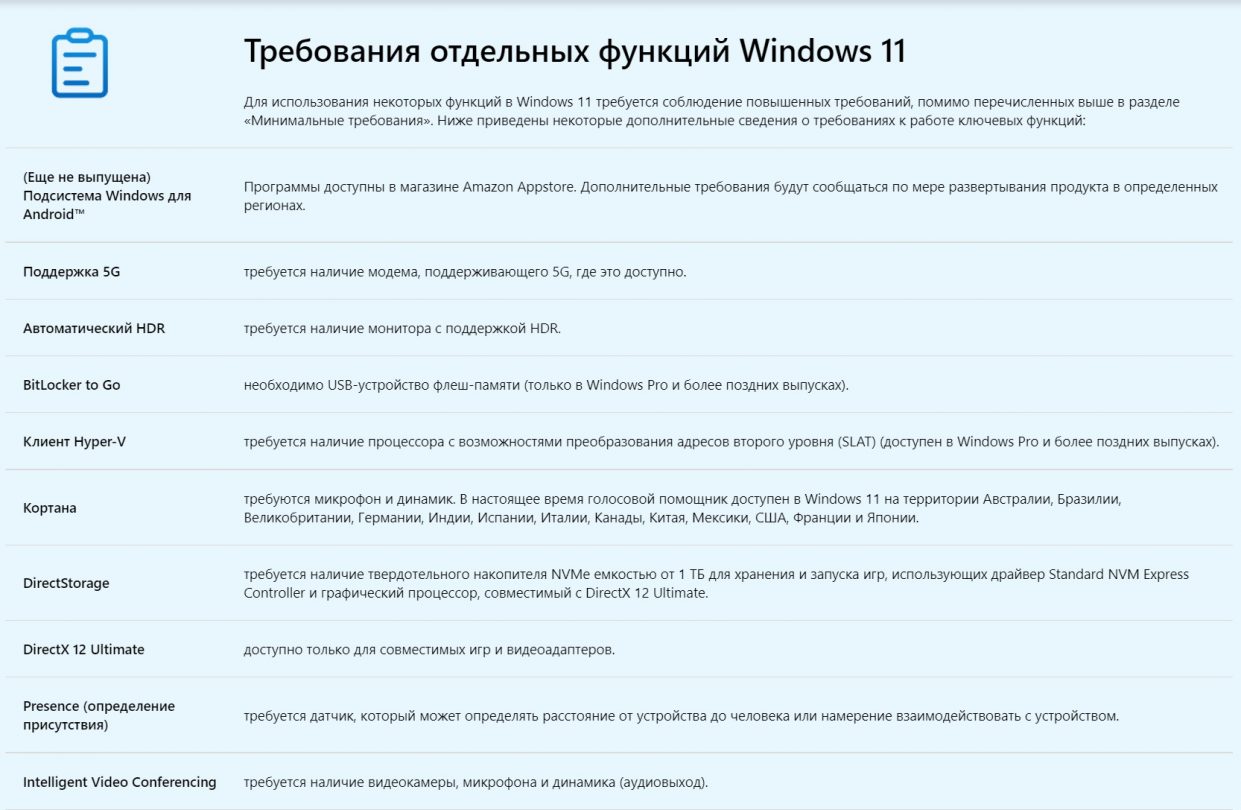
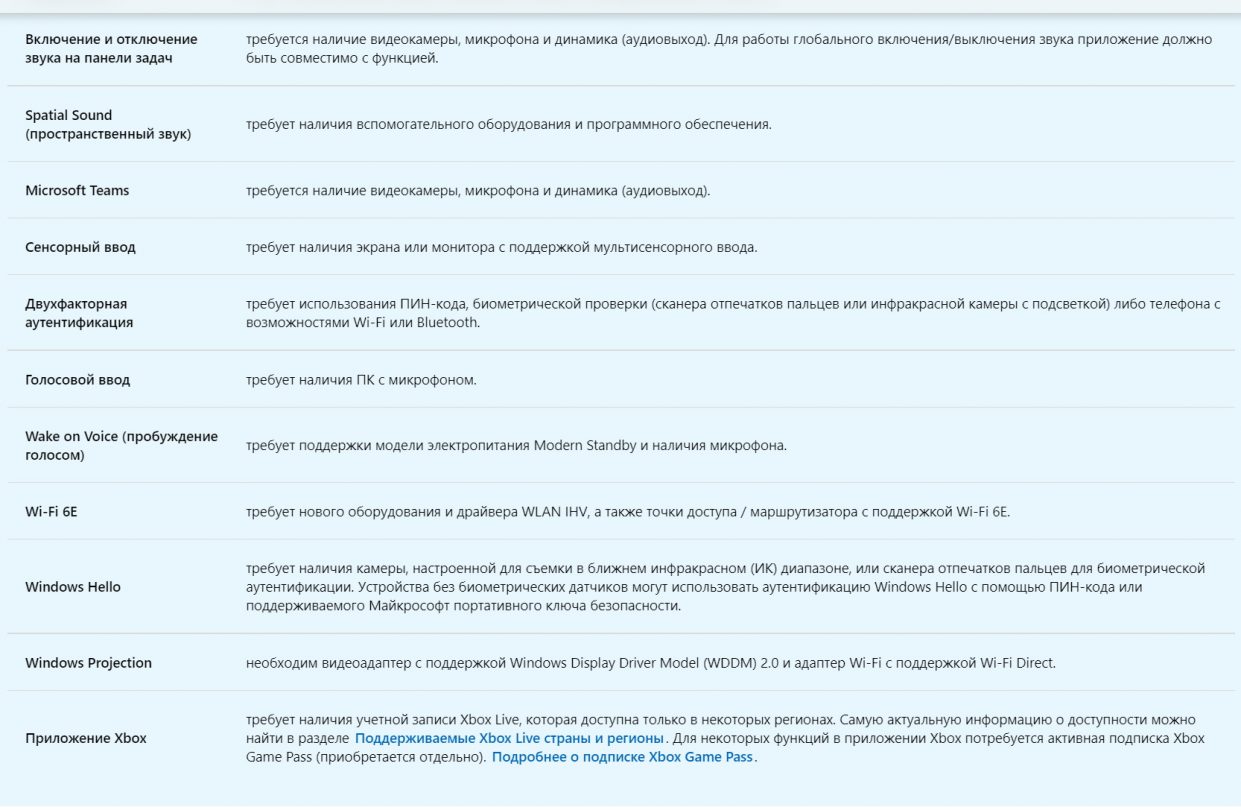
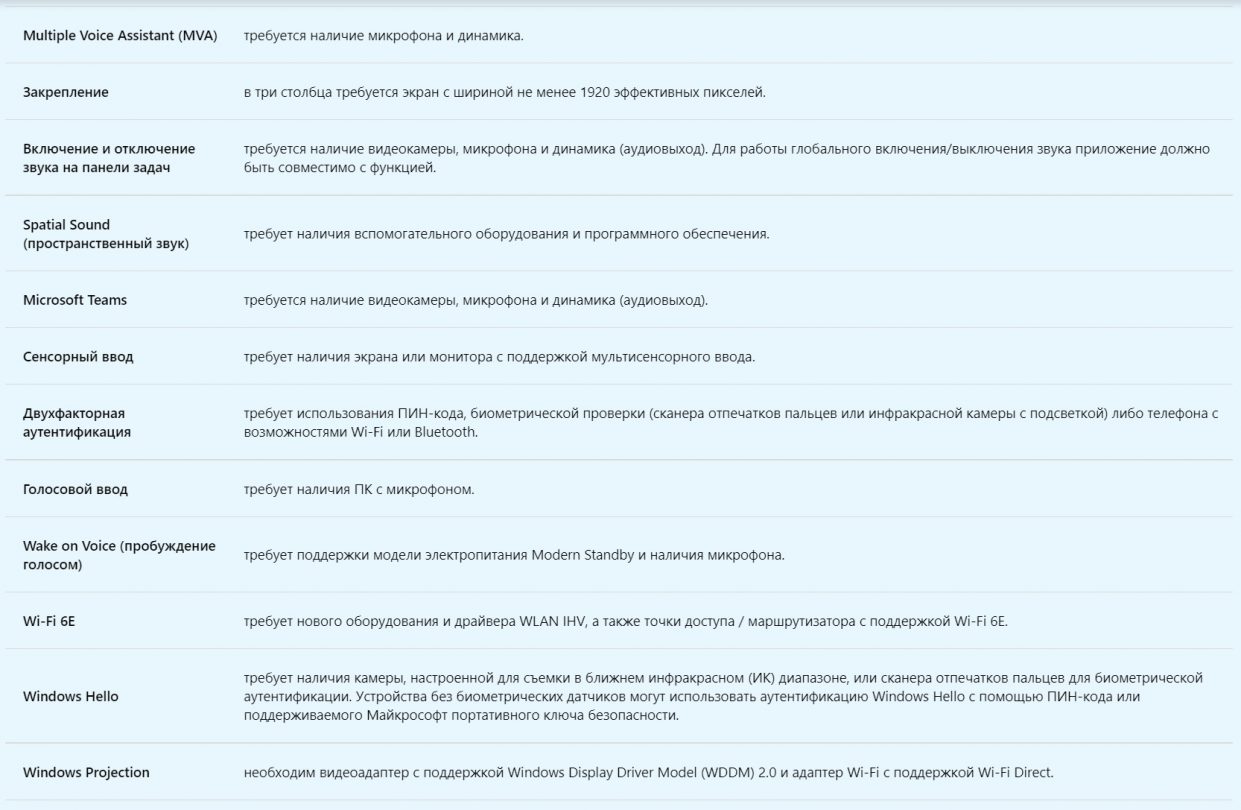
Пока подсистема Android для Windows не заработала, основную роль среди сторонних средств играет «Мой телефон», предназначенный для соединения со смартфонами на Android.
Работает намного лучше, чем раньше: и телефоны все распознаются, и функций больше.
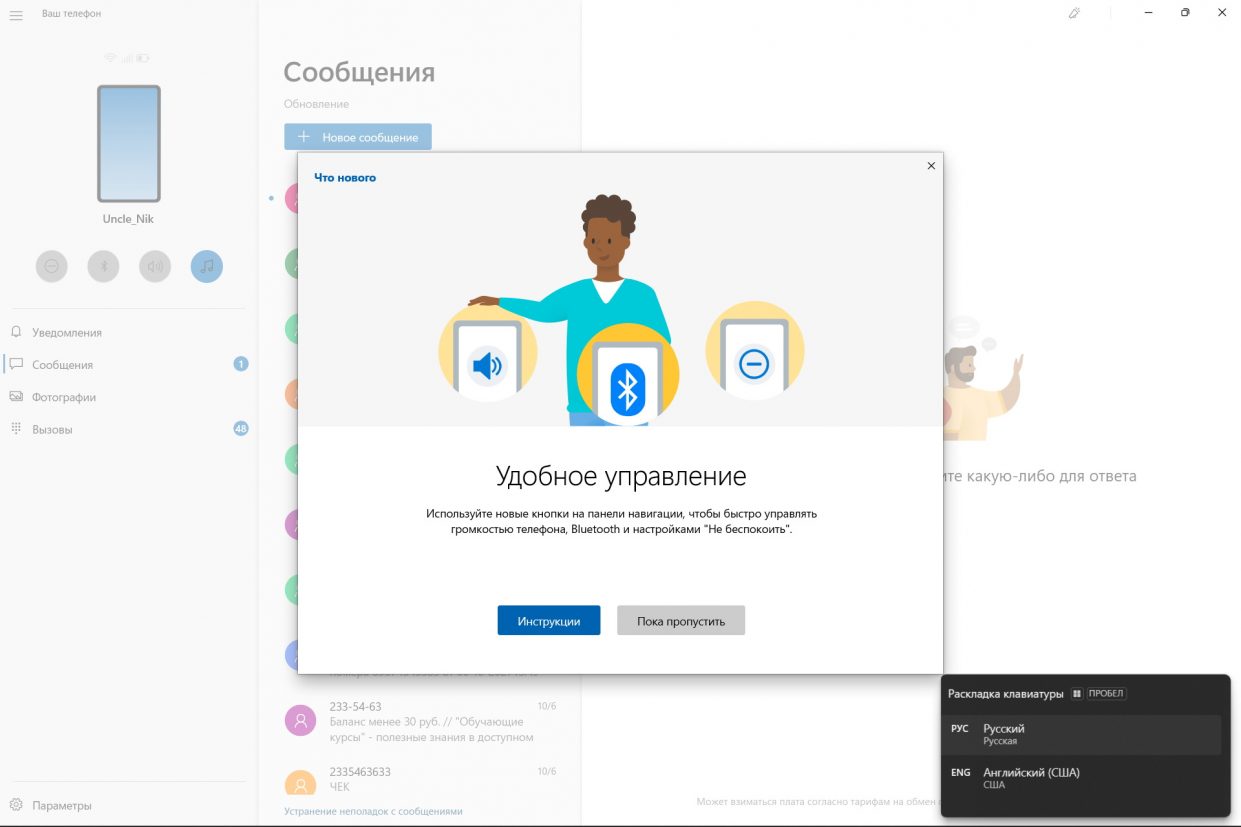
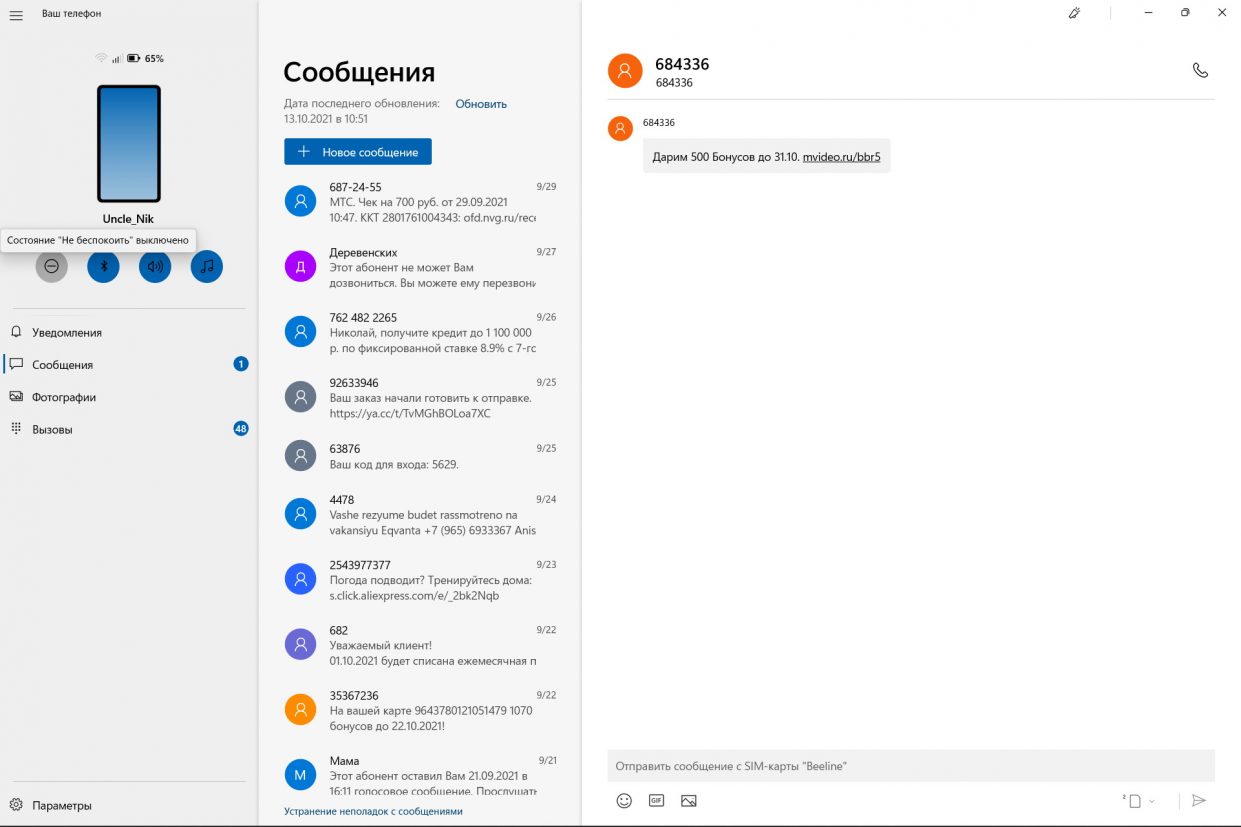
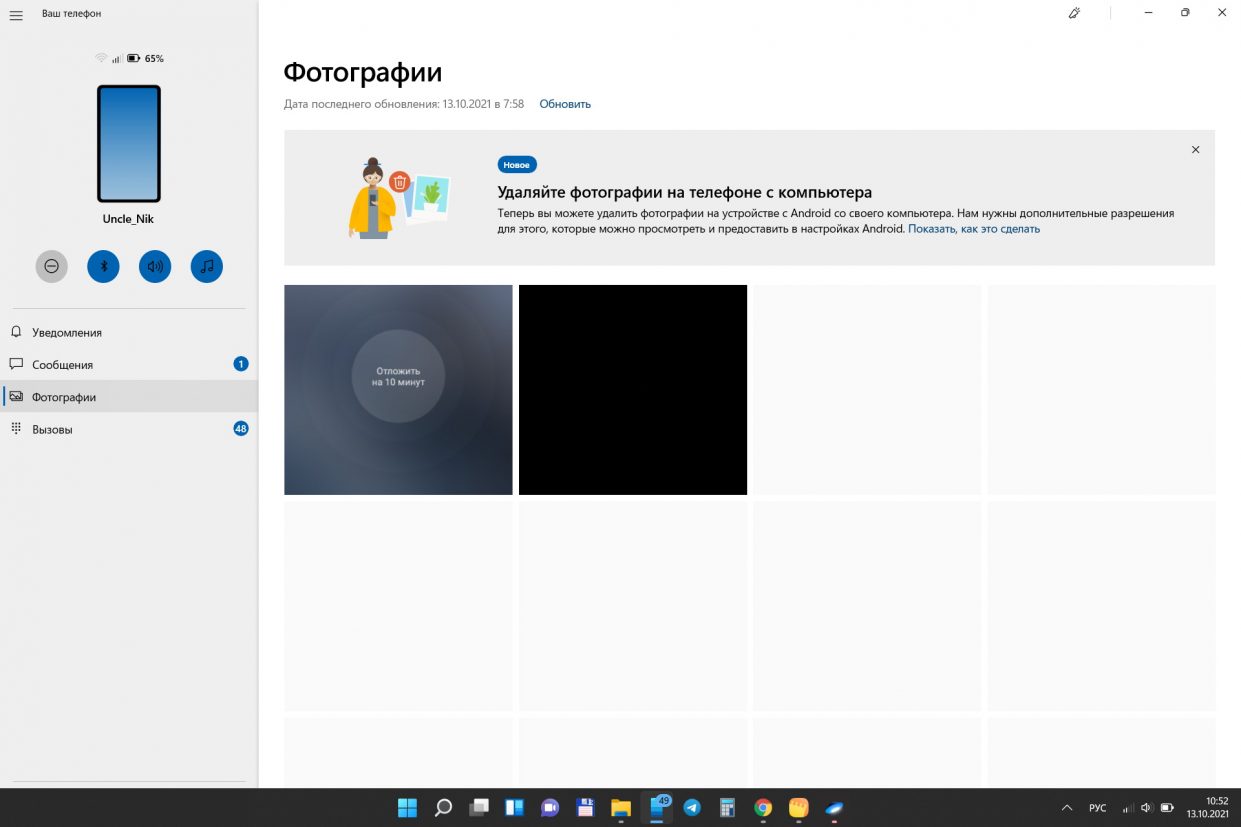
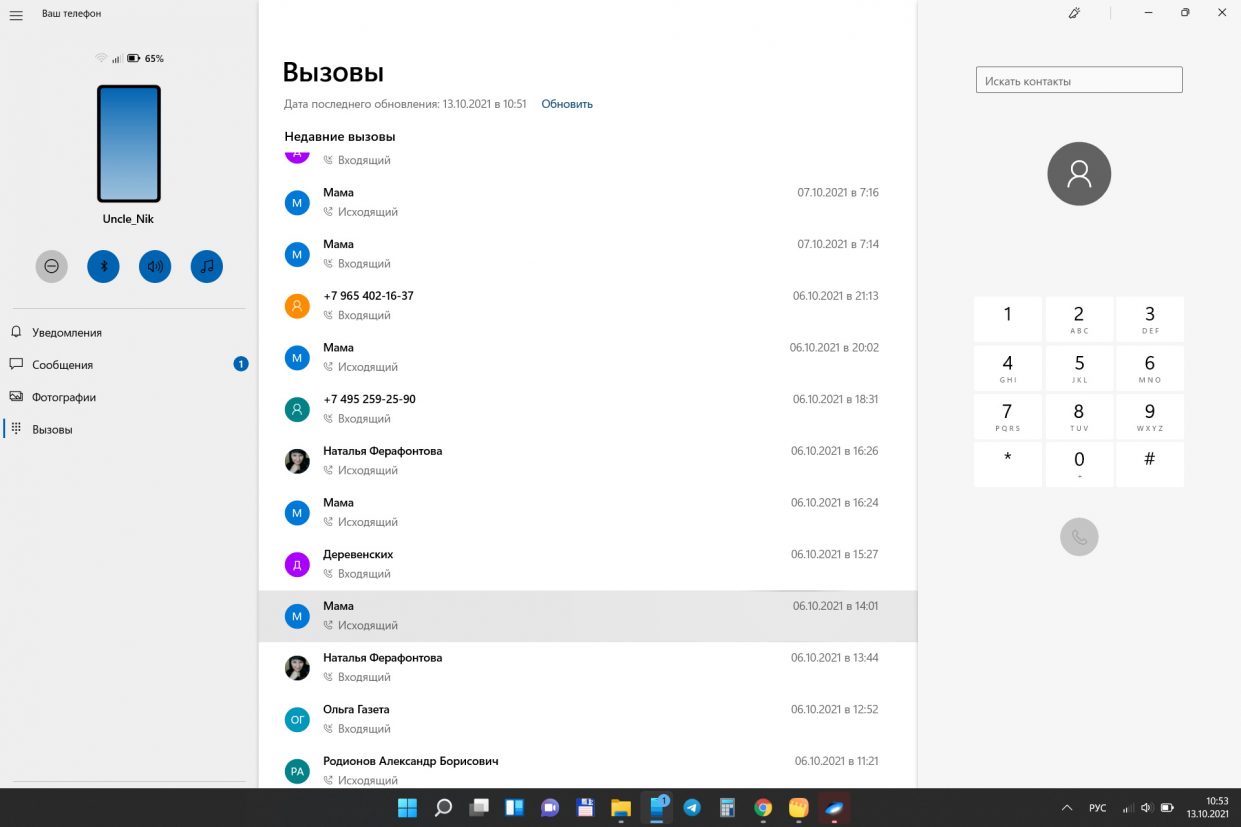
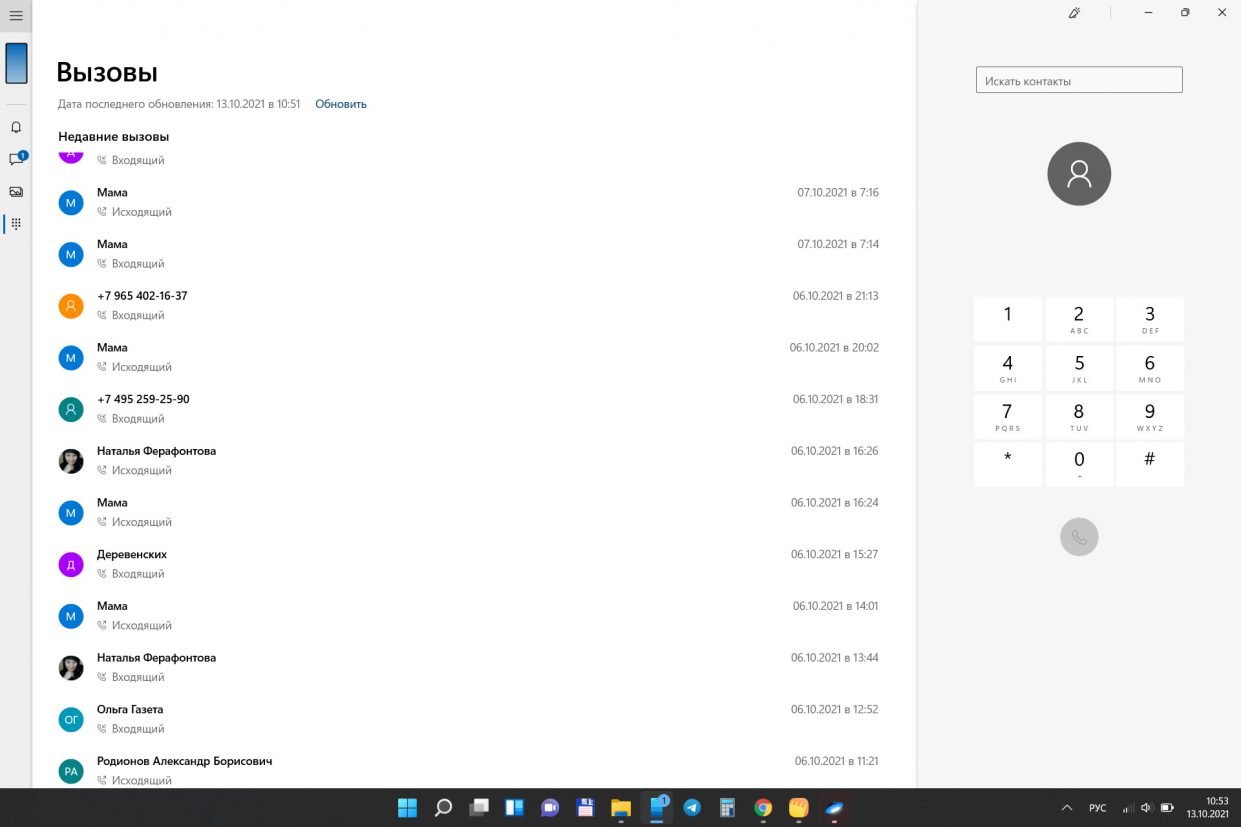
Так, теперь можно определять, через какой динамик (смартфона или компьютера) будет идти звук; осуществлять звонки и писать сообщения; управлять громкостью воспроизводимого контента; включать беззвучный режим.
Cortrana полностью отсутствует для российского пользователя. И это огорчает: голосовой помощник Microsoft получился довольно качественным, а в реалиях Windows 11 от него можно было бы ожидать ещё больших возможностей.
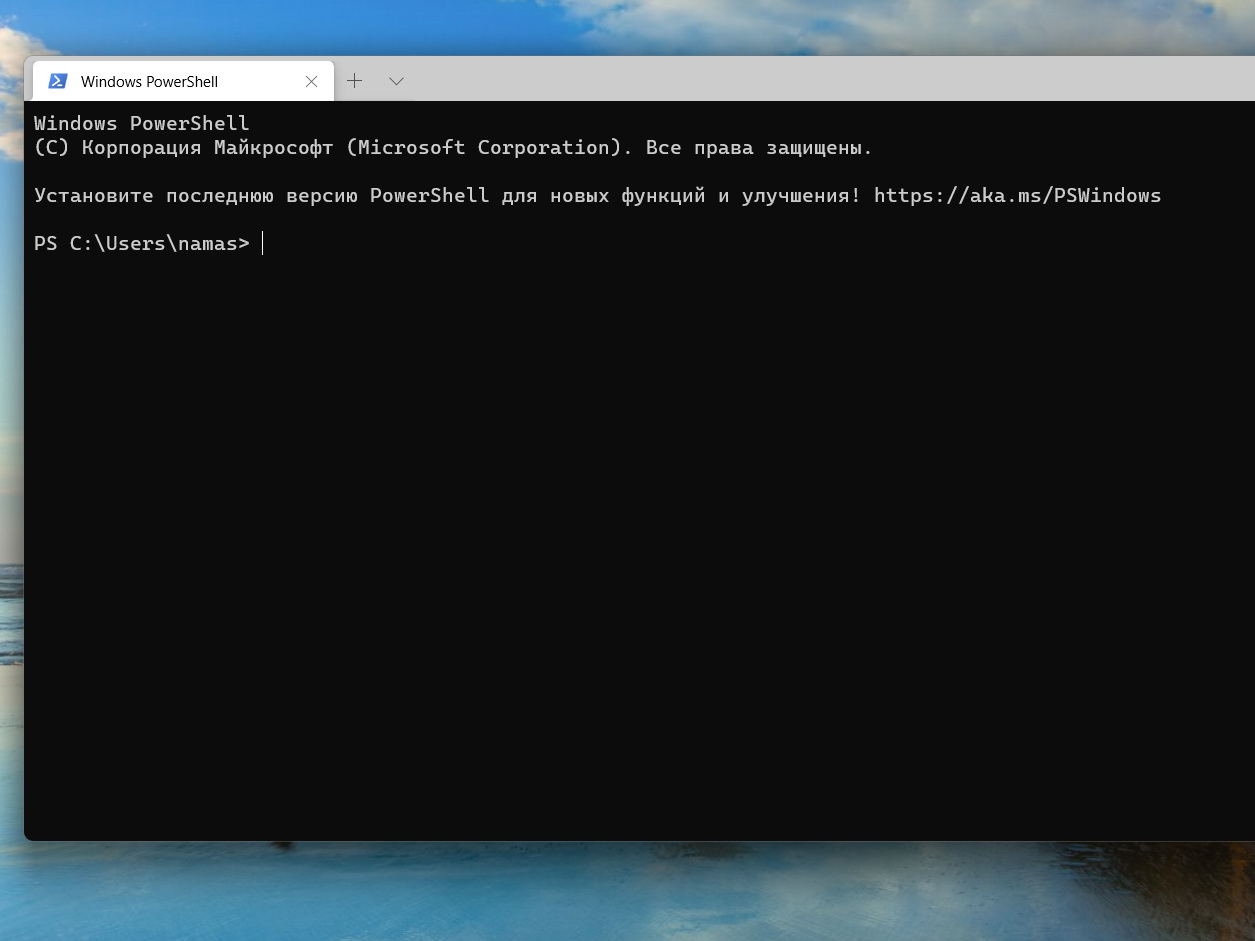
Подсистема Linux для Windows теперь отсутствует в исходной системе. Её необходимо устанавливать через магазин приложений.
Это может показаться неудобным, но теперь:
- не нужно вспоминать о WLS при установке
- не нужен дистрибутив для её установки
- она сможет обновляться самостоятельно
С учетом даже текущих возможностей это средство может заинтересовать как системных администраторов, так и обычных пользователей — например, в учебных целях. В совокупности с рядом внедренных клиент-серверных полезных вещей, Windows становится более гибкой.
Есть теория, что Microsoft в далеком будущем планирует перейти на ядро Linux, окончательно оптимизируя бизнес-процессы компании, разработку. Для полной интеграции с Android и серверными системами это будет очень серьезный ход.
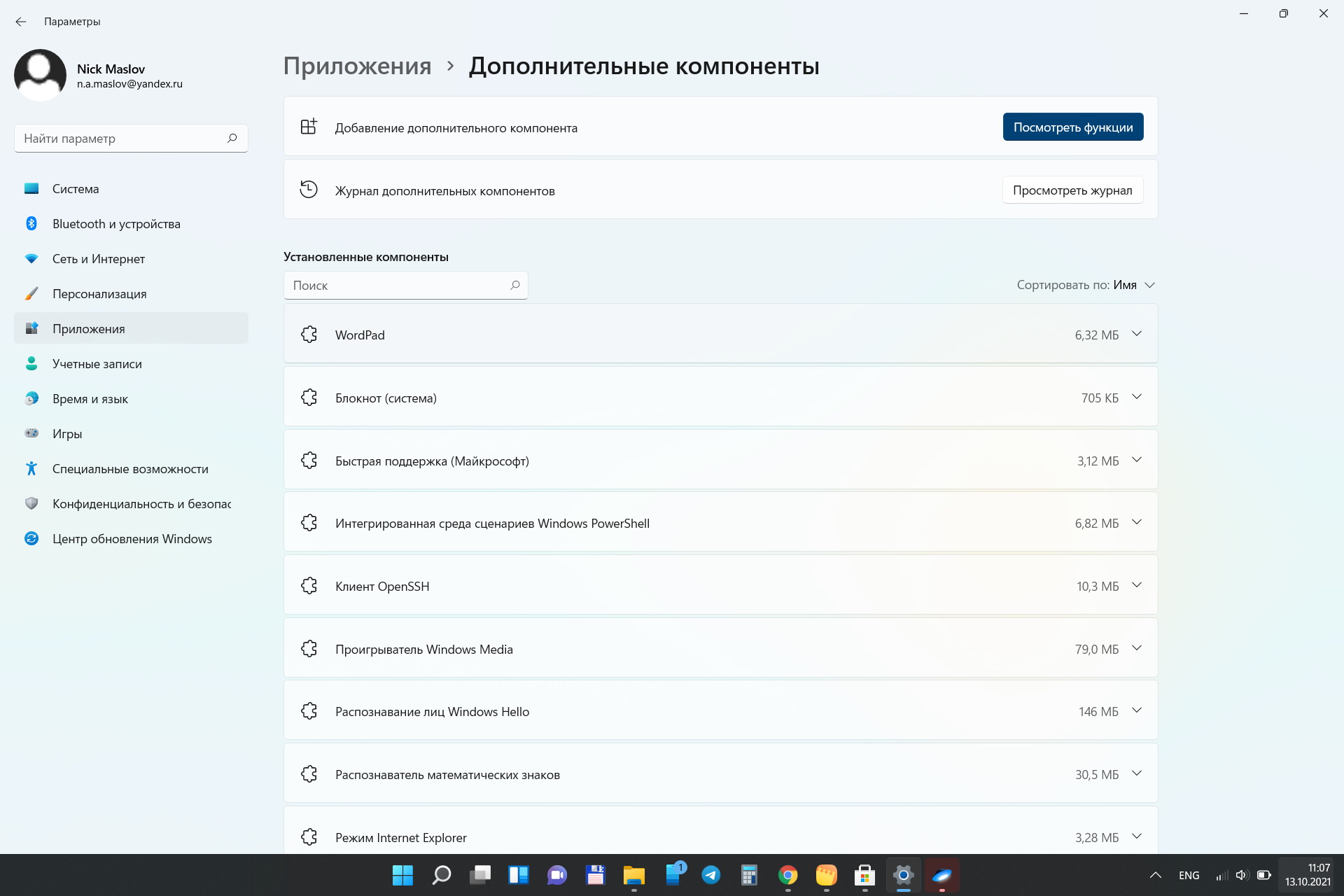
Впрочем, дело долгое, дело трудное. А пока Android-приложения на Windows все же не запускаются. И Internet Explorer ещё на месте.
Надеюсь, увидим большое обновление ещё в этом году. Пока много лишнего, бесполезного.
Производительность и визуальные эффекты
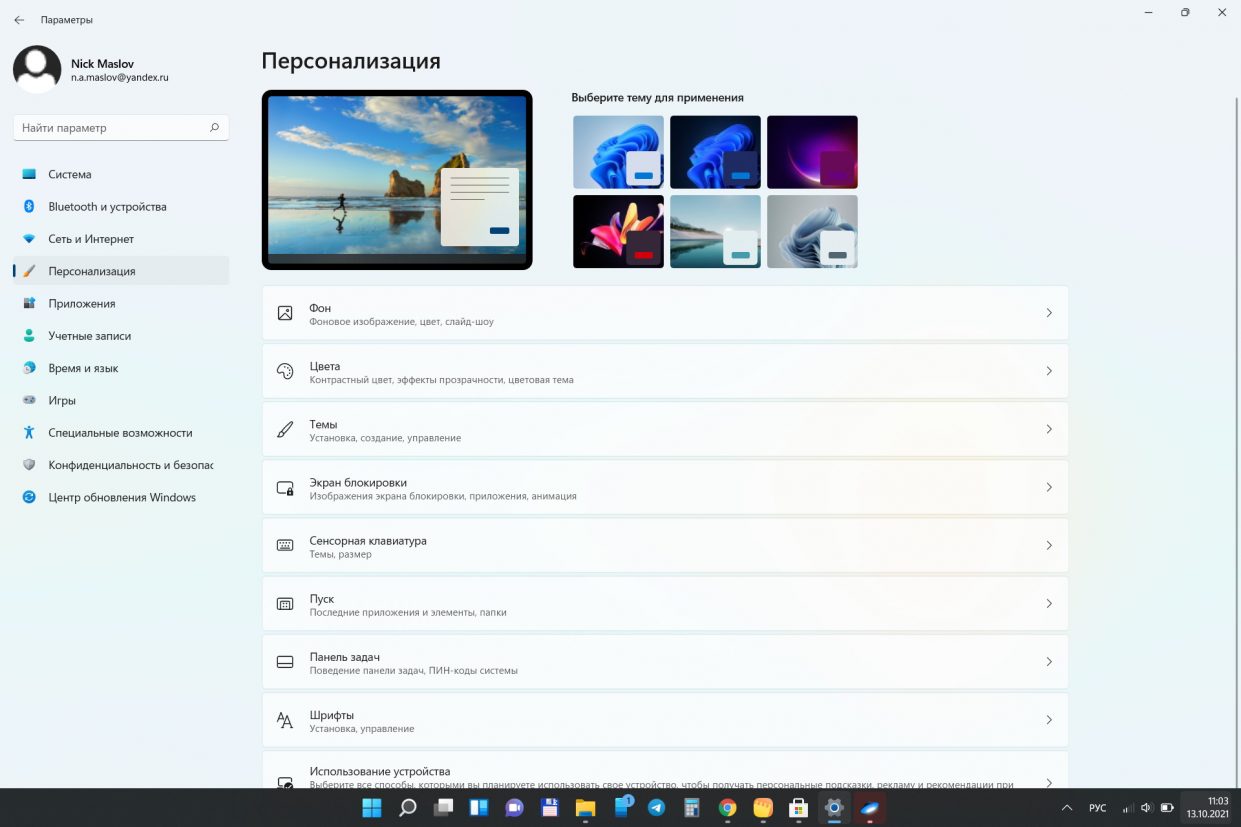
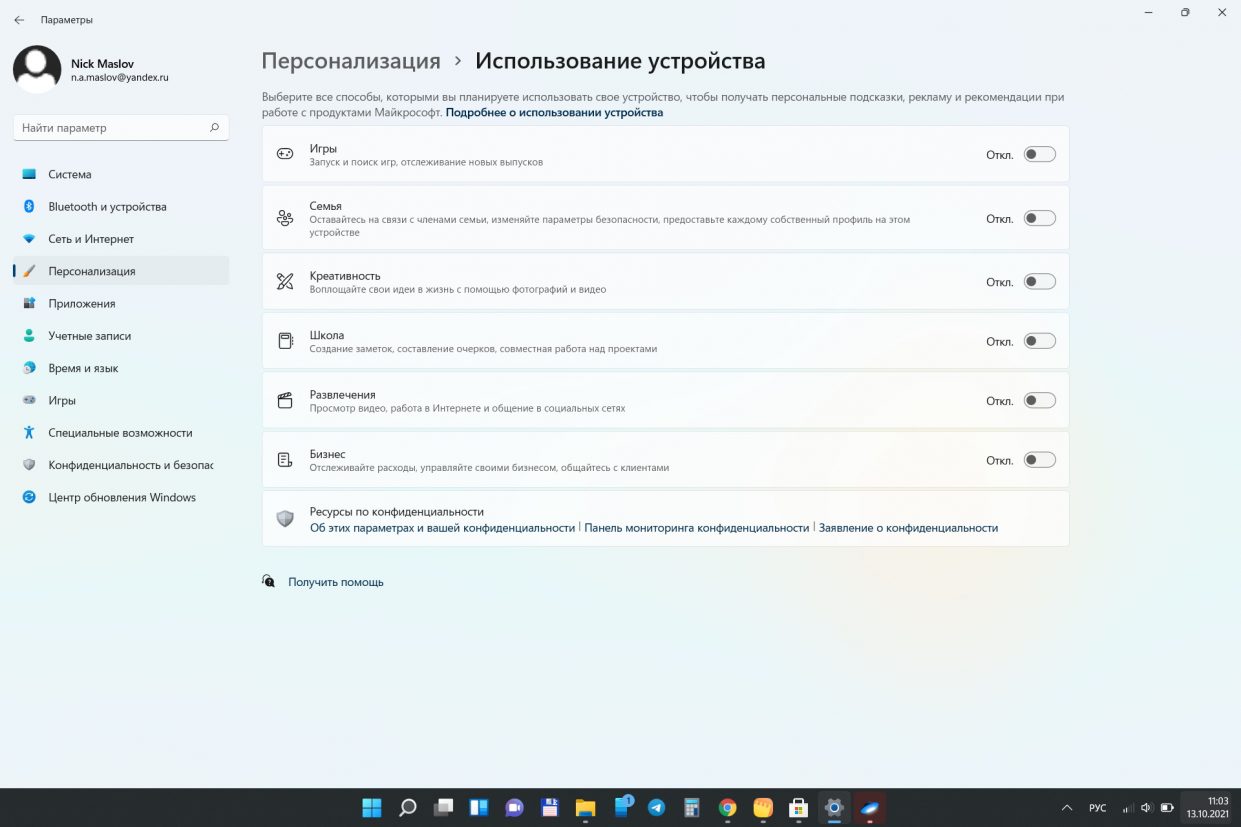
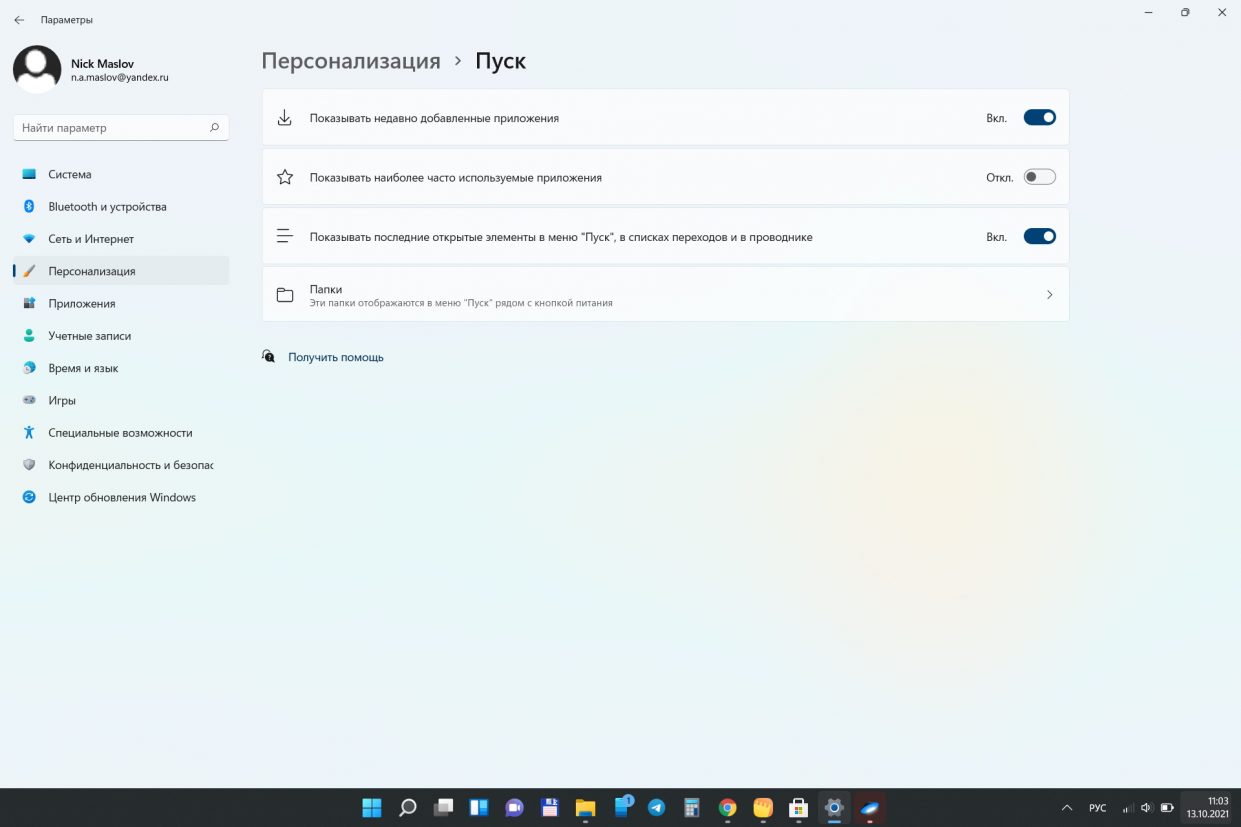
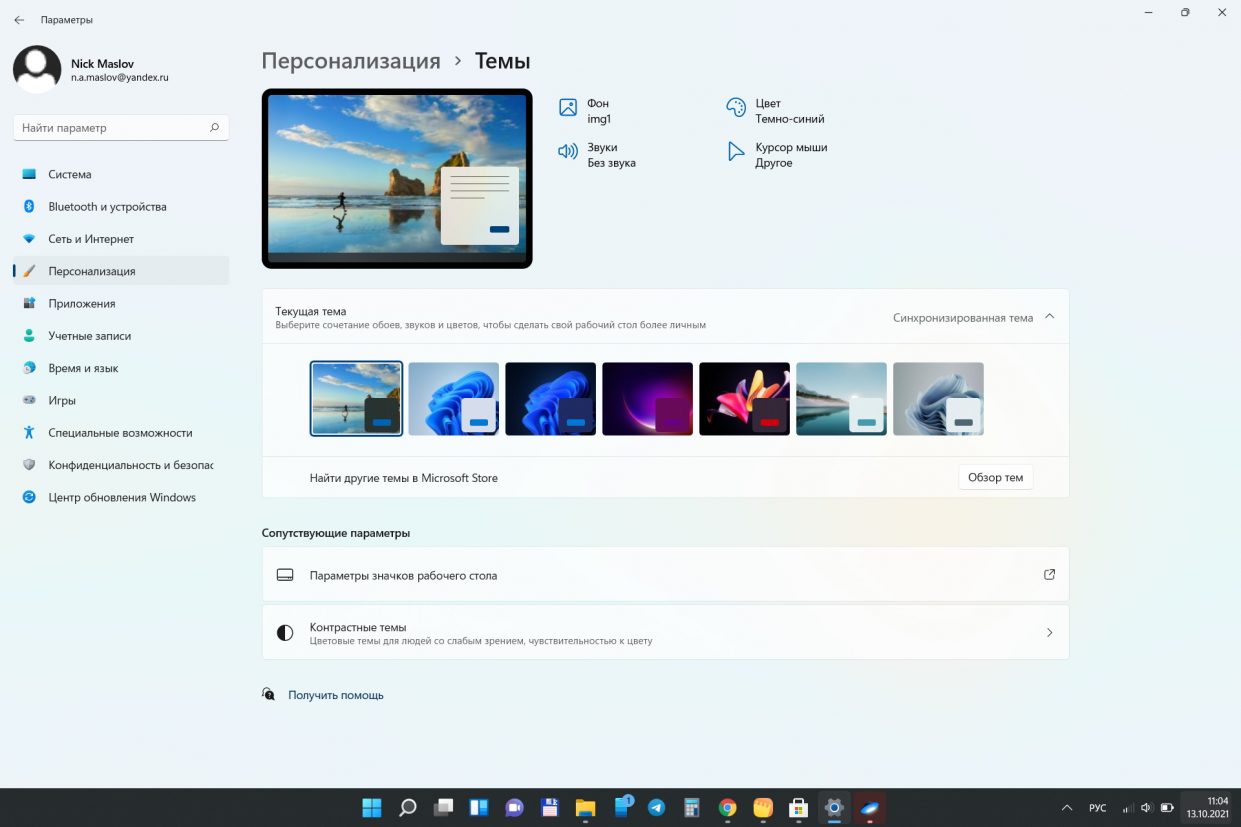
Несмотря на свою свежесть, Windows 11 не только хорошо выглядит. Она и работает очень неплохо.
При одинаковой нагрузке можно заметить, что управление производительностью работает чуть лучше, чем в предшествующей версии. Системные процессы так же неплохо уходят в сон, позволяя сэкономить заряд батареи.
На удивление корректно под управлением новой ОС Microsoft работают сетевые интерфейсы: включаются быстрее, связываются без перебоев, отключаются для экономии незаметно и вовремя.
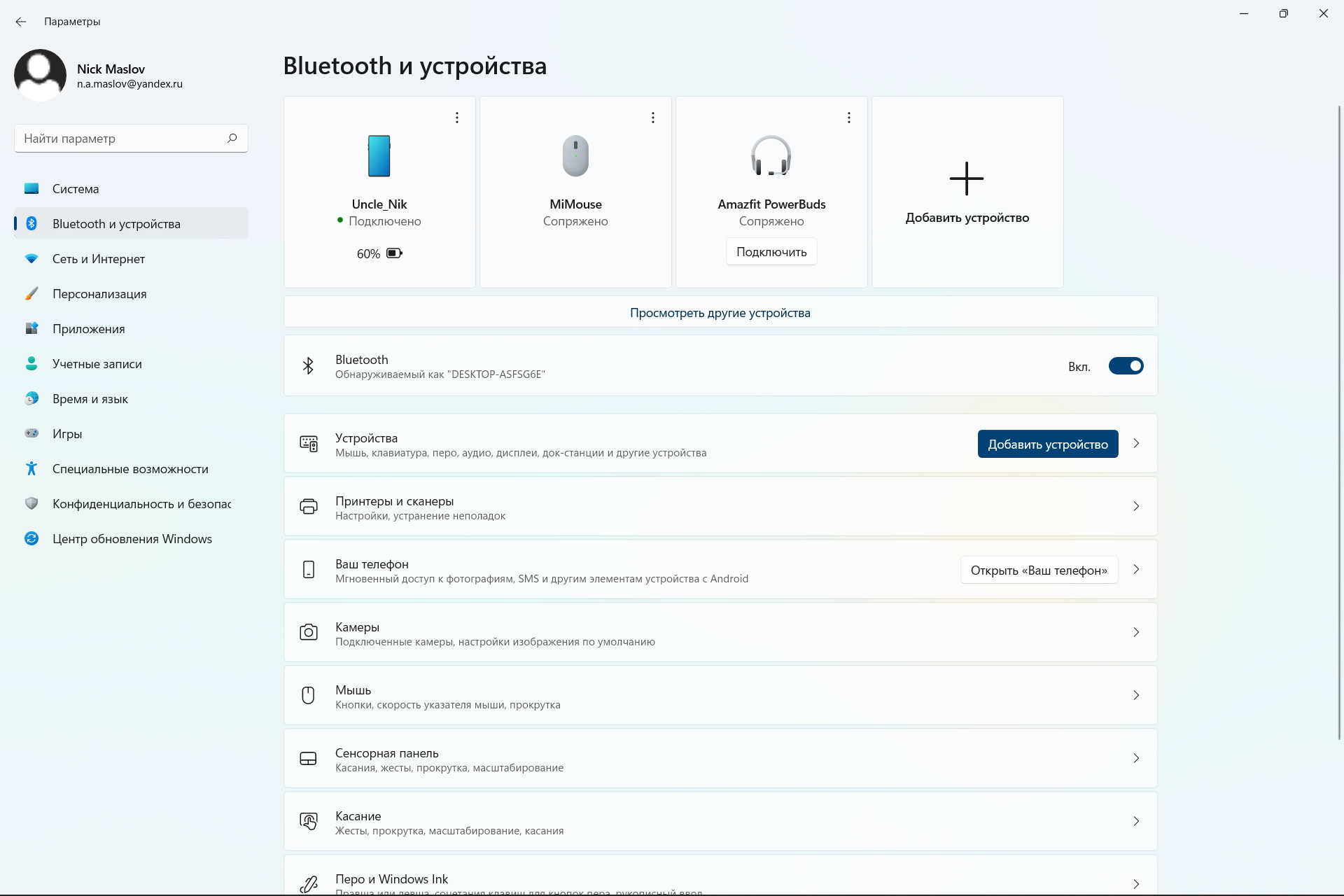
Конечно, все это — о процессах, происходящих на в меру мощном портативном компьютере. А что будет, если поставить Windows 11 на предельно допустимую системными требованиями «машинку»?
Ничего страшного. По ощущениям, Windows 11 не только компактнее размещается на жестком диске, но и в ходе работы аккуратнее относится к памяти и другим системным ресурсам.
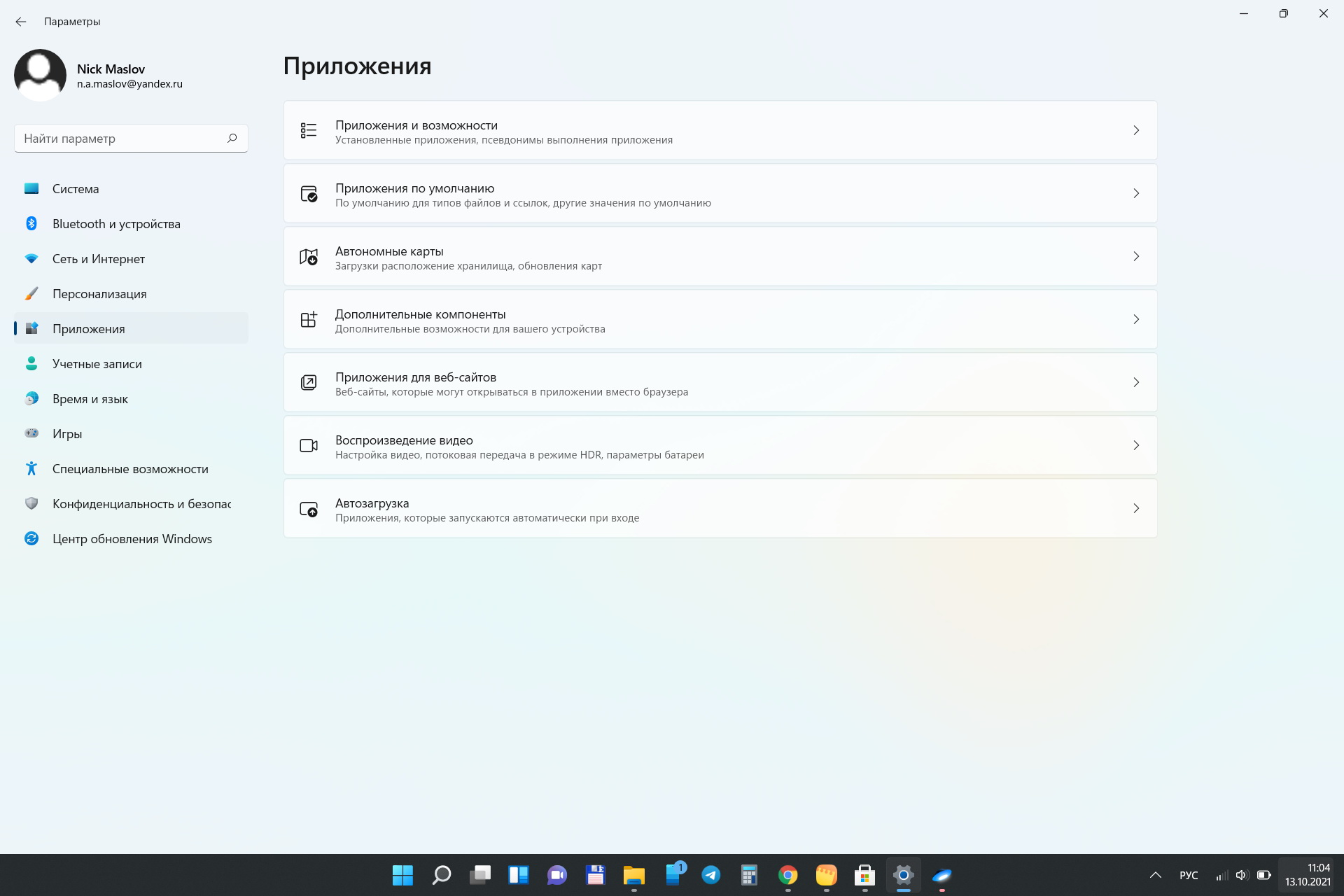
Большее покажет длительная практика. В крайнем случае, отключение лишних эффектов и правильная настройка системных служб дадут возможность установить её на любой более-менее современный планшет или субноутбук.
И использовать его для офисных задач без ощутимых проблем.
Личный опыт после миграции
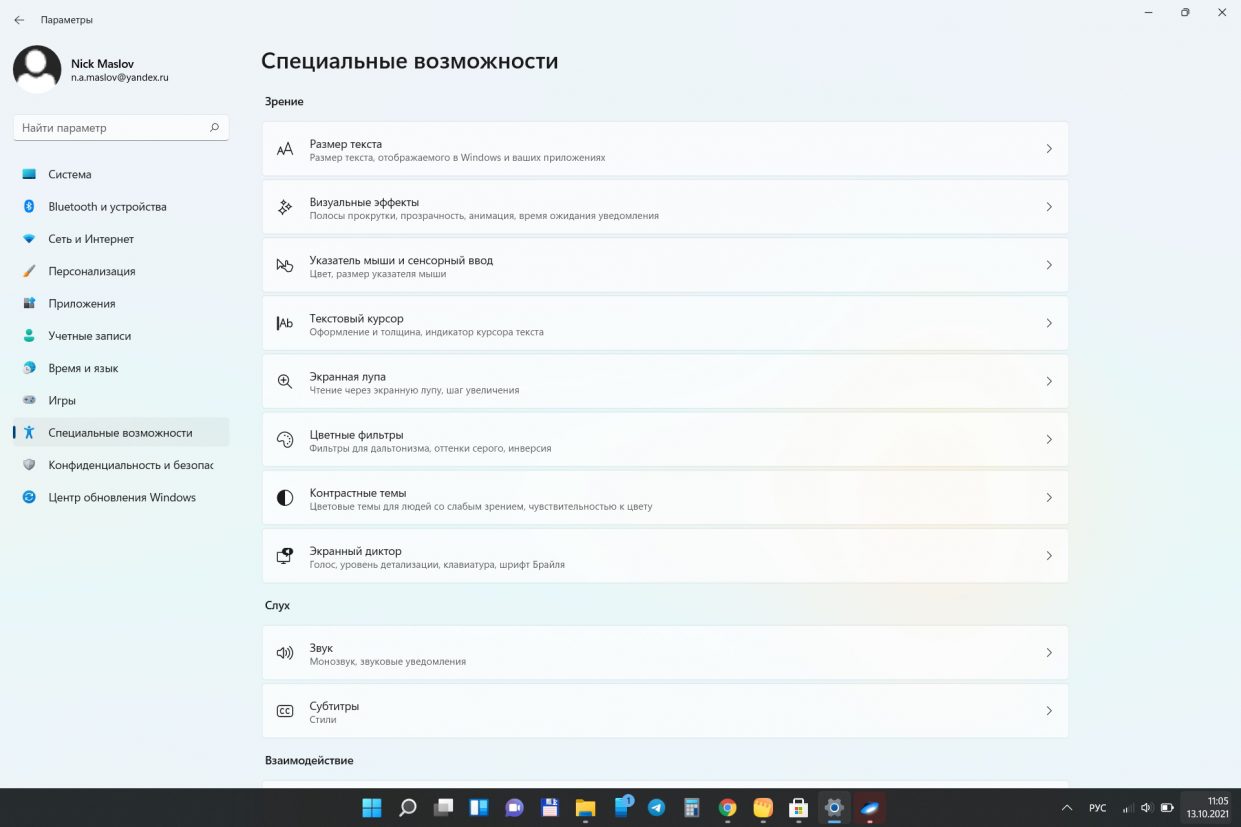
Исторически сложилось, что операционные системы Microsoft удачны через одну. Windows 10 пользователи любят, но ни 8, ни 8.5 не задержались в настольных компьютерах.
Тоже самое можно говорить о паре Win 7 и Vista. Хотя, на самом деле, они очень похожи и по сути, “десятка” использует доработанное наследство предшественника.
Пара Windows 10 и 11 по всей видимости разрывает порочный круг. Многие новые функции были протестированы заранее с помощью системных обновлений Win 10, заменивших ранее разработанные подсистемы.
За счет этого новинка работает плавно, гладко и без сбоев.
Хотелось бы сказать, что после обновления для меня что-то изменилось, но нет: все нововведения уже на второй запуск кажутся привычными, как будто всегда были здесь.
Через пару дней о них просто не вспоминаешь, используешь как обыденность. С другой стороны – это ли не успех?
Стоит обновляться или нет?
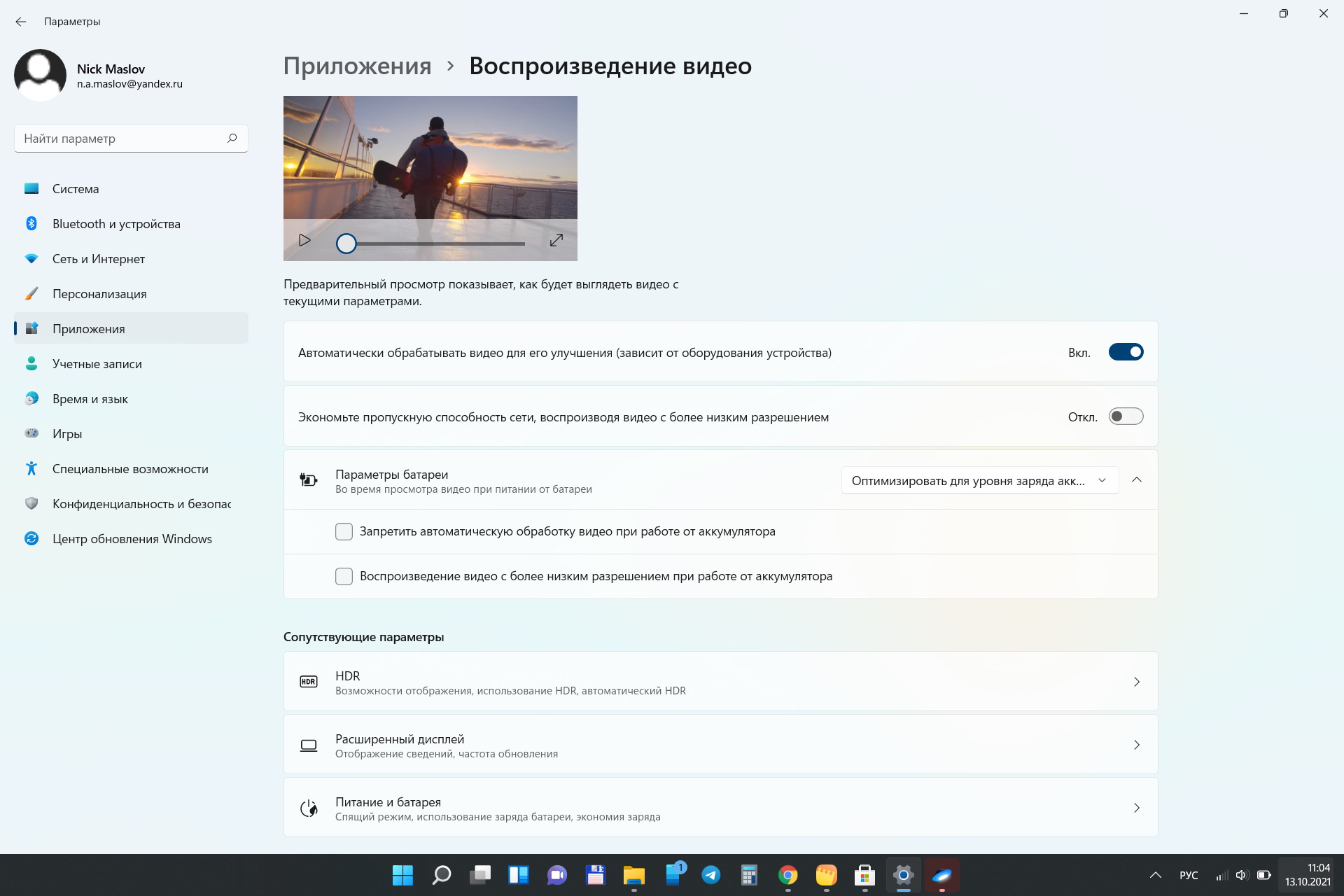
Если ресурсов достаточно, есть поддержка Windows Hello и TPM, поддерживается сквозное шифрование – то есть ноутбук или ПК достаточно новый и продвинутый, – обновляться категорически рекомендую.
Иначе пользы будет немного: для офисного пользователя определенные удобства есть, но все они связаны только с оформлением.
Оно проще, оно удобнее, оно позволяет работать быстрее. Нужно ли что-то ещё? Конечно. Но для этого Windows 11 потребуется более современный ПК.
Или наоборот, ему нужна эта операционная система. После недели понимаешь, что всеми любимая “десятка” устарела. Пора обновляться, и Windows 11 окажется достойным наследником.
В закладки
Обзор Microsoft Windows 11: что нового в операционной системе и стоит ли обновляться
Изящный дизайн Windows 11 и более последовательный интерфейс противоречат тому, что на самом деле представляет эволюционное обновление самой популярной в мире операционной системы для ноутбуков и ПК. Я выяснила, что нового в ОС и стоит ли обновляться.

После шести лет существования Windows 10, самая популярная операционная система для компьютеров получает крупное обновление до версии Windows 11. Хотя Microsoft заявляла, что Windows 10 будет последней версией этой ОС.
Правда, помимо интерфейса, важных изменений в Microsoft Windows 11 немного. Да, скруглённые углы окон, более стильными стали и диалоговые окна, но, большой доли ощущений, как после перехода с Windows 8 на 10, на этот раз вы не испытаете.

Как получить Windows 11 и системные требования
Windows 11 появится только осенью 2021 года – выход планируется на октябрь, хотя вполне вероятны небольшие задержки.

Пока доступны лишь ISO образы (Beta, Dev) официальной Windows 11 Build 22000… для участников специальной программе Windows Insider . Обновление операционной системы будет бесплатным для всех пользователей Windows 10. Хотя официальная цена для всех остальных пока неизвестна.
Системные требования тоже изменились, но они относительно невысокие: процессор с тактовой частотой 1 ГГц, 4 ГБ оперативной памяти и 64 ГБ на жёстком диске. На компьютере должен быть модуль безопасности TPM и функция Secure Boot.

Минимальные системные требования
Не менее двух ядер с тактовой частотой от 1 ГГц на совместимом 64-битном процессоре или Системе на кристалле (SoC)
Не менее 64 ГБ на диске
UEFI, с поддержкой безопасной загрузки
Доверенный платформенный модуль (TPM) версия 2.0
Совместимый с DirectX 12/WDDM 2.x
От 9 дюймов разрешением HD (720p)
Для установки Windows 11 Домашняя требуется учётная запись Майкрософт и подключение к Интернету
Может показаться, что ограничений много, но они давно стали минимальным стандартом для любого современного компьютера. Проблемой может стать процессор, если ваша модель вышла более 4–5 лет назад. Впрочем, здесь всё не страшно – участники программы Windows Insider устанавливают Windows 11 и на ПК с процессорами Intel Core i5 7-го поколения, хотя в требованиях указано 8-ое поколение. Возможно, после релиза появится поддержка и более старых процессоров.

Если вы не участник программы Insider, стандартное обновление системы может стать доступным только в 2022 году. Вероятно, Microsoft не сильно желает, чтобы пользователя обновлялись до новой версии – компании важнее, чтобы вы покупали новые компьютеры с Windows 11.
После обновления, в течение 10 дней вы сможете вернуться на Windows 10, если новая версия вам не понравится. При этом Microsoft обещает поддержку Windows 10 аж до 2025 года.
Интерфейс и внешний вид
Microsoft Windows 11 скорее представляет собой обновление дизайна Windows 10, а не новую операционную систему.

Во многом одиннадцатая версия похожа на Chrome OS, хотя на рабочем столе по-прежнему можно свободно располагать ярлыки и файлы. Углы всех окон скруглены, как в macOS, отчего интерфейс стал выглядеть приятнее. Однако, некоторые изменения кому-то покажутся неудачными.
Панель задач
Иконка «Пуск» вместе с остальными значками, переехала в центр панели задач. Раньше она всегда находится в левом нижнем углу.

Расположение элементов панели задач теперь зависит от количества иконок программ, которые вы закрепили на ней. Добавив ещё один значок, вы сдвинете «Пуск» немного левее, к новому положению. К счастью, в настройках есть возможность подвинуть кнопку на своё обычное место.
Значки на панели задачи тоже уменьшились, став менее информативными. На предыдущих версиях Windows вы могли моментально определить, какие программы запущены. Теперь это не так очевидно. По крайней мере, при наведении курсора на иконку, по-прежнему отобразится предпросмотр окна программы, а при нажатии правой кнопки – список недавних и закреплённых файлов.

Меню «Пуск» и проводник
Меню «Пуск» в Windows 11 теперь выглядит совершенно иначе, хотя мини-плитки остались в верхней части, под ними выводятся часто запускаемые и новые программы, документы.

Обновился и Проводник – иконки выглядят более современно, когда вверху Панели быстрого доступа расположено гораздо меньше элементов. Кнопка «Создать» в левом верхнем углу позволяет быстро добавить новую папку или документ.

Экранная клавиатура и виджеты
Многое в Windows 11 сделано и для удобства работы на планшете.

Экранная клавиатура обновилась, ей можно даже задать свой фон. Режим планшета похож на интерфейс для ПК, хотя пространство между иконками на панели задач здесь больше. Жесты тоже улучшены, когда для удобства работы со стилусами появилось соответствующее меню.
Одна из немногих новых функций Windows 11 – панель с виджетами. Однако, на Windows 10 также недавно появился виджет «Новости и погода», у которого аналогичное предназначение. Но, в Windows 11 сторонние разработчики смогут создавать собственные виджеты, которые и будут отображаться в этой новой панели.

В обновлении для инсайдеров Microsoft анонсировала виджет – Развлечения. Он отображает новые фильмы и телешоу, а также обновлённый вид контекстных меню с прозрачной акриловой текстурой – Fluent Design. В релизе (22000.120) был добавлен виджет – Семья, для тех, кто использует средства родительского контроля Microsoft Family Safety.

Уведомления и панель быстрых настроек
Центр уведомлений Windows 11 разделён на две панели – примерно так же, как сделала Apple в macOS.
Однако, привычное общее окно для всех уведомлений и быстрых настроек мне кажется более удобным. Зато теперь сразу виден кружок с числом уведомлений, как на мобильных приложениях в смартфоне.

Для открытия Центра уведомлений на сенсорном экране необходимо сделать свайп с правой стороны. Панель быстрых настроек открывается нажатием на иконку Wi-Fi, звука или батареи. По умолчанию показаны значки Wi-Fi, Bluetooth, режима полёта, экономии энергии, фокусировки внимания и специальных возможностей. На этой панели вы также найдёте слайдеры громкости и яркости.
Иконка с карандашом, позволяет поменять значки, можно добавить новое подключение к устройству (для внешних дисплеев или звуковых девайсов), раскладку клавиатуры, опции чтобы поделиться файлами, ночной свет и режим проектора.

Настройки в Windows 11
Одной из самых раздражающих особенностей Windows 10, являются разные по типу окна в настройках.

Иногда удаление программы происходит через новое приложение, иногда – через старую Панель управления. В Windows 11 эта проблема решена (почти). Содержимое некоторых окон вроде «Микшера громкости» пока не поменялось, но интерфейс самих окон уже обновился.
Настройки Тёмного и Светлого режима остались там же: вам нужно открыть «Параметры» – «Персонализация» – «Цвет». Однако, сами режимы выглядят намного лучше, особенно Тёмный, а эффект прозрачности реализован как надо. Здесь новая Windows не хуже macOS.

Многозадачность и расположение окон
Windows давно превзошла macOS в многозадачности, но у новой операционной системы Microsoft преимуществ стало ещё больше. Всё благодаря новой опции Расположение окон (Snap Layouts).

Чтобы ею воспользоваться, наведите курсор на кнопку разворачивания окна во весь экран, в правом верхнем углу. Способ кажется неочевидным, поэтому остаётся надеяться, что Microsoft как-то выделят наличие этой функции.
После наведения курсора откроется панель выбора расположения окон: два рядом, одно большое слева и два маленьких справа, ну так далее. Активное окно окажется в области, которую вы выберете на панели, можно в любой момент переместить, упомянутым выше образом.

ОС Windows 11 позволяет сохранить набор открытых окон с их расположением – опция называется – Группы. Сохранённые группы можно легко перенести даже на второй монитор. Microsoft оставила пользователям и функцию нескольких виртуальных рабочих столов, она удобна при разделении программ по задачам. На планшетах переключаться между рабочими столами можно с помощью свайпа четырьмя пальцами. Для каждого доступна установка разных обоев.

Чаты Microsoft Teams и видеозвонки
Во время презентации Windows 11 приложение для чатов и видеоконференций Microsoft Teams находилось в самом центре панели задач, и не просто так.

Компания явно рассчитывает прочно занять лидирующее место среди приложений для видеозвонков, тем более что во время пандемии число активных пользователей Teams выросло с 20 до 145 миллионов.
Однако, в Microsoft до сих пор не уверены, что Teams станет главной основным приложением такого рода. Хотя недавно на панели задач Windows 10 появилась иконка моментального начала чата, популярной не стала. Возможно, после распространения Windows 11 всё изменится.

Поддержка Android-приложений
Одной из новых и самых интересных функций Windows 11 станет возможность запускать Android-приложения.
Однако, устанавливать их придётся через магазин Android Store, либо с помощью APK-файлов. Хотя интерфейс магазина Microsoft уже стал гораздо приятнее, запустить приложения сейчас – нельзя. Помимо приложений, здесь доступны фильмы, ТВ-шоу и игры, остались и стандартные программы: Фото, плеер Groove, Paint 3D, Почта, Календарь и все другие.

Игры и новые технологии
Играм на ПК в Windows всегда уделяли большое внимание, и новая версия ОС не стала исключением.

Встроенное в Windows 11 приложение Xbox даёт доступ к коллекции игр, обладателям подписки Xbox Game Pass. Вы сможете поиграть в Halo Infinite, Twelve Minutes, Age of Empires IV и многие другие названия. Доступен пользователям и облачный игровой сервис Xbox Cloud Gaming.
Не обошлось в Windows 11 и без новых технологий – у пользователей появятся такие технологии, как Auto HDR и DirectStorage. Первая увеличивает цветовой диапазон, обеспечивая более чёткие, яркие цвета даже в играх без HDR. Вторая, ускоряет запуск игр – видеоадаптер сможет загружать ресурсы в обход центрального процессора.
Среди других важных обновлений стоит отметить функцию Dynamic Refresh, которая будет снижать частоту обновления экрана в нужный момент. Это позволит экономить заряд аккумулятора ноутбуков и планшетов. Новая операционная система Windows 11 будет также поддерживать быстрый стандарт Wi-Fi 6E.
Специальные возможности
Microsoft объявила о появлении новых специальных возможностей Windows 11, вдобавок к уже существующим: экранному диктору, лупе, телетексту и распознаванию речи.

В системе обновится телетекст и появятся контрастные темы, вместе с технологиями распознавания голоса использующими ИИ. Будут добавлены API для всех перечисленных приложений, и даже у WSL (подсистемы Windows для Linux) появятся функции доступности.
Что удалено и исчезнет
Ряд не самых популярных функций Windows 10 исчезнут в новой ОС, например: Aero Peek и Aero Shake.

Голосовой помощник Cortana пока остался, но в Microsoft говорят, что ассистент с элементами искусственного интеллекта из окончательной версии пропадёт в будущем. Не останется и Живых плиток – их работу теперь выполняют Виджеты. Без сомнения, из окончательной версии Windows 11 исчезнет и несколько других функций. Каких? Пока неизвестно…
Радует, что Microsoft наконец уделила внимание своей операционной системе для ноутбуков и ПК. Акцент на успешной облачной платформе Azure понятен, но Windows давно требовала изменений. Пусть Windows 11 во многом станет лишь косметическим обновлением, у пользователей появится несколько интересных функций.
Возможно, Microsoft удастся переманить на новую операционную систему многих пользователей Chrome OS, и даже Mac. Дата выхода Windows 11 запланирована на конец 2021 года, но уже сейчас новая версия самой популярной операционной системы выглядит многообещающе.
Обзор Windows 11: всё, что стоит знать о новой операционной системе
Впервые Microsoft упомянула о грядущем крупном апдейте своей флагманской ОС в конце мая, на конференции для разработчиков Build 2021. Тогда во вступительном слове генеральный директор компании Сатья Наделла (Satya Nadella) раскрыл карты и сообщил о тестировании самого масштабного за последнее десятилетие обновления Windows. Заявление главы корпорации мгновенно породило многочисленные слухи о том, что редмондский гигант планирует представить нечто большее, чем просто очередной апдейт для Windows 10, и готовит программную платформу с одиннадцатым номером. Так оно и получилось. Вопреки озвученным ранее обещаниям обновлять «десятку» на постоянной основе, Microsoft сделала ход конём и спустя всего месяц после анонса официально представила новую версию Windows — Windows 11, которая уже успела получить немало как восторженных, так и резко негативных отзывов. Попробуем расставить точки над i и разобраться в особенностях обновлённой системы.
⇡#Системные требования Windows 11
Основным объектом для критики в адрес Windows 11 стали обновлённые системные требования, которые обескуражили многих пользователей ПК. Так, после презентации неожиданно выяснилось, что среди прочего для установки новой ОС в компьютере должен присутствовать криптографический модуль Trusted Platform Module (TPM) 2.0, а материнская плата должна обладать поддержкой UEFI и функцией безопасной загрузки системы Secure Boot. Подлил масла в огонь и опубликованный Microsoft список поддерживаемых процессоров, который оставил у разбитого корыта владельцев вычислительных машин с чипами старее AMD Ryzen второго поколения или восьмого поколения Intel Core. В компании объяснили «выбраковку» устаревшего оборудования стремлением обеспечить наилучшую безопасность платформы, а также совместимость с современными средствами шифрования и аутентификации.
Такое оправдание не нашло понимания в пользовательской среде, в результате чего Microsoft пришлось пойти на уступки и объявить о планах по пересмотру минимальных системных требований. Кроме того, компания пообещала выпустить специальные сборки Windows 11 для систем без TPM на отдельные рынки — в страны вроде России и Китая. Примечательно, что на фоне этих заявлений Microsoft временно удалила утилиту PC Health Check, которая позволяла проверить компьютер на совместимость с новой Windows 11. Всё это лишний раз свидетельствует о неразберихе, которая творится в кулуарах корпорации.
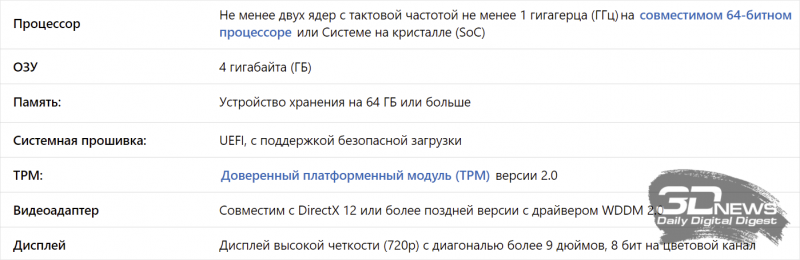
Базовые системные требования для установки Windows 11 на момент подготовки обзора
Подытоживая список системных требований, не можем обойти стороной ещё несколько важных нюансов.
Во-первых, из приведённой выше таблицы следует обязательное наличие в ПК процессора с поддержкой 64-битных инструкций. Таким образом, Windows 11 является первой десктопной версией Windows, которая поставляется только в 64-разрядном варианте. При этом 32-битные программные продукты по-прежнему будут поддерживаться системой, так что каких-либо проблем с совместимостью возникнуть не должно.
Во-вторых, велика вероятность того, что новая ОС в ближайшем будущем станет требовать обязательного наличия веб-камеры у компьютера, на котором она будет использоваться. Если сейчас наличие фронтальной и задней камеры у устройств не является обязательным атрибутом, то с 1 января 2023 года, по данным СМИ, все устройства на базе Windows 11, за исключением настольных ПК (то есть все ноутбуки и планшеты), должны будут оснащаться фронтальными камерами. По всей видимости, такое требование обусловлено предстоящими доработками функции Windows Hello, предназначенной для входа в систему посредством распознавания лица.
Наконец, в-третьих, энтузиастам уже удалось портировать Windows 11 на смартфон Lumia 950 XL шестилетней давности и запустить ОС на компьютере Raspberry Pi 4. А это значит, что упомянутые выше системные требования новой системы выглядят скорее надуманными, нежели обоснованными.
⇡#Новый пользовательский интерфейс Windows 11
Первое, на что обращаешь внимание в Windows 11, — рабочее окружение, претерпевшее множество изменений по сравнению с тем, к чему мы привыкли за время работы с десятой версией системы. Прежде всего, бросаются в глаза расположенные по центру значки приложений в панели задач — на манер macOS и Chrome OS. Сама панель закреплена в нижней части экрана, и разместить её сбоку не представляется возможным — можно только в настройках сместить значки приложений влево и получить тем самым традиционный вариант панели задач. Эстетам такое понравится.
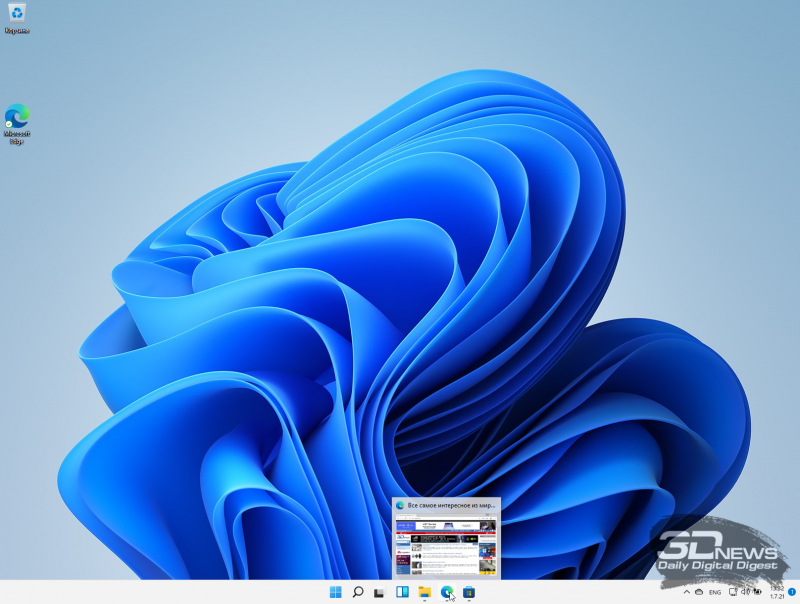
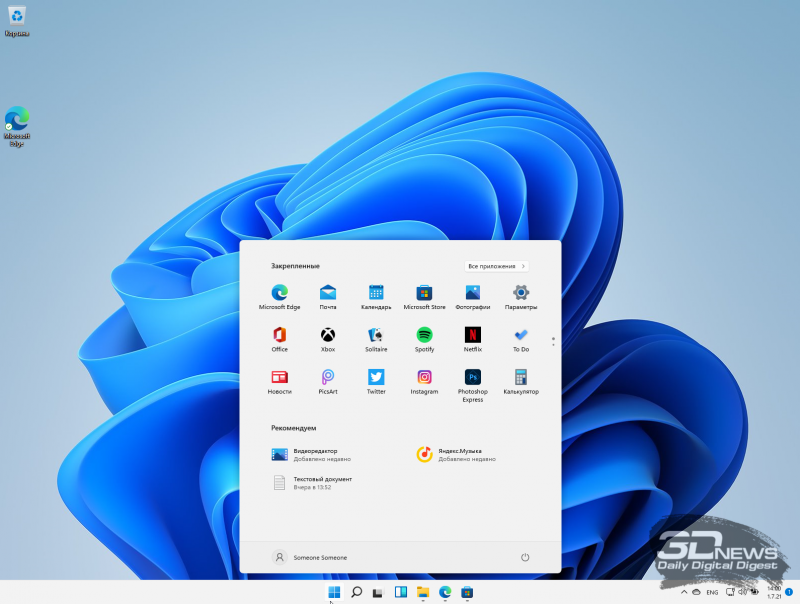
Новое меню «Пуск» лишилось живых плиток, которые присутствовали в ОС Microsoft со времён Windows 8. Вместо них используется более простой вариант со статичными значками установленных программных продуктов, недавно просмотренных документов и рекомендуемых приложений. Динамические элементы меню долгое время были визитной карточкой Windows, теперь их нет, а сам плиточный интерфейс Modern UI ушёл в прошлое.
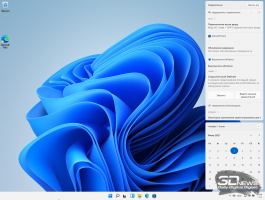
Косметическим доработкам подвергся расположенный в правом нижнем углу панели задач центр уведомлений. Теперь он включает в себя не только список системных уведомлений, но и календарь на текущий месяц (в Windows 10 эти элементы разнесены по разным окнам). Всплывающие уведомления тоже получили редизайн и отныне выполнены в общей стилистике Windows 11, изобилующей окнами с закруглёнными углами. Красиво? Возможно. Только вот сама идея скруглённых окон приложений далеко не нова — подобное дизайнерское решение использовалось ещё в Windows XP. Спустя десятилетия Microsoft снова к нему вернулась. Глядишь, так и до классического меню «Пуск» доживём. Какие наши годы.
Ещё одно существенное изменение касается функции группировки приложений на рабочем столе. При наведении курсора мыши на кнопку «Развернуть» в заголовке окна Windows 11 отображает доступные макеты привязки, которые можно использовать для автоматического размещения программ на экране наиболее удобным образом. При этом система может запоминать, где именно пользователь располагает те или иные окна приложений, чтобы всегда открывать их в правильном порядке. Это особенно полезно при использовании нескольких рабочих столов.
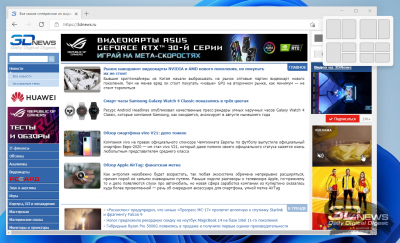
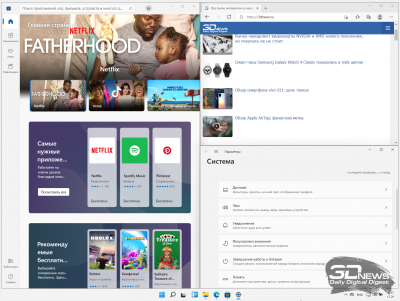
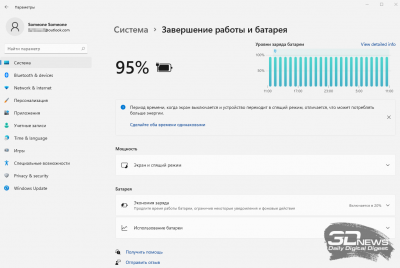
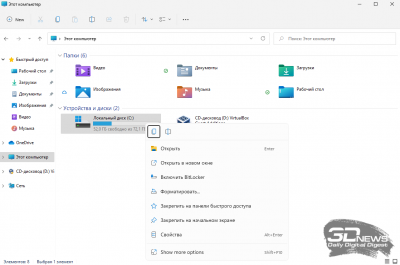
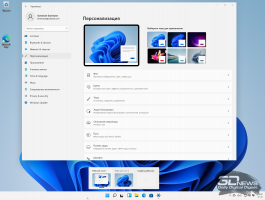
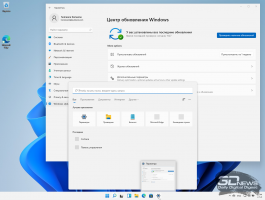
Прошлись дизайнеры Microsoft и по прочим элементам программной платформы. Так, новое цветовое оформление досталось окну настроек операционной системы, а в «Проводнике» видоизменилась линейка верхнего меню. Мелочи конечно, но приятные.
Не остался без внимания разработчиков и пользовательский интерфейс инсталлятора программной платформы. Он также получил иное оформление и пополнился инструментами, позволяющими в процессе установки ОС добавить вторую раскладку клавиатуры, настроить учётную запись и параметры конфиденциальности, проверить доступные обновления системы и — при желании — указать сферу применения компьютера (развлечения и игры, бизнес, образование, творчество и прочее). На основе указанных сведений Windows 11 сформирует профиль пользователя и будет подстраиваться под его интересы, а также демонстрировать индивидуальные предложения и рекомендации при работе за ПК.
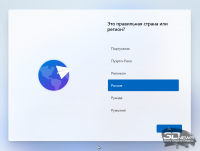
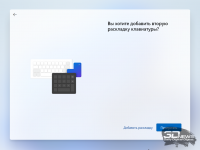
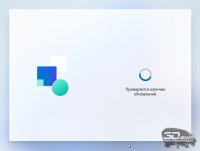
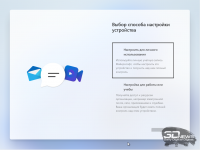
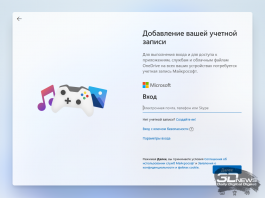
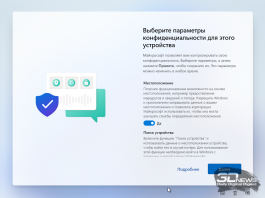
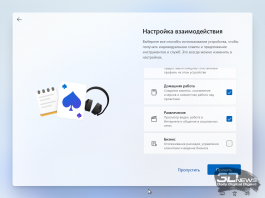
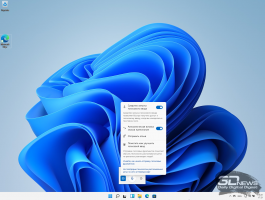
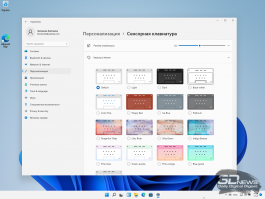
В целом практически все доработки пользовательского интерфейса Windows 11 реализованы с акцентом на устройствах с сенсорным управлением. Так, система умеет автоматически выстраивать значки и элементы управления дальше друг от друга при отключении клавиатуры от планшета с чувствительным к нажатиям дисплеем, оснащена обновлённой экранной клавиатурой с расширенными настройками персонализации, получила улучшенные функции рукописного ввода данных, новые сенсорные жесты и голосовые команды. Кроме того, при использовании средств голосового ввода ОС теперь самостоятельно расставляет знаки препинания — вот это действительно полезное нововведение.
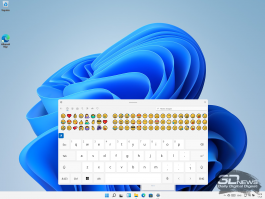
⇡#Виджеты в Windows 11
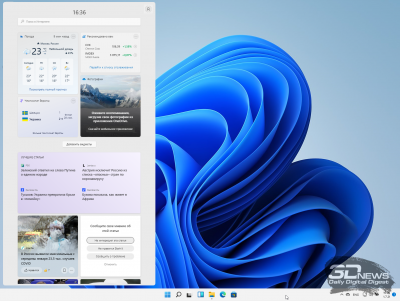
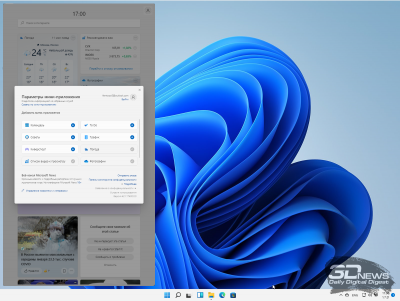
С выпуском Windows 11 компания Microsoft вновь включила в состав программной платформы виджеты — миниатюрные приложения, отображающие ту или иную полезную для пользователя информацию. Ранее подобного рода вещи присутствовали в Windows Vista/7, но впоследствии из соображений безопасности они были отключены. Теперь же всё вернулось на круги своя и виджетами снова можно пользоваться. Список их, правда, невелик: календарь, погода, планировщик задач, слайдер с фотографиями да ряд информационных сервисов различной тематики. Негусто, но в перспективе в Microsoft планируют существенно расширить набор доступных для использования виджетов, а может, даже откроют соответствующий API для сторонних разработчиков. Пока же приходиться довольствоваться малым.
⇡#Новый Microsoft Store
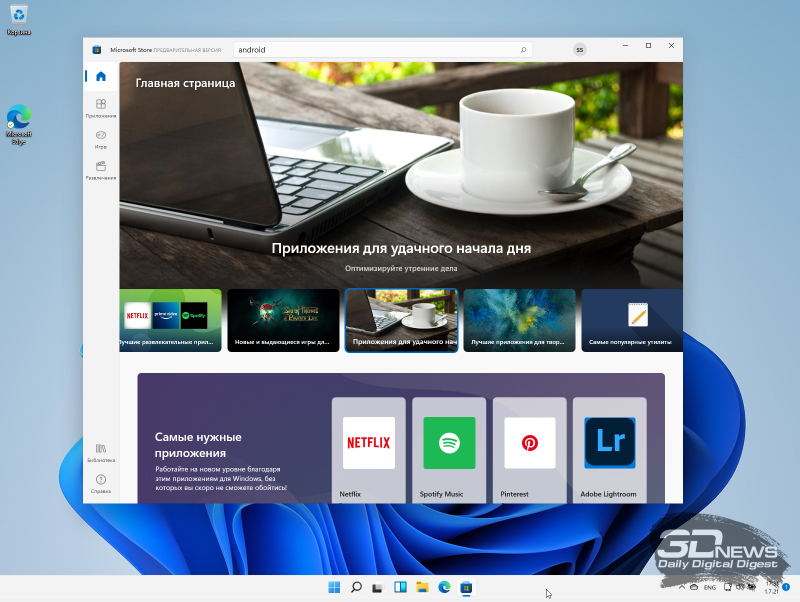
Ещё одна гордость разработчиков Windows 11 — обновлённый магазин приложений и медиаконтента. В компании перекроили интерфейс Microsoft Store и пообещали существенно расширить ассортимент фирменного маркета. Для реализации этой цели редмондская корпорация решилась на отчаянный шаг и объявила об отмене комиссии, взимаемой с разработчиков ПО в Microsoft Store. Изменения, правда, не коснулись создателей игрового софта, но даже с таким ограничением новая бизнес-модель является достаточно привлекательной для многих производителей программной продукции. Посмотрим, чем ответят на вызов Microsoft другие лидеры рынка вроде Google и Apple и пойдут ли они на аналогичные уступки программистам.
⇡#Поддержка Android-приложений в Windows 11
Серьёзным козырем Windows 11 в борьбе за аудиторию пользователей и разработчиков станет возможность запуска Android-программ, которые можно будет скачивать из обновлённого Microsoft Store. В ходе презентации новой ОС компания продемонстрировала работу Android-приложения TikTok, запустив его прямо из меню «Пуск».
Добиться этого удалось благодаря сотрудничеству Microsoft с компанией Intel. Поддержка Android-приложений основана на использовании нового компилятора Intel Bridge, который позволяет мобильным приложениям функционировать в системах x86. Примечательно, что эта технология работает не только в системах с процессорами Intel, но и на компьютерах с чипами AMD и Qualcomm. Сообщается также, что Microsoft заключила партнёрское соглашение с Amazon Appstore, чтобы предоставить пользователям Windows 11 большой выбор приложений для Android, включая игры и широкий ассортимент служебных программ.
По всей видимости, возможность нативного запуска Android-программ в окружении Windows 11 стала симметричным ответом на реализованные ранее Apple средства взаимодействия с iOS-приложениями в среде macOS. Как бы то ни было, такая инициатива Microsoft не может не радовать.
⇡#Расширенные возможности для геймеров в Windows 11
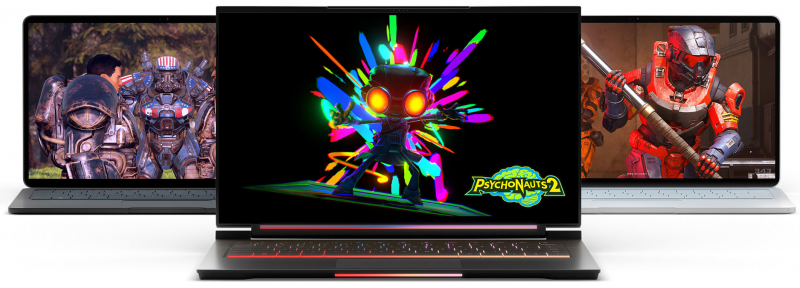
Гейминг всегда был одним из важнейших элементов Windows, и новая система не стала исключением. Из значимых доработок стоит отметить DirectX 12 Ultimate и поддержку технологии Auto HDR, позволяющей активировать режим High Dynamic Range в играх, которые изначально его не поддерживают. Ещё одной особенностью ОС является поддержка функции DirectStorage, которая в настоящий момент предлагается эксклюзивно в игровой приставке Xbox Series X и позволяет использовать возможности высокоскоростных накопителей NVMe SSD для ускорения загрузки игр и снижения нагрузки на процессор. Наконец, теперь в рамках подписки Game Pass пользователям Windows 11 предлагается доступ более чем к 100 играм разных жанров.
⇡#Улучшенная поддержка многомониторных конфигураций и «умная» регулировка частоты обновления экрана
В Windows 11 доработано взаимодействие с внешними мониторами. Теперь система умеет сохранять расположение окон в зависимости от подключённых к компьютеру дисплеев и автоматически сворачивать программы в панель задач при отключении монитора. При повторном подключении внешних дисплеев ОС возвращает всё на свои места. Такую функцию наверняка положительно оценят владельцы ноутбуков, которым по долгу службы часто приходится эксплуатировать мобильные устройства то в составе многомониторных конфигураций, то без них.
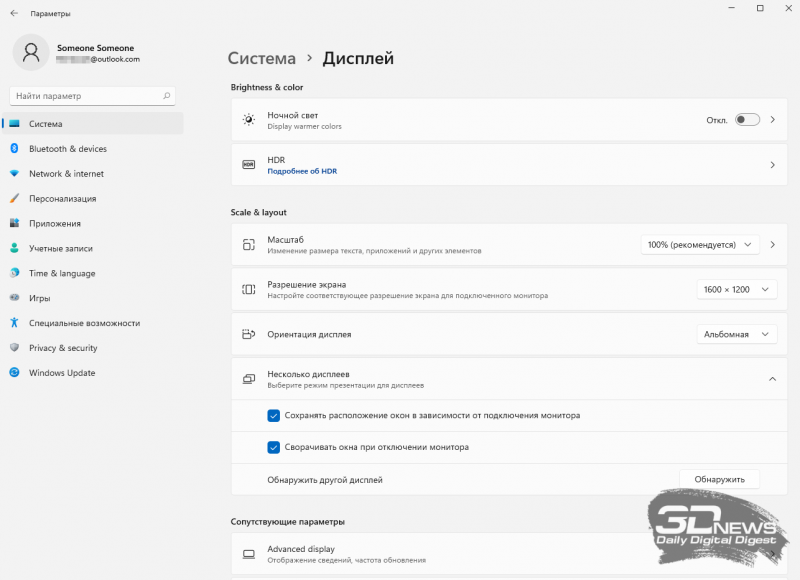
Кроме того, Windows 11 умеет оптимизировать частоту обновления экранов ноутбуков, чтобы сохранить заряд аккумулятора. Новая функция, получившая название Dynamic Refresh Rate (DRR), в автоматическом режиме корректирует частоту обновления дисплея в зависимости от рабочих процессов пользователя. При статичной работе — вроде взаимодействия с текстовыми редакторами или чтения документов — система уменьшает частоту развёртки до 60 Гц и тем самым снижает энергопотребление мобильного устройства. В случае скроллинга веб-страниц, просмотра видео или запуска игр ОС активирует более высокие частоты дисплея вплоть до максимальных значений. По словам разработчиков, функция динамической регулировки частоты обновления экрана обеспечивает оптимальный баланс между производительностью и автономностью портативного ПК.
⇡#Другие новшества и изменения в Windows 11
Windows 11 — одно из наиболее крупных и масштабных обновлений в истории операционных систем Microsoft, поэтому она таит в себе множество прочих, незаметных c первого взгляда, но значимых нововведений. В их числе компания выделяет следующие изменения:
- отсутствие режима планшета;
- исключение из панели задач голосового помощника Cortana, который так и не научился говорить по-русски;
- поддержку стандарта Wi-Fi 6E (при наличии совместимого оборудования);
- поддержку протокола DNS over HTTPS, шифрующего и защищающего DNS-запросы для повышения конфиденциальности пользователей;
- возможность устанавливать разные фоновые изображения в виртуальных рабочих столах;
- интеграцию с коммуникационным сервисом Teams, позволяющим общаться с другими пользователями с помощью текстовых чатов, голосовых сообщений и видеосвязи;
- повышенную производительность платформы и доработанную подсистему установки обновлений;
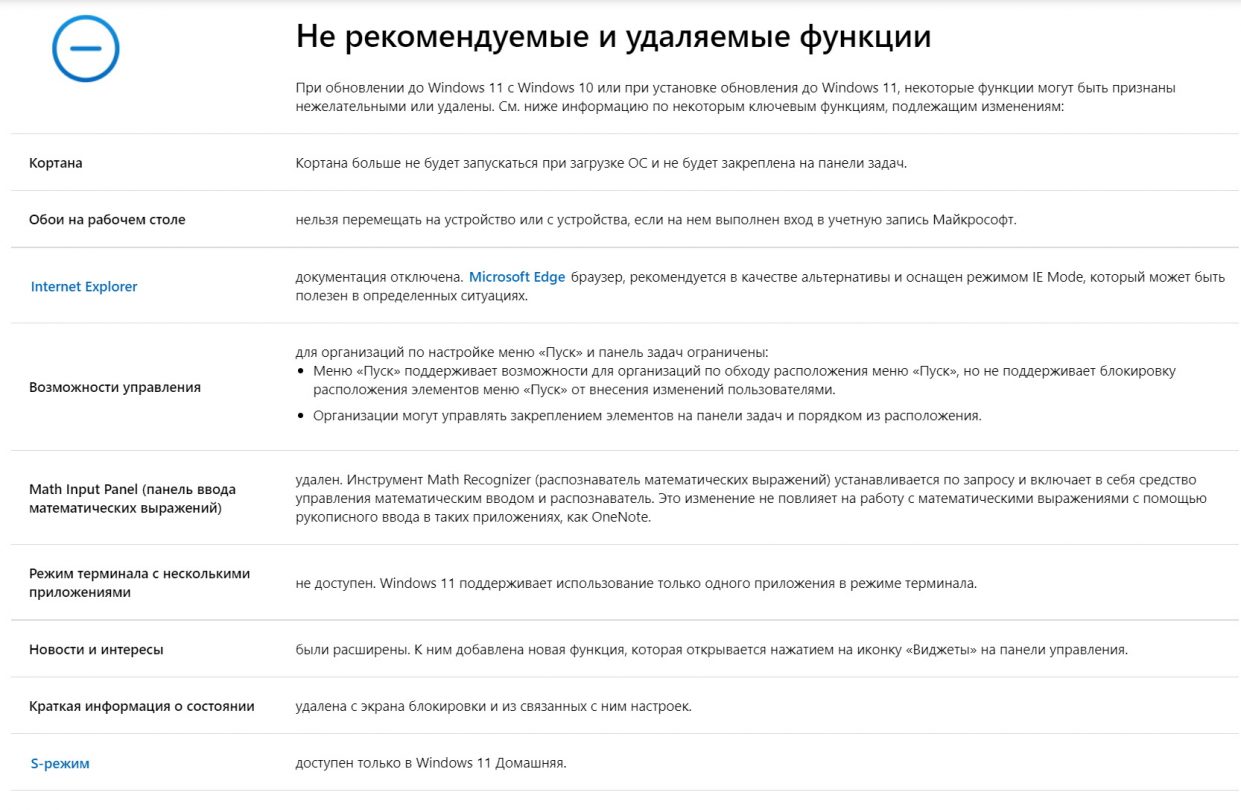
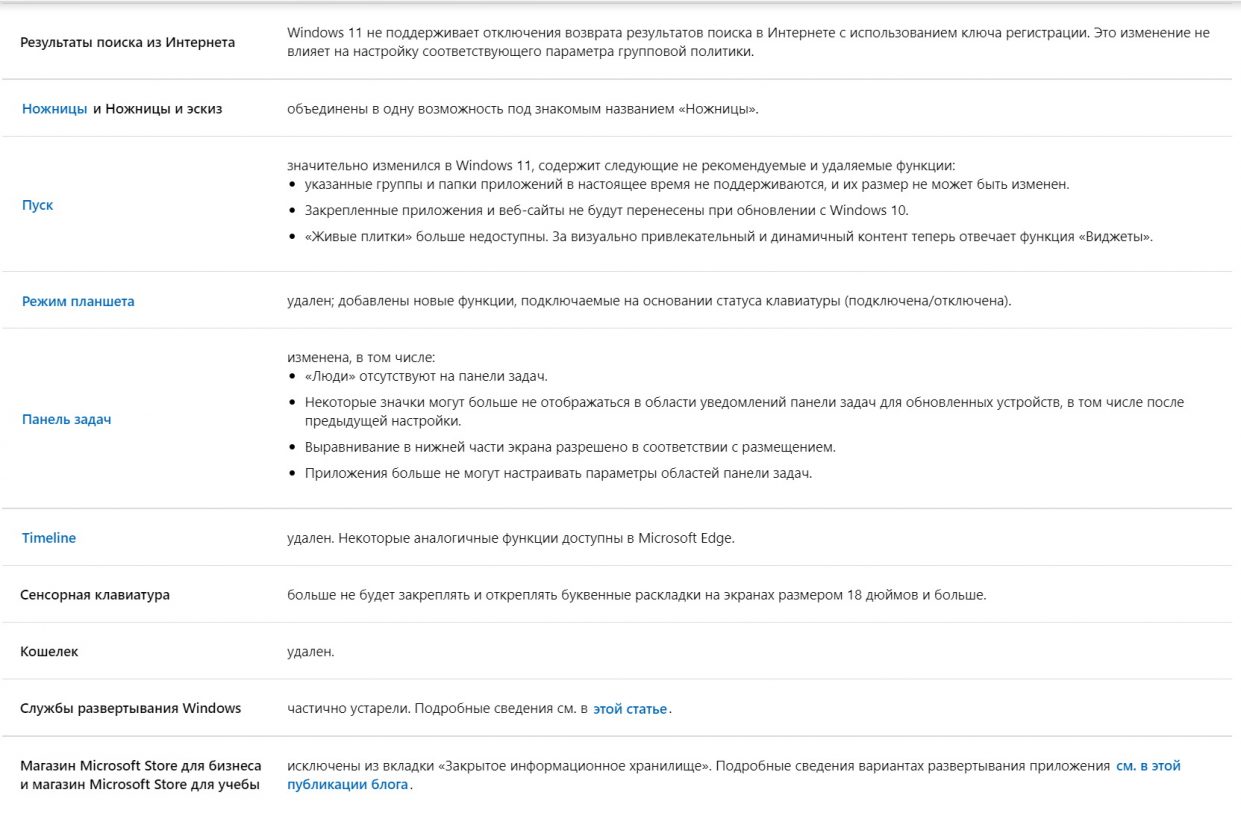
- исключение из дистрибутива ОС браузера Internet Explorer, а также приложений 3D Viewer, OneNote для Windows 10, Paint 3D и Skype (перечисленные продукты, за исключением IE, можно вручную скачать из магазина Microsoft Store);
- отсутствие функции «Временная шкала» (Timeline), с помощью которой в Windows 10 можно было просматривать и возобновлять сеансы работы с веб-страницами в Edge, действия с файлами и документами в приложениях Microsoft Office, возвращаться к прошлым действиям в программах «Карты» (Maps), «Новости» (News) и многих других;
- наличие ночного режима работы дисплея, снижающего нагрузку на глаза при работе за компьютером в условиях тусклого освещения.
⇡#Где скачать предварительную версию Windows 11
Для оценки функциональных возможностей новой платформы Microsoft предлагает воспользоваться программой предварительного тестирования Windows Insider, в рамках которой в настоящее время доступна Dev-версия системы. Для установки ОС необходим компьютер, соответствующий приведённым выше минимальным системным требованиям. В ПК должен присутствовать модуль безопасности TPM 2.0, а материнская плата должна обладать поддержкой UEFI и функцией безопасной загрузки системы Secure Boot. Получить исчерпывающую информацию о совместимости имеющегося на руках устройства с Windows 11 можно при помощи утилиты с открытым исходным кодом WhyNotWin11, которая недавно появилась на GitHub.
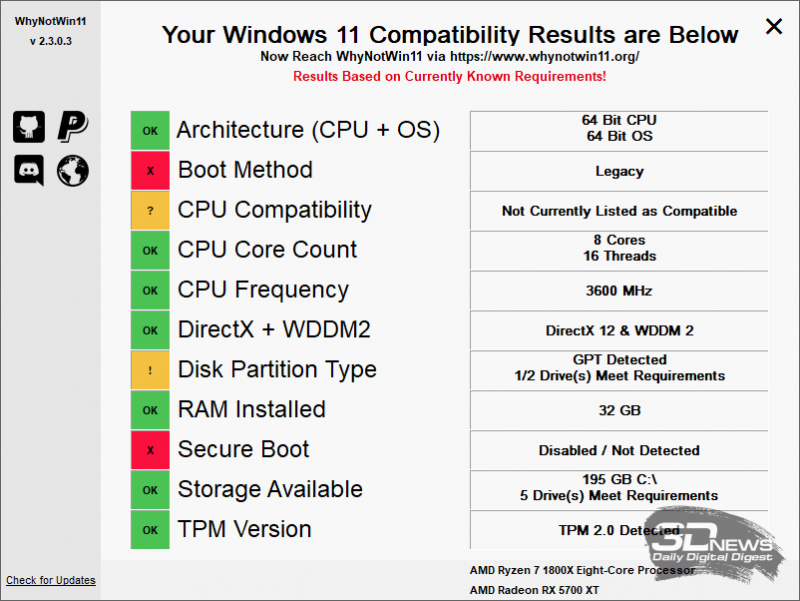
Приложение WhyNotWin11 позволяет узнать подробные данные о совместимости ПК с Windows 11
Если же программа WhyNotWin11 выдаст сообщение о несовместимости ПК с Windows 11, не стоит расстраиваться раньше времени. Причина может быть связана с упомянутыми TPM 2.0, UEFI и Secure Boot, и исправить проблему можно в несколько кликов. О том, как это сделать, можно прочитать в нашем материале. Существует более простой способ, предполагающий использование какой-нибудь среды виртуализации, например VirtualBox или гипервизора VMware. Как показывает практика, в таком случае инсталлятор ОС игнорирует минимальные требования и Windows 11 без проблем разворачивается в виртуальном окружении. Кстати, такой вариант установки намного предпочтительней, поскольку девелоперская сборка платформы ещё откровенно «сырая», и сбои в её работе при запуске в виртуальном окружении никоим образом не повлияют на работоспособность основной системы на компьютере.
⇡#Заключение
Во время презентации Windows 11 представители софтверного гиганта демонстрировали красочные видео и слайды, взахлёб рассказывали о преимуществах платформы, не скупились на громкие заявления и называли систему новой вехой в 36-летней истории развития ОС Microsoft Windows. Однако соответствуют ли утверждения компании действительности и так ли инновационен её продукт?
Если смотреть на вещи объективно, то Windows 11 является компиляцией как относительно новых и заимствованных из почившей в бозе Windows 10X решений, так старых, успевших превратиться в клише идей. Причём последних намного больше: тут и скруглённые окна из эпохи Windows XP, и виджеты из так и не получившей широкого признания «Висты», и панель задач и прочие красоты в духе операционки Apple. Из новаторского в новой системе лишь нативная поддержка Android-приложений да геймерские функции, на которые клюнут многие любители цифровых развлечений. В своё время Microsoft совершила революцию в IT-индустрии, выпустив на рынок Windows 95. Потом были удачные Windows XP и Windows 7, после чего наступило время бесконечных экспериментов с платформой, которые продолжаются по сей день и заставляют с осторожностью относиться к новым продуктам компании. Windows 11 в этом плане не является исключением.
И последнее. В отличие от Windows 10, получающей крупные апдейты дважды в год (весной и осенью), для новой Windows 11 таковые будут выпускаться с годовым интервалом — и это определённо хорошая новость. По крайней мере, есть надежда, что смена приоритетов и переход на новую модель обновлений положительно скажутся на качестве программного кода ОС. Что же касается предстоящего релиза системы, то он ожидается ближе к концу текущего года. Выпуск Windows 11 в качестве обновления для систем на базе Windows 10 начнётся в 2022 году и продолжится в течение первой половины будущего года. «Десятку» же Microsoft будет поддерживать до конца 2025 года, а поэтому времени для раздумий о переходе на обновлённую ОС ещё более чем достаточно.