Ноутбук стал работать не на полную мощность
Здравствуйте!
Такая проблемка.
Играю достаточно давно в CS:GO
Средний FPS в игре был 190-250.
И что такое случилось чего я не помню, после этого FPS упал до 80.
Я перелазил все форумы в том числе и ваш, почитал темы про то что видеокарта работает не на полную мощность, ответов не нашёл.
Расскажу что я делал, и как пытался поднять FPS.
Вот сам ноутбук: http://www.dns-shop.ru/catalog. outbuk-dns и засунул туда еще 4 ГБ оперативки, так что 8.
Характеристики:
Процессор: i5-3320M(2.6)
Видеокарта: NV GT740M 2Gb
RAM: 8 ГБ
Жёсткий диск: TOSHIBA MQ01ABD075
Windows 8.1 PRO X64
И еще одно ведь у меня ноутбук, и при играх дней 5-7 назад, ну то-есть до проблемы, он грелся и видно было что он работает на максимум, я выжимал просто замечательный FPS, и лагов не было,
А сейчас он даже не греется, примерная температура 40-60 градусов.
Такое чувство что он то-есть и Видеокарта и Процессор работают не на всё мощность, не хотят напрягаться.
До переустановки винды:
1. Скачал все драйверы и всё обновил "SamDrivers"(Пак всех драйверов для любого железа)
2. Сделал полную проверку платной программой Advanced SystemCare Pro.
3. Удалил и установил игру заного.
4. Поменял Термопасту, а также почистил ноутбук!
Больше ничего , потому-что не хотел искать проблему в винде, а её переустановил
После переустановки винды:
1. Скачал все драйверы и всё обновил "SamDrivers"(Пак всех драйверов для любого железа)
2. Сделал полную проверку платной программой Advanced SystemCare Pro
3. Поставил в Панели управления NVIDIA — главным видеопроцессором — Высокопроизводительный процессор NVIDIA
4. Также поставил всё в видеокарте на Производительность, Настроил под производительность "ПАРАМЕТРЫ 3D"
5. Сделал оптимизацию программами Auslogics BoostSpeed Premium.
6. Сделал оптимизацию программами TCPOptimizer.
7. Мусора на ПК нет, я разбираюсь в программах и не устанавливаю что попало, например: мусор от Mail.
8. Вирусов тоже не может после переустановки винды.
9. Отключил все лишние процессы в "Msconfig" и в автозагрузке. Также там же включил Максимальные ядра при загрузке
Прошу от вас помощи, и буду очень благодарен, проблемка может скрываться в BIOS?
Почему ноутбук не работает на полную мощность
Я заметил как у меня на ноутбуке в играх низкий FPS чем должен быть и DLSS вот вообще не додает FPS.
Характеристики моего игрового ноутбука (Asus zephyrus)
——————-
Видеокарта: Nvidia RTX 2070 mobile
Процессор: core i7-9750H
Оперативная память: 16gb
Операционная система: windows 11
——————-
(И не надо писать "обнови драйвера" у меня и так всегда актуальны драйвера стоят)
Здесь либо видяха или проц не работает на полную мощность либо windows 11 не хорошо работает (не исключаю тот факт что в полное может быть 2 в 1)
Как увеличить производительность ноутбука — 8 способов
С ноутбуком стало сложно работать? Если программы запускаются со скрипом, вылетают и даже веб-серфинг стал трудным занятием, стоит прочитать этот гайд. Он расскажет, как оказать лэптопу скорую помощь и повысить его производительность.

Почему ноутбук теряет производительность?
Если лэптоп тормозит — это еще не значит, что ему пора «в топку». Есть причины, устранив которые, которые можно увеличить его скорость.
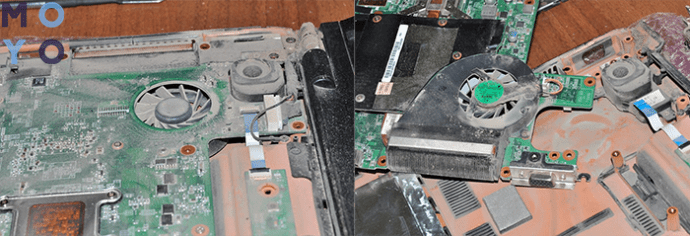
- Перегрев. Повышение температуры в ноутбуке негативно влияет на работу комплектующих, из-за чего он теряет производительность. Перегреваться девайс может из-за пыли, которая накопилась в системе охлаждения, вышедшего из строя кулера или других компонентов.
Рекомендация: Если вовремя чистить лэптоп от пыли, менять термопасту, вероятность перегрева снизится.
- Захламление системы. Вредоносное ПО, нехватка места на системном диске, вовремя не очищенный от мелких файлов кэш-буфер снижают быстродействие ноутбука.
- Устаревшая ОС. Старая операционная система может тормозить работу компьютера. Современные программы, включая антивирусы и браузеры, со временем прекращают поддержку «древних» операционок и перестают корректно на них работать.
Советы по улучшению производительности
Чтобы увеличить быстродействие ноутбука, в самую первую очередь стоит попробовать почистить его от пыли. Если внутри лэптоп чистый, тогда следует воспользоваться одним из предложенных ниже методов.
Чистка ноутбука от лишних программ
На лэптопах и ПК большинства пользователей установлен софт, который используется редко или вообще забыт. Сюда относятся и предустановленные утилиты, которые не открывались ни разу с момента покупки устройства. Подобное ПО — это мусор, который загружает систему и попусту тратит ее ресурс.
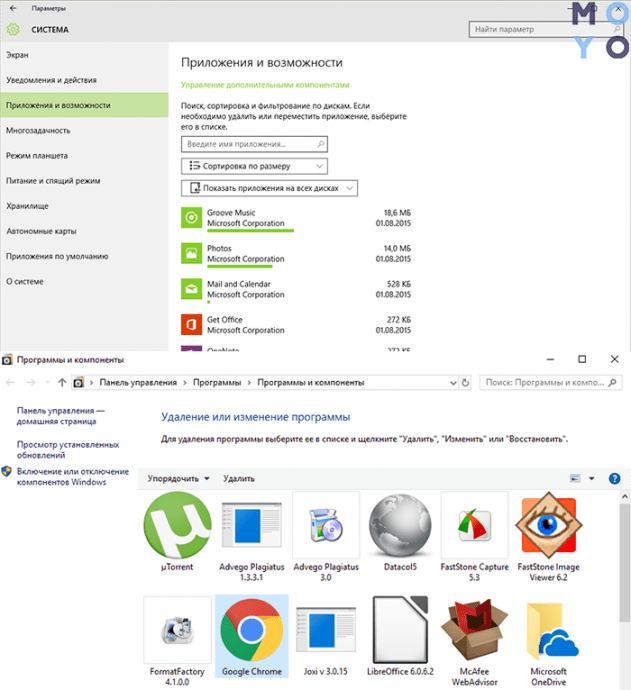
Стереть такие приложения несложно: надо войти в «Пуск» → Панель управления → Удаление программ. Откроется список, где можно убрать все лишнее.
Рекомендация: перед удалением утилиты следует прочитать ее описание, чтобы не стереть что-то важное для функционирования ОС.
Дефрагментация жесткого диска
При использовании лэптопа на его винчестере копится много фрагментированных файлов. Они образуются вследствие удаления разных программ, перезаписи и т.д. и занимают маленькие кусочки места на накопителе, размещаясь в разброс. Впоследствии обращаясь к ним, жесткий диск тратит время впустую. Как итог — компьютер часто зависает.
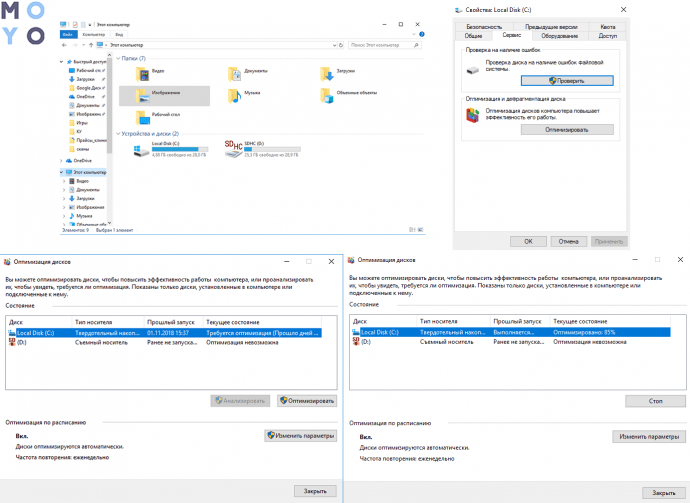
Увеличить производительность устройства можно, оптимизировав систему путем дефрагментации файлов. Эта процедура наводит порядок на жестком диске, группируя программы и фрагментированные файлы таким образом, чтобы последние располагались как можно ближе друг к другу и как можно дальше от используемого ПО. Как результат — жесткий диск не тратит на них время. Выполнить эту процедуру можно с помощью классических инструментов WIndows.
Важно! Твердотельным накопителям дефрагментация не нужна: они и так быстрее винчестеров считывают данные. Более того, она может сократить срок службы SSD из-за лимитированного количества циклов чтения/перезаписи.
Инструкция работает для версий ОС 7 и 10. Только названия пунктов незначительно отличаются.
Совет: найти необходимые разделы можно и через Пуск. Путь такой: «Программы» → «Стандартные» → «Служебные», где можно дефрагментировать диск.
Сторонние программы для оптимизации ОС
Для оптимизации работы операционки разработано немало эффективного софта.
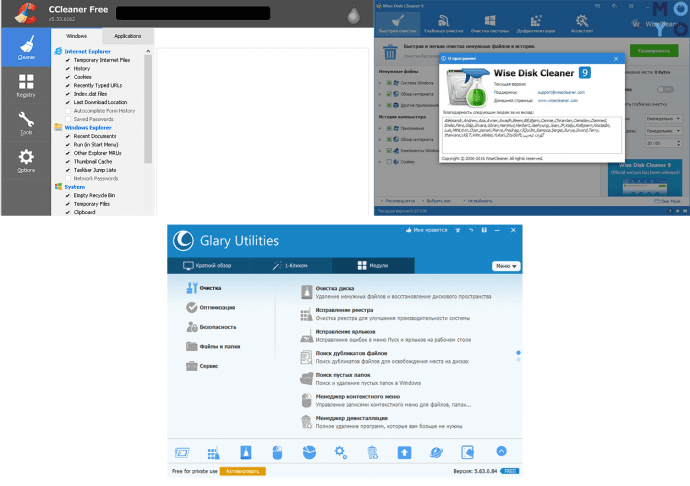
Один из самых популярных — CCleaner. С его помощью можно:
- очистить реестр и исправить ошибки в нем;
- настроить меню автозапуска;
- избавиться от кэша;
- удалить бесполезное ПО.
Также хорошо работают Wise Disk Cleaner и Glary Utilities. Функции таких утилит и принцип действия одинаковы, кроме пары опций. Например, WDC еще умеет дефрагментировать жесткие диски.
Совет: при чистке системы программа может автоматически стереть историю браузера, а также сбросить пароли от аккаунтов. Поэтому перед запуском подобного софта следует ознакомиться с его возможностями.
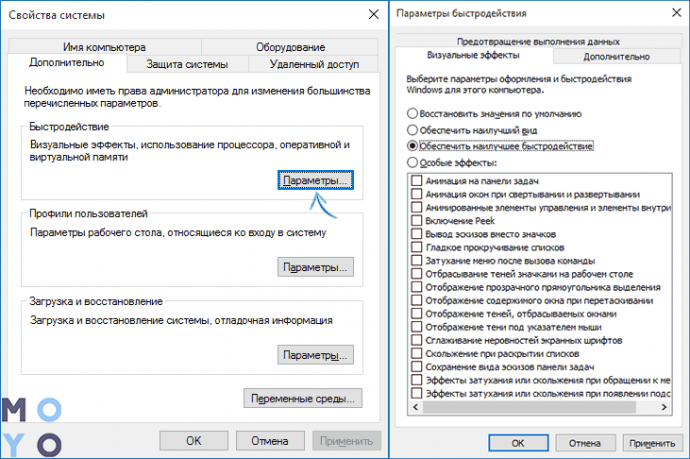
Отключение визуальных эффектов
Современные 7-я и 10-я Windows выглядят довольно привлекательно. Но красота требует жертв, а в этом случае — ресурсов. Сняв «макияж», можно ускорить работу аппарата.
Инструкция:
- Кликнуть ПКМ по значку Виндовс.
- Перейти в «Система и безопасность». Сделать это можно через панель для управления.
- Кликнуть «Система» и открыть ее дополнительные параметры.
- Нажать «Визуальные эффекты» и «Обеспечить наилучшее быстродействие».
Рекомендация: с «Особых эффектов» тоже можно снять галочку. Изменится внешний вид ОС, но производительность лэптопа увеличится.
Отключение лишних программ из автозагрузки
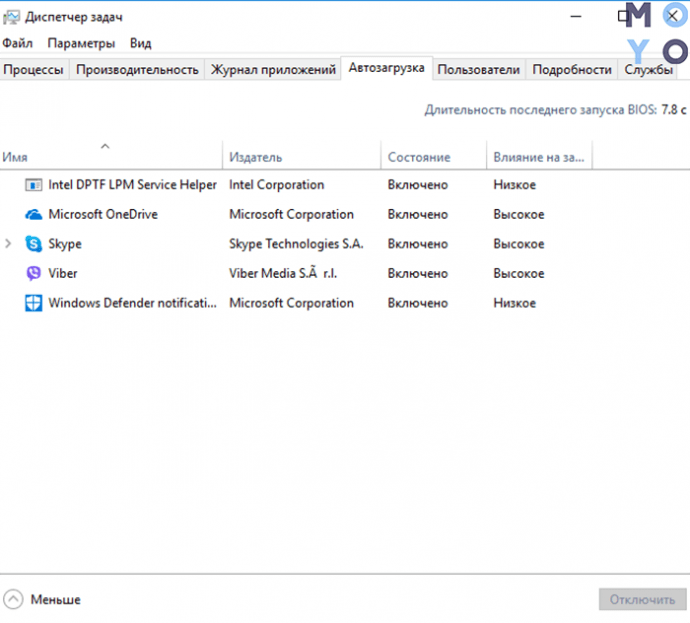
Если автоматически включается слишком много приложений, то ноутбук запускается очень долго. Убрав несколько утилит, можно придать девайсу ускорение.
Как делать:
- Вызвать Диспетчер задач.
- Выбрать «Автозагрузка».
- Для более удобной работы следует отсортировать ПО по столбцу «Влияние на запуск» и убрать ненужные и самые ресурсоемкие приложения.
Важно: стоит внимательно изучать список утилит и отключать только знакомые варианты. Иначе можно ненароком выключить системный софт и нарушить работу ОС.
Отключение ненужных фоновых процессов
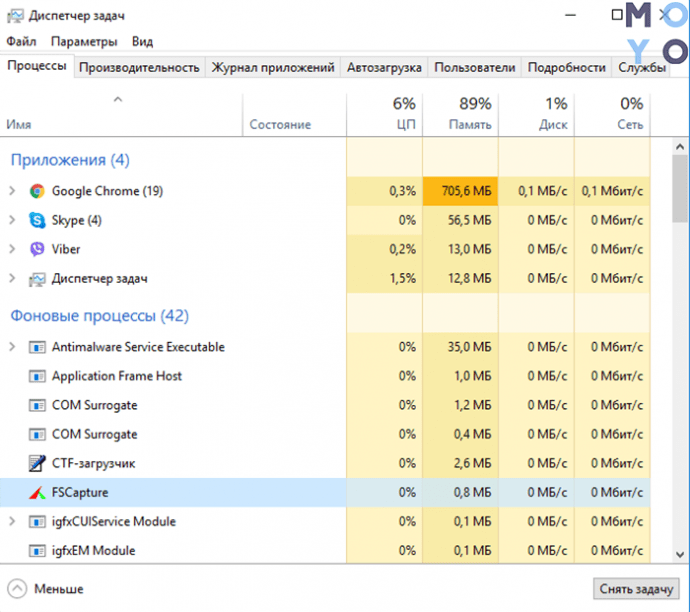
Еще один действенный метод ускорения. Дело в том, что без большинства фоновых процессов операционка полноценно функционирует. Основная масса юзеров о существовании некоторых и вовсе не подозревает (разве что о тех, которые влияют на внешний вид оболочки).
Чтобы избавиться от такого «фона», нужно войти в командную строку и набрать: services.msc. На мониторе отобразится полный список подобных приложений и краткое их описание. Нужно только отметить службы, которые не нужны владельцу ноутбука, наведя на название программы в списке и выбрав «Отключить». Можно воспользоваться и Диспетчером задач.
Радикальные меры с 100% результатом
Вышеперечисленные способы не помогают? Возможно, дело в начинке лэптопа. Если железо слабенькое, выход только один — апгрейд.
Увеличение оперативной памяти
Причиной снижения производительности может стать банальный дефицит ОЗУ. Если стоит 2-4 гигабайта, а материнка поддерживает больше — увеличить оперативу стоит хотя бы до восьми гигабайт.
Совет: лучше приобрести не одну планку, допустим, на 16 Гб, а две по 8 Гб. Это даст возможность активировать двухканальный режим, который дает больший прирост производительности, чем 1 планка. При этом планки должны быть идентичными: это исключит несовпадение частот и таймингов.
При покупке оперативы также следует помнить, что модели типа DDR4 работают быстрее, чем планки DDR3. Однако тут стоит учитывать совместимость памяти с материнкой.
Замена жесткого диска на SSD
Классические hard drive носители все еще актуальны, но они явно проигрывают по скорости твердотельным моделям. Это не значит, что нужно полностью отказаться от HDD, тем более если устройство работает стабильно, а его объема пользователю достаточно.
Если в ноутбуке есть место под второе хранилище, то можно в дополнение поставить SSD диск. Например, чтобы установить туда операционку. Быстродействие лэптопа тут же повысится: ОС, игры и другой ресурсоемкий софт станет запускаться за считанные секунды.
Рекомендация: геймеру можно купить вместительный твердотельник, вроде SAMSUNG USB 3.1 T5 2TB, чтоб повысить производительность ноутбука в играх.
Увеличить производительность лэптопа несложно: достаточно лишь очистить его от хлама. А если внешность операционки не важна, то и визуальные эффекты отключить можно. В большинстве случаев этого хватает для ускорения девайса. Если же нет — можно поменять комплектующие.
Как ускорить работу ноутбука?
Случалось ли у вас так, что даже достаточно мощный ноутбук со временем начинает работать медленнее, заметно менее резво включается и начинает задумываться при открытии папок? Все это симптомы того, что компьютером давно не занимались. Вполне возможно, что ему нужна чистка в «железном» и «софтовом» смысле — рассказываем, как это сделать.
Содержание
- Почему ноутбук тормозит?
- Как ускорить ноутбук
Почему ноутбук тормозит?
Прежде чем разбираться в том, как увеличить скорость работы ноутбука, стоит понять, что именно заставляет работать его медленно. Многие сразу решают, что проблема лежит в программном обеспечении, операционной системе, вирусах и так далее, однако иногда производительность ПК страдает от «железных» проблем.
Например, любой, даже самый дорогой, ноутбук будет страшно тормозить при перегреве. Без должного охлаждения процессора устройство будет вынуждено сбрасывать скорость его работы, что ведет к падению мощности и тем самым тормозам. Разумеется, непрофессионалу без разбора тяжело понять степень загрязнения. Но если устройство сильно шумит и греется, то оно, очевидно, страдает от засорения.
Также узнать температуру процессора можно с помощью специальных программ: SpeedFan, AIDA64, CAM, Speccy, а в некоторых случаях температуру отдельных комплектующих показывает даже BIOS. В простое температура процессора в норме должна находиться в пределах 30–50 градусов по Цельсию, и выход за пределы этого коридора однозначно намекает, что пора почистить ноутбук.
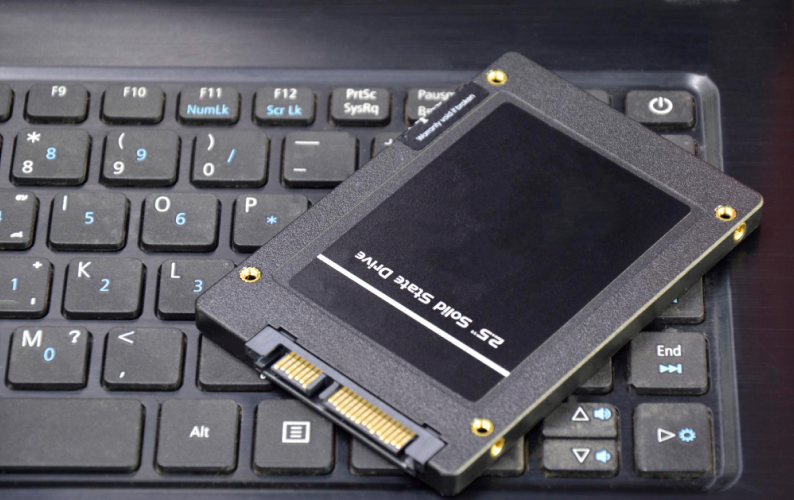
Также простым ответом на вопрос «Как ускорить ноут?» будет не менее простое «Обзавестись SSD-диском». Помимо того что современные твердотельные накопители гораздо быстрее классических жестких дисков, со временем они могут изнашиваться и накапливать ошибки. Иногда это можно решить дефрагментацией жесткого диска, но бывают и проблемы, связанные непосредственно с физическими параметрами устройства. Про дефрагментацию мы подробно писали здесь.
Ранее мы рассказывали:
Как ускорить ноутбук
Если становится очевидно, что проблема медленной работы компьютера лежит не в его физических данных, то пора разобраться с тем, как ускорить работу ноутбука на Windows.
Устранение вредоносного ПО
Часто замедление системы происходит из-за ее наполненности различным вредоносным софтом, который в лучшем случае без дополнительного злого умысла замедляет работу компьютера. Чтобы избежать негативного влияния, надо хотя бы раз в несколько месяцев проводить небольшую профилактику. Для этого можно воспользоваться даже встроенными утилитами Windows:
- Откройте «Панель управление» или «Параметры Windows».
- В ней выберите пункт «Конфиденциальность и защита» или «Безопасность Windows».
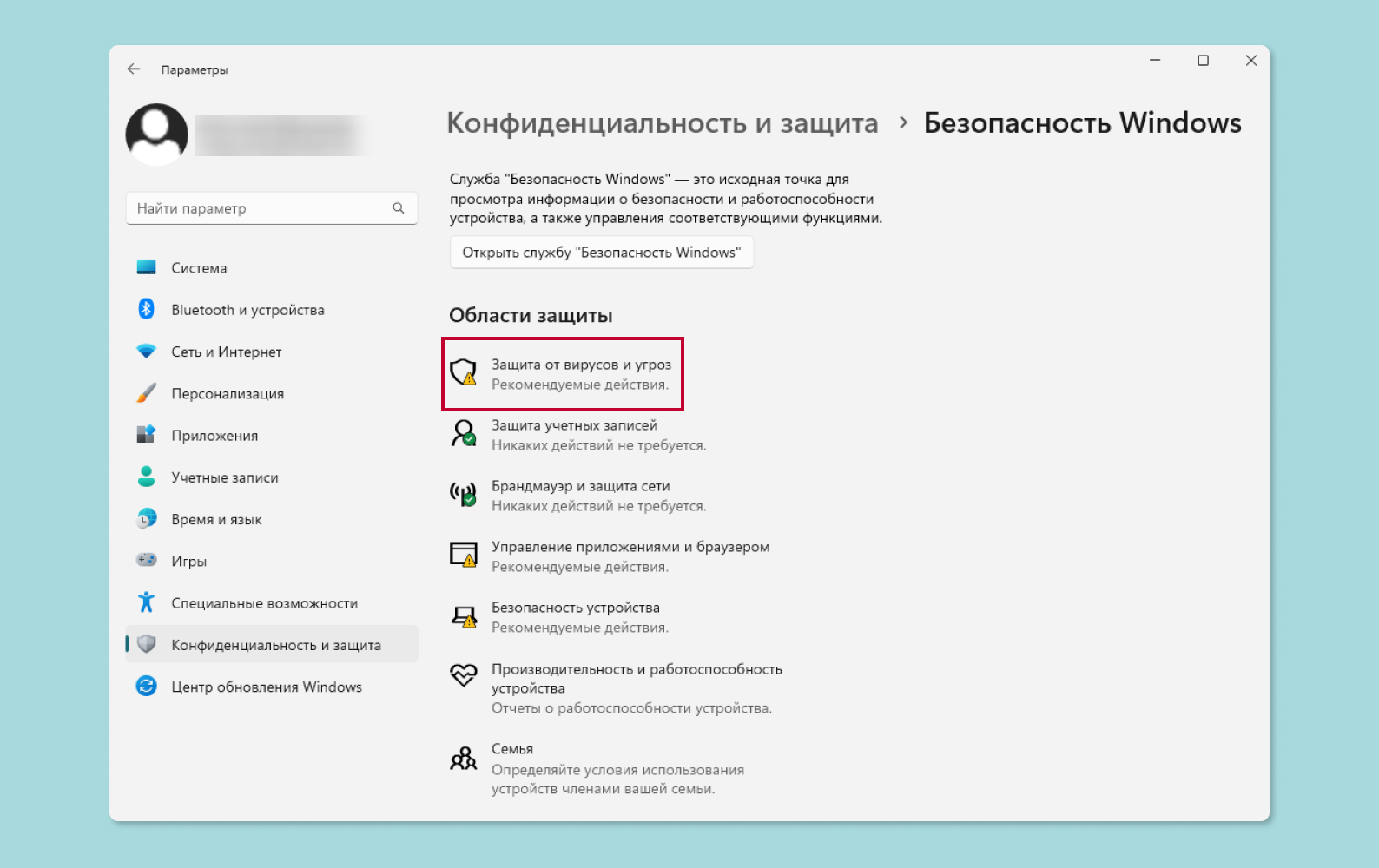
- Выберите «Защитник Windows» и запустите проверку в автоматическом режиме.
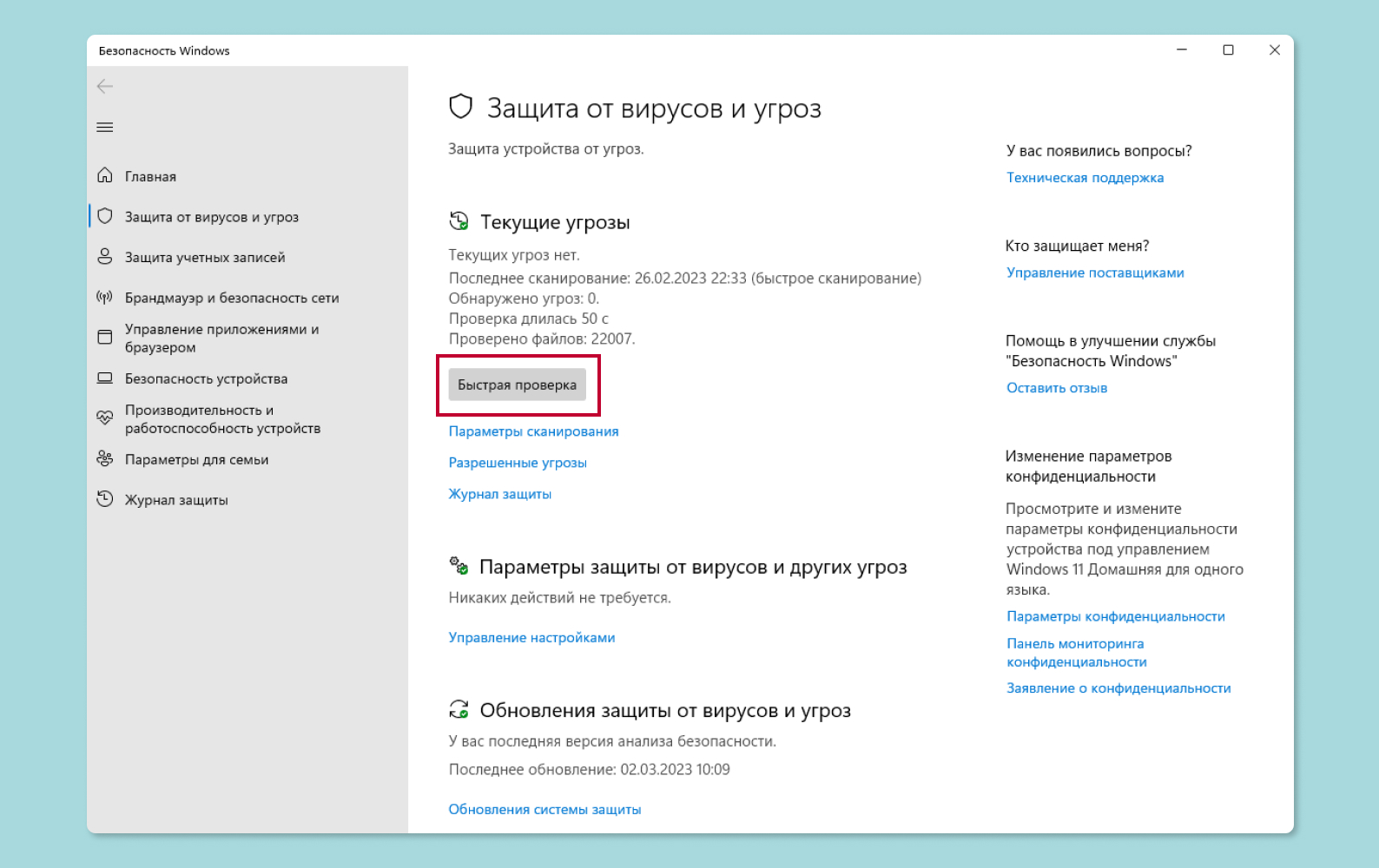
Проверка от «Защитника» займет порядка 15 минут, в итоге компьютер может перезагрузиться. Эта встроенная утилита самостоятельно найдет и удалит все доступные ей вирусы. Чтобы обновлять эту базу данных, не забывайте устанавливать последние обновления для операционной системы.
В Windows 10 и 11 «Защитник» стал гораздо более полезным и работоспособным инструментом, но даже он не всегда может очистить и ускорить ноутбук. Если есть сомнения в качестве его работы, то можно воспользоваться специальным решением.
Большинство производителей антивирусного ПО предлагает в течение ограниченного времени попробовать их продукты. В экстренной ситуации можно воспользоваться этим предложением и очистить компьютер в бесплатной версии, однако для полноценной защиты имеет смысл приобрести полноценную лицензию — например, Kaspersky Internet Security или DR-WEB.

Чистка цифрового мусора
Еще один вариант, который позволит увеличить производительность вашего ноутбука и ускорить загрузку. Многочисленные файлы и программы, которые находятся на компьютере, занимают место и при этом не используются, также замедляют работу.
Заметно на это влияет нахождение файлов на рабочем столе. Если у вас прямо на нем лежит множество фотографий в высоком разрешении, то все их изображения будут автоматически загружаться в оперативную память, что при ее недостатке или низкой скорости может замедлять работу всей системы.
Поэтому время от времени на рабочей машине стоит проводить аудит:
- Выявлять и удалять приложения, которыми вы не пользуетесь и в ближайшее время не планируете. Особенно это касается ресурсоемких программ вроде игр и различного профессионального софта. Если вы уже два года не можете взяться за освоение «Фотошопа» или видеомонтажа, то зачем держать их в памяти?
- Не загружать лишними файлами рабочий стол, особенно большим количеством фотографий и видео в высоком разрешении.
- Структурируйте хранимые файлы и документы, удаляйте неиспользуемое или переносите на внешние хранители данных для архивации.
- Не забывайте время от времени чистить папку «Загрузки» вашего браузера.
Еще стоит очищать и другой, еще более незаметный цифровой мусор. Это могут быть временные файлы Windows и браузера, остатки уже удаленных программ и так далее. Поскольку удалить их вручную может быть проблематично, используйте специальные программы: CCleaner, Advanced SystemCare, Auslogics BoostSpeed, Wise Disk Cleaner, CleanMyPC и так далее.

Ручное обновление и оптимизация
Очевидный и уже ранее упомянутый пункт, но поскольку это важно, стоит обратить внимание на этот момент. Чтобы ускорить производительность ноутбука, нужно устанавливать на него последние версии обновлений для операционной системы и драйверов для «железных» составляющих, будь то видеокарта, BIOS или что-либо еще.
Современные версии Windows справляются с этим самостоятельно, но нелишним будет также время от времени заходить в фирменное ПО от производителя вашего ноутбука и смотреть, не появилось ли обновлений от него. Так ваш процессор, видеокарта и другие составляющие будут работать стабильнее и быстрее.
Для улучшения установки обновлений Windows можно сделать следующее:
- Зайдите в «Параметры» компьютера.
- Выберите «Центр обновления Windows».
- Нажмите на пункт «Дополнительные параметры».
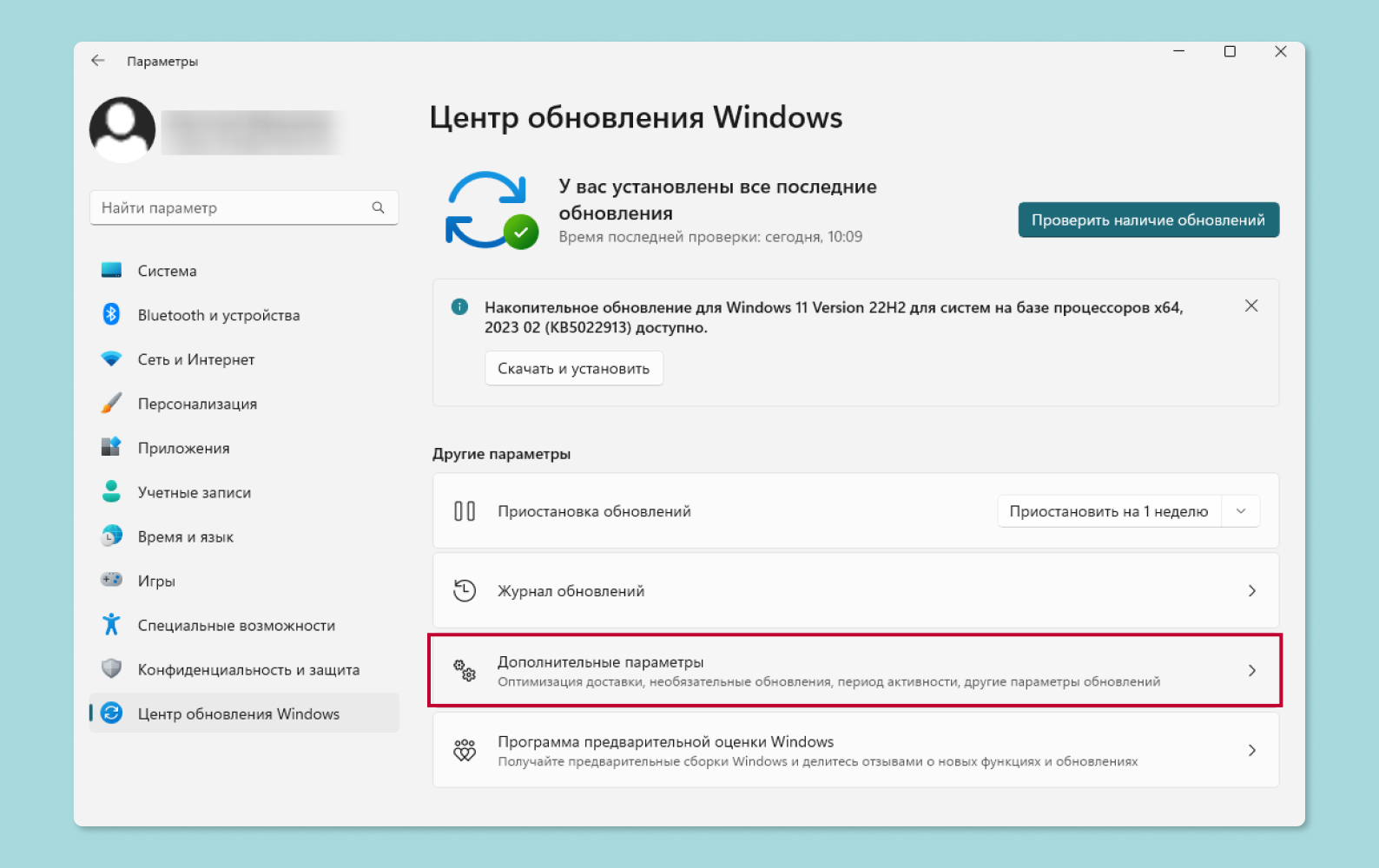
- В разделе «Оптимизация доставки» выберите сети и время, в которое вам было бы удобно получать обновления.
Устранение автозагрузки лишних программ
Для ускорения ноутбука нелишним будет повысить скорость загрузки операционной системы. Иногда максимальный показатель упирается в физические характеристики вашего жесткого диска, но в некоторых случаях достаточно просто уменьшить количество программ, которые загружаются вместе с Windows.
На самом деле это довольно легко: в современные версиях Windows все можно сделать через «Диспетчер задач». Для этого проделайте следующее:
- Вызовите диспетчер задач через Ctrl+Alt+Delete или любым другим удобным способом.
- Выберите вкладку «Автозагрузка приложений».
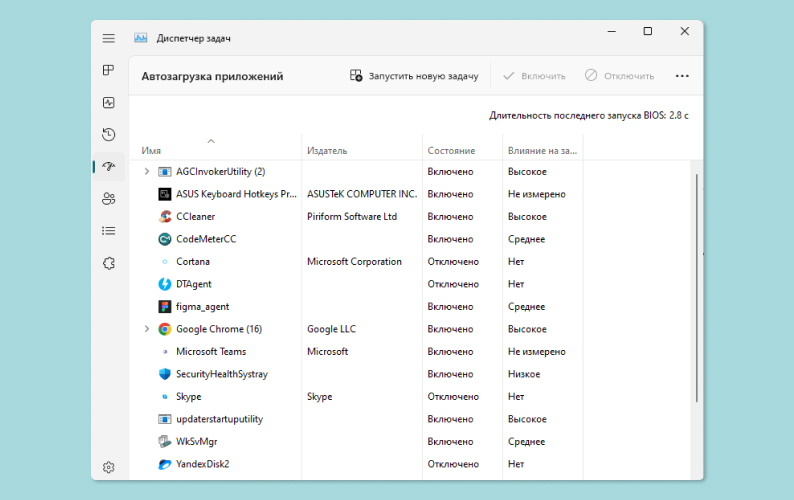
Здесь вы можете выбрать и отключить ненужные программы, которые будут включаться вместе с компьютером. Для каждой из них Windows даже определит, насколько сильно они влияют на скорость загрузки ОС.
Стоит отметить, что отключать нужно только те приложения, в назначении которых вы уверены. В противном случае возможно, что не загрузится какая-то важная системная программа: например, аудиодрайвер вашей звуковой карты.
Отключение фоновых служб
Помимо включающихся с компьютером программ существуют еще и приложения, работающие в фоне. Очевидно, что они тоже замедляют работу компьютера и их оптимизация тоже входит в ответ на вопрос «Как ускорить работоспособность ноутбука?».
Убрать конкретные процессы можно уже во время компьютера вручную, это также делается в диспетчере задач. Для этого откройте его и на первой же вкладке «Процессы» обратите внимание не на раздел «Приложения», а именно на «Фоновые процессы». Любой из них можно выделить и остановить нажатием правой кнопки мыши и выбором соответствующего пункта в меню. Как и в прошлый раз, предостерегаем: останавливайте только те процессы, в назначении которых уверены.
Но тут речь идет лишь о единоразовом закрытии, и, чтобы достичь постоянного эффекта, подобные действия нужно будет проделывать при каждом включении компьютера. Чтобы остановить некоторые фоновые действия навсегда, сделайте следующее:
- Зайдите в «Параметры» — через меню «Пуск» или сочетанием Win+I.
- Выберите раздел «Конфиденциальность».
- Там найдите вкладку «Фоновые приложения».
- У ненужных приложений уберите галочку «Разрешить работать в фоновом режиме».
Это позволит освободить дополнительные ресурсы процессора и оперативной памяти, но будьте аккуратны с теми процессами, которые останавливаете.
Оптимизация SSD
Если в вашу систему уже установлен твердотельный накопитель, но быстродействие системы не повысилось, то можно попробовать улучшить производительность вручную. Хотя с SSD особо ничего нельзя сделать (вопреки мифам, они не нуждаются в дефрагментации), можно проверить один из параметров. Для этого проделайте следующее:
- Зайдите в «Компьютер» (бывш. «Мой компьютер», «Этот компьютер» и так далее).
- Нажмите правой кнопкой мыши на конкретный диск, в данном случае тот, который является SSD.
- Выберите вкладку «Сервис», а там — кнопку «Оптимизировать».
- В открывшемся окне обратите внимание на графу «Тип носителя» — твердотельный накопитель должен быть указан именно так. Если он назван жестким диском, то это нужно исправить.
Чтобы точно определить тип диска, выполните команду winsat diskformal (нажмите Win+R, наберите cmd и уже в новом окне введите туда эту команду) или переустановите драйверы для SSD-накопителя.
Замена комплектующих
Самый радикальный способ увеличить быстродействие — заменить доступные составляющие ПК или ноутбука. Самый простой способ здесь — увеличить количество оперативной памяти и заменить жесткий диск на SSD.
В дальнейшем улучшения машины могут включать в себя замену процессора или видеокарты, если речь идет о проблемах в высокоресурсных приложениях, однако в ноутбуках эти варианты чаще всего не рассматриваются.
Также временами пользователи меняют в своих ноутбуках кулеры. Это не решает проблему того, что со временем они загрязняются, однако в некоторых случаях поможет увеличить эффективность системы охлаждения.
Ранее мы рассказывали:
Профилактика медленной работы ноутбука
Подведем итоги того, как можно предупредить замедление работы ноутбука заранее: