Как узнать есть ли удаленный доступ к моему ПК
Когда вы работаете за компьютером, возможно, что кто-то может попытаться получить удаленный доступ к вашему ПК. Это может произойти в офисе или в домашней сети. Но не стоит беспокоиться, есть несколько способов, с помощью которых вы можете проверить, есть ли удаленный доступ к вашему ПК. В этой статье мы расскажем, как узнать о сторонних подключениях и как проверить удаленный доступ. Также мы поговорим о том, как узнать кто подключен к удаленному рабочему столу, как узнать кто заходил в ваш компьютер и что подключено к компьютеру.
Как проверить удаленный доступ
Существует несколько способов, чтобы проверить, есть ли удаленный доступ к вашему ПК. Вот некоторые из них:
Через панель управления
Узнать о сторонних подключениях в рамках локальной домашней или офисной сети можно через панель управления компьютером. Откроется отдельная консоль, где в разделе «Общие папки» и «Сеансы» будет виден список активных подключений.
Проверка состояния протокола RDP на удаленном компьютере
Для проверки состояния протокола RDP на удаленном компьютере нужно выполнить следующие шаги:
- Сначала откройте меню Пуск и выберите Выполнить.
- В редакторе реестра нажмите Файл и выберите пункт Подключить сетевой реестр.
- В диалоговом окне Выбор: «Компьютер» введите имя удаленного компьютера, выберите Проверить имена и нажмите кнопку ОК.
Как узнать кто подключен к удаленному рабочему столу
Если вы хотите узнать, кто подключен к удаленному рабочему столу, вам нужно выполнить следующие действия:
- Нажмите WIN+R для запуска окна Выполнить и введите tsadmin.msc.
- Откроется окно Диспетчер служб удалённых рабочих столов.
- Поле LogOnTime показывает время, когда соответствующий пользователь подключился к серверу.
- Вы также можете просмотреть процессы пользователей удалённого рабочего стола.
Как узнать кто заходил в мой компьютер
Если вы хотите узнать, кто заходил в ваш компьютер, воспользуйтесь встроенным приложением «Просмотр событий». Для этого нужно выполнить следующие действия:
- Зайдите в поиск через меню «Пуск» и наберите название программы.
- Если так найти не получилось, то кликните правой кнопкой мыши по ярлыку «Этот компьютер» и выберите «Управление».
- Далее, в левой части экрана выберите «Просмотр событий».
Как узнать что подключено к компьютеру
Если вы хотите узнать, что подключено к вашему компьютеру, выполните следующие шаги:
- Откройте Главное меню Windows, и нажмите на кнопку «Параметры».
- В открывшемся списке нажмите на надпись «Система».
- В меню слева выберите пункт «О системе».
- В нижней части открывшегося окна нажмите на надпись «Диспетчер устройств».
Полезные советы и выводы
- Теперь, когда вы знаете, как узнать есть ли удаленный доступ к вашему ПК, вы можете спокойно работать за компьютером.
- Чтобы не допустить удаленного доступа к вашему ПК, используйте пароль и двухфакторную аутентификацию.
- Регулярно обновляйте ваш компьютер и используйте антивирусную программу.
- Убедитесь, что ваши файрвол и другие системы безопасности настроены должным образом.
Как посмотреть дамп синего экрана
Далее, при возникновении синего экрана, компьютер автоматически создаёт дамп памяти, где сохранены все активные процессы и состояния системы. С помощью BlueScreenView можно просмотреть содержимое дампа, изучить информацию о возможных ошибках и причинах их возникновения. В программе доступно несколько фильтров для удобства поиска проблемного процесса, а также функция экспорта отчёта в текстовый файл, который можно отправить разработчикам для решения проблем. BlueScreenView может работать и на Windows XP, и на Windows 10, поэтому её установка не вызовет проблем на большинстве компьютеров. Эта программа будет полезна для тех, кто занимается настройкой и доработкой своих компьютеров, а также для тех, кто работает с синим экраном смерти.
Как проверить порт на удаленном компьютере
Чтобы узнать, открыт ли порт на удаленном компьютере, можно воспользоваться утилитой Telnet. Для начала нужно открыть терминал, нажав клавиши Ctrl+Alt+T. Затем необходимо установить утилиту Telnet с помощью команды sudo apt install telnet. После того, как утилита будет установлена, можно ввести команду telnet имя_сервера номер_порта в терминале. Если на удаленном компьютере порт открыт, то соединение будет установлено. Если же возникнет ошибка, это будет означать, что порт закрыт. С помощью данной команды можно проверить порты на любом удаленном компьютере при наличии соответствующих прав доступа. Это может быть полезно, например, для проверки доступности удаленного сервера.
Как посмотреть лог после синего экрана
Если у вас возникла проблема с компьютером и после синего экрана операционная система перезагрузилась, вам может понадобиться посмотреть лог для выявления проблемы. Для этого нужно нажать комбинацию клавиш “ Win+R и ввести eventvwr. msc”. После чего вы попадете в окно просмотра событий. В этом окне нужно развернуть раздел Журналы Windows и открыть раздел “Система”. Здесь вы найдете информацию о том, какая ошибка произошла и какой модуль вызвал ее появление. Также вы можете найти информацию о закрытых приложениях и драйверах, а также дате и времени происшествия. С помощью данного журнала вы можете решить возникшую проблему или обратиться за помощью к специалистам в этой области.
Как проверить работает ли RDP
Для проверки работоспособности удаленного доступа к компьютеру через протокол RDP необходимо выполнить несколько простых шагов. Первым делом необходимо подключиться к удаленному компьютеру с помощью командлета. Затем следует ввести команду qwinsta и нажать Enter. Если в списке появится запись rdp-tcp с состоянием Listen, значит прослушиватель протокола удаленного рабочего стола работает. В случае, если в списке нет такой записи, либо состояние не Listen, тогда необходимо принять меры для восстановления работоспособности протокола RDP. Это может быть связано как с неполадками на удаленном компьютере, так и на стороне клиента, например, с неправильной настройкой сети. В любом случае, проверка прослушивателя протокола RDP поможет убедиться в работе удаленного доступа.
Если вы хотите выявить удаленный доступ к вашему компьютеру, то следует осуществить проверку через специальное приложение или встроенную инструментальную панель. Перейдите в панель управления вашим компьютером и найдите раздел «Общие папки» или «Сеансы». В этом разделе будет отображен список всех активных подключений к вашему ПК. Если вы заметите, что в списке есть подключения, которые вам незнакомы, то это может означать, что к вашей машине подключился кто-то с другого компьютера. В таком случае, следует покинуть устройство, отключить интернет и проконсультироваться с специалистом. Если же список подключений вам знаком, то можно не беспокоиться о безопасности вашего компьютера.
Как узнать кто подключался удаленно к моему компьютеру?
Существуют различные способы, позволяющие определить кто за время вашего отсутствия входил или совершил попытку входа в ваш компьютер. Это кейлоггеры и другие шпионские программы. Они позволяют получить максимум сведений о действиях «незваного гостя» на вашем ПК. Но если вам не нужны возможности клавиатурного шпиона, воспользуйтесь функционалом самой Windows.
Операционная система позволяет решить массу проблем без установки дополнительных программ и возможность узнать кто пытался проникнуть в компьютер это только одна из множества ее полезных функций. Ранее мы уже делали материал о возможности создания папок-невидимок на рабочем столе.
Как выяснить — кто входил в компьютер без вашего ведома
- Отслеживание несанкционированных входов в Windows в журнале событий операционной системы
- Получение сведений о посетителях в момент загрузки системы
Мониторинг позволяет формировать отчет обо всех удачных и провальных попытках войти в систему. В логе могут сохраняться данные за неделю или месяц. Все зависит от выставленных настроек.
Благодаря второму инструменту вы будете получать сведения о том, в какое время посторонний предпринял попытку или проник в устройство во время каждой авторизации в операционной системе.
Существует два способа для активации этой функции.
Определились со способом защиты компьютера? Тогда приступим к разбору первого способа.
Активируем журнал событий
Сохранение информации о том, кто входил в компьютер возможно только после включения этой функции. Нажимаем WIN+R для активации редактора групповой политики.

В открывшемся окне пишем команду gpedit.msc, кликаем ОК.

Обратите внимание. Не во всех версиях Windows имеется такой инструмент. Если редактора групповой политики в вашей операционке нет, рекомендуем обновить ее до Professional или воспользоваться вторым инструментом.
В редакторе кликаем «Политика Локальный компьютер». Далее заходим в «Конфигурация компьютера», выбираем «Конфигурация Windows». Находим кнопку «Параметры безопасности», идем в «Локальные политики», открываем «Политика аудита», выбираем пункт «Аудит входа в систему».

Переходим в «Свойства», ставим галочки напротив параметров «Успех», «Отказ».

Включение этой функции позволит Windows записывать все попытки входа с указанием времени и имени пользователя. Чтобы посмотреть отчеты в журнале нажмите «WIN+R» и введите команду «eventvwr». Кликаем «Журналы Windows», выбираем «Безопасность».

Сориентироваться в огромном списке событий поможет фильтр по действиям.
Способ узнать кто посещал компьютер при загрузке Windows
Приступаем к запуску редактора реестра. В 7 и 8 версиях Windows делаем это выбрав «Выполнить» в меню «Пуск». В появившемся окне вводим «regedit».

В 10 версии Windows можно вызвать окно аналогичным способом или через поиск.

В каталоге реестра «System» нужно создать новый параметр.

Переименовываем его в «DisplayLastLogonInfo».

В поле «Значение» ставим 1 и сохраняем изменения.

В результате откроется окно для авторизации.

После введения пароля отобразится окно с подробной информацией о дате и времени последнего успешного входа в систему и данные обо всех попытках, потерпевших неудачу. Процесс загрузки системы после прочтения информации можно активировать, нажав «ОК».

Нужно отметить, что даже компьютеры, относящиеся к домену Active Directory, для входа на который используются доменные учетные записи, в случае локального включения политики смогут отобразить только информацию с локальными учетными записями. Чтобы получать сведения о доменных пользователях необходимо включение доменных групповых политик.
С помощью наших советов вы сможете правильно выставить настройки и всегда будете знать кто и когда заходил в ваш компьютер. Это очень пригодится если компьютером пользуется кто-то еще или если вы вынуждены оставлять его без присмотра.
Как определить, что за вашим компьютером следят на работе

Отслеживание сотрудников и их работы не является чем-то новым. Каждая компания делает это, даже во времена, предшествовавшие COVID, компании следили за своими сотрудниками, контролируя их систему. И сейчас, когда работа из дома стала непреходящей тенденцией, компьютерный мониторинг стал неизбежен. Если вы также работаете на дому или даже просто работаете, ваши сотрудники могут следить за каждым вашим движением на компьютере. Это возможно с системным программным обеспечением, которое устанавливается на компьютер сотрудника, чтобы следить за тем, что он делает в течение дня. Если вы не знаете о такой вещи и хотите узнать больше о том, как определить, контролируется ли ваш компьютер на работе, то вы попали в нужное место. В сегодняшнем руководстве, наряду с ответом на вопрос о том, как определить, контролирует ли кто-то ваш компьютер, мы также расскажем, как проверить признаки того, что за вами наблюдают на работе. Итак, давайте перейдем к нашему подробному документу о том, как сразу определить, следит ли ваш работодатель за вашим компьютером.
Как определить, что за вашим компьютером следят на работе
Здесь мы подробно показали, как узнать, контролирует ли кто-то ваш компьютер.
Каковы признаки того, что за вами наблюдают на работе?
Современное системное программное обеспечение стало чрезвычайно продвинутым, и поэтому иногда легко не уловить маленькие признаки, поэтому мы собрали некоторые общие признаки, которые помогут вам определить, находится ли ваша система под наблюдением:
- Если веб-камера вашего компьютера случайно включается, это признак того, что за вами наблюдают.
- Если ваша система становится очень медленной, это еще один симптом.
Разница между мониторингом и шпионажем
При наблюдении за работником, работающим на дому, работодатель имеет законное право проверять деятельность, связанную с работой, в рабочее время. Слежка за сотрудником включает в себя использование камеры или микрофона приложения, в основном Microsoft Teams, для проверки ваших действий в неактивное рабочее время. Последний явно шпионит и тоже незаконен.
Не только рабочий, но и системный мониторинг может происходить в случае шпионажа, что представляет собой явную угрозу. Итак, чтобы держаться подальше от хакеров, вы должны следить за своим компьютером, используя следующие методы:
Способ 1: через веб-камеру
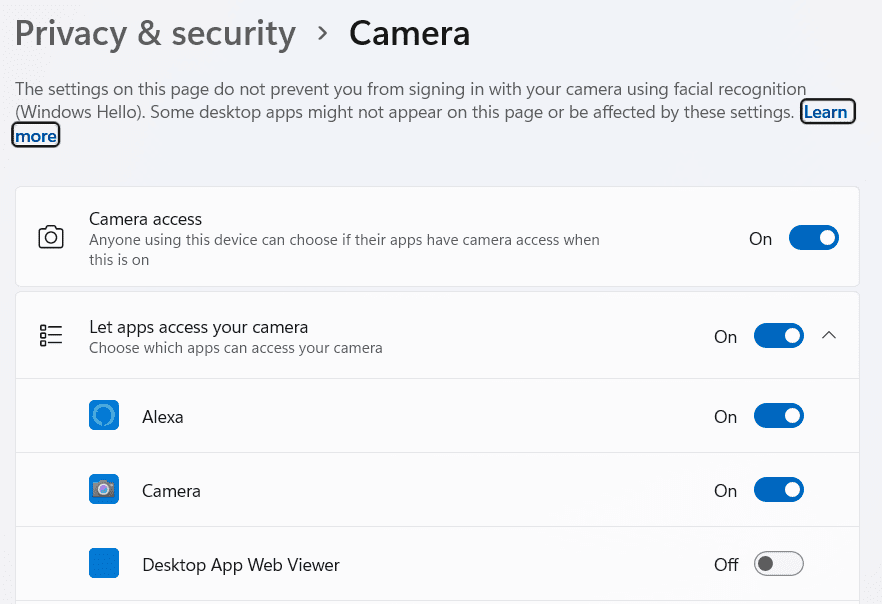
Первый метод, который помогает определить, отслеживается ли ваша система, включает проверку вашей веб-камеры. Веб-камера — это самый простой способ проверить, не использует ли хакер вашу систему с помощью вредоносных программ, которые удаленно активируют вашу веб-камеру и микрофон для записи того, что вы делаете. Чтобы защитить себя от этой ситуации, вы можете заблокировать доступ к вашей камере. Кроме того, вы можете регулярно проверять свою веб-камеру, чтобы избежать посторонних глаз. Вы можете проверить программы, которые имеют доступ к вашей веб-камере, выполнив следующие действия:
1. Запустите настройки Windows, одновременно нажав клавиши Windows + I на своем ноутбуке/компьютере.
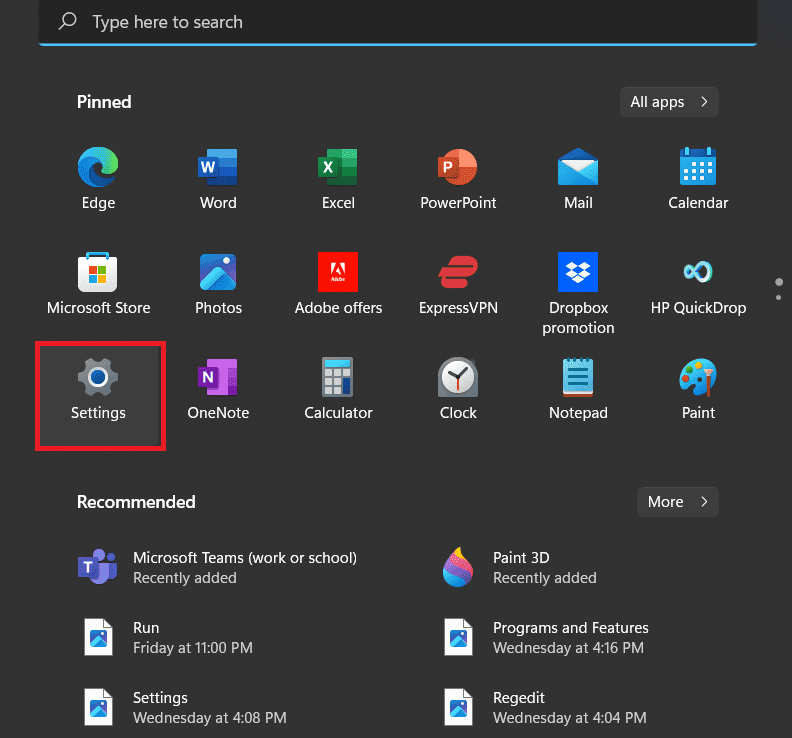
2. Теперь выберите «Конфиденциальность и безопасность» в окне «Безопасность».
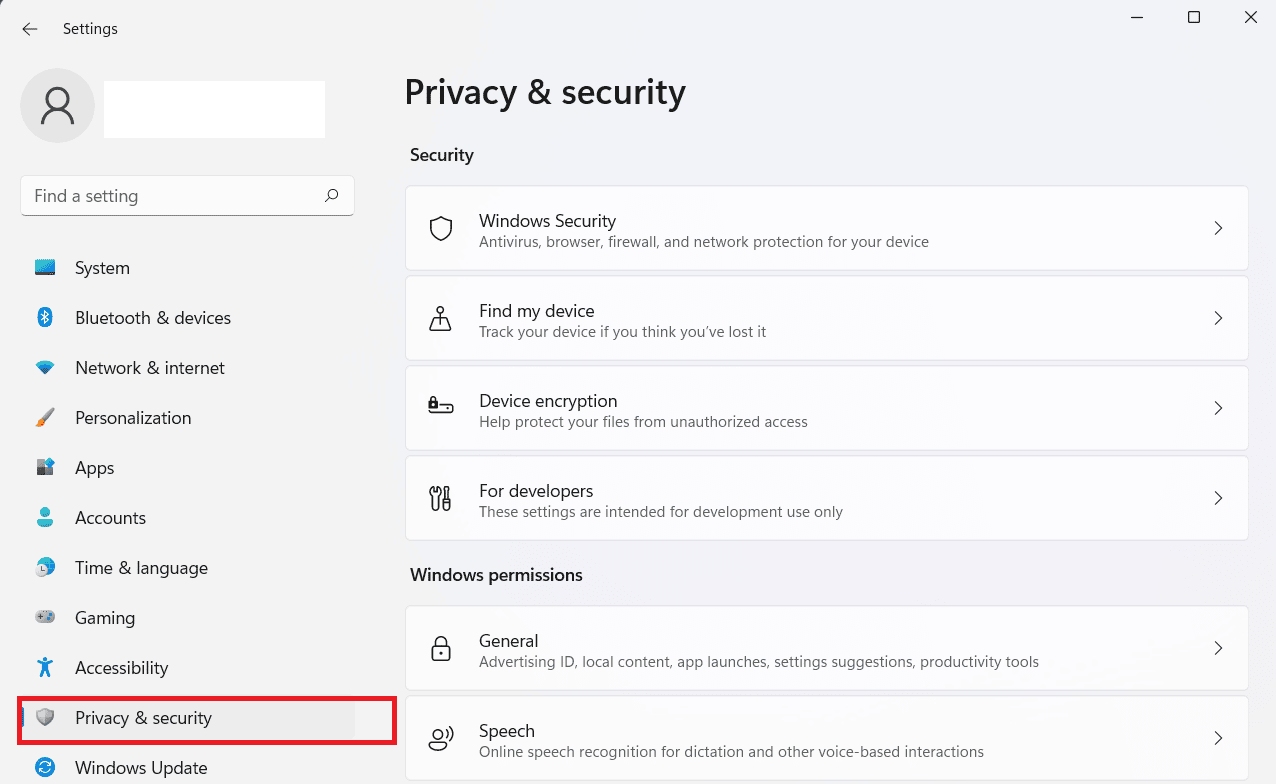
3. Затем нажмите «Камера» из имеющихся вариантов.
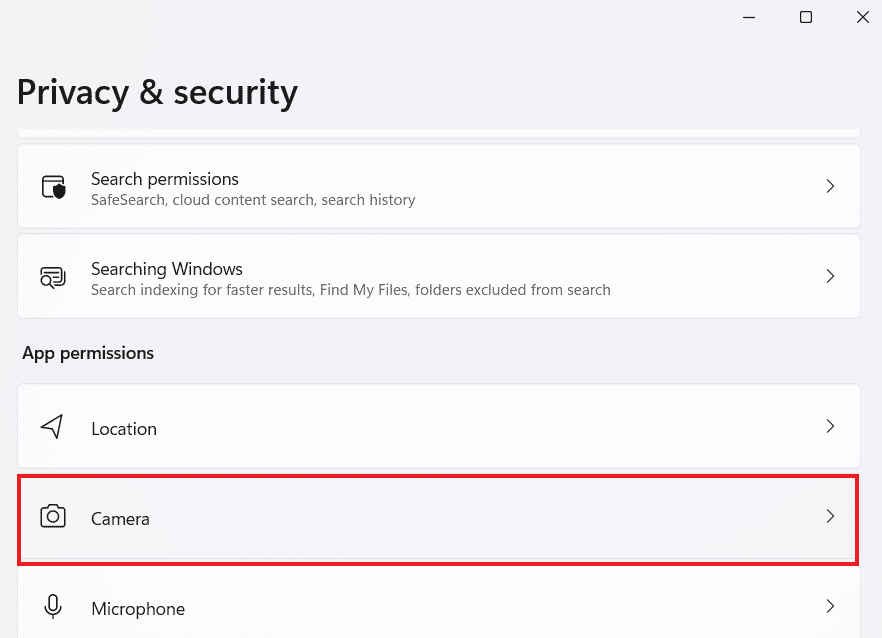
4. Теперь проверьте программы, которые обращались к вашей веб-камере или обращаются к ней в данный момент.
Способ 2: ускорьте свой компьютер
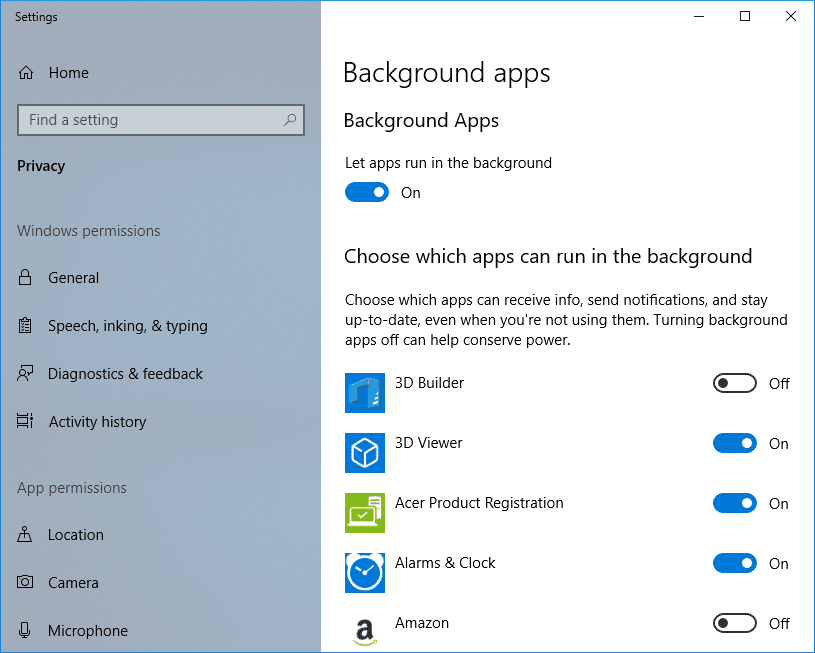
Проверка скорости вашего устройства также является полезным способом узнать, следит ли ваш работодатель за вашим компьютером или вредоносное программное обеспечение замедляет работу вашей системы. Поврежденное программное обеспечение может истощить ЦП и ОЗУ вашего ПК, поэтому вы должны проверить наличие признаков замедления скорости. Это можно проверить при загрузке системы, если ваш компьютер загружается дольше, это может быть признаком зараженной системы. Вы также можете ускорить свое устройство, используя различные методы, представленные в нашем руководстве «Ускорьте свой МЕДЛЕННЫЙ компьютер за 5 минут»!
Способ 3: включить диспетчер задач
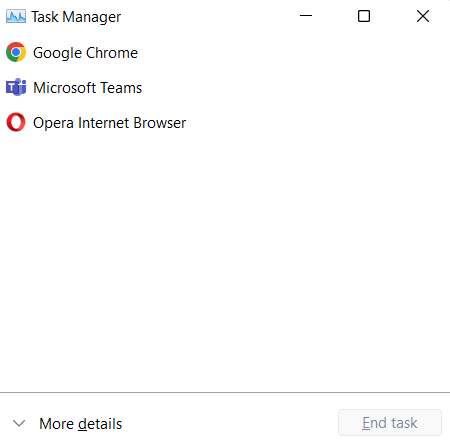
Вы также можете узнать, контролируется ли ваш компьютер на работе, если утилита диспетчера задач вашей системы отключена. Если он отключен, это явный признак того, что с вашим компьютером что-то не так. Вы можете легко включить диспетчер задач в своей системе несколькими простыми щелчками мыши.
1. Нажмите одновременно клавиши Ctrl + Shift + Esc на клавиатуре вашего ПК.
2. При этом вы откроете окно диспетчера задач.
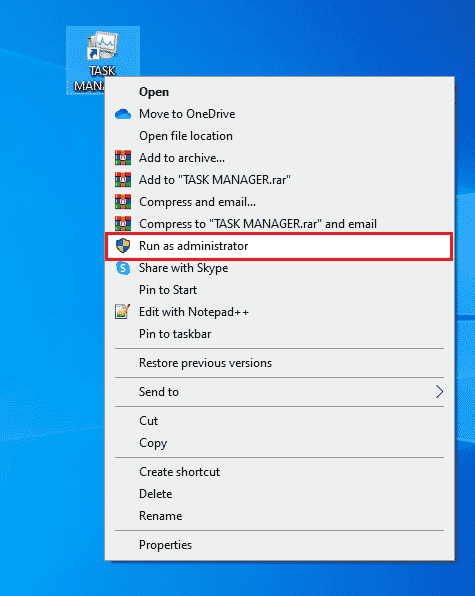
Вы также можете запустить приложение «Диспетчер задач» от имени администратора, следуя нашему руководству «Как запустить диспетчер задач от имени администратора в Windows 10».
Способ 4: удалить подозрительные приложения
Следующее, что вы можете сделать, чтобы проверить, отслеживается ли ваша система, — это найти любые подозрительные или незнакомые приложения в диспетчере приложений. Вы можете запустить вкладку диспетчера приложений на своем ПК для этого метода, выполнив следующие действия:
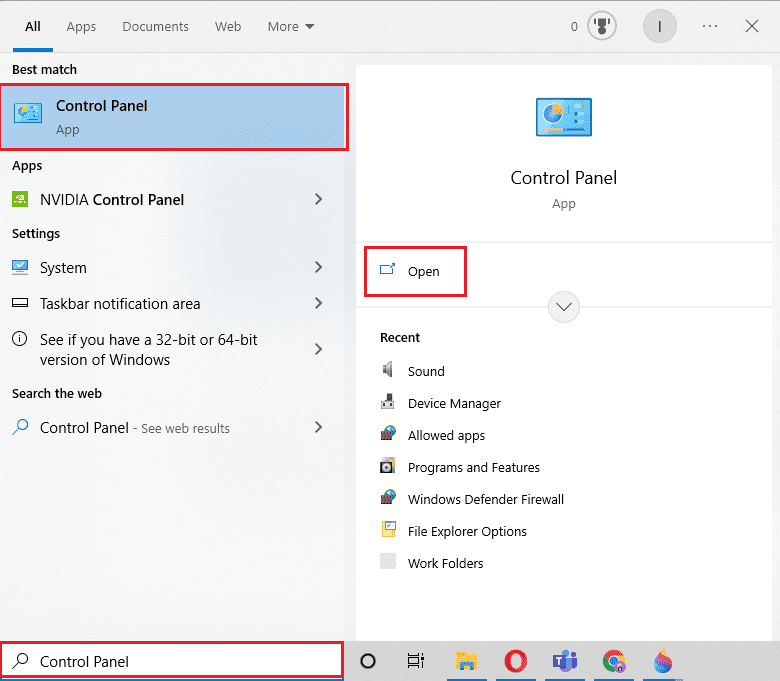
1. Нажмите клавишу Windows, введите Панель управления и нажмите Открыть.
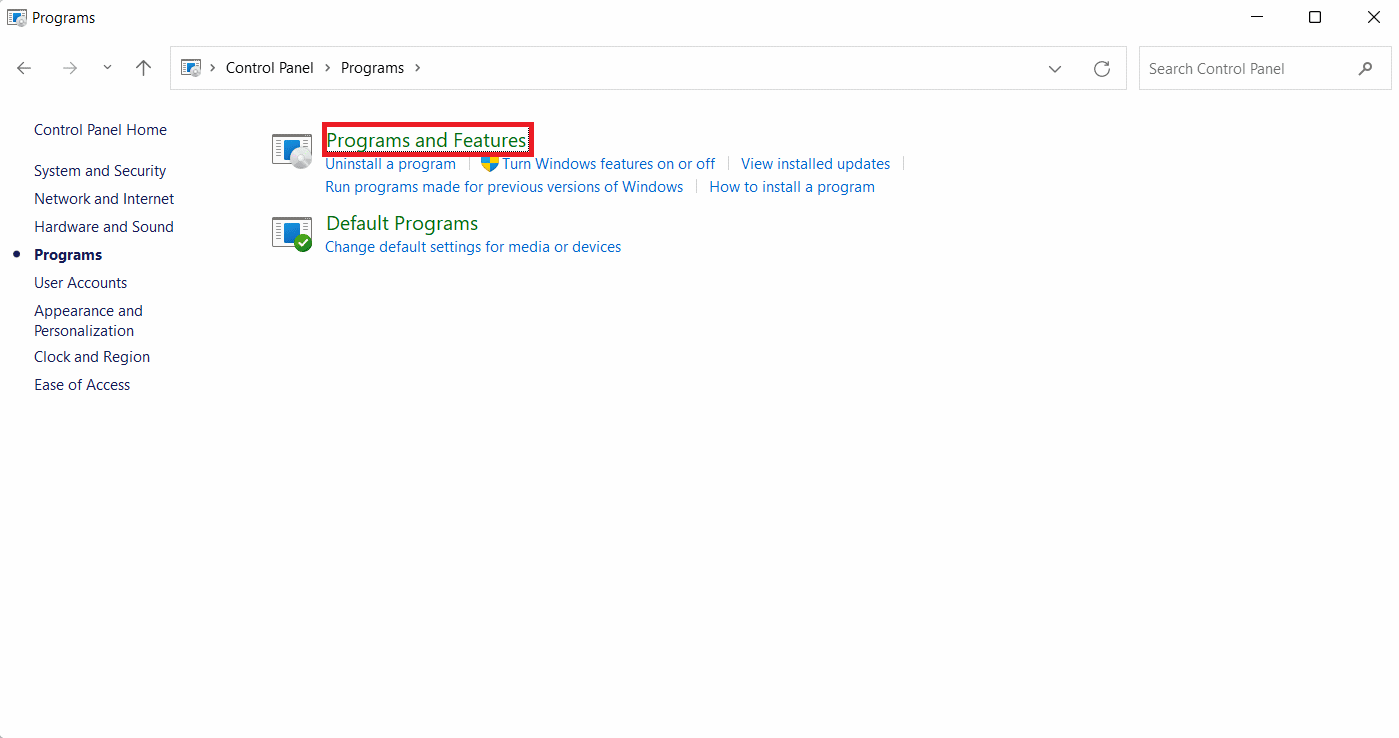
2. Затем нажмите «Программы», чтобы открыть «Программы и компоненты».
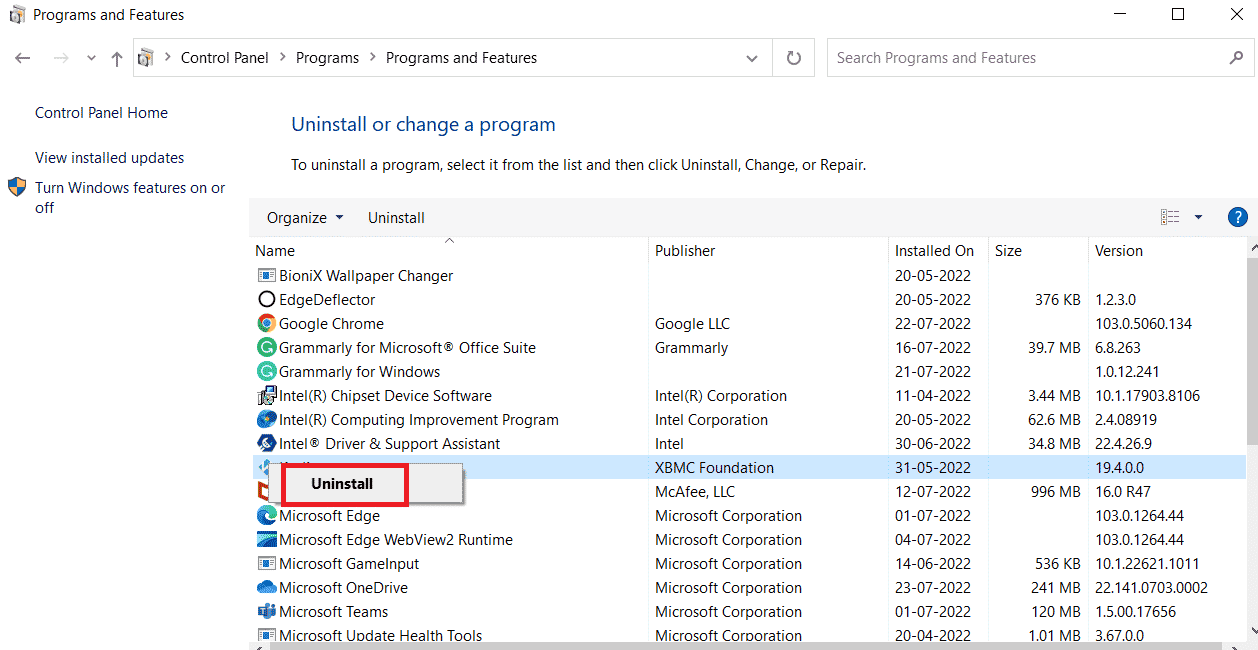
3. Теперь проверьте незнакомое приложение и посмотрите, не является ли оно программой мониторинга. Если это так, немедленно удалите его.
Способ 5: использовать функцию использования данных
Вы также можете проверить наличие признаков того, что за вами наблюдают на работе, внимательно следя за использованием данных вашего устройства. Если на вашем устройстве установлена какая-либо подозрительная программа, оно должно подключиться к Интернету и полагаться на данные для продолжения мониторинга. Таким образом, вы можете проверить потребление данных вашего ПК с помощью следующих шагов:
1. Запустите Настройки на своем ноутбуке с помощью клавиши Windows + I.
2. Теперь нажмите «Сеть и Интернет» на левой панели.
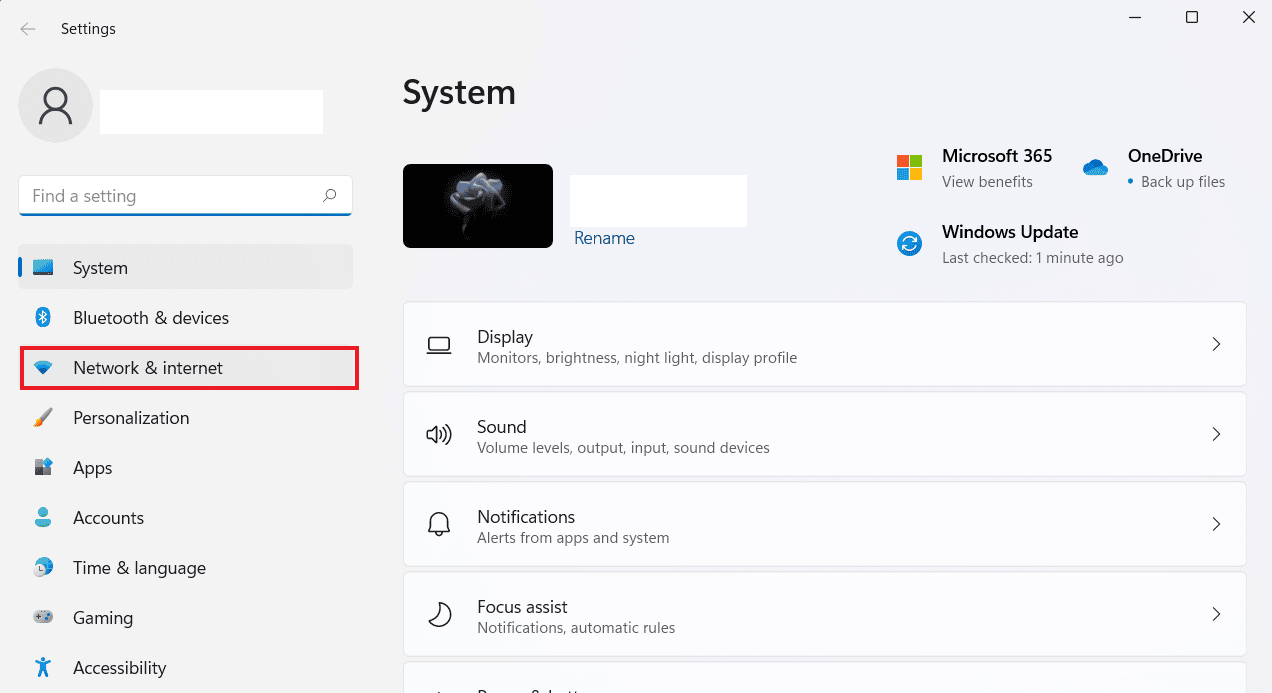
3. Затем нажмите «Использование данных».
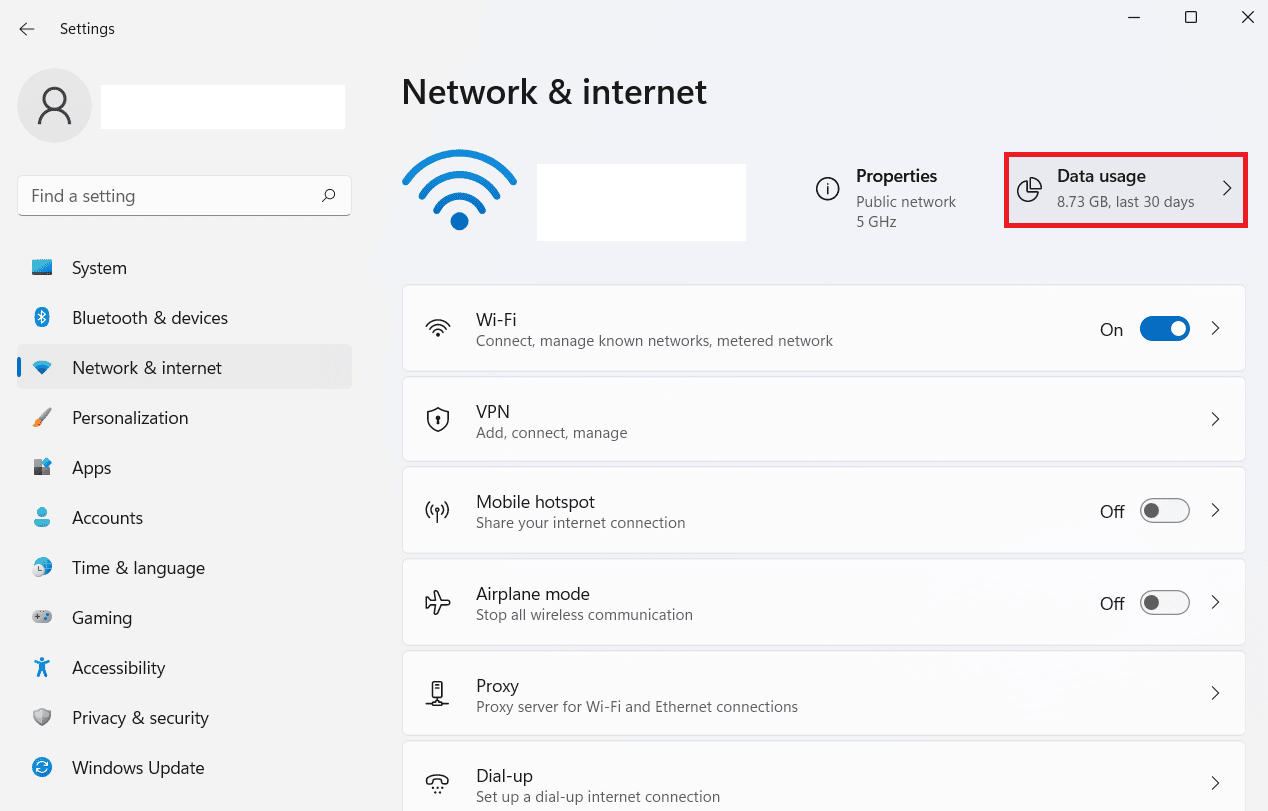
4. Теперь в разделе «Статистика использования» вы сможете проверить программы, потребляющие данные на вашем устройстве.
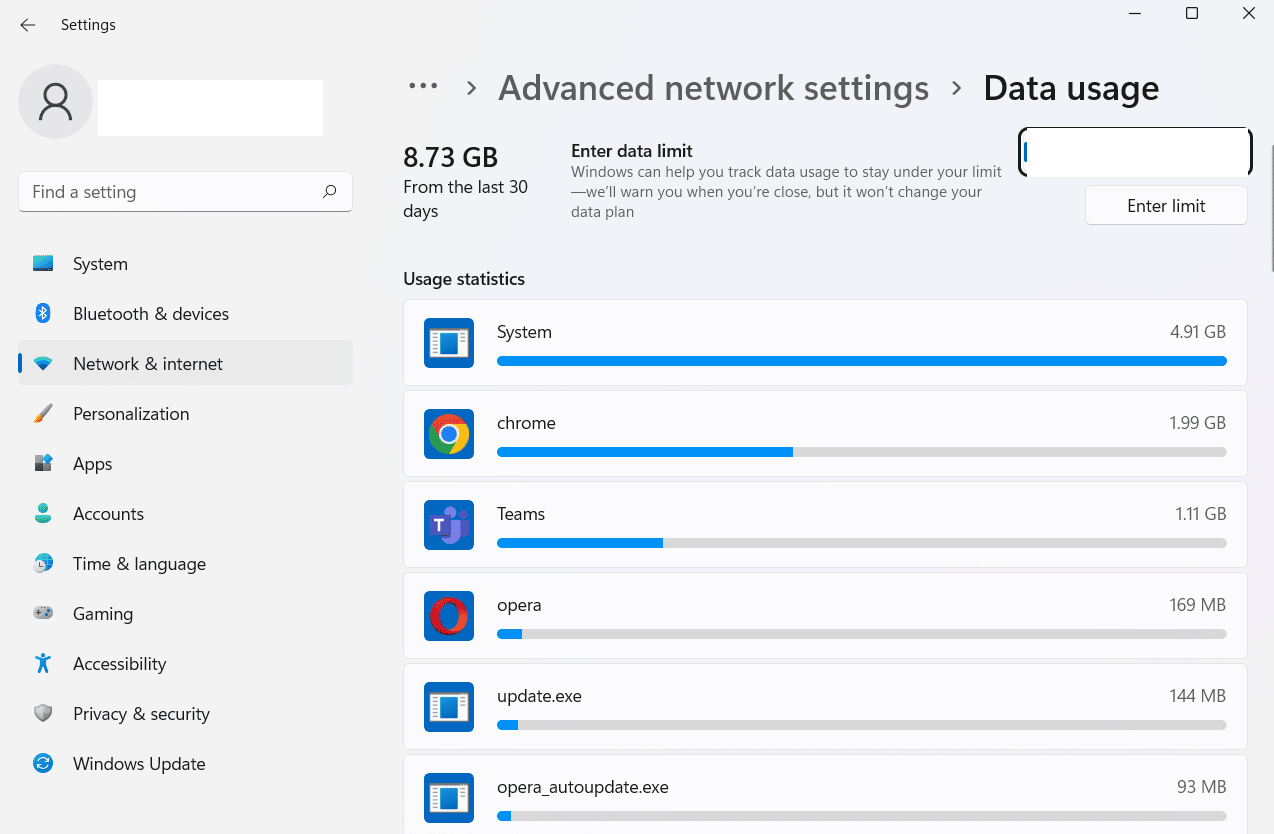
Если вы обнаружите незнакомое приложение, это может быть самозванец, потребляющий все ваши данные, поэтому вы можете двигаться дальше, удалив его из своей системы.
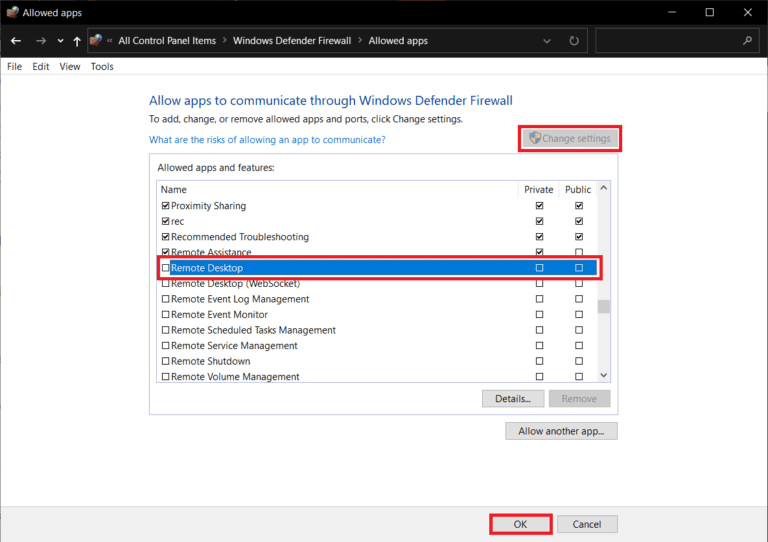
Способ 6: через настройки брандмауэра
Если после того, как вы попробовали все вышеперечисленные методы, вы все еще подозреваете, что ваш компьютер отслеживается, и хотите знать, как определить, контролирует ли ваш работодатель ваш компьютер, вы можете попробовать проверить настройки брандмауэра вашего устройства. Это простой процесс, и вы можете проверить следующие шаги:
1. Запустите приложение «Панель управления».
2. Установите Просмотр по категории, затем щелкните Система и безопасность.
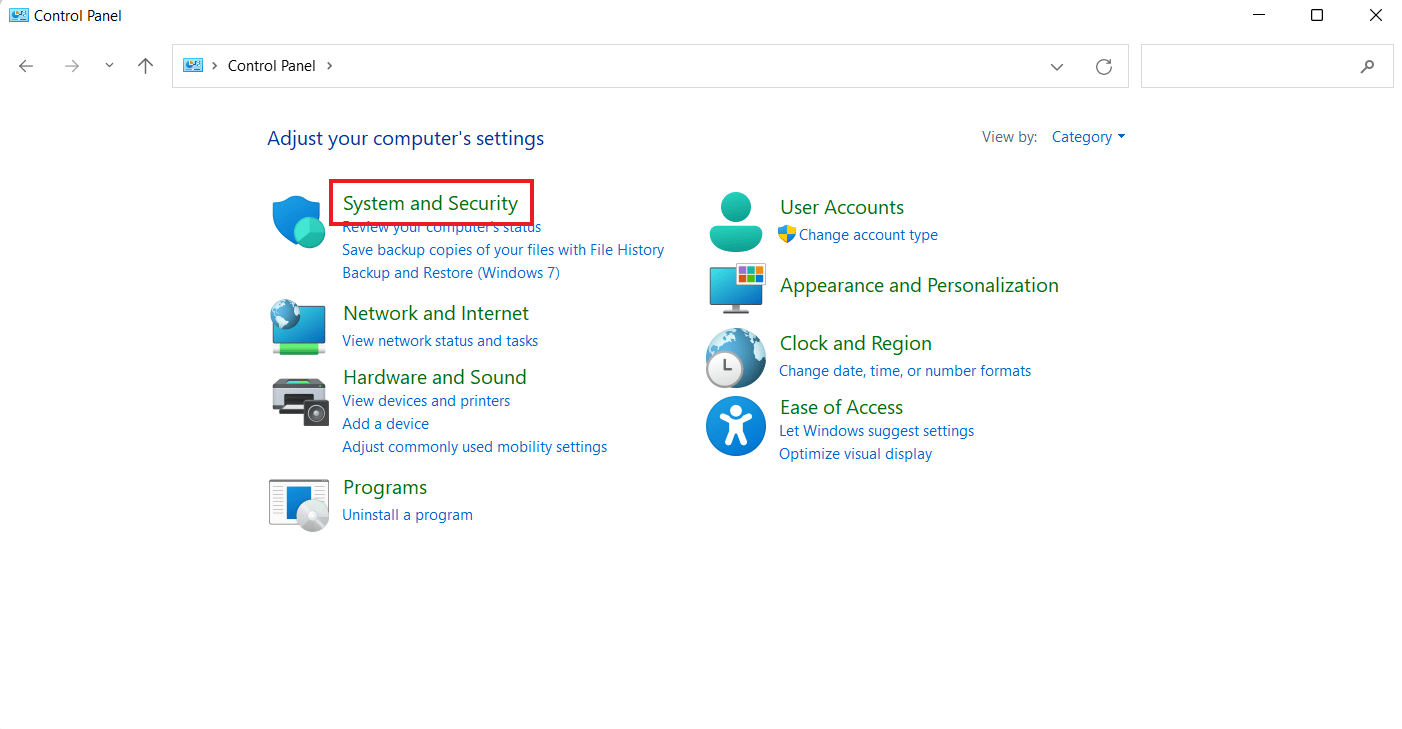
3. Затем запустите брандмауэр Защитника Windows.
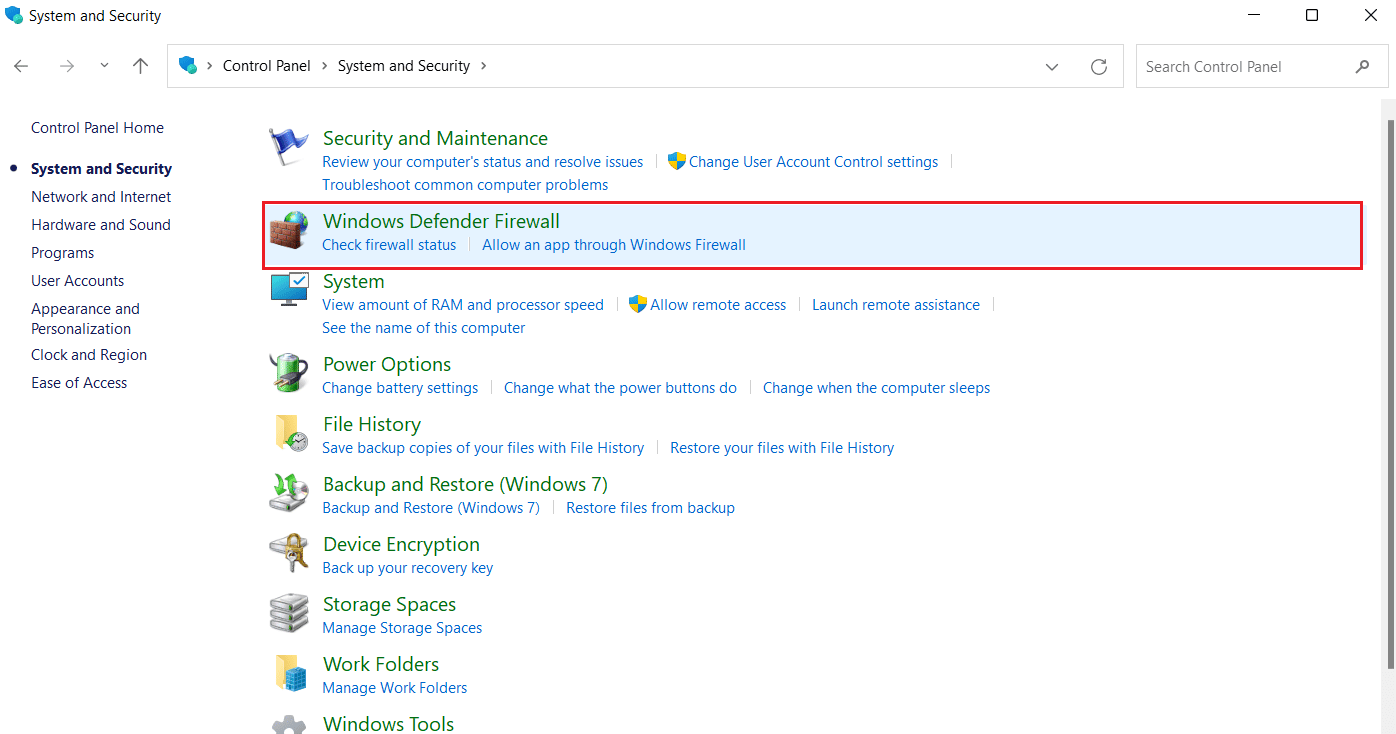
4. Теперь выберите Разрешить приложение или функцию через брандмауэр Защитника Windows на левой боковой панели.

5. Наконец, просмотрите список программ и проверьте, нет ли в списке подозрительных приложений.
Если вы обнаружите незнакомую программу, вы можете заблокировать ее через брандмауэр вашей системы. Чтобы узнать больше о том, как это сделать, ознакомьтесь с нашим руководством «Как заблокировать или разблокировать программы в брандмауэре Защитника Windows».
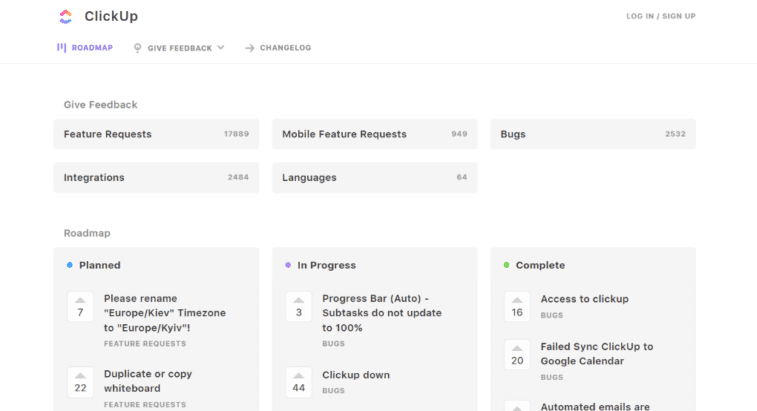
Способ 7: использовать инструмент отслеживания ошибок
Наконец, вы можете определить, отслеживается ли ваш компьютер на работе, проверяя любые подозрительные программы и файлы, которые присутствуют глубоко внутри ваших системных файлов и не обнаруживаются при простом сканировании. Лучшее, что можно сделать в этом сценарии, — использовать сторонний инструмент отслеживания ошибок, который не только находит любую подозрительную активность, но и обнаруживает следы записи, сообщения, назначения и отслеживания. Если вы не имеете ни малейшего представления об этих инструментах и хотите найти идеальное решение для вас, тогда наш документ о 28 лучших инструментах отслеживания ошибок станет для вас путеводной звездой.
Что делать, если ваш работодатель следит за вашим устройством?
Вы можете принять следующие меры, чтобы уберечь себя от каких-либо проблем, если ваше устройство проверяется вашим работодателем:
Как предотвратить слежку за вашим устройством
В то время как ваш компьютер находится под наблюдением вашего работодателя или за ним следит кто-то неизвестный, и вы уже знаете, как определить, контролируется ли ваш компьютер на работе, пришло время защитить себя от воздействия неизвестного. Удаление программного обеспечения для мониторинга может стоить вам работы, поэтому вы не должны пытаться это сделать. У нас есть некоторые обычаи, которым вы можете следовать, как только обнаружите проблему. Мы перечислили эти решения ниже:
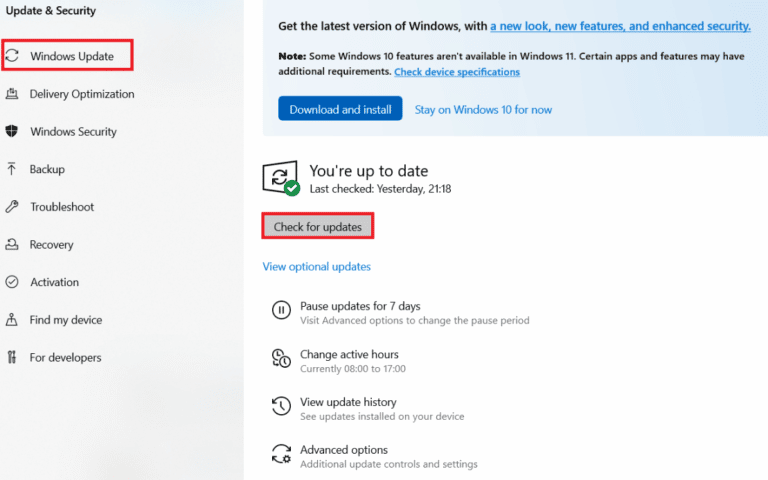
Способ 1: обновить Windows
Первый шаг, который вы можете предпринять, чтобы обезопасить свое устройство от шпионских программ и вредоносных действий, — это регулярно обновлять систему. Устаревшая система открыта для ошибок, неизвестного программного обеспечения или подозрительных программ. Таким образом, вы должны убедиться, что ваша система не уязвима, постоянно обновляя ее. Вы можете узнать больше об обновлении вашего ПК с Windows с помощью нашего руководства Как загрузить и установить последнее обновление Windows 10.
Способ 2: загрузить доверенное программное обеспечение
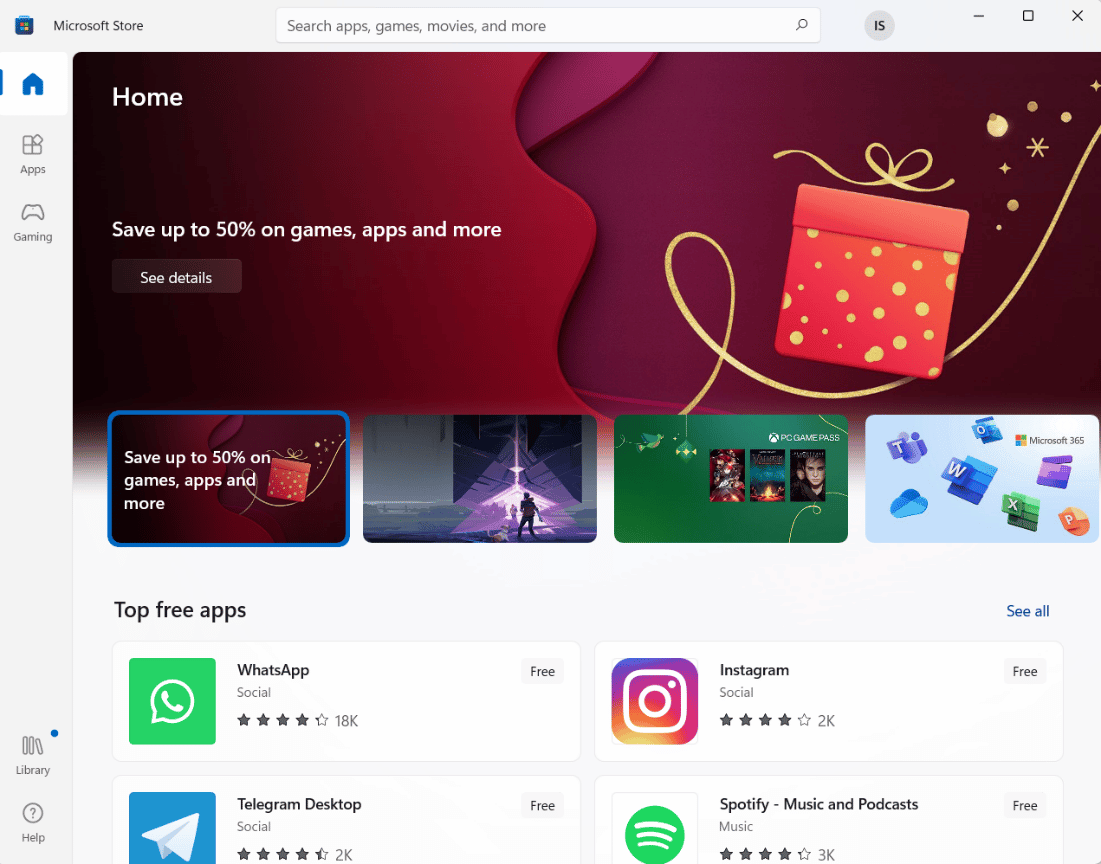
Если вы знаете, как узнать, контролируется ли ваш компьютер на работе, вы также должны знать, что это можно предотвратить, загружая программное обеспечение только из надежных источников. Вы всегда можете скачать приложения с Магазин Майкрософт на вашем ПК с Windows.
Способ 3: Используйте хороший VPN
Еще одна вещь, которую вы можете сделать, чтобы защитить свою систему от всего, что может ее отслеживать, — это использовать хороший VPN. VPN помогает скрыть онлайн-активность от третьих лиц. Таким образом, хороший VPN может помочь вам в этом сценарии. Вы можете ознакомиться с нашим руководством по 21 лучшей бесплатной VPN для Windows 10, чтобы узнать о различных функциях некоторых отличных VPN.
Способ 4: используйте надежный пароль
Вы также должны использовать надежный пароль для нескольких учетных записей и устройств. Вы можете использовать комбинацию букв, символов и знаков препинания, чтобы сделать ваш пароль надежным и трудным для взлома. Мы знаем, что хранить надежные пароли — непростая задача, поэтому у нас есть отличное руководство по 13 лучшим бесплатным программам для управления паролями (2022 г.), которое познакомит вас с различными менеджерами паролей, которые отлично подходят для создания и хранения надежных паролей.
Способ 5: не открывать подозрительные письма
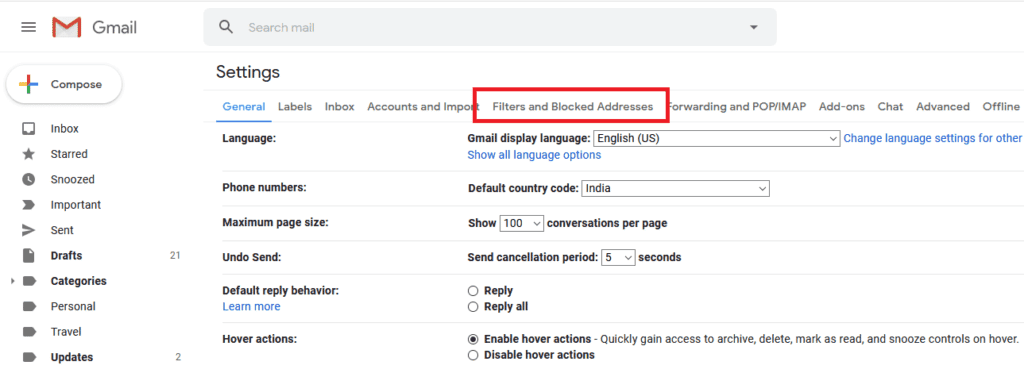
Определить, следит ли кто-то за вашим компьютером, легко, особенно если вы получаете электронные письма со ссылками от подозрительных отправителей. Ссылки или любые другие вложения могут содержать ошибки или заразные коды, которые могут позволить хакеру получить доступ к вашему устройству. Таким образом, вы не должны нажимать на такие ссылки или вложения, чтобы обезопасить себя. Вы также можете удалить такие спам-письма с помощью нашего руководства «Как автоматически удалять спам-письма в Gmail».
Мы надеемся, что наше руководство о том, как узнать, ведется ли мониторинг вашего компьютера на работе, было достаточно информативным, и вы смогли узнать о различных признаках наблюдения, что вы можете с этим сделать и какие превентивные меры вы можете предпринять, чтобы остановить мониторинг. Кроме того, если у вас есть другие вопросы или предложения, вы можете оставить их в разделе комментариев.
Может ли кто то подключиться к моему компьютеру
Как узнать кто подключался удаленно к моему компьютеру?
Существуют различные способы, позволяющие определить кто за время вашего отсутствия входил или совершил попытку входа в ваш компьютер. Это кейлоггеры и другие шпионские программы. Они позволяют получить максимум сведений о действиях «незваного гостя» на вашем ПК. Но если вам не нужны возможности клавиатурного шпиона, воспользуйтесь функционалом самой Windows.
Операционная система позволяет решить массу проблем без установки дополнительных программ и возможность узнать кто пытался проникнуть в компьютер это только одна из множества ее полезных функций. Ранее мы уже делали материал о возможности создания папок-невидимок на рабочем столе.
Как выяснить — кто входил в компьютер без вашего ведома
- Отслеживание несанкционированных входов в Windows в журнале событий операционной системы
- Получение сведений о посетителях в момент загрузки системы
Мониторинг позволяет формировать отчет обо всех удачных и провальных попытках войти в систему. В логе могут сохраняться данные за неделю или месяц. Все зависит от выставленных настроек.
Благодаря второму инструменту вы будете получать сведения о том, в какое время посторонний предпринял попытку или проник в устройство во время каждой авторизации в операционной системе.
Существует два способа для активации этой функции.
Определились со способом защиты компьютера? Тогда приступим к разбору первого способа.
Активируем журнал событий
Сохранение информации о том, кто входил в компьютер возможно только после включения этой функции. Нажимаем WIN+R для активации редактора групповой политики.
В открывшемся окне пишем команду gpedit.msc, кликаем ОК.
Обратите внимание. Не во всех версиях Windows имеется такой инструмент. Если редактора групповой политики в вашей операционке нет, рекомендуем обновить ее до Professional или воспользоваться вторым инструментом.
В редакторе кликаем «Политика Локальный компьютер». Далее заходим в «Конфигурация компьютера», выбираем «Конфигурация Windows». Находим кнопку «Параметры безопасности», идем в «Локальные политики», открываем «Политика аудита», выбираем пункт «Аудит входа в систему».
Переходим в «Свойства», ставим галочки напротив параметров «Успех», «Отказ».
Включение этой функции позволит Windows записывать все попытки входа с указанием времени и имени пользователя. Чтобы посмотреть отчеты в журнале нажмите «WIN+R» и введите команду «eventvwr». Кликаем «Журналы Windows», выбираем «Безопасность».
Сориентироваться в огромном списке событий поможет фильтр по действиям.
Способ узнать кто посещал компьютер при загрузке Windows
Приступаем к запуску редактора реестра. В 7 и 8 версиях Windows делаем это выбрав «Выполнить» в меню «Пуск». В появившемся окне вводим «regedit».
В 10 версии Windows можно вызвать окно аналогичным способом или через поиск.
В каталоге реестра «System» нужно создать новый параметр.
Переименовываем его в «DisplayLastLogonInfo».
В поле «Значение» ставим 1 и сохраняем изменения.
В результате откроется окно для авторизации.
После введения пароля отобразится окно с подробной информацией о дате и времени последнего успешного входа в систему и данные обо всех попытках, потерпевших неудачу. Процесс загрузки системы после прочтения информации можно активировать, нажав «ОК».
Нужно отметить, что даже компьютеры, относящиеся к домену Active Directory, для входа на который используются доменные учетные записи, в случае локального включения политики смогут отобразить только информацию с локальными учетными записями. Чтобы получать сведения о доменных пользователях необходимо включение доменных групповых политик.
С помощью наших советов вы сможете правильно выставить настройки и всегда будете знать кто и когда заходил в ваш компьютер. Это очень пригодится если компьютером пользуется кто-то еще или если вы вынуждены оставлять его без присмотра.
Как узнать, пользовался ли кто-то вашим компьютером

Думаете, что кто-то тайком залез в ваш компьютер? Или же заметили, что ноутбук находится не там, где вы его оставили? Есть несколько способов узнать, пользовался ли кто-то устройством без разрешения, поскольку практически всё, что делается на компьютере, регистрируется в системе.
Важно лишь знать, с чего начать, и как именно искать. Это может значительно сократить время, необходимое для поиска «шпиона». Чуть ниже мы разместили 4 способа узнать, пользовался ли кто-нибудь вашим компьютером без разрешения.
Проверить недавно открытые файлы

Чтобы проверить, пользовался ли кто-то компьютером в ваше отсутствие, можно просмотреть недавно открытые файлы.
В Windows эта функция предоставляет возможность вернуться к тому, над чем вы работали или просматривали. Однако её также можно использовать для проверки, открывал ли файлы кто-то ещё.
Для этого нужно зайти в «Проводник» нажатием клавиш Windows + E. В левом верхнем углу нажмите на кнопку «Быстрый доступ». После этого вы увидите пункт «Последние файлы».

Mac аналогичным образом предлагает проверить недавно открытые файлы. Их можно увидеть в меню Apple и в панели Dock.
Кроме того, вы можете проверить файлы, открытые в отдельных приложениях. Если вы думаете, что кто-то просматривал созданную вами презентацию PowerPoint, то зайдите в меню «Недавние» внутри программы.
Проверить недавно измененные файлы
Кто угодно может стереть данные о последних запущенных файлах на вашем компьютере. Для этого достаточно просто щелкнуть правой кнопкой мыши на панели «Быстрый доступ», перейти в «Параметры» и нажать на «Очистить историю проводника».
Если вы не удаляли недавнюю активность, но заметили, что она стерта, это признак того, что кто-то использовал компьютер.
Но как узнать, какие файлы/папки были изменены?
Вновь откройте проводник и введите «датаизменения:» в поле поиска в верхнем правом углу. Далее нужно уточнить дату, открыв раскрывающееся меню в разделе «Дата изменения» в верхнем левом углу окна.

После этого откроется список файлов, которые были изменены. Проверьте указанное время и попытайтесь вспомнить, находились ли вы за компьютером в тот момент.
История браузера

Всем известно, что можно легко удалить историю просмотров в браузере. Но если кто-то использовал ваш компьютер в спешке, то вполне мог забыть об этом шаге.
Google Chrome – самый популярный браузер, поэтому есть высокая вероятность, что тот, кто проник в компьютер, использовал именно Chrome. Щелкните по вертикальному многоточию в правом верхнем углу, затем выберите «История» и посмотрите список открытых сайтов. Для более быстрого доступа к истории можно также нажать Ctrl + H.
Однако стоит проверить и другие браузеры. Если на вашем компьютере есть Edge, нажмите на многоточие и выберите «История». Пользователи Firefox должны открыть панель меню, а затем «Журнал»> «Управлять журналом».
Проверка событий входа в систему

Если вы уверены, что кто-то сторонний пользовался компьютером, но предыдущие методы так и не принесли результатов, есть возможность еще глубже изучить компьютер в поисках дополнительных доказательств.
Домашняя версия Windows 10 автоматически отслеживает события входа в систему, то есть регистрирует каждый вход. Как можно это проверить?
Найдите приложение «Просмотр событий» через пуск и откройте его. Перейдите в «Журналы Windows»> «Безопасность». Вы увидите длинный список событий, однако большинство из них не будут иметь особого смысла, если вы не знакомы с кодами Windows ID.
Вам нужно обратить внимание на код «4624», который записывается как «Logon» и отвечает за вход в систему. «4672» («Special Logon»), стоящий рядом со стандартным входом в систему, указывает на вход от имени администратора. «4634» же означает выход из системы.

Поиск кодов – задача не из простых, но уменьшить список можно используя функцию «Найти …» в меню «Действия» справа.
Если вы точно помните, когда не использовали компьютер, то пролистайте журнал или используйте фильтры. Для этого перейдите в «Действия»> «Фильтр текущего журнала», и выберите время в разделе «Дата».

Как включить аудит входа в систему на Windows 10 Pro?
Домашняя версия Windows 10 проверяет вход в систему по умолчанию. А вот в случае с версией Pro нужно выполнить несколько дополнительных действий.
Для начала нужно открыть редактор локальной групповой политики. Нажмите комбинацию клавиш Win + R, впишите «gpedit.msc» и нажмите Enter.

Затем перейдите в «Конфигурация компьютера»> «Конфигурация Windows»> «Параметры безопасности»> «Локальные политики»> «Политика аудита»> «Аудит входа в систему».
Далее поставьте галочки в полях «Успех» и «Отказ», и нажмите «Применить». После этого компьютер будет регистрировать успешные и неуспешные попытки входа в систему, и вы можете проверить события входа, используя вышеупомянутый метод.

Как защитить компьютер?
Можно ли как-то запретить посторонним доступ к вашему компьютеру? Первый способ достаточно банальный – вы можете сами попросить их об этом!
Создание надежного пароля для своей учетной записи – главный приоритет. Но убедитесь, что он действительно надежный. Кроме того, всякий раз, когда вы покидаете свое рабочее место, нажмите комбинацию клавиш Windows + L. Это позволит заблокировать компьютер, и никто не сможет просматривать ваши файлы (если не знает пароль).
AnyDesk умеет скрытно подключаться
Быстрый ответ: Можно ли отследить удаленный доступ?
Зайдите в Управление компьютером: В разделе Общие папки откройте раздел Сеансы: Вы увидите список активных подключений к вашему компьютеру. Здесь можно увидеть, какой пользователь подключился, с какого компьютера установлено подключение, просмотреть активность пользователя (колонка Время простоя).
- Отключите компьютер от интернета. …
- Проверьте список недавно открытых файлов и программ. …
- Запустите Диспетчер задач или Мониторинг системы. …
- В списке запущенных программ найдите программы для удаленного доступа. …
- Обратите внимание на аномально высокую загруженность процессора.
AnyDesk умеет скрытно подключаться?
На работе выдали временный ноут, пока мой новый комп в ожидании доставки. Но ноут был ранее кем-то использован, и там стоит AnyDesk, видно по ярлыку на рабочем столе.
Отсюда вопрос: Может-ли кто-то подключаться к этому ноуту без моего ведома, например когда я смотрю порнуху на работе, и тоже смотреть мою порнуху за мой счет?
Удалять программы и переустанавливать винду не предлагать, не хочу менять что-то в ПО, мне его скоро отдавать.
Может, если AnyDesk настроен соответствующим образом. Не уверен насчет «скрытно».
А потрепеть немного без порнухи на работе не предлагать?
(4) > Где смотреть?
В договоре с работодателем, Пашенька. Там прописывают для чего именно тебе выдают ноут.
(9) Точный ответ на вопрос может или не может это делать AnyDesk не даст точный ответ на вопрос подключаются к твоему ноуту или нет.
(10) Я только один вопрос спрашиваю, где точно узнать включена такая настройка или нет. Подключатся или нет — я вообще не спрашиваю.
Щас попросил удаленного админа чтобы он мне дал админские права на ноуте. Он попросил локального админа чтобы тот запустил AnyDesk и дал ему доступ. После этого только подключился и шарился в компе.
Но это не гарантирует что он не мог подключиться скрытно, или не сможет в будущем. Может он специально так попросил, чтобы не палиться.
За удаленный доступ отвечают пару пунктов в разделе Безопасность. Это Интерактивный доступ = требует действия со стороны пользователя на клиенте, и Неконтролируемый доступ, флаг Разрешить не контролируемый доступ = действий со стороны пользователя на клиенте не требуется.
(16) В настройках Безопасности галочка Неконтролируемый доступ не стояла, но все настройки были серые неактивные. Нажал кнопку «Разблокировать настройки», открылось новое окно где галочки активные, и там этот пункт был включен. Вот сволочь этот админ! Вообще падонок, я фигею. Снес нафиг этот AnyDesk, чтоб больше не лазил. Вот он удивится когда попытается подключиться а ничего не получится.
А галочки «Интерактивный доступ» я не нашел. Где она?
ВНИМАНИЕ! Если вы потеряли окно ввода сообщения, нажмите Ctrl-F5 или Ctrl-R или кнопку «Обновить» в браузере.
�� Совет 2: смотрим документы и файлы, с которыми недавно работали
По умолчанию Windows помнит обо всех документах и файлах, которые вы недавно открывали (это делается с целью ускорения открытия файлов, с которыми часто работаете).
Чтобы посмотреть этот список (недавних документов*) — нажмите Win+R, и используйте команду shell:recent.

shell:recent — недавние документы
Далее у вас откроется системный каталог, в котором вы сможете отсортировать по дате изменения все файлы — ну и сравнить, с вашими рабочими часами за ПК (а заодно и узнаете, какими документами интересовались «гости» ��).

Недавние документы отсортированные по дате
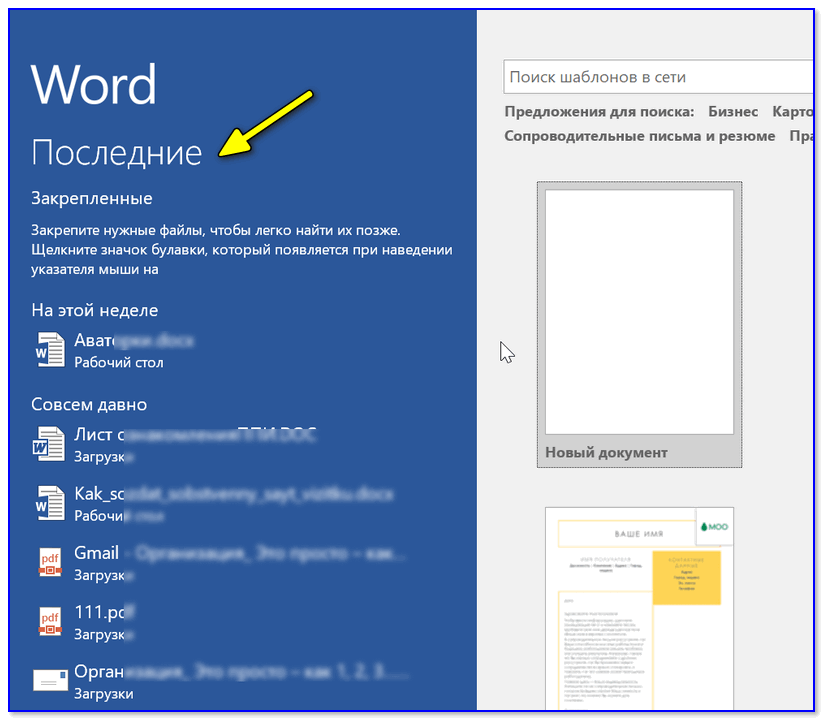
Кстати, обратите внимание, что Word и Excel тоже при запуске показывают документы, которые недавно были открыты (если у вас хорошая память и внимательность — возможно вы заметите и те документы, которые сами не открывали ��).
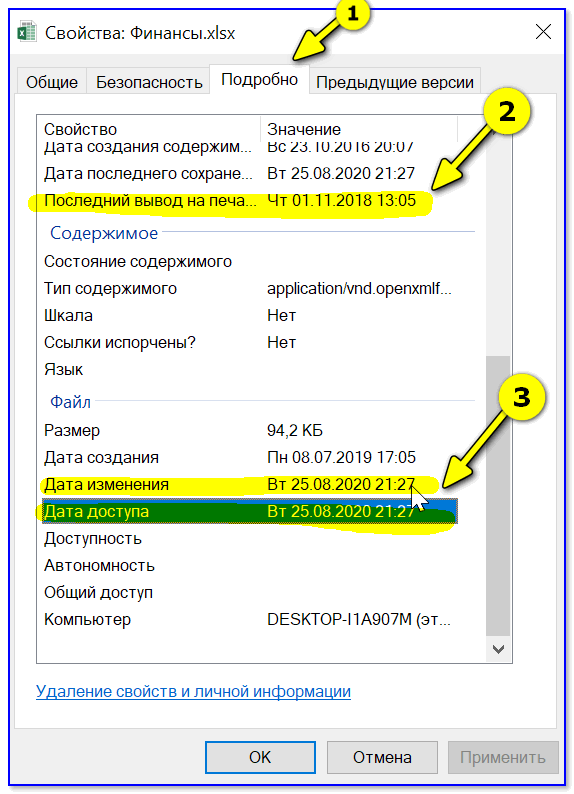
Ну и не могу не отметить, что если вы откроете свойства файла — то во вкладке «Подробно» проводник вам сможет подсказать даты доступа, печати и изменения документа.
В помощь!
Как посмотреть недавно открытые файлы в ОС Windows 10 (никак не могу найти вчерашний документ. )
Как проверить приватность моего компьютера на функцию удаленного доступа?
Как проверить приватность моего компьютера на функцию удаленного доступа? Чтобы никто не имел возможности без моего ведома просматривать мой стол, файлы, другие варианты удаленного доступа (иными словами — шпионить за моими действиями, выяснять пароли, иметь доступ к моей личной информации и моим действиям в энный момент на компьютере)?
Пр помощи какой программы проверить компьютер на удаленный доступ и получить подтверждение моих подозрений либо опровержение (я параноик тогда).
На компьютере винда новая, 7, ставили в мастерской и в этот раз (была винда экспи) с программой удаленного доступа! Я ее точно не устанавливала, зачем ее установили — не объяснили, сказали, это приложение к операционке (глупость какая-то, я не верю в это).
Как таковой посредственной возможности проверить все действия, совершенные на Вашей машине «извне» — нет..(думаю,такое можно устроить,но с помощью специальных программ)
Можно воспользоваться советом, приведенным до этого. Но для этого нужно хорошо понимать,какой процесс является сторонним, к тому же вечно за ними следить тяжело((
Основные способы проникновения в машину:
2) программа для общего доступа
3) подключение к локальной сети.
Первый вариант понятен всем.Вирусы есть вирусы.Они могут все что угодно,включая установку программного обеспечения,пересыл данных как «в»,так и «из» компьютера.
Второй вариант это программы.Тут все интереснее,хотя тоже вполне ясно.Есть программы которые добровольно дают доступ,есть которые нет.Из «добровольных» есть слабозащищенные.Пример: Teamviewer.Из вторых. Ну,это собственно может быть любая программа доступа.
Также не стоит забывать про платные утилиты,такие как SpyAgent,Eblaster и т.д, у которых умопомрачающие возможности. (
По локальной сети.Ну,это довольно не удобно,но возможно.2 машины связанные локалкой. Одна — защищена,другая — нет.Получаем доступ к плохо защищенной машине,через сеть заливаем туда дистрибутив с программой.
Вывод таков: если думаете, что за Вами следят — отключаете интернет, выдергиваете провод и чистите комп на все..
Как узнать, кто подключен к сети Wi-Fi с помощью компьютера
Используя компьютер, мы можем выяснить, подключен ли злоумышленник к нашей сети двумя различными способами. Войдите в интерфейс маршрутизатора для просмотра подключенных устройств или установите сетевой сканер.
Если вы не знаете, что такое маршрутизатор, или не знаете, как получить к нему доступ, мы рекомендуем воспользоваться вторым способом.
Просмотр устройств, подключенных к роутеру
Давайте посмотрим, как узнать, кто подключается к сети Wi-Fi без разрешения, проверив устройства, подключенные к маршрутизатору.
- Откройте любой веб-браузер (Chrome, Edge, Explorer или Firefox).
- В адресной строке веб-браузера (панель, где отображается адрес веб-страницы) введите IP-адрес маршрутизатора (его можно найти в инструкции, на самом устройстве или в интернете по названию модели).
- Введите имя пользователя и пароль для доступа к маршрутизатору (если не устанавливали уникальные логин и пароль, то используйте стандартные – это что-то вроде admin/admin).
- Теперь в графическом интерфейсе маршрутизатора найдите список устройств или клиентов, подключенных к сети Wi-Fi.
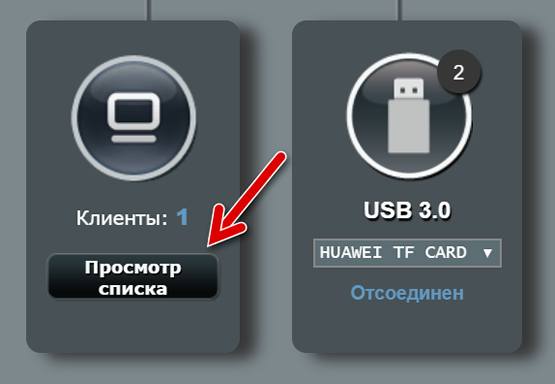
Поскольку каждая модель маршрутизатора на рынке имеет свой собственный графический интерфейс и своё собственное меню, невозможно описать общую процедуру, которой необходимо следовать. В большинстве случаев список подключенных клиентов можно найти в разделе «Подключенные клиенты», «Подключенные устройства», «Карта сети» или «Локальная сеть».
Определите устройства, подключенные к маршрутизатору
Теперь вы должны определить, принадлежат ли отображаемые устройства вам или нет.
Если в списке только одно устройство, то можно быть уверенным, что ни один незнакомец не использует нашу сеть. Это связано с тем, что указанное устройство будет тем компьютером, который мы используем.
Однако, такая ситуация встречается редко. В большинстве случаев мы также найдем другие устройства, такие как смартфоны, планшеты, принтеры Wi-Fi или умные телевизоры.
Для каждого устройства будет указан используемый IP-адрес и, в большинстве случаев, MAC-адрес. Эта информация может помочь определить, принадлежат ли подключенные устройства вам.
Если вы не можете определить устройства с помощью отображаемой информации, то можете действовать другим образом.
- Отключите все устройства, подключенные к сети Wi-Fi. Оставьте только тот компьютер, который используете и включите маршрутизатор.
- Вернитесь к разделу, где перечислены подключенные устройства.
- Если в списке обнаружены другие устройства, помимо используемого компьютера, это означает, что некоторые посторонние лица подключены к вашей локальной сети.
Важно: чтобы узнать, подключается ли кто-то к сети Wi-Fi без разрешения, следует проверить список подключенных устройств несколько раз в течение дня и в последующие дни. Это связано с тем, что возможный злоумышленник может не подключиться во время просмотра сети. В качестве альтернативы мы можем посмотреть журнал активности маршрутизатора для просмотра журналов доступа.
Конечная записка
Вот и все. Все, что нужно, — это три простых шага. Теперь, когда вы можете шпионить за компьютером вашего сына, дочери или сотрудника, не зная об этом.
1. Что такое мониторинг платных компьютеров?
Pay Computer Monitoring — это онлайн-платформа для взлома компьютеров. Физические лица могут посетить сайт службы и оплатить взлом компьютера.
2. Является ли слежка за чьим-либо компьютером по какой-либо причине незаконным?
При этих двух обстоятельствах шпионить за другим компьютером законно:
- Родительский контроль: Родители хотят убедиться, что ребенок не злоупотребляет компьютером.
- Мониторинг сотрудников: Владельцы компаний могут размещать шпионское ПО на объектах компании для повышения эффективности.
Другие ситуации, такие как поимка мошенника, поимка преступников, кража личной или деловой информации, как правило, незаконны.