Коррекция попиксельной пропорции в фотошопе как отключить
Профиль
Группа: Пользователи
Сообщений: 894
Пользователь №: 1838
Регистрация: 28.12.2008

Профиль
Группа: Пользователи
Сообщений: 143
Пользователь №: 1980
Регистрация: 14.02.2009
так там же должен запрос всплывать перед загрузкой
фотошоп открывает лист,какой он задан по размерам на картинке. а на новый лист запрашивает размеры (-можно писать в см,а не в пикселях,помоему это проще .)В этом случае он указывает последний размер нового листа,который применялся.
Но если у вас много на компе программ из семейства adobe,может просто глючит
Еще меня до этого кто-то спрашивал,как уменьшить или увеличить лист на самом экране.Там есть в новигаторах меню,на котором можно указывать в процентах/менять размер с помощью мышки
Это сообщение отредактировал Helen — 9.01.2010 — 12:12
Профиль
Группа: Пользователи
Сообщений: 894
Пользователь №: 1838
Регистрация: 28.12.2008
Ну да, всплывает: «Коррекция попиксельной пропорции включена только для просмотра. Чтобы добиться максимального качества изображения, отключите ее.»
А как ее отключить?
Заходила и в Изображение/Размер изображения. Там можно выставить размер печатного оттиска (в см.). Выставила, ничего не изменилось. Где же все-таки выставить нужный размер А4 и сохранить его для последующих страниц?
Профиль
Группа: Пользователи
Сообщений: 143
Пользователь №: 1980
Регистрация: 14.02.2009
Может я не так поняла. но при печати в параметрах и печать вы просто укладываете свою картинку в а4,какого бы размера она не была,а если вам нужны точные размеры картинки,то заходите в размер изображения,а если подрезка-то в размер холста. но это если опция работает,конечно.А настройки можно установить в =редактировать/установки/основные (там все меню)может там что не так
в просмотр/реальный размер и на экране должны отражаться изменения.
А попиксельная пропорция-это не размер,а качество картинки.Там в попиксельная пропорция/удалить попиксельную пропорцию,а если не получается,то напишите в попиксельная пропорция-базовую 1,000 (окошко "фактор")
Это сообщение отредактировал Helen — 9.01.2010 — 16:05
Профиль
Группа: Пользователи
Сообщений: 894
Пользователь №: 1838
Регистрация: 28.12.2008
Это я, наверное, как всегда спрашиваю бестолково.
Речь идет не о печати, а о просмотре открываемой страницы. Но с помощью Ваших ответов кое-что нашла.
В Просмотре/Коррекция пропорций – снимаю галочку, страница на экране становится нужных размеров.
Но эту операцию нужно делать при открытии каждой последующей страницы.
Где можно отключить навсегда коррекцию пропорций при просмотре новых страниц?
Профиль
Группа: Администраторы
Сообщений: 10235
Пользователь №: 1
Регистрация: 21.12.2006
Профиль
Группа: Пользователи
Сообщений: 894
Пользователь №: 1838
Регистрация: 28.12.2008
Профиль
Группа: Администраторы
Сообщений: 10235
Пользователь №: 1
Регистрация: 21.12.2006
| Цитата |
| А если приходится подчищать страничек 30, то ужасно раздражает. |
Профиль
Группа: Пользователи
Сообщений: 894
Пользователь №: 1838
Регистрация: 28.12.2008
Профиль
Группа: Пользователи
Сообщений: 143
Пользователь №: 1980
Регистрация: 14.02.2009
а у меня в просмотре-коррекция пропорций отключена.
поэтому я долго вас и не могла понять
Создание изображений для видео
Можно создавать изображения с различными пропорциями, чтобы они правильно отображались на таких устройствах, как мониторы. Для компенсации масштабирования при встраивании окончательного изображения в видео можно выбрать определенный параметр видео (в диалоговом окне «Новый»).
Зарезервированные зоны
Стиль «Фильмы и видео» также создает документ с неотображаемыми направляющими, отмечающими границы зарезервированных областей титров и действия. С помощью параметров меню «Размеры» можно создавать изображения для конкретных систем видео: NTSC, PAL или HDTV.
Зарезервированные области удобны для редактирования телепередачи или видеопленки. Большинство потребительских телеприемников использует процесс, который называется «забег развёртки» и который отсекает внешние края картинки, позволяя увеличивать центральную ее часть. Размер «забега развёртки» зависит от типа телевизора. Чтобы картинка помещалась в область отображения большинства телеприемников, удерживайте текст в зарезервированной области титров, а все другие важные элементы — в зарезервированной области действия.

A. Зарезервированная область действия (внешний прямоугольник) B. Зарезервированная область титров (внутренний прямоугольник)
Если создается веб-содержимое или содержимое для компакт-дисков, границы зарезервированных областей титров и действия неприменимы к проекту, поскольку на этих носителях отображается все изображение.
Параметры предварительного просмотра
Облегчить создание видео позволяет режим просмотра «Коррекция пикселного форматного соотношения», в котором изображения выводятся с заданным соотношением. Для более точного предварительного просмотра предусмотрена также команда «Просмотр видео», позволяющая выполнить немедленный предварительный просмотр на таком устройстве отображения, как монитор. Чтобы воспользоваться этой функцией, необходимо, чтобы устройство отображения было подключено к компьютеру через порт FireWire (IEEE 1394). См. также раздел Предварительный просмотр документа на мониторе. Дополнительные сведения о FireWire (IEEE 1394) см. на веб-сайте Apple.
Другие замечания
Как Adobe After Effects, так и Adobe Premiere Pro поддерживают созданные в Photoshop PSD-файлы. Однако, если для редактирования фото- и видеоматериалов используются другие приложения, необходимо учитывать следующие замечания при создании изображений для видео.
Некоторые программы редактирования видео могут импортировать отдельные слои только из многослойного PSD-файла.
Если файл имеет прозрачность, некоторые программы редактирования видео ее сохраняют.
Если в файле используется маска слоя или несколько слоев, иногда лучше не сводить слои, а включить в документ сведенную копию файла в формате PSD для повышения обратной совместимости.
Соотношение сторон
Кадровые пропорции определяют соотношение ширины и высоты в размерности изображения. Например, DV NTSC имеет кадровую пропорцию 4:3 (то есть 4 по ширине и 3 по высоте), а обычный широкоэкранный кадр имеет соотношение сторон 16:9. Некоторые видеокамеры могут выполнять съемку с разными пропорциями кадра. Множество камер с поддержкой широкоэкранного режима используют пропорции 16:9. Многие фильмы снимались с еще более широкой пропорцией.

Попикселная пропорция определяет соотношение ширины и высоты одного пиксела кадра. В разных видеостандартах применяются различные пропорции пиксела. Например, многие компьютерные стандарты видео определяют пропорцию 4:3 как 640 пикселов в ширину на 480 пикселов в высоту, что подразумевает квадратные пикселы. Компьютерные видеопикселы в этом примере имеют попикселную пропорцию 1:1 (квадрат), в то время как видеопикселы DV NTSC имеют пикселное форматное соотношение 0,91 (не квадрат). Всегда прямоугольные DV-пикселы ориентированы вертикально в видеосистемах NTSC и горизонтально в видеосистемах PAL.
Если отобразить прямоугольные пикселы на мониторе с квадратными пикселами без изменения, изображения будут выглядеть искаженными, например, круги будут выглядеть как овалы. Однако при телевещании изображения будут выглядеть правильно, поскольку на телеэкранах используются прямоугольные пикселы.
При копировании и импорте изображений в документ с неквадратными пикселами, изображения автоматически преобразуются и масштабируются в попикселную пропорцию документа. Изображения, импортированные из Adobe Illustrator, также масштабируются правильно.

A. Изображение формата 4:3 с квадратными пикселями выводится на компьютерный монитор с квадратными пикселями с соотношением сторон 4:3. B. Изображение формата 4:3 с квадратными пикселями правильно выводится на телевизионный экран с неквадратными пикселями с соотношением сторон 4:3. C. Изображение формата 4:3 с квадратными пикселами неправильно выводится на телевизионный экран с неквадратными пикселами в пропорции 4:3.
Как отключить коррекцию попиксельной пропорции в фотошопе?
Чтобы отключить коррекцию попиксельной пропорции в Фотошопе, необходимо выполнить следующие шаги:
1. Откройте нужное изображение в Фотошопе.
2. Выберите инструмент «Прямоугольная рамка» (Rectangular Marquee Tool) или нажмите клавишу «M» на клавиатуре.
3. Выберите область изображения, которую хотите изменить.
4. Нажмите клавиши «Ctrl» + «T» на клавиатуре, чтобы вызвать инструмент «Свободное трансформирование» (Free Transform Tool).
5. Нажмите правую кнопку мыши на выбранной области и выберите опцию «Show Transform Controls» (Показать элементы управления трансформации).
6. В верхней панели инструментов появится опция «W» (Width) и «H» (Height), которые отвечают за ширину и высоту выбранной области соответственно.
7. Снимите галочку с опции «Constrain Proportions» (Сохранять пропорции), чтобы отключить коррекцию попиксельной пропорции.
8. Измените размер выбранной области по желанию, двигая элементы управления трансформации или вводя нужные значения в опции «W» и «H».
9. Нажмите клавишу «Enter» на клавиатуре, чтобы применить изменения.
После выполнения этих действий коррекция попиксельной пропорции будет отключена, и вы сможете изменять размеры изображения в любых пропорциях.

Мы принимаем к оплате:
«Подарочный сертификат» от нашего Учебного Центра – это лучший подарок для тех, кто Вам дорог! Оплате обучение и подарите Вашим родным и близким обучение по любому из курсов.
«Сертификат на повторное обучение» дает возможность повторно пройти обучение в нашем Учебном Центре со скидкой 1000 рублей!
Как в фотошопе отключить коррекцию попиксельной пропорции
Установка попиксельной пропорции
В существующих документах можно создавать заказную попикселную пропорцию, удалять или восстанавливать попикселную пропорцию, ранее присвоенную документу.
В существующих документах можно создавать заказную попикселную пропорцию, удалять или восстанавливать попикселную пропорцию, ранее присвоенную документу.
При открытом документе в меню «Вид» выберите пункт «Пропорции пиксела», затем выберите пропорцию, совместимую с видеоформатом, в котором будет использоваться файл.
- При открытом документе в меню «Вид» выберите пункт «Пропорции пиксела» > «Заказная пропорция».
- В диалоговом окне «Сохранить пропорцию пиксела» введите значение в текстовое поле «Фактор», присвойте имя пропорции и нажмите »ОК».
Созданная пропорция пиксела появится и в меню «Пропорции пиксела» диалогового окна «Новая», и в меню «Вид» > «Пропорции пиксела».
- При открытом документе в меню «Вид» выберите пункт «Пропорции пиксела» > «Удалить пропорцию».
- В диалоговом окне «Удалить попикселную пропорцию» в меню «Попикселная пропорция» выберите удаляемый элемент и нажмите кнопку «Удалить».
- При открытом документе в меню «Вид» выберите пункт «Пропорции пиксела» > «Восстановить пропорцию».
- В диалоговом окне выполните одно из следующих действий. ДобавитьЗаменяет текущую попикселную пропорцию значениями по умолчанию, а кроме того — всеми заказными попикселными пропорциями. Применяется при удалении значения по умолчанию и необходимости его восстановить в меню, но кроме этого необходимо сохранить заказные значения.ОКЗаменяет текущую попикселную пропорцию на значения по умолчанию. Заказная попикселная пропорция удаляется. ОтменаОтменяет команду.
Разные приемы работы
4.Изменяем непрозрачность с помощью горячих клавиш. Вызываем ползунок, с помощью которого можно изменять непрозрачность, и дальше с помощью стрелок: вверх/вправо увеличиваем на единицу, вниз/влево уменьшаем значение на единицу. Если ударживать при этом клавишу Shift, то значение будет изменяться на десять единиц.
5.Ресамплинг в фотошопе (Resample). Ресамплинг изменяет объем данных изображения при изменении его размеров в пикселах либо разрешения. При даунсамплинге (уменьшении числа пикселов) изображение теряет часть информации. При ресамплинге (увеличении числа пикселов или увеличении разрешения) добавляются новые пикселы. Метод интерполяции определяет, каким образом удаляются или добавляются пикселы. Не забывайте, что ресамплинг может привести к снижению качества изображения. Например, при ресамплинге изображения до большего размера в пикселах уменьшаются его детализация и резкость. Применение фильтра «Контурная резкость» к изображению, подвергнутому ресамплингу, может повысить резкость деталей изображения. Избежать ресамплинга можно сканированием или созданием изображений с достаточно высоким разрешением. Для просмотра результатов изменения размеров в пикселах или печати цветопробы при различных разрешениях выполните ресамплинг дубликата исходного файла. Photoshop выполняет ресамплинг изображения при помощи методов интерполяции, присваивая новым пикселам значения цвета, полученные на основе значений цвета уже существующих пикселов. Используемый метод можно выбрать в диалоговом окне «Размер изображения»:
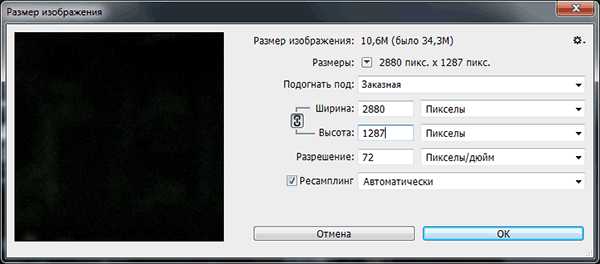
Автоматически – автоматический выбор метода ресамплинга. Сохранить детали (с увеличением) или ранее Бикубическая, четче. Хороший метод для уменьшения размера изображения на основе бикубической интерполяции с повышенной резкостью. Этот метод позволяет сохранить детали изображения, подвергнутого ресамплингу. Если интерполяция «Бикубическая, четче» делает слишком резкими некоторые области изображения, попробуйте воспользоваться бикубической интерполяцией. Бикубическая: более медленный, но и более точный метод, основанный на анализе значений цвета окружающих пикселов. За счет использования более сложных вычислений бикубическая интерполяция дает более плавные цветовые переходы, чем интерполяция по соседним пикселам или билинейная интерполяция. Бикубическая (плавные градиенты) это хороший метод для увеличения изображений на основе бикубической интерполяции, разработанный специально для получения более гладких результатов. По соседним пикселам (четкие края) это быстрый, но менее точный метод, который повторяет пикселы изображения. Этот метод используется в иллюстрациях, содержащих несглаженные края, для того чтобы сохранить четкие границы и создать файл меньшего размера. Однако этот метод может создать зубчатые края, которые станут заметными при искажении или масштабировании изображения или проведении множества операций с выделением. Билинейная: этот метод добавляет новые пикселы, рассчитывая среднее значение цвета окружающих пикселов. Он дает результат среднего качества.
6.Открываем изображение и получаем сообщение: Коррекция попиксельной пропорции включена только для просмотра. Чтобы добиться максимального качества изображения, отключите ее. Нажимаем ОК.
Получаем фото в виде пунктирной линии:
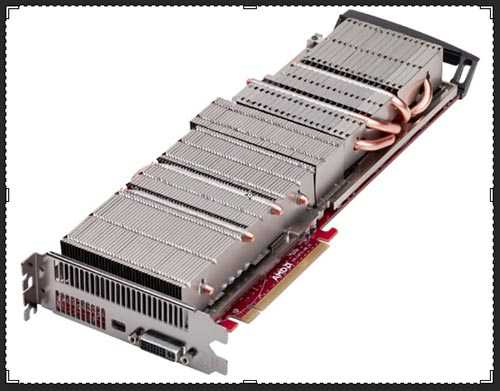
Выполняем команду: Просмотр > Коррекция пропорций.
И смотрим на полученный результат:
Как отключить коррекцию попиксельной пропорции в фотошопе — на максимальной скорости
Автор: 4u6ypek 15.07.2016, 17:46
Как отключить коррекцию попиксельной пропорции в фотошопе
В голосе как отключить услугу смарт на мтс россия его звучало столько уверенности, что никто не усомнился в его решимости.
Прошу извинить меня за возможную неточность формулировок, но специалисты поймут.
Он сидел на табуретке перед пустым мольбертом, полуотвернувшись от двери, на полу у его ног валялись эскизы. За исключением яиц, их клетки трудно рассмотреть даже в микроскоп. Конечно, это очень великодушно с вашей стороны, она замечательный ребенок и достойна такого дара, и вы вольны поступать со своей собственностью как хотите, но ваша семья.
Мне сказали, что ты искал модель или актрису… или как отключить звук при установке игры кого-нибудь в этом роде.
Как отключить коррекцию попиксельной пропорции в фотошопе: Rating: 94 / 100 Overall: 53 Rates Просмотры: 9796 Комментарии (7)