Tilda: как добавить карту

Сегодня разберемся, как добавить карту в ваш проект на конструкторе Tilda. Блочный конструктор Tilda не требует знаний программирования, поэтому такой необходимый инструмент для раздела «Контакты», как карта, сможем внести на сайт буквально за пару минут.
В уже созданном проекте или на пустой странице добавляем новый блок через значок + между блоками. Слева в выпадающем окне у вас появится список с различными вариантами блоков, наводим курсор на подзаголовок «Контакты» и выбираем один из 4 вариантов блоков с картой, тот, который больше вам подходит, и кликаем на него. После чего блок добавится к нам на сайт.
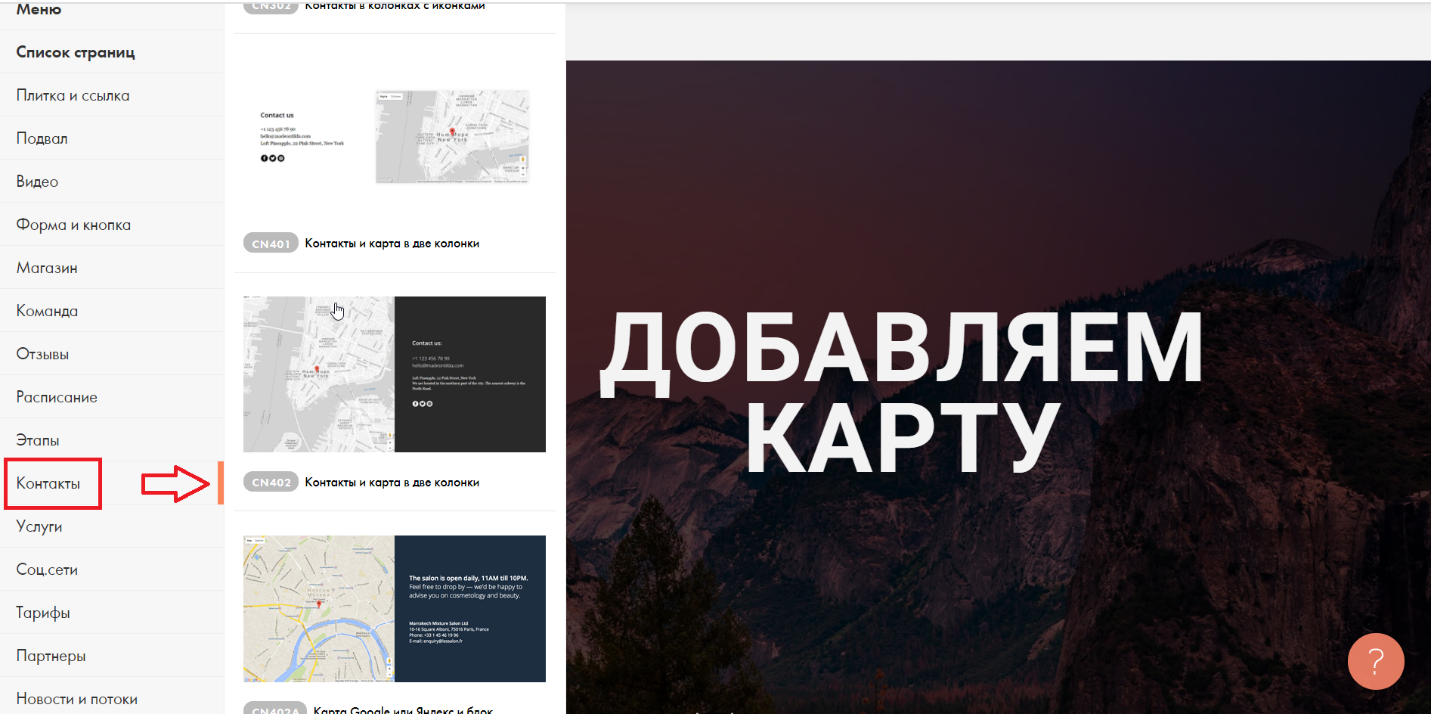
Рис. 1. Блок «карта».
После добавления карты необходимо, чтобы на ней отображалась интересующая вас локация. Для этого нужно зайти в Яндекс.Карты или Гугл карты, Tilda поддерживает оба варианта, в строке поиска необходимо задать интересующий вас адрес, далее нужно нажать иконку «поделиться», и ниже отобразятся широта и долгота.
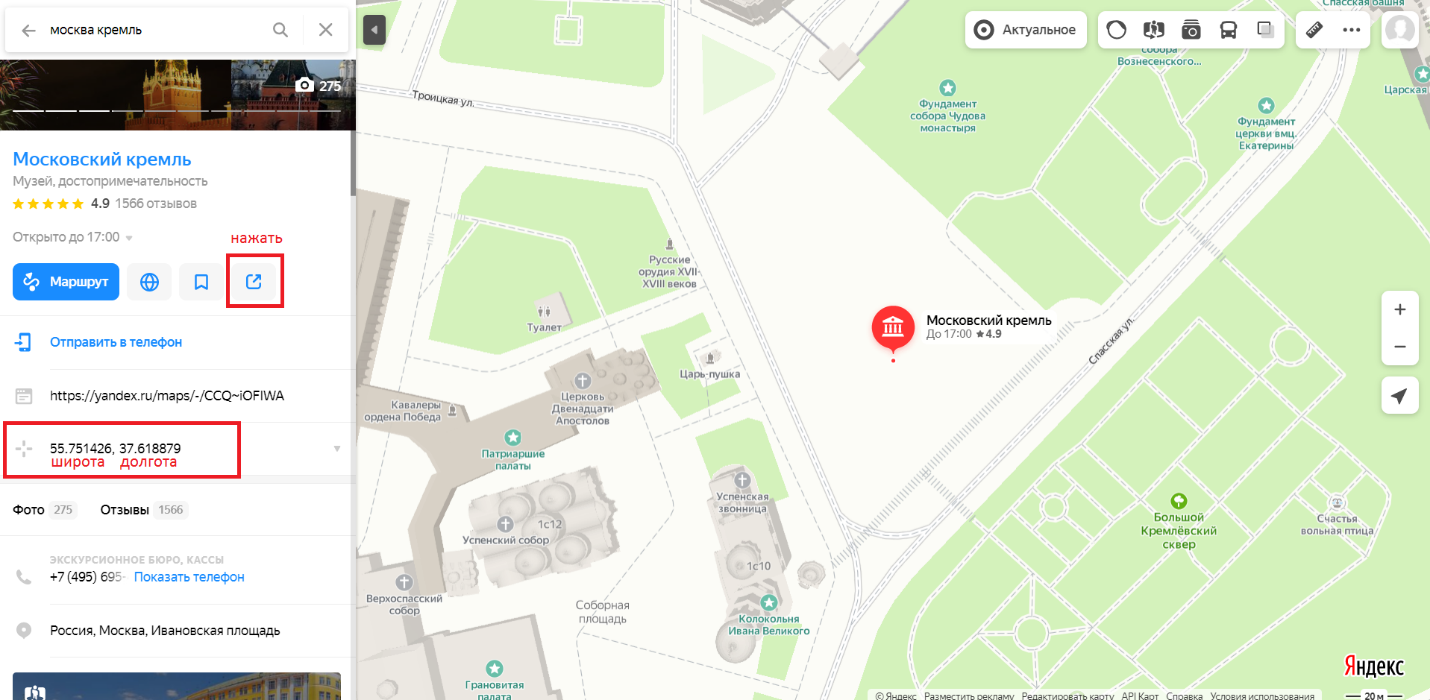
Рис. 2. Широта и долгота в картах.
Возвращаемся к проекту. В нашем вновь добавленном блоке выбираем «Контент» в верхнем меню:
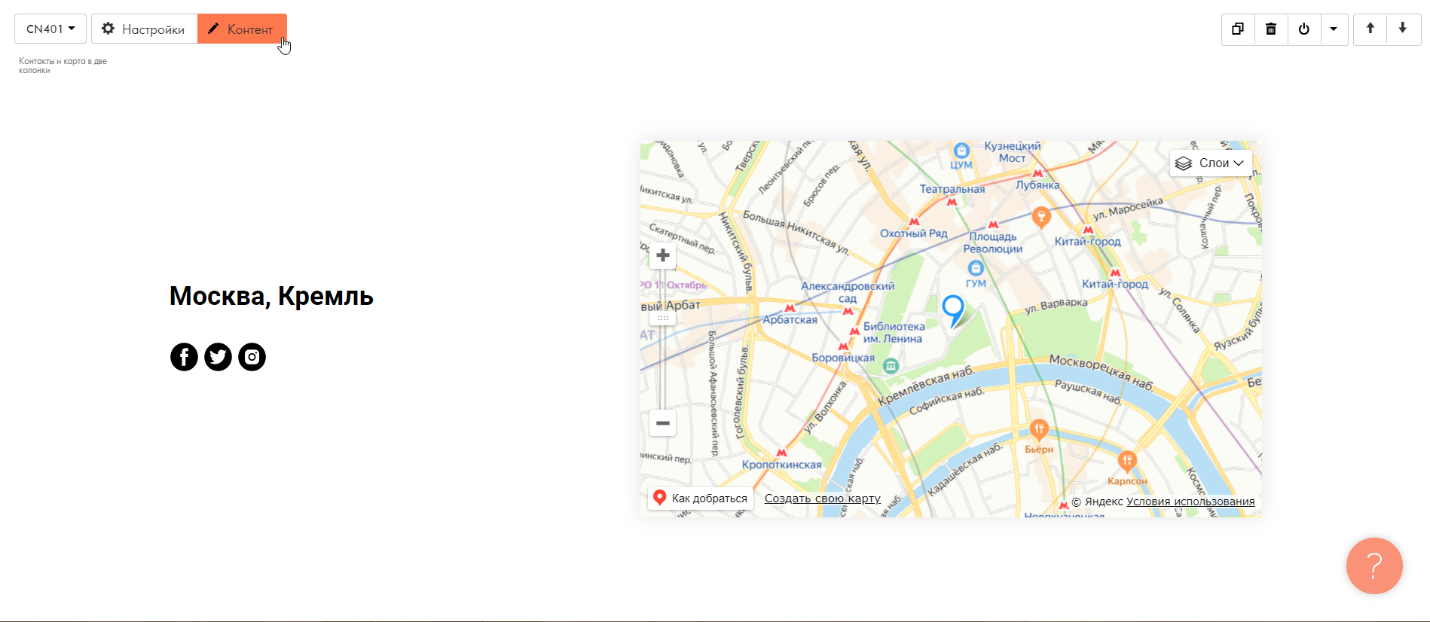
Рис. 3. Редактирование карты.
Начинанием редактировать блок и добавлять необходимый нам адрес, заполняя поля: «заголовок», «текст» и другие. Выбираем источник карт (Гугл или Яндекс карты), переходим в раздел «точка на карте», заполняем поля «заголовок точки», «описание» и переносим координаты с карты (рис. 2). Нажимаем поле в правом верхнем углу окна «сохранить и закрыть».
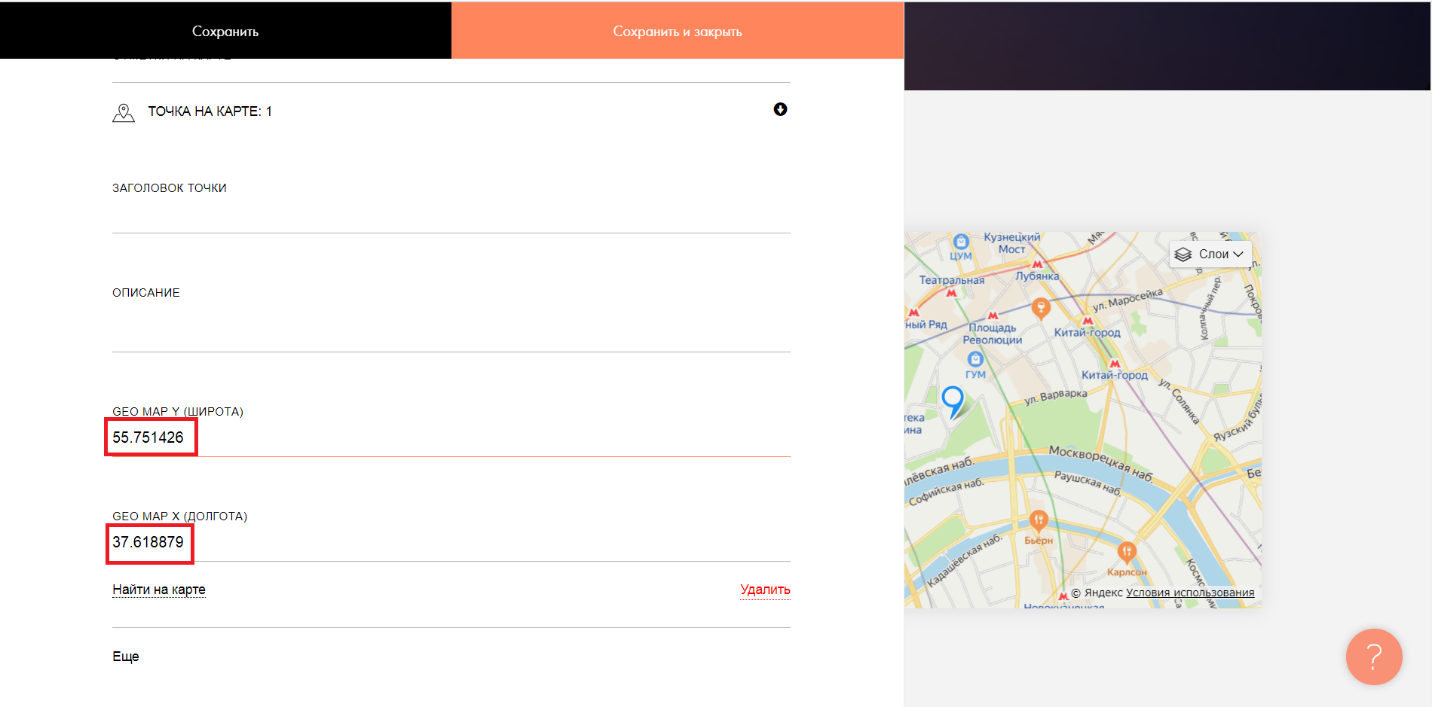
Рис. 4. Широта и долгота в картах Tilda.
С какими проблемами вы можете столкнуться: карта пропала
Карта добавлена на наш сайт, но через некоторое время карта может перестать отображаться или перестанет быть активной. Чтобы этого избежать, нужно получить API Key для Яндекс карт или Гугл карт.
Получить API Key не так уж и трудно, рассмотрим на примере Яндекса (в Гугле последовательность действий та же). Для этого необходимо войти в Кабинет разработчика и нажать кнопку «Подключить API».
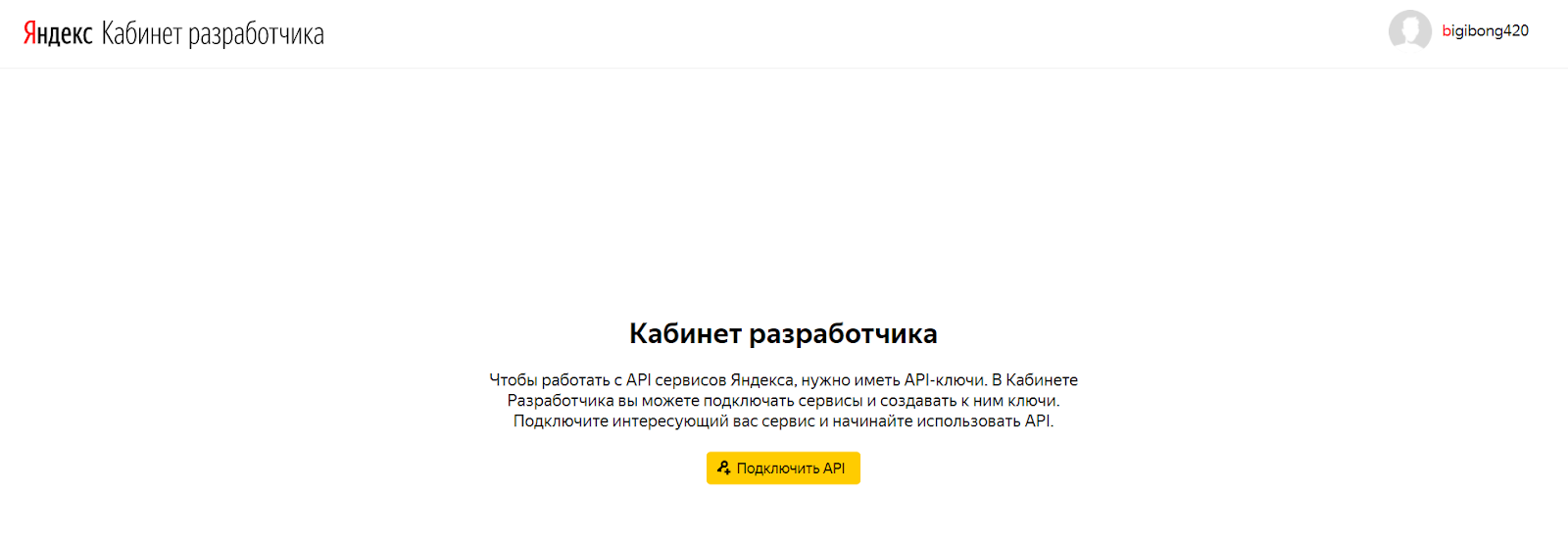
Рис. 5. Кабинет разработчика.
Далее выбираем сервис JavaScript API и HTTP Геокодер.
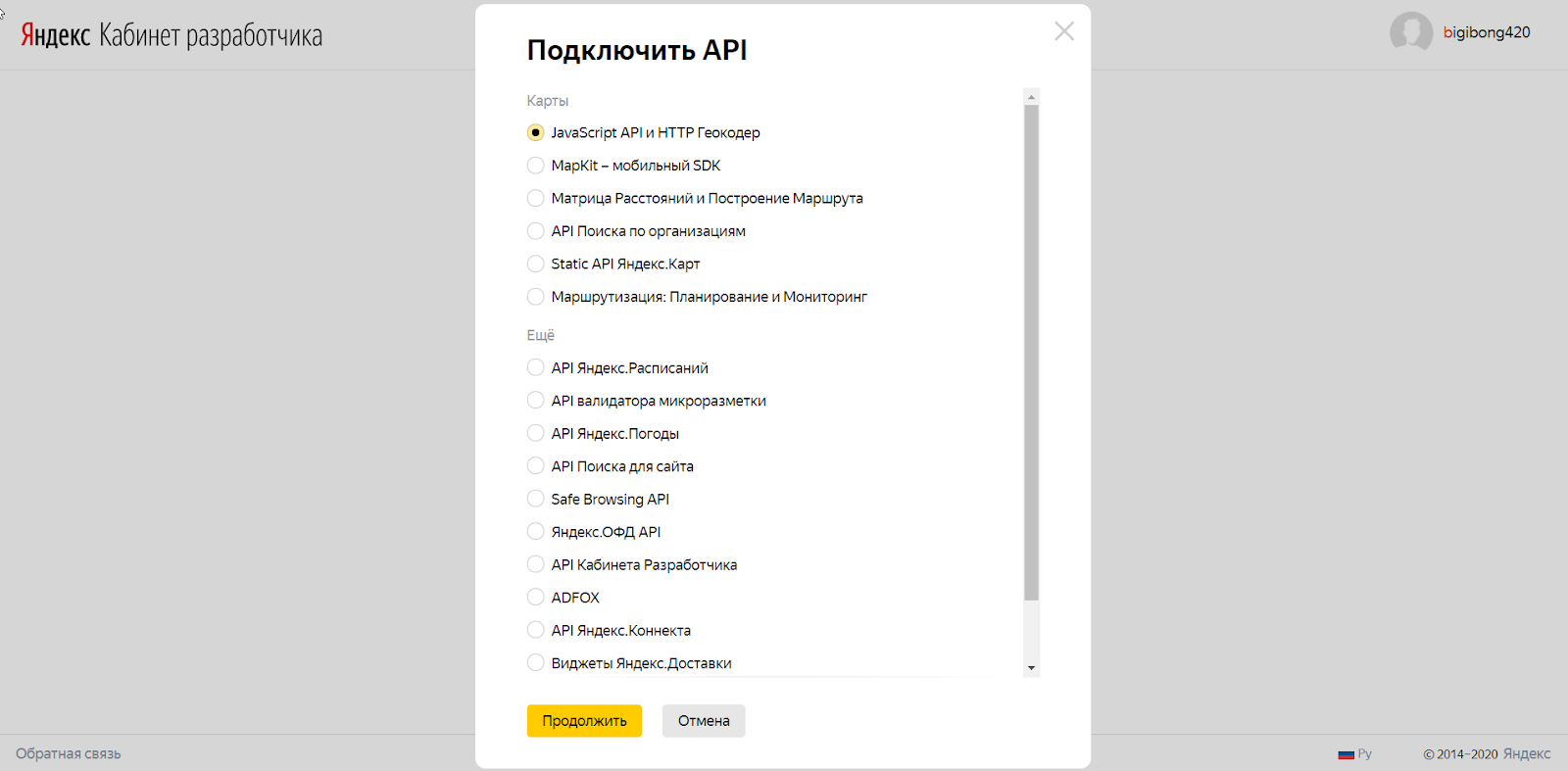
Рис.6. JavaScript API и HTTP Геокодер.
После чего жмем «Продолжить». Заполняем анкету и следуем дальнейшим инструкциям «Кабинета разработчика», и через несколько минут ключ у вас. После того, как вы получили ключ, его необходимо скопировать и вернуться в проект на Tilda, добавить его в поле ключ для Maps API. И не забываем нажать красную кнопку «Сохранить и закрыть».
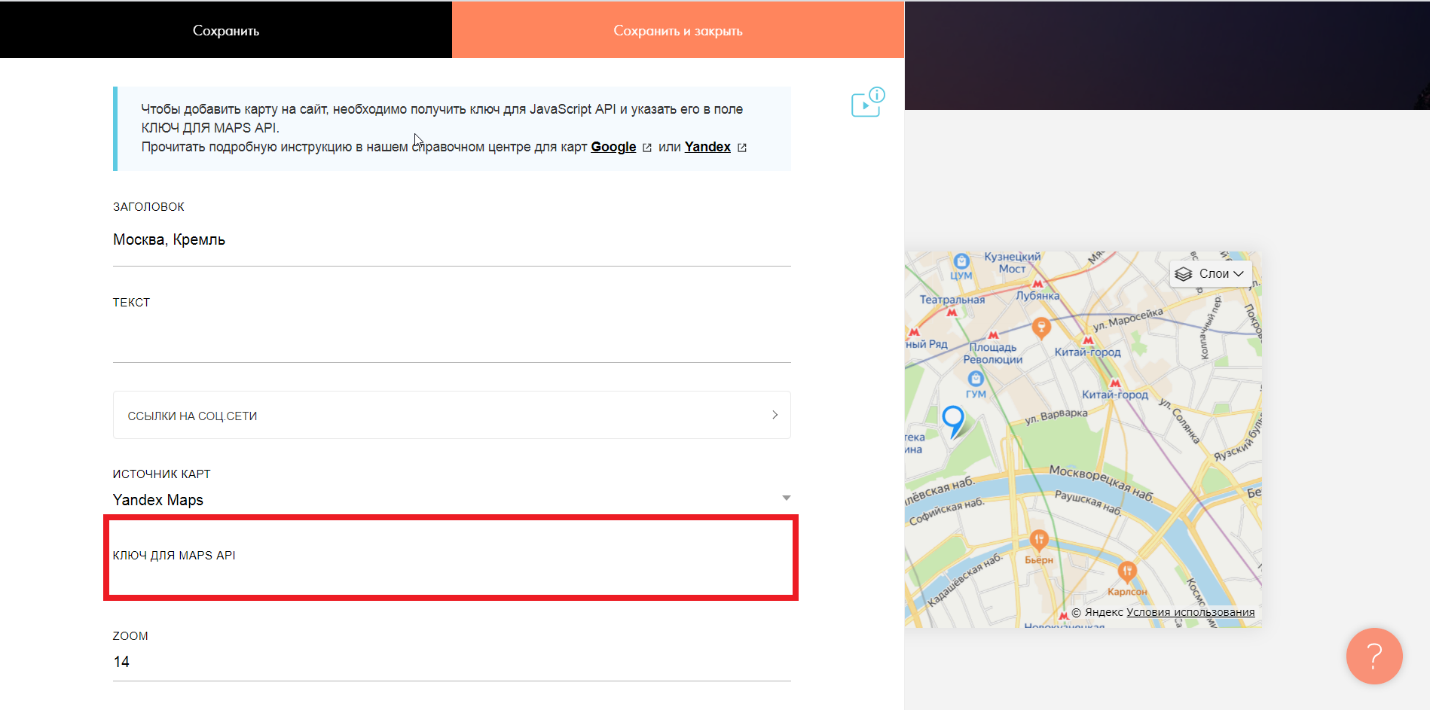
Рис. 7. Поле для ключа API.
Обращаем ваше внимание, что после сохранения ключа на сайте, нужно некоторое время, чтобы он заработал.
После этого можно быть уверенным, что карта на сайте будет отображаться корректно и не пропадет со временем.
Получите доступ к начальным урокам для
погружения в профессию “Интернет-маркетолог”
 Получить доступ
Как подключить Яндекс карту Тильда?
Заполните краткую анкету от Яндекса. Откройте настройки ключа по кнопке «Изменить». В поле «Ограничение по HTTP Referrer» впишите доменное имя, на котором будет отображаться карта. Добавьте на второй строке домен «tilda.cc», чтобы карта отображалась в Редакторе Тильды.
Как на тильде сделать карту?
Для создания карты нужно сначала зарегистрироваться на сайте. После регистрации нужно перейти по ссылке Build a Map в верхнем меню сайта. На открывшейся странице нужно прописать название карты и вставить ключ Google Maps API, который можно получить по этой ссылке.
Как подключить Яндекс API?
- Перейдите на страницу Мои поиски сервиса Яндекс. Поиск для сайта.
- Выберите поиск из списка. Если у вас еще нет поиска по интернет-магазину, создайте его.
- В поле API-ключ на странице Выдача в JSON укажите значение ключа авторизации и сохраните изменения.
Как настроить яндекс карту?
Нажмите на изображение профиля или кнопку . Нажмите Настройки → Карта → Тип карты. Выберите нужный тип карты: Схема — схематическое изображение дорог, домов и других объектов.
Как разместить карту на сайте?
- Откройте Google Карты.
- Откройте маршрут, карту или изображение просмотра улиц, которое хотите встроить.
- В левом верхнем углу экрана нажмите на значок меню .
- Выберите Ссылка/код.
- Откройте вкладку Встраивание карт.
- Чтобы выбрать размер карты, нажмите на стрелку вниз
Как получить API Яндекс Карт?
- Перейдите в Кабинет разработчика.
- Нажмите кнопку «Подключить API«.
- Выберите сервис «JavaScript API и HTTP Геокодер».
- Заполните анкету — ваш API-ключ будет сразу готов к использованию.
- Введите название ключа и нажмите кнопку «Добавить ключ».
- Скопируйте ключ.
Как получить Google Maps API key бесплатно?
- Чтобы получить Google Maps API Key необходимо иметь учетную запись Google. .
- Переходим на платформу по ссылке: https://cloud.google.com/maps-platform/ и нажимаем на кнопку «Get Started» . .
- Если ключ API создается впервые, то сначала необходимо создать проект.
Как вставить код в Зеро блок?
Как вставить свой код в Зеро—блок
Вставляете блок с нужным HTMLем. Добавляете в этот html специальный JS-код, которые перенесет его в зеро—блок. А теперь по порядку. Создаем зеро блок, где размещаем в нем текст, который будет заменен плагином группы из Вконтакте.
Как наклонить карту в Google Maps?
Наклон карты. Нажмите кнопку «3D» в панели инструментов, затем нажмите и удерживайте бегунок в правом нижнем углу. Возврат к ориентации на север.
Где взять ключ API?
- Перейдите в Google Cloud Platform Console.
- Примите условия использования сервиса.
- Нажмите на кнопку «Создать».
- Введите название проекта и нажмите кнопку «Создать».
- Выберите в каталоге «Geocoding API» и «Maps JavaScript API«.
- Нажмите кнопку «Включить».
Как получить доступ к API?
Для получения доступа к API: Войдите в личный кабинет myTarget под той учётной записью, для которой вы хотите получить ключ. Перейдите на вкладку «Профиль» → «Доступ к API». Заполните контакты ответственного лица и нажмите кнопку «Запросить доступ».
Как изменить метку на Яндекс карте?
Чтобы добавить метку на карту необходимо передать в конструктор класса YMaps. Placemark координаты точки ее привязки и список параметров, а затем с помощью метода карты addOverlay() добавить метку на карту.
Где кнопка линейка в Яндекс картах?
карты? Здесь нажимаем на кнопку «Измерить расстояние», включится режим линейки. Теперь с помощью кнопки (+) у правого края экрана можно добавлять новые точки.
Как избегать грунтовых дорог в Яндекс навигатор?
- Задайте в «Поиске проезда» начальную и конечную точки маршрута.
- Выберите автомобиль в видах транспорта.
- Не переходя в режим навигатора, нажмите на иконку настроек в правом верхнем углу и включите параметр «Избегать грунтовых дорог» или «Избегать платных дорог».
Как настроить звук в Яндекс картах?
Чтобы включить или выключить голосовые уведомления при движении по маршруту: Нажмите на изображение профиля или кнопку . Нажмите кнопку Настройки → Маршруты → Звук. Включите или выключите опцию Проигрывать уведомления.
Как добавить Яндекс карту в Тильде?
Перейдите в Тильду, добавьте блок с картой (например, Т143, категория «Другое»), откройте меню «Контент», укажите полученный ключ в поле Google Map API Key, координаты адреса, сохраните и опубликуйте страницу.
Как подключить API Яндекс Карт?
- Нажмите кнопку Получить ключ.
- Выберите вариант JavaScript API и HTTP Геокодер.
- Заполните пустые поля — обязательные позиции отмечены красной звездочкой: — ФИО, почта, телефон — отметьте, что ваш сервис отвечает условиям бесплатного использования версии .
- Нажмите кнопку Продолжить. API подключен.
Как установить Яндекс карту на сайт?
Перейдите в Конструктор Яндекс—карт. Введите адрес Вашего офиса или магазина в соответствующее поле и нажмите кнопку «Найти». Настройте карту по Вашему усмотрению и нажмите кнопку «Получить код». Скопируйте полученный код из соответствующего поля и вставьте его в разметку сайта.
Как установить Яндекс карту на сайт WordPress?
В админке WordPress зайдите в меню «Плагины» и выберите пункт «Добавить новый». В строке поиска введите название плагина Oi Yandex. Maps, установите и активируйте его. После активации плагина в меню «Настройки» появится пункт «Яндекс.
Как в тильде подключить оплату?
Платежные системы подключаются в настройках сайта, на вкладке «Платежные системы». Также вы можете добавить способ оплаты «Наличные». Если вы подключили одну платежную систему, то после заполнения формы заказа в корзине, покупатель будет перенаправлен на подключенную платежную систему для оплаты.
Как подключить карту на сайт?
- Откройте Google Карты.
- Откройте маршрут, карту или изображение просмотра улиц, которое хотите встроить.
- В левом верхнем углу экрана нажмите на значок меню .
- Выберите Ссылка/код.
- Откройте вкладку Встраивание карт.
- Чтобы выбрать размер карты, нажмите на стрелку вниз
Где взять ключ API?
- Перейдите в Google Cloud Platform Console.
- Примите условия использования сервиса.
- Нажмите на кнопку «Создать».
- Введите название проекта и нажмите кнопку «Создать».
- Выберите в каталоге «Geocoding API» и «Maps JavaScript API«.
- Нажмите кнопку «Включить».
Как получить галочку на Яндекс Картах?
Чтобы получить галочку, надо заполнить профиль на 95%. Свой процент вы можете увидеть в левом нижнем углу. Добавляйте фото, прайс-листы (товары и услуги), соцсети, сайт, график работы и обложку. Чем качественнее фотографии — тем лучше.
Как изменить метку на Яндекс карте?
Чтобы добавить метку на карту необходимо передать в конструктор класса YMaps. Placemark координаты точки ее привязки и список параметров, а затем с помощью метода карты addOverlay() добавить метку на карту.
Как установить интерактивную карту на сайт?
Карты в правом верхнем углу нужно выбрать раздел «Мои карты». Сразу откроется «Конструктор карт». Там в строке поиска нужно ввести нужный адрес и добавить его на карту.
Ключ для maps api что это яндекс тильда
Сегодня разберемся, как добавить карту в ваш проект на конструкторе Tilda. Блочный конструктор Tilda не требует знаний программирования, поэтому такой необходимый инструмент для раздела «Контакты», как карта, сможем внести на сайт буквально за пару минут.
В уже созданном проекте или на пустой странице добавляем новый блок через значок + между блоками. Слева в выпадающем окне у вас появится список с различными вариантами блоков, наводим курсор на подзаголовок «Контакты» и выбираем один из 4 вариантов блоков с картой, тот, который больше вам подходит, и кликаем на него. После чего блок добавится к нам на сайт.
После добавления карты необходимо, чтобы на ней отображалась интересующая вас локация. Для этого нужно зайти в Яндекс.Карты или Гугл карты, Tilda поддерживает оба варианта, в строке поиска необходимо задать интересующий вас адрес, далее нужно нажать иконку «поделиться», и ниже отобразятся широта и долгота.
Рис. 2. Широта и долгота в картах.
Возвращаемся к проекту. В нашем вновь добавленном блоке выбираем «Контент» в верхнем меню:
Рис. 3. Редактирование карты.
Начинанием редактировать блок и добавлять необходимый нам адрес, заполняя поля: «заголовок», «текст» и другие. Выбираем источник карт (Гугл или Яндекс карты), переходим в раздел «точка на карте», заполняем поля «заголовок точки», «описание» и переносим координаты с карты (рис. 2). Нажимаем поле в правом верхнем углу окна «сохранить и закрыть».
Рис. 4. Широта и долгота в картах Tilda.
С какими проблемами вы можете столкнуться: карта пропала
Карта добавлена на наш сайт, но через некоторое время карта может перестать отображаться или перестанет быть активной. Чтобы этого избежать, нужно получить API Key для Яндекс карт или Гугл карт.
Получить API Key не так уж и трудно, рассмотрим на примере Яндекса (в Гугле последовательность действий та же). Для этого необходимо войти в Кабинет разработчика и нажать кнопку «Подключить API».
Рис. 5. Кабинет разработчика.
Далее выбираем сервис JavaScript API и HTTP Геокодер.
Рис.6. JavaScript API и HTTP Геокодер.
После чего жмем «Продолжить». Заполняем анкету и следуем дальнейшим инструкциям «Кабинета разработчика», и через несколько минут ключ у вас. После того, как вы получили ключ, его необходимо скопировать и вернуться в проект на Tilda, добавить его в поле ключ для Maps API. И не забываем нажать красную кнопку «Сохранить и закрыть».
Рис. 7. Поле для ключа API.
Обращаем ваше внимание, что после сохранения ключа на сайте, нужно некоторое время, чтобы он заработал.
После этого можно быть уверенным, что карта на сайте будет отображаться корректно и не пропадет со временем.
Tilda: как добавить карту

Сегодня разберемся, как добавить карту в ваш проект на конструкторе Tilda. Блочный конструктор Tilda не требует знаний программирования, поэтому такой необходимый инструмент для раздела «Контакты», как карта, сможем внести на сайт буквально за пару минут.
В уже созданном проекте или на пустой странице добавляем новый блок через значок + между блоками. Слева в выпадающем окне у вас появится список с различными вариантами блоков, наводим курсор на подзаголовок «Контакты» и выбираем один из 4 вариантов блоков с картой, тот, который больше вам подходит, и кликаем на него. После чего блок добавится к нам на сайт.

После добавления карты необходимо, чтобы на ней отображалась интересующая вас локация. Для этого нужно зайти в Яндекс.Карты или Гугл карты, Tilda поддерживает оба варианта, в строке поиска необходимо задать интересующий вас адрес, далее нужно нажать иконку «поделиться», и ниже отобразятся широта и долгота.

Рис. 2. Широта и долгота в картах.
Возвращаемся к проекту. В нашем вновь добавленном блоке выбираем «Контент» в верхнем меню:

Рис. 3. Редактирование карты.
Начинанием редактировать блок и добавлять необходимый нам адрес, заполняя поля: «заголовок», «текст» и другие. Выбираем источник карт (Гугл или Яндекс карты), переходим в раздел «точка на карте», заполняем поля «заголовок точки», «описание» и переносим координаты с карты (рис. 2). Нажимаем поле в правом верхнем углу окна «сохранить и закрыть».

Рис. 4. Широта и долгота в картах Tilda.
С какими проблемами вы можете столкнуться: карта пропала
Карта добавлена на наш сайт, но через некоторое время карта может перестать отображаться или перестанет быть активной. Чтобы этого избежать, нужно получить API Key для Яндекс карт или Гугл карт.
Получить API Key не так уж и трудно, рассмотрим на примере Яндекса (в Гугле последовательность действий та же). Для этого необходимо войти в Кабинет разработчика и нажать кнопку «Подключить API».

Рис. 5. Кабинет разработчика.
Далее выбираем сервис JavaScript API и HTTP Геокодер.

Рис.6. JavaScript API и HTTP Геокодер.
После чего жмем «Продолжить». Заполняем анкету и следуем дальнейшим инструкциям «Кабинета разработчика», и через несколько минут ключ у вас. После того, как вы получили ключ, его необходимо скопировать и вернуться в проект на Tilda, добавить его в поле ключ для Maps API. И не забываем нажать красную кнопку «Сохранить и закрыть».

Рис. 7. Поле для ключа API.
Обращаем ваше внимание, что после сохранения ключа на сайте, нужно некоторое время, чтобы он заработал.
После этого можно быть уверенным, что карта на сайте будет отображаться корректно и не пропадет со временем.
Подробная инструкция по добавлению Яндекс.Карты на свой сайт
Думаю, что на всех сайтах, ведущих коммерческую деятельность, существует раздел контактной информации или информации о компании. Без наличия карты, помогающей сориентироваться вашим клиентам, сайт сильно проигрывает в удобстве для пользователя.

Сервисов, бесплатно предоставляющих карты, множество, но я бы хотел остановиться сегодня на Яндекс.Картах. Не буду рассматривать вариант создания карт через простой конструктор, а поскольку мы с вами в какой то степени вебмастера, расскажу, как внедрить карту от Яндекс.Карт с помощью API.
Добавление Яндекс.Карты на свой сайт
1. Итак, первое, что вам необходимо сделать – это перед закрывающим тегом </head> вашего сайта подключить сам API Яндекс.Карт:
Обратите внимание, что API_KEY в ссылке нужно заменить на свой, иначе карта будет серая (новые правила Яндекса). Получить его можете здесь. На момент написания статьи — получение бесплатное.
2. В нужное место на вашем сайте вставьте код, где будет отображаться карта:
3. В файл стилей (в самый конец) вставьте:
.ya_map – это стиль текста, который будет отображаться у подписи на карте, а
#map – размер карты.
4. И под конец одним из самых важных шагов будет добавление перед закрывающим тегом </body> скрипта с настройками:
С ним-то мы и будем сейчас работать.
Настройка Яндекс.Карты
Из всего этого кода нам нужно изменить пару строк, которые прокомментированы.
1. Начнем с адреса. Для того чтобы вам получить координаты нужного адреса, зайдите сюда. На открывшейся карте введите нужный вам адрес. После чего, найдя объект на карте, вы получите его координаты.
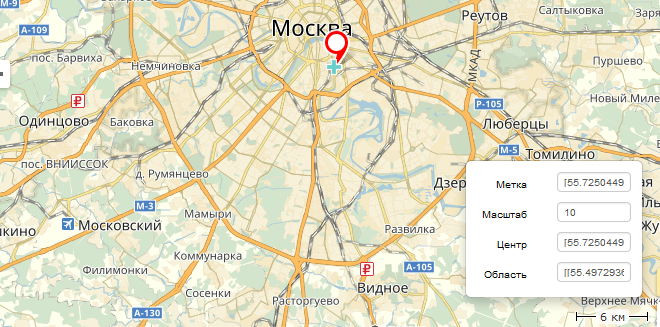
Для настройки скрипта нам нужны координаты метки + масштаб. Копируете и вставляете их в соответствующее место в скрипте.
Обратите внимание, что сначала вам нужно определиться с масштабом, а только потом копировать координаты метки, потому что при изменении масштаба координаты метки меняются.
2. Далее приступим к настройке вида метки. Здесь есть несколько вариантов решений.
Либо вы заменяете надпись в скрипте и оставляете все как есть – в таком случае стиль у вас будет как на первом изображении.
Либо вы можете вовсе убрать надпись и оставить стандартную метку. Список всех доступных меток вы можете найти в официальной документации Яндекс.Карт.
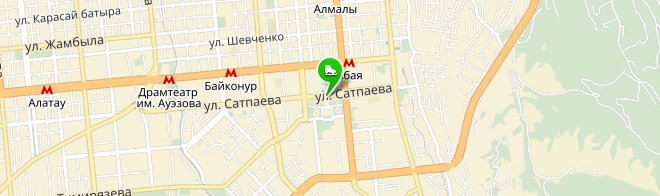
Для этого в скрипте вам необходимо:
Здесь twirl#skatingIcon – название стиля метки.
Либо вы можете вставить свой логотип или нужную картинку.

3. Размеры карты. Как говорилось ранее, за размер карты отвечает стиль:
Здесь вы задаете нужный вам размер в пикселях, либо, если хотите сделать карту на всю ширину/высоту, указываете проценты.
На этом базовую работу с Яндекс.Картами я заканчиваю. Урока вполне хватит для того, чтобы преобразить соответствующий раздел с помощью карты. Позднее мы вернемся к этой теме и рассмотрим еще несколько возможностей Яндекс.Карт.