How can i get the server owner name in discord.py
You’ll need to get a discord.Member object instead of a string object. To do this, you can use the get_member function. Here is a simple function to output the server’s owner to the channel:
You need intents in order to get the member’s info. Since ctx.guild.owner is discord.Member object. You need member intents.
You also need to turn on intents from discord developer portal.
P.S: Running command in DMs also returns None .
-
The Overflow Blog
Linked
Related
Hot Network Questions
Subscribe to RSS
To subscribe to this RSS feed, copy and paste this URL into your RSS reader.
Site design / logo © 2023 Stack Exchange Inc; user contributions licensed under CC BY-SA . rev 2023.8.2.43556
By clicking “Accept all cookies”, you agree Stack Exchange can store cookies on your device and disclose information in accordance with our Cookie Policy.
Как узнать кто владелец сервера дискорд
Итак, вы хотите узнать, кто является владельцем сервера Discord, на котором вы находитесь. Это может быть полезной информацией для различных целей, от поиска администраторов сервера до определения, какие роли имеют доступ к конкретным функциям внутри него. В этой статье мы рассмотрим несколько способов, которыми вы можете определить владельца сервера Discord.
Способ 1: Использование разрешений на сервере
Если у вас есть разрешения на сервере, вы можете найти информацию о владельце сервера в настройках. Чтобы это сделать:
- Щелкните на имя сервера в верхнем левом углу экрана Discord.
- Выберите “Настройки сервера” в раскрывающемся меню.
- В меню настроек сервера выберите вкладку “Роли”.
- Найдите роль “Владелец сервера” в списке ролей и посмотрите, кто занимает эту роль.
Это даст вам информацию о том, кто владеет сервером и кто является администратором.
Способ 2: Использование ботов Discord
Если у вас нет разрешений на сервере, вы все равно можете найти информацию о владельце сервера, используя ботов Discord. Боты — это специальные программируемые приложения, которые могут выполнять различные задачи в вашем сервере Discord, включая поиск информации о владельце.
Один из самых популярных ботов для поиска информации о сервере — это бот Discord Me. Чтобы использовать этот бот:
- Последовательно введите эту команду в чат сервера: `!d server`.
- Бот Discord Me отправит сообщение с информацией о сервере, включая ID сервера и имя владельца.
Способ 3: Использование сторонних программ
Некоторые сторонние программы для Discord могут также показывать информацию о владельце сервера, даже если у вас нет доступа к настройкам сервера или ботам.
Одна из таких программ — это BetterDiscord. Для использования этого инструмента:
- Загрузите и установите BetterDiscord на свой компьютер или устройство.
- Запустите Discord через BetterDiscord и найдите сервер, на который вы хотите посмотреть.
- Щелкните правой кнопкой мыши на иконке сервера и выберите “Настройки сервера”.
- В меню настроек сервера вы найдете информацию о владельце сервера.
Советы и выводы
- Узнать, кто является владельцем сервера Discord, можно несколькими способами.
- Использование разрешений на сервере является наиболее быстрым и надежным способом.
- Если у вас нет разрешений, можно использовать ботов Discord или сторонние программы, чтобы найти информацию о владельце.
- Информация о владельце сервера может быть полезна при поиске администраторов сервера и управлении ролями.
- Обратите внимание, что использование сторонних программ может быть небезопасным и возможно нарушение правил Discord. Будьте осторожны и используйте эти инструменты только на свой страх и риск.
Как поставить значок владелец сервера дискорд
Если вы являетесь владельцем сервера в приложении Discord, то вы можете назначить одному из участников роль «Владелец сервера». Для этого выполните следующие шаги:
- Откройте «Настройки сервера» (Settings), выбрав соответствующий пункт меню на главном экране Discord.
- Перейдите в раздел «Роли» (Roles) и создайте новую роль, добавив ее через кнопку «+». Включите в нее доступ к функции «Администратор».
- Перейдите в раздел «Участники» (Members) и добавьте созданную роль выбранному участнику, нажав на кнопку «+» и выбрав назначаемую роль из списка.
Теперь выбранный участник будет иметь доступ к функциям «Владелец сервера» и сможет выполнять все необходимые задачи в рамках своих полномочий. Это простой и удобный способ назначить владельца сервера в Discord.
Как получить права админа на сервере дискорд
Для получения прав администратора на сервере Discord необходимо перейти в меню настроек сервера и выбрать вкладку «Участники». Затем нужно нажать на знак плюса рядом с именем пользователя, которому Вы хотите назначить роль. В появившемся меню необходимо выбрать нужную роль из списка доступных и нажать на кнопку «Назначить». После этого у данного участника появятся общесерверные разрешения, связанные с этой ролью. Обратите внимание, что назначение административных прав должно быть ограничено только настоящими администраторами сервера, чтобы избежать возможных проблем с безопасностью. Также следует помнить, что права администратора предоставляют широкие возможности для управления сервером, поэтому они должны быть использованы осторожно и ответственно.
Как передать права на сервер в Дискорде с телефона
Дискорд, это платформа для общения и создания серверов, которую можно использовать как на компьютере, так и на телефоне. Иногда возникает необходимость передать права на свой сервер другому пользователю. Для этого нужно выполнить простые шаги.
Сначала необходимо навести курсор на имя пользователя сервера, права на который необходимо передать, после чего справа появятся три точки. Затем, нажимаем на иконку, чтобы открыть подменю, и находим в нем значок «Передать права», который будет подсвечен красным. После этого, выбираем нужного пользователя и подтверждаем передачу прав.
Этот простой способ позволяет быстро и удобно передавать права на сервере в Дискорде прямо с мобильного устройства, что особенно актуально для тех, кто постоянно находится в движении и не имеет доступа к компьютеру.
Как передать управление экраном в Дискорде
Для передачи управления экраном в Дискорде необходимо выбрать голосовой канал на сервере и нажать на иконку Go Live на панели голосового статуса в нижнем левом углу. После этого у вас появится новое окно с выбором, что именно вы хотите показать. Вы можете выбрать отдельное окно приложения или весь экран. Для того, чтобы передавать управление экраном в Дискорде, очень важно, чтобы ваш голосовой канал был активным. Если вы не знаете, как выбрать голосовой канал на сервере, обратитесь к документации Дискорда или к вашим друзьям, которые уже используют этот сервис. Чтобы удалить экран из просмотра, нажмите на иконку Go Live снова. Однако, выберите экран заведомо, чтобы избежать смущения и ошибок.
Если вы хотите узнать, кто является владельцем сервера Discord, есть несколько способов. Если у вас есть нужные разрешения на сервере, можно зайти в настройки сервера и выбрать раздел «Роли». Здесь вы найдете полный список ролей на сервере. Обратите внимание на роль «Владелец». Если у вас нет необходимых разрешений, вы можете попросить об этом у администратора сервера. Он сможет установить вам соответствующие права, чтобы вы могли получить доступ к этой информации. Также можно использовать ботов Discord, которые могут показать информацию об участниках сервера, включая владельца. В любом случае, будьте осторожны и не делитесь конфиденциальной информацией без разрешения владельца сервера.
How to Check Who Owns a Discord Server
By Aaron Donald Aaron Donald Author Aaron Donald is a passionate technology writer with a distinct emphasis on gaming and electronic gadgets. His extensive knowledge of gaming hardware and keen eye for technical details equip him to provide thorough, in-depth how tos and reviews of the latest gaming gear and games. Read more September 27, 2021
Some of the most successful Discord servers today have hundreds or thousands of members who interact on the platform on a regular basis. And in some cases, there can be a few thousand posts on a given day. It could be that there’s a burning issue you’d like to discuss with the owner one on one

How to Check Who Owns a Discord Server
Each server has an owner and at least one moderator tasked with overseeing conversations, making announcements, and ejecting members who don’t adhere to server guidelines, among many other tasks.
Discord has designed tools that can help you categorize members. For example, the names of people with administrative privileges may be designated by a specific color. On the other hand, such tools are not mandatory, so differentiating between members can be a bit tricky.
Luckily, there are a couple of different ways to find who owns a Discord server.
1. Checking via Server Settings
Discord developers understand that sometimes you’ll need help from the server owner. For this reason, the owner has a crown next to their name. To see who they are:
- Launch Discord from a desktop app or browser and enter your credentials to sign in.

- Navigate to the server of interest and click on the server name box. This will open the server management section.

- Click on “Server Settings.”

- Click on “Members.” This will reveal a list of all the members of the server.

- Scroll through the list until you see the member who has a crown next to their name.

And that’s it. Once you’ve found the owner, you can initiate a chat by immediately sending them a message.
2. Making an Enquiry
Although the crown is a highly coveted feature that comes with a host of privileges for the Discord owner, not all owners proudly display it. Some can decide to give it up if they don’t want to attract unnecessary attention, and Discord provides a way to do just that. In the absence of the crown, it can be incredibly difficult to tell who the owner is. The good thing is you can still unravel their identity, thanks to a handy trick.
When the owner of a Discord server decides to give up the crown, they still retain administrative privileges. They’ll still appear in the list of the server’s Admins, only there won’t be an obvious sign (the crown) that can help single them out as the super admin.
So, to find out who the owner is, you could message an Admin or two and ask them to provide you with this information. To DM an Admin, simply click on their username. This will open up a private chat between the two of you.
If you’re lucky enough, you could land in the owner’s DMs the first time.
Additional FAQs
What’s the difference between the owner and an administrator in Discord?
The owner is a superuser with sweeping access to everything in a Discord server. They can change the settings, add and remove roles, upload files media, manage permissions, and remove members from the server at their discretion. They can also change the server’s name or even create or delete channels at will.
An Administrator is a user who’s been given certain privileges by the owner. They can do everything an owner can do, except they can’t kick any of the other Admins or the owner from the server. In addition, they can’t dethrone the owner and take over the crown unless the owner decides to give it up willingly. An Admin has more power than members but doesn’t have free reign as the owner does.
Secure Your Presence
Discord has come a long way, but it’s still far from being the perfect platform. Like other social media platforms, it’s plagued by a myriad of issues, key among them being an inability to properly vet users as they join. This means there will be members unwilling to respect personal boundaries or engage others with courtesy and respect.
Knowing the owner of a Discord server means you know who to talk to when you need help. It also arguably provides you with the best channel to share your ideas and propose improvements that could propel the server to the next level.
Are you a Discord enthusiast? Do you know who owns all the servers you’ve joined?
Как узнать кто переносит каналы в дискорде
Некоторые из самых успешных серверов Discord сегодня имеют сотни или тысячи участников, которые регулярно взаимодействуют на платформе. А в некоторых случаях в день может быть несколько тысяч постов. Возможно, есть насущный вопрос, который вы хотели бы обсудить с владельцем один на один.
Как проверить, кому принадлежит сервер Discord
У каждого сервера есть владелец и по крайней мере один модератор, которому поручено следить за разговорами, делать объявления и исключать участников, которые не соблюдают правила сервера, среди многих других задач.
Discord разработал инструменты, которые помогут вам классифицировать участников. Например, имена людей с административными привилегиями могут быть обозначены определенным цветом. С другой стороны, такие инструменты не являются обязательными, поэтому различать участников может быть немного сложно.
К счастью, есть несколько способов узнать, кому принадлежит сервер Discord.
1. Проверка через настройки сервера
Разработчики Discord понимают, что иногда вам понадобится помощь владельца сервера. По этой причине у владельца есть корона рядом с его именем. Чтобы увидеть, кто они:
И это все. Как только вы нашли владельца, вы можете начать чат, немедленно отправив ему сообщение.
2. Запрос
Хотя корона является очень желанной функцией, которая дает владельцу Discord множество привилегий, не все владельцы с гордостью демонстрируют ее. Некоторые могут решить отказаться от него, если не хотят привлекать ненужное внимание, и Discord предоставляет способ сделать именно это. В отсутствие короны может быть невероятно сложно сказать, кто является владельцем. Хорошо, что вы все еще можете разгадать их личность благодаря удобному трюку.
Когда владелец сервера Discord решает отказаться от короны, он по-прежнему сохраняет административные привилегии. Они по-прежнему будут отображаться в списке админов сервера, только не будет явного знака (короны), который поможет выделить их как суперадмина.
Таким образом, чтобы узнать, кто является владельцем, вы можете написать одному или двум администраторам и попросить их предоставить вам эту информацию. Чтобы отправить сообщение администратору, просто нажмите на его имя пользователя. Это откроет приватный чат между вами двумя.
Если вам повезет, вы сможете попасть в личные сообщения владельца с первого раза.
Дополнительные часто задаваемые вопросы
В чем разница между владельцем и администратором в Discord?
Владелец — суперпользователь с широким доступом ко всему на сервере Discord. Они могут изменять настройки, добавлять и удалять роли, загружать файлы мультимедиа, управлять разрешениями и удалять участников с сервера по своему усмотрению. Они также могут изменить имя сервера или даже создать или удалить каналы по своему желанию.
Администратор — это пользователь, которому владелец предоставил определенные привилегии. Они могут делать все, что может делать владелец, за исключением того, что они не могут выгнать других администраторов или владельца с сервера. Кроме того, они не могут свергнуть владельца и захватить корону, если только владелец не решит отказаться от нее добровольно. Администратор имеет больше власти, чем участники, но не имеет свободы действий, как владелец.
Защитите свое присутствие
Discord прошел долгий путь, но он все еще далек от идеальной платформы. Как и другие платформы социальных сетей, он страдает от множества проблем, ключевой из которых является неспособность должным образом проверять пользователей при их присоединении. Это означает, что будут участники, не желающие уважать личные границы или вести себя с другими вежливо и с уважением.
Знание владельца сервера Discord означает, что вы знаете, к кому обратиться, когда вам понадобится помощь. Возможно, он также предоставляет вам лучший канал для обмена идеями и предложения улучшений, которые могут вывести сервер на новый уровень.
Вы энтузиаст Discord? Знаете ли вы, кому принадлежат все серверы, к которым вы присоединились?
Роли в Discord
Discord — это относительно недавно появившееся приложение, которое позволяет его пользователям общаться друг с другом через интернет посредством аудио и видеосвязи, а также текстовых сообщений. Помимо общения один на один, программа также позволяет создавать комнаты, в которых может присутствовать и общаться несколько участников. Администратор сервера обладает правом выдачи определенных разрешения для конкретных участников. Они именуются как роли в Дискорде. Стоит поподробнее рассмотреть их.
Роли в Дискорде
Как и во многих других программах подобного рода, в Discord имеется возможность присвоения определенных прав конкретным пользователям в рамках одной группы (сервера). Здесь же они называются ролями, которые определяют полномочия участников комнаты. По умолчанию, каждый посетитель сервера, кроме его создателя, получает минимальные права. Именно у администратора имеются соответствующие привилегии.
Как добавить роль в Discord
Неопытные пользователи очень часто сталкиваются с трудностями при распределении полномочий между участниками комнаты. В связи с этим стоит рассмотреть задачу, как дать роль в Дискорде. Для назначения конкретного участника сервера необходимо следовать следующему алгоритму действий:
- Зайти в свою учетную запись Discord.
- Открыть нужный сервер и перейти к его настройкам.
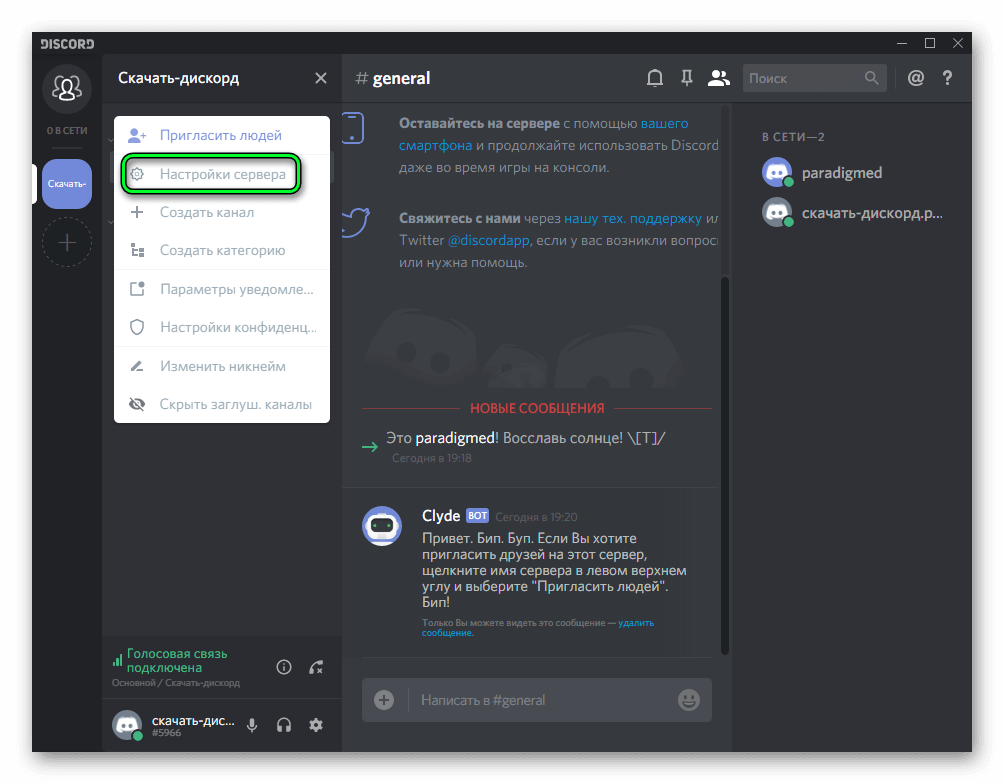
- В представленном списке найти раздел «Роли».
- Для добавления новой группы лиц необходимо нажать иконку плюса, а затем указать ее название.
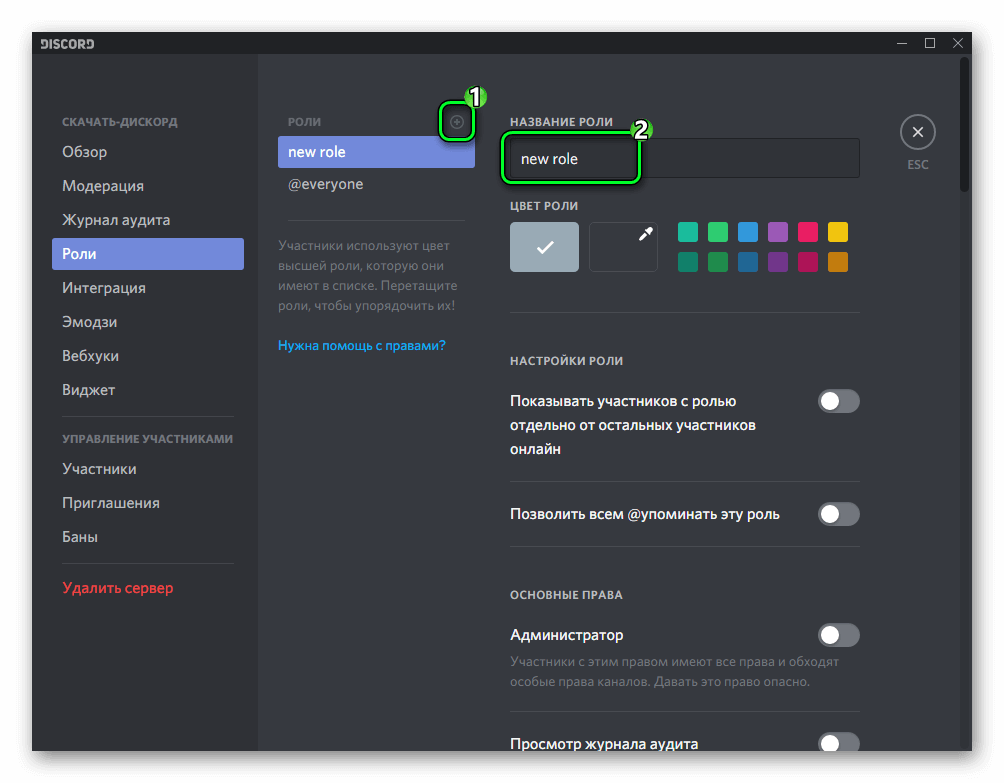
- Вам останется лишь определиться с правами, которые вы хотите предоставить определенному пользователю.
С помощью вышеописанной инструкции также можно выполнить следующие манипуляции в Дискорде:
- Изменить имеющиеся роли для конкретного участника сервера.
- Дать определенному пользователю полные права администратора.
Полный набор прав управления сервером доступен лишь пользователям, обладающим правами администратора. Стоит отметить, что участники сервера, обладающие данными полномочиями, не смогут исключить из комнаты главного администратора, которым является создатель сервера.
Что касается удаления предоставленных прав, то удалить роли пользователей с помощью имеющихся опций в программе на данный момент невозможно. Если вы хотите лишить предоставленных прав пользователя, то вам потребуется исключить его с сервера и заново пригласить. Путем выполнения этой несложной процедуры вы лишите пользователя всех дополнительных привилегий.
Как распределить роли на одном канале
Функционал Дискорда позволяет распределять роли не только на всем сервере, но и в пределах одного канала. Если вы хотите распределить роли, которые будут действовать в пределах одного диалога, то вам нужно выполнить следующий ряд манипуляций.
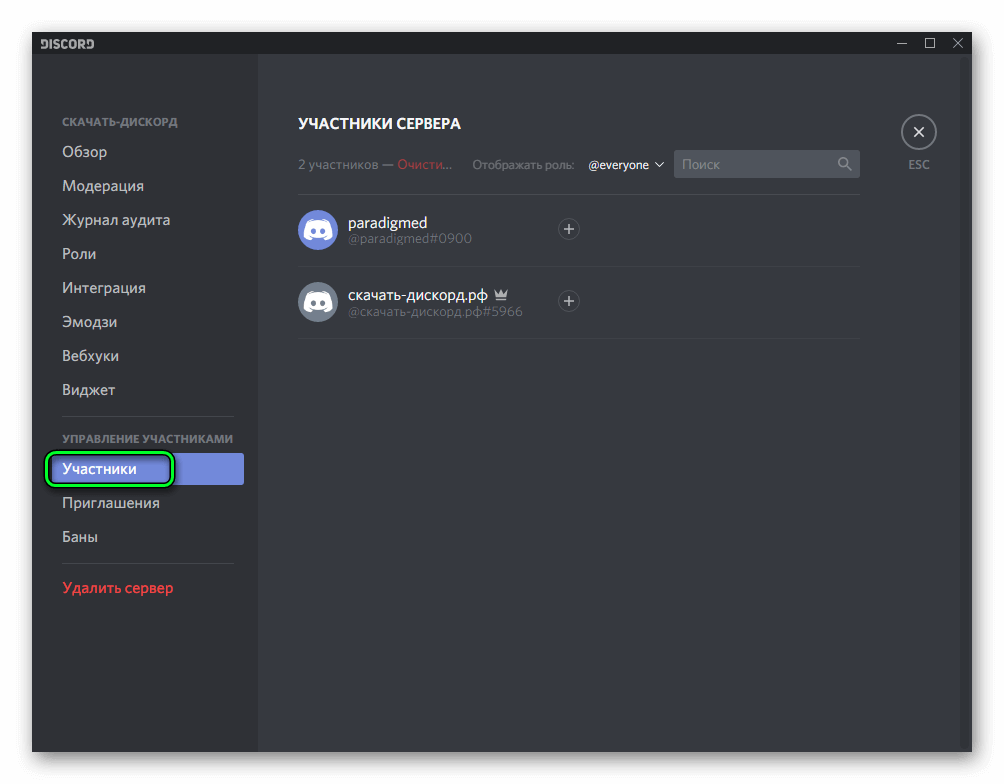
- Опять откройте настройки сервера.
- Перейдите в раздел «Участники».
- Выберите пользователя и укажите его полномочия.
- Подтвердите выполненные изменения.
Другие возможности
Набор возможностей главного администратора позволяет ему не только присваивать и редактировать права участников беседы, но и выполнять ряд других процедур администрирования.
Например, поменять никнейм любого участника беседы, заблокировать и разблокировать пользователя, осуществить демонстрацию экрана через «режим стримера» и т.д.
В заключение
Discord — это отличное приложения для общения. Его набор функциональных возможностей ничем не отличается от того же Скайпа, а в ряде параметров даже превосходит него. Среди основных достоинств описываемого софта отдельно можно выделить следующие:
- Низкие требования к ресурсам гаджета — приложение изначально разрабатывалось преимущественно для геймеров, что сказалось в положительную сторону на оптимизации программы.
- Доступность — загрузить, установить и использовать Дискорд можно абсолютно бесплатно.
- Возможность использования приложения без регистрации (в этом случае пользователь может лишь присоединяться к уже созданным серверам).
- Кроссплатформенность — пользователи Дискорда, обладающие гаджетами, работающими на различных операционных системах, без проблем могут общаться друг с другом.
- Версии для мобильных операционных систем хорошо экономят заряд аккумулятора при работе в фоновом режиме.
Дискорд — это отличная программа для любителей общения. Неважно, играете ли в игры, или просто общаетесь со своими друзьями, вам в любом случае понравится пользоваться описываемым приложением.
Настройка сервера в Discord

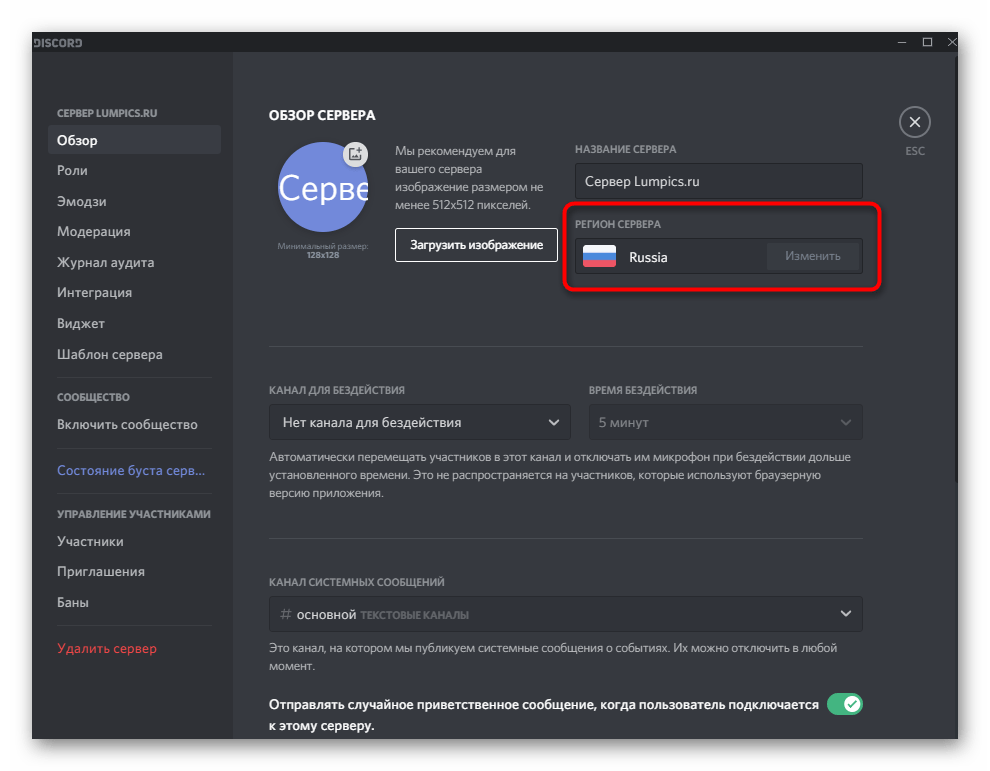
В этой статье настройка сервера в Discord будет рассмотрена только на примере десктопной версии мессенджера. Связано это с тем, что в мобильном приложении пользователь получает все те же возможности, но немного в другом представлении внешнего вида, поэтому принцип действий никак не меняется.
Основные параметры
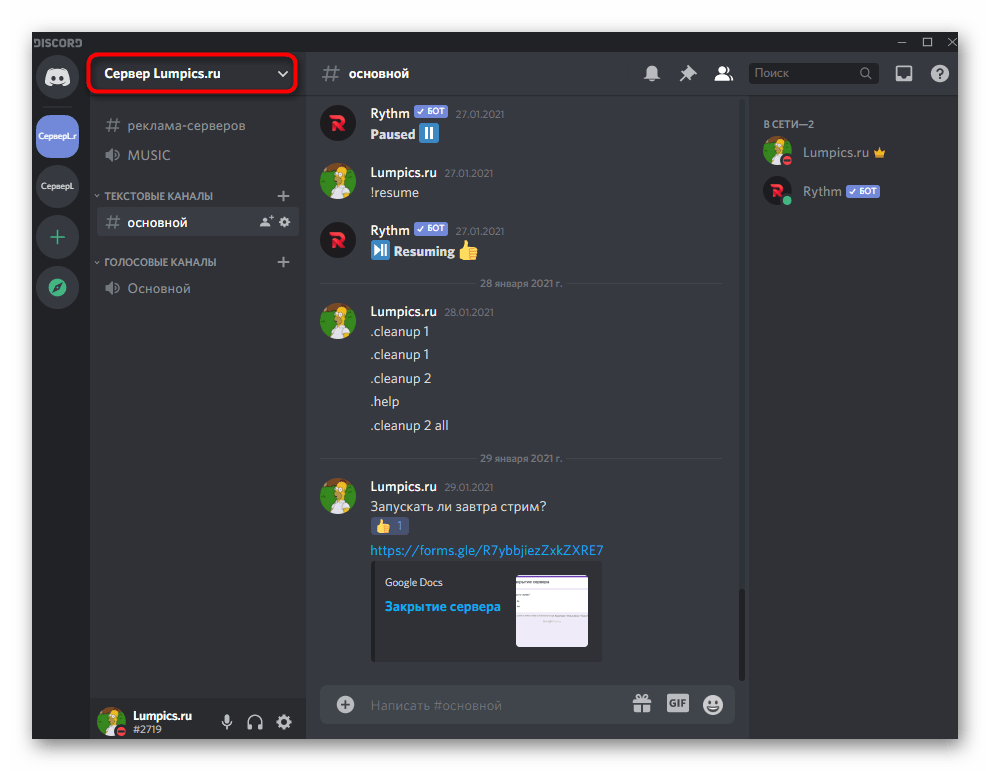
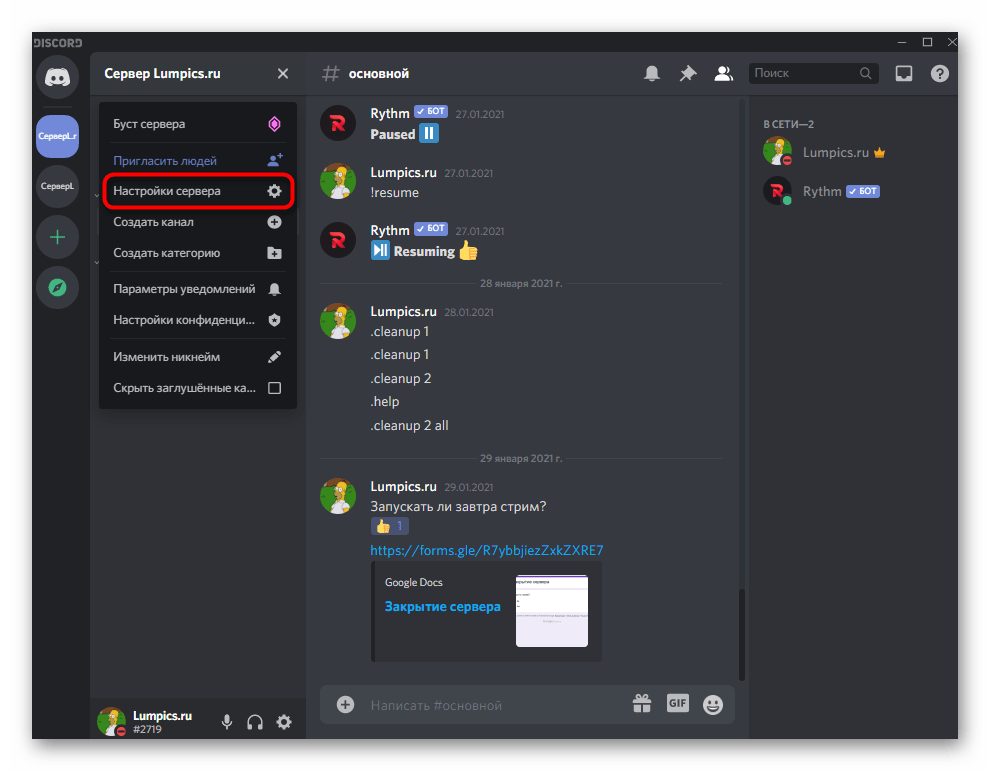
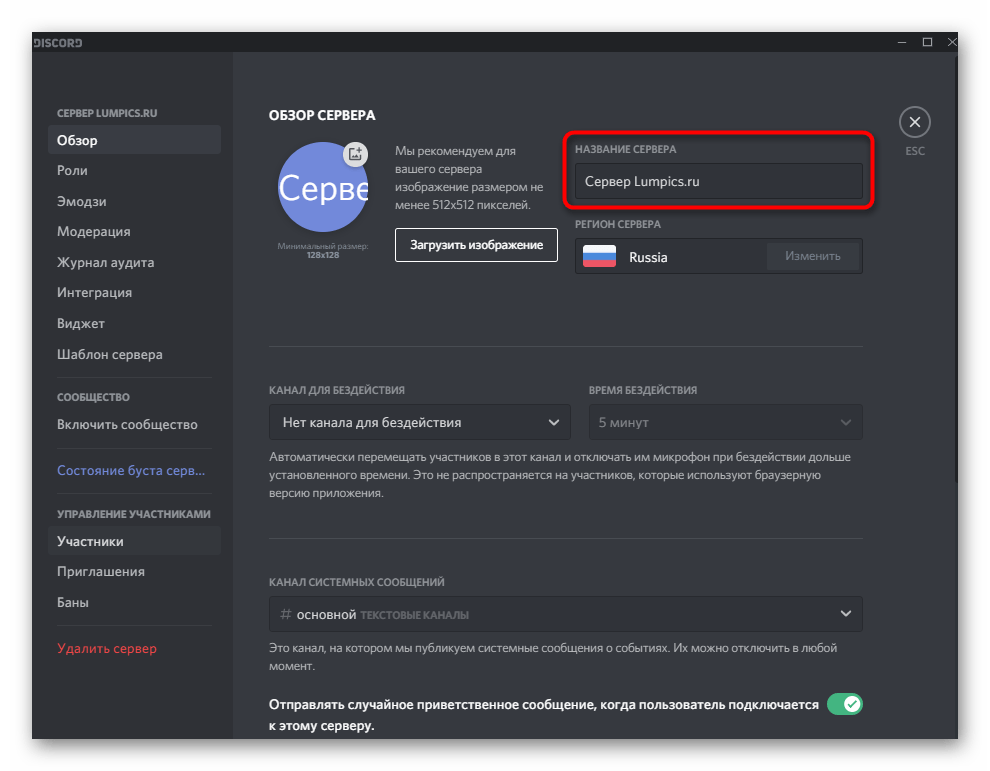
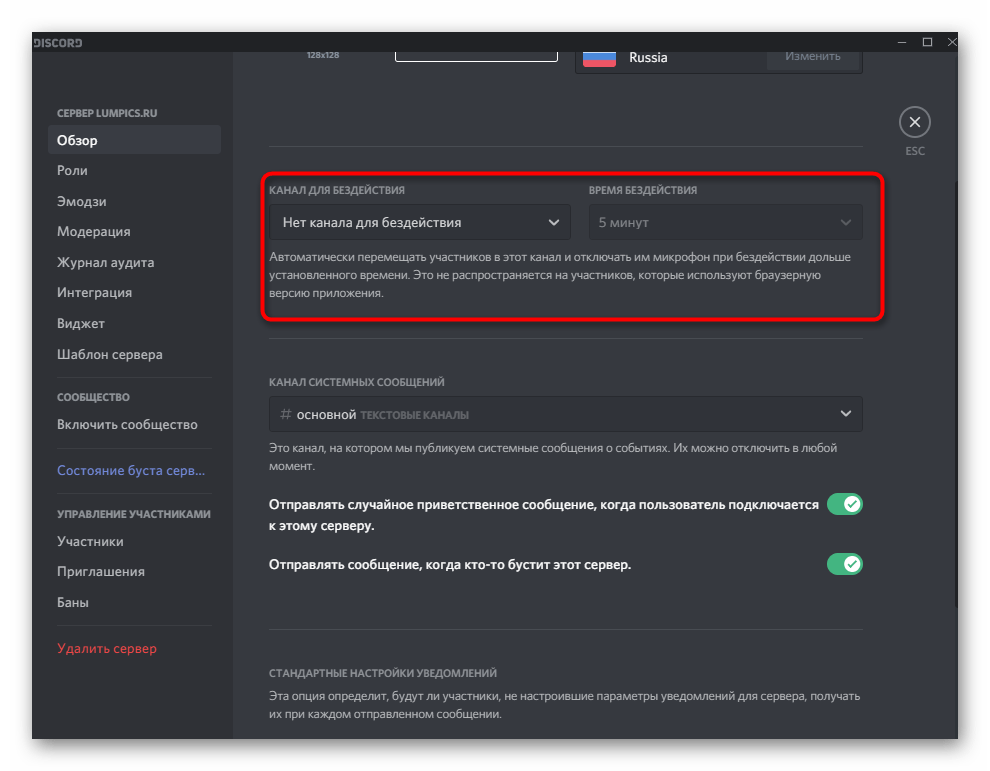
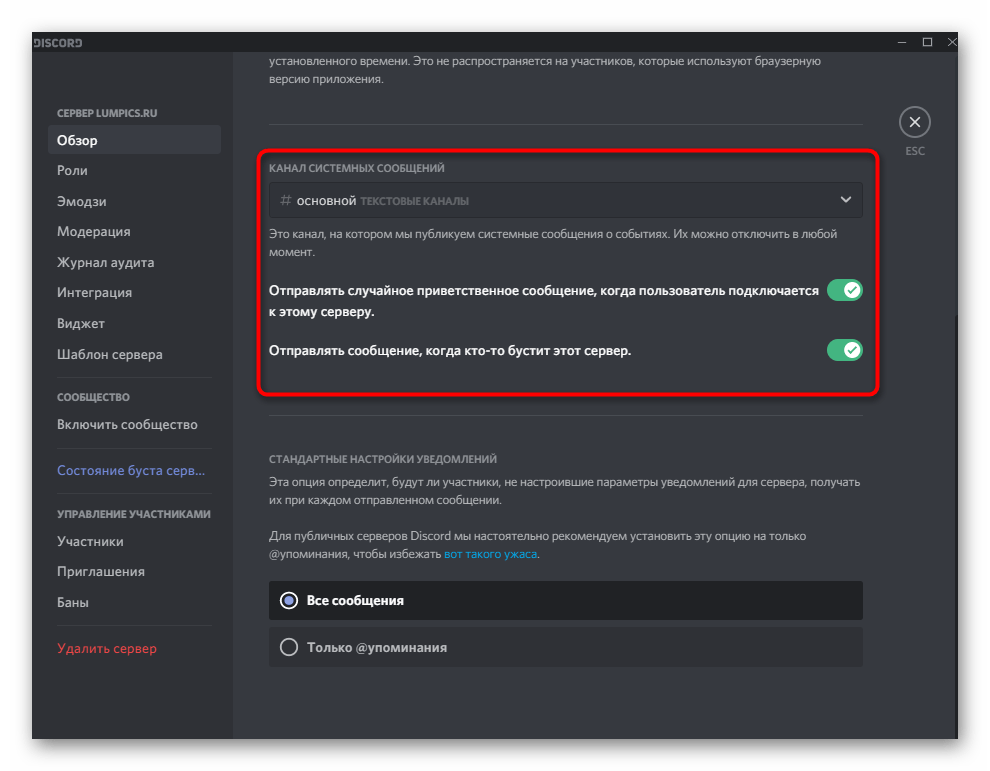
К основным параметрам сервера относятся все те, которые можно найти в разделе «Обзор». Там меняется логотип сообщества, его название, используемый регион и другие полезные параметры.
-
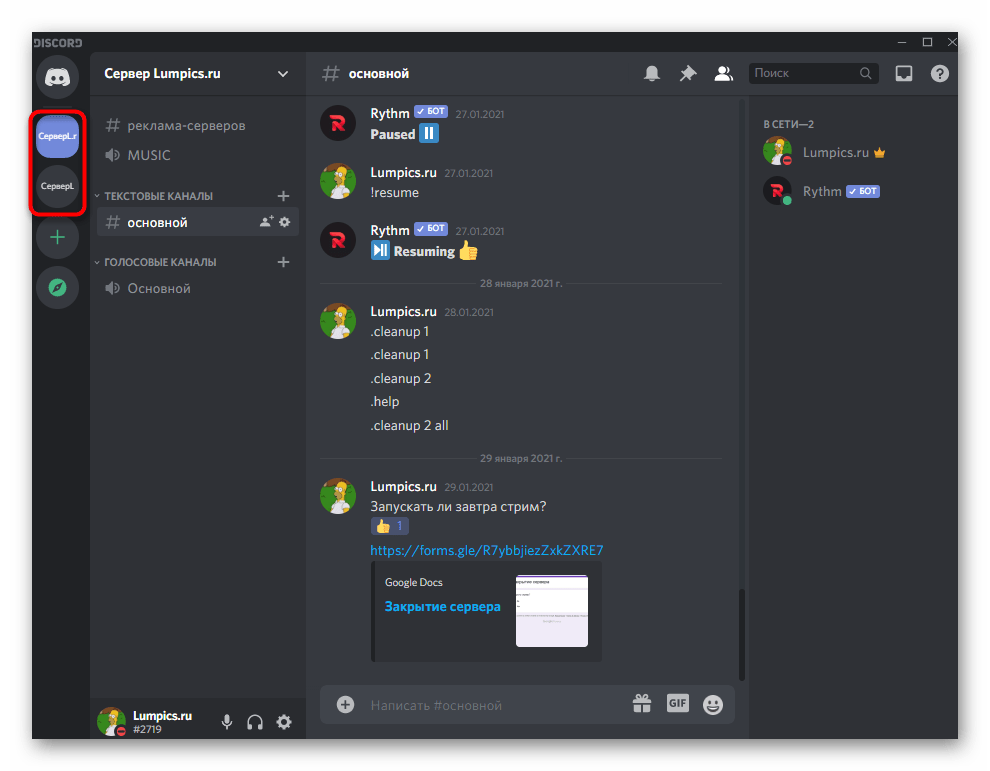
Для начала выберите сервер, который хотите настроить, переместившись к нему через панель слева.
Роли и их права
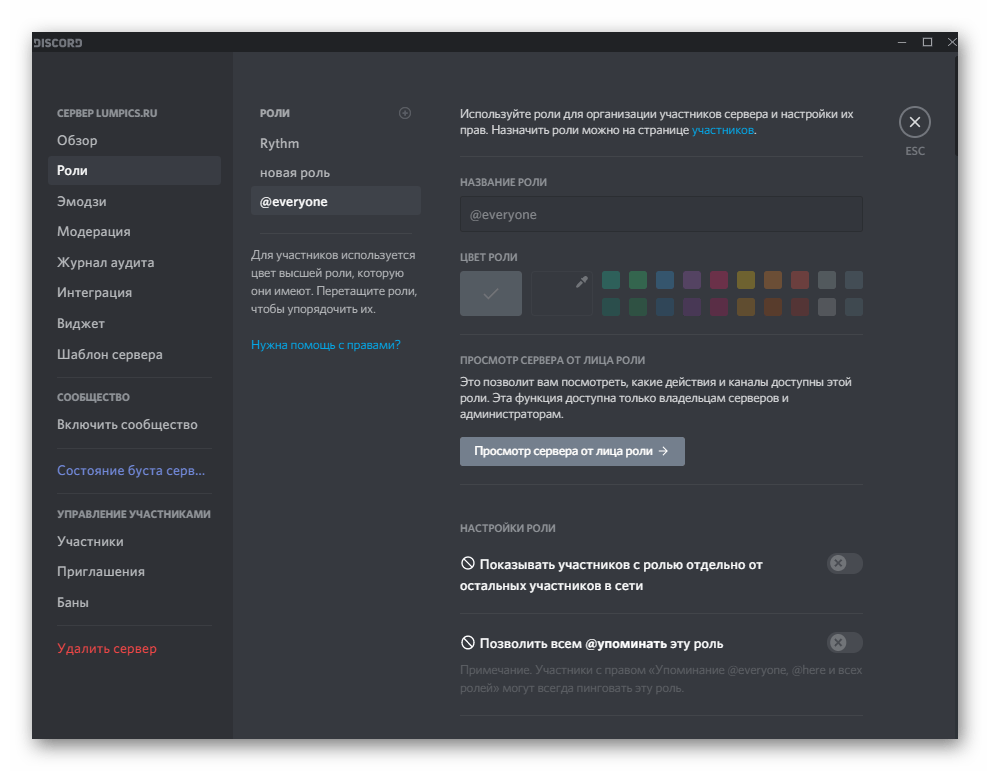
Далее идет раздел с настройками под названием «Роли». В нем администраторы и создатели сервера решают, какие права предоставлять участникам и какие роли вообще нужно создать. На нашем сайте уже есть инструкция по этой теме, где продемонстрированы абсолютно все аспекты взаимодействия с данными настройками.
Эмодзи
Одна из доступных пользовательских настроек на сервере — добавление уникальных эмодзи. Создатель сам подбирает пак из 50 или менее смайликов и загружает их для использования конкретно на этом сервере. Все участники видят их и могут отправлять в текстовых чатах, только если это не запрещено через права выбранных ролей.
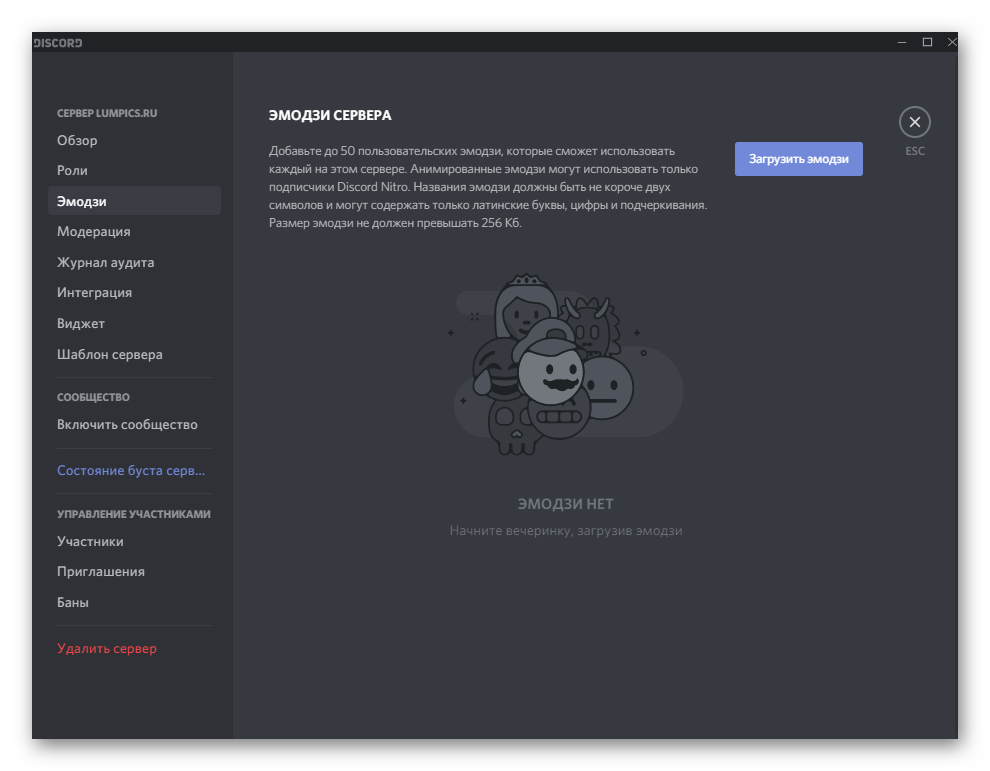
Эмодзи — отличное средство персонализации сервера и привлечения внимания пользователей. К тому же никто не запрещает сделать авторские смайлы — некие локальные мемы, знакомые исключительно вступившим в ваше сообщество. При работе с эмодзи учитывайте, что добавленные доступны для отправки только на вашем сервере и не работают на других.
Модерация
Не всегда у администратора или создателя сервера получается вручную заниматься модерацией каждого сообщения и вовремя удалять неподходящий контент. В качестве помощника мы рекомендуем использовать настраиваемые параметры в разделе «Модерация». Там находится автоматически работающий инструмент, сканирующий все отправляемые сообщения в зависимости от уровня установленной модерации. Он не может удалять нецензурную лексику или картинки неподобающего содержания, однако фильтрует реплики в зависимости от подтверждения аккаунта пользователя.
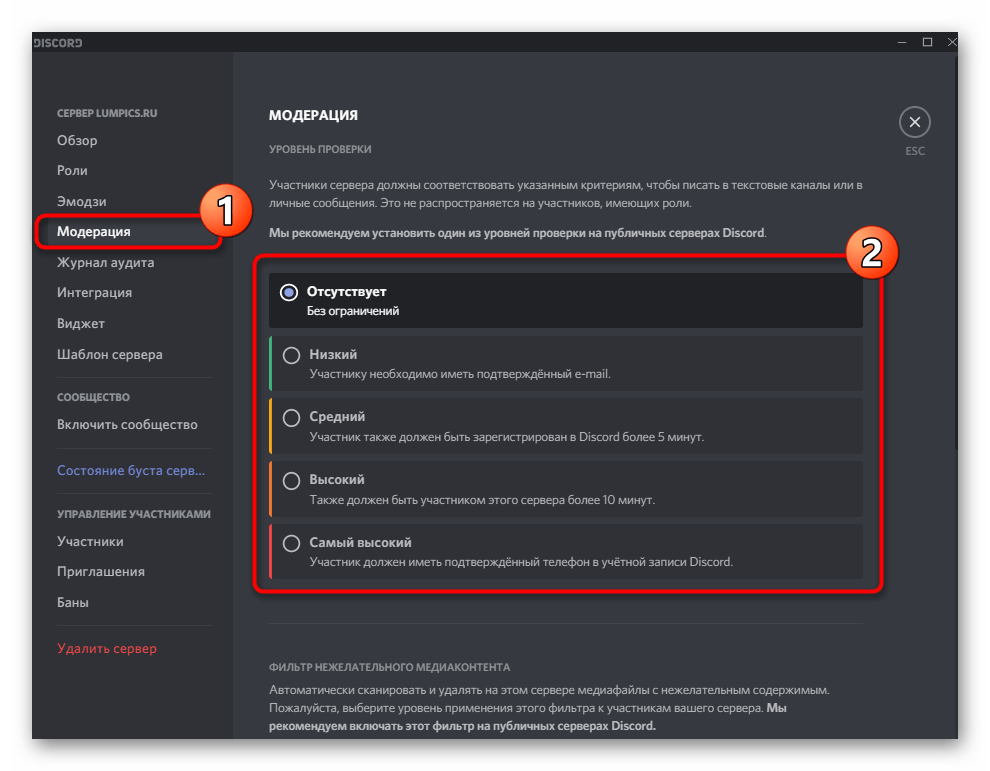
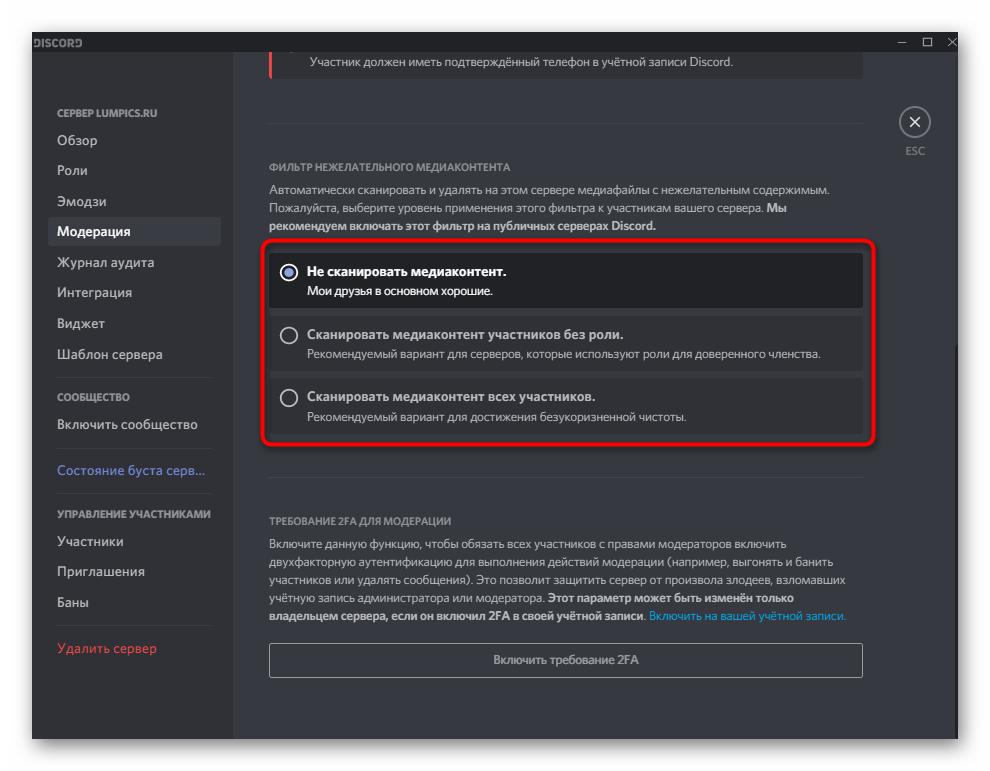
Хоть средства, блокирующего неподходящие текстовые сообщения, пока нет, но присутствует «Фильтр нежелательного контента», проверяющий отправляемые медиафайлы. Установите для него один из доступных вариантов модерации, отметив маркером понравившийся пункт. В этом же меню ознакомьтесь и с описанием каждого уровня от разработчиков.
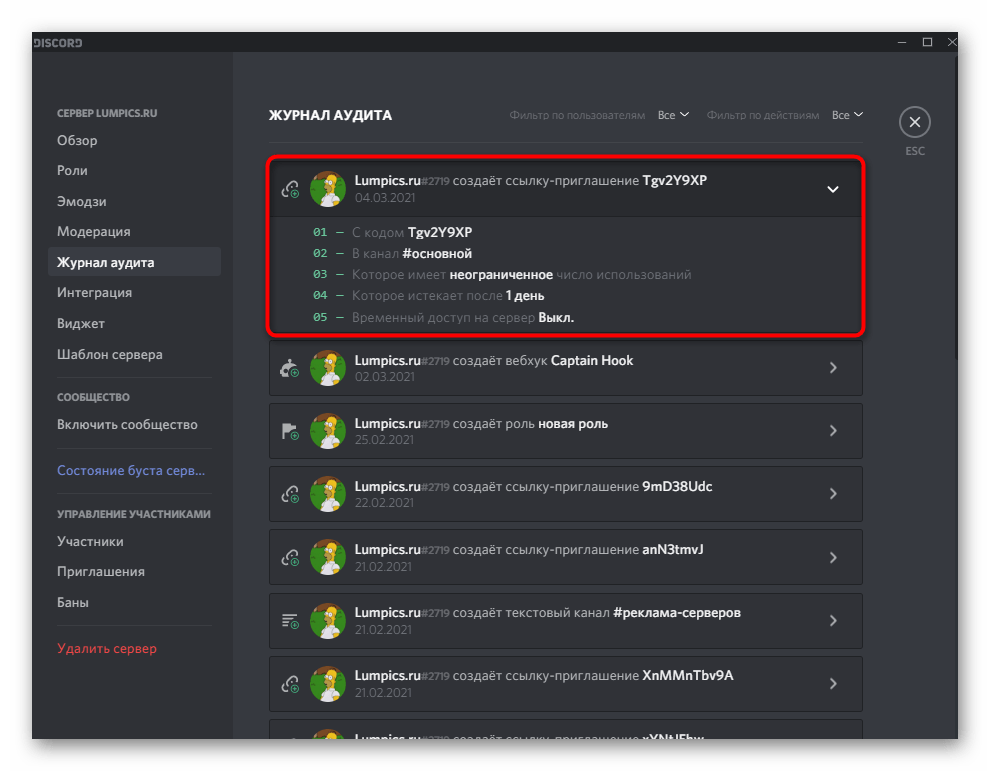
Журнал аудита
Раздел «Журнал аудита» не совсем относится к настройке сервера, но тесно связан со всеми редактируемыми параметрами. В нем доступно отслеживание всех изменений, вносимых назначенными администраторами. Так очень просто узнать, кто создал роль или поменял для нее права, добавил новую ссылку-приглашение либо исключил участника.
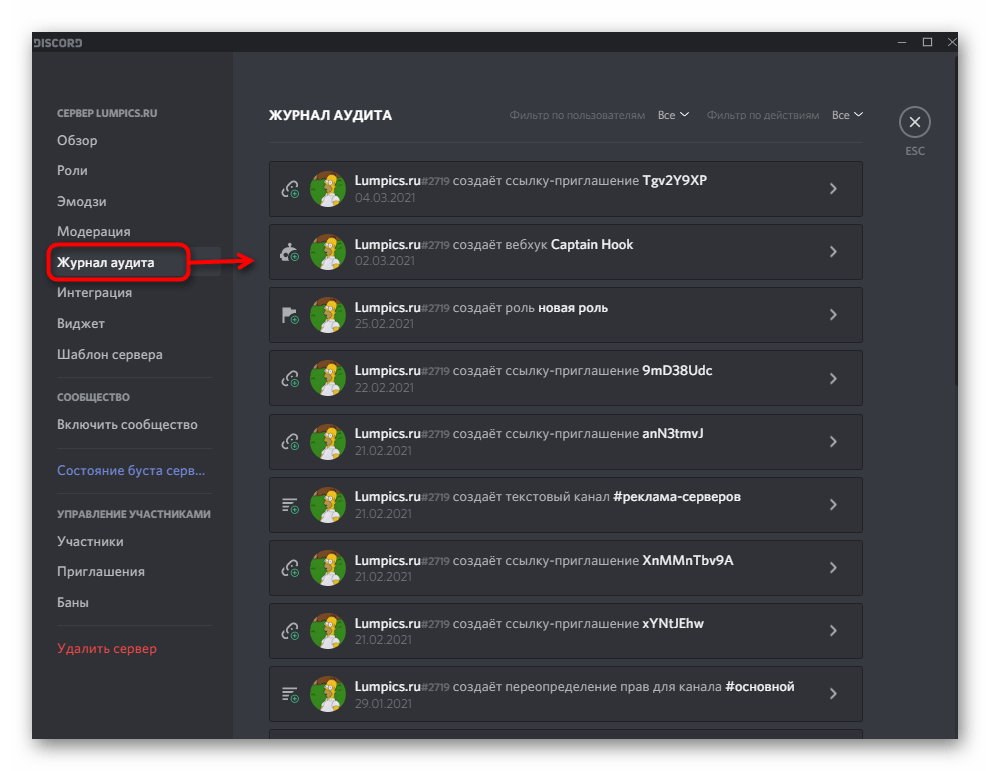
К сожалению, пока нет кнопки, позволяющей в один клик отменить уже внесенное изменение, поэтому для реализации этой задачи придется переходить в соответствующее меню и вручную откатывать параметры до их исходного состояния. Если же вы нажмете по одной из записей аудита, раскроется более детальная информация о нем: канал, где произошло изменение, какого типа оно было и на какой срок.
Интеграция
Если с добавлением ботов на сервер у пользователей обычно не возникает проблем, то далее встает вопрос об их отслеживании и управлении, поскольку не всегда авторизованное приложение можно найти в списке участников. Для этого отлично подойдет раздел с настройками под названием «Интеграция».
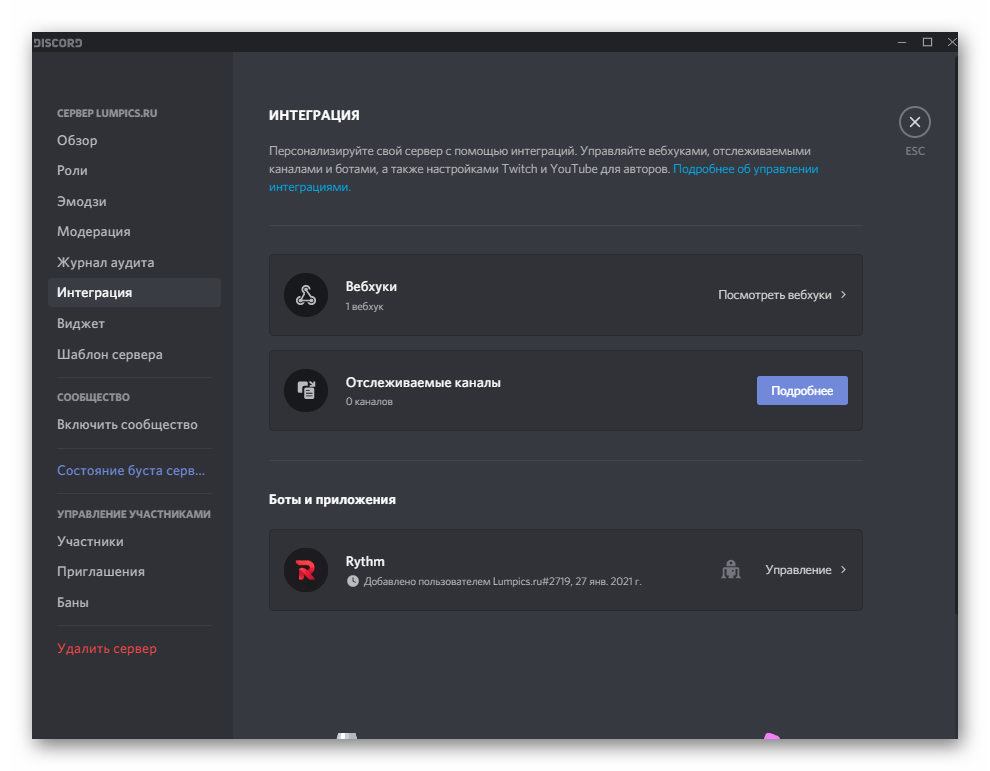
В нем отображаются не только добавленные боты, но и все остальные подключенные инструменты и связанные аккаунты, если речь идет об авторских проектах создателя сервера. Так можно с легкостью подключить YouTube или Twitch и посылать уведомления на сервер о старте прямых трансляций и выходе новых роликов. Перейдите в данное меню и самостоятельно решите, какие из аккаунтов вы хотите подключить или что пора уже удалить.
Виджет
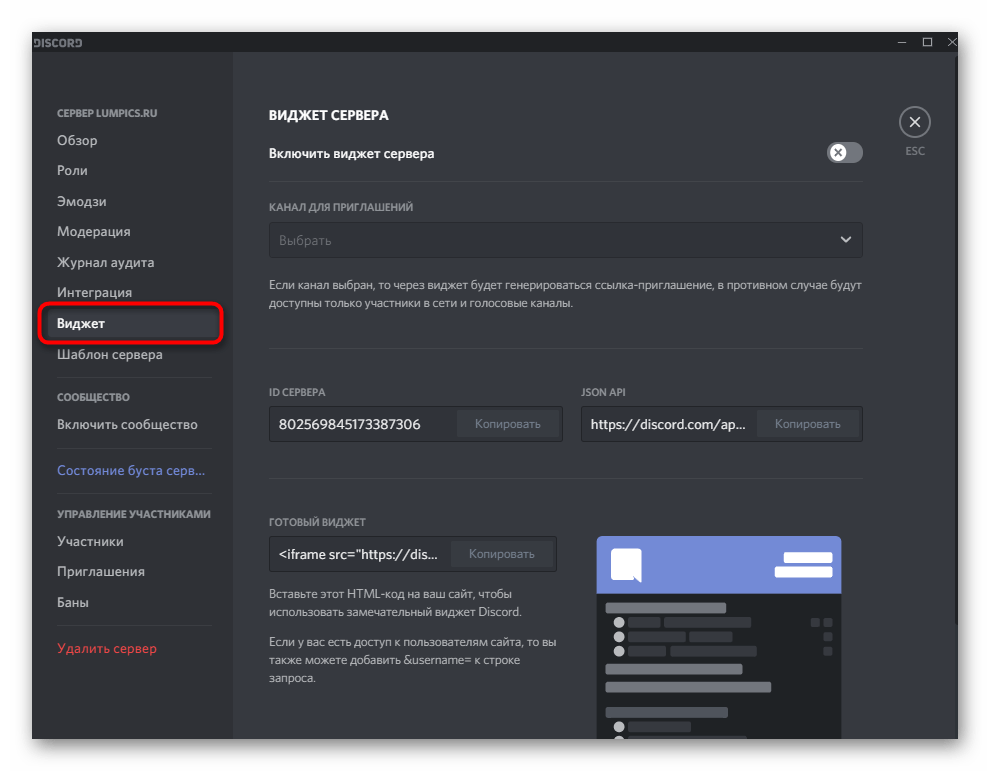
Виджет — графическое окно с кнопкой, интегрируемое с любым сайтом и играющее роль своеобразного приглашения на сервер. Создание виджета позволит привлечь новых пользователей в сообщество через свой или дружеский сайт, а пример создания этой карточки выглядит следующим образом:
-
В том же меню с основными настройками сервера зайдите в раздел «Виджет».



Шаблон сервера
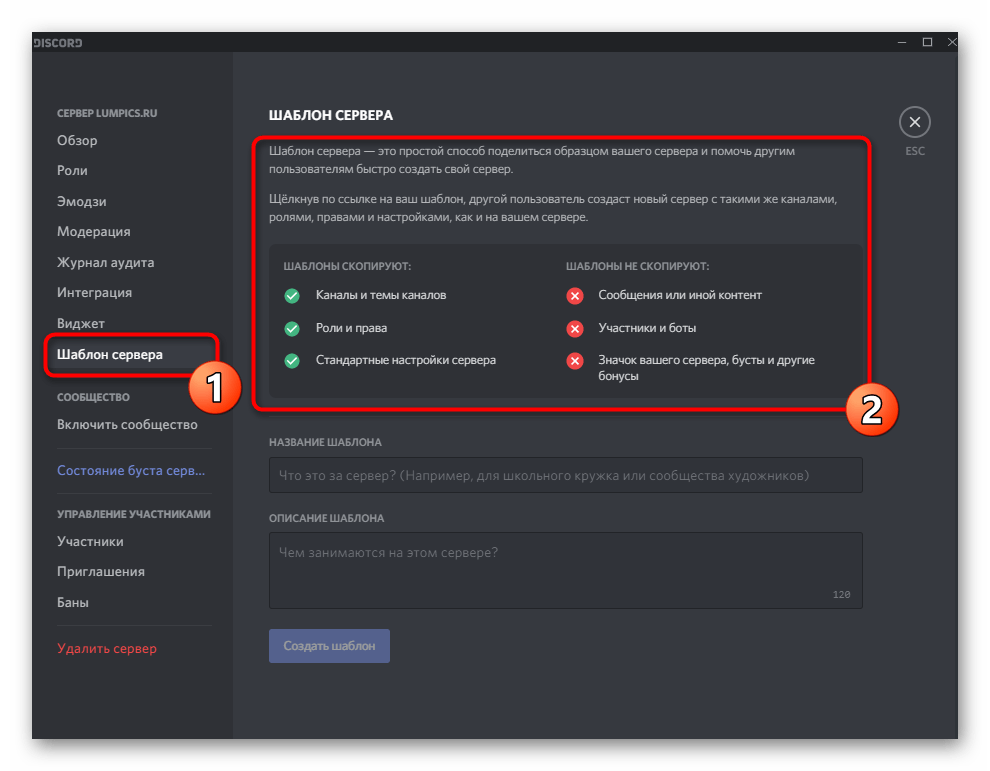
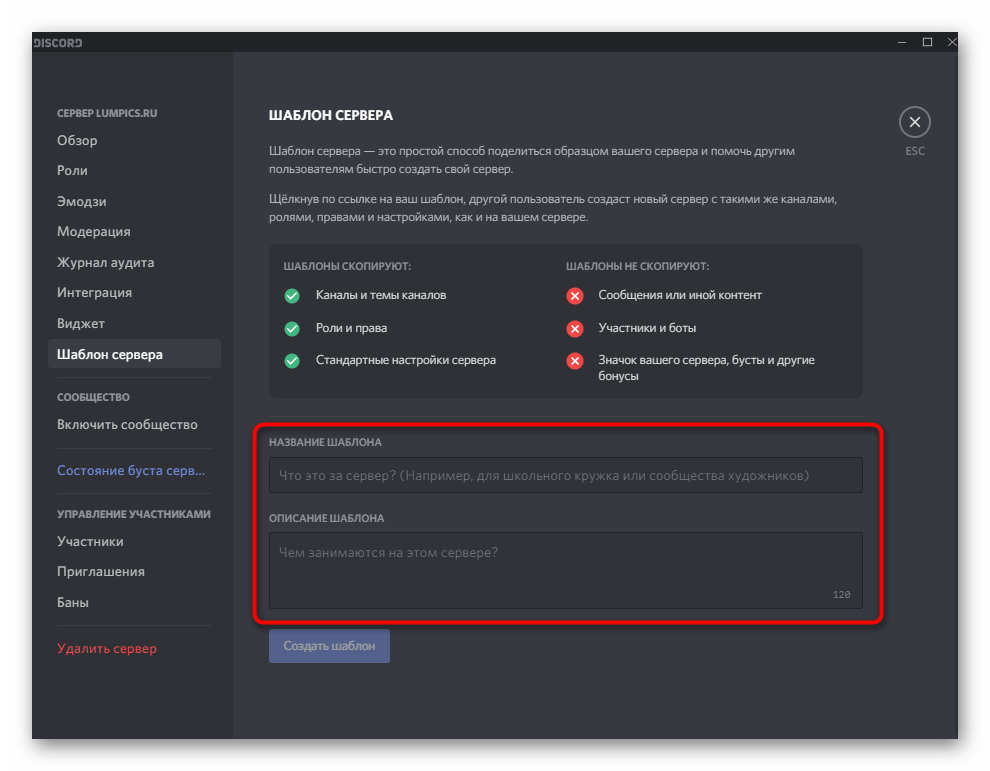
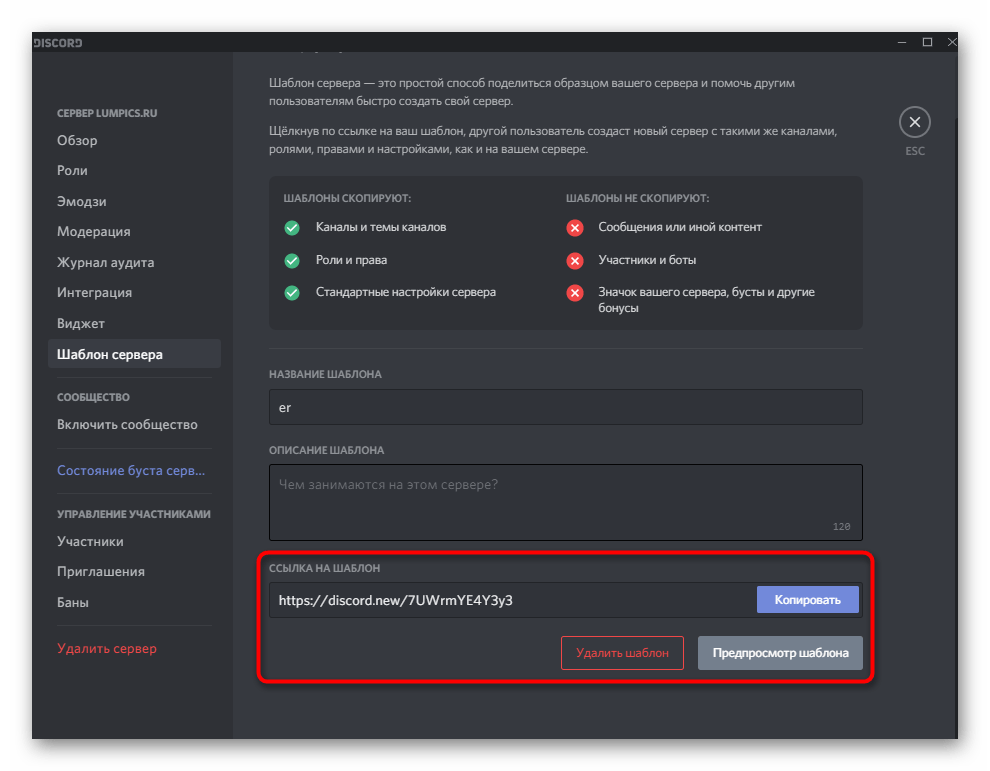
Ручное создание шаблона сервера из уже готового не только помогает другим пользователям, которые в дальнейшем применят его, но может стать отличным средством клонирования, если вы хотите вести сразу несколько проектов. Шаблон генерируется из стандартных параметров и свободно распространяется в виде ссылки. Если перейти по ней, можно сразу же приступить к созданию проекта по текущей заготовке.
-
Для создания шаблона откройте меню «Шаблон сервера» и прочитайте информацию от разработчиков. В нем указывается, что сохраняется при генерировании заготовки, а что не переносится. Обязательно учитывайте данные особенности, чтобы быть в курсе всех преимуществ и недостатков текущего метода клонирования.
Параметры сообщества
Среди настроек сервера присутствует функция, позволяющая перевести его в сообщество. Делать это стоит только в том случае, если данный проект объединяет огромное количество людей по общим интересам. Нет смысла переводить его в сообщество, если на сервере общаетесь только вы с друзьями и используете его для игр.
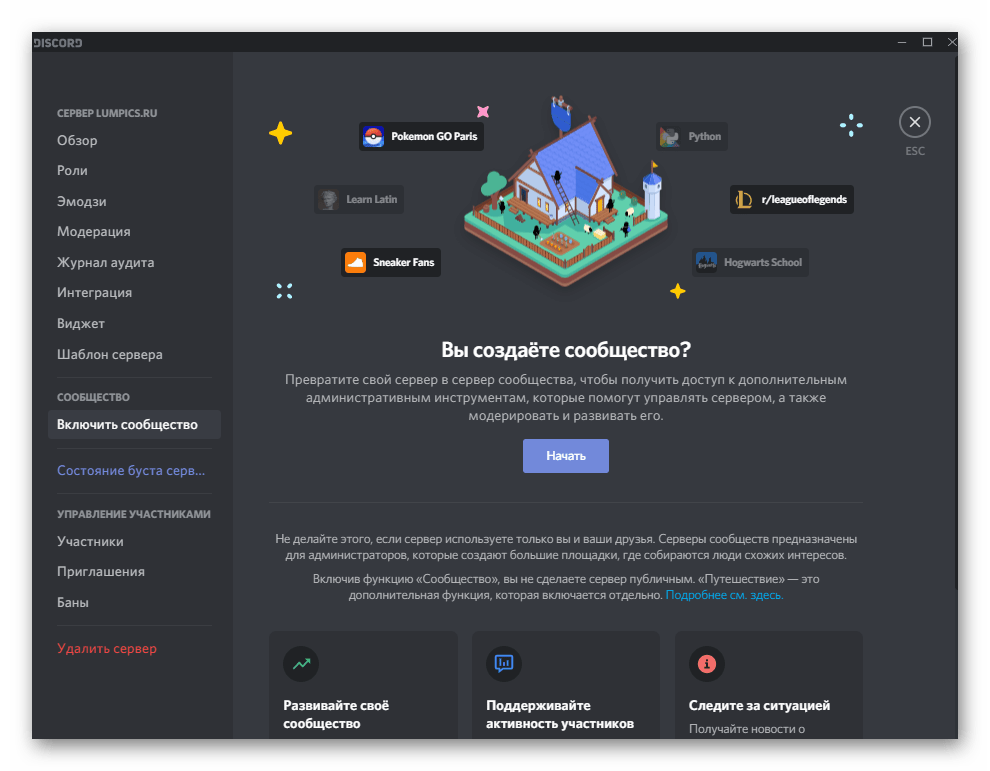
При подключении сообщества обязательно ознакомьтесь со всеми шагами, отображаемыми на экране, и выполните те, что необходимы для нормального переноса.
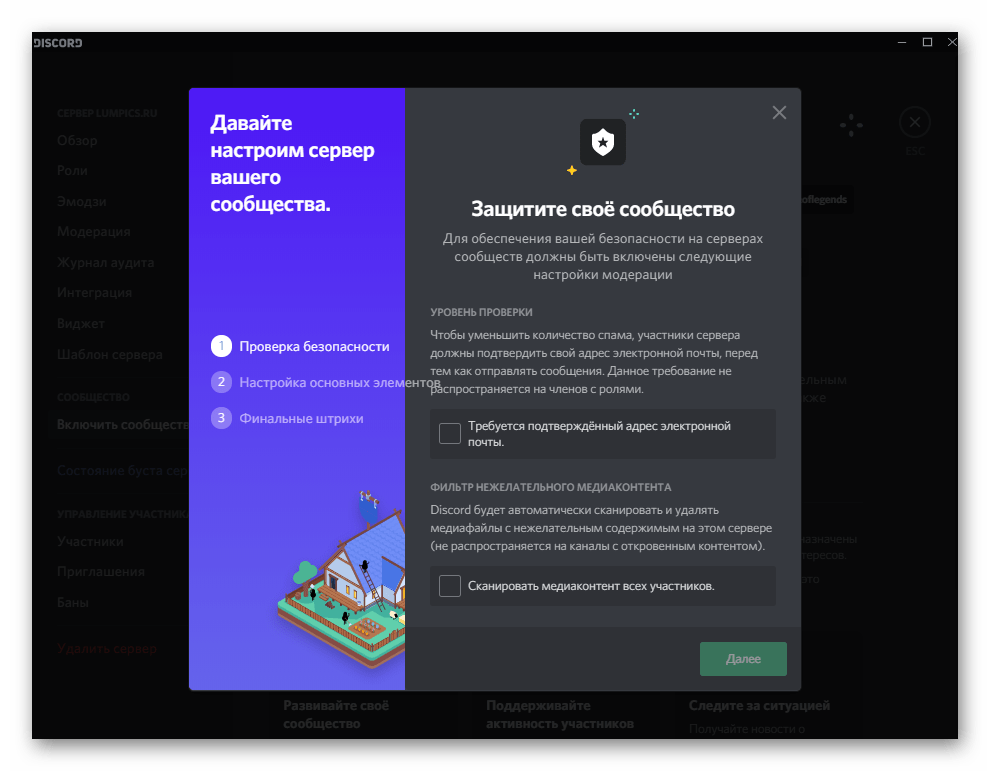
На этой же странице сообщества прочитайте информацию о том, какие дополнительные функции администрирования открываются, какими особенностями они обладают и какие трудности могут возникнуть при взаимодействии.

Бустинг сервера
В разделе «Состояние буста сервера» можно посмотреть текущий результат его развития, которое обеспечивают обычные участники. У любого из них есть доступ к платным функциям, использующимся для поддержки проекта.
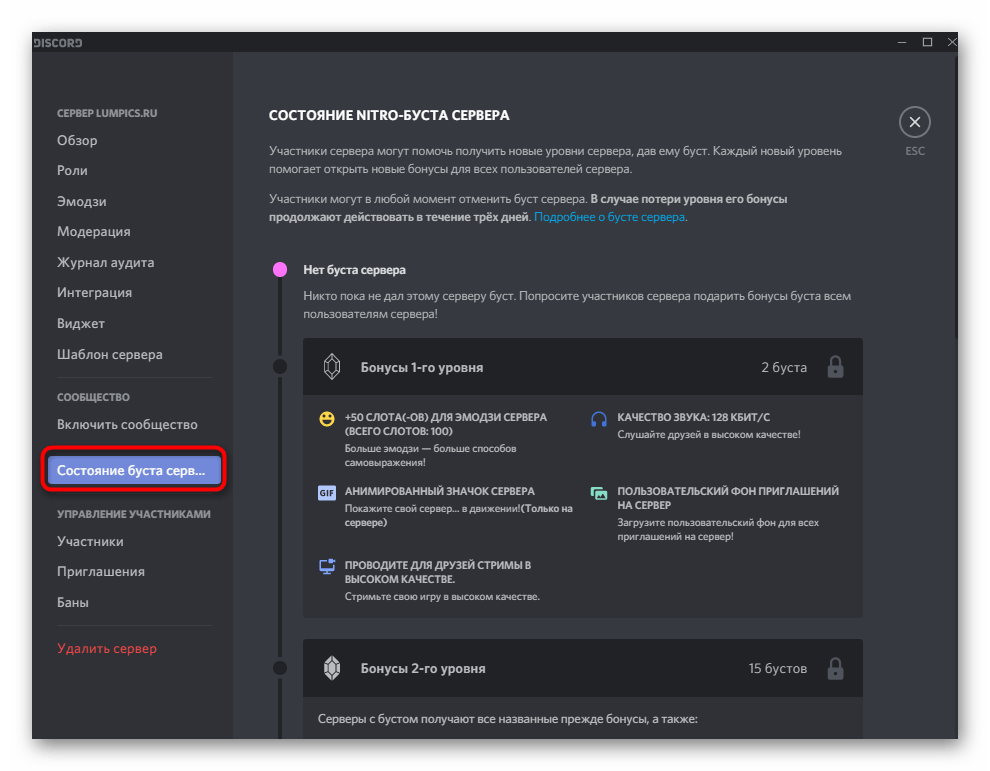
На странице отображаются предоставляемые бонусы и сведения о том, как их применить на практике. Соответственно, если никто из пользователей не занимается бустингом вашего сервера, в этом окне появится сообщение с текстом «Нет буста сервера».
Управление участниками
Отдельного внимания заслуживает меню, в котором осуществляется управление всеми вступившими участниками. Здесь отображается не только их список, но и выполняется присвоение новых ролей, удаление старых, выдача банов или исключение из сообщества.
-
Для начала перейдите в соответствующее меню, нажав по строке на панели слева. В списке участников найдите того, чьи параметры хотите редактировать.
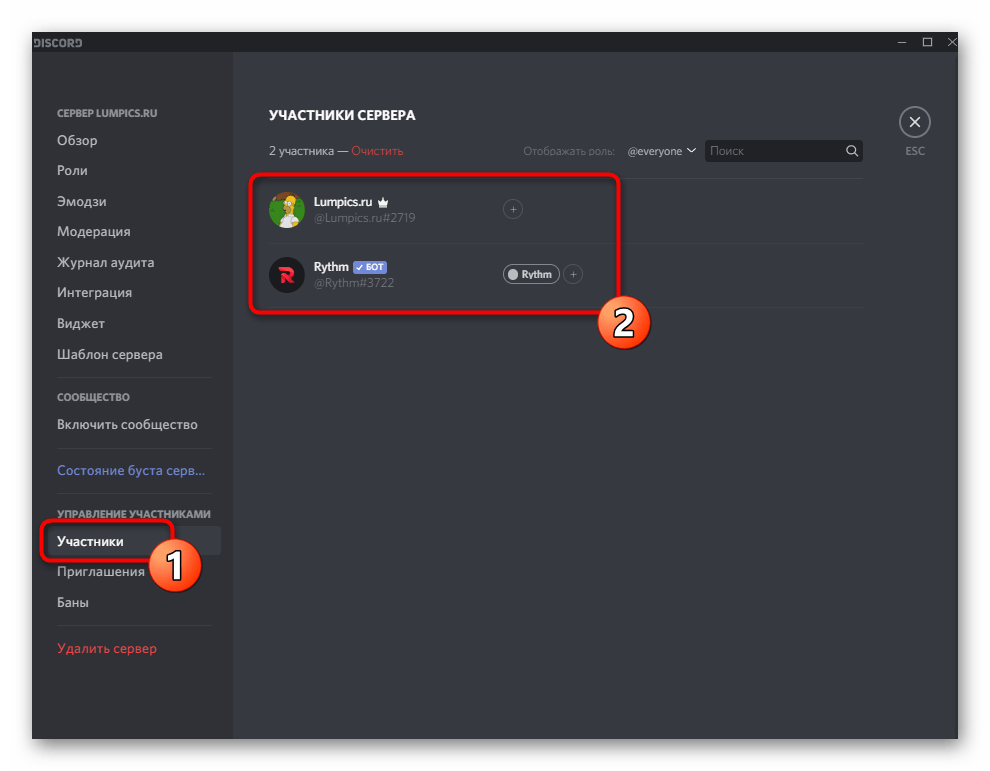

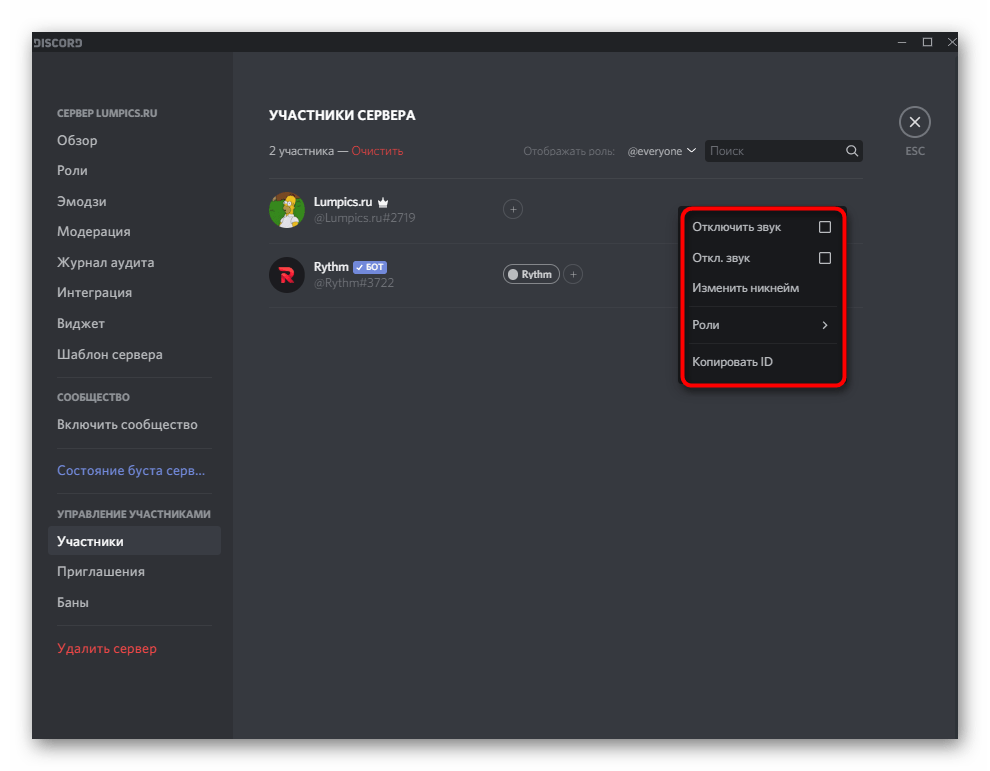
Проверка приглашений
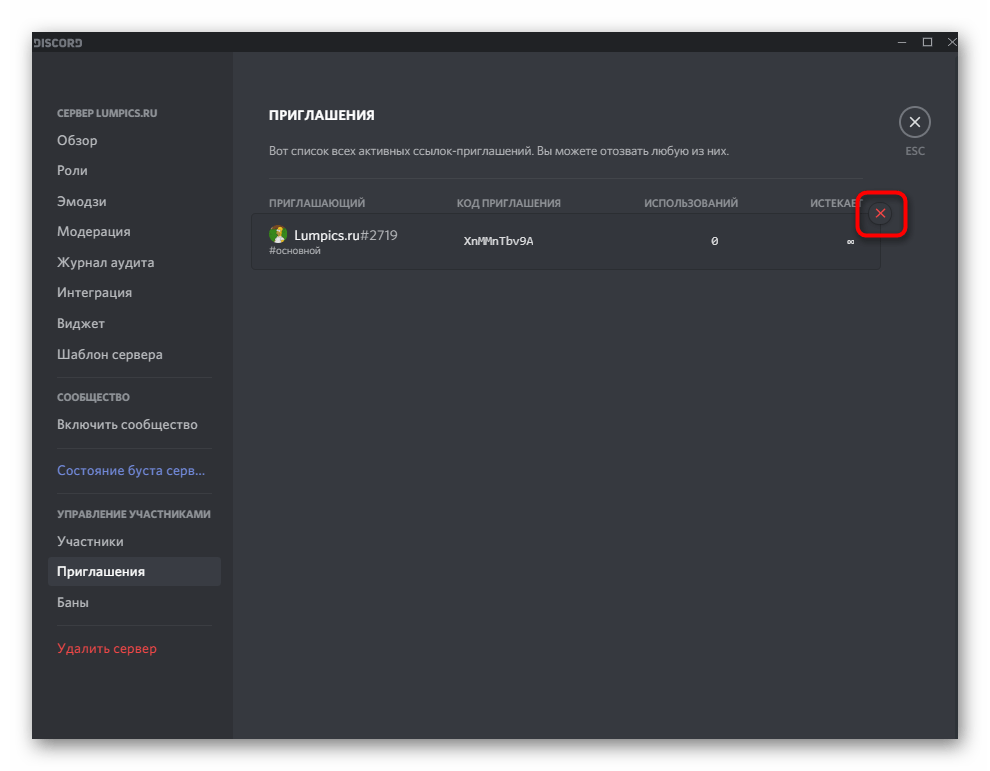
Известно, что любой член сервера может создать ссылку-приглашение и отправить ее своим друзьям, чтобы при переходе по ней они могли сразу подключиться к каналу и начать общение. Иногда важно отслеживать состояние всех ссылок для приглашения и понимать, какие из них самые эффективные. Для этого в меню с настройками сервера понадобится выбрать пункт «Приглашение» и просмотреть все присутствующие там строки.
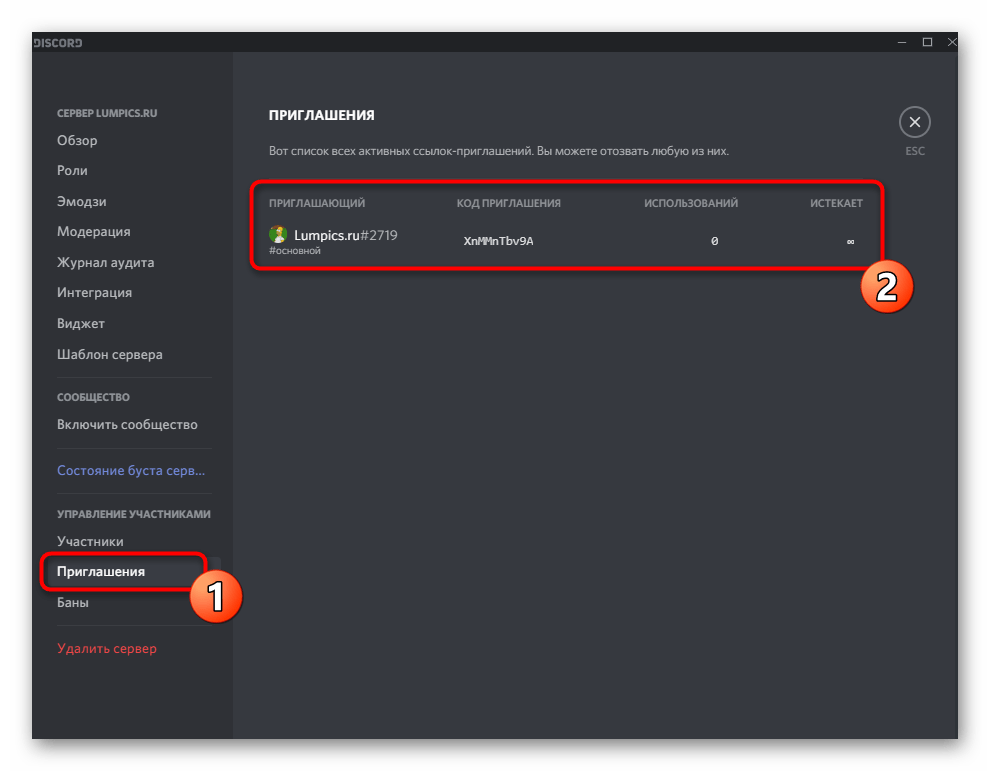
Если считаете, что некоторые приглашения нужно удалить, поскольку они захламляют список или вообще не используются, наведите курсор мыши на соответствующую строку и нажмите по появившемуся крестику.
Завершающий раздел с общими настройками сервера — «Баны». В нем находится список всех пользователей, находящихся в бане на данном проекте. Соответственно, разбан происходит тоже здесь, а право на это есть только у создателя сервера и назначенного администратора. Развернуто о том, как осуществляется управление банами на сервере, читайте далее.

Работа с каналами
Каналы — основные составляющие сервера, где и происходит все общение. В первую очередь необходимо создать требуемое количество каналов, чтобы удовлетворить все тематические направления сервера и решить, какие из групп будут исключительно для администрации или объявления новостей. В отдельном нашем материале уже рассказано о том, как правильно создавать голосовые и текстовые каналы и какими настройками они обладают.
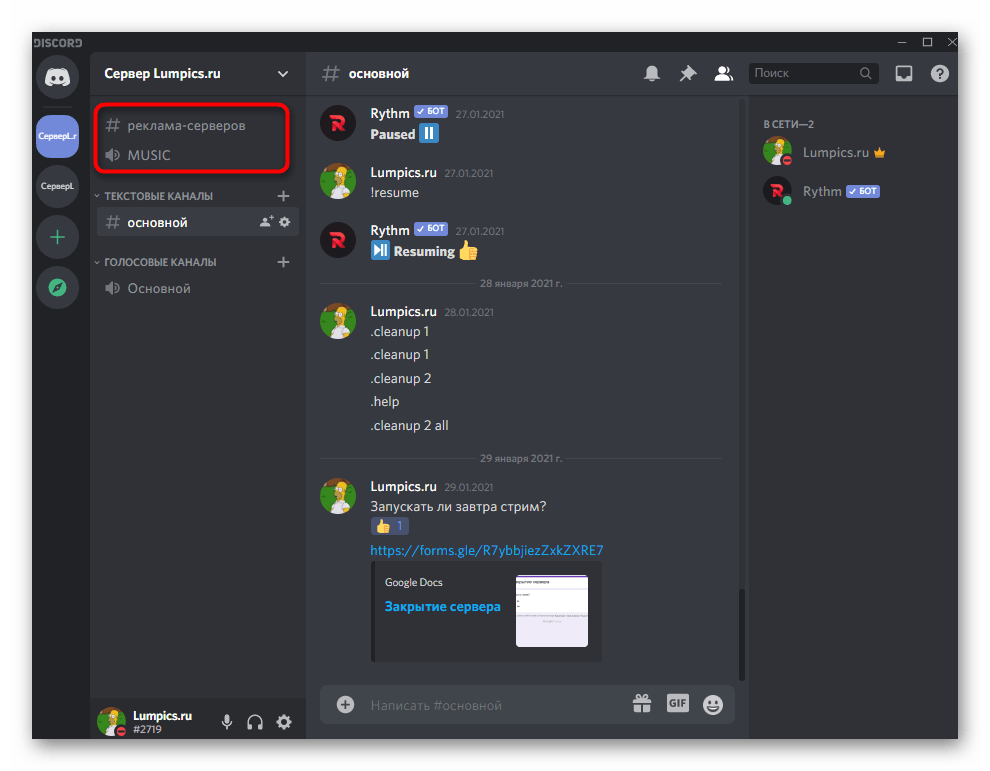
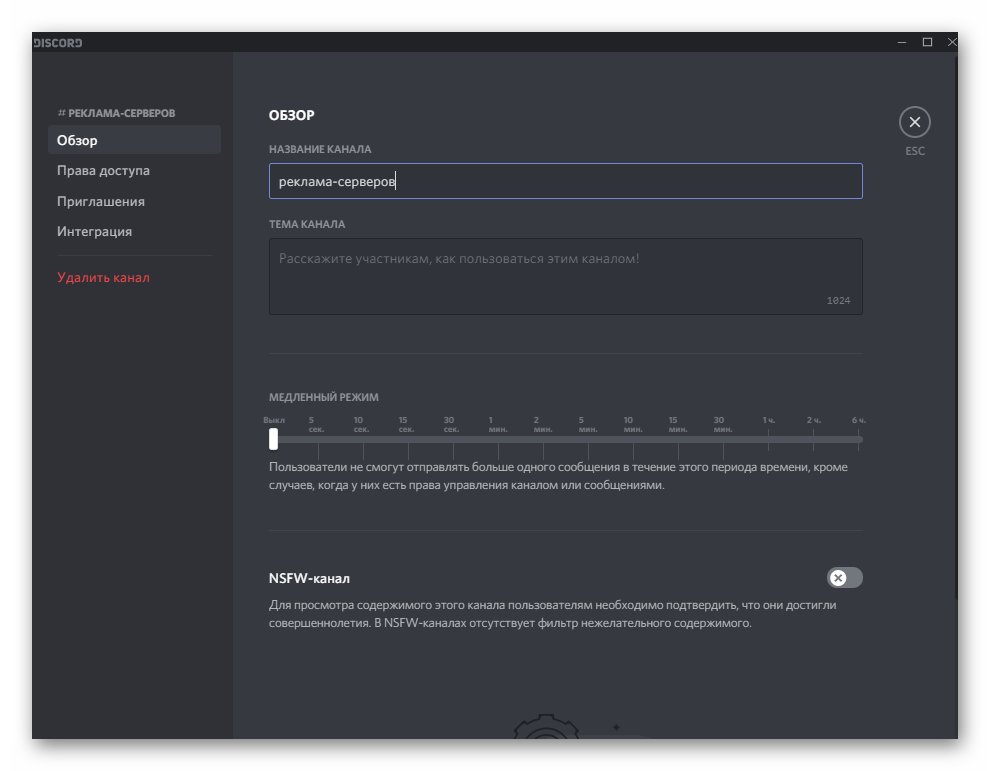
Если понадобится внести изменения на созданном канале, сделать это можно через его настройки. При этом каждый тип обладает уникальными параметрами.
-
Щелкните правой кнопкой мыши по необходимому каналу и посмотрите на список доступных действий в появившемся контекстном меню. Там вы можете удалить канал, заглушить его, настроить уведомления или перейти к настройкам.


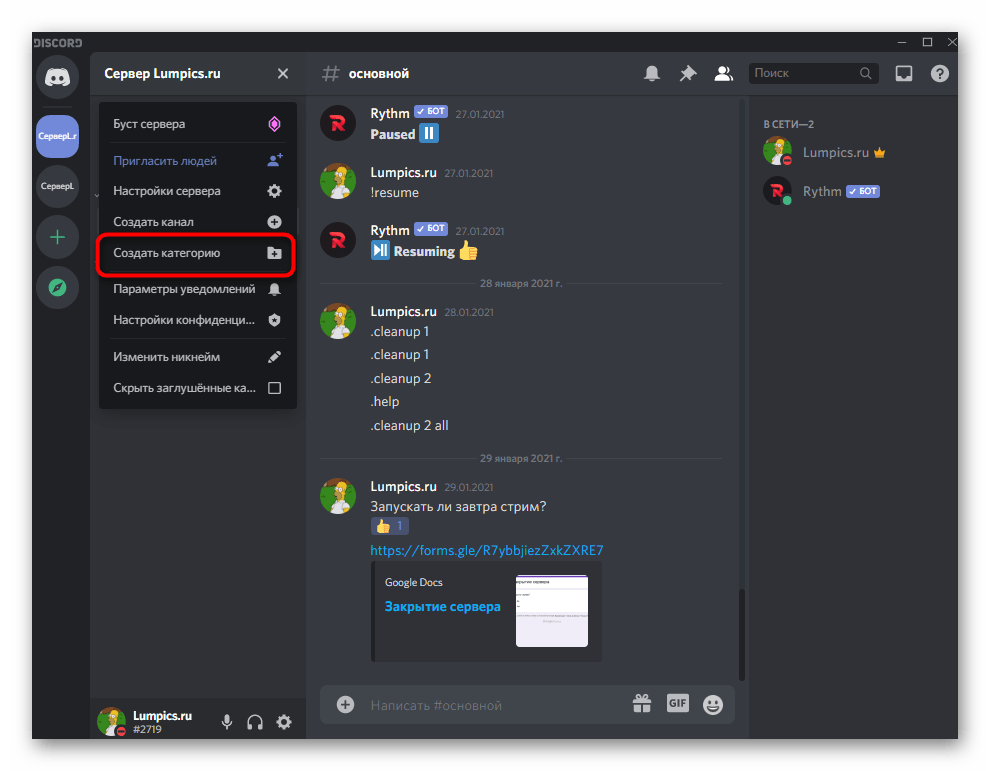
Отдельно отметим, что в меню сервера, открывающегося при нажатии по его названию, есть пункт «Создать категорию». Используйте его, если хотите группировать некоторые каналы и задать для них специальные правила. Для категории задается уникальное название и права доступа, поэтому не придется редактировать настройки каждого отдельного канала, добавляемого в данную категорию.
Добавление ботов
Пожалуй, самая главная настройка — добавление ботов на сервер, поскольку разные инструменты привносят множество функциональных особенностей, значительно упрощают процесс управления сервером и делают пребывание пользователей уникальным. Авторизация ботов обычно происходит через их официальный сайт или открытую площадку.
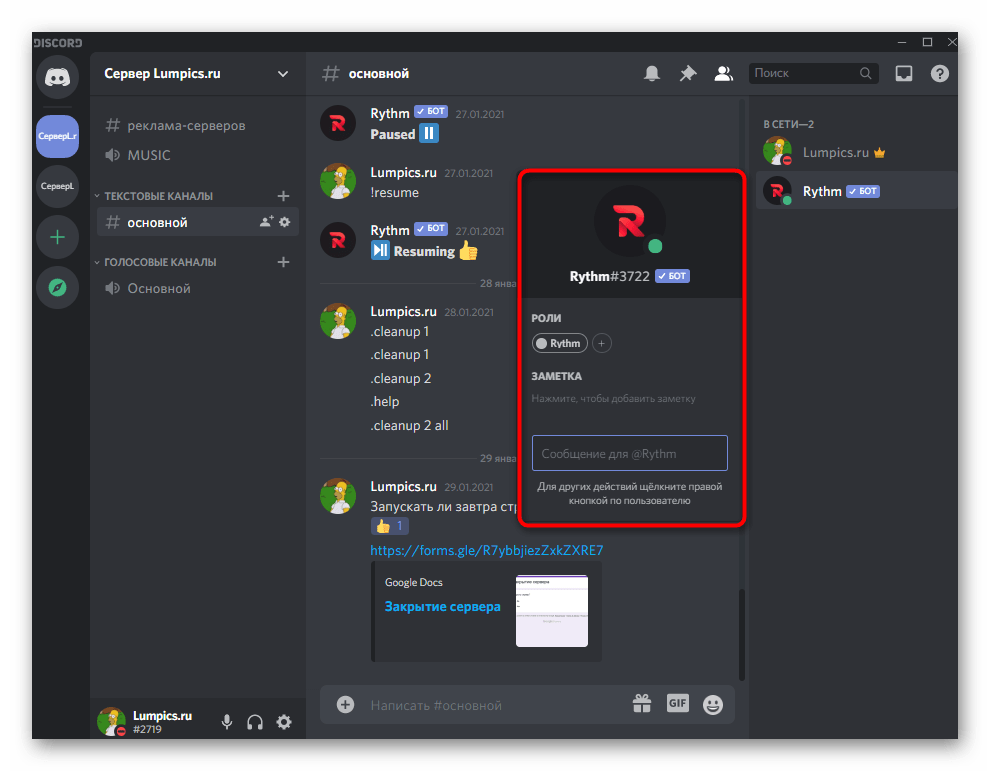
Что касается выбора ботов, то здесь все зависит от личных предпочтений каждого создателя игрового, развлекательного или обучающего проекта. Существует немало ботов для администрирования, воспроизведения музыки, проведения розыгрышей, создания игр и другого контента. С некоторыми из них предлагаем ознакомиться в полноформатном обзоре по следующей ссылке.
 Мы рады, что смогли помочь Вам в решении проблемы.