How to change length of a composition in After Effects

If you want to extend the length of a composition in Adobe After Effects, you need to actually set a new duration for the composition.
The easiest way of doing this is to right-click on your composition and go down to “Composition settings”, or click “Cmd + K”.
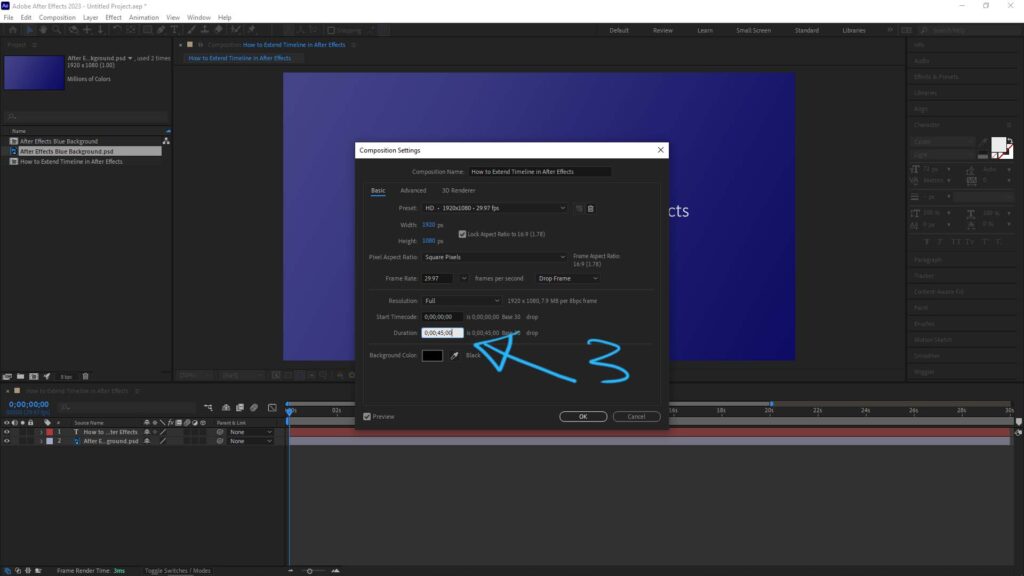
A window will pop up and here you can change the duration of your composition by changing the hours, minutes, seconds or frames.
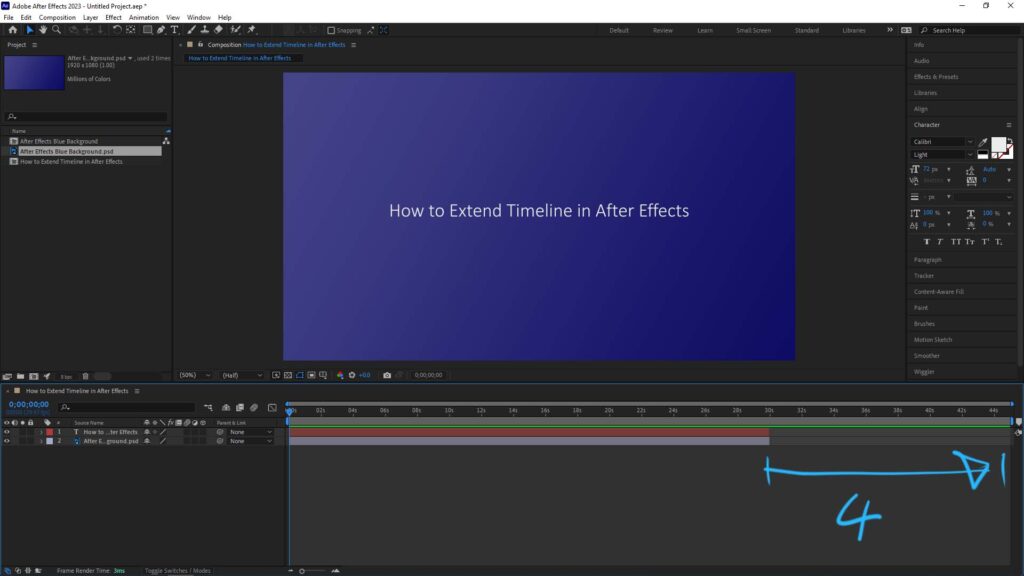
Then click OK and drag out the top bar in your composition window all the way to the right to see the whole composition.
I hope you liked this tutorial and if you want to see more quick tutorials just like this one, please subscribe to the YouTube channel and hit the notification bell so you don’t miss out on my next video!
How to extend timeline in After Effects
Basics for beginners, steps to show how to extend timeline in After Effects. When we add a new composition, the default duration of time is 30 seconds. If we want to extend timeline after creating the composition. We can go to composition setting to set the new timeline, and then, we can press shortcut “-” and “+” to resize the timeline . Here are the steps.
How to extend timeline in After Effects
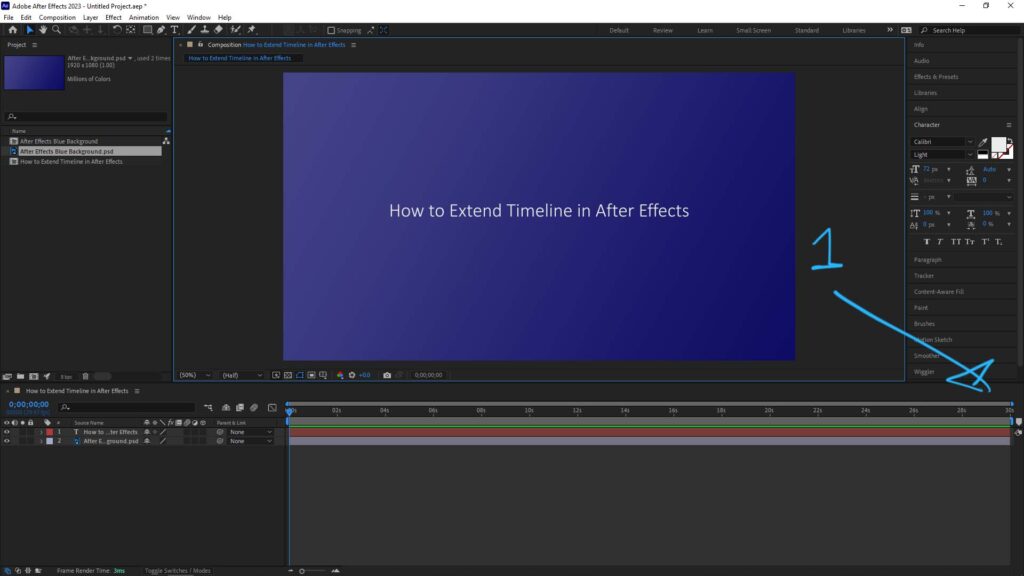
1. As per below screenshot, the timeline is fixed in 30 seconds, that is the duration of composition set at the beginning of project.
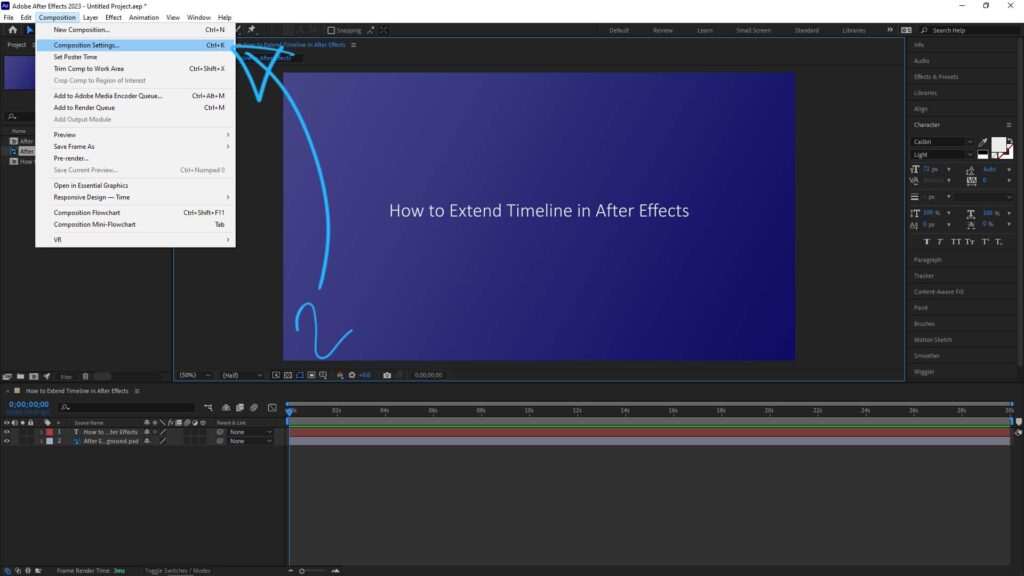
2. If we want to adjust the timeline, we can go to Composition > Composition Settings… or we can use Shortcut Ctrl+K to open this settings.
3. Composition settings is then popped up. In the duration, we can change the value. I changed to 45 seconds in this example. Then click OK.
4. The composition is set to 45 seconds. Then we can press shortcut ” – ” or ” + ” to adjust the timeline. Or we can Press Ctrl and Scroll Mouse Middle Botton to adjust the timeline.
Have fun with CGI, to make it simple.
#cgian #aritstB #adobe #aftereffects
Welcome to share with your friend.
by [email protected]
Как изменить таймлайн в After Effects?
Пользователь aquarius задал вопрос в категории Другие языки и технологии и получил на него 1 ответ.
Как поменять таймлайн в After Effects?
Откройте установки отображения, выбрав After Effects > «Установки» > «Отображение» (Mac OS) или «Редактирование» > «Установки» > «Отображение» (Windows). Снимите флажок «Включение и выключение видимости слоев на панели «Таймлайн»» (этот параметр выбран по умолчанию).
Как увеличить длительность видео в After Effects?
Часть 2: 4 Советы о том, как увеличить / уменьшить масштаб After EffectsПеретащите нужное изображение на временную шкалу. Выберите и щелкните правой кнопкой мыши изображение, а затем нажмите кнопку «увеличить и обрезать» из выпадающего меню.Выберите панорамирование и масштабирование. . Сделайте необходимую регулировку.Jun 17, 2022
Как увеличить таймлайн в after effects
В данном разделе собраны материалы относящиеся к интерфейсу
программы Adobe After Effects.
Разбираем панель Timeline (Временная шкала)
Читая комментарии под видео на ютубе, понимаю, что многие начинающие пользователи не желают тратить время на изучение основ, а зря. Понимая что за что отвечает, вы потом сможете экономить время на работу, вам не надо будет тратить время на поиск, что за что отвечает.
Простыми словами рассмотрим панель Timeline (Временная шкала) в программе After Effects
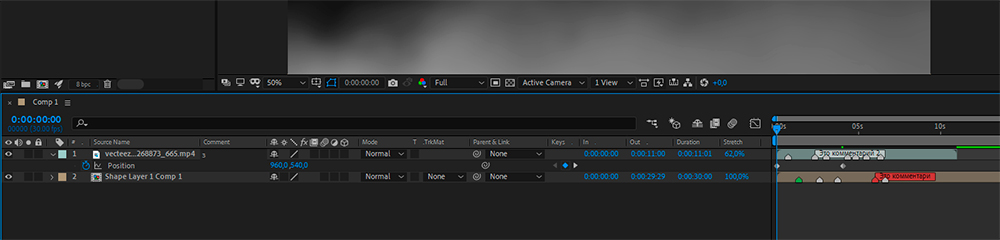
Чтобы увидеть все колонки на Timeline которые вам доступны, вам надо кликнуть правой кнопкой мыши на верхней части панели и отметить те колонки которые вы хатите видеть.
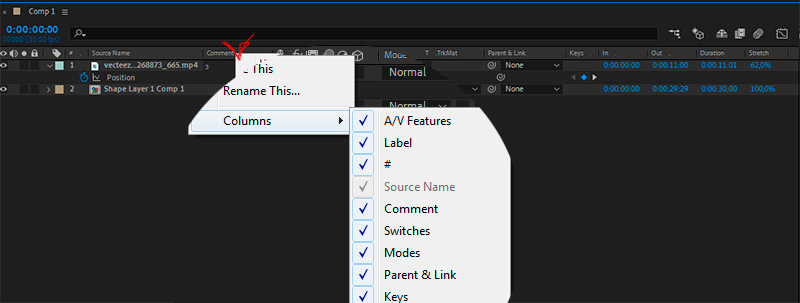
Перейдём к разбору, какая колонка за что отвечает.

 Hides — Включает / выключает видимость слоя.
 Audio — Если в файле или композиции присутствует файл со звуком, вы можете отключить звук у отдельно взятого слоя.
 Solo — В отличии от Hides, выключает видимость других слоев композиции After Effects. Используется в основном для отладки анимации конкретного слоя, чтобы не тратить время на просчет полной стопки слоёв.
 Lock — Блокирует слой. Например закончили работать со слоем и точно уверены, что больше в нём изменения вносить не будете, можете заблокировать данный слой, и вы не сможете его случайно отредактировать.
 Label — Цветовая иконка, вы можете задать цвет иконки из выподающего списка, помагает для визуального отличия слоёв.
 ID — Номер слоя
 Layer Name/Source Name — Название слоя, Название источника. При клики на данную колонку вы можете показывать имя источника или имя которое было задано слою на панели таймлайн
 Comment — В данном поле можно писать заметки, комментарии. Будет актуально для вас если вы делаете проект с большим количеством слоёв.
 Shy — Можно скрыть слой на панели таймлайн, слой продолжает учавствовать в композиции, он просто скрывается с панели. Помагает когда в композиции много слоёв.
 Collapse transformations — Дает возможность АЕ переносить 3D свойства слоев вложенной композиции в основную (не делать плоским объемный слой) и не обрезать слои находящиеся в прекомпозе, если они выходят за его границы
Quality and Sampling — ДКачество изображения (Quality and Sampling) — управление качеством отображения слоя. (чтобы изменять параметр, последовательно нажимайте на иконку):
- — Best and Bilinear Sampling – отображает слой в наилучшем качестве с Bilinear Sampling. Визуализация слоя происходит с помощью субпиксельного позиционирования, сглаживания, 3D-теней и полного вычисления всех примененных эффектов. Данный параметр задан по умолчанию.
- — Best and Bicubic Sampling – также отображает слой в наилучшем качестве, но уже с Bicubic Sampling.
- — Draft – при включении отображает слой в низком качестве, достаточном для просмотра. Слой визуализируется без сглаживания и субпиксельного позиционирования, а также без точного вычисления некоторых эффектов.
Frame Blending — Смешение кадров – устанавливает смешение кадров в одно из трех состояний:
- Off (выкл. по умолчанию);
- Frame Mix (смешение кадров);
- Pixel Motion (движение пикселей);
Motion Blur — Размытие в движении – Вкл./Выкл. размытие слоя в движении. Что бы опция включилась нужно нажать аналогичную кнопку в опциях клипа;
Adjustment Layer — Корректирующий слой — Вкл./Выкл. слоя как корректирующего;
3D Layer — 3Д слой — Вкл./Выкл. режима 3D для слоя.

Blending Mode — режим наложения слоев. Определяют, как слои пересекается или взаимодействует со слоями, расположенными под ними.
Preserve Underlying Transparency — при выборе этого параметра непрозрачные области слоя отображаются только тогда, когда они расположены над непрозрачными областями нижележащих слоев (слой получает прозрачность из прозрачности составных слоев, расположенных под ним в порядке наложения слоев). Этот параметр полезен для создания таких эффектов, как мерцание или отражение света от полированной поверхности.
Track Matte — режимы наложения слоев, которые преобразуют вышележащий слой в подложку текущего слоя. Режимы наложения используют значения альфа-канала (режимы Alfa Matte и AlfaInverted) или значения яркости (режимы Luma Matte и Luma Inverted) вышележащего слоя для изменения альфа-канала слоя: “Luma” опции используют яркость слоя над текущим, и отсюда создается маска на слой с ним. ”Alpha” опции берут данные альфа-канала (прозрачности) из слоя над текущим слоем.;
Parent — родительские связи. При назначении слоя родителем, любые изменения его свойств трансформации Position, Scale, Rotation, Orientation будут повторяться и на дочернем слое. Но изменения, вносимые в дочерний слой, на родительском слое никак не будут отражаться. У слоя может быть только один родительский слой. Слой может быть родителем для нескольких, дочерних, слоев. Любой дочерний слой может быть родителем для других слоев. Дочерние слои можно анимировать независимо от их родительских слоев.