Как скопировать список из фильтра в эксель
Обычно мы можем быстро применить Расширенный фильтр функция извлечения данных из необработанных данных на одном листе. Но иногда, когда вы пытаетесь скопировать отфильтрованный результат на другой рабочий лист, вы получаете следующее предупреждающее сообщение. В таком случае, как бы вы могли справиться с этой задачей в Excel?

Скопируйте данные на другой лист с помощью расширенного фильтра с помощью функции расширенного фильтра
Вот простой способ решения этой задачи: сделайте следующее:
1. Активируйте рабочий лист, на который вы хотите скопировать отфильтрованный результат, с помощью функции расширенного фильтра.

2. Затем нажмите Данные > Передовые, см. снимок экрана:

3. В Расширенный фильтр диалоговое окно, выберите Скопировать в другое место из Действие раздел, а затем щелкните кнопку, чтобы выбрать диапазон данных, который вы хотите отфильтровать, на другом листе рядом с Диапазон списка, продолжайте нажимать кнопка рядом с Диапазон критериев чтобы выбрать критерии из другого листа, см. снимок экрана:

4. Затем нажмите кнопка рядом с Скопировать в поле, чтобы выбрать ячейку, в которую вы хотите вывести отфильтрованный результат из активного листа, а затем щелкните OK Кнопка, отфильтрованный результат был извлечен на другой лист на основе вашей исходной таблицы данных.

Скопируйте данные на другой лист с помощью расширенного фильтра с помощью кода VBA
Если у вас есть опыт работы с кодом VBA, вы можете завершить эту работу с помощью следующего кода VBA.
1. Активируйте рабочий лист, который вы хотите отфильтровать, и скопируйте результат на другой лист.
2. Удерживайте ALT + F11 ключи в Excel, и он открывает Microsoft Visual Basic для приложений окно.
3. Нажмите Вставить > Модулии вставьте следующий код в Модули Окно.
Код VBA: скопируйте данные на другой лист с помощью расширенного фильтра:
4, Затем нажмите F5 нажмите клавишу для запуска этого кода, и появится диалоговое окно, позволяющее выбрать диапазон данных, который вы хотите отфильтровать, см. снимок экрана:

5. Затем нажмите OK, и появляется другое диалоговое окно, напоминающее вам о выборе диапазона критериев, на основе которого вы хотите выполнить фильтрацию, см. снимок экрана:

6. Продолжайте нажимать OK, в появившемся диалоговом окне выберите ячейку на другом новом листе, в которой вы хотите вывести результат фильтрации, см. снимок экрана:

7, Наконец, нажмите OK Кнопка, отфильтрованные данные были выведены на другой указанный лист по мере необходимости.
Лучшие инструменты для офисной работы
Превратите часы в минуты с Kutools for Excel!
Готовы ускорить свои задачи в Excel? Используйте силу Kutools for Excel — ваш лучший инструмент для экономии времени. Оптимизируйте сложные задачи и скользите по своим данным, как профессионал. Испытайте Excel с молниеносной скоростью!
Зачем тебе Kutools for Excel
���� Более 300 мощных функций: Kutools содержит более 300 расширенных функций, упрощающих вашу работу в более чем 1500 сценариях.
�� Превосходная обработка данных: объединяйте ячейки, удаляйте дубликаты и выполняйте расширенные преобразования данных — и все это без особых усилий!
���� Эффективные пакетные операции: Зачем прилагать дополнительные усилия, если можно работать с умом? С легкостью импортируйте, экспортируйте, комбинируйте и корректируйте данные.
�� Настраиваемые диаграммы и отчеты: доступ к множеству дополнительных диаграмм и создание информативных отчетов, рассказывающих историю.
���� Мощная панель навигации: Получите преимущество благодаря надежному диспетчеру столбцов, диспетчеру рабочих листов и пользовательскому избранному.
. Семь типов раскрывающихся списков: Упростите ввод данных с помощью раскрывающихся списков различных функций и типов.
�� Удобный: простой инструмент для начинающих и мощный инструмент для экспертов.
Как скопировать отфильтрованные строки в новый Excel файл
Что делает макрос: Часто, когда вы работаете с набором отфильтрованных данных, вы хотите скопировать отфильтрованные строки в новую книгу. Конечно, вы можете вручную скопировать эти строки, просто открыть новую книгу и вставить строки, а затем отформатировать вновь вставленные данные так, чтобы все столбцы подходили. Но если вы делаете это достаточно часто, вы можете использовать макрос, чтобы ускорить процесс.
Как макрос работает
Этот макрос захватывает диапазон AutoFilter, открывает новую книгу, а затем вставляет данные.
Код макроса
Как этот код работает
- Шаг 1 использует свойство AutoFilterMode, чтобы проверить есть ли на листе автофильтры. Если нет, то мы выходим из процедуры.
- Каждый объект AutoFilter имеет свойство Range. Это свойство Range возвращает строки, к которым применяется Автофильтр, то есть он возвращает только те строки, которые отображаются в отфильтрованном наборе данных. На шаге 2 мы используем метод копирования, чтобы захватить эти строки, а затем вставить строки в новую книгу. Обратите внимание, что мы используем Workbooks.Add.Worksheets, это говорит Excel вставить данные в первый лист вновь созданной книги.
- Шаг 3 говорит Excel, чтобы размер столбцов соответствовал данным, которые мы только что вставили.
Как использовать
Для реализации этого макроса, вы можете скопировать и вставить его в стандартный модуль:
Как скопировать список из фильтра в эксель
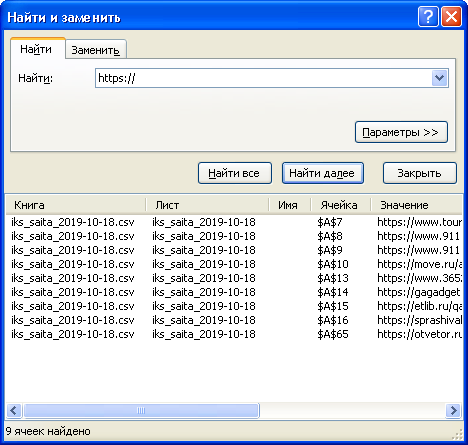
Нужно искать через фильтр или условное форматирование.
Фильтр
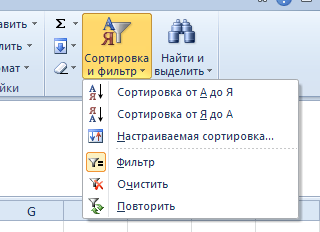
1. Выделяем столбец и жмём «Сортировка и фильтр» → включаем фильтр.
2. Разворачиваем окно фильтра и в поле поиска указываем запрос. Я ищу https:// в столбце URL.
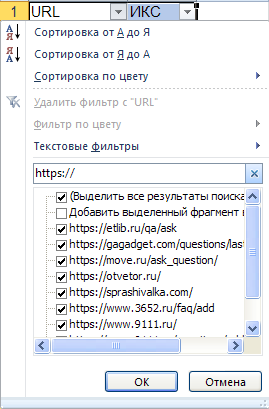
3. Программа выдаёт список результатов поиска, который можно скопировать и использовать для дальнейшей работы.
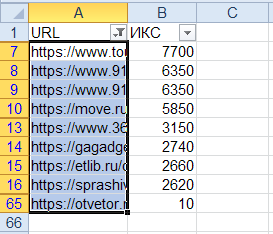
Форматирование
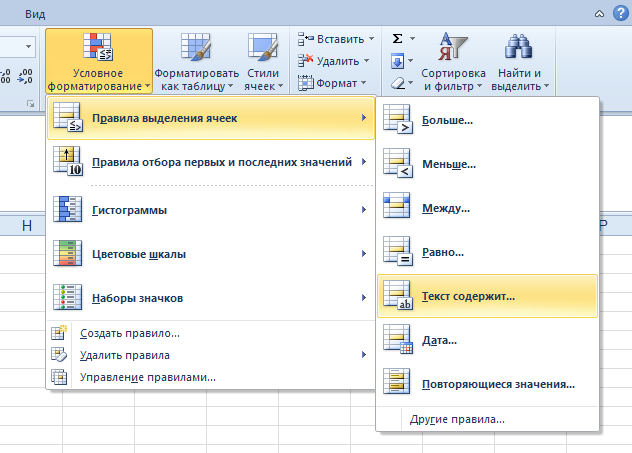
1. Выделяем столбец и жмём «Условное форматирование» → Правила выделения ячеек → Текст содержит…
2. Указываем запрос. Я ищу https://
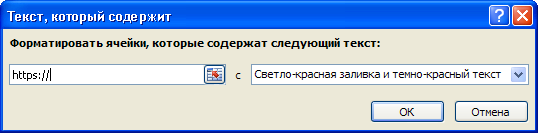
3. Программа подсвечивает светло-красным цветом нужный результат, который можно скопировать.
Как скопировать список из фильтра в эксель
Откройте оба файла в одном процессе, через команду Открыть.
Если не поможет, прикладывайте файл и подробно описывайте Ваши действия
Откройте оба файла в одном процессе, через команду Открыть.
Если не поможет, прикладывайте файл и подробно описывайте Ваши действия Pelena
Сообщение Откройте оба файла в одном процессе, через команду Открыть.
Если не поможет, прикладывайте файл и подробно описывайте Ваши действия Автор — Pelena
Дата добавления — 01.09.2014 в 16:32
Переместить фильтр
Команда копирует фильтр из одной таблицы и переносит его на любую другую таблицу, сохраняя все условия фильтрации. Для чего это может быть нужно? Предположим, имеется таблица:

В ней отфильтрованы данные по трем столбцам: Контрагент, Отсрочка платежа дни, Штрафы за просрочку оплаты. При этом из более чем 80-ти контрагентов отобрано фильтром только 25 необходимых, для отсрочки платежа установлено условие не показывать строки с просрочкой 25 дней и менее, а для штрафов — не показывать строки с суммами меньше или равные 1000р.
Ситуация1: точно такие же условия надо применить к такой же таблице, но за другие периоды. Вручную придется в другой таблице заново выбирать всех контрагентов и проставлять условия на другие столбцы.
Ситуация2: в таблицу необходимо добавить еще один столбец — Условия предоставления кредитного лимита. И поверх прежних условий фильтрации применить фильтр еще и по новому столбцу. Вручную придется сначала полностью убрать фильтр с листа, добавить столбец, установить фильтр заново и прописать все условия. Никак по-другому не получится(если только речь не об умной таблице — Вставка -Таблица).
С помощью команды Переместить фильтр обе ситуации становятся решаемыми очень просто. Все, что необходимо — выделить диапазон с нужным фильтром, перейти на вкладку MulTEx -группа Ячейки/Диапазоны —Диапазоны —Переместить фильтр: 
Копировать условия фильтра из диапазона: указывается одна ячейка или диапазон ячеек в листе, условия фильтра из которого необходимо скопировать. Даже если таблица выделена не полностью, указана всего одна ячейка или ячейка выходит за границы таблицы — область работы фильтра будет определена автоматически.
И распространить эти условия на диапазон: указывается диапазон ячеек вместе с заголовком, к которому необходимо применить скопированные условия фильтрации.
Если столбцов в новом диапазоне меньше, чем в скопированном фильтре — то в новую таблицу будут перенесены условия первых n столбцов скопированного фильтра, где n — количество столбцов в новой таблице. Если столбцов больше — фильтр будет установлен на все указанные столбцы.
Если условия скопированного фильтра необходимо распространить на умную таблицу(Вставка (Insert) —Таблица (Table) ), то в поле И распространить эти условия на диапазон допускается указать одну любую ячейку внутри этой таблицы. Границы такой таблицы будут определены автоматически.
Как скопировать список из фильтра в эксель
Откройте оба файла в одном процессе, через команду Открыть.
Если не поможет, прикладывайте файл и подробно описывайте Ваши действия
Откройте оба файла в одном процессе, через команду Открыть.
Если не поможет, прикладывайте файл и подробно описывайте Ваши действия Pelena
Сообщение Откройте оба файла в одном процессе, через команду Открыть.
Если не поможет, прикладывайте файл и подробно описывайте Ваши действия Автор — Pelena
Дата добавления — 01.09.2014 в 16:32