Your access to this site has been limited by the site owner
If you think you have been blocked in error, contact the owner of this site for assistance.
If you are a WordPress user with administrative privileges on this site, please enter your email address in the box below and click "Send". You will then receive an email that helps you regain access.
Block Technical Data
| Block Reason: | Access from your area has been temporarily limited for security reasons. |
|---|---|
| Time: | Wed, 2 Aug 2023 20:28:26 GMT |
About Wordfence
Wordfence is a security plugin installed on over 4 million WordPress sites. The owner of this site is using Wordfence to manage access to their site.
You can also read the documentation to learn about Wordfence's blocking tools, or visit wordfence.com to learn more about Wordfence.
Click here to learn more: Documentation
Generated by Wordfence at Wed, 2 Aug 2023 20:28:26 GMT.
Your computer's time: .
Как изменить Разрешение экрана на втором мониторе
Один из способов увеличить свою продуктивность и удобство работы с компьютером — использование дополнительного монитора. Но что делать, если разрешение на втором мониторе не соответствует вашим потребностям? В этой статье мы рассмотрим несколько способов изменения разрешения экрана на втором мониторе в операционной системе Windows, а также поделимся советами по использованию второго монитора.
Как изменить разрешение экрана в Windows
Если вы хотите изменить разрешение экрана на втором мониторе, выполните следующие шаги:
- Выберите «Пуск > Параметры > Система >Дисплей» и просмотрите раздел, в котором отображаются дисплеи.
- Выберите дисплей, который необходимо изменить, и следуйте приведенным инструкциям.
Как настроить 2 монитора с разным разрешением Windows 10
Если у вас два монитора и вы хотите настроить их с разным разрешением в Windows 10, выполните следующие действия:
- Откройте пункт «Параметры» в меню «Пуск».
- Выберите раздел «Система».
- Выберите пункт «Экран».
- В этом разделе вы можете выбрать нужный монитор и установить нужное разрешение.
Также вы можете настроить разрешение экрана каждого монитора через панель управления в разделе «Экран» и «Настройка разрешения экрана».
Как изменить разрешение экрана комбинацией клавиш
Если вам нужно быстро изменить разрешение экрана без захода в настройки, вы можете воспользоваться сочетанием клавиш на клавиатуре. Чтобы увеличить размер объектов на экране, нажмите «Ctrl + Shift + Плюс (+)». Чтобы уменьшить размер объектов на экране, нажмите «Ctrl + Shift + Минус (—)». Кроме того, чтобы сбросить разрешение экрана до стандартных значений, нажмите «Ctrl + Shift + 0».
Как поменять разрешение с 16:9 на 4:3
Если вы хотите изменить пропорции сторон экрана с 16:9 на 4:3, но не знаете как это сделать, выполните следующие действия:
- Выберите раздел «Кадрирование».
- Если при создании проекта вы уже установили соотношение сторон 4:3, а на следующем шаге добавили видео разрешения 16:9, нажмите «Растянуть», чтобы обрезать левую и правую часть кадра до требуемых пропорций 4:3.
Что можно делать на втором мониторе
Dopолнительный монитор может значительно улучшить вашу продуктивность и сделать работу с компьютером более комфортной. Вот несколько идей, что можно делать на втором мониторе:
- Работа с несколькими приложениями и окнами одновременно
- Работа с большими таблицами и электронными таблицами
- Создание, редактирование и обработка видео и фотографий
- Работа по созданию звуковых эффектов и обработка звуковых файлов
- Перевод с иностранных языков
- Разработка и программирование
- Трейдинг и анализ биржевых данных
Выводы и полезные советы
Изменение разрешения экрана на втором мониторе может улучшить качество работы и повысить удобство использования компьютера. При выборе разрешения экрана следует учитывать специфические потребности пользователя в соответствии с видами задач, которые будут выполняться. Кроме того, дополнительный монитор может значительно повысить продуктивность и комфортность работы.
Как поменять изображение на втором мониторе
Далее откроется окно, где вы можете просмотреть свою галерею фотографий. Выберите нужное изображение и нажмите кнопку «Открыть». После этого выбранное изображение станет фоном рабочего стола на втором мониторе.
Также вы можете выбрать фоновое изображение из предустановленных обоев, для этого нажмите на раздел «Предустановленные обои» и выберите нужную категорию. После этого выберите понравившееся изображение и нажмите кнопку «Открыть». После всех выбранных настроек не забудьте нажать кнопку «Применить», чтобы изменения вступили в силу. Теперь у вас будет новое изображение на втором мониторе. Если вы захотите вернуть предыдущие настройки, в меню «Фон» выберите опцию «Автоматически», и фон на втором мониторе вернется к исходным настройкам.
Как изменить разрешение монитора по умолчанию
Чтобы изменить разрешение монитора, следует нажать правую кнопку мыши на значок программы в панели задач и выбрать опцию «Параметры графики». Затем, необходимо установить галочку напротив «Основной режим» и нажать кнопку «ОК». В левой колонке следует выбрать раздел «Дисплей» и затем перейти к настройкам основного разрешения экрана, расположенным справа от надписи «Разрешение». В списке представленных вариантов нужно выбрать желаемое разрешение рисунка и подтвердить его, нажав на кнопку «Применить». Этот пункт поможет значительно изменить качество изображения и адаптировать его под свои потребности.
Для изменения разрешения экрана на втором мониторе в операционной системе Windows необходимо выполнить несколько действий. Сначала нужно выбрать главное меню, а затем нажать на пункт «Параметры». Далее нужно выбрать опцию «Система» и перейти в раздел «Дисплей». В этом разделе можно просмотреть доступные дисплеи и выбрать тот, который нужно изменить. После этого откроется окно настроек экрана, где можно выбрать желаемое разрешение и частоту обновления экрана. Необходимо обратить внимание на то, что изменения будут применены только для выбранного дисплея. После сохранения настроек экрана, изменения должны быть автоматически применены и отображаться на выбранном дисплее.
Устранение: Разрешение второго монитора Windows 10 увеличено
Ваш второй монитор может показывать увеличенное разрешение, если его параметры (например, Overscan) неправильно настроены. Кроме того, устаревшая/некорректная установка графического драйвера также может быть причиной рассматриваемой ошибки. Проблема возникает, когда 2 nd монитор системы пользователя показывает увеличенное разрешение. Некоторые пользователи сообщили о проблеме после обновления Windows.
 Windows 10 2-е разрешение монитора Увеличение
Прежде чем приступить к исправлению разрешения на втором мониторе, убедитесь, что проблемные приложения, Windows, драйверы (особенно BIOS) вашей системы обновлены до последней сборки. Также проверьте, не перемещается ли окно с 1 st монитор на 2 nd монитор решает проблему. Кроме того, проверьте, устраняет ли проблему немедленный выход/вход в систему после подключения 2-го монитора. И последнее, но не менее важное: убедитесь, что лупа не включена в вашей системе.
Решение 1: Отредактируйте параметры монитора
Вы можете столкнуться с увеличенным разрешением на втором мониторе, если его настройки (особенно, если вы используете телевизор в качестве монитора) не настроены должным образом. В этом случае внесение соответствующих изменений (как описано ниже) может решить проблему. Но имейте в виду, что некоторые из этих настроек могут быть доступны не всем пользователям или инструкции немного отличаются (возможно, вам придется копнуть глубже, чтобы заставить это работать для вас).
Но прежде чем продолжить, проверьте, если попытка (без каких-либо адаптеров дисплея) различные порты/кабели (HDMI, DVI, VGA, порт дисплея и т.д.) между системой/монитором сортирует проблему (попробуйте использовать внутреннюю видеокарту вашей системы). Если вы используете дисплей 4K, то убедитесь, что используете кабели с поддержкой 4K.
Отключите Overscan в настройках монитора/телевизора
- Откройте меню телевизора и выберите Изображение.
- Затем откройте Расширенное видео (или Настройки HDMI) и выберите Overscan. На телевизоре LG HDTV вы можете выбрать Just Scan (в меню Picture Menu) > соотношение сторон). На телевизоре Samsung можно установить для параметра Размер изображения значение Без пересканирования или Режим изображения — Расслабленный (Настройки телевизора) > Меню > Режим изображения). Вы также можете увидеть другие варианты, такие как Underscan, Pixel, Scaling и т.д.
 Отключить оверскан
 - Теперь отключить и проверьте, решена ли проблема.
- Если нет, то проверьте, не отключены ли все параметры эффекты постобработки (например, Адаптивная контрастность) в настройках телевизора устраняет проблему увеличения изображения.
Отключите полный режим HDMI в настройках монитора
- Запустите Настройки телевизора и перейдите к Дополнительные функции.
- Теперь найдите Полный режим HDMI и включить это.
 Включить полный режим HDMI
 - Затем проверьте, если проблема с увеличением масштаба устранена.
Изменить общие настройки телевизора/монитора
Если проблема сохраняется, то для ее решения можно попробовать выполнить следующие действия по очереди:
- В настройках телевизора проверьте, используется ли авторазмер или автоопределение (в настройках расширенного разрешения экрана) устраняет проблему.
- Проверьте, выбран ли Панорама в Соотношение сторон или Разрешение экрана из Настройки телевизора решает проблему.
- Вы можете попробовать уменьшите резкость (менее 10) телевизора, чтобы проверить, если проблема решена.
- Убедитесь, что кабель подключен к разъему порт с надписью HDMI/DVI (а не только HDMI), а затем проверьте, установите (или переименуйте) ли параметр подключение к ПК (не презентация) решает проблему.
 Использовать порт HDMI/DVI
 - Проверьте, не настроен ли монитор на Подгонка экрана (вместо 16:9) решает проблему.
 Установка размера изображения в соответствии с размером экрана
 - Проверьте, есть ли у вашего телевизора (или его пульта дистанционного управления) размер изображения если это так, то проверьте, решит ли проблему изменение размера изображения (или установка размера изображения в значение No Overscan).
- Проверьте, есть ли в вашем телевизоре масштабирование функцию, если да, то отключите ее.
Решение 2: Отредактируйте настройки дисплея вашей системы
Решение 2 и монитор может показывать увеличенное разрешение, если параметры дисплея в вашей системе настроены неправильно. В данном контексте редактирование соответствующих настроек дисплея (обсуждаемых ниже) вашей системы может решить проблему. Вы также можете попробовать внести эти изменения в панель управления графикой (например, Nvidia Control Panel). Если вы столкнулись с проблемой увеличения изображения в некоторых приложениях, проверьте, решает ли проблему запуск этих приложений в режиме совместимости.
Изменить ориентацию дисплея
- Нажмите кнопку Windows кнопку и выберите Настройки.
- Теперь откройте Система и на вкладке Дисплей разверните выпадающий список Ориентация дисплея.
 Откройте «Система» в настройках Windows
 - Затем выберите Портрет (обязательно повторите то же самое для всех дисплеев) и проверьте, решает ли проблему 2 и монитор работает нормально. Если это так, то вы можете вернуться к режиму Пейзаж режим.
 Изменение ориентации дисплея
Отредактируйте настройки мультимонитора
- Откройте Настройки дисплея вашей системы и разверните выпадающий список Несколько дисплеев.
- Теперь выберите Расширить эти дисплеи и проверьте, решена ли проблема.
 Установите несколько дисплеев для расширения этих дисплеев
 - Если нет, то проверьте, установлен ли параметр Множественные отображения в значение Дублировать решает проблему.
 Установите несколько дисплеев для дублирования этих дисплеев
 - Если проблема сохраняется, то откройте Настройки дисплея и в разделе Параметры дисплея (где написано 1 и 2) нажмите на кнопку Определить и проверьте, исправлена ли проблема.
- Если нет, то проверьте, нажав на кнопку Определите кнопка устраняет сбой.
 Нажмите на кнопки Обнаружить и Определить
Соответствие частоты обновления монитора
- Откройте Настройки дисплея (как обсуждалось выше) и прокрутите вниз до конца окна.
- сейчас открыт Дополнительные настройки дисплея и проверьте частота обновления вашего дисплей 1.
 Открыть дополнительные настройки дисплея
 - Затем выберите пункт 2 nd дисплей в Выберите отображение и убедитесь, что частота обновления совпадает частота обновления 1 ст . Будет лучше использовать 60 Гц частота обновления для обоих дисплеев.
 Согласуйте частоту обновления ваших дисплеев
 - Теперь проверьте, решена ли проблема с монитором.
Если проблема не исчезла, вы можете применить функцию одинаковая частота обновления на оба дисплея в панель управления графикой вашей системы (e.g., Nvidia на Intel HD Graphics Control Panel) и проверьте, решит ли это проблему с монитором. Если вы используете дисплей, который больше, чем 1080P, затем убедитесь, что включено Виртуальное суперразрешение в панели управления графикой (в AMD Radeon ее можно найти на вкладке Display).
 Включить виртуальное суперразрешение
Использовать рекомендуемое разрешение для обоих мониторов
- Запустить Настройки дисплея вашего компьютера и выберите свой дисплей выбрав 1 или 2.
- Затем разверните Разрешение дисплея выпадающий список и выберите Рекомендуется один.
 Используйте рекомендуемое разрешение вашего 1-го дисплея
 - Сейчас повторите то же самое для другого дисплея и проверьте, решена ли проблема.
- Если нет, то проверьте, можно ли использовать аналогичное разрешение для обоих мониторов решить проблему.
Изменить масштаб дисплея
- Откройте окно Настройки дисплея и выбрать проблемный дисплей.
- Теперь разверните выпадающий список Изменение размера текста, приложений и других элементов (в разделе Масштаб и макет).
- Затем выберите 100% и сразу, выйти из системы вашей учетной записи.
 Установите Масштабирование вашего дисплея на 100%
 - Теперь вернуться в учетную запись и проверьте, нормально ли работает монитор. Если это так, то вы можете изменить масштаб мониторов по своему усмотрению.
- Если проблема сохраняется, откройте окно Настройки дисплея вашей системы и выберите 1 st дисплей.
- Теперь откройте Дополнительные настройки масштабирования и отключите Пусть Windows пытается исправить приложения, чтобы они не были размытыми.
 Отключите параметр Разрешить Windows пытаться исправить приложения, чтобы они не были размытыми
 - Затем повторите то же самое для 2 и монитор и перезагрузите ваш компьютер, чтобы проверить, если проблема решена.
Установите второй монитор в качестве основного
- Откройте Настройки дисплея вашего компьютера и выберите проблемный дисплей (нажав 1 или 2).
- Затем под опцией Несколько дисплеев, отметьте опцию Сделайте это моим главным дисплеем и перезагрузка ваш компьютер.
 Включите опцию Сделать этот дисплей основным для 2-го дисплея
 - После перезагрузки проверьте монитор работает нормально.
Решение 3: Обновление/переустановка графического драйвера
Проблема может возникнуть, если графический драйвер вашей системы устарел или поврежден. В этом случае проблему может решить обновление (или переустановка) графического драйвера компьютера.
- Вручную обновите графический драйвер вашей системы и проверьте, решена ли проблема с разрешением.
- Если нет, запустите веб-браузер и загрузить последнюю версию графического драйвера вашей системы с веб-сайта производителя оборудования.
- Теперь запустите загруженный драйвер файл как администратор и следуйте подсказки для завершения настройки.
- Затем, перезагрузите ваш компьютер и проверьте, работает ли второй монитор нормально.
- Если проблема сохраняется, то щелкните правой кнопкой мыши на Windows кнопку (которая вызовет меню быстрого доступа) и выберите Диспетчер устройств.
 Откройте диспетчер устройств
 - Затем разверните Адаптеры дисплея и щелкните правой кнопкой мыши на драйвере 2 и монитор.
- Теперь выберите Деинсталлируйте устройство и затем подтвердите удалите устройство (обязательно отметьте опцию Удалить программное обеспечение драйвера для этого устройства).
 Удалите графический драйвер второго монитора
 - Затем дайте завершить удаление драйвера и перезагрузите ПК.
- После перезагрузки проверьте, нормально ли работает монитор (Windows может попытаться установить графический драйвер по умолчанию).
- Если нет, запустите загруженный драйвер (на шаге 2) с права администратора а затем проверьте, решена ли проблема с монитором.
- Если проблема сохраняется (и вы используете кабель HDMI), то удалить графический драйвер 2-го монитора (лучше использовать DDU) и отключение питания ваша система.
- Теперь отключите на 2 nd монитор от системы и подключите используя другой порт как порт DVI (если это возможно).
- Затем включите вашей системы и переустановить драйвер.
- Теперь проверьте, работает ли монитор нормально. Если это так, то вы можете переключиться на кабель HDMI (если требуется).
Если проблема сохраняется, то вы можете попробовать зайти в откатитесь на более старую версию графического драйвера.
Решение 4: Изменение настроек панели управления графикой
Существуют различные настройки в панели управления графикой (например, Nvidia Control Panel), которые могут вызвать масштабирование на втором мониторе. В этом случае редактирование соответствующих настроек в панели управления графикой может решить проблему.
Включите изменение размера рабочего стола
- запустите Панель управления графикой вашей системы (например, Панель управления Nvidia) и в левой панели выберите Настройте размер и положение рабочего стола.
- Теперь в правой панели перейдите к пункту Размер вкладку и отметьте опцию Включите функцию изменения размера рабочего стола (убедитесь, что выбран соответствующий дисплей).
 Включить изменение размера рабочего стола
 - Затем нажмите на кнопку Изменить размер (вы можете попробовать разные настройки) и проверьте, решена ли проблема с разрешением. Проблема может появиться после обновления графического драйвера, если это так, то повторно примените настройку после обновления.
- Если проблема сохраняется, проверьте, не изменился ли драйвер в системе опция масштабирования в разделе «Настроить размер и положение рабочего стола» в настройках панели управления Nvidia решает проблему.
Установите размер изображения
- Щелкните правой кнопкой мыши на рабочем столе и в контекстном меню выберите Свойства графики (или Intel Graphics Settings).
- Открыть Отображение и выберите ваш дисплей.
- Затем выберите Размер изображения и установите 100%.
Отключите Overscan в панели управления графикой
- Запуск панель управления графикой вашей системы (например, AMD VISION Engine Control Center) и в левой панели разверните Мои цифровые плоские панели.
- Теперь выберите Параметры масштабирования(цифровая плоская панель) и в правой панели, переместите ползунок на 0% чтобы проверить, решена ли проблема с монитором.
 Отключите Overscan в панели управления графикой
 - Если это не так, то вы можете изменить слайдер Параметры масштабирования различные значения чтобы проверить, решит ли это проблему.
Как установить разные разрешения для нескольких мониторов в Windows 10
Когда вы подключаете второй дисплей к компьютеру, Windows 10 автоматически устанавливает для него то же разрешение, что и у основного дисплея.
Если оба дисплея имеют одинаковый размер, это не проблема. Если у одного из них разрешение выше, чем у другого, это проблема. Если вы не установите разрешение для обоих мониторов, один всегда будет плохо выглядеть. По крайней мере, вы не получите максимальной отдачи от хотя бы одного из ваших мониторов.
Несколько экранов в Windows 10
Windows 10 позволяет установить разные разрешения для нескольких мониторов. Это просто не делает простым или очевидным, как это делается.
Программы для Windows, мобильные приложения, игры — ВСЁ БЕСПЛАТНО, в нашем закрытом телеграмм канале — Подписывайтесь:)
Сотрудники MSFT удалили обои и настройки отображения из приложения «Панель управления» и переместили их в приложение «Настройки».
Приложение «Настройки» – это упрощенная версия основных настроек, но оно усложняет установку разных разрешений для нескольких мониторов.
Вот что вам нужно сделать.
Двойные мониторы с разным разрешением Windows 10
Подключите второй или третий монитор к компьютеру или ноутбуку. Включите его и подождите, пока ваш рабочий стол не расширится или не отразится на новых дисплеях, которые вы только что добавили. После подключения дисплеев пора исправить их разрешение.
Открой Настройки приложение и перейдите в Системная группа настроек. Выберите Отображать Вкладка и убедитесь, что Windows 10 обнаруживает все подключенные дисплеи.
Щелкните значок “Идентифицировать‘в нижней части обнаруженных дисплеев. Это поможет вам определить, какой монитор какой.
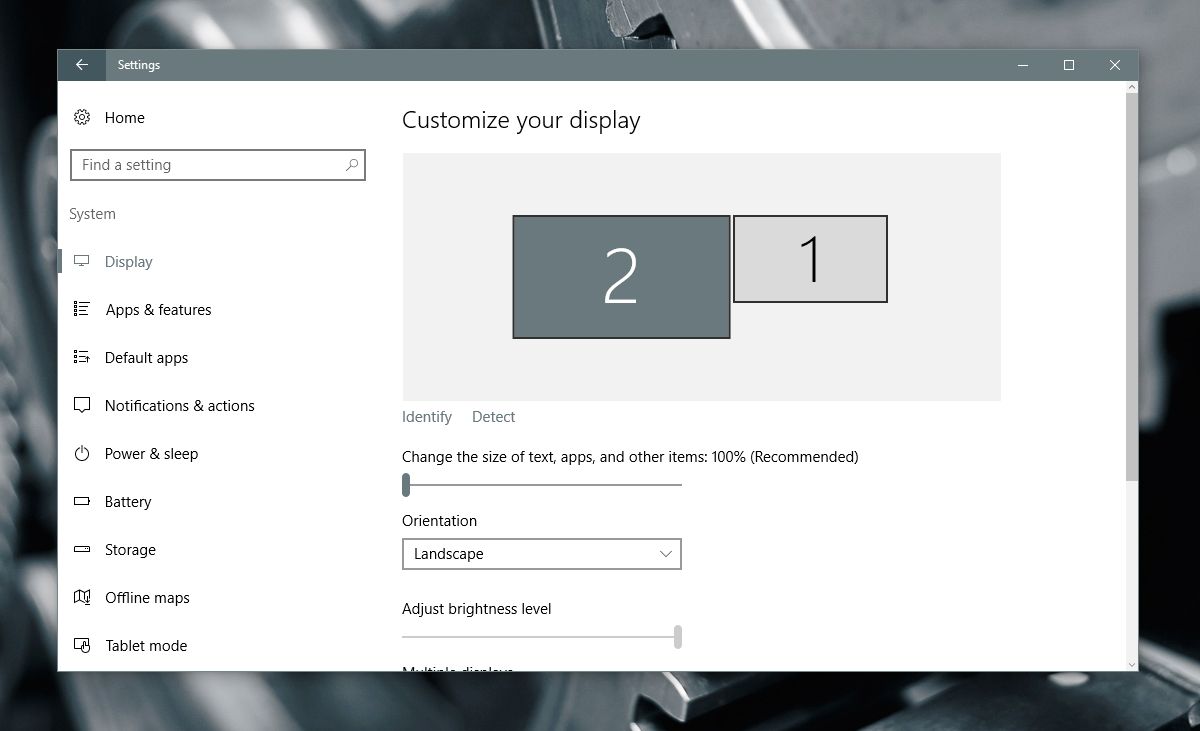
Затем прокрутите эту же вкладку вниз и нажмите ‘Расширенные настройки дисплея‘.
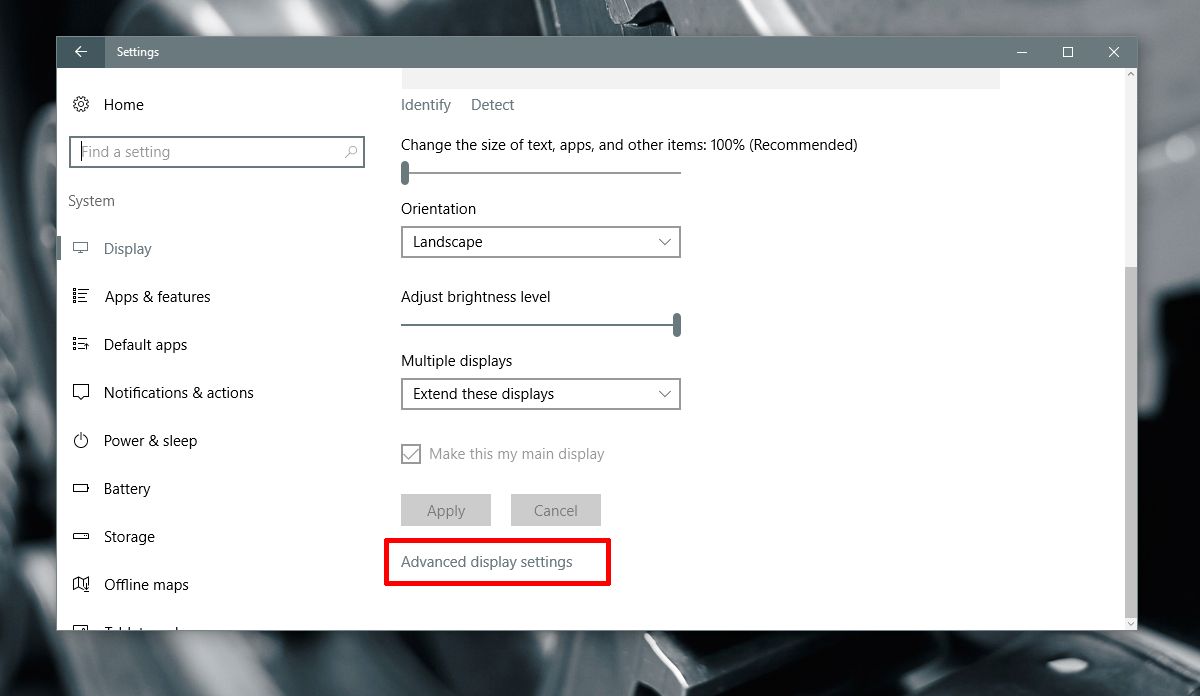
На экране расширенных настроек дисплея выберите монитор вы хотите изменить разрешение.
Вы должны знать, какой монитор какой, с первого шага. Если вы его пропустили, на этом экране также есть ссылка «Определить». Используйте его, чтобы идентифицировать ваш монитор.
Выберите монитор, для которого хотите установить другое разрешение.. Это важный шаг, потому что параметры разрешения в раскрывающемся списке меняются в зависимости от того, какой дисплей вы выбрали.
Дисплей 2 выбран на снимке экрана ниже.
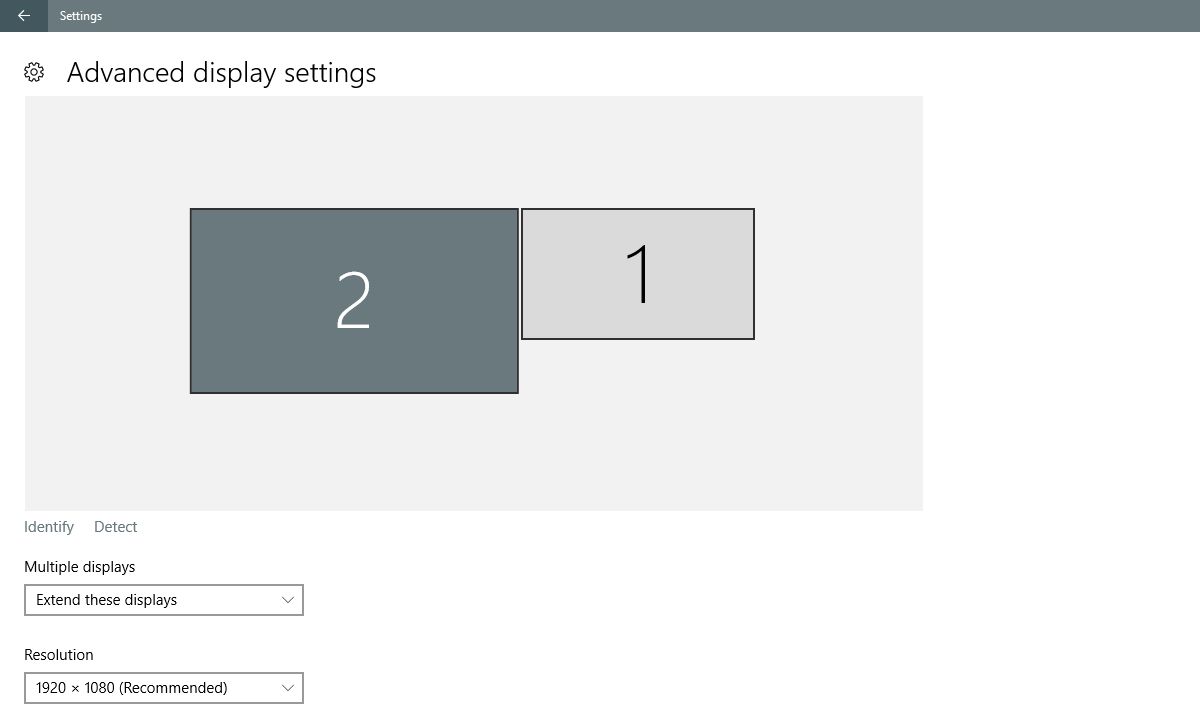
Открой Раскрывающееся меню разрешения и выберите рекомендуемое (или более высокое) разрешение для дисплея. Нажмите Применять.
Когда будет предложено сохранить или отменить изменение, нажмите “Хранить‘.
Разрешение выбранного дисплея будет изменено. Разрешение другого дисплея останется прежним.
Прощальные слова
Это было проще в более старых версиях Windows 10. Обрезка приложения «Панель управления» и добавление приложения «Настройки» усложнили, в остальном, простые задачи в Windows.
Тем не менее, опция все еще существует, и для установки разных разрешений для нескольких мониторов не требуется больших усилий. Вы просто должны знать, где искать.
Программы для Windows, мобильные приложения, игры — ВСЁ БЕСПЛАТНО, в нашем закрытом телеграмм канале — Подписывайтесь:)