Что такое тротлинг и что с ним делать
У вас в компьютере стоит некий процессор, у него есть плановая мощность. Вы работаете-работаете, как вдруг всё начинает резко тормозить. Программа та же, работа та же, но откуда тогда тормоза?
Добро пожаловать в волшебный мир тротлинга. Сейчас расскажем, что это и почему оно вас касается.
Что такое тротлинг
Представим такую аналогию: процессор — это бегун, задача которого состоит в том, чтобы быстро бегать по спортивной площадке и передавать записки от тренера к другим спортсменам. Чем быстрее двигается наш бегун, тем активнее занимаются спортсмены на площадке. У процессора вместо бега — количество тактов в секунду, которые он способен выполнить (тактовая частота). Чем выше тактовая частота процессора, тем быстрее он выполняет команды и тем быстрее работает программа.
Когда бегун двигается слишком активно, почти на пределе возможностей, он быстро перегревается, устаёт и переходит на бег трусцой. Он всё ещё бегает, команды передаются по площадке, но уже не так резво, как раньше. Бегуну нужно время, чтобы восстановиться, остыть, отдышаться и снова бегать с высокой скоростью.
У процессора всё точно так же: чем дольше он работает на максимальной тактовой частоте, тем сильнее он нагревается. Чтобы процессор не расплавился, в нём срабатывает встроенная защита — она понижает тактовую частоту и ждёт, пока ядро не остынет до нужной температуры.
⚠️ Понижение частоты работы процессора для его охлаждения называется тротлингом, что в переводе с английского и означает «бег трусцой».
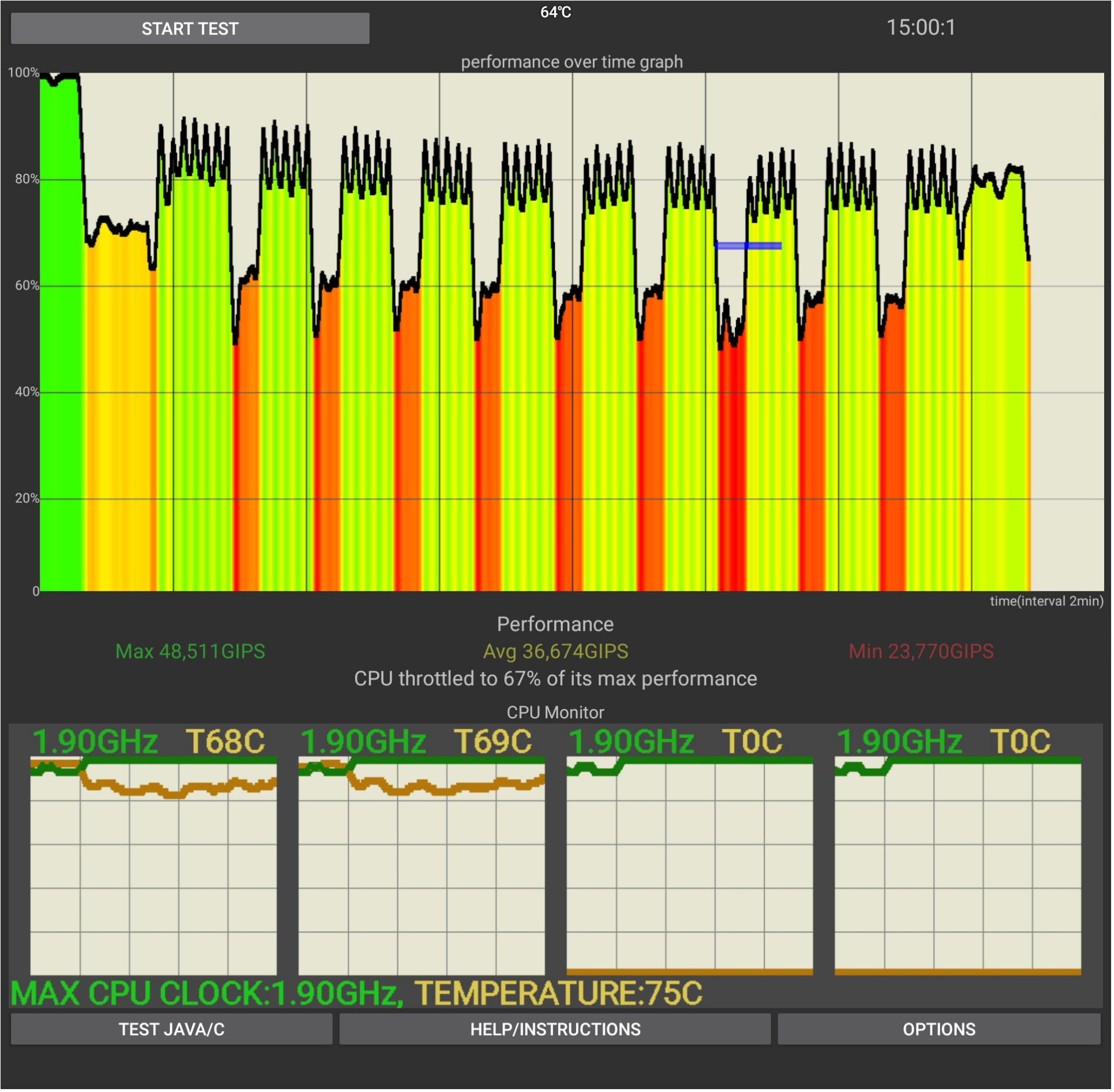
Получается, что тротлинг — защитная реакция процессора на перегрев. Он не останавливается, но работает гораздо медленнее. Вот как выглядит сильный тротлинг — процессор постоянно снижает и немного возвращает частоту, потом уже и это не помогает, и какое-то время процессор работает почти вдвое медленней:
Как проявляется тротлинг
Когда у процессора начинается тротлинг, появляется ощущение, что перед нами очень старое устройство: оно медленно реагирует на все действия, а интерфейс работает рывками, как будто не справляется с нагрузкой.
Так выглядит тротлинг в играх: играть некомфортно и всё тормозит:
Тротлинг в смартфонах
Тротлинг есть почти у всех процессоров, в том числе и тех, которые стоят в смартфонах. Другое дело, что температура тротлинга у этих процессоров различается: если в компьютере процессор может нагреться до 90 градусов до срабатывания защиты, то в смартфонах верхняя граница — 40–60 градусов.
У мобильников тротлинг чаще всего появляется в тяжёлых трёхмерных играх, когда все ресурсы используются по максимуму. Если первые 10–15 минут всё в порядке, а потом начинаются тормоза — это тротлинг: телефон перегрелся и ему нужно остыть.
Exynos 2100 — пример заранее неудачного процессора для смартфонов с точки зрения тротлинга. Этот процессор стоит в некоторых моделях Samsung Galaxy S21 Ultra, и после 15–20 минут игр или тестирования с полной нагрузкой тактовая частота снижается почти на 40%.
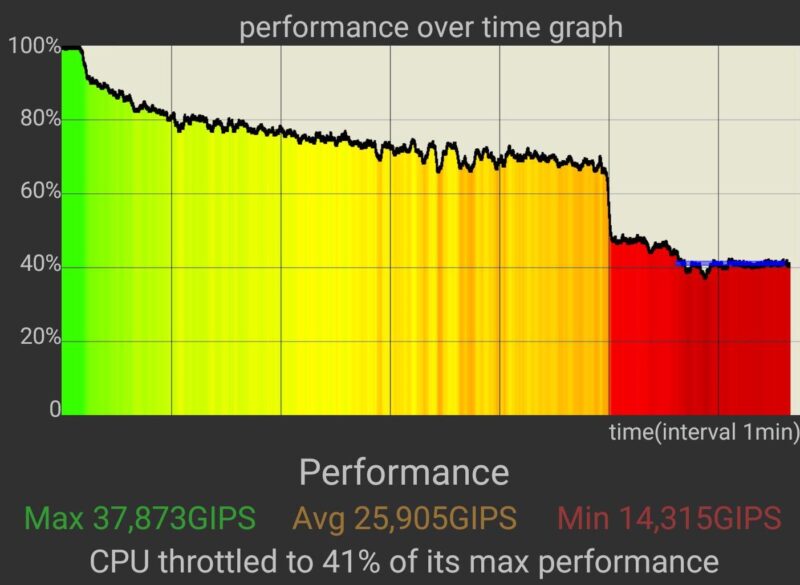 Снижение тактовой частоты процессора на смартфоне под нагрузкой — пока не остынет, всё будет работать медленно
Как отключить тротлинг
Никак, это аппаратная защита: в процессоре стоит отдельный блок, который следит только за температурой и регулирует тактовую частоту. К нему нет доступа даже из ядра процессора, поэтому тротлинг отключить нельзя.
Ещё есть программный тротлинг, когда при агрессивных настройках энергосбережения система сама понижает частоту процессора, чтобы гаджет дольше работал от батарейки. Это уже можно исправить — например, в телефоны и ноутбуки часто встраивают «Игровой режим», он отключает принудительный тротлинг, но от физического перегрева такой режим не спасёт.
Замедление работы айфонов по мере износа батареи — тоже пример программного тротлинга. Хорошо, что эту опцию можно отключить в настройках.
Как предотвратить тротлинг
Тротлинг — это проблема перегрева. Перегрев можно устранить более совершенной системой охлаждений. Вот что можно сделать, от простого к сложному:
Переместиться в более прохладное помещение. Летом тротлинг более заметен, потому что нагревается всё. Но если переместить компьютер в охлаждённое помещение, эффект тротлинга можно оттянуть.
Использовать охлаждающие подставки. Есть пассивные подставки, которые просто приподнимают ноутбук над столом, давая доступ для воздуха. Это не слишком эффективно, но это и почти ничего не стоит.
Бывают активные подставки, которые прямо дуют прохладным воздухом в дно ноутбука, помогая отводить тепло. Тоже не особо эффективно, но может быть лучше, чем ничего.
Прочистить воздуховоды системы охлаждения. У вашего ноутбука есть место, где воздух входит в систему охлаждения, и есть место для выхода (оттуда дует теплом). Пыль, шерсть животных, волосы и прочая бытовая грязь может забивать эти воздуховоды, из-за чего система охлаждения может не справляться. Поэтому можно аккуратно разобрать ноутбук, продуть воздуховоды и убрать пыль. Если нет опыта, лучше сделать это в мастерской.
Обновление системы охлаждения. Между процессором и радиатором обычно нанесён слой термопасты — это вещество, которое эффективно передаёт тепло с горячего чипа на радиатор. Со временем термопаста сохнет и теряет свои свойства. Её можно нанести заново, и тепло будет уходить эффективнее. Это имеет смысл делать не раньше, чем через 1,5—2 года работы.
В некоторых ноутбуках можно установить дополнительные термопрокладки, чтобы тепло лучше уходило через корпус. Правда, тогда будет греться корпус.
Можно в принципе заменить существующую систему охлаждения на что-то более мощное или современное: поставить более мощный вентилятор, более массивный радиатор или вообще переделать систему охлаждения с воздушной на водяную. Это актуально для стационарных компьютеров.
Зачем про это знать программистам, если они не могут на это повлиять
На самом деле могут, правда, очень редко.
В системах, где важна стабильность работы процессора, добавляют специальные модули, которые следят за работой процессора. Эти модули пишут на Си или Ассемблере, чтобы максимально точно работать с железом. Как только появляется тротлинг, эти модули сообщают основной программе о проблеме. После этого программа отключает весь дополнительный функционал и оставляет только самую базу.
Это делается для того, чтобы процессор остыл без нагрузки и снова вернулся к стабильной работе. Одновременно с этим программа запоминает, при каких параметрах работы начался тротлинг, и балансирует нагрузку на процессор так, чтобы не заходить за эту границу.
Ещё за тротлингом следят в дата-центрах и виртуальных системах — например, когда на сервере работает много виртуальных систем. Каждая такая система работает на каком-то физическом ядре процессора. Когда программа видит, что у процессора начался тротлинг, она может перекинуть эту виртуальную систему на другой процессор. Это даст время остыть первому процессору, а заодно сохранит систему в рабочем состоянии.









Погружение в поведение объектов в CSS
Это похоже на API, но работает наоборот

Когда код специально запутывают так, чтобы было непонятно, как он работает
Что такое троттлинг видеокарты: как определить и стоит ли отключать?
Всем привет! Сегодня рассмотрим троттлинг видеокарты — что это такое на ноутбуке и на стационарном ПК, как работает технология и как отключить ее. Также затронем темы — как определить неполадки в работе, как их исправить и что делать если это мешает нормальной работе компьютера. Про максимальную температуру у различных моделей видеокарт можно почитать здесь.
Что такое троттлинг
Throttling — предусмотренный производителем GPU процесс, во время которого при значительном перегреве графический процессор снижает частоту или начинает пропускать такты, чтобы снизить нагрузку и вследствие этого температуру.
Без перегрева видеоадаптер работает в штатном режиме.
Часто такое можно увидеть в сборках, испытывающих некоторые проблемы с отводом тепла — например, игровых ноутбуках. Как определить, что активировался троттлинг, конкретных способов нет.
Обнаружить это можно по косвенным признакам — просадке FPS или мелким лагам в играх, раньше работавших нормально.
Однозначно считать троттлинг вредным явлением я бы не стал. С одной стороны, ухудшение работы видеоадаптера может стать причиной поражение в онлайн-игре, когда картинка залагает в самый неподходящий момент. С другой стороны, это дополнительная защита от перегрева GPU, которая гарантирует, что он не выйдет из строя.
Как убрать троттлинг
Итак, что делать, если вы обнаружили, что явление имеет место? Рекомендации, которые я приведу, работают с видеокартой независимо от бренда, будь то Nvidia или AMD.
Избавиться от перегрева, а, следовательно, и от появления троттлинга, могут помочь:
- Тщательная чистка внутренностей компьютера или ноутбука с помощью пылесоса или баллона со сжатым воздухом;
- Апгрейд системы охлаждения — установка дополнительных корпусных кулеров;
- Установка более мощного вентилятора и радиатора на саму видеокарту;
- Замена термопасты между графическим чипом и радиатором;
- Установка жидкостной системы охлаждения, если это мощный видеоадаптер;
- Проверка операционной системы на наличие вирусов или майнеров, дающих дополнительную нагрузку на GPU;
- Снижение подаваемого на видеокарту напряжения с помощью утилиты MSI Afterburner (параметр Core Voltage).
Также в случае с ноутбуком можно пользоваться специальной подставкой, оборудованной вентиляторами. Благодаря увеличению потока воздуха внутри компьютера улучшается охлаждение, и троттлинг активироваться не будет.
Советую почитать «Узнаем греется ли видеокарта». Подписывайтесь на меня в социальных сетях, чтобы вовремя получать уведомления о новых публикациях. До скорой встречи!
Троттлинг процессора и видеокарты – как управлять и отключить понижение частот
Термический троттлинг может помешать практически любому ПК или смарт-устройству, но что это такое и как оно на самом деле работает?
Сегодня я расскажу вам всё, что вам нужно знать о тепловом троттлинге, в том числе о том, как предотвратить и исправить эту «проблему».
Давайте просто приступим к делу.
Термический троттлинг – что это такое и как это работает
Во-первых, давайте просто определим тепловой троттлинг.
Термический троттлинг или «регулирование» центрального процессора или графического процессора характеризуется снижением их частот и, следовательно, производительности после достижения определенного температурного порога или температуры.
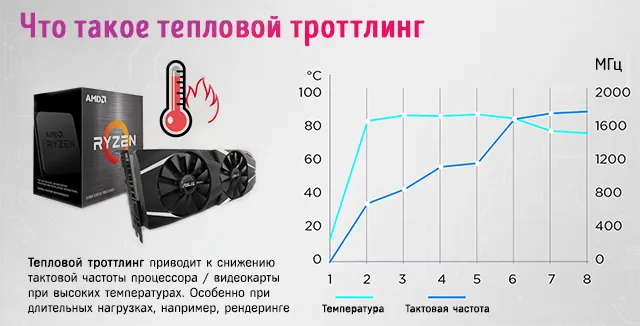
Обычно это начинается при температуре около 90 градусов по Цельсию для конкретного устройства, но некоторые могут регулировать скорость немного позже или немного раньше. Точный порог зависит от вашего устройства, но дело в том, что это будет высокий порог, которого следует избегать.
Таким образом, термический троттлинг снижает производительность, когда центральный процессор или видеокарта решают, что они слишком сильно нагрелись (рискуют получить необратимые повреждения) и нуждаются в замедлении. В этом суть.
Теперь давайте углубимся в то, как это работает.
Как тепловой троттлинг влияет на графический процессор
Ваша видеокарта или графический процессор будут подвергаться тепловому троттлингу, как только она достигнет достаточно высокой температуры.
Для настольных графических процессоров это обычно начинается на уровне 90°C, но некоторые видеокарты рассчитаны на работу при температуре до 95°C, прежде чем активируется троттлинг.
Однако, графические процессоры ноутбуков не могут быть изготовлены с такими же высокими допусками, поэтому вы, скорее всего, столкнётесь с троттлингом уже в диапазоне от 75°С до 85°С.
Когда начнётся термический троттлинг, то, что произойдёт, будет зависеть от того, для чего используется ваш графический процессор.
В случае профессионального рендеринга тепловой троттлинг может привести к заиканиям в процессе редактирования, увеличить время рендеринга или и то, и другое. В особо экстремальных случаях это может даже привести к сбою.
Для игр это зависит от того, сколько ресурсов графического процессора используется. Если ваш графический процессор используется не полностью (особенно если вы работаете со скоростью 60 кадров в секунду с современными видеокартами), тепловой троттлинг может быть кратковременным и незначительным.
Однако, если вы доводите свой графический процессор до предела, вы сразу почувствуете разницу, когда производительность начнёт снижаться, поскольку вы быстро потеряете частоту кадров в реальном времени, и станет ещё хуже, если ваша система не сможет охладиться. В крайних случаях это может привести к сбою.
Как тепловой троттлинг влияет на центральный процессор
Центральный процессор начнёт тепловой троттлинг, когда достигнет определенного диапазона температур, обычно от 90 до 100 градусов Цельсия.
Это относится как к настольным компьютерам, так и к ноутбукам, и да, ноутбукам гораздо труднее оставаться ниже порога из-за их размера и ограничений воздушного потока.
Поскольку ваш ЦП привязан практически ко всему, что вы делаете в своей системе, тепловой троттлинг ЦП будет заметен сразу, особенно при выполнении любых интенсивных задач.
Перегрев видеокарты, безусловно, снижает производительность, но перегрев центрального процессоров может повлиять на удобство использования и стабильность всей системы. Это, конечно, не следует воспринимать легкомысленно, если ваш процессор постоянно подвергается троттлингу.
Почему тепловой троттлинг – это хорошо!
Прежде чем мы зайдём слишком далеко, важно, чтобы мы уделили время тому, чтобы оценить важную функцию, выполняемую тепловым троттлингом.
Термическое регулирование – это встроенная в аппаратное обеспечение вашего ПК защита, которая не позволяет ему выйти из строя.
Да, неприятно терять производительность, за которую вы заплатили хорошие деньги, но лучше потерять несколько кадров, чем навсегда лишиться дорого оборудования.
Помимо защиты, терморегулирование также служит для вашего ПК способом сообщить вам о наличии проблемы!
Почти каждый случай теплового троттлинга связан с одной или несколькими конкретными причинами, и даже на устройствах с фундаментально плохим тепловым дизайном (троттлинг смартфона – столь же частое событие) существуют программные решения для решения этих проблем.
Теперь давайте используем оставшуюся часть этой статьи, чтобы научить вас всему, что вам нужно знать об избавлении от теплового троттлинга!
Почему тепловой троттлинг – это плохо!
Хотя тепловой троттлинг лучше, чем катастрофический перегрев или аппаратный сбой, оно все равно отстой. И, к сожалению, производители, особенно производители ноутбуков, печально известны тем, что выпускают конструкции с плохими тепловыми характеристиками.
Когда система или компонент склонны к перегреву, тепловой троттлинг почти неизбежен!
К счастью, даже если вы застряли с таким устройством, у вас могут быть некоторые варианты решения проблемы.
Мы обсудим это в ближайшее время, но сейчас мы, наконец, перейдем к тому, что на самом деле вызывает тепловой троттлинг.
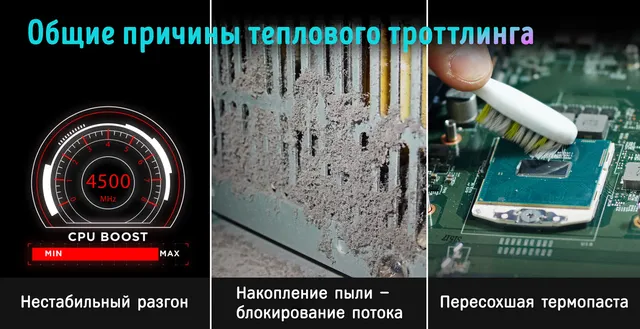
Что вызывает тепловой троттлинг графического процессора?
- Термопаста с истекшим сроком годности. Если у вас очень старый графический процессор (старше 5 лет), у вас может быть термопаста с истёкшим сроком годности, что снижает производительность.
- Нестабильный разгон. Если вы разгоняете графический процессор и увеличиваете предельную температуру, вы можете столкнуться с тепловым троттлингом и терять производительность. Кроме того, вы подвергаете оборудование высокому риску полного сбоя.
- Забитый или плохой поток воздуха. Плохой поток воздуха к видеокарте, особенно в случаях без хороших приточных вентиляторов или в запыленном ноутбуке, может привести к быстрому нагреву графического процессора. Плавный поток воздуха в/из графического процессора жизненно важен для его правильной работы.
Установка нескольких видеокарт с открытым воздушным охлаждением со слишком маленьким пространством между ними может серьёзно снизить производительность графических процессоров.
Что вызывает тепловый троттлинг центрального процессора?
- Расширенные рабочие нагрузки с полной загрузкой. Как и в случае с графическими картами, поддержание полной загрузки ЦП может быть опасным, если вы надеетесь избежать теплового троттлинга или перегрева. Многие профессиональные приложения, такие как приложения для рендеринга, могут склоняться к максимальному использованию ЦП по умолчанию, прежде чем изменять параметры конфигурации. Будьте осторожны с подобными вещами, особенно с ноутбуками.
- Корпуса с плохим воздушным потоком или видеокарта с открытым охлаждением в небольшом корпусе. Если в корпусе плохой воздушный поток, поток воздуха, проходящий через радиатор процессорного кулера, будет недостаточно быстрым для эффективного рассеивания тепла. Слабое охлаждение процессора означает, что он будет нагреваться под нагрузкой, особенно при выполнении тяжелых задач, которые могут привести к тепловому троттлингу.
Кроме того, если вы используете небольшой корпус, выпуск горячего воздуха от видеокарты с открытым воздушным охлаждением может повысить температуру воздуха внутри корпуса, что, в свою очередь, повысит температуру вашего процессора.
Как предотвратить тепловой троттлинг
Отключите очевидные причины (разгон или «режимы разгона»)
Если вы разгоняете процессор или видеокарту, даже с помощью очень простых инструментов, таких как «режимы разгона», вы можете раздвинуть границы текущей настройки охлаждения.
При правильном разгоне вы также рискуете запустить что-то, что кажется стабильным, но перегревается при длительной нагрузке, что делает вероятность сбоя или перегрева более высокой.
Обязательно отключите любые функции разгона или аналогичные функции, если на вашем ПК включается тепловой троттлинг.
Включить режимы низкого или сбалансированного энергопотребления
Включение плана низкого или сбалансированного энергопотребления в вашей операционной системе может иметь большое значение для смягчения теплового троттлинга.
Если в вашем охлаждении нет серьёзного фундаментального недостатка, тепловое троттлинг не происходит, пока ваше оборудование не будет находиться под большой нагрузкой.
С ограничениями мощности, налагаемыми планами питания, ваше оборудование фактически не сможет достичь этой точки полной нагрузки или даже генерировать такое же количество тепла, поскольку на него уходит меньше энергии.
Установите ограничение FPS или включите V-Sync
Если вы используете монитор с высокой частотой обновления или просто не включаете какое-либо ограничение FPS, вы обнаружите, что ваша видеокарта используется на полную мощность, даже в играх, которые не обязательно в этом нуждаются.
Даже если вы не пытались решить проблему с троттлингом, запуск игр без какого-либо включенного управления частотой кадров фактически приводит к более высокой задержке ввода, что снижает вашу производительность как игрока, а не только вашего оборудования.
Если возможно, используйте внутриигровое ограничение FPS для каждой игры, чтобы установить удобную максимальную частоту кадров в пределах частоты обновления вашего монитора, которая не заставит ваш графический процессор работать на полную мощность.
Настройки V-Sync могут сделать это одним щелчком мыши, но вы будете жертвовать задержкой ввода и потенциальными падениями производительности с V-Sync по сравнению с внутриигровым или внешним ограничителем FPS, таким как RTSS.
Тщательно очистите компьютер от пыли
Пыль – известный враг аппаратного обеспечения ПК, и не только потому, что выглядит некрасиво. Скопление пыли, особенно если её не удалять в течение достаточно долгого времени, препятствует воздушному потоку внутри вашего ПК.
Для человека ограниченный поток воздуха означает, что вы не можете дышать. Для ПК неспособность «дышать» означает неспособность должным образом охлаждаться, что приводит к повышению температуры и снижению производительности.
Правильная и полная чистка компьютера от пыли может стать отличным способом решить эту проблему.
Независимо от того, используете ли вы ноутбук или настольный ПК, обязательно используйте баллончик со сжатым воздухом и работайте в чистом, защищенном от статического электричества рабочем месте.
При чистке пыли обязательно делайте перерывы, когда баллончик со сжатым воздухом становится холодным, и держите все вентиляторы неподвижно во время подачи воздуха, чтобы они не вышли из-под контроля и не повредились.
Чтобы узнать, как открыть свой конкретный компьютер (особенно если вы используете ноутбук!), обратитесь к руководству производителя или веб-сайту для получения более подробной информации.
Улучшите охлаждение корпуса
Если вы используете настольный ПК, важно правильно настроить вентиляторы корпуса.
Вам потребуется, как минимум, 2 приточных (передних) вентилятора и 1 задний (вытяжной) вентилятор, чтобы включить конфигурацию положительного давления. Это обеспечит поток воздуха, поступающий прямо в ваш компьютер и выходящий из него, и должно значительно улучшить общую температуру.
Вы можете добавить к этому больше вентиляторов, и вы должны это сделать, если используете корпус большего размера, но убедитесь, что он остаётся с конфигурацией положительного давления. Чтобы поддерживать положительное давление, просто следите за тем, чтобы всасывающих вентиляторов всегда было как минимум на один больше, чем вытяжных.
Понижение напряжения видеокарты или процессора
На противоположном конце от разгона есть то, что называется андервольтингом.
Разгон требует от вас увеличения предела мощности видеокарты с выделением большего количества тепла в результате повышения частоты ядра и памяти, при понижении напряжения используется другой подход.
По сути, понижение напряжения осуществляется с сохранением стабильности на штатных тактовых частотах.
Пониженное напряжение – это безопасный и простой способ снизить энергопотребление и тепловыделение графического процессора, сохраняя при этом стабильную и хорошую производительность.
Если это успешно решит проблему с температурным троттлингом, вы даже получите более высокую производительность, чем в противном случае, поскольку зачастую GPU с пониженным напряжением легче оставаться стабильным.
Понижение напряжения процессора работает аналогично понижению напряжения для видеокарты. Однако, любой выбранный вами метод потребует ручной настройки и, скорее всего, многих перезапусков.
К счастью, ни один из процессов не должен подвергать вас риску повреждения вашего оборудования. Подробное руководство по пониженному напряжению немного выходит за рамки этой статьи.
Замените термопасту процессора (очень сложно на ноутбуке)
Если вашему компьютеру более 5 лет, скорее всего, срок действия вашей термопасты уже истёк. Когда это происходит, теплопроводность между процессором и кулером снижается, что значительно усложняет поддержание низкой температуры процессора.
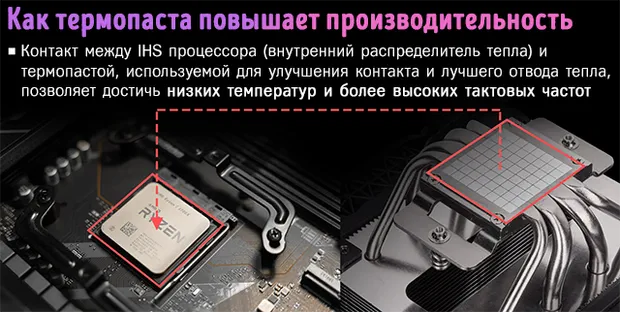
Неправильно нанесенная термопаста также может быть проблемой, особенно для неопытных сборщиков, которые использовали слишком мало или слишком много термопасты.
В любом случае, иногда лучшее, что вы можете сделать, – это (безопасно) открыть компьютер, снять кулер и стереть существующую термопасту тканью из микрофибры, смоченной изопропиловым спиртом.
После этого нанесите каплю термопасты размером с горошину в центр вашего процессора перед повторной установкой кулера, обязательно оказывая равномерное давление на процессор, когда вы это делаете.
Обновите кулер процессора
Если простая замена термопасты не помогает, и вы уверены, что установили её правильно, возможно, пришло время подумать об обновлении процессорного кулера.
Особенно, если вы используете высокопроизводительный процессор (Core i7, Ryzen 7 или лучше), более мощный процессорный кулер может быть тем, что вам нужно, чтобы получить максимальную производительность.
Замените термопасту графического процессора (сложно)
Хотя замена термопасты ЦП не представляет особой сложности, если только вы не используете ноутбук, замена термопасты графического процессора всегда будет сопряжена с трудностями.
Для графических процессоров ноутбуков это, в основном, тот же процесс, что и переустановка процессора ноутбука. На самом деле, вам, вероятно, придётся делать и то, и другое одновременно, если вы используете ноутбук.
Пользователям настольных компьютеров придётся полностью извлечь видеокарту из ПК и следовать инструкциям производителя, чтобы отсоединить кулер. Здесь будет работать тот же процесс использования чистой ткани из микрофибры, смоченной изопропиловым спиртом, для очистки старой пасты перед нанесением новой.
Однако, кристаллы графического процессора немного меньше, поэтому я бы рекомендовал начинать с капли размером с рис и вручную наносить новую пасту тонким слоем на кристалл. Когда матрица покрыта тонким слоем, это всё, что вам нужно – не добавляйте больше.
Замените кулер графического процессора (чрезвычайно сложно)
Что ж, если вы уже заменили термопасту графического процессора, это начинается с аналогичного процесса.
Вам потребуется совместимый нестандартный кулер для вашей конкретной видеокарты, который нужно будет установить и обслуживать самостоятельно.
Это не рекомендуемый вариант для большинства людей, особенно если ваш кулер GPU находится в рабочем состоянии.
Если вы решите пойти по этому пути, а остальная часть вашего ПК готова его поддерживать, возможно, стоит подумать о приобретении водяного блока для графического процессора и использовании AIO.
Часто задаваемые вопросы о троттлинге
Как определить, что устройство подвергается тепловому троттлингу?
Тепловой троттлинг довольно легко заметить, так как он является прямой реакцией на перегрев системы и сразу же влияет на производительность. Однако то, как это может произойти, может меняться в зависимости от рабочей нагрузки.
Если у вас очень плохие термические показатели, вы можете столкнуться с троттлингом даже тогда, когда не занимаетесь чем-то особо интенсивным. В этих крайних случаях вы можете заметить полное зависание системы, которое вызывают даже такие мелочи, как ввод с помощью мыши, что приводит к заметному зависанию и пропуску кадров.
Вместе с тем, обычно вы не увидите троттлинга до тех пор, пока не начнёте рендерить что-то интенсивное, играть или действительно не попробуете свой компьютер в условиях многозадачности. В этих случаях вы, скорее всего, заметите такие вещи, как падение частоты кадров в играх или увеличение времени рендеринга в профессиональных приложениях.
Могут ли игровые консоли подвергаться тепловому троттлингу?
Да. Особенно с возрастом игровые консоли так же подвержены накоплению пыли и другим проблемам с перегревом, как и другие устройства.
Если это будет продолжаться достаточно долго, консоль начнёт работать намного выше запланированной температуры и начнёт перегреваться, что потребует обслуживания для продолжения работы.
Тем не менее, консоли не предназначены для того, чтобы их кулеры когда-либо извлекались конечными пользователями, поэтому, как правило, самое большее, что вам нужно сделать, это очистить вашу систему от пыли, чтобы она работала хорошо.
Если троттлинг становится слишком затяжным и проблемным, возможно, пришло время подумать о замене термопасты.
Кто должен беспокоиться о тепловом троттлинге?
Если вы сталкиваетесь с тепловым троттлингом любой мощности, вы должны быть обеспокоены, потому что это означает, что охлаждения недостаточно для вашего оборудования.
Термический троттлинг может не представлять катастрофического риска, но он очень сильно снижает производительность, за которую вы заплатили своими с трудом заработанными деньгами.
Нет смысла покупать ноутбук с высокопроизводительным процессором для расширенного рендеринга видео, если этот процессор не может работать на высоких частотах без перегрева.
Что касается того, кого это должно волновать больше всего, я бы назвал профессионалов и геймеров.
Термический троттлинг для любого из этих пользователей может иметь катастрофические последствия, если он происходит в неподходящее время, особенно если приводит к сбою.