1cv8 efd как установить
+7 (495) 204-19-22
its@1sab.ru
Мы работаем: пн-пт с 9:30 до 18:00 (По московскому времени)
—> 24 июня – нерабочий день – Указ Президента Российской Федерации от 29.05.2020 № 345. См. комментарий.
Все заказы, оформленные на сайте в этот день, будут обработаны 25.06.2020г.
—> С 30.12.2021 по 09.01.2022 мы не работаем. Все заказы, оформленные на сайте в этот период, будут обработаны 10.01.2022 С наступающим Новым Годом!
—> c 07.11.2022г. у нашего оператора телефонной связи наблюдаются технические проблемы. Если у Вас не получается к нам дозвониться — пишите на почту its@1sab.ru
—> 09.06.2023 по техническим причинам мы не работаем
—> Объявление: 28.12.2022 мы работаем до 14:00
—> Обращаем Ваше внимание на то, что наша фирма не работает с 30 декабря 2020 года по 10 января 2021 года.
Инструкция по установке базовых версий программ «1С:Предприятие».
Благодарим за приобретение программы в нашей фирме!
1С:Бухгалтерия 8. Базовая версия. Электронная поставка
1С:Розница 8. Базовая версия. Электронная поставка
Инструкция по установке базовых версий программ «1С:Предприятие»
Инструкция по установке базовых версий программ «1С:Предприятие». Данная инструкция написана на примере установки программы 1С:Бухгалтерия предприятия.
Другие программы 1С базовых версий устанавливаются по аналогии.
- Итак, Вы оплатили программу «1С:Бухгалтерия» и получили заветное письмо с ссылками, логинами и паролями.
Для начала определитесь на каком диске Вы будете хранить базу «1С».
Обычно используют диск «С», диск «D» и т.д.
/>Мы же рекомендуем использовать любой диск кроме «С», т.к. в случае, если у Вас сломается компьютер будет больше шансов восстановить Вашу базу с данными.
В данном примере-инструкции мы будем создавать базу на диске «D». - Открываем диск «D» и создаём в корне диска «D» папку «1C», открываем пустую папку «1С» и создаём ещё 4 папки:
«1C_Bases», «1C_Arhiv», «tmplts» и «1С Установочные файлы»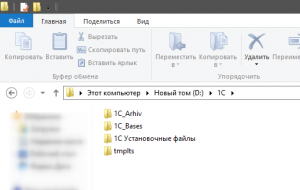
- Со структурой данных мы определились, теперь необходимо скачать архив с программой.
Для этого необходимо открыть письмо, которое Вы от нас получили и нажать на кнопку «скачать» в соответствующем пункте:
/> - После того как Вы нажмёте на кнопку «СКАЧАТЬ» у Вас сразу же откроется браузер.
В браузере ещё раз нажмите кнопку «Скачать» (см. скриншот ниже)
- После этого у Вас должен скачаться архив с программой. Его необходимо перенести в папку «D:\1C\1С Установочные файлы». Теперь содержимое данного архива необходимо разархивировать. Для этого необходимо нажать на архив правой кнопкой мышки и попробовать распаковать его любым доступным Вам способом.
На скриншоте приведён пример распаковки архива с помощью программы 7-zip В итоге содержимое архива должно быть распаковано в отдельную папку, как на скриншоте ниже.
- Далее заходим в разархивированную в 5 пункте папку и видим перед собой следующую картину:
 Далее возможно 2 пути установки программы — мы рассмотрим более надёжный вариант.
Для начала мы установим платформу «1С:Предприятие», для этого необходимо перейти в папку «1CV8» и кликнуть 2 раза на приложение «setup.exe» Возможно у Вас появится предупреждение системы безопасности, ознакомившись с ним необходимо нажать кнопку «Запустить». В разных версиях операционной системы Windows окно предупреждения системы безопасности выглядит по разному. В некоторых случаях необходимо нажать кнопку «Ок».
 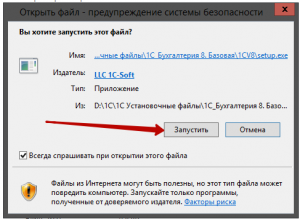 Далее должно открыться окно установки. Необходимо нажать кнопку «Далее»
 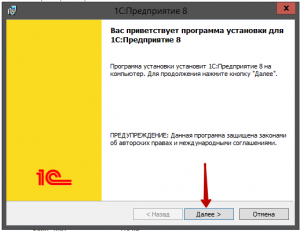 В следующем окне желательно ничего не менять и тоже нажать «Далее»
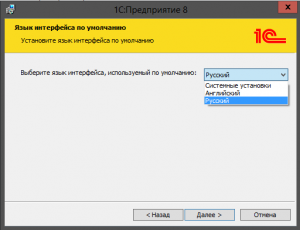
 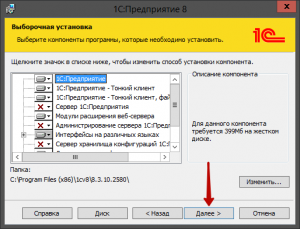 В следующем окне необходимо выбрать язык интерфейса. В нашем примере-инструкции мы выберем «Русский», и нажмём кнопку «Далее»
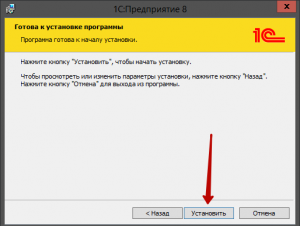
  В следующем окне нажимаем кнопку «Установить»
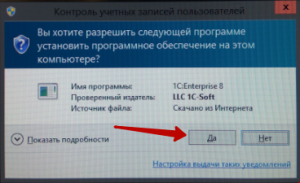
  В некоторых случаях может появиться окно «Контроль учетных записей пользователей» с вопросом хотите ли Вы разрешить установку программы? — В данном окне необходимо нажать «Да».
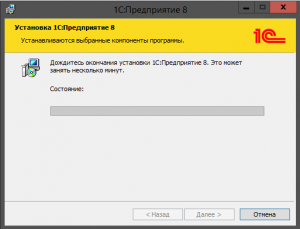
  Далее начнётся процесс установки платформы «1С:Предприятие». Необходимо немного подождать.
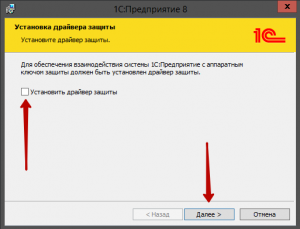
  После того как установка платформы «1С:Предприятие» будет завершена, установщик предложит установить драйвер защиты. Нам его устанавливать нет необходимости, поэтому галочку «Установить драйвер защиты» необходимо снять, и нажать кнопку «Далее»
  В следующем окне мы увидим, что программа установки завершена. Установщик предложит нам открыть файл Readme, но в этом нет необходимости. Данную галочку можно снять (По желанию). Теперь нажимаем кнопку «Готово». На этом процесс установки платформы 1С завершён, но это ещё не всё. Переходим к следующему пункту.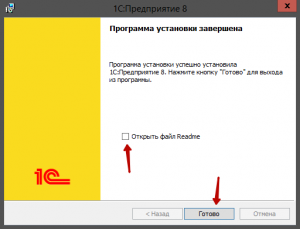
- Платформу «1С:Предприятие» мы установили. Теперь необходимо установить шаблон конфигурации.
Для этого открываем папку с установочными файлами
«D:\1C\1С Установочные файлы\1С_Бухгалтерия 8. Базовая»,
далее ищем в списке папку «configs83» — открываем её,
в ней должна быть ещё одна папка — «AccountingBase» — тоже открываем её.
В папке «AccountingBase» находим приложение «setup.exe» и запускаем его.
Внимание: На «слабых» компьютерах установщик конфигурации может открыться не сразу. Необходимо немного подождать. Если Вы повторно нажмёте на «setup.exe», то может появиться ошибка «Файл комплекта установки 1cv8.efd поврежден или не предназначен для этой программы установки.» В этом случае просто закройте окно с ошибкой и дождитесь запуска установщика конфигурации. (Он может быть запущен, но свёрнут. Смотрите в свёрнутых программах) Если открывается предупреждение системы безопасности, ознакомившись с ним необходимо нажать кнопку «Запустить». В разных версиях операционной системы Windows окно предупреждения системы безопасности выглядит по разному. В некоторых случаях необходимо нажать кнопку «Ок».
 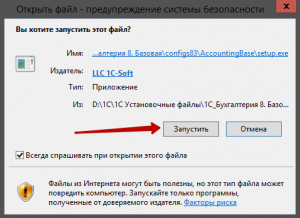 Откроется окно установки конфигурации. В нём необходимо нажать на кнопку «Далее»
 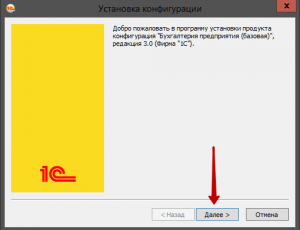 Далее установщик конфигурации предложит выбрать путь, куда следует установить шаблон конфигурации. Мы рекомендуем данный путь изменять на свой — во втором пункте данной инструкции мы создавали папку «tmplts». Вот её мы и указываем качестве каталога шаблонов. После того как измените путь к каталогу шаблонов необходимо нажать кнопку «Далее»
 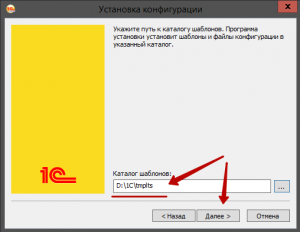 После нажатия на кнопку «Далее» у Вас начнётся установка шаблона конфигурации, по окончанию установки установщик Вам сообщит, что «Конфигурация успешно установлена» и предложит «Открыть описание поставки». Открывать описание поставки смысла нет, поэтому эту галочку лучше снять и нажать кнопку «Готово».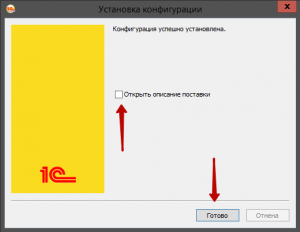
- Всё, шаблон конфигурации успешно установлен, можно приступать к созданию информационной базы для Вашей организации.
Для этого необходимо найти ярлык «1С:Предприятие» на рабочем столе Вашего компьютера и кликнуть по нему левой кнопкой мыши 2 раза. Откроется окно «Запуск 1С:Предприятия». Первым делом нам необходимо проверить правильно ли в настройках указан путь к шаблонам конфигураций. Для этого необходимо нажать на кнопку «Настройка…»
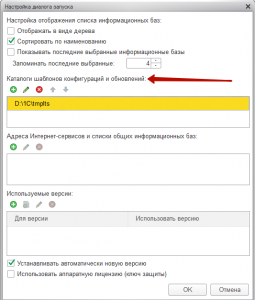
 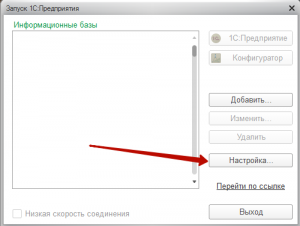 В открывшемся окне необходимо проверить, какой путь указан в разделе «Каталоги шаблонов конфигураций и обновлений». Если там пусто, то необходимо нажать на зелёный плюсик и указать путь к нашему каталогу шаблонов конфигураций «D:\1C\tmplts». Если указан другой путь, то необходимо выделить неправильный путь, нажать на карандашик и исправить путь на корректный. После того, как укажете корректный путь к каталогу шаблонов конфигураций нажмите кнопку «Ок».
  Теперь создадим папку для Вашей информационной базы. Для этого перейдите в каталог «D:\1C\1C_Bases». Папку «1C_Bases» мы создавали во втором пункте данной инструкции. Внутри папки «1C_Bases» необходимо создать папку с названием Вашей организации, например «Romashka_BP». Название лучше писать на латинице — это технический нюанс, который поможет избежать возможных трудностей в работе с программой в дальнейшем. Приставка «_BP» в названии будет обозначать, что в папке хранится конфигурация «1С:Бухгалтерия Предприятия». Это удобно, если Вы захотите для той же самой организации купить конфигурацию 1С для ведения зарплаты — «1С:Зарплата и управление персоналом» (ЗУП), базу для ведения продаж, производства, и т.д, и т.п. После того как Вы создадите папку «VasheOOO_BP» в каталоге «D:\1C\1C_Bases» — необходимо запустить «1С:Предприятие» кликнув на соответствующий ярлык на рабочем столе, и нажать на кнопку «Добавить…»
 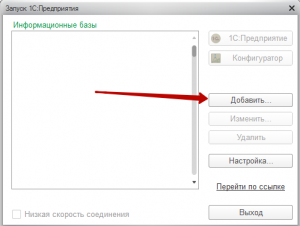 В открывшемся окне оставляем галочку «Создание новой информационной базы» без изменений и нажимаем на кнопку «Далее»
 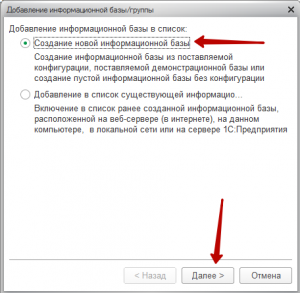 Далее в программа предложит Вам 2 способа создать информационную базу.
Вам необходимо оставить галочку как есть — «Создание информационной базы из шаблона», и выделить номер релиза конфигурации (У Вас он будет отличаться от того, который на скриншоте). Для того, чтобы его можно было выделить необходимо развернуть данное «дерево» нажатием на плюсик слева от надписи «1С:Бухгалтерия предприятия базовая» и «Бухгалтерия предприятия базовая»
После того на выделите номер релиза (Как на скриншоте) нажмите кнопку «Далее»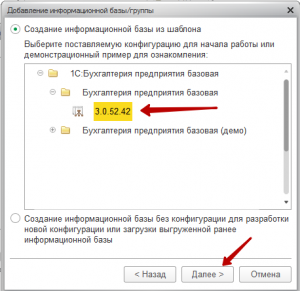 После нажатия на кнопку «Далее» программа предложит указать наименование информационной базы. В этом поле напишите в свободной форме название Вашей организации и НЕ меняя тип расположения информационной базы нажмите кнопку «Далее»
 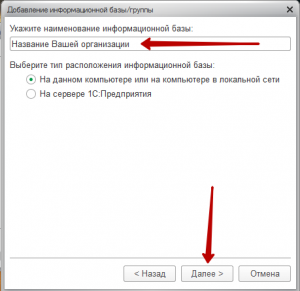 Далее необходимо будет указать каталог информационной базы.
Для этого мы в начале данного пункта инструкции описывали создание папки «Romashka_BP» в каталоге «D:\1C\1C_Bases». Соответственно на данном этапе необходимо указать путь к этой папке и нажать «Далее»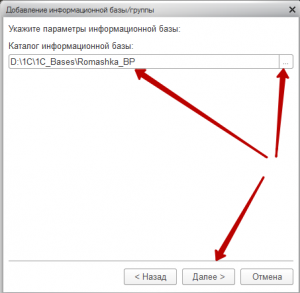 На следующем этапе ничего не меняем и нажимаем кнопку «Готово».
Компьютер начнёт создавать Вашу информационную базу. Необходимо будет немного подождать.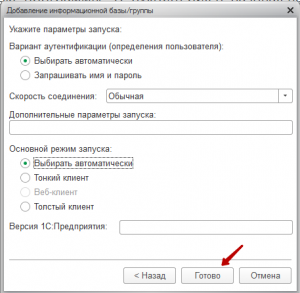
- Этап создания базы завершён. Осталось активировать лицензию и можно приступать к работе. Теперь необходимо запустить Вашу базу. Для этого необходимо нажать 2 раза на её название в списке информационных баз или выделить её и нажать на кнопку «1С:Предприятие»
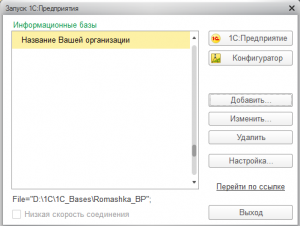 Первый запуск программы всегда дольше чем последующие. Необходимо будет немного подождать.
В процессе запуска Вашей базы программа сообщит Вам о том, что лицензия не обнаружена и предложит её получить. Вам необходимо нажать «Да».
/>
Далее программа предложит выбрать вариант получения лицензии
Мы рекомендуем выбрать вариант — «Автоматически», и нажать кнопку «Далее»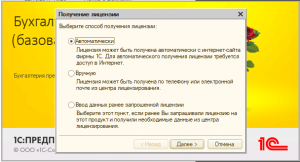
После того, как Вы выберете вариант активации лицензии «Автоматически» необходимо будет ввести ПИН код Вашей лицензии.
Тут мы возвращаемся к письму, которое Вы от нас получили. Его необходимо открыть и скачать вложенный в письмо архив. Архив лучше сохранить в каталог «D:\1C\1С Установочные файлы». Откройте данный архив и запустите вложенный файл. Как правило он открывается в Вашем браузере. Пример показан на скриншоте ниже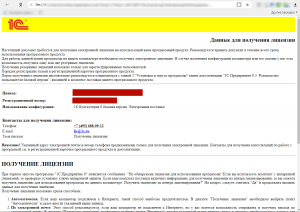 Скопируйте ПИН код в соответствующее окно в программе 1С:Предприятие.
Обратите внимание на то, что дефисы из ПИН кода необходимо убрать иначе он не поместится. Если Вы сначала копируете весь ПИН код, а потом убираете дефисы, то допишите последние цифры, которые не поместились в поле для ПИН кода и нажмите кнопку подтверждения.
Вы должны увидеть сообщение, что «Лицензия успешно получена и сохранена на Вашем компьютере».
Дальше программа спросит, отключить ли аппаратную защиту — Вам необходимо ответить «Да».
/> - Лицензия успешно получена! База загружается!
Как только база загрузится, первым делом она попросит Вас ввести логин и пароль от сайта portal.1c.ru
Если Вы в первый раз приобретаете программу, то мы обязательно создадим Вам учётную запись на сайте portal.1c.ru и укажем логин и пароль в письме. Так что внимательно читайте письмо, которое мы Вам прислали, копируйте логин и пароль в соответствующие поля в программе и нажимайте большую жёлтую кнопку «Подключиться и начать работу».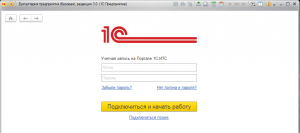 Всё, база создана, лицензия активирована — можно приступать к работе. Успехов!
 - На этом инструкция по установке программы и получению лицензии заканчивается, а с инструкциями по работе в программе «1С:Бухгалтерия» Вы можете ознакомиться запустив приложение «V8Doc.exe» в каталоге «D:\1C\1С Установочные файлы\1С_Бухгалтерия 8. Базовая\Doc_Acc8_Base\V8Doc.exe».
 |
 |
 |
|
 |
Если вы нашли ошибку, пожалуйста, выделите фрагмент текста и нажмите Ctrl+Enter.
Описание формата EFD-файлов и скрипт для распаковки
При попытке автоматизации процесса инсталляции конфигураций из дистрибутивов 1С столкнулся, как и многие, с тем, что дистрибутив использует архив нестандартного формата EFD, а штатная setup.exe не понимает никаких ключей и всегда требует взаимодействия через GUI, что при установке 200+ дистрибутивов становится проблематичным. Исчерпывающее описание архива не нашёл, максимум наткнулся на полезное упоминание об использовании алгоритма deflate, и решил восполнить пробел, сделав своё. Готовые утилиты для распаковки, в принципе, есть (например, //infostart.ru/public/710201/), но решил написать PS-скрипт для независимости от наличия самой 1С и для кроссплатформенности. Результат трудов представлен в приложенных файлах.
Для использования скрипта надо, во-первых, выполнить его в контексте текущей сессии PowerShell. Например, если скрипт находится в текущей директории:
(Точка в начале строки и пробел после неё обязательны, в противном случае скрипт выполнится в дочернем шелле, и в текущей сессии функции останутся не определены.)
Далее можно вызывать функции Extract-EfdFile и Extract-EfdFiles для разархивации одного архива или сразу нескольких.
При использовании второй функции архивы в исходной папке могут находиться на любом уровне вложенности.
1Cv8 efd как установить
Для установки новой базы нам понадобится установочный диск с конфигурацией. На установочном диске конфигурации есть:
DISK1, DISK2, ..DISK* – папки с данными программы установки;
NEWS.RTF – новое в релизе
release.txt – список изменений релиза по сравнению с предыдущим релизом
Заходим внутрь папки DISK1 и запускаем установщик setup.exe (проблемы с установкой под Windows x64 описаны тут)
Далее следуем инструкциям мастера, указываем каталог для установки новой базы данных.
Запускаем 1С: Предприятие. База данных добавлена в список.
1С: Предприятие 8.2
Этап 1: установка шаблона. Если уже шаблон установлен – шаг можно пропустить.
Для установки новой конфигурации нам понадобится установочный диск с конфигурацией и установочный диск с обновлением (последним) . На установочном диске конфигурации есть:
1cv8.efd – файл с данными конфигурации;
setup.exe – программа запуска установки конфигурации;
ReadMe.txt – описание конфигурации: дополнительные файлы поставки, важная информация
VerInfo.txt – номер версии конфигурации;
Для начала установки запускаем setup.exe
Следуем инструкциям мастера: указываем каталог, куда будет установлен шаблон.
Этап 2: установка шаблона обновления. Если уже шаблон установлен – шаг можно пропустить.
Для установки шаблона обновления нам понадобится установочный диск с обновлением. На установочном диске конфигурации есть:
1cv8.efd – файл с данными обновления конфигурации;
setup.exe – программа запуска установки обновления;
ReadMe.txt – описание обновления конфигурации: дополнительные файлы поставки, важная информация
VerInfo.txt – номер версии конфигурации;
Запускаем программу установки setup.exe и следуем инструкциям мастера.
Этап 3: установка базы из шаблона.
Запускаем 1С: Предприятие и нажимаем кнопку "Добавить"
Выбираем "Создание новой информационной базы". Далее выбираем необходимую конфигурацию.
Указываем название базы и тип хранения базы данных.
Указываем параметры хранения базы (зависит от выбранного типа хранения) . Далее указываем параметры запуска и версию клиента:
После нажатия кнопки "Готово" запускаем конфигуратор для выполнения обновления.
Этап 4: установка обновления.
Выбираем меню "Конфигурация – Открыть конфигурацию"
Нажимаем "Конфигурация – поддержка – обновить конфигурацию"
Указываем источник обновлений (поиск доступных обновлений)
Указываем, где нужно выполнить поиск обновлений: каталог шаблонов.
Выбираем необходимое обновление.
Далее принимаем обновление.
И принимаем обновление конфигурации базы данных.
Принимаем изменения.
После этого можно запускать 1С: Предприятие и работать.
В связи с изменениями на сайте "Контур-фокус" мы были вынуждены исправить нашу обработку. Сейчас она проходит бета-тест. Ориентировочный срок выхода новой версии – 20.09.2015. Другие разработки смотрите в рубрике "Разработки для 1С" –>
В нашей коллекции есть очень много решений типовых вопросов и задач по 1С, которые мы можем отдать Вам бесплатно.
Вы можете зарегистриро-ваться у нас на сайте и обратиться к нам со своими вопросами, и если ответ на него или решение у нас уже готово, мы можем с радостью подарить его Вам или отдать за символическую плату.
Советы Пользователю 1С: Как открыть файл *.efd
Иногда пользователи 1С спрашивают нас о том, что такое файл 1cv8.efd и для чего он нужен? В этой статье мы расскажем об этом файле и как его использовать в своей работе. Также эта информация будет полезна системным администраторам, в обязанности которых входит обслуживание 1С.
Что такое файл *.efd?
Файл efd– это архив, примерно такой же, как zip и rar, но в формате 1С.
Содержит он обычно архив конфигурации или обновления конфигурации 1С и называется такой файл обычно 1cv8.efd.
Как разархивировать 1cv8.efd?
Разархиватором для таких файлов являются файлы setup.exe, которые поставляются вместе с конфигурациями или обновлениями (не с платформой!), то есть Setup от одной конфигурации подходит для разархивирования другой конфигурации. Чтобы разархивировать файл *.efd, нужно скопировать setup.exe в в ту же папку и запустить его на выполнение. В итоге получим распакованное содержимое файла efd в папке, указанной после запуска setup-распаковщика.
Как убедиться, что найденный setup.exe подойдет?
Для нормальной распаковки важна версия файла setup.exe. Ее можно посмотреть, кликнув в Проводнике правую кнопку мыши и выбрав «Свойства» setup.exe, затем в появившемся окне нужно выбрать «Подробно». На экране должна быть информация, аналогичная картинке:

Если версия файла и версия продукта не указаны, то этот распаковщик, скорее всего, не подходит.
Чем больше версия около надписи «Версия файла», тем лучше.
Где взять setup.exe, если его не оказалось под рукой?


Конфигурации 1c и обновления к ним распространяются, в большинстве случаев, в виде самораспаковывающегося архива RAR, распаковав который мы можем наблюдать примерно следующую структуру файлов:

В файле с расширением efd как раз и содержится самое интересное, что и будет скопировано в профиль пользователя при выполнении программы "setup". Но не всегда нам нужны все те данные, что содержатся в текущем "архиве", да и систему захламлять не хочется.
Представляю вашему вниманию обработку "EFD Extractor" для выборочного извлечения нужных файлов из сжатых "архивов" EFD. Движок обработки написан исключительно на "1с" без использования внешних компонент и сторонних удаленных сервисов.

Можно выделить нужные файлы и/или папки и извлечь в заданную директорию. Требуется платформа 8.3.9+ и включенный режим использования синхронных вызовов расширений платформы и внешних компонент.
Также была разработана консольная утилита в помощь админам для автоматизации действий по извлечению данных из EFD-файлов. Данная утилита написана на C# и прекрасно работает и в Windows,

и в unix-подобных системах с использованием "mono"

Т ребуется платформа .Net 4.0 , утилита работает только на 64-разрядных операционных системах. В пике использует удвоенное значение памяти по отношению к исходному размеру EFD-файла.
Ключи командной строки:
-i Путь к исходному EFD-файлу
-l Вывод списка всех файлов "архива" с полным внутренним путем с указанием размеров (исключает извлечение данных)
-t Вывод дерева всех файлов "архива" с указанием размеров (исключает извлечение данных)
-d Директория для распаковки (по умолчанию: текущая директория)
-f Список файлов и/или папок с указанием их полного внутреннего пути, разделенные символом пробела
-s Отключение вывода сообщений (кроме показа списка и дерева файлов)
-h Вывод справки
Update 06.02.2018
Обновлена консольная утилита до версии 1.1 (исправлена ошибка неправильного анализа входных параметров)
Установка конфигурации 1С
Часто мы слышим фразы «конфигурация», «конфигурация баз 1С». Но далеко не все пользователи знают, что это такое, и что конкретно подразумевается под понятием «платформа 1С: Предприятия и конфигурация 1С».
Что такое платформа 1С и каков порядок ее установки, мы рассмотрели в публикации Установка 1С. В этой статье разберем, что такое конфигурация и как установить конфигурацию на платформу 1С 8.3.
Установка конфигурации 1С 8.3 — инструкция
Какую бы конфигурацию вы ни приобрели, порядок ее установки одинаковый: при продаже 1С в коробках в комплект поставки включают диск, с которого и производится ее установка. Однако сейчас очень распространен вариант электронных поставок программ: дистрибутивы, необходимые для установки, скачиваются прямо с сайта фирмы 1С (для этого надо зарегистрироваться на сайте и зайти в личный кабинет).
Как и где скачать установочные файлы и как установить конфигурацию 1C, рассмотрим далее.
Где скачать дистрибутив конфигурации
При регистрации приобретенной программы на сайте 1С в пользовательском кабинете отображается ссылка для скачивания программного продукта в формате электронной поставки — колонка Комплект поставки .
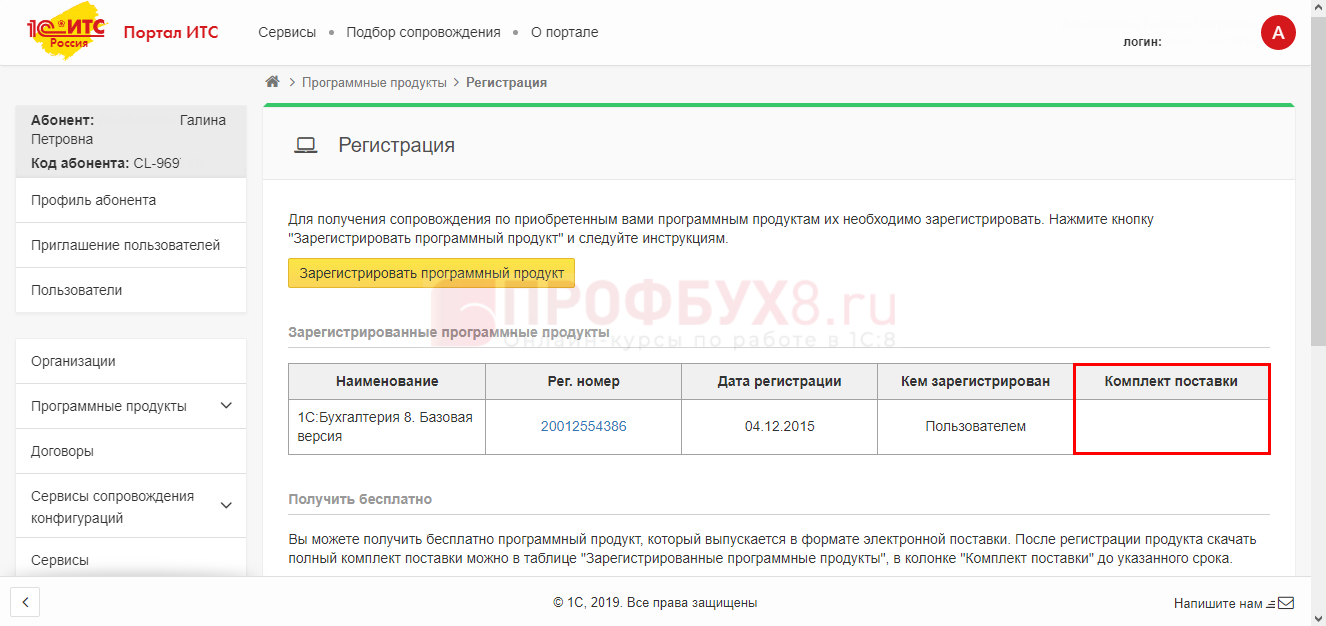
Ссылка доступна для скачивания до определенного срока, поэтому не забудьте вовремя скачать установочные файлы. Если вы этот срок пропустили, обратитесь в 1С для его продления.
В нашем примере видно, что ячейка Комплект поставки пуста, т. к. срок для скачивания дистрибутива истек. У вас же отобразится ссылка для скачивания.
Скачайте установочные файлы конфигурации. Файл имеет формат архива, из которого нужно извлечь установочные файлы в удобное место на свой компьютер.
Установка шаблона конфигурации 1С
Установить 1С 8.3 Бухгалтерия несложно.
В папке с распакованными из архива файлами установки найдите и запустите файл Setup.exe.
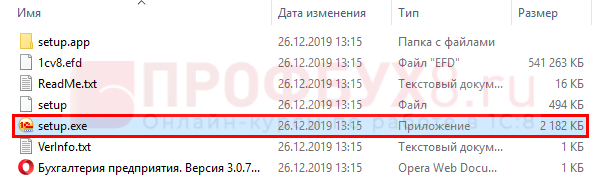
При его запуске начнется установка шаблона конфигурации. Как видим, в папке располагаются еще различные файлы, в том числе файл 1cv8.efd. Это и есть файл нашей конфигурации, который разворачивается запуском Setup.exe.
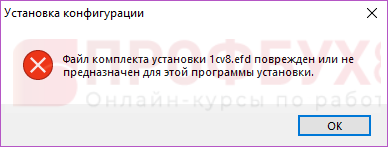
Если появилось системное сообщение Файл комплекта установки 1сv8.efd поврежден, волноваться не стоит: просто закройте сообщение и подождите запуска программы. При необходимости запустите его еще раз и не торопитесь — не нажимайте Setup.exe несколько раз. Такая ошибка возникает на «слабых» компьютерах, когда системе не хватает времени обработать запрос.
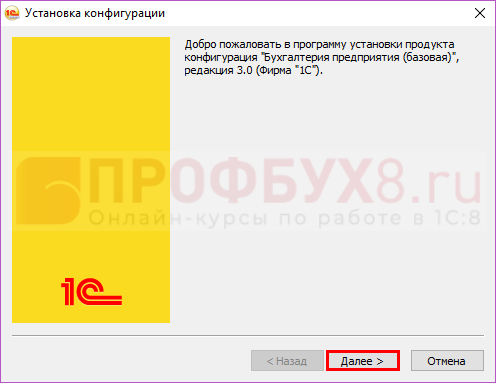
Процесс установки конфигурации практически не отличается от установки платформы 1С: Предприятия. Следуя за установщиком по шагам, нажимайте Далее .
Файлы шаблона поставляемой конфигурации распаковываются автоматически в указанный каталог шаблонов. При необходимости укажите другой каталог.
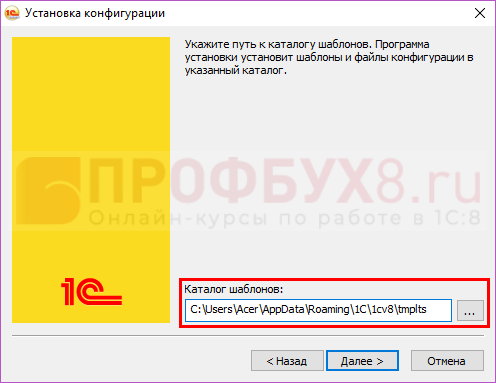
По умолчанию папка с шаблонами размещается в папке пользователи Users.
Конечная директория tmplts — это папка с расположенными в ней временными файлами 1С. В ней же хранятся шаблоны установки и обновления для конфигураций.
Завершите установку, нажав Готово .
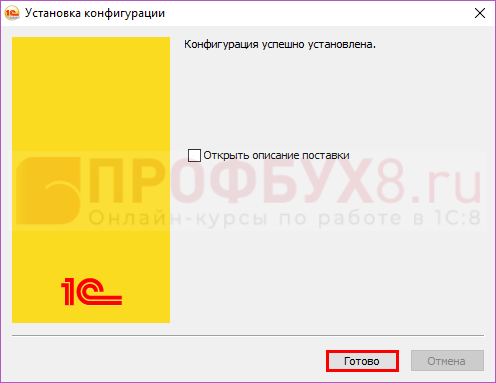
При желании установите флаг-метку на последнем шаге. В браузере откроется описание, в котором можно ознакомиться с установленной программой.
Добавление новой информационной базы (ИБ) в список
Откройте окно запуска 1С:Предприятие . Чтобы создать и добавить новую ИБ, в открывшемся окошке нажмите кнопку Добавить .
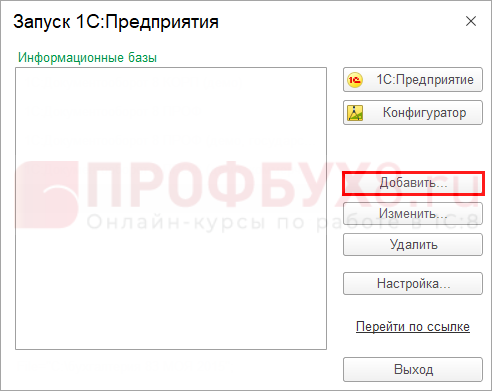
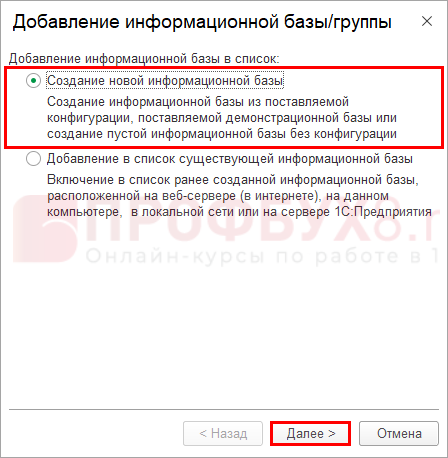
В появившемся окне поставьте переключатель в положение Создание новой информационной базы и, нажав Далее , перейдите к следующему этапу установки.
В предложенном списке шаблонов выберите нужную для установки конфигурацию. Пользователь может создать как пустую базу для работы, так и ее демонстрационную версию. Демо-базы содержат некоторые данные, имеют заполненные справочники и образцы заполненных документов. В таких демо-примерах можно потренироваться работать в программе: вводить свои данные, заполнять справочники, создавать документы, пробовать моделировать какие-либо ситуации.
Разверните требуемую папку (+), выберите номер конфигурации, которую установили и нажмите Далее . В образце нашего примера это Бухгалтерия предприятия, релиз 3.0.73.60, базовой версии.
Данные цифры обозначают редакцию и версию:
- 3.0 — редакция устанавливаемой конфигурации;
- 73 — номер версии;
- 60 — версия сборки.
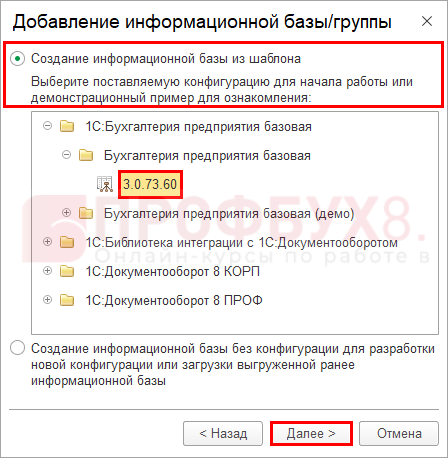
Если на компьютере выполнено несколько установок конфигураций, то они все отразятся в списке. В дальнейшем при добавлении чистой конфигурации воспользуйтесь установленным шаблоном или при необходимости установите более актуальный.
Наименование базы заполняется автоматически, но вы можете задать свое, удобное вам наименование. Также укажите, где будет располагаться база. В нашем примере она располагается непосредственно на компьютере пользователя. Перейдите Далее .
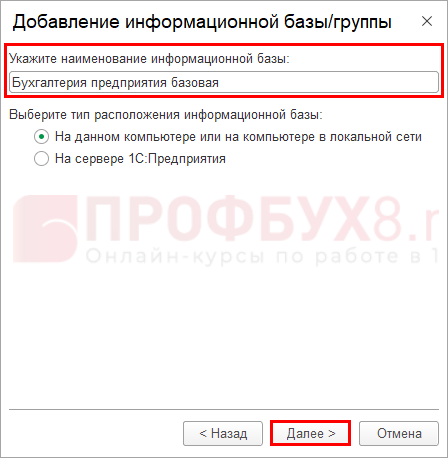
Следующий шаг определяет местоположение создаваемой вами базы.
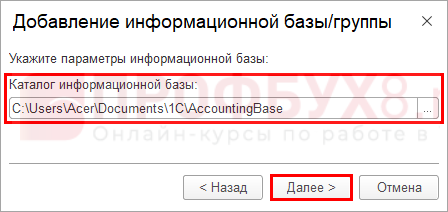
Программа создаст каталог, в котором расположит базу, и сама присвоит ему имя. AccountingBase, говорит нам, что здесь хранится база с конфигурацией Бухгалтерии предприятия, базовая версия – Base.
Вы можете оставить путь по умолчанию или задайте свой путь и папку для размещения конфигурации.
Переходя к следующему шагу, задайте дополнительные параметры запуска. Мы оставим значения по умолчанию: выбор пользователя автоматически и автоматический выбор режима запуска 1С.
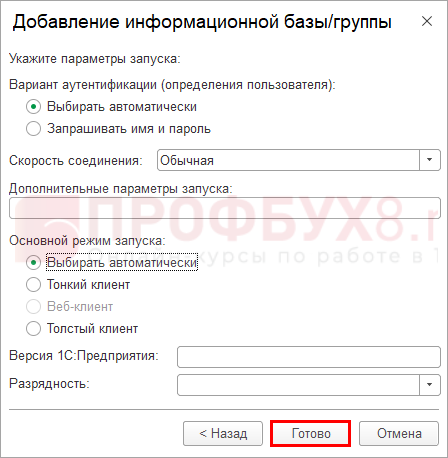
В дальнейшем на этой вкладке можно задать параметры запуска (например, чтобы вход в программу осуществлялся под именем определенного пользователя) или в поле Версия 1С: Предприятия задать определенную версию платформы 1С для запуска конфигурации. Это поможет пользователю сменить версию 1С назад при возникновении каких-либо проблем при обновлении платформы 1С.
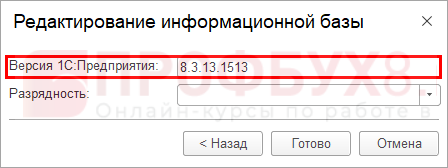
Нажав кнопку Готово , завершите процесс установки и добавления новой ИБ в перечень баз 1С: Предприятия .
При запуске программы появилась наша ИБ, готовая к работе, чистая база Бухгалтерия предприятия.
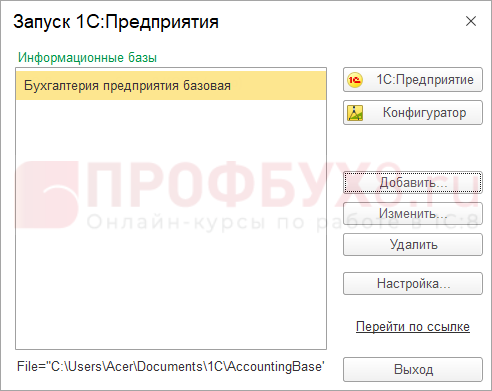
Обратите внимание — платформа 1С: Предприятие устанавливается один раз, а различные конфигурации устанавливаются столько раз, сколько необходимо. Это зависит от вида деятельности организации и ее потребностей в учете: могут быть конфигурации бухгалтерского учета, кадрового учета и заработной платы, программы документооборота, складского учета и другие.
В большинстве своем конфигурации являются типовыми и включают функционал, который удовлетворяет требованиям большинства организаций. Кроме того, существует множество отраслевых и специализированных конфигураций, которые помогут автоматизировать учет в любой сфере деятельности: это и КФХ (фермерские хозяйства), бухгалтерия государственных учреждений, производственные предприятия и предприятия общественного питания, различные салоны и сервисы.
Итак, мы рассмотрели, что такое конфигурации баз 1С и как установить 1С 8.3 Бухгалтерия самостоятельно бесплатно.
Таким же способом можно установить любую конфигурацию:
- установить 1С Бухгалтерия государственного учреждения,
- установить 1С ЗКБУ,
- установить 1С УПП,
- установить 1С Зарплата.
Процесс установки одинаков для всех конфигураций 1С.
Не забудьте, что при работе с программой пользователю необходимо следить за обновлениями, чтобы поддерживать ее актуальность, соответствие законодательству. Как узнать об обновлениях и как их установить, смотрите в статье Обновление 1С.