Как импортировать данные на сайт при помощи плагина WordPress All Import
Используя плагин WP All Import, вы сможете очень быстро загрузить в блог большой объём данных из файлов XML и CSV. Наш аффилиат Илья Пономаренко подготовил пошаговую инструкцию по размещению в блоге страниц с поисками авиабилетов и картами отелей в разных городах.
Установка и настройка плагинов
Вам потребуется два плагина: Travelpayouts и WP All Import.
Плагин Travelpayouts
С его помощью вы сможете через интерфейс редактирования WordPress вставлять следующие инструменты:
- формы поиска авиабилетов и отелей;
- виджеты отелей;
- настраиваемые таблицы с полезной информацией об отелях и перелетах: календарь низких цен, выгодные направления из конкретного города, популярные направления авиакомпаний и многое другое;
- карту авиаперелётов;
Также с помощью плагина вы сможете отправлять пользователей из блога на ваш White Label или другие поддомены на 45 разных языках. Установив плагин Travelpayouts, настройте форму поиска авиабилетов и отелей.
Плагин WP All Import
Плагин помогает парой кликов загрузить большой объём данных из файла формата XLS или CSV в соответствующие поля в блоге на WordPress.
Плагин работает с любой темой WP и взаимодействует с другими плагинами. WP All Import распознаёт поля, которые вы создали в WordPress или плагинах для WP, поэтому можно заливать любые данные, в том числе ключевые слова, title, description, фотографии и к ним заголовки, подписи, описания и так далее.
С помощью WP All Import можно создавать новые страницы, добавлять информацию на старые и автоматически обновлять страницы с заданной частотой. После установки плагина WP All Import настраивать ничего не нужно.
Самая недорогая версия плагина WP All Import стоит $99. Вы можете попробовать поработать с WP All Import неделю бесплатно, создав демо-сайт.
Подготовка файла для импорта
В примере мы покажем как подготовить к импорту файл с IATA-кодами городов (со склонениями по падежам).
- Скачайте базу с IATA-кодами городов (со склонениями по падежам).
- Конвертируйте файл в формат xls, xlsx или csv. Можно сделать это при помощи онлайн-конвертора.
- После конвертации файл можно отредактировать.
- Переименуйте первый столбец в iata.
- Уберите вертикальный слеш и лишние подчеркивания в названиях столбцов с падежами.
- Уберите пустые строки из файла.
- Заполните те строчки, где iata есть, а названия города на русском в падежах нет, в файле их не много.
В итоге получится файл такого вида:
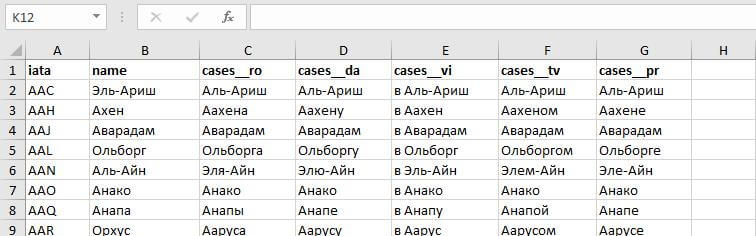
В этом файле вы можете добавить для городов title, description, ключевые слова и вставить их потом в поля в WordPress при помощи аддона All-in-One SEO Add-On. Подобные SEO-аддоны есть и для других популярных SEO-плагинов.
Файл готов к импорту. Для примера создадим страницы с поисками авиабилетов в разные города.
Как создать страницы с поисками авиабилетов в разные города
В примере мы создадим множество страниц с заголовками вида «Дешёвые билеты в N». Посмотрите видео, где подробно показан процесс импорта данных при помощи плагина All Import, а далее мы расскажем подробнее о каждом шаге и настройках.
Шаг 1: загрузить файл для импорта
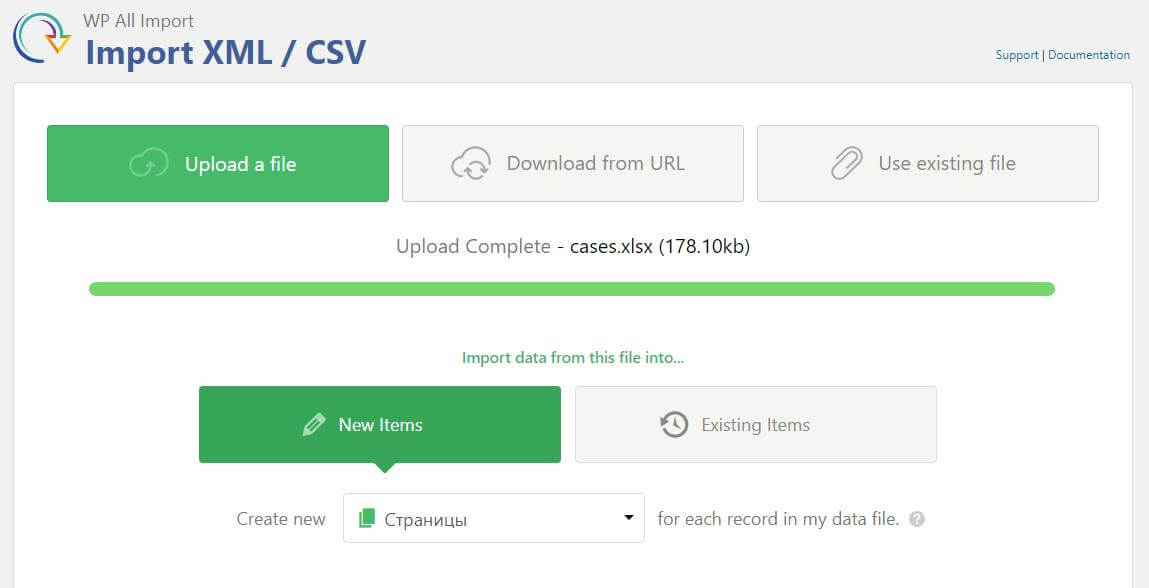
В левом сайдбаре в меню плагина All Import выбрать New import. В открывшемся окне нажать Upload a file и загрузить подготовленный файл. Когда файл загрузится, выберите пункт «Страницы».
Шаг 2: выбрать элемент для импорта
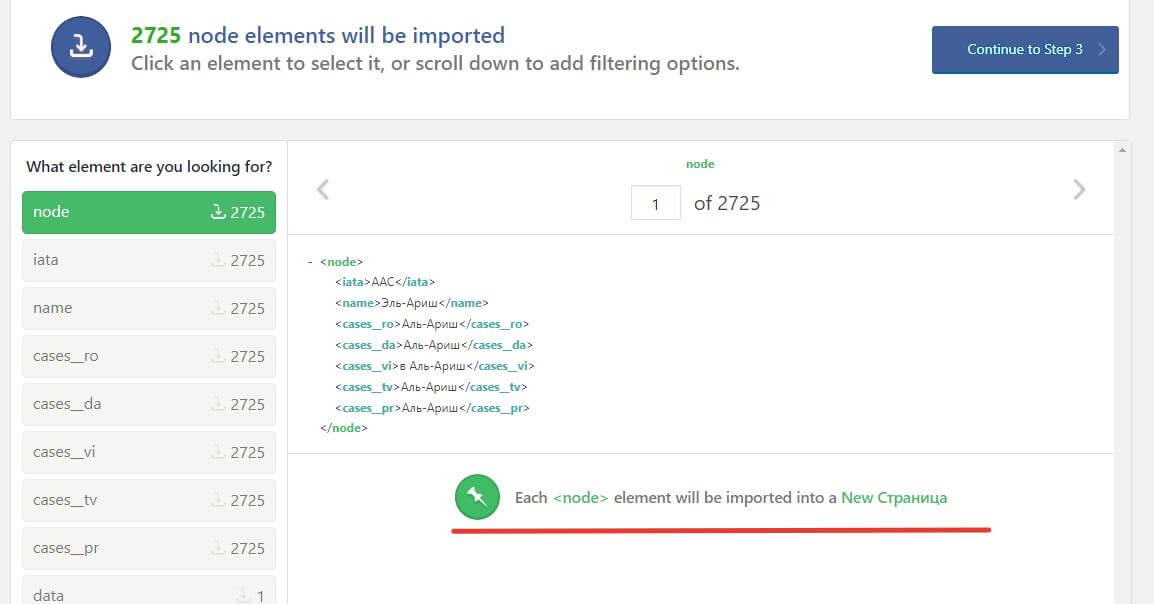
Выберите строчку <node> в левом сайдбаре. Появится надпись «Each <node> element will be imported into a New Страница», что переводится как «Каждый элемент <node> будет импортирован на новую страницу». В элементах <node> содержатся все данные по каждому городу.
Шаг 3: сделать шаблон страниц
На третьем шаге появятся два поля: основное поле — страница, которая будет сделана на основе данных из файла, в правом сайдбаре — данные из файла, . Элементы вида <iata>, <name> и так далее — это названия столбцов. Между тегами — содержание строк в импортируемом файле.
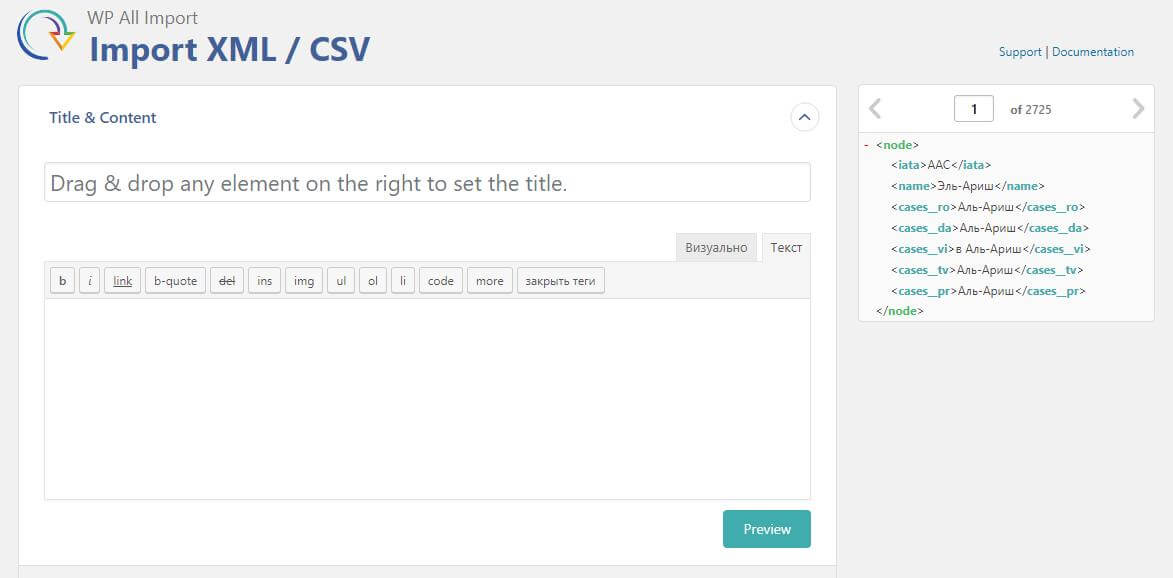
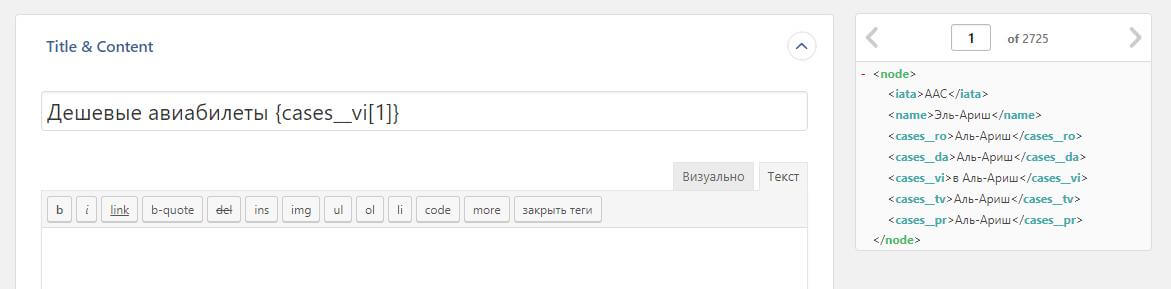
Впишите начало заголовка страницы, например: «Дешёвые авиабилеты». В правом сайдбаре найдите элемент в нужном падеже — это <cases__vi>. Нажмите на него и удерживая перетащите в заголовок. Получится заголовок вида: «Дешёвые авиабилеты
Создайте форму поиска
Для этого вставьте его в зону контента будущей страницы шорткод пустой формы поиска.
В поле destination перетащите из правого сайдбара элемент <iata>, вставьте его между кавычек. Получится форма вида:
Перед шорткодом формы обязательно поставьте обратный слеш, иначе плагин будет выдавать ошибку импорта.

В поле контента можно создавать заголовки и описания с городами в правильном падеже, вставлять картинки и прочее, используя элементы из правого сайдбара.
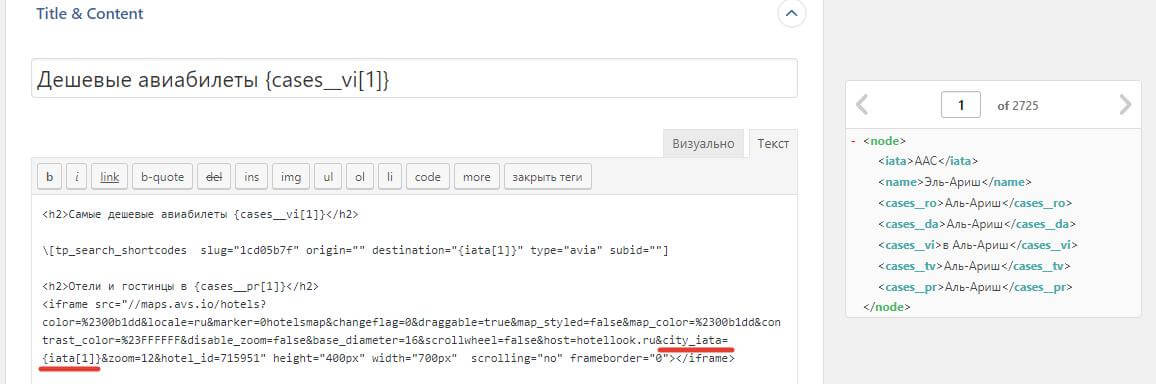
Добавьте карту отелей
- Создайте frame отельной карты во вкладке «Инструменты» в аккаунте Travelpayouts.
- Скопируйте код в поле контента.
- Найдите в коде карты строку с параметрами широты и долготы, которая выглядит так lat=55.7558&lng=37.61760000000004. Замените на city_iata=.
- Перетащите из правой колонки элемент <iata> и расположите после знака «=» . Получаем city_iata=
Код получится такой:
Как создать шаблон страниц, используя плагин Visual Composer
- Сделайте макет страницы в плагине Visual Composer.
- Скопируйте получившийся код и вставьте его в поле контента в плагине WP All Import.
- Поставьте обратный слеш перед каждым шорткодом, который используется в Visual Composer.
- Если настраивали стили для ряда или колонок, то обратный слеш надо поставить и перед фигурными скобками, в которые заключен стиль css для этого ряда или колонок, иначе стиль не применится.

Дополнительные настройки страницы в плагине WP All Import
- Images — импорт картинок. В нашем примере картинок нет, вы можете почитать подробнее об импорте в справке плагина.
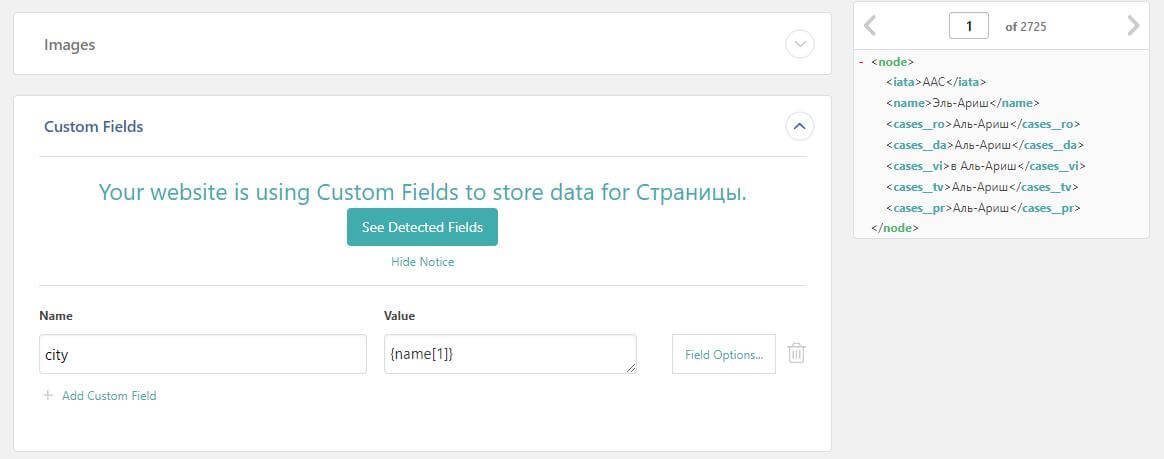
- Custom Fields — произвольные поля. Могут пригодиться для последующей настройки фильтра или поиска по городам. В первом поле Name напишите название: «city». В поле Value укажите значение: для этого перетащите в него элемент из правого сайдбара.
- Other Страница Options. Выберите в меню Post Status пункт Published (страница будет опубликована) или Draft (черновик).
- Post Dates. Оставьте Now, чтобы опубликовать страницу сразу или выберите любую дату.
- Comments. Выберите Closed, чтобы закрыть комментарии, или Open, чтобы открыть.
- Trackbacks and Pingbacks — оповещения для блогов, что вы упомянули их на странице. Если упоминаний нет или вы не хотите оповещать, выберите Closed.
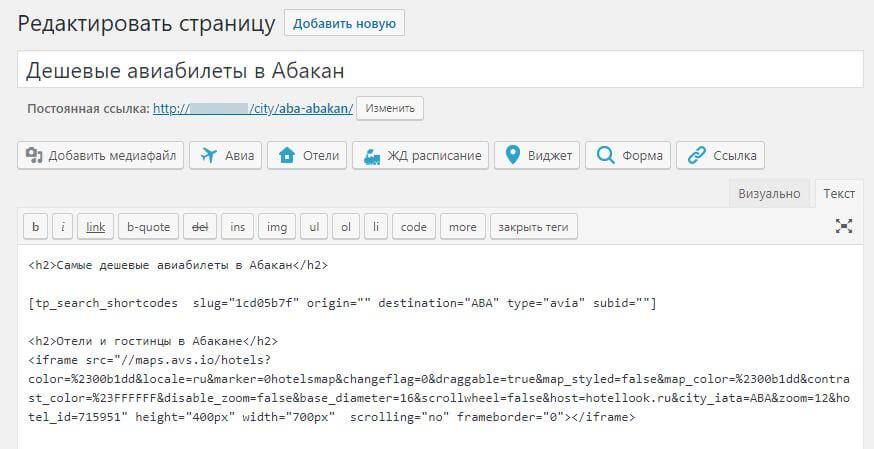
- Post Slug. Перетащите сюда из правого сайдбара элементы <iata> и <name>. Элемент <name> можно не перетаскивать, тогда ссылка на страницу будет такой же как заголовок в title. Чтобы ссылка автоматически транслитерировалась в латиницу, установите плагин SP RTL (RusToLat) или подобный.
- Post Author. Укажите автора или оставьте поле незаполненным, тогда автором будет назначен админ сайта.
- Download&Import Attachments. Если не будете прикреплять файлы, оставьте поле пустым.
- Page Template. Если у вашей темы несколько шаблонов для страниц выберите нужный или оставьте шаблон страницы по умолчанию.
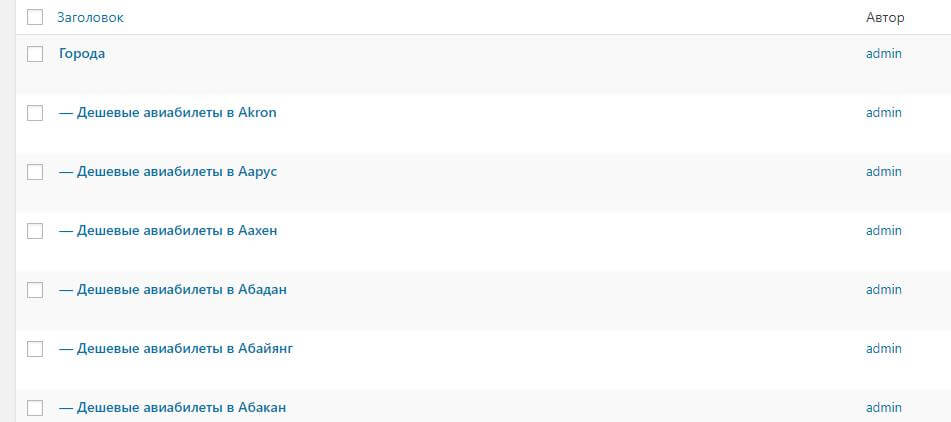
- Select page parent — выбор родительской страницы. В этом примере заранее создана страница «Города» и выбрана как родительская. Все созданные страницы городов будут под ней. Можно не делать родительскую страницу.
- Menu Order — порядок расположения страниц. В примере оставили его без изменений.
- Function Editor — тут можно встраивать php-код и дополнительные хуки. Функция для продвинутых. Подробнее почитать о ней можно в документации на сайте плагина.
В самом низу отметьте галочкой пункт Save settings as a template. В поле Template name задайте название шаблона. Теперь его можно использовать как макет для других страниц.
Шаг 4: создать уникальный ID
На этой странице надо заполнить поле Unique Identifier уникальный идентификатор для страниц, чтобы исключить дубликаты. Перетащите сюда элементы <iata> и <name>, получится строка вида
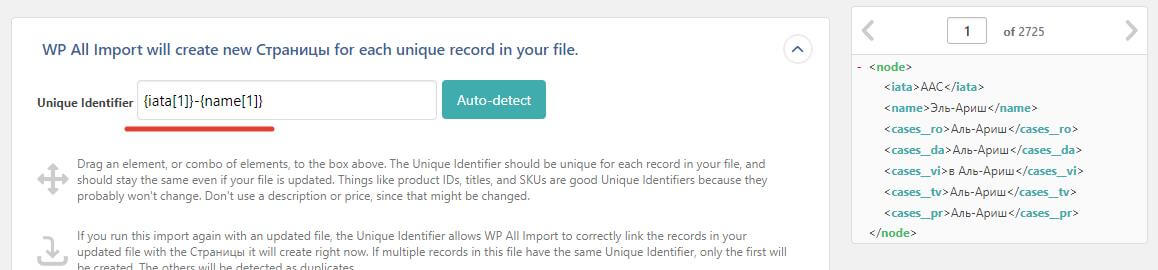
Другие настройки на этой странице можно оставить без изменений. Узнайте подробнее обо всех настройках на официальном сайте разработчика и видеосправках.
Всё готово для импорта. Нажмите кнопку «Continue». На странице резюме импорта ещё раз посмотрите, что и откуда импортируется. Вы всегда можете вернуться на несколько шагов назад, чтобы внести изменения.
Если всё верно, нажмите кнопку Confirm&Run Import, чтобы запустить процесс импорта. Дождитесь окончания импорта, перейдите на страницы и проверьте результат. Результат: создано 2725 страниц.

Импорт спецпредложений из файла xml с сайта Aviasales.ru
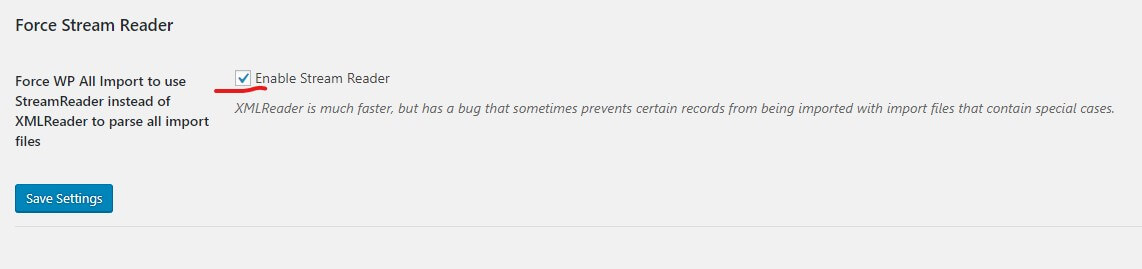
Импортировать файл xml можно прямо с сайта Aviasales.ru по ссылке http://www.aviasales.ru/latest-offers.xml. Перед импортом нужно включить в настройках плагина опцию Enable Stream Reader, чтобы русские символы нормально импортировались.
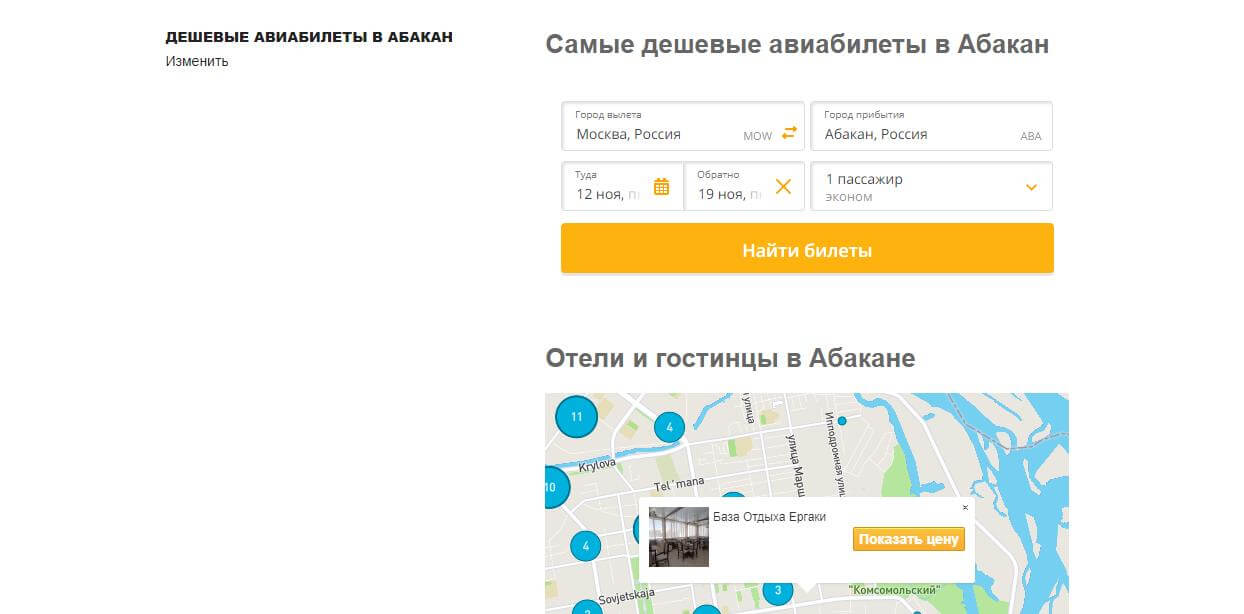
Как импортировать маршруты и спецпредложения для конкретной авиакомпании
Одна авиакомпания может опубликовать несколько спецпредложений по разным маршрутам, в XML-файле они отображаются
Перетащите элемент <route> из дерева XML справа в запись. Получится
Между шорткодами FOREACH перетащите и вставьте from_name (откуда), получится
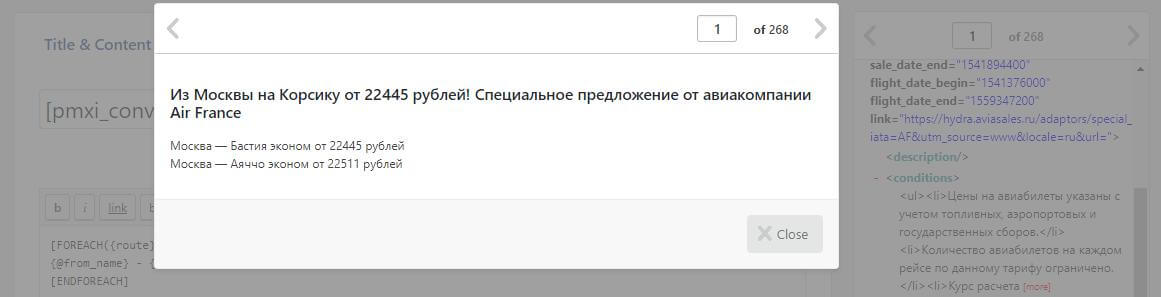
Как вставить ссылку на White Label
Вы можете вставить ссылку на поиск на White Label. Используйте элементы
Можно вставить ссылку, перетащив её из xml файла, «href=» это ссылка на Aviasales.ru, «link=» это сайт авиакомпании. Только не забудьте добавить маркер, его надо заранее внести в файл для импорта, только вставлять надо не в [FOREACH(
Как импортировать даты поездки
В xml файле есть временные точки такого вида:
- sale_date_begin — начало периода продаж билетов.
- sale_date_end — окончание периода продаж билетов.
- flight_date_begin — начало периода полетов.
- flight_date_end — окончание периода перелетов.
Вставляем их методом перетаскивания в такие шорткоды:
- [date(“d.m.y”,strftime(<./@flight_date_begin>))]
- [date(“d.m.y”,strftime(<./@flight_date_end>))]
- [date(“d.m.y”,strftime(<./@sale_date_begin>))]
- [date(“d.m.y”,strftime(<./@sale_date_end>))]
В итоге получаем нечто похожее на это: 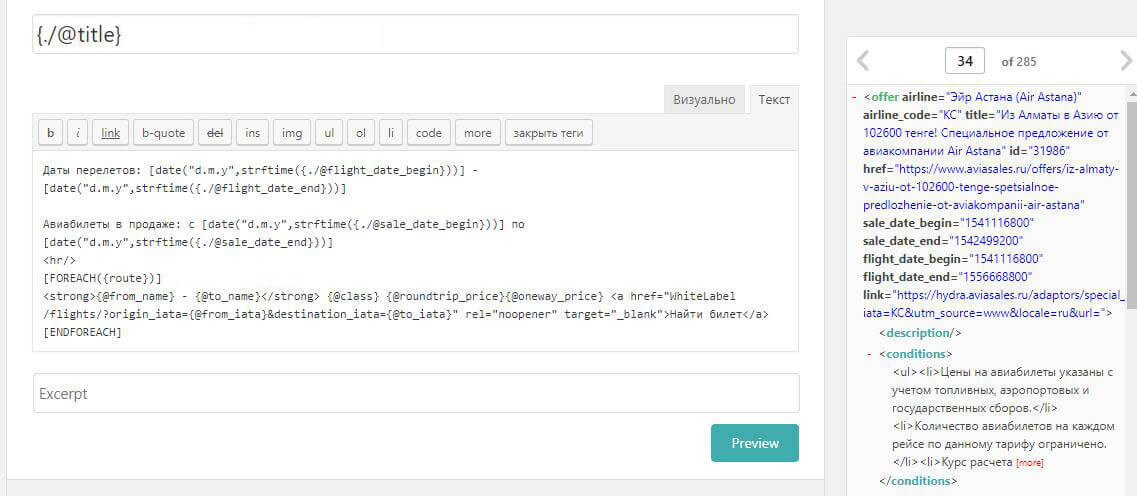
Импорт логотипов авиакомпаний
Логотипы авиакомпании доступны по адресу http://pics.avs.io/width/height/iata.png, где width — ширина логотипа, height — высота логотипа, iata — иата код авиакомпании. Размер может быть любым.
- Вставьте в поле загрузки ссылку: http://pics.avs.io/width/height/iata.png.
- Замените iata на элемент <./@airline_code>из правого сайдбара.
- Получится ссылка вида: http://pics.avs.io/width/height/<./@airline_code>.png.
- Размер логотипа задайте, заменив длину и ширину на нужные значения.
Нажмите кнопку Preview&Test и проверьте, что логотип появляется внизу всплывающего окна.
Для других опций можно оставить настройки по умолчанию. Плагин скачает логотипы авиакомпаний в медиабиблиотеку. При следующем запуске импорта он не будет скачивать уже существующие логотипы, а будет искать их в медиабиблиотеке и брать для записи оттуда.
В плагине есть функция запуска заданий с помощью планировщика cron.
- На странице Manage Imports найдите нужный файл.
- Кликните на Scheduling Options.
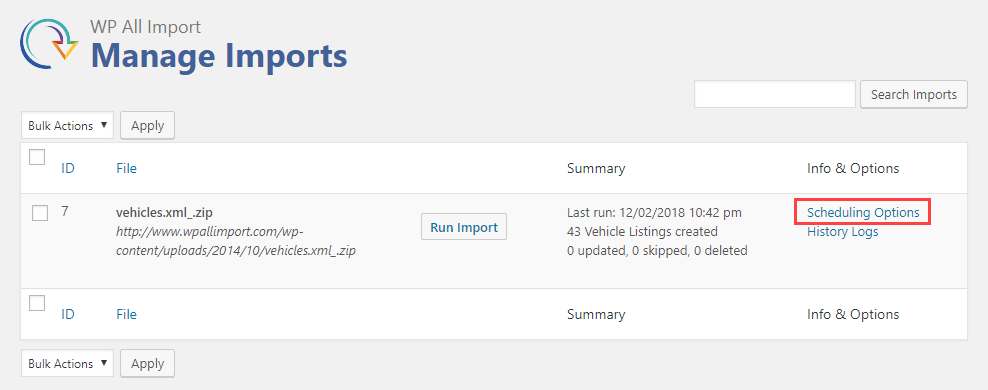
- Выберите вариант Manual Scheduling.
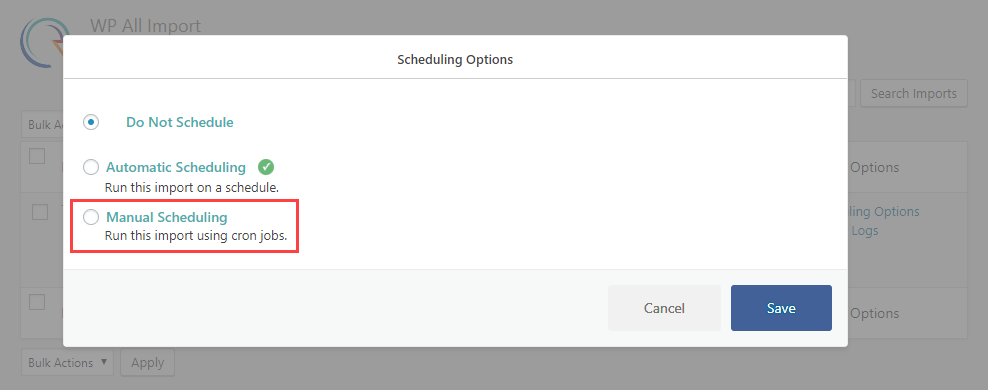
- Вам нужно задать trigger URL и processing URL
Trigger URL для запуска раз в сутки или другой промежуток времени:
Для запуска импорта каждые 24 часа, нужно запускать URL-адрес триггера каждые 24 часа.
Processing URL для запуска каждые 2 минуты:
Параметр «secret key» вы найдёте на странице WP All Import → Settings screen. Параметр «import ID» — на странице Manage Imports.
Если вы не сможете настроить задания в cron самостоятельно, попросить хостинг-провайдера вам помочь. В справке к плагину WP All Import есть подробная инструкция по настройке и шаблон письма провайдеру.
Lifetime licenses are only available for a short time!


Wait, Don’t Miss Your Chance for a Lifetime License!
Yes! I Want a Lifetime License for Only
90-Day Guarantee
Free Updates For Life
World Class Support
Your Last Chance for a Lifetime License!
Yes! I want to checkout now to secure my lifetime license!
90-Day Guarantee
Free Updates For Life
World Class Support
How to Import WordPress Posts
To import WordPress posts, go to All Import › New Import, provide your import file, and choose Posts from the dropdown list. Use our Drag & Drop interface to map incoming data elements to their target post fields, then run the import.
Import WordPress Posts – Step-by-Step Instructions
- Create a new import for WordPress posts.
- Review the import file.
- Map the incoming data elements to the correct post fields.
- Configure the import settings.
- Run the import and check the imported posts.
Step 1: Create a New Import for WordPress Posts
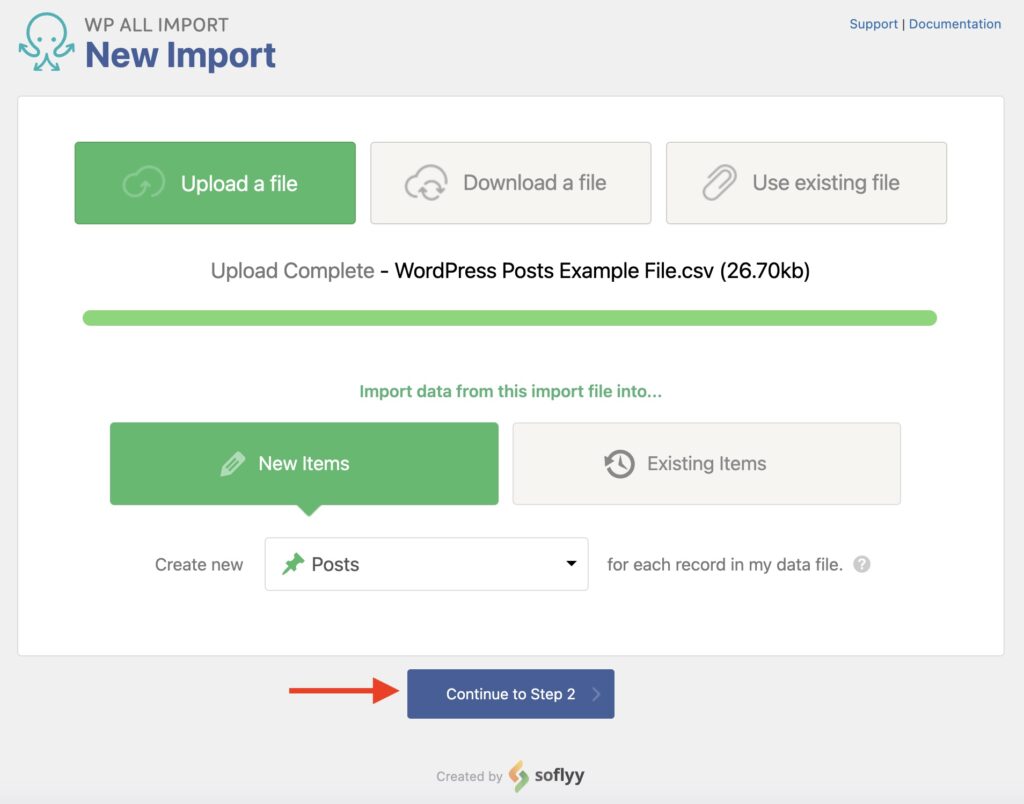
Navigate to All Import › New Import and select your import file. Choose to import Posts in the dropdown list, then click Continue to Step 2.
Step 2: Review the Import File
Next, you will see the Review Import File screen, which allows you to check on the data that will be imported as WordPress posts. If you spot a problem, edit your import file and try again.
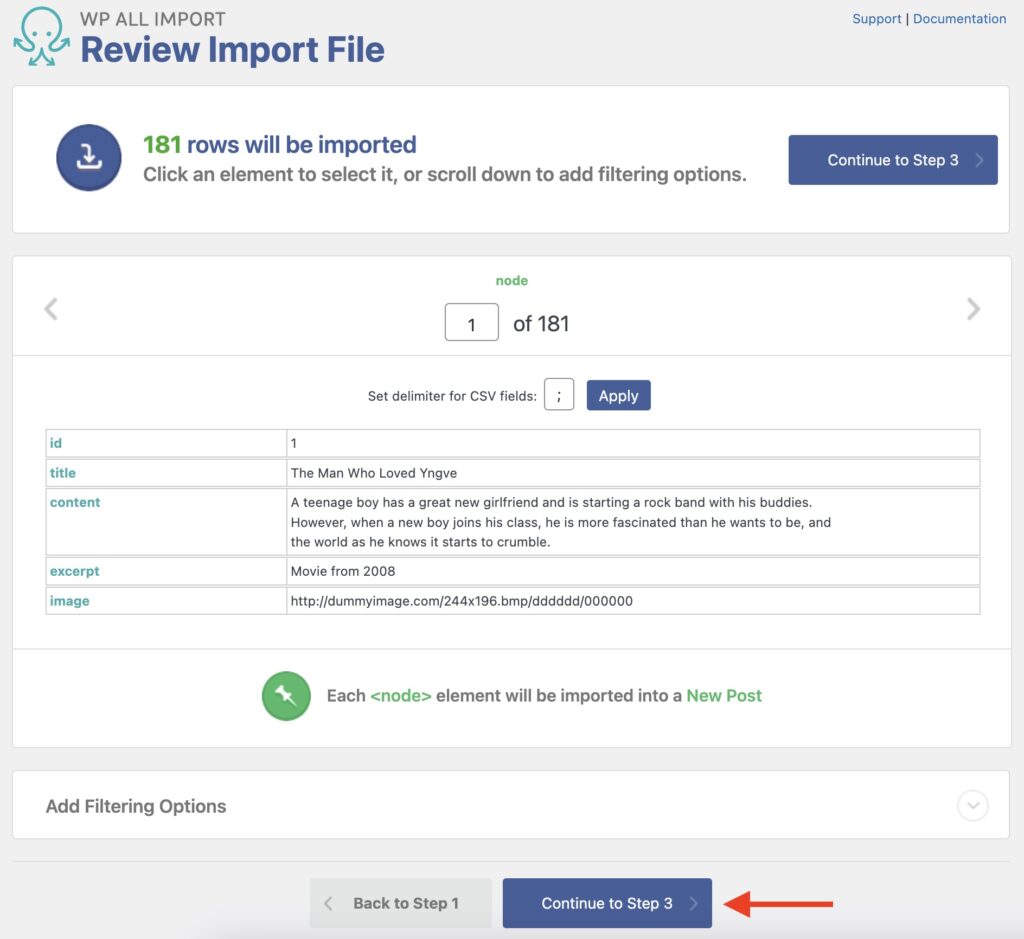
Near the bottom of this screen, you can add filters using the Manage Filtering Options section. Filters allow you to selectively decide which posts get imported.
Once you’re done, click Continue to Step 3.
Step 3: Map the Incoming Data Elements to the Correct Post Fields
This brings you to the Drag & Drop interface, which helps you build the import template. Here, you drag the import fields from the panel on the right to the appropriate target field on the left. You can use this technique to map all of the required fields.
Title & Content
First, map the post title and its content:
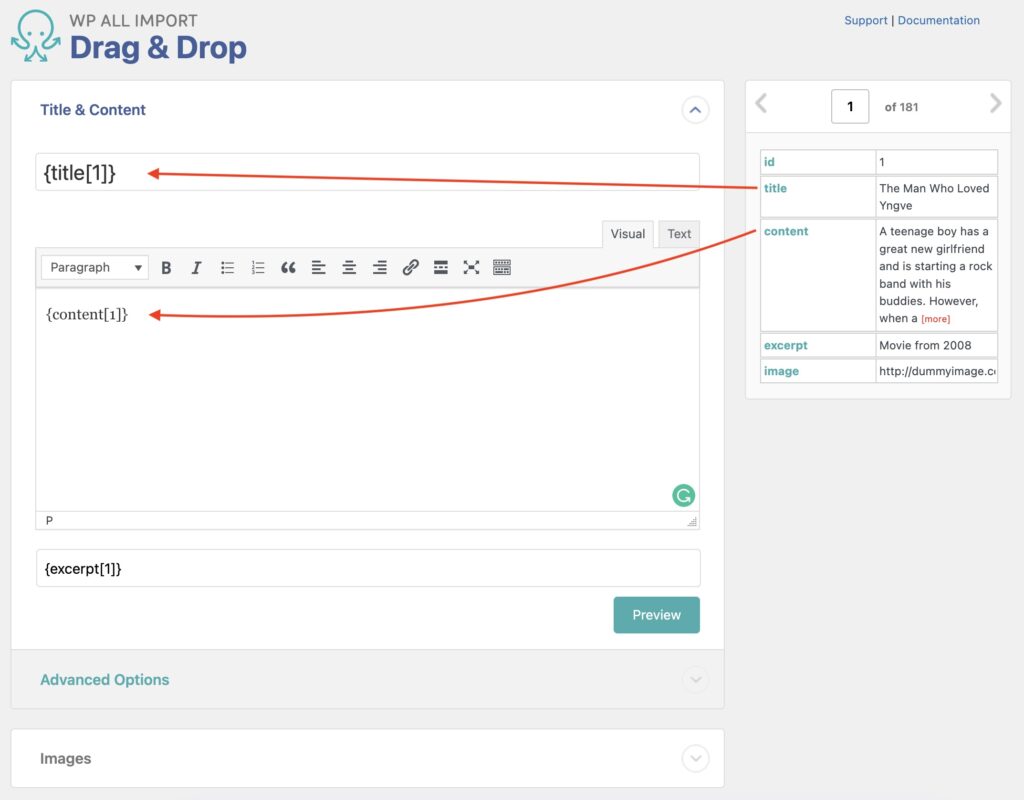
You can also map the short description or excerpt.
WordPress Post Images
In the Images section, map all images associated with the post, including the featured image:
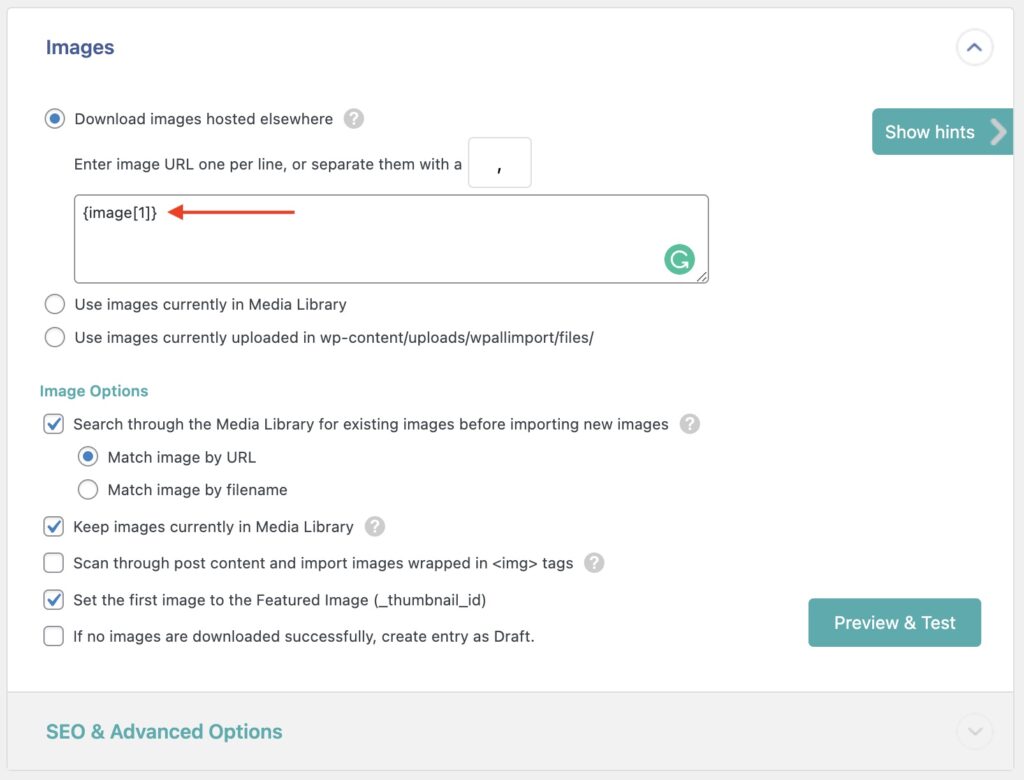
There are different options in this section, allowing you to import images via different methods.
WordPress Post Custom Fields
In the Custom Fields section, set up any custom fields that should be imported to the WordPress post:
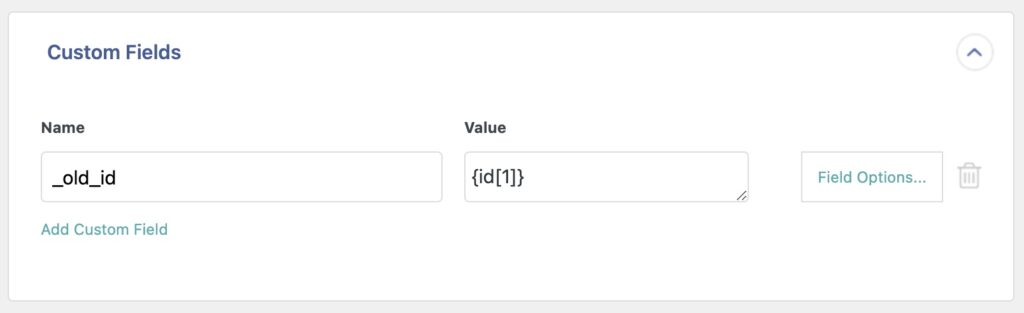
Other Post Options
This section allows you to define other post data, such as post status, dates, slug, author, attachments, menu order, etc.
Once you’ve mapped all the post import elements, click on the Continue to Step 4 button at the bottom (not shown).
Step 4: Configure the Import Settings
The Import Settings interface is next. Here, you can modify the import configuration and other settings. First of all, click Auto-detect to generate a unique identifier. As the name implies, this identifies unique posts, which helps our plugin to avoid creating duplicates and also update existing posts.
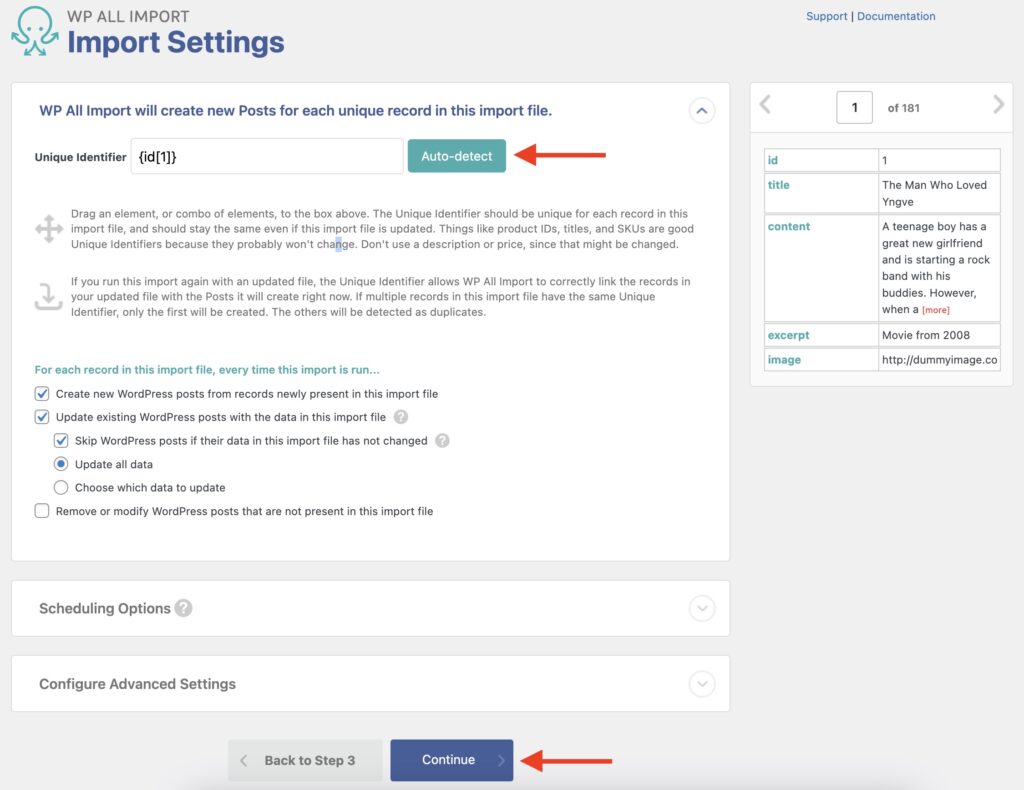
Speaking of updating existing posts, this panel lets you define how an import should behave if it is run again. For example, you can instruct it to remove posts if they are no longer in the import file.
Below this, two other panels allow you to define Scheduling Options and Configure Advanced Settings. You can leave these alone for now.
To go to the next step, click Continue at the bottom.
Step 5: Run the Import and Check the Imported Posts
Next up is the Confirm & Run screen, where you’ll see an import summary:
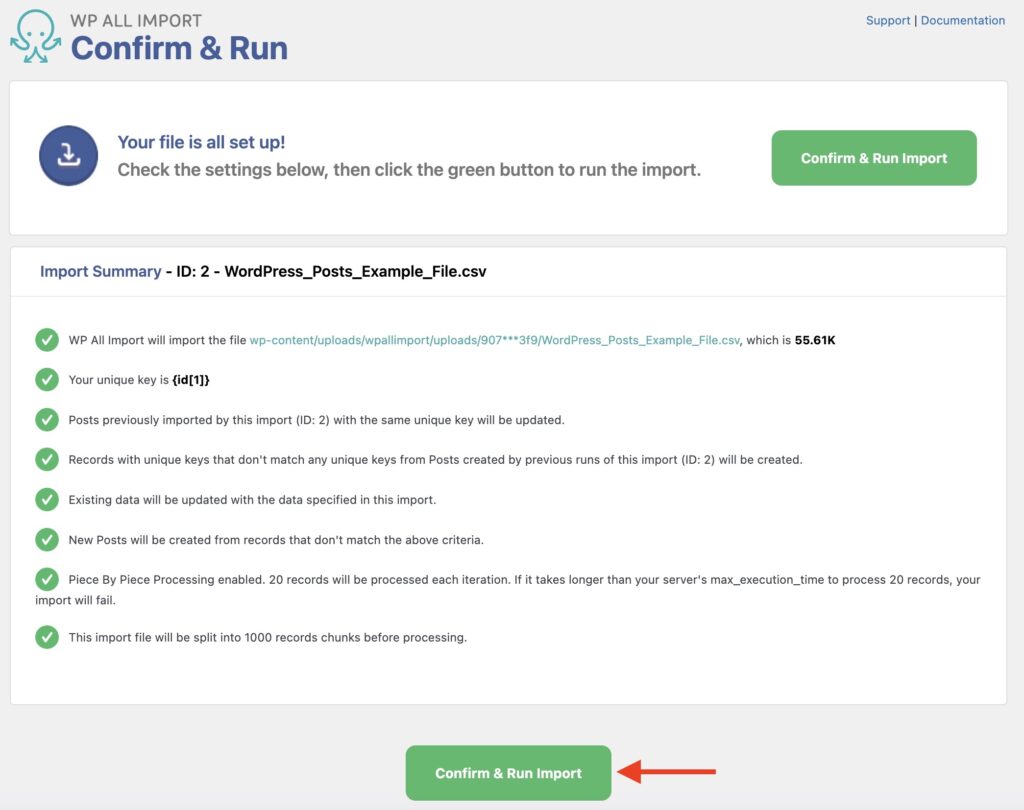
So long as everything looks correct, click on Confirm & Run Import to run the import. You’ll see the following screen once the import completes:
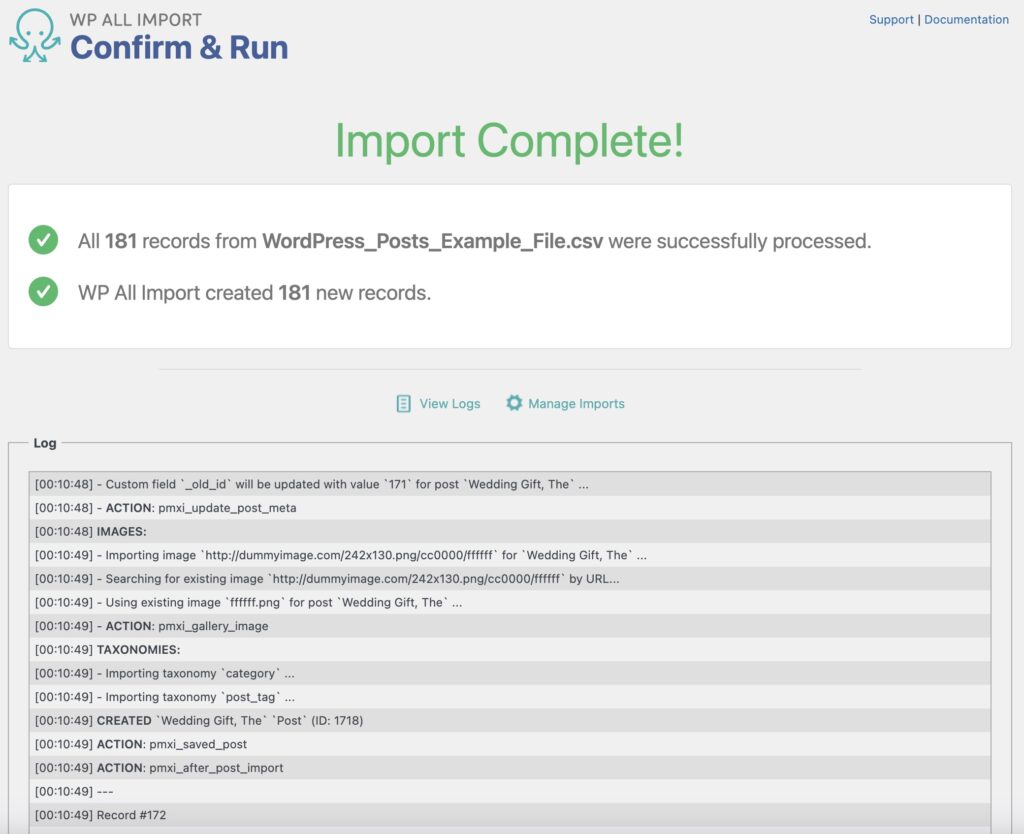
To verify that your import succeeded, review the new posts at Posts › All Posts.
Import WordPress Posts – Advanced Topics
Import WordPress Posts Using Filters
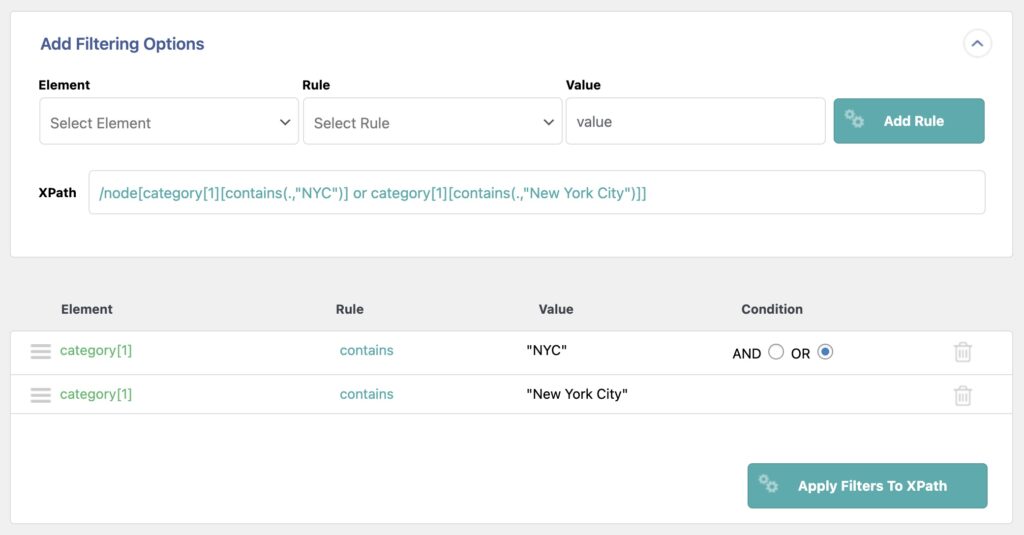
While setting up the import process in Step 2, use the Manage Filtering Options section in the Review Import File screen to add filters that selectively choose which WordPress posts to import. You need to add a target Element, a Rule to apply, and a Value to filter by.
For example, if you want to import only posts related to New York City, you can add a filter containing «New York City» or «NYC» in the category import field:
Import Posts from Different File Types
WP All Import allows you to import from many different file types, so you can import your WordPress posts regardless of how they are stored. Here are the supported file types: XML, CSV, ZIP, GZIP, GZ, JSON, SQL, TXT, DAT, and PSV.
If you need to change the import file after you’ve run the import, you can do so via All Import › Manage Imports › Settings.
Schedule WordPress Posts Import
You can schedule your WordPress posts import to run automatically using either of these options:
- Manual cron jobs: included at no extra cost and can be set up in your web hosting. Learn more about this option here: Scheduling Imports Using Cron Jobs.
- Automatic Scheduling Service: a monthly and optional paid service that allows you to set up cron jobs directly from within our plugin’s interface. For more information, see Automatic Scheduling.
Import WordPress Posts – Frequently Asked Questions
How Do I Bulk Import Posts into WordPress?
To bulk import posts into WordPress, just follow the steps in this guide. Any import of posts involving more than one post is considered a bulk import, and most imports fall into this category.
How Do I Import WordPress Posts as a Draft?
In Step 3 of the import process, under Other Post Options, change the Post Status to Draft. This way, all imported WordPress posts will be created as drafts.
How Do I Import Blog Posts to WordPress?
If you distinguish blog posts from other posts in some way, such as by attaching a Blog category to them, just set a filter that restricts your import by that requirement. If you are importing a set of posts and want to attach all of them to your blog, you can manually define the appropriate category in the Taxonomies, Categories, Tags section of the Drag & Drop screen.
Can I Import WordPress Pages?
Yes. There are no major differences between importing WordPress pages versus importing posts. Just select Pages instead of Posts as the import type, and WP All Import will adjust accordingly.
How Do I Import Custom Post Types in WordPress?
WP All Import automatically recognizes many custom post types. For example, it recognizes all of the main WooCommerce post types, such as WooCommerce Orders, WooCommerce Products, etc. In such cases, all you have to do is select the custom post type in the New Import screen, and the rest of the import process will remain the same.
If you encounter a custom post type that isn’t recognized by our plugin, just contact our support team, and they’ll provide further guidance.
How Do I Export WordPress Posts?
- Go to All Export › New Export.
- Choose Posts from the dropdown list.
- Select the desired export fields and run the export.
- Download the export file.
- Review the exported data.
How Do I Transfer WordPress Posts to Another Website?
- Go to All Export > New Export and create a new export for Posts.
- Choose to Migrate Posts and download the bundle file.
- Upload the bundle file on the destination site.
- WP All Import will automatically configure itself based on the bundle file’s contents.
- Use the Skip to Step 4 button to finish the migration.
How to Bulk Edit WordPress Posts from My Site?
- Export your WordPress posts.
- Download the exported file.
- Perform the bulk edits in your favorite spreadsheet.
- Re-import the modified file back using the Import with WP All Import option.
- Verify that the changes were properly applied.
We explain more on how to perform a bulk edit process here: How to Bulk Edit WooCommerce and WordPress Data.
Руководство по импорту продуктов WooCommerce
В данном руководстве мы рассмотрим самый удобный способ массового импорта товаров в ваш магазин с помощью форматов XML/CSV. Эта проблема возникает довольно часто, особенно с магазинами, в которых более 100 товаров. Кроме первого импорта, часто возникает задача повторной быстрой смены цен, определенных атрибутов, и эти задачи лучше всего выполнять при массовом импорте продуктов.
Стандартные возможности импорта WooCommerce
Импорт WooCommerce подходит для импорта небольшого количества товаров, но не для переноса магазина с другой платформы.

- импорт в несколько шагов
- входит в плагин WooCommerce, не нужно устанавливать дополнительные плагины
- максимальный размер: 100 MB
- поддерживает только CSV-файлы
- отсутствуют гибкие настройки
- экспортирование только товаров и связанных с ним таксономий: тегов, категорий, атрибутов
Импорт товаров с помощью плагина WP All Import Pro
Проведя исследование существующих на рынке решений для усовершенствования стандартного импорта, мы остановились на плагине WP All Import Pro.
Кроме обычного импорта товаров, который предлагает WooCommerce из коробки, он предоставляет еще и следующие возможности:
- Импорт постов, страниц, таксономий, пользователей, заказов, купонов, дополнительных полей
- Импорт на втором языке (с помощью аддона, который сделал WPML)
- Автоматические запланированные импортные обновления
- Импорт новых данных в существующий контент
- Импорт изображений
- API хуки & выполнение PHP для разработчиков
Подготовка к импорту
Для корректного импортирования товаров, убедитесь, что следующие плагины установлены и активированы:
Инструкция по импорту товаров
Инструкция по импорту товаров с помощью WP All Import, больше информации на официальном сайте.
1. Откройте страницу Импорт XML/CSV

2. Выберите способ импорта данных:
- Скачать XML/CSV файл с компьютера “Загрузить файл”:
- Скачать XML/CSV файл по ссылке — “Загрузить с URL”
- Использовать ранее использованный файл импорта — “Использовать существующий файл”.
3. Подождите пока файл загрузится.
4. Выберите в выпадающем списке позицию WooCommerce Товары

5. Кликните на кнопку Шаг 2
6. Если вы импортировали CSV файл:
- Убедитесь в том, что система правильно определила разделитель полей, он показан в поле Установить разделитель для полей CSV. Если нет — то введите разделитель полей, который использован в выбранном CSV/XML-файле, в пункте 2 и кликните Применить.

- Кликните на кнопку Шаг 3
- Система автоматически распознает все доступные для импорта поля и предложит выбрать нужные. Перетащите названия полей из таблицы справа, которая отображает информацию о товарах, в соответствующих полях слева, чтобы указать, какие данные импортировать. Обязательно перетащите название товара.


- Кликните на кнопку Шаг 4

- Перейдите к пункту 8.
7. Если вы импортировали XML файл:
- Система автоматически выбирает нужный элемент, если она это сделала неправильно — выберите элемент, который содержит всю нужную информацию об 1 товаре, его название может быть: post, product, и т.д.

- Кликните на кнопку Шаг 3
- Система автоматически распознает все доступные для импорта данные и предложит выбрать нужные. Перетащите теги из таблицы справа, которая отображает информацию о товарах, в соответствующих полях слева, чтобы указать, какие данные импортировать. Обязательно перетащите название товара.


- Кликните на кнопку Шаг 4

8. Кликните Автоматическое определение для автоматического формирования уникального идентификатора каждого товара, или перетащите нужные названия полей или теги, разделяя их дефисом, в поле Уникальный идентификатор. Это действие нужно для предотвращения ошибок при импорте данных товаров.


Настройки на этой странице касаются только импорта товаров из загруженного файла. Если импорт из этого файла делается впервые — обязательно убедитесь, что чекбокс Создать новые записи из записей, которые недавно присутствуют в вашем файле, активирован, иначе товары не будут импортированы.
Два следующих параметра:
Удалить сообщения, которые больше не присутствуют в вашем файле и обновить существующие сообщения с измененными данными в вашем файле будут задействованы при следующем запуске этого импорта
9. Кликните на кнопку Продолжить
10. Проверьте все настройки на странице и, если они правильные, кликните на кнопку Подтвердить & Запустить импорт.

11. Дождитесь окончания импорта товаров

12. Результат импорта:

Обновление существующих товаров:
1. Откройте страницу Импорт XML/CSV

2. Выберите способ импорта данных:
- Скачать XML/CSV файл с компьютера “Загрузить файл”:
- Скачать XML/CSV файл по ссылке — “Скачать с URL”
- Использовать ранее использованный файл импорта — “Использовать существующий файл”.
3. Подождите пока файл загрузится.
4. Кликните на кнопку “Существующие элементы”

5. Выберите в выпадающем списке позицию Товары WooCommerce
6. Кликните на кнопку Шаг 2
7. Если вы скачали CSV файл:
- Убедитесь в том, что система правильно определила разделитель полей, он показан в поле Установить разделитель для полей CSV. Если нет — то введите разделитель полей, который использован в выбранном CSV/XML файле, в пункте 2, и кликните Применить.

- Кликните на кнопку Шаг 3
- Система автоматически распознает все доступные для импорта данные и предложит выбрать нужные. Перетащите названия полей из таблицы справа, которая отображает информацию о товарах, в соответствующих полях слева, чтобы указать, какие данные нужно обновить. Обязательно перетащите название товара.


- Кликните на кнопку Шаг 4
8. Для XML файла выполните следующие шаги:
- Система автоматически выбирает нужный элемент, если она это сделала неправильно — выберите элемент, который содержит всю нужную информацию о товаре

- Кликните на кнопку Шаг 3
- Система автоматически распознает все доступные для импорта данные и предложит выбрать нужные. Перетащите теги из таблицы справа, которая отображает информацию о товарах, в соответствующих полях слева, чтобы указать, какие данные нужно обновить. Обязательно перетащите название товара.
- Кликните на кнопку Шаг 4
9. Кликните Определять автоматически для автоматического формирования уникального идентификатора каждого товара, или перетащите нужные названия полей или теги, разделяя их дефисом, в поле Уникальный идентификатор. Это действие нужно для предотвращения ошибок при импорте данных товаров.


Настройки на этой странице касаются всех товаров: тех, что уже существуют, и тех, что будут импортироваться.
10. Кликните на кнопку Продолжить
11. Проверьте все настройки на странице и, если они правильные, кликните на кнопку Подтвердить & Запустить импорт.

12. Дождитесь окончания импорта товаров

Подробный обзор блоков 3 шага импортирования товаров:
Все данные, введенные вручную, будут использованы для каждого товара.
1. Текстовый редактор описания имеет два режима: Visual — он работает как обычный текстовый редактор, и Text — предназначен для HTML и CSS кода.
В этом блоке предусмотрена возможность предварительного просмотра. Кликните на одноименную кнопку, чтобы увидеть результат импорта этих данных

2. В этом блоке вы сможете настроить импорт основных данных о товаре

3. В блоке Изображения у вас есть возможность импортировать изображения 3 способами:
- скачать изображения из интернета
- использовать изображения, которые были предварительно загружены в библиотеку сайта
- использовать изображения, которые были предварительно загружены в папку, на сервер wp-content/uploads\wpallimport\files\

4. Если вы не нашли подходящее поле для данных из импортированного файла, создайте его:

Вы можете использовать плагин ACF Pro и аддон для WP AI для еще более гибких настроек дополнительных полей
5. В этом блоке вы сможете импортировать таксономии (категории товаров, теги товаров, бренды, если у вас установлен наш плагин Premmerce WooCommerce Brands) для товаров в нескольких режимах с гибкими настройками:
- каждый товар имеет только одну категорию;
- каждый товар имеет несколько категории;
- каждый товар имеет иерархию категорий, если это предусмотрено в таксономии.

6. Здесь настраиваются параметры публикации товаров:

7. В блоке Редактор функций вы можете написать дополнительные скрипты или функции, которые выполняются при импорте:

8. Здесь вы можете сохранить все настройки импорта, например шаблон, или загрузить ранее сохраненный:

Управление импортом
Это страница всех ранее сделанных импортов. На ней вы сможете выполнить следующие действия:
1. Удалить импорт с помощью Массовые действия, или кликнув на соответствующую кнопку под названием импорта.

2. Скачать файл экспорта — кликните на ссылку под названием импорта

3. Изменить шаблон импорта — кликните на кнопку Редактировать Импорт.

Изменить настройки импорта — кликните на кнопку Настройки импорта. На этой странице вы можете изменить файл импорта

5. Запустить импорт — кликните на одноименную кнопку.
6. Cron Scheduling это страница с описанием настройки автоматического импорта.
WP ALL Import WooCommerce – импорт товаров из CSV, XML прайсов

Вам нужно импортировать товары для WooCommerce или какие то данные на WordPress сайт, возникли вопросы? Закажите персональную скайп/вайбер/вотсап консультацию – 30 мин – 999 руб. Я отвечу на ваши вопросы, подскажу как лучше настроить импорт, обновление цен и товаров.
Не хотите разбираться в нюансах – вам нужен готовый результат. Нужно импортировать товары на сайт, настроить обновление цен или синхронизацию каталога с сайтом поставщика по расписанию – закажите готовое решение за 7999. Напишите мне через форму контакта детали своего проекта и мы обсудим как я могу вам помочь .
В этом видео мы рассмотрим как ускорить создание и наполнение каталога товаров интернет магазина на WooCommerce в десятки раз с помощью очень удобного плагина WP All Import. Ниже я привожу полный текстовый транскрипт на тот случай если у вас возникнут вопросы. Если видео оказалось для вас полезным — обязательно напишите в комментариях, что вам понравилось или не понравилось больше всего.
Импорт товаров в WooCommerce
В этом видео мы поговорим о незаменимом, по моему мнению, плагине для интернет магазинов WP All Import. Данный плагин позволяет делать импорт товаров из CSV и XML файлов, что позволяет значительно ускорить наполнение каталога в интернет магазине. Т.е. вместо того, чтобы в ручную создавать и прописывать информацию для нескольких тысяч товаров. Можно сделать выгрузку из таблицы, например, Excel или в XML файле и импортировать всю информацию о нескольких тысячах товарах непосредственно в WooCommerce и это значительно ускоряет работу по наполнению и редактированию каталога интернет магазина. Давайте рассмотрим все на примере.
Сейчас я импортирую XML файл для внешних партнерских продуктов. WP All Import может работать со всеми типами продуктов поддерживаемых WooCommerce, т.е. это простые продукты, вариативные, внешние партнерские и виртуальные загружаемые продукты. В данном примере я работаю с внешними партнерскими продуктами и загружаю XML фид, а точнее YML фид (фид из яндекс маркета) в WooCommerce. На экране Вы можете увидеть, что я выбрал файл и нажимаю кнопку Next. На следующем этапе я в дереве XML элементов выбираю элемент, в котором содержится информация о продукте. В данном случае – это offer. После того, как я выбрал этот элемент, WP All Import мне показывает, что в моем XML файле содержится 484 продукта и тут же показывает информацию, которая содержится для каждого продукта. Мы видим, что наша информация о продукте состоит из:
- категории;
- валюта (в нашем случае рубли);
- описание товара;
- модель;
- цены;
- параметры товара. От продукта к продукту параметры будут меняться. В данном случае – это тип механизма, декор, артикул, цвет, длина, глубина, высота, материал обивки, наполнитель, материал каркаса. Для каждого продукта количество параметров может быть произвольным.
Так же здесь указывается ссылка на картинку товара, цена со скидкой, указан префикс продукта (в данном случае – кожаное кресло, модель Бристоль), указан URL на внешний партнерский продукт и указан вендор.
Селективная выборка
WP All Import позволяет делать селективную выборку из файла. Например, если в моем файле содержатся различные типы продуктов, такие как: кресла, диваны, шкафы и т.д., то я могу с помощью фильтров, выбрать именно тот тип продуктов, который мне нужен (те продукты, которые я хочу импортировать в данный момент). Допустим, я хочу импортировать только кожаные кресла. Для этого необходимо в поле Filters, выбрать следующие элементы: categoryid = contains = «кожаные кресла»(рубрика категории содержит «кожанные кресла») и затем необходимо нажать на кнопку Add rule (добавить правило), а затем необходимо нажать кнопку Apply Filters (применить фильтры). После этого Вы увидите, что значению этого фильтра удовлетворяет 9 элементов, т.е. в моем XML файле содержится 9 товаров в категории кожаные кресла. При желании я могу назначить несколько фильтров, например, кожаные кресла по цене менее 20000 и цвет материала красный (если это значение содержится в параметрах). Данный способ позволяет настраивать гибкие правила и делать выборку только по тем товарам, которые нам необходимы.
Описание товаров в каталоге
Затем, если нам, допустим, необходимо импортировать только кожаные кресла, нажимаем кнопку Next. WP All Import показывает нам следующее окно, где мы можем заполнить предварительную информацию о продукте. Заполним заголовок. Я хочу, чтобы заголовок у меня формировался из нескольких полей. Пусть это будет префикс товара и модель, разделенные символом тире. Вы можете добавлять любое количество символов. В поле описание, я перекину описание товара. Здесь же можно нажать кнопку Preview (предварительный просмотр) и увидеть, как будет выглядеть информация о нашем товаре. Вы можете увидеть, что название сформировано из префикса (Кресло кожаное) и название модели (Бристоль) и тут же представлено описание продукта. Если меня это устраивает, то я могу нажать кнопку Next.
Импорт товаров и их настройки
WP All Import поддерживает импорт любой информации из CSV и XML файлов в принципе в Вордпресс. Другими словами, я могу импортировать такую информацию, как записи, страницы, продукты WooCommerce, заказы, формы, портфолио, слайдеры. В данном случае меня интересует импорт в каталог WooCommerce, поэтому я выбираю закладку WooCommerce Products, далее начинаю формировать информацию о моем продукте. Здесь можно выбрать, когда делать импорт. Т.е. если я хочу, чтобы все товары, которые я импортирую сейчас, были опубликованы сразу же, то я указываю дату публикации сейчас (now). Если же Вы делаете импорт сразу нескольких тысяч товаров и не хотите, чтобы они сразу все появились в каталоге из соображений, что поисковая система может не правильно понять – вдруг на новом сайте появляется 10 тысяч страниц в один момент, то Вы можете указать даты, в течение которых запланирована публикация Ваших товаров. Например, если я хочу опубликовать эти товары в каталоге, начиная с сегодняшнего дня и заканчивая концом ноября, то я просто указываю в календаре даты, когда я хочу, чтобы они опубликовались. WP All Import автоматически распределит товары по времени, между выбранными мной датами. Здесь так же можно выбрать статус поста, т.е. можно выбрать, чтобы товары были опубликованы сейчас, опубликовать как черновики, так же можно разрешить или запретить комментарии.
Свойства продуктов
Далее переходим к основным свойствам продукта. В нашем случае это будет внешний партнерски продукт. При желании можно заполнить поле артикул или его можно оставить пустым. Если Вы ничего не назначите в это поле, то WooCommerce автоматически сгенерирует произвольный артикул. Если Вы работаете с внешним партнерским продуктом, то Вам не принципиально какой будет артикул продукта. И чтобы не заморачиваться с этим, Вы можете оставить это поле пустым.
В поле ссылка продукта, мы указываем ссылку на внешний партнерский продукт. В поле «Button Text»(текст кнопки) можно настроить текст, который будет отображаться на кнопке – это может быть «подробнее» или «добавить в корзину». В данном случае, я напишу текст «добавить в корзину». В поле цена (Regular Price (руб.)) мы просто перетаскиваем данные из соответствующих полей нашего файла CSV или XML. WP All Import будет автоматически отображать информацию согласно тем критериям, которые Вы задали в разделе фильтров. В моем случае – это 9 кресел, которые находятся в рубрике «Кожаные кресла».
Цена по распродаже
В следующем поле «Sale Price» (руб.) можно указать цену по распродаже. Если у нас старая цена была равна 24000, то можно указать ее как обычную цену и указать новую цену, как стоимость при распродаже. Если я захочу указывать цену по распродаже, то я могу задать расписание (нажав на кнопку «Schedule»), когда я хочу чтобы распродажа, начиная, например, с сегодняшнего дня и заканчивая концом месяца. При таких условиях, цена будет отображаться по распродаже, а по истечению этой даты, будет показываться обычная цена. Если же я не хочу выкладывать этот товар на распродажу, то поле Sale Price нужно просто оставить пустым.
Категория товара
Далее указываю категория товаров, простым перетаскиванием categoryid. При желании, если у Вас содержится несколько категорий, то можно добавить нужное количество полей (нажать на кнопку Add more) и перетащить нужные категории в эти поля. Может быть такой вариант, когда у Вас один и тот же товар, подпадает под несколько категорий, например, «Мягкая мебель> кресла> кожаные кресла». В таком случае, если эта информация записана в этом теге через запятую или разделена какими-то определенными символами, то мы можем просто перетащить и в поле Separated by нужно указать, каким именно символом разделены эти категории (запятые, звездочки, палочки). Тогда WP All Import будет воспринимать эти поля, как различные категории и товар будет принадлежать к нескольким категориям. При желании Вы можете поставить галочку включить иерархическую вложенность (Enabled Auto Nest). В таком случае, если у нас товар принадлежал к категории мягкая мебель, кресла, кожаные кресла, то таким рубрикам будет автоматически присвоена иерархическая структура, т.е. кресла будут являться дочерней категорией мягкой мебели, кожаные кресла, будут дочерней категорией кресел. В нашем случае у нас простая структура, не будем усложнять себе жизнь и просто перетащим поле категории. Метки товаров я не использую. Классы доставки нас тоже не интересуют, потому что это внешний партнерский продукт и, соответственно, мы не занимаемся сборкой, доставкой и всеми этими вещами.
Фильтрация продуктов
Так же при желании все параметры, которые нас интересуют можно занести в поле Custom Fields для дальнейшей фильтрации этих продуктов. Существуют плагины работающие с произвольными полями, в WooCommerce позволяющие делать фильтрацию, поиск по этим дополнительным полям. В нашем случае, эту информацию можем указать в кратком описании продукта.
Импорт картинок товара
Далее в поле Featured Image & Media Gallery можно указать картинки, которые будут загружены для этого товара. В нашем случае это вот этот вот URL, плюс можно указать произвольное количество картинок, т.е. если наш XML файл содержит большее количество картинок, то мы можем указать их в этом поле, каждую новую картинку начиная с новой линии.
Напротив надписи «If no image are downloaded successfully, create entry as Draft» – лучше всего поставить галочку. Это позволит в случае, если картинки не были скачаны успешно, то WP All Import создаст продукт как черновик. Это позволит избежать появления товаров в каталоге с битыми картинками.
Скачивание картинок
Установив галочку напротив пункта Download Image, мы указываем, чтобы WP All Import скачивал картинки. По умолчанию WP All Import при работе с картинками попытается найти эти картинки в библиотеке медиа-файлов в папке, которая соответствует месяцу в котором вы импортируете товары. Т.е., если мы загружаем картинки в ноябре, то поиск будет вестись в папке «../wp-content/uploads/2014/11/..». Другими словами, если я буду загружать картинки со своего компьютера с жесткого диска, то я могу их предварительно загрузить в медиа-библиотеку, и тогда WP All Import не будет их скачивать, а непосредственно присоединит их к соответствующим продуктам. Для чего это делать? Это значительно ускоряет работу, поскольку, если Вы, допустим, загружаете картинки в высоком разрешении и скачиваете их со стороннего сервера, то это может занимать дополнительное время. Чтобы импорт Ваших товаров не растягивался во времени, особенно, когда загружается несколько тысяч товаров, то Вы можете предварительно картинки скачать, загрузить их в медиа-библиотеку, в поле Image URLs (one per line) указать их названия и WP All Import произведет поиск по Вашей медиа-библиотеке, в папке того месяца, когда Вы импортируете товары.
Импорт картинок без скачивания
Существует и второй вариант – это когда WP All Import производит скачивание картинок по тем адресам, которые Вы ему укажете. В нашем случае, указан полный адрес картинки и мне достаточно просто перетащить в поле Image URLs (каждая картинка с новой строчки), указать, чтобы WP All Import скачивал картинки, так же я могу указать заголовок, подпись и Alt text (поставив галочку напротив Set Image Meta Date (alt text, caption, description, title)), что хорошо для поисковых систем. Другими словами, картинки у нас будут называться не просто «абракадабра», как, например, ААА3906, а это будет осмысленное название, которое будет понятно пользователю. Т.е. в данном случае я хочу, чтобы заголовок картинки состоял из префикса (кресло кожаное) и названия (Бристоль). При желании я могу добавить дополнительные поля, например, я могу указать здесь: длину, высоту и глубину. В таком случае моя подпись, альт текст и заголовок будут состоять из информации, что это кресло кожаное Бристоль, его габаритов, соответственно длина, высота, глубина. Другими словами, Вы можете конструировать произвольные структуры, которые будут давать дополнительную информацию о Вашем продукте. В моем случае, я просто скопирую заголовок в подпись и в альт текст. При желании Вы можете импортировать произвольное количество картинок, т.е. их может быть 5, 10 и т.д. Но все же я бы не рекомендовал бы импортировать десятки или сотни картинок для каждого продукта. Потому, что они все-таки отъедают место на сервере, и если Вы пытаетесь загрузить несколько десятков тысяч продуктов, и у каждого из них будет по несколько десятков картинок в высоком разрешении, то это, во-первых, займет много времени, в зависимости от мощности ресурсов Вашего сервера. Во-вторых, эти картинки будут занимать много места на Вашем сервере.
Импорт галереи
Продолжим, т.е. я указал WP All Import, какие картинки и, поскольку, у каждого продукта может быть несколько картинок, я, обычно, при работе с внешними партнерскими продуктами иду на сайт вендора, с которым сотрудничаю и смотрю, есть ли возможность импортировать дополнительные картинки для продукта. В данном случае структура URL картинки на сайте вендора состоит из названия picture 1, 2, 3, 4, 5. Соответственно в поле Image URLs я укажу эти порядковые номера, добавлю символы .jpeg и это мне позволит импортировать всю галерею картинок, которая есть для этого товара. Т.е. если мы здесь посмотрим, что полный URL выглядит вот так «картинка_1jpg». Картинка, которая идет следом, выглядит точно также, только в конце присоединяется 2.jpeg, 3.jpeg, 4.jpeg и т.д. Т.е. я реплицирую базовый URL, который будет ответственным за первую картинку, и просто добавляю порядковые номера для импорта остальных картинок в галерею. Здесь (в поле Set Image Meta Date (alt text, caption, description, title)), если я буду импортировать несколько картинок, я также прописываю данные для остальных картинок (2,3,4 и тд…). Подписи и названия картинок будут немного отличаться, например, я могу поставить цифру 2 или написать произвольный текст, для следующей картинки поставлю цифру 3 и т.д. Затем я скопирую эти поля в подпись, альт текст и описание к картинке. С картинками закончили.
URL товара
Теперь URL товара (постоянную ссылку на товар – post slug) можно генерировать из информации, которая у Вас содержится в Вашем файле. Например, если Вы хотите, чтобы URL товара состоял из названия Вашего продукта, как, например, здесь кресло кожаное Ланкастер, то я могу перетянуть эту информацию сюда и по умолчанию, если в структуре пермалинок задано, что URL для новой записи будет состоять из заголовка записи, то в данном случае это будет формироваться. При желании Вы можете задать явный URL для всех записей, по умолчанию у меня сейчас стоит, что пермалинки формируются из заголовка записи, которые переводятся в транслит, т.е. в заголовке используются не русские буквы, а транслит. Для этого установлен дополнительный плагин Rus To Lat , который транслитирует все кириллические символы в латиницу. В моем случае я могу это поле не заполнять, но при желании Вы можете задать, что, например, URL-ем будет артикул товара или его название, т.е. выбор открыт.
Внешние ссылки
Далее, так как я работаю с внешними партнерскими продуктами, у меня стоит плагин(дополнение к WP All Import), который позволяет маскировать внешние партнерские ссылки. Другими словами, чтобы ссылка выглядела не так, как она выглядит здесь. Это важно потому, что когда человек при наведении курсора на ссылку или кнопку видит длинную абракадабру ( типа http://website.ru/clck/jsredir? 527.vqp3Pt_MJ6v03xHJylmD4ujwaw6m9M4qzWYMZwZqVPJ4cSpJ8c8tMRjuu8JYN9wS…) – это вызывает у него дополнительные подозрения и это является сдерживающим фактором, чтобы не кликать на эту ссылку и, соответственно, чтобы этого избежать я поставлю галочку напротив «Cloak all links present during import. Это позволит маскировать все ссылки присутствующие в импорте. В этом случае WP All Import произведет клоакинг, и ссылки будут выглядеть следующим образом: название сайта/какая-то короткая аббревиатура(http://www.website.ru/512). Эти позволяет увеличить CTR (click through rate) и позволяет посетителям не беспокоиться о том, куда они переходят, т.е. не вызывает подозрений. Далее я указываю, чтобы WP All Import автоматически определял уникальность записи. Другими словами, уникальный ключ группируется из параметров, которые выбирает WP All Import. При желании Вы можете сделать ручную выборку, установив галочку напротив пункта Manual Record Matching.
Синхронизация каталога с каталогом вендора
Далее я указываю, чтобы WP All Import создавал записи из существующих данных в моем файле (для этого нужно установить галочку напротив пункта «Create new posts from records newly present in your file»). При желании Вы можете поставить галочку напротив пункта «Delete posts that are no longer present in your file». Это позволит синхронизировать товары в Вашем каталоге с каталогом вендора, который периодически обновляется. Другими словами, товары могут добавляться или удаляться из каталога вендора и, соответственно, те старые товары, которые не присутствуют в Вашем файле их нужно удалить из каталога на вашем сайте. В таком случае ставите эту галочку и те товары, которые не содержатся в импортируемом каталоге, будут удалены из Вашего каталога так же. Это позволяет делать синхронизацию между каталогом производителя и товарами на Вашем сайте. Далее («Update existing posts with changed data in your file») мы можем указать, что при добавлении новых товаров, если такие продукты уже существуют, то данные нужно обновить.
Импорт
В меню Import Processing – обработка импорта можно выбрать два способа:
- High Speed Small File Processing – высокоскоростной, подходит для маленьких файлов
- Iterative, Piece-by-Piece Processing – интерактивный процесс. В этом случае берутся куски по 20 файлов (количество можно изменить). Здесь необходимо ориентироваться на мощность Вашего сервера, скорость работы и на размер файлов, которые Вы импортируете). Например, если Вы импортируете в каждой итерации 20 продуктов, каждый из которых содержит еще 20 картинок размером 100, 200 или 300 килобайт в высоком разрешении, то, соответственно, за один раз будет загружаться минимум 200 картинок весом 100 килобайт, тогда общий вес будет составлять около 20 мегабайт. И тогда необходимо понять, сможет ли Ваш сервер за время, отведенное на выполнение php скрипта импортировать эти 20 картинок. Возможно, у Вас мощный сервер и он легко справится с этой задачей или, если у Вас сервер слабенький, то импорт просто зависнет и будет тайм аут скрипта потому, что ресурсов сервера не будет хватать, чтобы достаточно быстро обработать Ваши данные. В данном случае, Вы можете эти картинки предварительно скачать и загрузить в медиа-библиотеку, тогда процесс ускорится, так как WP All Import-у не будет нужно скачивать эти картинки. Или же, если Вы все же будете скачивать с внешнего сервера или стороннего ресурса, то в таком случае стоит установить значение ниже. Безусловно, в таком случае, импорт займет больше времени, но зато, у Вас гарантировано все пройдет без сучка и задоринки.
- Галочку напротив пункта Split file up into 1000 record chunks. Этот пункт позволяет разбивать большие куски на куски по 1000 записей.
- Вы можете сохранить название шаблона, если Вы в дальнейшем планируете его использовать. Т.е. нужно указать название шаблона и потом, в дальнейшем можно запускать этот шаблон с информацией для новых товаров. Другими словами, Вы изначально создали шаблон, импортировали товары, проверили, что все в порядке и потом продолжаете обновлять товары в Вашем каталоге, содержащиеся в таких же файлах, удовлетворяющих параметрам этого шаблона. Это очень удобно и позволяет ускорить импорт Ваших товаров.
После того, как мы указали имя и указали, что хотим сохранить шаблон (нужно поставить галочку напротив пункта Save template as:), нажимаем кнопку Finish и WP All Import приступает к обработке нашего файла. После того как начнется обработка файла, Вы увидите вот такое окошко, где будет показан процесс обработки. В данном случае все случилось очень быстро. Мы можем посмотреть Log, скачать Log или перейти далее к управлению файлами импорта и загрузить новые товары.
Завершение импорта
После завершения импорта, если мы перейдем в категорию кожаных кресел, куда мы делали импорт, то вот так будут выглядеть товары. Мы увидим, что WP All Import импортировал всю необходимую информацию, т.е. вот так она отображается в каталоге. Информация о продукте будет иметь вот такой вид. Т.е. мы видим, что импортировались: дополнительные параметры продукта, описание товара, галерея картинок (можно увидеть, что они импортировались в полном разрешении, т.е. плагин WP All Import импортировал всю галерею картинок, под картинками показаны описания понятные и доступные для пользователя). Здесь так же автоматически формируется секция похожих товаров. При желании Вы можете добавлять дополнительную информацию, будь то видео – это можно сделать вручную или можно редактировать через опцию массового редактирования товаров в каталоге. Это может быть, например, увеличение цены, изменение типа продукта, скидки, доставка и т.д. Т.е. любую информацию будет добавить намного проще, когда каталог уже сформирован чем прописывать все с нуля.
Вывод
Вот мы и осветили основные моменты импорта товаров из XML файлов в WooCommerce, в этом видео мы рассмотрели вариант импорта внешних партнерских товаров, но не стоит забывать что WP All Import позволяет делать импорт так же из CSV файлов любых продуктов в том числе вариативных, но это тема для другого видео. В данный момент WP All Import с аддоном для Woo Commerce стоит 139$, но учитывая сколько времени он экономит, я считаю, что он этих денег стоит.
Если вы создаете интернет магазин на WooCommerce и вам нужна помощь в настройке шаблона импорта товаров или помощь в поисковом продвижении сайта, увеличении трафика и продаж то я могу вам в этом помочь. Так как всю работу я и моя команда выполняем под ключ, то чтобы обеспечить высокий уровень сервиса я беру на бизнес консалтинг только 1-2 новых клиентов в месяц, поэтому если вы заинтересованы в увеличении трафика, продаж и росте вашего бизнеса перейдите по ссылке в описании под этим видео и оставьте заявку на конфиденциальную консультацию. Мы обсудим, как я могу помочь вашему бизнесу, и если мы подходим друг другу, то мы сразу же приступим к работе по привлечению заинтересованных покупателей к вашему бизнесу.
Спасибо за то, что посмотрели это видео, мне было приятно его для вас делать, буду вам благодарен, если вы поделитесь им в социальных сетях, ставьте «палец вверх» и подписывайтесь на новые видео.
Если у вас возникли проблемы с просмотром – вы можете посмотреть видео «WP ALL Import WooCommerce – импорт товаров из CSV, XML прайсов» на YouTube.