Сетевая карта не видит кабель — причины и способы решения проблемы
Вы подключили интернет, но в один момент вы поняли, что соединение отсутствует, так как сетевая карта не видит кабель? Такое случается довольно часто, и есть несколько причин того, что важная часть компьютера, без которой доступ к сети невозможен, перестаёт видеть провод от провайдера.
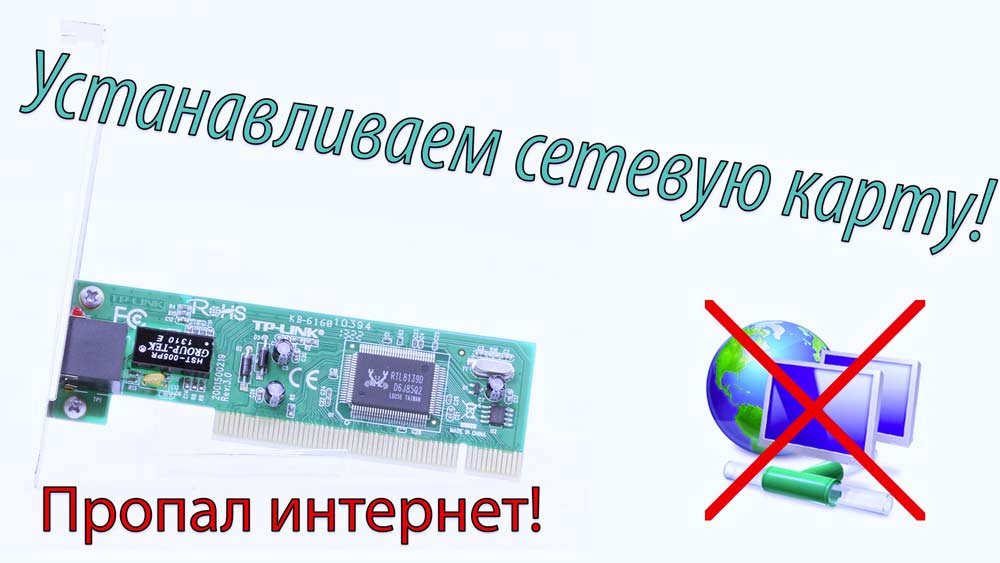
Если компьютер не видит кабеля, то причина кроется в программных настройках
Давайте рассмотрим, почему это случается, и как исправить неполадки в оборудовании для доступа к интернету.
Физические повреждения
Наиболее банальная и простая причина того, что адаптер в компьютере перестал видеть кабель, — повреждения извне. Проверьте разъем, в который вставляется шнур — если он расшатан, провод входит неплотно, то это значит, что порт повреждён. В таком случае нужно заменить его либо приобрести новый сетевой адаптер — стоит он не так дорого, эта покупка не отнимет у вас много средств.
Если же с портом все нормально, проверьте провод интернета — любые повреждения на контакте могут сделать его нерабочим. Если он целый на контактах, вам придётся осмотреть его по всей длине — дома он часто задевается животными, детьми или взрослыми, если он плохо спрятан. Стоит отметить, что при установке шнура сразу же стоит проследить за его безопасным расположением — он должен лежать так, чтобы его не задевали соседи.
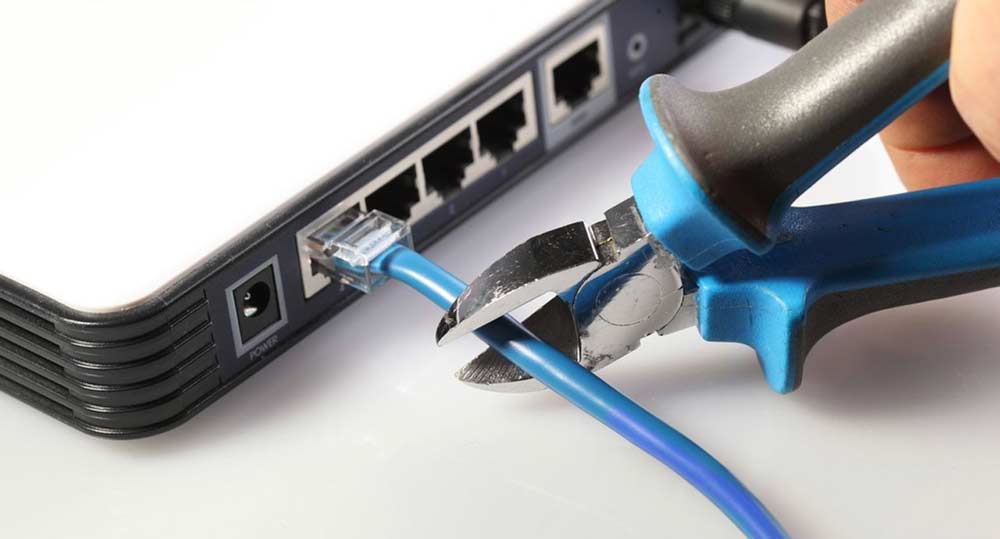
Когда вы нашли повреждения, все, что остаётся, — заменить провод и постараться, чтобы в дальнейшем он был уложен аккуратнее. Отметьте для себя, где он испортился и по какой причине. Так вы будете знать, как протянуть его правильно от подъезда к компьютеру в следующий раз.
Сбой настроек
Сетевая карта не видит кабель во многих ситуациях из-за сбитых настроек интернет-доступа. Чтобы проверить это, зайдите в параметры компьютера, раздел «Центр управления сетями и общим доступом». Если на схеме соединения между ПК и значком интернета горит красный крестик, нажмите на него, после чего система произведёт диагностику сети.
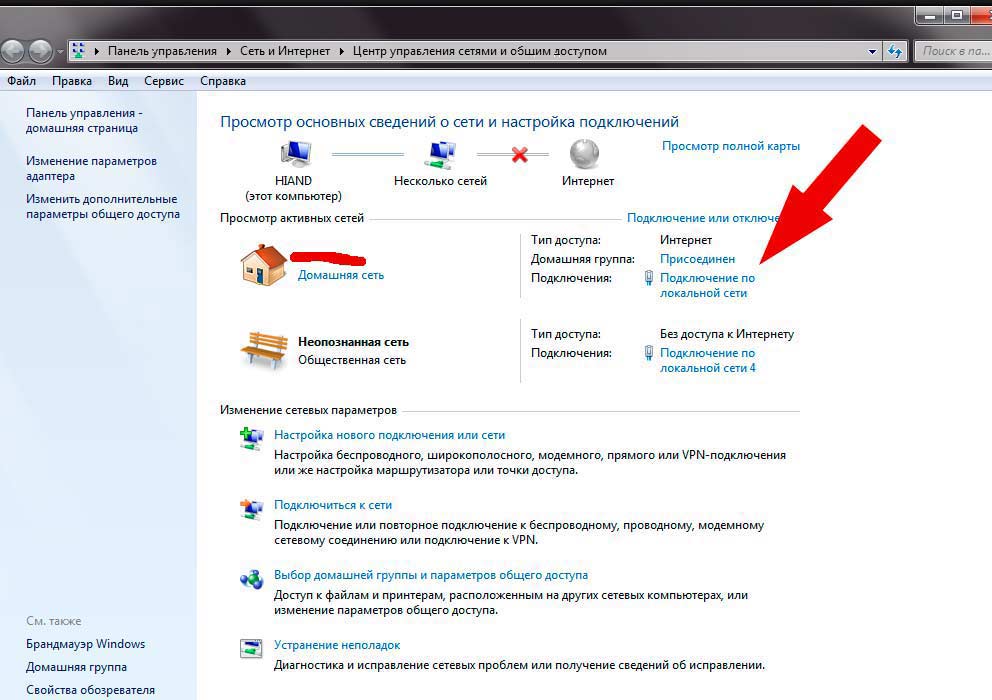
Пользуясь подсказками, вы поймёте, в чём были неполадки. Если система самостоятельно не устранит их, вы получите информацию о том, что нужно для этого сделать. Если в параметрах сбились настройки сети, и они не вводятся автоматически, введите все необходимые данные. Их можно получить, обратившись к провайдеру или просмотрев договор, который вы подписывали при подключении интернета.
Проблемы с драйверами и откат сетевой карты
При повреждении драйверов или их неправильной установке адаптер перестаёт видеть кабель. Чтобы исправить это, выполните следующее:
- Зайдите в диспетчер устройств и выберите раздел «Сетевые адаптеры»;
- Кликните по названию своей сетевой карты и в появившемся окне выберите вкладку Драйвер;
- Нажмите на «Откатить», чтобы система установила драйвер, которым вы пользовались ранее.
Не помогло? В этом же меню попробуйте обновить драйвера — нажмите на соответствующую клавишу, выберите автоматический поиск, и система найдёт нужный софт для сетевого оборудования. В случае если у вас нет драйверов на компьютере, скачайте и установите их самостоятельно. Найти необходимые файлы вы можете по названию адаптера, которое сразу видите при входе в диспетчер устройств.
Карта отключена или не работает
Иногда в системе что-то меняется, после чего адаптер отключается и поэтому не видит провод провайдера интернета. Но её всегда можно включить снова, это делается так:
- Зайдите в диспетчер устройств, найдите название карты в меню сетевых адаптеров;
- Кликните по имени оборудования правой кнопкой мыши для вызова контекстного меню и выберите функцию «Обновить конфигурацию оборудования».
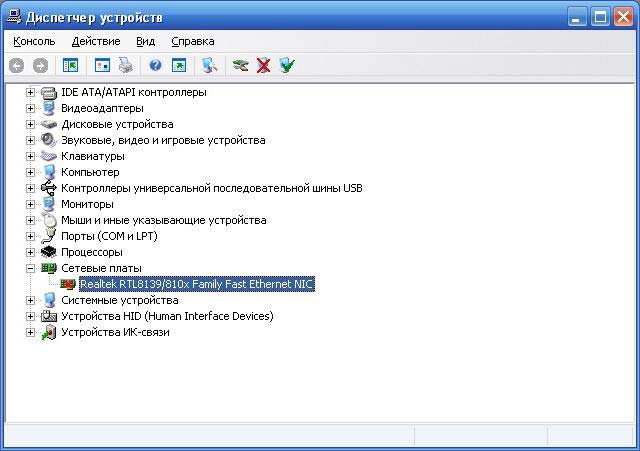
Если после всех вышеперечисленных действий устройство по-прежнему не видит кабель или отсутствует в списке оборудования, вывод один — проблема состоит именно в нём, поэтому стоит заменить адаптер. Сделать это нетрудно, с задачей легко и быстро справиться любой специалист или более или менее продвинутый пользователь.
Компьютер не видит интернет кабель: 4 причины и решения
Коннект по проводам — наиболее стабильный вариант получения интернет-трафика. Никакие внешние помехи не мешают серфингу в Сети, да и скорость у добросовестных провайдеров стабильно держится на обещанном уровне. Однако бывают ситуации, при которых компьютер не может видеть сетевой кабель, хотя вроде все подсоединено. Разберемся, как исправить ошибку подключения.
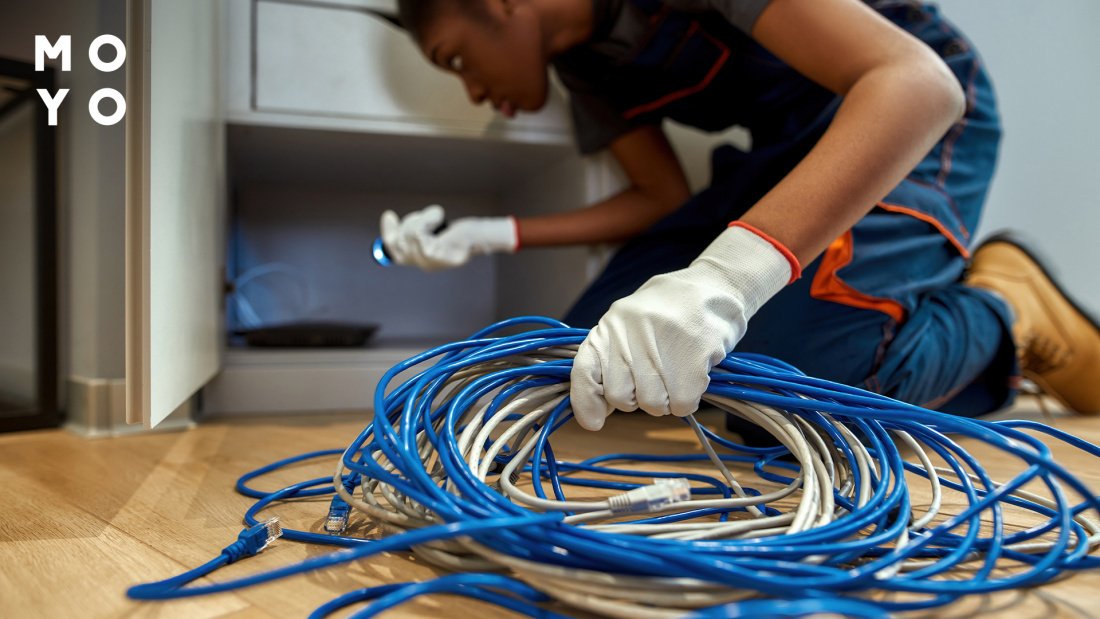
Ошибка «Сетевой кабель не подключен»: первоочередные действия
При появлении красного крестика на значке сети первым делом отбросьте варианты, не связанные с поломками вашего компа или витой пары, проложенной по квартире. Пара типичных ситуаций из этой категории:
- В комнате погас свет. Компьютер, подключенный через ИБП, продолжает работать, ноутбук переключился на батарею. Windows показывает, что сетевой кабель теперь не подключен. В этом случае проблема связана с отсутствием электричества. Дождитесь его включения, и все заработает.
- Провайдер меняет/ремонтирует оборудование. Свяжитесь с поставщиком интернета и выясните, не связано ли отсутствие Сети с его кипучей деятельностью.
Есть еще вариант с повреждением кабеля в подъезде, но в этом случае ликвидировать неисправность вряд ли получится без телефонной заявки провайдеру. Этот вариант оставьте на потом. Вызвать специалиста никогда не поздно. Возможно, проблема в технике или кабеле на вашей территории. Перед вызовом мастера стоит хоть немного повозиться самостоятельно.
Компьютер не видит кабель интернета: другие причины и как устранить неполадки
Основные поломки внутри квартиры, связанные с ПК или кабелем:
Теперь рассмотрим основные неисправности подробнее.
Устаревшие драйвера или их неудачное обновление. Неудачная установка драйверов
Одно из самых неприятных последствий установки неудачной сборки Windows — неправильное распознавание системой сетевой карты. В этом случае пользователь получает неработающий адаптер и сталкивается с проблемами, связанными с доступом в интернет. Приходится искать диск с драйверами для ноутбука, материнской платы или самого адаптера, если он дискретный.
Альтернативный выход — поиск дров в интернете с другого устройства с последующей записью на флешку. В поиске поможет название модели ноута, материнки ПК или ИД оборудования. В последнем случае заходим в «Диспетчер устройств», клацаем правой по адаптеру, далее: Свойства — Сведения.
Также к вариантам, связанным со сбоями в работе ПО, относятся:
- устаревшие драйвера,
- их неудачное обновление.
В первом случае обновляем дрова через «Диспетчер устройств» (клик правой по адаптеру — обновить), во втором — возвращаемся на предыдущую версию дров (клик правой — свойства — драйвер — откатить).
После манипуляций с драйверами не помешает сделать перезагрузку.
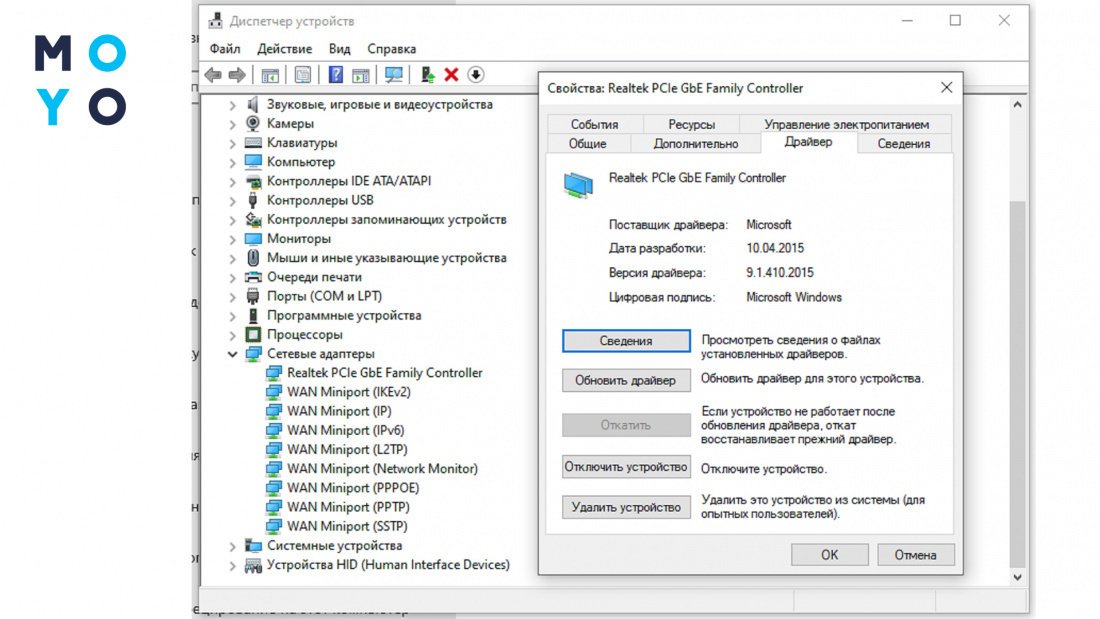
Проблемы с сетевой картой
Накрылась сетевуха — это еще одна ситуация, при которой система оповещает, что сетевой кабель к ПК не подключен, хотя он подключен. При этом в «Диспетчере устройств» адаптера, скорее всего, не будет. Для проверки можете подключить к кабелю исправный ПК или ноут. Если проблема в сетевухе, интернет сразу появится.
Сетевуха может легко отдать концы из-за скачка напряжения. Даже если речь идет об адаптере, интегрированном в материнку, проблема решаема. Можно купить недорогую дискретную внутреннюю сетевую карту для компа или USB-адаптер с аналогичными функциями для лэптопа.
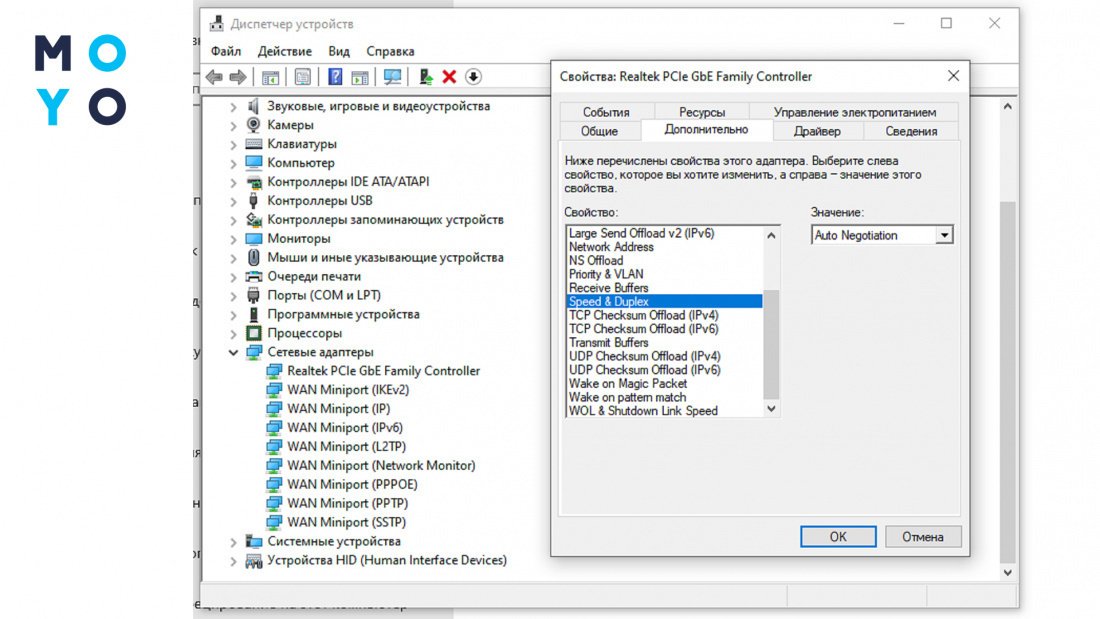
Есть еще вариант сбоя в настройках сетевой карты. Заходим в «Дистпечтер устройств», кликаем правой по сетевухе, выбираем «Свойства». Переходим во вкладочку «Дополнительно», выбираем свойство Speed & Duplex. Если параметру присвоено значение Auto — меняем его на 100 Mbps, не забываем перезагружаться. Если изначально было 100 Mbps — изменяем параметр на Auto.
После приобретения старого компьютера не спешите подключать его к интернету через LAN. Посмотрите сначала, не запылился ли разъем. Если он забит пылью — потяните ее пылесосом.
Неисправность роутера
Маршрутизатор в квартире позволяет раздавать дешевый Wi-Fi на ноут, смартфон и другие устройства, что очень удобно. Можно экономить трафик сотового оператора. Однако сигнал провайдера в этом случае идет через дополнительное звено, которое может зависнуть или сломаться и стать причиной отсутствия Сети.
Чтобы исключить роутер из возможных причин пропажи интернета, отсоединяем его и подключаем витую пару, заведенную в квартиру, непосредственно к компьютеру. Если ПК по-прежнему выдает ошибку, то роутер тут не при чем. В противном случае можно предпринять следующие шаги:
- Подсоединить патч-корд к альтернативному исходящему порту роутера. Исходящие разъемы выделены одним цветом и могут быть подписаны LAN1, LAN2 и т.д.
- Поменять патч-корд на другой: вдруг нет интернета из-за этого короткого кабеля.
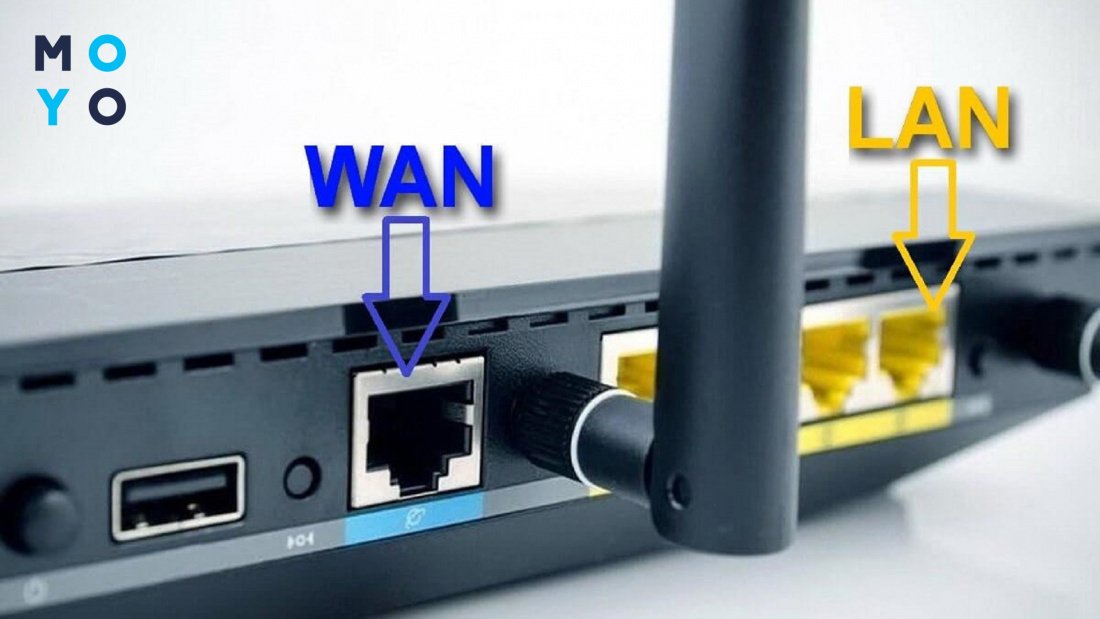
Роутер должен быть в рабочем состоянии: индикаторы показывают, что он принимает и раздает интернет, светится «лампочка» исходящего порта, к которому подключен кабель. Если маршрутизатор подвис — перезагрузите его, на минуту отключив от электричества.
Неполадки на стороне провайдера или с кабелем внутри квартиры
Если роутер и ПК в порядке, но компьютер не хочет видеть интернет кабель, остается грешить на провайдера или витую пару внутри квартиры. Начнем с витухи:
- Слабое место кабеля — это штекер. Он может отходить из-за некачественного обжатия. Попробуйте отсоединить-подсоединить его и/или прижать чуть поплотнее. Если помогает, то при наличии клещей и коннектора можно переобжать витуху.
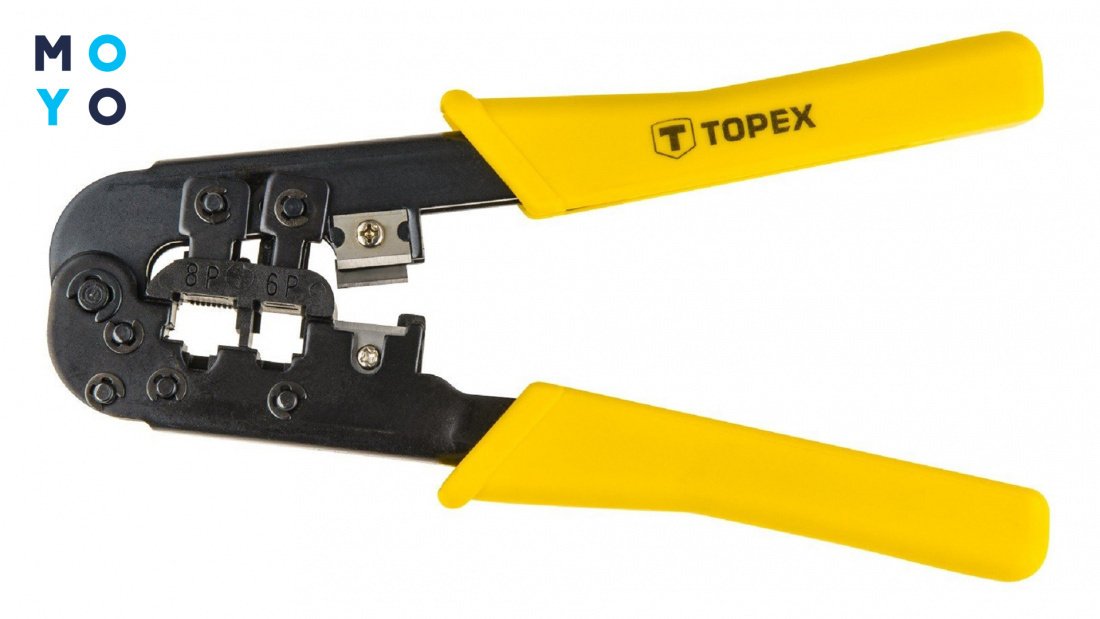
- Кабель могли передавить дверью, он мог пострадать от зубов домашнего питомца. Для устранения неисправности нужно соединить целые части витухи одним из четырех способов: скрутить и изолировать жилы одного цвета, спаять их, воспользоваться клеммами или соединителем.
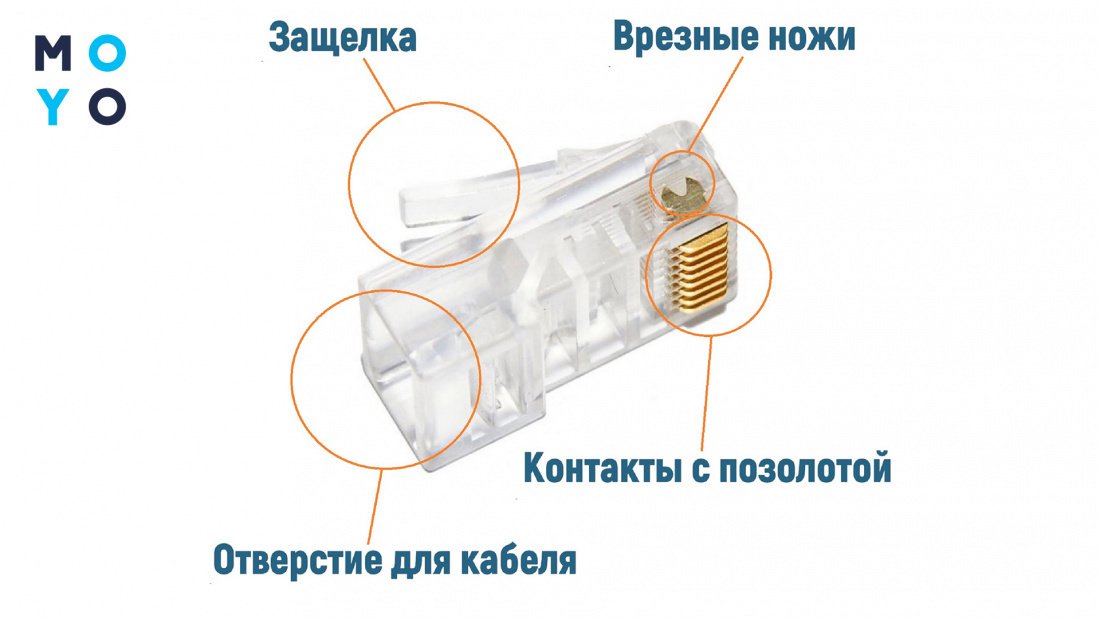
О проблемах с оборудованием конторы, предоставляющей интернет, представитель провайдера расскажет по телефону. Если он утверждает, что на его стороне все работает, можно пригласить специалиста на дом. Однако исправление неполадок в квартире будет стоить некоторую сумму.
В заключение не помешает упомянуть еще одну причину отсутствия интернета — отключение сетевой карты в BIOS. В процессе загрузки ПК заходим в настройки системы ввода-вывода, ищем раздел Advanced. В нем смотрим параметр со словом LAN, при необходимости переключаем его на Enabled.
Компьютер не видит интернет-кабель – как исправить ошибку на Windows 10
Проводное подключение к интернету имеет ряд преимуществ в сравнении с Wi-Fi. К примеру, такое соединение работает более стабильно, и связь обрывается крайне редко. В то же время существует проблема, когда компьютер не видит интернет-кабель на операционной системе Windows 10. В подобной ситуации невозможно открыть страницу в браузере или загрузить нужный файл, а потому важно как можно скорее решить проблему, воспользовавшись рекомендациями специалистов.
Что нужно делать, чтобы исправить ее
Как ни странно, чаще всего проблема имеет программный характер. В этой связи даже новый кабель не может гарантировать подключение. Устранение неполадок выполняется путем установки необходимых драйверов и выбора правильных настроек. Ниже представлено несколько вариантов, позволяющих исправить ошибку, и воплотить в жизнь нужно каждый из них.
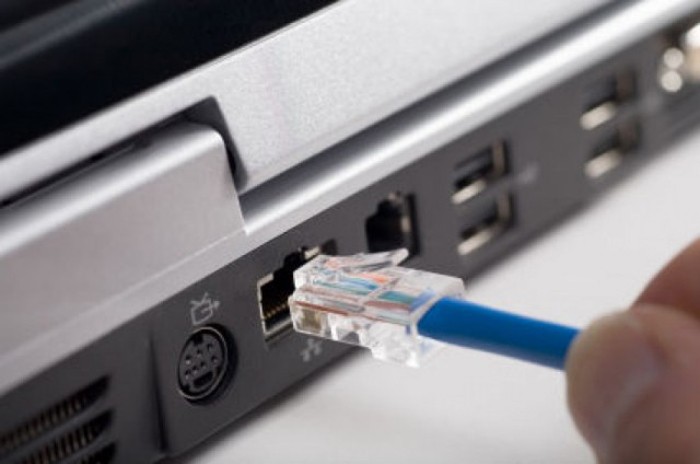
Драйвер на сетевую карту
Компьютер состоит из множества компонентов, в числе которых выделяется не только процессор и графический адаптер, но и сетевая карта. Этот элемент отвечает за подключение к интернету вне зависимости от того, использует человек проводное или беспроводное соединение.
Следующий важный момент заключается в том, что ни один из компонентов ПК не может работать без сопутствующего программного обеспечения. Поэтому важно произвести различные манипуляции с драйверов оборудования. В частности, обновить его:
- Кликните ПКМ по значку «Пуск».
- Запустите «Диспетчер устройств».

- Раскройте вкладку «Сетевые адаптеры».
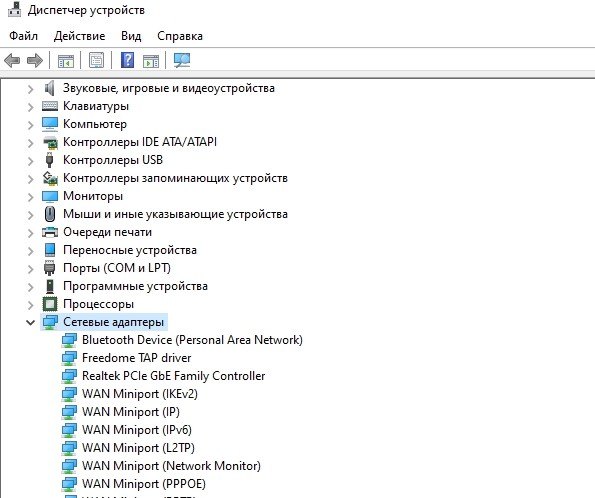
- Щелкните ПКМ по названию своей сетевой карты.
- Нажмите на кнопку «Обновить драйвер».
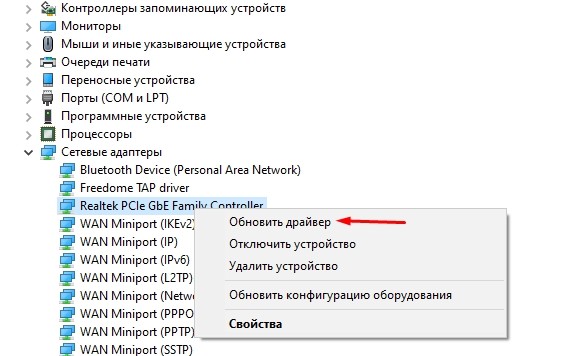
В процессе системного поиска актуального ПО следует подключить компьютер к интернету по альтернативному протоколу (например, Wi-Fi). В противном случае ПК не удастся обнаружить драйвер. В качестве обходного варианта предлагается загрузить программное обеспечение вручную, обратившись к сайту производителя сетевой карты.
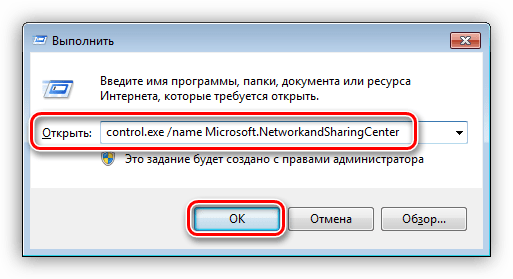
Еще один метод решения – принудительный откат драйвера. Попробуйте сначала удалить сетевой адаптер из списка устройств, а затем обновите конфигурацию оборудования через все тот же «Диспетчер устройств». После этого проблема должна быть исчерпана. А если указанные действия не приведут к положительному исходу, то перезапустите ПО, обработав запрос «control.exe /name Microsoft.NetworkandSharingCenter» в окне «Выполнить» («Win» + «R»).
Установка скорости дуплекса
В качестве альтернативного варианта решения проблемы предлагается установить автоматическое определение скорости дуплекса. Операция выполняется через «Диспетчер устройств». После того, как вы найдете в списке свой сетевой адаптер, действуйте по инструкции:
- Щелкните ПКМ по названию карты.
- Откройте свойства адаптера.
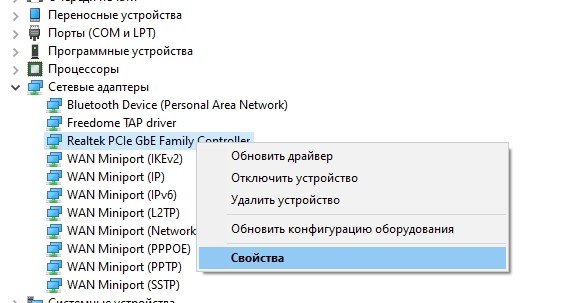
- Перейдите во вкладку «Дополнительно» и кликом ЛКМ выберите свойство «Speed/Duplex».
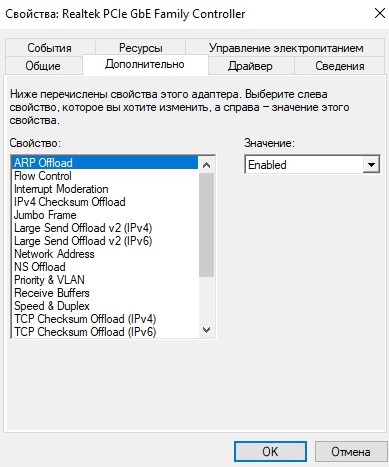
- Во вкладке «Значение» установите параметр «Enabled».
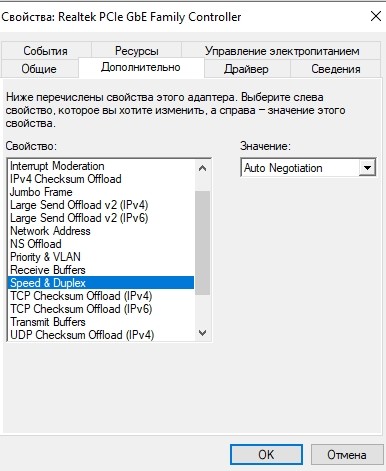
После сохранения новых настроек необходимо перезагрузить компьютер, чтобы изменения вступили в силу. Но даже если и в этом случае компьютер не сможет обнаружить сетевой кабель, у вас останется еще один способ устранения неполадок.
Удаление вирусов и откат системы
Вредоносное ПО нередко становится причиной большинства проблем, которые сопровождают работу компьютера. Поэтому в ситуации, когда ПК не удается распознать кабель интернета, рекомендуется выполнить очистку, используя сторонний антивирус или встроенное средство защиты. В случае с Windows Defender действует следующий алгоритм:
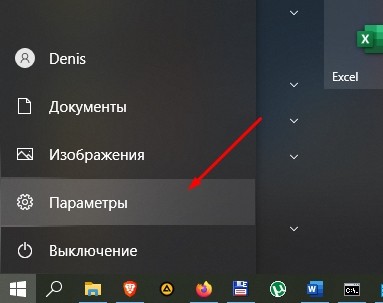
- Откройте «Параметры» через меню «Пуск».
- Перейдите в раздел «Обновление и безопасность», а затем – «Безопасность Windows».

- Нажмите на кнопку «Открыть службу Безопасность Windows».

- Во вкладке «Защита от вирусов и угроз» нажмите на кнопку запуска проверки.

По окончании теста будет предложено удалить вредоносные файлы. В отсутствие положительных изменений единственным вариантом решения проблемы останется откат Windows к предыдущей точке восстановления:
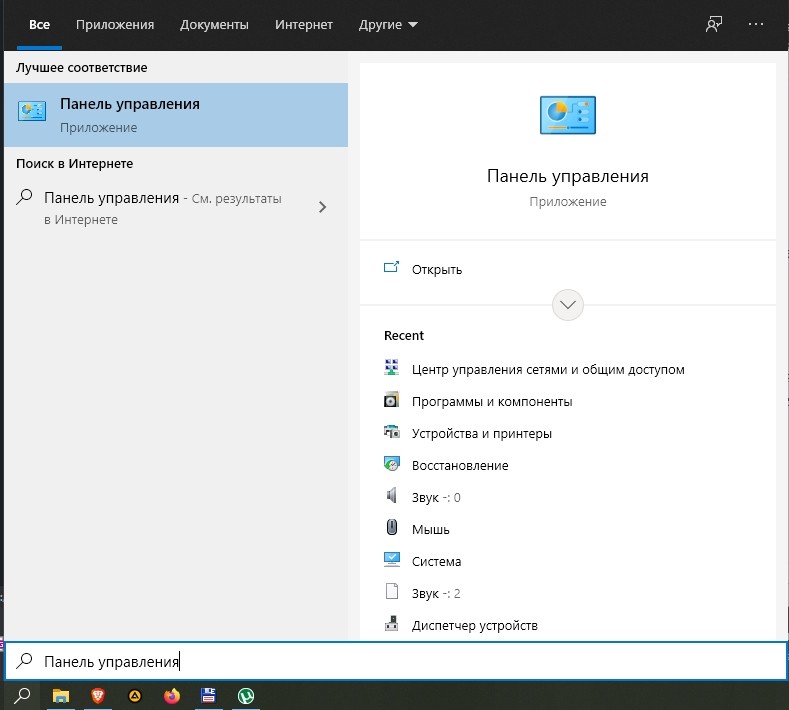
- Откройте «Панель управления».
- Перейдите в раздел «Восстановление».

- Кликните по надписи «Запуск восстановления системы».

- Выберите точку отката и подтвердите выполнение операции.

В конечном итоге ПК вернется к состоянию, когда кабель беспрепятственно отображался в списке сетевых подключений. В то же время вы рискуете потерять файлы, если заранее не сделаете резервную копию.
Физические неисправности и повреждения
Наконец, нельзя исключать, что проблема была вызвана повреждением самого кабеля. Проведите внешний осмотр и попытайтесь подключить ПК к маршрутизатору через другой патч-корд. Кроме того, убедитесь в правильности настроек роутера и целостности разъемов.
Компьютер не видит интернет кабель
Для подключения персонального компьютера к сети Интернет чаще всего используется кабельное соединение. Отсутствия связи с глобальной сетью может быть вызвано плохим подключением кабеля Ethernet.

Если компьютер не видит сетевой кабель
Перечёркнутый значок сети в области уведомлений рабочего стола компьютера является первым признаком того, что ПК «не видит» сетевой кабель.

Первое, что необходимо сделать в этом случае – это проверить физическое подключение кабелей Ethernet к сетевым разъёмам (портам) RJ-45.
Большинство портов RJ-45 имеют два индикатора – зелёный или оранжевый «LINK» и жёлтый «ACT».

Важно! Ровный свет индикатора «LINK» означает, что кабель Ethernet нормально подключён к порту, а также к сетевому устройству на другом конце кабеля. Мигающий индикатор «ACT» при этом означает передачу данных.

Разъем RJ-45 может иметь один, совмещённый индикатор «Link/Act». Также на многих моделях роутеров индикаторы разъёмов вынесены на переднюю панель устройства.

Порт роутера, подписанный как INTERNET или WAN, предназначен для подключения интернет кабеля, идущего от провайдера. Порт, к которому подключается Ethernet кабель, идущий к ПК, обычно подписан как LAN или Ethernet.

Часто также встречается схема подключения, по которой кабель интернет подключён напрямую к ПК.

Проверка сетевых индикаторов
Шаг 1. Проверить, включены ли ПК и роутер (если роутер присутствует в сети). На включённое состояние устройств указывают их светящиеся индикаторы.

Шаг 2. Проверить, светятся ли индикаторы разъёмов в местах подключения кабеля Ethernet:
-
Индикаторы сетевой платы ПК.


Отсутствие свечения индикаторов сетевых портов может означать:
- плохой контакт в разъёме RG-45;
- повреждение кабеля Ethernet;
- неисправность портов;
- использование кросс кабеля;
- неисправность сетевой платы ПК.
Выявление причин неисправности
Чтобы выявить причину проблем, сначала необходимо проверить надёжность подключения разъёмов Ethernet.
Шаг 1. Нажать на язычок коннектора и достать его из разъёма RJ-45. Затем вставить коннектор обратно в порт до слышимого щелчка.

Шаг 2. Немного подёргать коннектор за провод вперёд-назад, убедившись, что соединение установлено нормально.

Шаг 3. Если все разъёмы подключены надёжно, необходимо проверить целостность Ethernet-кабелей. Проследовать по кабелю от компьютера до места, где он уходит в щиток, осматривая его на предмет физических разрывов и повреждений.

Шаг 4. Если кабель, соединяющий ПК и роутер повреждён, заменить его исправным.

Шаг 5. Если повреждён интернет кабель, идущий от провайдера, отрезать место повреждения, нарастить кабель и переобжать его коннектором RJ-45.

Справка! Можно также позвонить в компанию Интернет провайдера, чтобы они проверили соединение со своей стороны, и вызвать специалиста для проведения наращивания и переобжатия кабелей.
Неисправность в кабеле, соединяющем ПК и роутер, может также заключаться в «выгорании» порта роутера. В этом случае требуется переключить кабель, идущий от ПК, в другой LAN-порт роутера для проверки.

Ещё одна возможная причина проблем с кабелем, соединяющем ПК и роутер при первой настройке подключения – это использование «перекрёстного» (кросс–) кабеля вместо «прямого» (патч корда).
Старые модели сетевых устройств не поддерживают интерфейс автоматического переключения прямых и кроссовых кабелей Auto-MDI(X). Если и сетевая плата и роутер не поддерживают Auto-MDI(X), Ethernet-кабель необходимо заменить на «прямой».

Если кабель не видит сетевая карта
Если индикаторы разъёмов всех подключённых кабелей светятся нормально, или не светятся только индикаторы сетевой платы компьютера или ноутбука, возможно, неисправность находится на самом ПК.
В этом случае необходимо проверить, включена ли сетевая карта в BIOS компьютера.
Справка! BIOS (базовая система ввода/вывода) – это «прошивка» материнской платы, управляющая устройствами ПК при загрузке.
Шаг 1. Выключить компьютер и снова включить его кнопкой на лицевой панели.

Шаг 2. Сразу после включения ПК многократно нажимать на клавиатуре клавишу «F1» или «F2», иногда одновременно зажав «Fn» (обычно для ноутбуков), или клавишу «Delete» (для стационарных ПК), пока на экране монитора не появится меню BIOS.

Примечание! После входа в меню BIOS необходимо использовать указанные в его подсказке клавиши.

Шаг 3. Перейти нажатием боковых стрелок курсора клавиатуры в пункт меню «Advanced» и выбрать стрелками курсора вверх-вниз пункт «Onboard Devices Configuration». Нажать «Enter» на клавиатуре.

Шаг 4. Перейти клавишами курсора в пункт «Onboard Lan» и выставить клавишами «+»-«-» значение «Enabled», если оно не было уставлено. Нажать клавишу «F10» для сохранения настроек и выхода из BIOS.

Шаг 5. Нажать «Enter» для подтверждения выхода с сохранением настроек.

Проверка работы сетевой платы
После загрузки ПК необходимо проверить, включена ли сетевая плата и установлены ли на неё драйверы.
Шаг 1. Нажать на клавиатуре сочетание клавиш «Win+R» («Win» расположена справа от «Ctrl») и напечатать в окне «devmgmt.msc». Нажать «ОК».

Шаг 2. В окне «Диспетчер устройств» дважды щёлкнуть по разделу «Сетевые адаптеры», раскрыв его, и посмотреть, присутствует ли там сетевой адаптер.

Если адаптера в разделе нет, он может находиться в разделе «Другие устройства» как «Неизвестное устройство» под знаком вопроса или восклицания.

Шаг 3. Щёлкнуть на адаптере правой кнопкой мыши и выбрать левой кнопкой «Удалить».

Шаг 4. Щёлкнуть вверху окна пункт «Действие» и выбрать в меню «Обновить конфигурацию…».

Шаг 5. Щёлкнуть в открывшемся окне на строке «Автоматический поиск…».

Шаг 6. После установки драйвера устройство появится в «Сетевые адаптеры». Если адаптер отключён (на устройстве стоит красный крестик), щёлкнуть на нем правой кнопкой мыши и выбрать левой кнопкой «Задействовать».

Задействованное устройство появится в «Диспетчере устройств».

Справка! Если устройство задействовать не удаётся, необходимо зайти в Windows с правами администратора. Также можно попробовать установить драйверы сетевой платы с CD-диска, поставляемого с материнской платой.
Если включить плату не удастся, или после включения она «не видит» исправный Ethernet-кабель, плату необходимо заменить.
Если же сетевая карта активировалась и интернет кабель исправен, значок сети в области уведомлений (обведён красным) приобретёт не зачёркнутый вид.