Что делать, если мигает экран монитора компьютера: диагностика и ремонт
Всем привет! Для человеческого глаза комфортная частота, это 24 кадра в секунду. А теперь представьте ситуацию, когда ваш взгляд сосредоточен на экране, где разворачивается динамическая сцена фильма, начинает мигать монитор с задержкой в 1-2 секунды. Нередки случаи, когда вместе с видео еще пропадает и звук. Данный момент вызывает полный дискомфорт, поэтому вот инструкция по устранению мерцания на мониторе.
Корректировка частоты обновления
Прежде чем искать причину в различных неисправностях монитора, проверьте верную настройку частоты обновления. Не редки случаи, когда неверно выставленное ее значение – причина того, что монитор моргает. Для этого нужно в настройках ОС или настройках видеокарты проверить выставленные значение в Гц – вернуть их по умолчанию или реализовать другие:
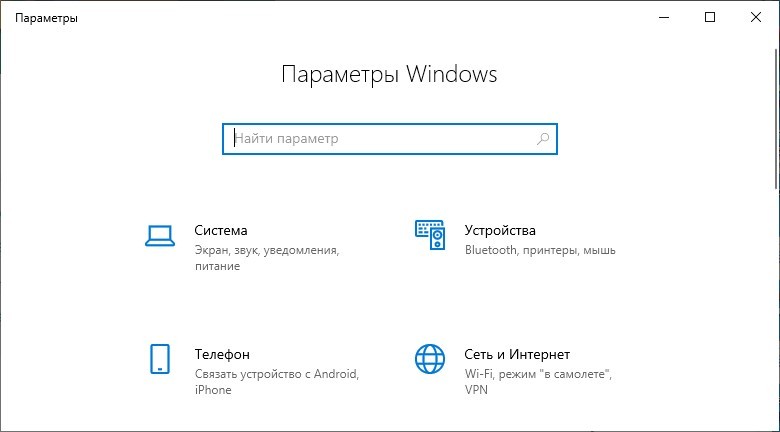
- Нажмите + I и кликните раздел «Система».
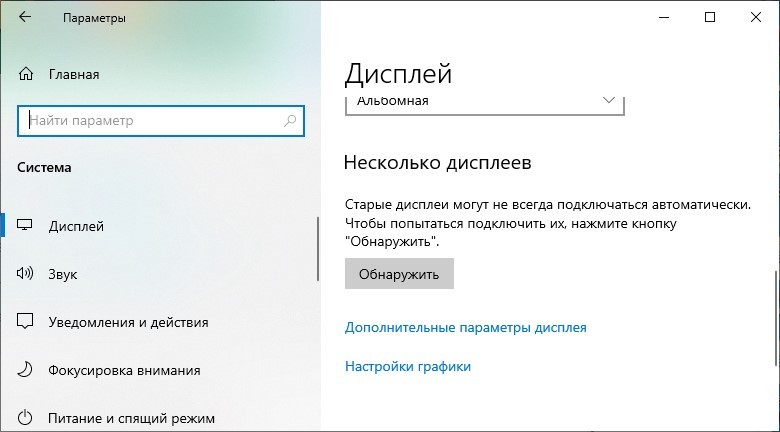
- В первом разделе «Дисплей» опуститесь в самый низ и переходите в «Дополнительные параметры дисплея».
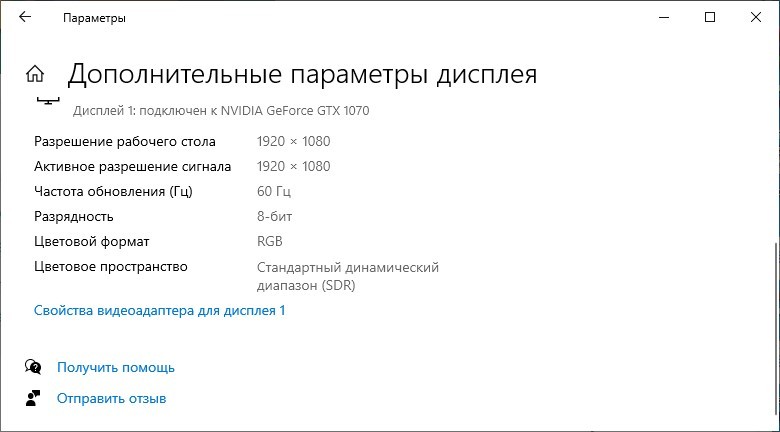
- Отыщите пункт «Свойства видеоадаптера для дисплея».
- Клацните по кнопке «Монитор».
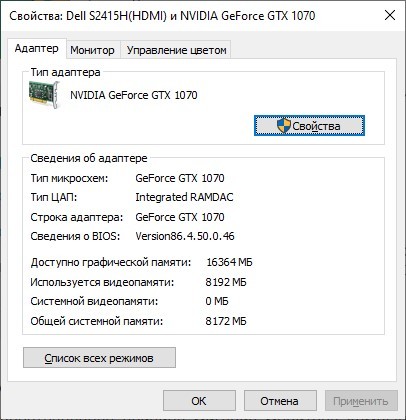
- Выберите частоту, которая подходит вашему монитору.
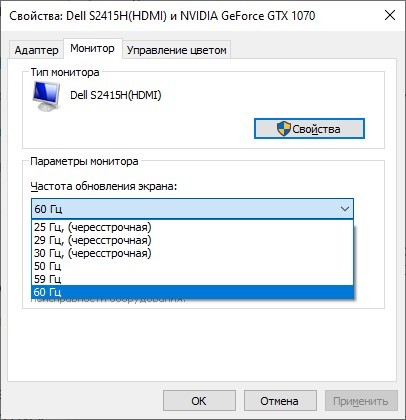
- Жмите «ОК» и пускайте ПК на перезагрузку. Проверяйте, мигает монитор или нет.
На данном этапе можно перепробовать различные герцовки. Визуально будет видно, какая из них лучше подходит для экрана, но лучше выставить значение на максимум.
В Windows 8, 7 данный раздел можно найти в «Персонализации» (ПКМ по рабочему столу) – «Экран» – «Настройки параметров» – «Дополнительно».
Апдейт драйверов
Вторым на подозрении является устаревший, неправильно установленный, конфликтующий и в целом неисправный драйвер. Из-за проблем с ним мерцает экран монитора. Проверить его можно в системе и с помощью специальных утилит. Что делать? Начните по порядку:
- По пути предыдущей инструкции откройте свойства графической карты, только останьтесь на вкладке «Адаптер».
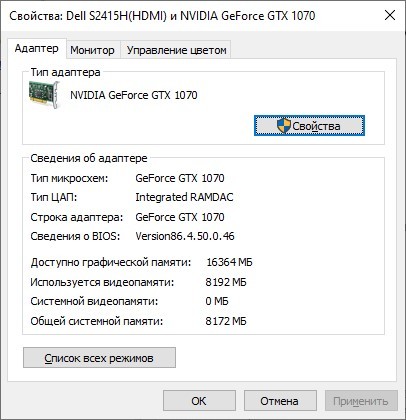
- Перейдите в «Свойства» и кликайте по вкладке «Драйвер».
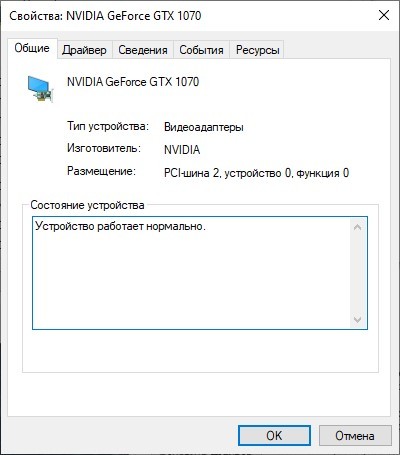
- Жмите «Обновить». Если обновлений не найдет, тогда кликайте «Удалить» и заново установите.
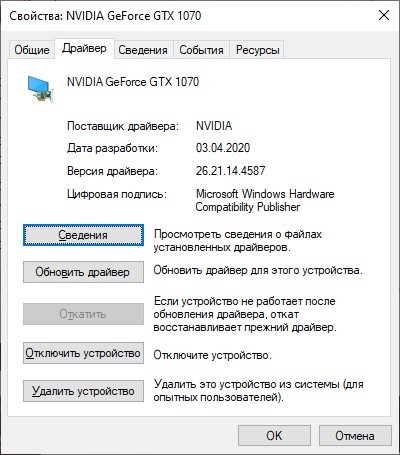
- После процедуры не забудьте перезагрузить компьютер. Вероятно, что экран перестанет мигать.
Вторая опция для владельцев видеокарт NVIDIA:
- Установите утилиту «NVIDIA GeForce Experience», заведите учетную запись и авторизуйтесь.
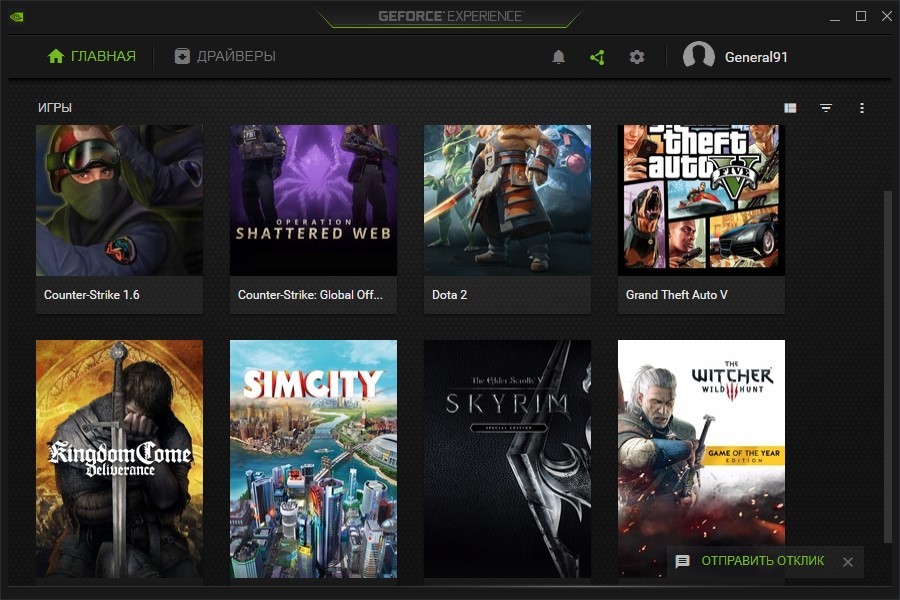
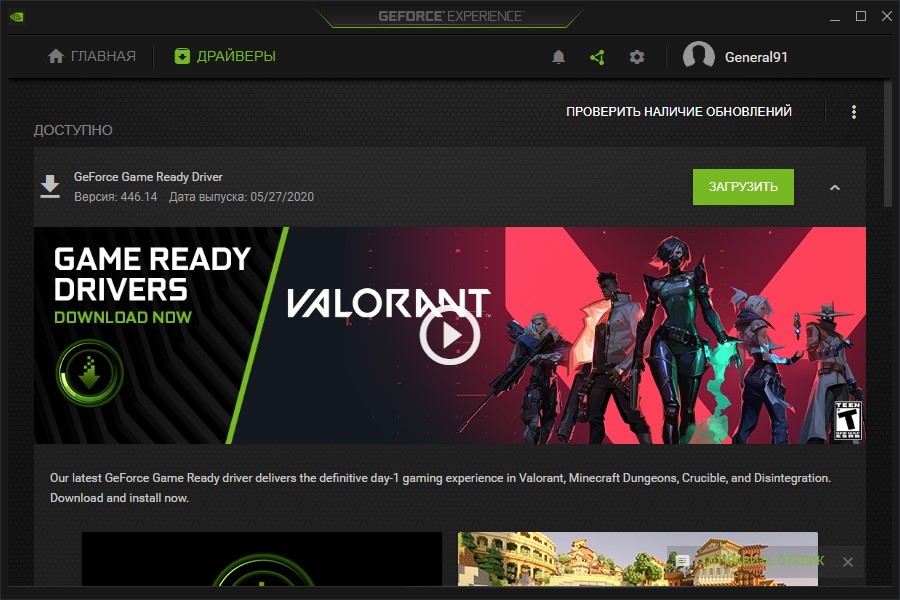
- Перейдите в раздел «Драйверы».
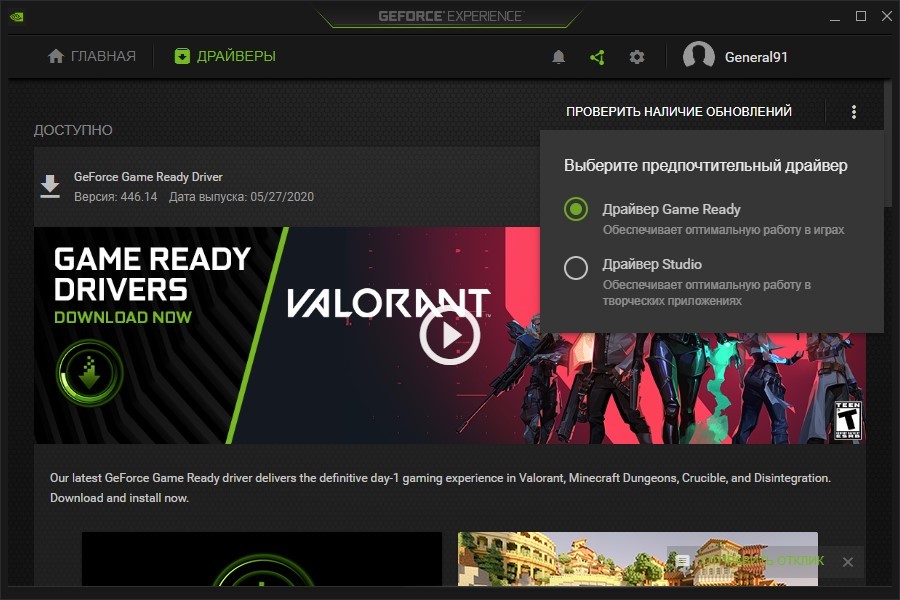
- Нажмите троеточие и выберите драйвер под ваши задачи.
- Загрузите последний доступный драйвер.
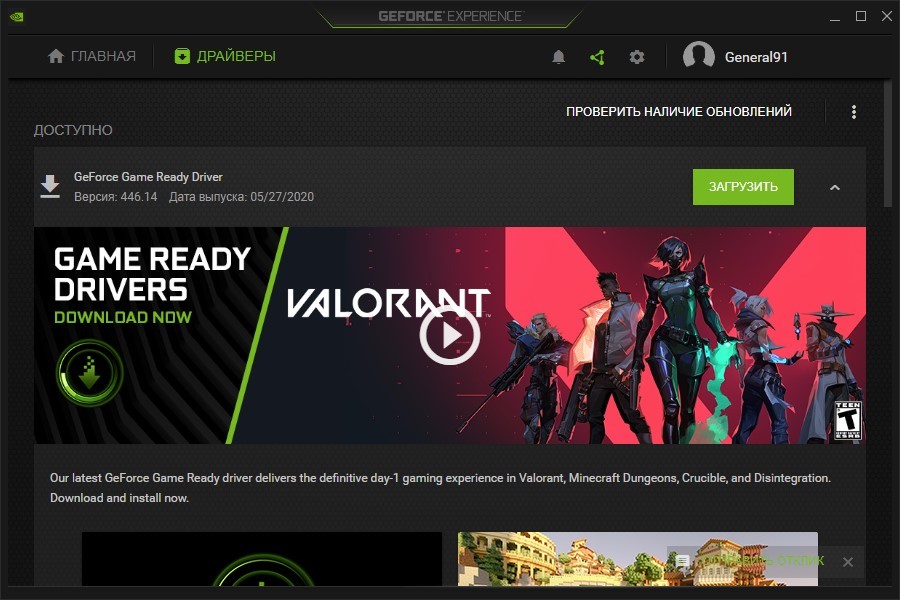
- Установите его.
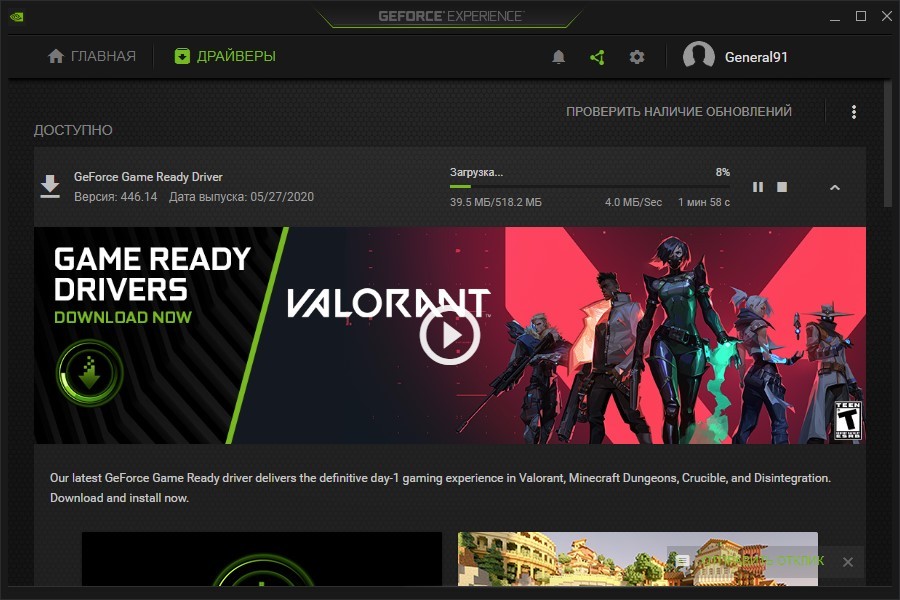
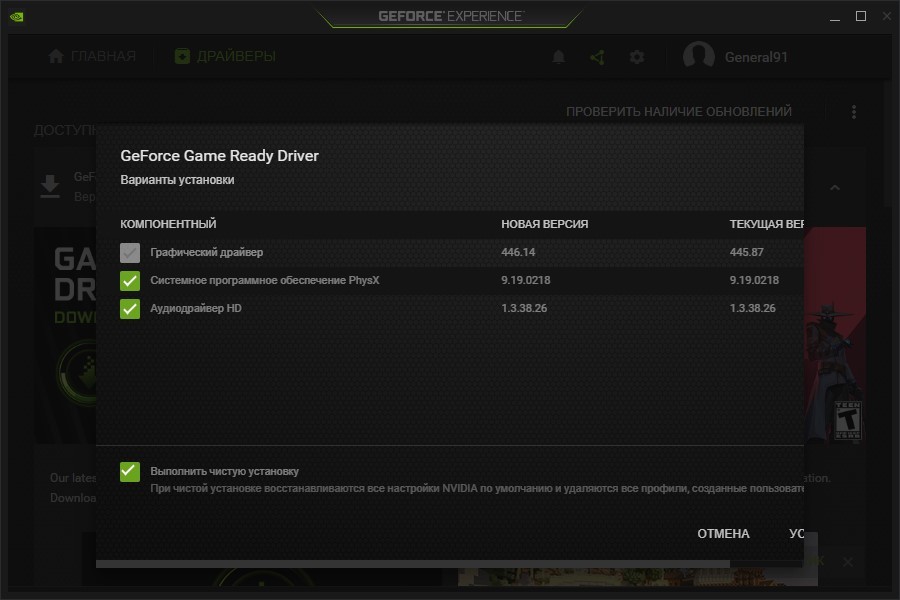
- Выбирайте «Выборочная установка», поскольку нужно удалить старый драйвер, а после этого установить новый.
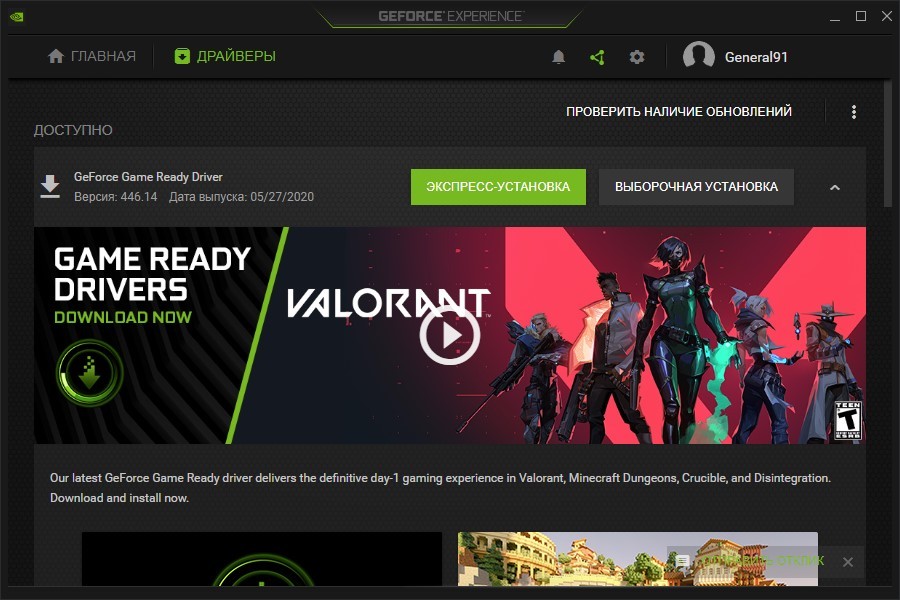
- На данном этапе выбирайте «чистую установку».
- Перезагрузите ПК и проверяйте изображение, мигает ли оно иногда, или нет.
Проблемы с сигналом / кабелем
Если мигает экран монитора компьютера постоянно, меняет контрастность, цвет, проверьте, насколько тщательно в порту установлен кабель. Мигать может из-за того, что он не плотностью установлен, и нет полноценного контакта с монитором.
Неисправность может быть в самом кабеле. Есть различные кабеля для передачи аудио и видео звука в монитор. Распространенными и более современными являются HDMI и Display Port. VGA и DVI являются интерфейсами прошлого, их часто можно встретить на старых сборках ПК.
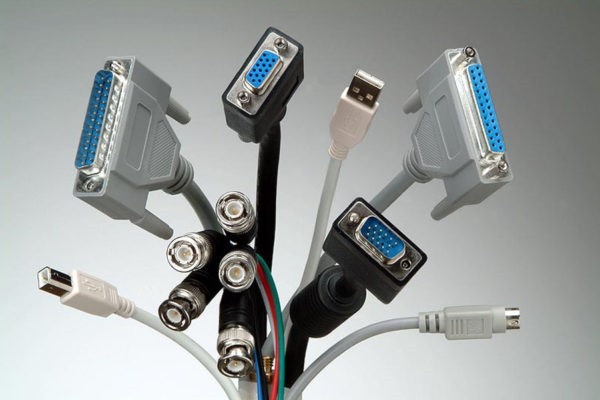
Если кабель, соединяющий графическую карту и монитор поврежден – на нем есть вмятины, повреждена изоляция, выгнуты контакты – нельзя его исключать из роли виновника мерцания экрана при включении.
При возможности протестируйте кабель на другом компьютере или же создайте сопряжение с новым кабелем. Если мигать перестало, отлично, проблема решена. Нет? – Изучаем вопрос дальше.
Неисправность монитора
Неприятно это говорить, но у монитора есть свой ресурс, и он может иссякнуть тоже. Здесь следует на время одолжить у друга, коллег другой монитор и подключить его к компьютеру. Если же и этот экран мигает, виновником становится видеокарта. Реже, проблемы касаются блока питания или иной неисправности системного блока.
При адекватной работе другого экрана, неисправность в вашем может заключаться в:
- Неисправном блоке питания;
- Перегоревшем модуле подсветки;
- Вздутых конденсаторов.
Ремонтировать монитор самостоятельно нецелесообразно без специальных знаний, навыков и нужного инструмента. В данном случае рекомендуется его сдать в сервисный центр. Если вы разбираетесь в схемотехнике и пайке, вот некоторая информация, наводящая на верную мысль.
Мигать начинает устройство после включения, и время такого прогрева увеличивается с каждым разом?
- Отключите кабель монитора от видеокарты и выключите устройство воспроизведения из электросети полностью на 10 минут.
- Подключите в сеть, не подключая к компьютеру, на фоне должна присутствовать опознавательная надпись: «Нет сигнала».
- Если такая есть, а также присутствует мерцание, то дело явно не в системном блоке и далее следует останавливаться на работе экрана.
Проанализируйте моргание, вырубается ли при этом моргании сам экран. Посветите фонариком, при работающей матрице изображение видно. Если у вас такая ситуация, то проблема именно в подсветке. А это значит, что неисправность в питании. Скорей всего, питания не хватает для прогрева подсветки, от чего начинается такое мигание.
Система питания, подающая ток на инверторы подсветки, может находится на:
- Плате для инверторов (отдельная плата).
- Самом блоке питания (может находится БП внутри монитора и снаружи, зависит от конструкции экрана).
Соответственно, остается два варианта:
- Добраться до платы инверторов и проверить, нет ли мешающих воздействий.
- Вскрыть блок питания и проверить на наличие вздутых конденсаторов, сделать замеры, соответствующие их вольтажу.
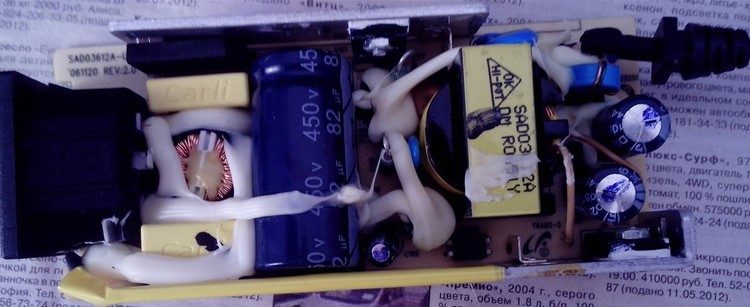
Примечательно, что конденсаторы могут быть лишь немного вздуты, но и этого достаточно, чтобы не давать схеме необходимый для работы заряд.
Если же у вас внешний блок питания монитора, вероятно он склеен и разбивать его нужно по шву. Безболезненно это делается резиновым молотком.
Мигает монитор: 2 программные и 4 аппаратные причины
Работа и отдых на компьютере — это нагрузка на глаза, поэтому качество картинки дисплея должно вызывать исключительно положительные эмоции. Если экран монитора постоянно или периодически мигает — не откладывайте проблему в долгий ящик.
Мерцание отрицательно отражается на зрении и общем самочувствии человека, увеличивает износ комплектующих дисплея.
Почему мигает монитор
Причины мигания делятся на программные и аппаратные. В большинстве случаев проблему удается решить, изменив разрешение экрана или обновив драйвера. Если неисправность аппаратная, разобраться, почему монитор мигает, сложнее. Подвести могут детали дисплея, видеокарты. Реже загвоздка кроется в оперативке или блоке питания.
Причины на стороне компьютера
Мерцание может беспокоить из-за сбоя драйверов видеокарты или монитора. Дрова видяхи могут слетать по четырем причинам:
- Перегрев или недостаточное питание, чрезмерный разгон видеокарты.
- Некорректная работа адаптера после обновления драйверов. Такое бывает, когда устанавливают новое ПО для порядка устаревшей видяхи.
- Несовместимость драйвера с работой некоторых программ, активно использующих графику, например, с компьютерными играми. В основном это относится к 3D параметрам фильтрации и сглаживания. Если в панели управления графикой пользователь отключил сглаживание, то какой-нибудь игре это может не понравиться. Отсюда конфликт, некорректная работа драйверов. В результате монитор раздражающе мерцает.
- На жестком диске поселился вирус, препятствующий нормальной работе за компьютером.
Не стыковки с дровами монитора случаются реже. Гораздо чаще картинку портит слабая частота экрана.
Аппаратные проблемы со стороны ПК:
- неисправен порт, к которому подсоединяется видеокабель;
- некорректная работа видеоадаптера;
- сбоит оперативная память;
- шалит блок питания.
Причины на стороне монитора
У дисплея намного меньше настроек, поскольку он только получает и отображает готовый сигнал. Единственное, что можно сделать для устранения мигания, не тратя денег, — воспользоваться кнопочным или сенсорным управлением и вернуться к исходным параметрам монитора. В этом обычно помогает выбор пункта AUTO.
В случае аппаратной проблемы виновником мерцания может быть:
- блок питания (часто подводят конденсаторы);
- лампа подсветки;
- матрица дисплея и прочее.
Самостоятельно можно заменить выносной блок питания, в более тяжелых случаях стоит обратиться в сервис. Мастер проверит матрицу, выполнит диагностику с заведомо исправными лампами, установит причину и озвучит стоимость ремонта. Если нужно менять лампу, это потянет примерно на 1000 грн. Самый печальный вариант — поломка матрицы: покупать дорогостоящую деталь для старого дисплея часто не имеет смысла.
Мерцает монитор: что делать
Разбираться лучше, следуя от простого к сложному. Первым делом проверьте плотность кабельного соединения. Следующий этап — поиск программных проблем: смотрим частоту монитора, проверяем драйвера. Не помогло? Тогда переходим к аппаратным вопросам. Определяем виновника мерцания: причиной может быть дисплей, системник или кабель. Затем устраняем неисправность самостоятельно или везем железо в ремонт.
Определяемся с разрешением дисплея: Как узнать разрешение монитора: 8 способов
Настраиваем частоту обновления
Разбираемся, что делать, если монитор мерцает в Windows 10. Алгоритм настройки частоты обновления:
- Кликаем правой по рабочему столу, заходим в «Параметры экрана».
- Открываем «Дополнительные параметры экрана».
- Скролим вниз до «Свойств графического адаптера».
- Перемещаемся на вкладочку «Монитор».
- В менюшке «Частота обновления экрана» останавливаемся на более подходящем варианте.
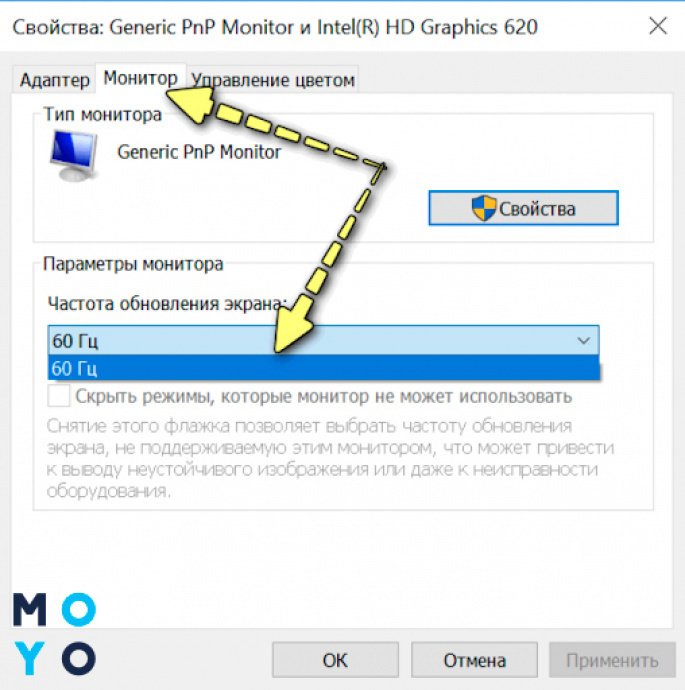
Обычно для устранения мерцания необходимо установить более высокую частоту (от 60-75 Гц для недорогих мониторов). Играть многие предпочитают на 144 Гц, если, конечно, железо позволяет. Топовые частоты в герцах в зависимости от матрицы экрана:
Чтобы узнать оптимальный вариант для дисплея, можно посмотреть техническую документацию или информацию на сайте производителя. Перед изменением настройки проследите, чтобы были отключены режимы, которые не подходят. Для этого должна быть галочка в соответствующем чекбоксе.
Если у вас устаревшая Windows 7, алгоритм будет примерно такой же:
- Клацаем правой по рабочему столу, выбираем «Разрешение экрана».
- Дальше — «Дополнительные параметры» → «Монитор».
- Правим частоту обновления.
Обновляем драйвера монитора и видеокарты
Если у вас в компьютере в отдельной папочке нет драйверов видеокарты, лучше их скачать заранее. В случае стационарного ПК для этого заходим на сайт производителя адаптера или материнки. Владельцам ноутбуков еще проще: они могут ориентироваться по модели лэптопа.
Дальнейший порядок действий:
- В диспетчере устройств попадаем из «Пуска», вбив туда команду devmgmt.msc.
- Двойным кликом по «Видеоадаптерам» открываем содержимое раздела. Клацаем правой по установленной видеокарте и выбираем «Удалить». В принципе, можно не удалять драйвера, а провести их обновление, но это не лучший вариант.
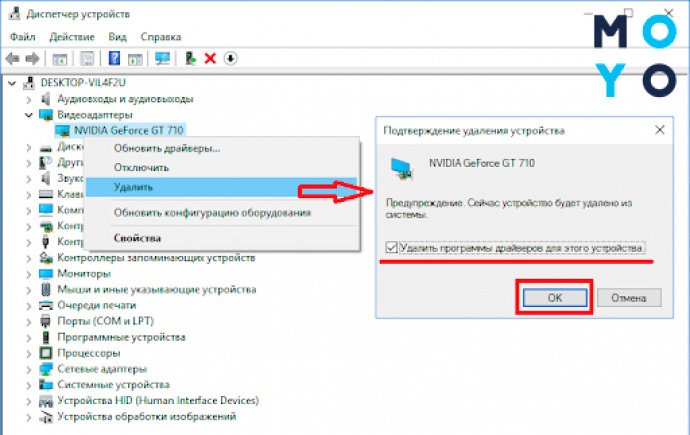
После удаления устанавливаем скачанные драйвера. Для этого запускаем командный файл, принимаем лицензионное соглашение, выбираем вариант быстрой установки. В процессе инсталляции может мигать экран, меняться его разрешение.
В случае проблем с драйверами бывают ситуации, когда в диспетчере устройств отсутствует раздел «Видеоадаптеры». Не теряемся — берем в оборот пункт «Неопознанные устройства». Желтенький восклицательный знак — хороший признак: он говорит о легко устранимом сбое, связанном с драйверами.
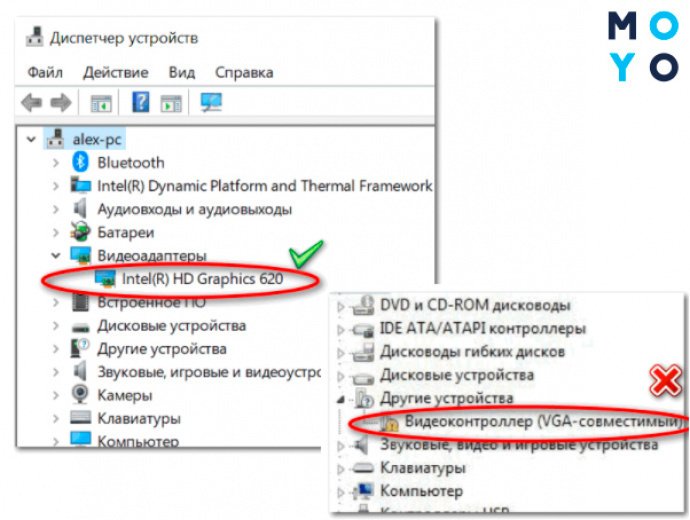
Драйвера монитора сбоят редко. Зачастую коммуникацию устройства с ОС обеспечивает стандартное ПО.
Проверяем кабели и подключение
Среди аппаратных неполадок самые простые связаны с кабелями. К ним относится плохие контакты между устройствами подачи и приема сигнала. Попробуйте прижать поплотнее видеокабель к монитору и ПК. Если на шнуре имеются винты фиксации — посмотрите, закручены ли они. При наличии переходника стоит уделить внимание также его проверке путем замены на заведомо рабочий.
Поломки кабеля случаются реже, но тоже бывают. Оцените внешний вид шнура на предмет механических повреждений. Пошевелите проблемные места, если, конечно, это не силовой кабель, рассчитанный на 220 В. Изображение перестает моргать? Отлично! Меняйте шнур на новый и наслаждайтесь безупречной картинкой экрана.
С виду исправный кабель тоже может быть поврежден, поэтому оптимальный вариант — проверка дисплея с заведомо рабочим шнуром. Если монитор не мигает, что делать — ясно: менять проблемный кабель.
В ноутбуке экран получает сигнал по шлейфу. Визуально оценить его состояние не получится, но можно по наклонять крышку лэптопа и посмотреть за мерцанием. Если в каком-то положении картинка не мигает, скорее всего, неисправен шлейф.
Что делать, если мигает монитор при включении
Бывает, дисплей барахлит при включении, но со временем картинка стабилизируется. Можно, конечно, игнорировать неприятный симптом, но в этом случае со временем период мигания будет увеличиваться, и придется ждать нормальной картинки уже не 5 минут, а 10, потом полчаса, час и т.д. Также не стоит сбрасывать со счетов свойство мелких неисправностей, которые со временем перерастают в крупные. Если монитор мигает при включении какое-то время, в этот период увеличивается нагрузка на лампы подсветки, в результате их ресурс сокращается.
В большинстве случаев монитор мигает при загрузке системы из-за проблем с питанием. Варианты лечения:
- Если у дисплея выносной БП, замените его на исправный. Важно только не ошибиться при поиске блочка. Он должен быть рассчитан на такие же вольты и амперы, что и пришедший в негодность. Также стоит обратить внимание на диаметры штекера.
- Если БП живет внутри монитора, скорее всего, нужно будет заменить вздувшиеся конденсаторы.
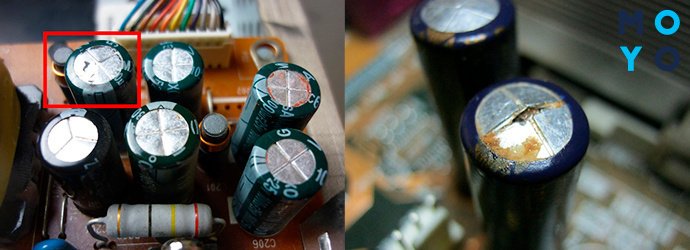
В заключение несколько слов о мигании дисплея в прожорливых играх. В этом случае нужно посмотреть настройки ресурсоемкой проги, обычно они в разделе «Графика» или «Видео». Поставьте их на минимум, уберите сглаживание и анизотропные фильтры. Если проблема ушла, постепенно повышайте настройки. Так вы получите оптимальный баланс между стабильностью и реалистичностью картинки.
Мигающий экран монитора: причины и решения мерцаний и морганий на компьютерах
Мигающий экран монитора — очень распространенная проблема. Нормально работать с таким симптомом становится невозможно. Мне, как айтишнику, конечно же знакомы подобные неполадки.
К сожалению причины ее возникновения различны, и, соответственно, решения тоже приходится перебирать. Но, базируясь на своем опыте, в данный материал я включил все актуальные решения моргающего или мерцающего монитора, вне зависимости о того, стационарный у вас ПК или ноутбук.
Как минимум — вы сможете сами пройтись по всем и провести диагностику, а далее устранить также самостоятельно или прибегнуть к помощи специалистов сервис центра, если потребуется ремонтировать конкретное оборудование. Заодно сможете улучшить общее состояние Windows, поскольку могли не делать некоторые полезные действий, описанные ниже.
Мигающий экран монитора: аппаратные причины и решения
Причины проблемы, вызывающей эффект мигающего монитора можно подразделить на:
- Аппаратные — связанные с неисправностью оборудования (монитора, видеокарты).
- Программные — когда виновата одна из установленных на компьютере программ, драйвер, настройки операционной системы.
Программные чаще всего можно устранить самостоятельно и даже не имея особых навыков в области компьютерной грамотности, реально справиться по данной инструкции.
А вот аппаратные чаще всего отремонтировать под силу только специалисту. Кроме простых случаев, например, связанных с перегревом видеокарты. И то не все поймут, не все рискнут ��
Рекомендую идти по порядку по главам ниже, поскольку выявив причину в самом начале, вам уже не потребуется проверять дальше.
Неисправность монитора, проблемы с питанием
Много случаев мерцания экрана монитора связаны с его неисправностью, среди которых может быть:
- Неисправный или выходящий из строя блок питания.
- Проблемы с платой монитора, например, вздулись конденсаторы.
- Перегорают лампы подсветки.
Рекомендую начать сразу проверки именно монитора по следующей последовательности (поскольку если окажется, что виноват он, остальное сразу исключим):
- Самый действенный метод проверки — найти второй монитор, подключить его к своему компьютеру. Если изображение перестало мерцать, вы нашли причину. Монитор можно на время взять, например, у друзей. Не забываем, что подключить его можно и к ноутбуку, вторым номером, просто соединив их кабелем HDMI или VGA (смотря какой у вас на разъем).
- Данный пункт относится только к внешним мониторам (не ноутбучным). Если у монитора блок питания внешний (как зарядник у ноутбука), вы и его попробовать заменить на другой, опять же у кого-нибудь одолжив. Потому что проблема может крыться в нем, например, если не обеспечивает нужного питания на устройство. Если к компьютеру монитор подключается обычным силовым кабелем (вида IEC 320 C13), значит блок питания находится внутри и заменить его для проверки мы сами уже не сможем.
- В случае если у вас ноутбук, попробуйте подключить его напрямую к электросети, вынув аккумулятор. Если без него все нормально, морганий нет, нужно менять батарею, поскольку не обеспечивает ноут нужным количеством энергии. Аналогично с блоком питания стационарного ПК или ноутбука. Это устройство обеспечивает нужным напряжением все остальные компоненты ПК и если оно будет выдаваться некачественно, то не исключены и проблемы с отображением правильной картинки на мониторе. У ноутбука блок питания представляет собой «коробочки», к которой подключены кабели до розетки и до ноутбука. В стационарном компьютере — это большая коробка с вентилятором, от которой идут провода ко всем компонентам. Если есть возможность у кого-то найти аналогичный блок, то можно попробовать заменить у себя для проверки. Но такая причина ненормальной работы монитора встречается не часто.
В итоге, если неполадка оказалось в мониторе или блоке питания, то не будучи профессионалом, отремонтировать мы их не сможем. Самый простой путь — отнести в сервис центр на диагностику. Если цена за ремонт не равна фактически покупке нового устройства, то имеет смысл сделать. Иначе проще будет приобретать новое.
Неполадки с сигнальным кабелем от ПК к дисплею
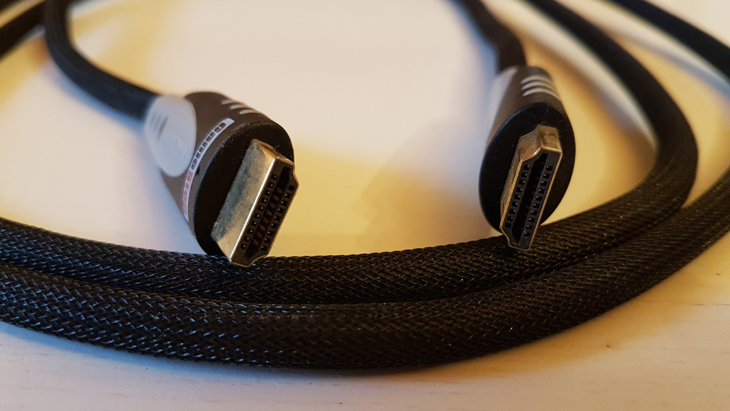
Сигнальный кабель HDMI для соединения монитора и компьютера.
Другая распространенная аппаратная проблема — неисправность сигнального кабеля для монитора. По нему изображение от видеокарты передается на монитор.
Это мы тоже сможем проверить сами сразу, если монитор внешний. Порядок проверки таков:
- Как и в первом случае, можете взять у кого-нибудь 100% рабочий кабель такого же формата и подключить монитор через него. Либо, наоборот, свой кабель проверить на другом мониторе.
- Если монитор можно подключать к ПК разными типами кабелей, то попробуйте подключить через второй. Например, стандартно через HDMI соединяете, так попробуйте VGA / DVI если есть такой разъем на компьютере и мониторе.
Теперь про ситуацию с ноутбуками. В них к нужному проводу чтобы подобраться, еще и сноровка определенная нужна и опыт, поскольку потребуется разобрать его частично. Поэтому даже если выяснится, что проблема в таком кабеле, далеко не каждый сможет сам его заменить.
У меня на первом ноутбуке уже через год использования появилась проблема моргающего экрана и дело было именно в соединительном кабеле от монитора к материнской плате. Достаточно было чуть открыть / закрыть ноутбук и все налаживалось.
Вы можете проверить также, подергайте монитор ноутбука вниз, вверх. Если налаживается ситуация, значит кабель внутри отходит или передавливается и единственное решение — частично разбирать ноутбук, правильно расположить кабель или заменить его при наличии повреждений.
А если вариант призакрыть / приоткрыть не оказывает положительного эффекта, то самим проверить кабель сложно, проще сначала продиагностировать остальное.
Поломка видеокарты компьютера
Соответственно, если с ней что-то не так, то и изображение на монитор может выводить криво: мигать, выдавать артефакты и полосы. Или вовсе не будет ничего выводиться.
Ниже перечисляю все, что мы можем сделать самостоятельно. Все это касается в основном стационарных ПК:
- Проверяем температуру видеоадаптера. Если увидим нагрев свыше 70 градусов в обычном спокойном состоянии компьютера (без нагрузки играми и тяжелыми приложениями), знаем, что это уже не нормально. Часто страдает видеокарта из-за любителей ее «разогнать». Проверить температуру можно различными бесплатными программами, одна из которых GPU-Z. Как с ее помощью проверить, поясню ниже.
- Если температура выше нормы, то мы можем попробовать заменить видеокарту, если есть возможность у кого-то ее взять или, наоборот, поставить свою в чужой ПК. Потому что тогда это будет самый короткий путь для исключения данного устройства из последующих проверок. Проделать это без проблем мы сможем только на стационарных компьютерах, поскольку видеоадаптер крепится к системной плате очень просто. Только убедитесь, что совпадает разъем подключения (в основном PCI-E). Ноутбучную видюху такого формата и размера как у вас вы вряд ли подберете + придется основательно разбирать ноутбук.
GPU-Z скачайте с официального сайта. Установка максимально простая. В первом окне нажмите «Yes» и потом просто «Next». Затем, запустив приложение, переходим на вкладку Sensors и смотрим параметр GPU Temperature. Если у вас 2 видеокарты, то нужно еще внизу выбрать нужную или проверить обе. В более-менее мощных ноутбуках расположено два видеоадаптера — встроенный и внешний (дискретный).
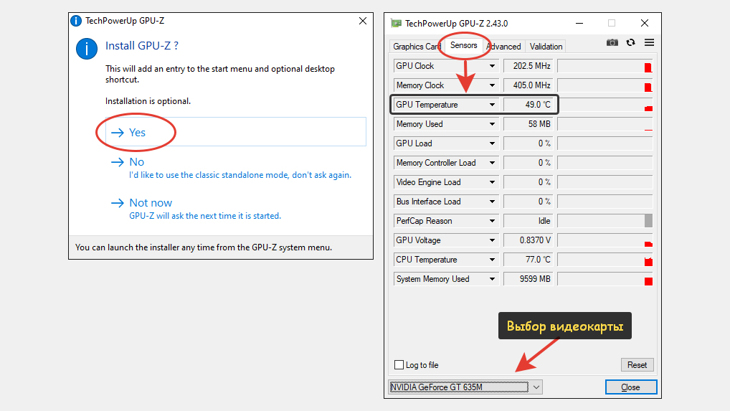
Как установить и пользоваться программой GPU-Z.
Если нет человека, у которого можно позаимствовать карточку или некуда отнести для проверки свою, то мы можем выяснить причину нагрева видеокарты и попробовать ее устранить:
- Во-первых, следует открыть корпус компьютера и вычистить пыль, если ее скопилось много. Продуть сжатым воздухом вентиляторы. Пыль — причина плохой циркуляции воздуха и, следовательно — нагрева. С этим пунктом легко справиться, если только у вас не ноутбук, потому что его придется хорошенько разбирать.
- Во-вторых — можем заменить термопасту / термопрокладки между чипом видеокарты и ее вентилятором. Если за несколько лет ни разу не менялась, могла уже потерять свойства. Проделать это способен не каждый, новичок не справится.
Итого: если оба пункта выше вы выполнить не можете, то можно проверять дальше, надеясь, что проблема кроется не в видеокарте. И если в конце все исключим, можно вернуться к этому шагу снова и отнести карту, например, на диагностику мастеру.
Проблемы мерцания монитора, связанные с программами
Найти и устранить причину по части приложений куда проще. Как правило, даже искать не нужно, просто по всем шагам проходимся и делаем все подряд. Тем самым ничего не испортим, лишнего не сделаем ��
Пойдем по порядку от наиболее частых причин / решений.
Установка, обновление графического драйвера
Причиной проблемы с корректным отображением изображения на мониторе часто становится сбойный или устаревший драйвер на видеокарту.
В первую очередь пробуем обновить и если не поможет, то удалить драйвер видеокарты стандартными инструментами Windows:
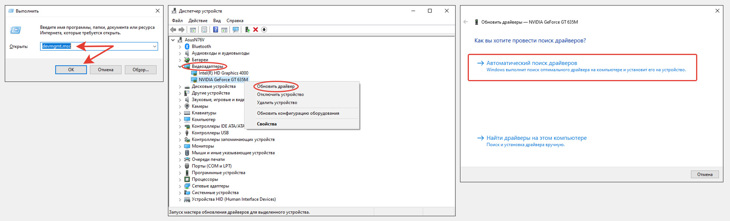
Процесс обновления драйвера видеокарты.
- Запускаем диспетчер устройств. Для этого зажимаем клавиши Win+R (это кнопка с иконкой Windows, расположенная слева внизу клавиатуры), вводим команду devmgmt.msc и нажимаем «ОК».
- Открываем раздел «Видеоадаптеры», кликаем правой кнопкой мыши по видеокарте и нажимаем «Обновить». Если у вас два видеоадаптера, то всю эту процедуру нужно проделать с обоими.
- В следующем окне выбираем автоматический поиск и дожидаемся окончания. Если новая версия драйвера будет найдена, система его автоматически установит.
Перезагрузите компьютер, если новый драйвер установился, чтобы проверить результат. Если Windows не обнаружила новой версии, то пробуем способ ниже с удалением. А если драйвера поставились, но проблема с миганием монитора не исчезла, попробуйте установить их еще одним способом — скачав с сайта производителя устройства (показал ниже).
Если драйвер не установился, то пробуем еще удалить текущую его версию, чтобы потом установить заново:
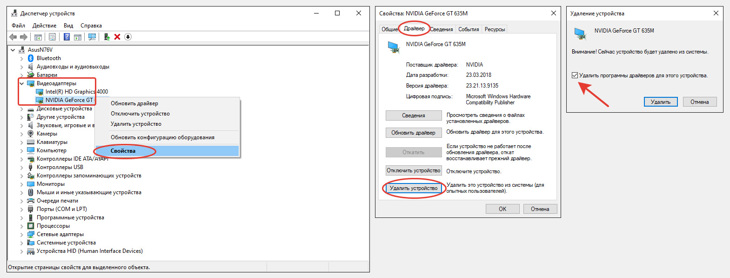
Удаление драйвера видеокарты.
- Точно также в диспетчере устройств находим видеокарту, но кликнув правой кнопкой мыши выбираем теперь «Свойства».
- Переходим на вкладку «Драйвер» и нажимаем «Удалить устройство» (в некоторых случаях можно еще попробовать «откатить», т.е. установить версию старее).
- Отметить пункт «Удалить программы драйверов» и согласиться.
Также обязательно перезагружаем компьютер для проверки результата.
Ну и, наконец, нужно попробовать установить видео драйвера с сайта производителя устройства: ноутбука или непосредственно видеокарты (если у вас стационарный ПК).
Поскольку устройства разные, сайты тоже, я покажу общий алгоритм на примере видеокарты от NVIDIA:
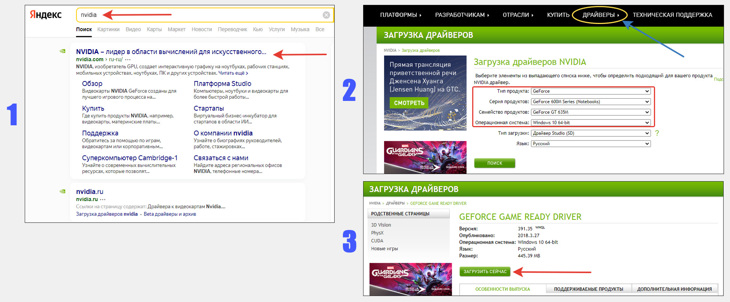
Поиск и загрузка драйверов видеокарты с сайта производителя.
- Пишем в поисковую систему (яндекс, например) название производителя устройства. Например, если проблема возникает с монитором на ноутбуке Asus, то так и вводим. Ну или бренд видеокарты для стационарного ПК, который можно найти на самой карте или через специальные программы.
- Официальный сайт будет, как правило, первый в выдаче или один из.
- Заходим на сайт и ищем раздел поддержки или загрузок. Еще может называться «Сервис», «Обслуживание», «Драйверы» и аналогично.
- Далее нужно либо найти наше устройство (указав модель полностью), либо выбрать из списка. В том числе выбираем свою версию Windows.
- Ресурс предложит подходящий драйвер (вам нужен только видео-драйвер).
- Скачиваем, устанавливаем и перезагружаем.
Настройка частоты обновления дисплея
Частота обновления экрана означает, сколько раз дисплей обновляется в секунду и измеряется в герцах (ГЦ). Например, при частоте монитора 75 Гц, изображение на дисплее обновляется 75 раз в секунду, что человеческий глаз уже не воспринимает.
Нужно обязательно проверить этот параметр. Мало ли изменился из-за действия каких-то программ или может вирусов.
Ниже ниже инструкции для Windows 10 и Windows 7 / 8.
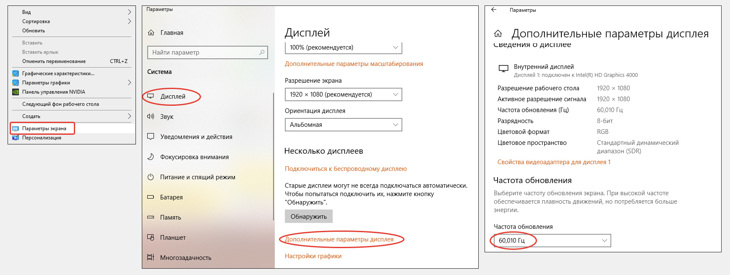
Инструкция по проверке частоты обновления экрана монитора на Windows 10.
- Кликаем правой кнопкой мыши по рабочему столу и выбираем «Параметры экрана».
- Слева выбираем раздел «Дисплей», а справа «Дополнительные параметры дисплея».
- В новом окне будет отображаться частота обновления. Поставьте там максимальное из предложенных значений и примените параметры.
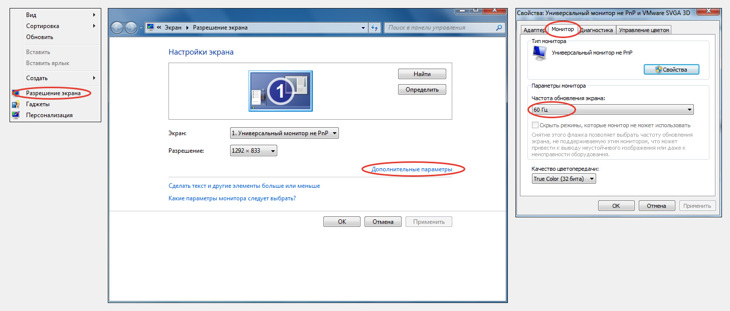
Изменение частоты обновления дисплея в ОС Windows 7, 8.
- Правый клик по рабочему столу и выбираем «Разрешение экрана».
- Переходим в «Дополнительные параметры».
- Открываем вкладку «Монитор», где ставим максимальную из доступных частоту обновления экрана. При этом опция «Скрыть режимы, которые монитор не поддерживает» должна быть включена! Нажимаем «Применить» и ОК» для сохранения настроек.
Теперь наблюдаем, исчезла ли проблема с миганием?
Если мигание экрана наблюдается только в играх
Когда вы замечаете моргание монитора только при запуске игр или «тяжелых» графических приложений, то, во-первых, нужно проделать все то, что я выше рассказывал об обновлении и переустановке драйверов на видеокарту.
Во-вторых, причина может быть в неверно заданной видеокарте (если их 2) для конкретной программы / игры или сразу всех. Особенно актуально для ноутбуков, где часто 2 видеокарты (встроенная и основная внешняя). И бывает, что в панели управления графикой, выбран встроенный адаптер, который точно не способен «тянуть» мощную графику!
Чаще всего встречаются среди пользователей драйвера от NVidia, поэтому я покажу на примере него.
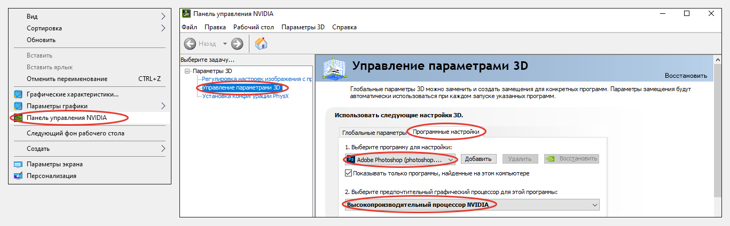
Выбор основной видеокарты в панели графики NVIDIA.
- Кликаем правой кнопкой мыши по рабочему столу и выбираем «Панель управления NVIDIA».
- В разделе «Управление параметрами 3D» открываем «Программные настройки» и находим в списке нужную игру (или другое графическое приложение). Вставляем для нее внешнюю видеокарту в списке «Предпочтительный графический процессор». Также вы можете попробовать выбрать внешнюю видеокарту в соседней вкладке «Глобальные параметры». Это распространится на все приложения.
Затем запустите игру, где были видны проблемы и если настройки выше не помогли, можете изменить глобальные настройки на «Автовыбор».
Ну а если у вас другой видеоадаптер, с чипом не от NVIDIA и не знаете где проделать подобные действия, то обращайтесь ко мне в комментарии. Подскажу ��
Сбои приложений Windows
Как ни странно, обычные программы, которые вы для различных нужд устанавливаете в операционную систему, тоже могут стать причиной мигающего монитора.
Среди такого ПО может быть что угодно, даже антивирусы.
- Искать нужно среди тех приложений, которые работают в фоновом режиме (то есть постоянно пока работает компьютер). Попробуйте вспомнить: может вы помните что делали прямо до появления проблемы с монитором? Если вспомните, что установили новую программу, то в первую очередь нужно удалить ее.
- Далее попробуйте отключить антивирус с перезагрузкой компьютера. Например, в защите от Norton был подобный глюк, из-за которого происходили мерцания изображений.
- Можно обратиться к системному приложению Windows «проcмотр событий», где открыв журналы «система» и «приложения», пройтись по списку ошибок. Если вы помните, когда началась проблема с мерцанием картинки на мониторе, то можно найти ошибку, возникшую по времени прямо перед этим случаем (см. примеры на изображении ниже). Нажав на ошибку, увидим название сбойного приложения в строке «источник» и сам текст ошибки. Правда далеко не всегда все это будет очевидно. Открыть инструмент событий можно через окно «Выполнить» (запускается клавишами Win+R) и введя команду eventvwr.msc .
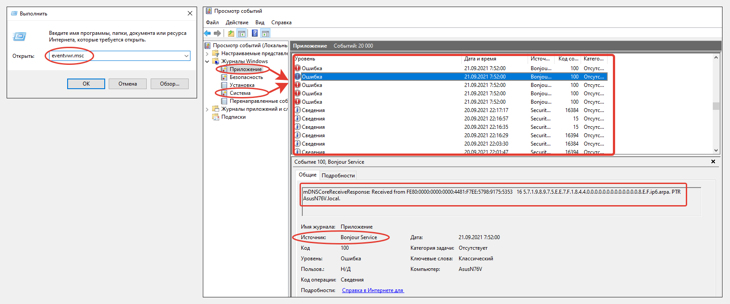
Запуск журнала событий Windows и просмотр ошибок.
Также отсеять причину мигания монитора по вине какой-то установленной программы позволяет загрузка компьютера в безопасном режиме. В нем Windows загрузит только самые необходимые службы, драйвера и программы, все остальное не будет запускаться.
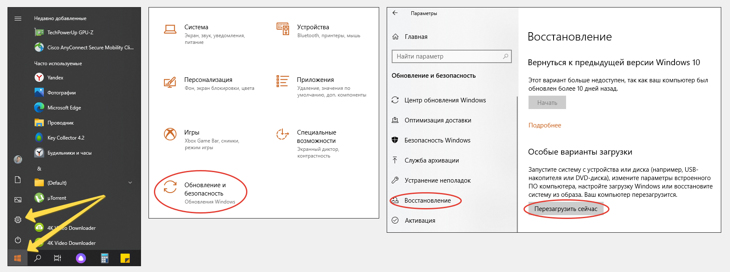
Как запустить безопасный режим в Windows 10.
- «Пуск» — «Параметры» — «Обновление и безопасность» — «Восстановление» — «Перезагрузить сейчас» (в блоке «особые загрузки»).
- Компьютер перезагрузится, после чего нужно выбрать режим «Диагностика» и нажать клавишу с цифрой 4 на клавиатуре «включить безопасный режим».
Запуск безопасного режима в Windows XP, 7, 8:
- Просто перезагружаем компьютер;
- Сразу же нажимаем и удерживаем клавишу F8, пока не появится меню на черном экране.
- Выбираем «Безопасный режим».
Если в таком режиме работы Windows вы не наблюдаете проблем с морганием, то в 99% проблема кроется именно в каком-то из установленных приложений (которое запускается в обычном режиме), либо / драйверов и далее нужно разбираться, в каком именно.
Повреждения системных файлов
Еще одно решение, которое срабатывает в некоторых ситуация, а точнее — когда проблема вызвана повреждением системных файлов. Встречается это не особо часто, но запустить проверку стоит, тем более что это может решить некоторые другие проблемы в системе. Тем более делается просто.
Действия ниже будут выполняться вне зависимости от версии Windows.
Сначала запускаем командную строку: открываем команду выполнить, зажав сочетание клавиш Win+R. Там вводим cmd и вместо «ОК», зажимаем теперь комбинацию клавиш Ctrl+Shift+Enter (это откроет командную строку от имени администратора).
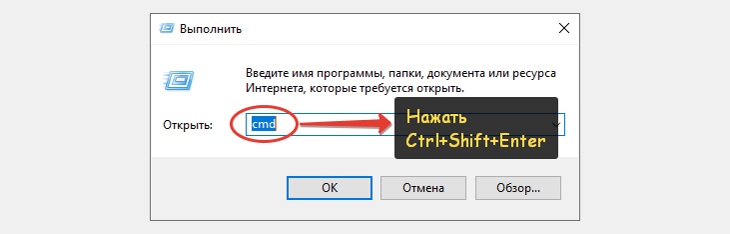
Запуск командной строки в Windows.
В открывшемся черном окне вводим команду sfc /scannow . Можете прямо отсюда скопировать и вставить при помощи клавиш Ctrl+V. Запускаем, нажав Enter.
Дождавшись окончания, вводим еще следующую команду: dism /online /cleanup-image /restorehealth (в windows 7 нужно вводить такую dism /online /cleanup-image /scanhealth ).

Ввод команд для проверки системных файлов и их восстановления.
При помощи них будет проверена целостность системных файлов, из-за изменения которых в определенных ситуациях могла появиться проблема с морганием монитора. И если повреждения будут найдены, Windows их сама восстановит из резервного кеша.
Отсутствуют новые обновления операционной системы
Как и в случае обновления драйверов, сама ОС Windows также нуждается в обновлениях. Через них разработчики вносят различные исправления. Часто мы этого даже не замечаем, но иногда очередная «заплатка» устраняет реально видимые неисправности. Были подобные случаи, кстати, с мерцанием экрана, в старых сборках Windows 10.
По хорошему, обновления должны у вас скачиваться и устанавливаться автоматически. Но иногда это отключено случайно или специально (что ни к чему хорошему в итоге не приводит) пользователем, а бывает под действием каких-либо программ и может оказаться, что важных исправлений ваш ПК не получает давным давно.
Проверяем обновления в Windows 10:
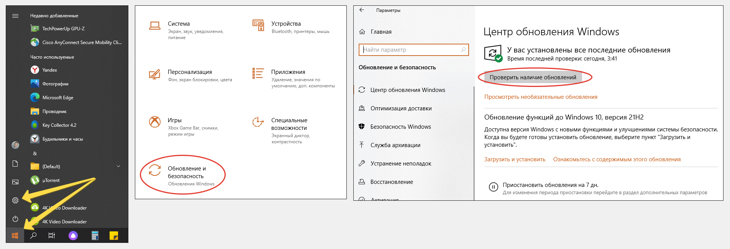
Запуск проверки обновлений в Windows 10.
- Открываем «Пуск» — «Параметры».
- Выбираем «Обновление и безопасность».
- В открывшемся окне нажимаем «Проверить наличие обновлений» и загружаем, а затем устанавливаем все, что будет загружено. Заодно проверяем, не выключено ли у вас вовсе получение обновлений? Если это так, нужно включить и загрузить все, что предлагается.
Для Windows 7 и 8:
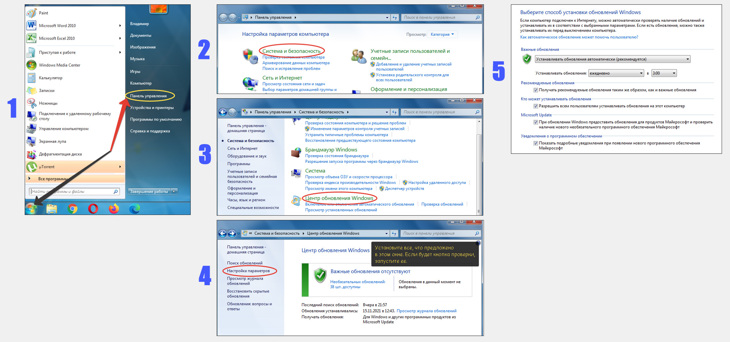
Как проверить обновления в Windows 7, 8.
- Меню «Пуск» — «Панель управления».
- Раздел «Система и безопасность».
- Далее «Центр обновления Windows».
- На открывшейся странице установите все, что предлагается или нажмите кнопку «Проверки». Если здесь увидите сообщение, что автоматические обновления отключены, то откройте «Настройка параметров».
- Здесь включите все пункты и автоматическую установку обновлений.
После установки многих обновления требуется перезагружать компьютер.
Основные выводы
Выше было приведено много вариантов, как устранить неполадку «мигающий экран монитора». Среди всего прочего добавлю, что в некоторых случаях причиной может быть даже поврежденная материнская плата.
То есть если дело касается аппаратной части, то устранить проблему, конечно, намного сложнее, ведь приходится либо относить на диагностику мастеру, либо пытаться самому менять оборудование на аналогичное, взяв у кого-то из знакомых.
Подытожим возможные наиболее часто встречающиеся причины мерцания монитора:
- Неисправность самого монитора, видеокарты, сигнального кабеля, блока питания компьютера и даже системной платы. Это по аппаратной части.
- По программной — некорректные драйвера видео, неправильные настройки Windows и повреждения системных файлов, отсутствие важных обновлений и установленные приложения, вызывающие проблему.
Пожалуйста, если вы смогли исправить проблему по данной заметке, сообщите мне об этом в комментариях, указав, какой вам помог способ. Ну если даже нашли решение ранее сами, поделитесь им �� Все это поможет другим, поскольку я буду обновлять материал, собирая частые решения, которые еще мог не включить в свою заметку.
Мигание монитора с минуту при каждом его новом включении. В чём причина?
Недавно, стал мигать монитор, с продолжительностью с минуту, при каждом новом его включении. но, от самого компьютера это не зависит, так как монитор мигает также если его включить вообще отдельно от компьютера. Мигание частое, происходит всегда только вначале, затем перестаёт мигать по прошествии с минуты-полтора.
Монитор в сервис-центр (кстати кай монитор ЖК или ЭТЛ). Скорее всего что с электронными компонентами. Нужно выяснить причину: скачки напряжения, плохая вентиляция вседствии чего температурный режим монитора нарущается. Переодичность мигания ровная или хаотичная за единицу времени?
Такое чаще всего происходит из-за ламп, которые подсвечивают монитор. У меня такое также было с монитором Asus. Сначала монитор мигал крайне редко, затем пошли вот такие же плановые мигания. А все свелось в к тому, что в один день экран просто стал черным полностью. Я тоже стала искать информацию в сети и тем рекомендовали просто посветить на экран фонариков, видны ли те ярлыки, которые должны отображаться на рабочем столе. Поэтому, когда экран моргает, светите фонариком и смотрите, пропадает ли в этот момент и свет, и изображение или нет. Если картинка остается, то значит, что-то в лампах или датчике, который регулирует их работу.