Как запустить файл Jar в Windows 10 [БЫСТРОЕ РУКОВОДСТВО]
Файл Jar – это формат пакета архива Java, который может включать в себя программу Java. Хотя вы можете извлекать Jars с помощью программного обеспечения для архивирования, такого как 7zip, вы не можете запускать чистое приложение Java Jar, как это было бы с другими программами в Windows.
Поскольку это так, мы рассмотрим, как вы можете запустить чистый Jar-файл Java-приложения в Windows.
Как я могу запустить файл Jar в Windows 10?
- Добавить Java в Windows
- Откройте Jar-файл с помощью бинарного файла Java (TM) Platform SE
- Запустите файл JAR из командной строки Windows
- Добавить сторонний Jar Executor в Windows
- Загрузите этот инструмент, мы настоятельно рекомендуем
1. Добавить Java в Windows
Главное, что вам нужно сделать заранее – это установить Java. Без этого Java-приложения не будут работать в Windows. Вот как вы можете установить или обновить Java в Windows 10:
- Сначала откройте командную строку (Admin), нажав комбинацию клавиш Win + R и введя «cmd» в подсказке.
- Затем введите «java -version» в командной строке и нажмите Enter. Затем он предоставит дополнительную информацию о вашей версии Java, как показано ниже.

- Текущая версия Java – Версия 8, обновление 131 . Если у вас нет Java или самой последней версии, вы можете добавить Версию 8 в Windows, нажав кнопку Бесплатная загрузка Java на этой странице веб-сайта.
- Запустите мастер установки Java ниже, чтобы добавить Java 8 в Windows. Затем откройте браузер и убедитесь, что Java работает.

Подробнее о том, как добавить последнюю версию Java в Windows 10, читайте в этой обновленной статье.
2. Откройте файл Jar с двоичным файлом Java (TM) Platform SE
- В последней версии Java теперь вы можете запускать файлы Jar. Откройте проводник и папку с файлом, который вам нужен для запуска.
- Вы должны щелкнуть правой кнопкой мыши файл Jar и выбрать Открыть с помощью в контекстном меню.
- Нажмите Выберите другое приложение , а затем выберите, чтобы открыть его с помощью бинарного файла Java (TM) Platform SE .

- Установите флажок Всегда использовать это приложение, чтобы открывать файлы Jar .
- Нажмите кнопку ОК , чтобы закрыть меню.
- Теперь вы можете запустить выбранный Jar, и все другие файлы Jar также будут связаны с Java.
Epic guide alert! Больше нет проблем с Проводником. Исправьте их все с помощью этого обширного руководства!
3. Запустите файл Jar из командной строки Windows
- Кроме того, вы можете запустить Jar из командной строки. Нажмите клавишу Win + горячую клавишу X и выберите Командная строка (Администратор) , чтобы открыть ее как администратор.
- Затем введите java j -jar c: pathtojarfile.jar ’в CP и нажмите Enter. Замените c: pathtojarfile.jar на фактический путь и заголовок файла Jar, который вам нужно запустить в Windows.

- Кроме того, вы можете сначала открыть папку с Jar в командной строке, введя «cd /», а затем каталог. Затем вы можете ввести «java -jar file.jar» без указания пути к папке.
Это откроет исполняемый файл Jar, если он содержит файл манифеста для указания точки входа приложения. (Разработчики должны были уже включить это в архив.)
Если вы разрабатываете свои собственные программы на Java, вам необходимо преобразовать Jar в исполняемый формат.
Если у вас возникли проблемы с доступом к командной строке от имени администратора, вам лучше ознакомиться с этим руководством.
4. Добавьте сторонний Jar Executor в Windows
Существуют также программы-исполнители для Windows, которые позволяют запускать файлы Jar так же, как и любые другие программы. Jarx – один из исполнителей Jar, который вы можете добавить в Windows, нажав Jarx-1.2-installer.exe на этой странице.
Нажмите на файл jarx.exe, чтобы запустить программное обеспечение, которое на самом деле не имеет графического интерфейса пользователя (кроме окна About jarx). Затем вы можете дважды щелкнуть Jar-файлы, чтобы запустить их в Windows.
Если у вас возникли проблемы с доступом к файлу JAR или у вас возникла какая-то ошибка, взгляните на это изящное руководство, чтобы найти отличные исправления.
5. Загрузите этот инструмент, мы настоятельно рекомендуем
Вы можете открывать файлы .jar и другие сотни различных форматов с помощью одного приложения. FileViewer Plus – это универсальный просмотрщик файлов для Windows, который может открывать и отображать более 300 различных типов файлов.
Новая обновленная версия имеет множество функций, которые сэкономят вам много времени при открытии, просмотре или редактировании файлов.Существует бесплатная полнофункциональная пробная версия, которую можно загрузить, так что вы можете проверить ее самостоятельно.
- Загрузить сейчас FileViewer Plus 3
При этом теперь вы можете запускать файлы Jar в Windows. Если вам нужно исправить файл Jar, который не открывается, ознакомьтесь с этим руководством по Windows Report.
Если у вас есть другие предложения или вопросы, оставьте их в разделе комментариев ниже, и мы обязательно их рассмотрим.
JAR-файлы в Windows – как открывать, редактировать и конвертировать
Файл с расширением .JAR представляет собой файл Java Archive, используемый для хранения Java программ и игр в одном файле. Некоторые содержат файлы, которые заставляют их работать как отдельные приложения, а другие содержат библиотеки программ для использования другими программами.
JAR-файлы сжаты в ZIP и часто хранят такие вещи, как файлы CLASS, файлы манифеста и ресурсы приложения, такие как изображения, звуковые клипы и сертификаты безопасности. Так как они могут хранить сотни или даже тысячи файлов в сжатом формате, файлами JAR легко обмениваться и перемещать.
Мобильные устройства с поддержкой Java могут использовать файлы JAR в качестве файлов игры, а некоторые веб-браузеры содержат темы и надстройки в формате JAR.
Как открыть файлы JAR
Java Runtime Environment (JRE) должен быть установлен для того, чтобы открыть исполняемый JAR-файл, но обратите внимание, что не все JAR-файлы имеют формат исполняемого файла. После установки вы можете просто дважды щелкнуть файл JAR, чтобы открыть его.
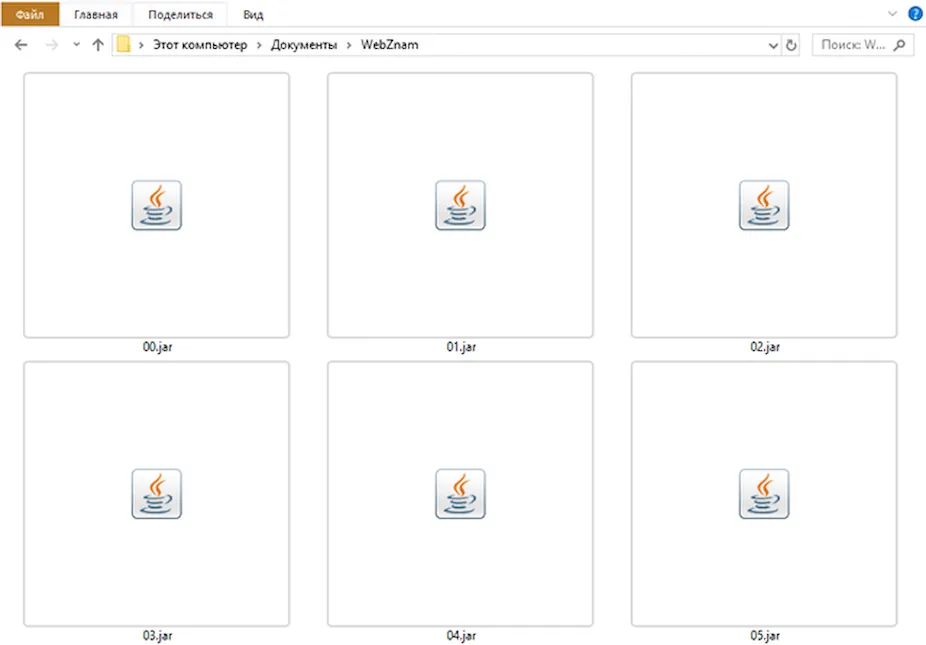
Некоторые мобильные устройства имеют встроенную JRE. После установки приложения Java также можно открывать в веб-браузере, например Firefox, Safari, Edge или Internet Explorer (но не в Chrome).
Поскольку JAR-файлы сжимаются с помощью ZIP, любой распаковщик файлов может открыть его, чтобы отобразить содержимое, которое находится внутри. Это включает в себя такие программы, как 7-Zip, PeaZip и jZip.
Другой способ открыть файлы JAR – использовать следующую команду в командной строке, заменив yourfile.jar именем вашего собственного файла JAR:
java -jar yourfile.jar
Ошибки открытия файлов JAR
Из-за настроек безопасности в операционной системе Windows и в некоторых веб-браузерах весьма часто можно увидеть ошибки при попытке доступа к приложениям Java.
Например, «Java Application Blocked» может отображаться при попытке загрузки Java-апплета. Это можно исправить, установив уровень безопасности в апплете панели управления Java.
Если вы не можете открыть апплеты Java даже после установки JRE, сначала убедитесь, что Java включена в вашем браузере и что панель управления правильно настроена для использования Java. Затем полностью перезапустите браузер, закрыв все открытые окна, а затем снова откройте программу.
Также убедитесь, что вы используете последнюю версию Java. Если нет, вернитесь к ссылке JRE выше и установите последнюю версию.
Как конвертировать файл JAR
Вы можете декомпилировать файлы CLASS JAR-файла в файлы Java с помощью веб-сайта JavaDecompilers.com. Загрузите туда свой JAR-файл и выберите, какой декомпилятор использовать.
Преобразование приложения Java для использования на платформе Android потребует преобразования файла JAR в APK. Одним из вариантов может быть запуск файла JAR в эмуляторе Android, чтобы программа автоматически создала файл APK. Однако, самый простой способ получить Java-программу на Android – просто скомпилировать APK из исходного исходного кода.
Файлы WAR также являются файлами Java Web Archive, но вы не можете преобразовать файл JAR напрямую в файл WAR, поскольку формат WAR имеет особую структуру, которой нет в JAR. Вместо этого вы можете создать WAR-файл и затем добавить JAR-файл в каталог lib, чтобы классы в JAR-файле были доступны для использования. WizToWar может помочь вам сделать это.
Создать ZIP-файл из JAR-файла так же просто, как переименовать расширение файла из .JAR в .ZIP. Это, на самом деле, не выполняет преобразование файлов, но позволяет программам, использующим ZIP-файлы, таким как 7-Zip или PeaZip, легче открывать файл JAR.
Дополнительная информация о формате JAR
Если вам нужна помощь в упаковке программ в файлы JAR, перейдите по этой ссылке для получения инструкций на веб-сайте Oracle.
Только один файл манифеста может быть включен в архив JAR, и он должен находиться в расположении META-INF/MANIFEST.MF. Он должен следовать синтаксису имени и значения, разделенных двоеточием, как Manifest-Version:1.0. Этот файл MF может указывать классы, которые должно загружать приложение.
Разработчики Java могут подписывать свои приложения цифровой подписью, но это не подписывает сам файл JAR. Вместо этого файлы внутри архива перечислены с их подписанными контрольными суммами.
Как открыть файлы JAR в Windows 10

JAR — это формат файла, который предоставляет сжатую версию папки путем объединения множества различных файлов, таких как метаданные, изображения, аудио или каталоги, в один для целей распространения. Эти файлы JAR можно найти в формате .jar в папке с заархивированными файлами или в файле, созданном с помощью программного обеспечения WinZip. Это программное обеспечение также помогает извлечь папку .jar. Кроме того, он также архивирует и распаковывает файлы. Файлы JAR дают нам два больших преимущества. Будь то распаковка, просмотр или запуск любых файлов JAR, Java Runtime обязателен. Существуют различные другие инструменты, такие как File Viewer Plus, WinZip, WinRar и т. д., для открытия файлов JAR, которые работают только с Java Runtime. В этой статье мы показали, как открывать файлы JAR с помощью Java Windows 10.
Как открыть файлы JAR в Windows 10
Файлы JAR могут объединять тысячи отдельных файлов для создания одного приложения, затем они могут сжимать содержимое папки, что, в свою очередь, уменьшает размер папки и, таким образом, облегчает их передачу между сетями. Если вы хотите открыть файл JAR в Windows 10, первое, что вам нужно сделать, это проверить, установлена ли уже среда выполнения Java на вашем ПК. Для этого выполните шаги, указанные ниже.
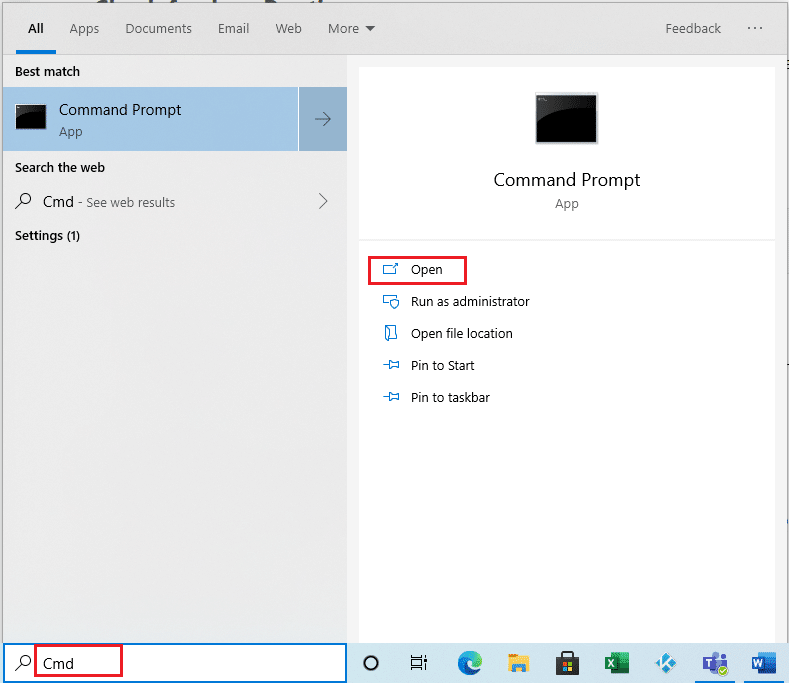
1. Нажмите клавишу Windows. Введите Cmd в строке поиска и нажмите «Открыть».
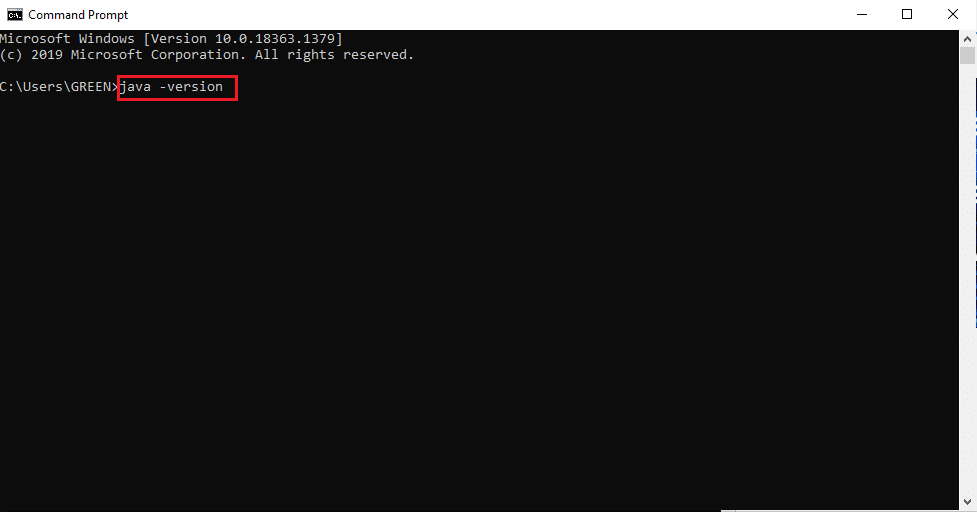
2. Введите команду java -version, как показано, и нажмите Enter.
3. Если вы получите следующее сообщение, значит, в вашей системе нет Java Runtime.
‘java’ не распознается как внутренняя или внешняя команда,
работающая программа или командный файл
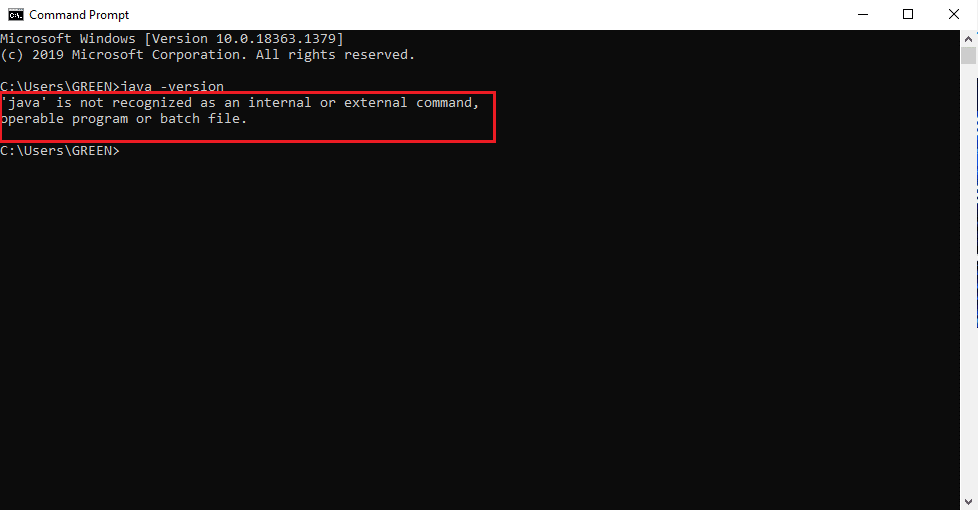
Если у вас нет Java, то ни один из файлов JAR или JRE не может быть выполнен.
Как установить среду выполнения Java
Среда выполнения Java — это важнейшее приложение, которое запускает файлы JAR. Как только присутствие Java будет определено в вашей системе, вы можете действовать соответствующим образом. Если приложение Java Runtime отсутствует, скачайте и установите его, следуя инструкциям ниже.
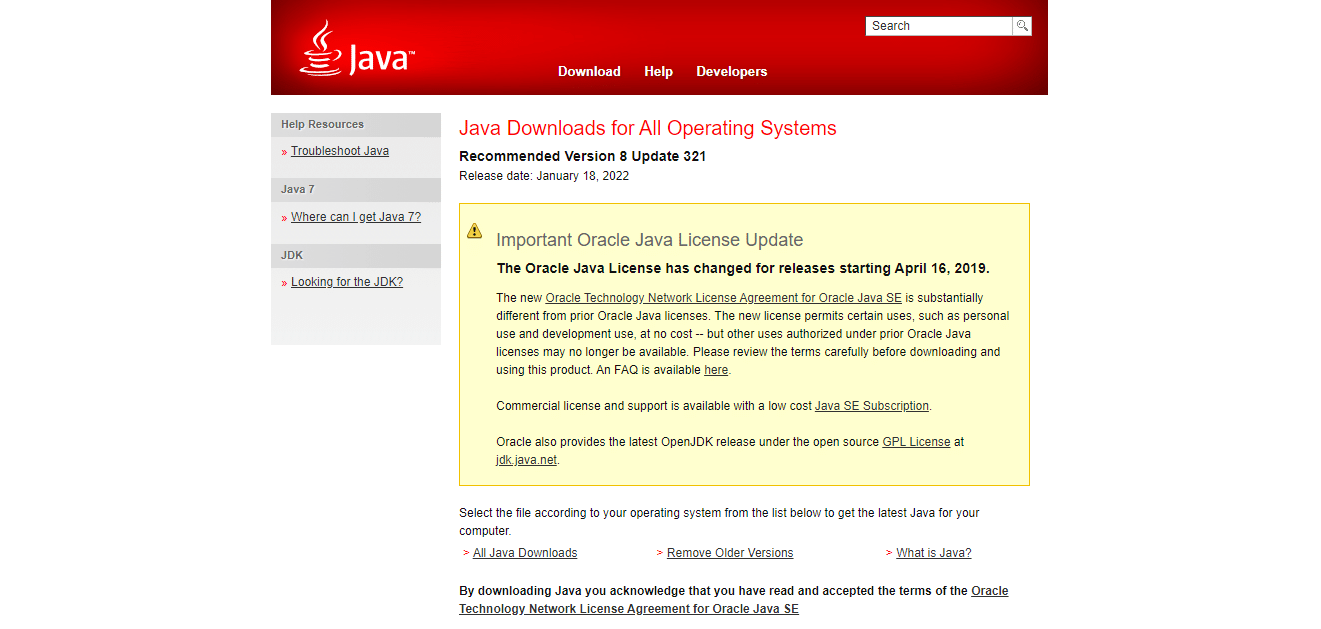
1. Загрузите последнюю версию Java с официальная страница загрузки.
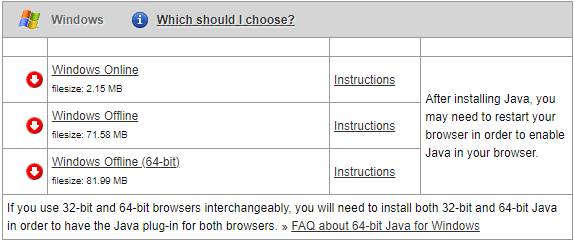
2. Выберите версию в соответствии с вашими системными требованиями.
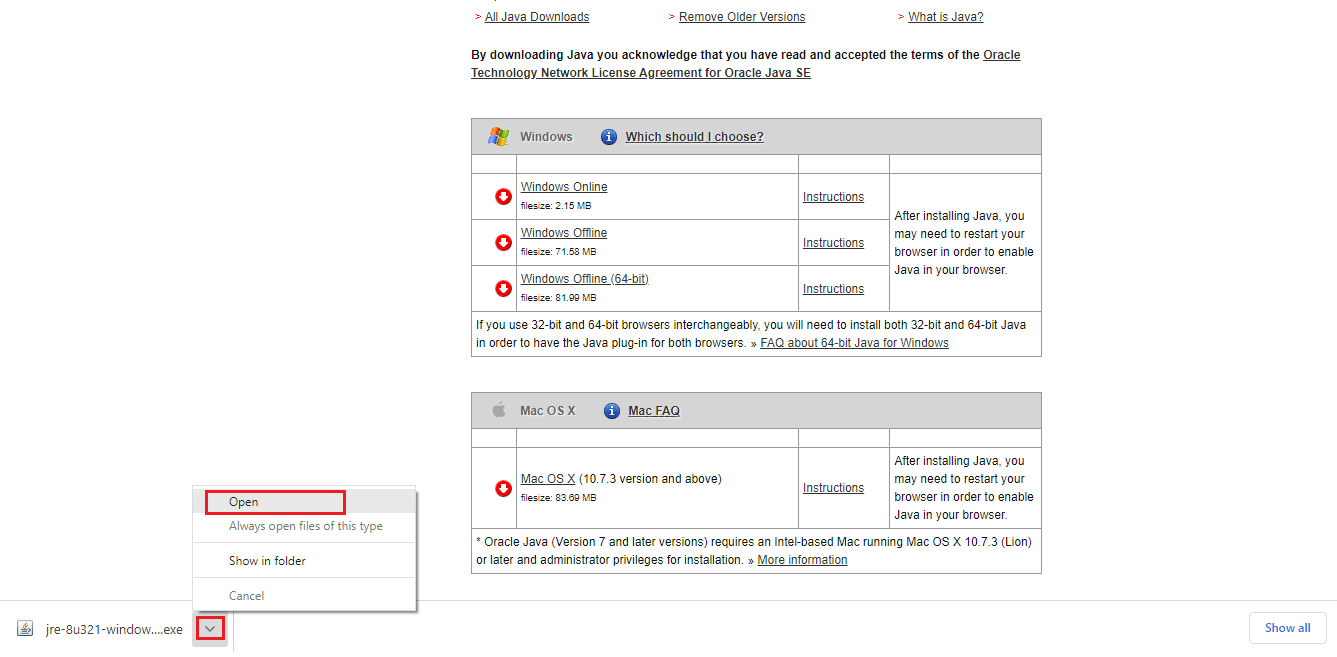
3. После загрузки щелкните стрелку вниз по значку установки .exe и выберите «Открыть».
Примечание. Двойной щелчок также позволяет открыть установочный файл .exe.
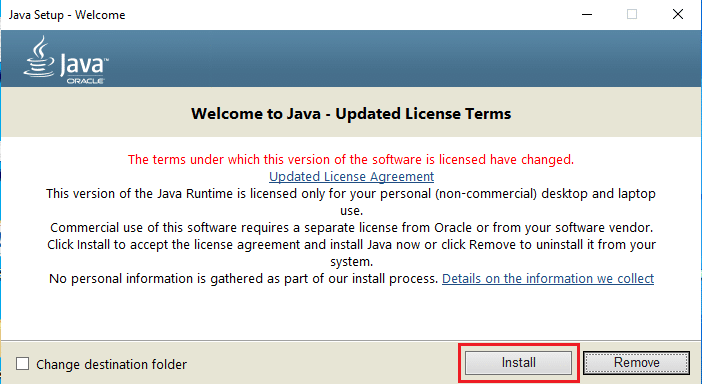
4. Нажмите выделенную кнопку «Установить», чтобы начать процесс установки.
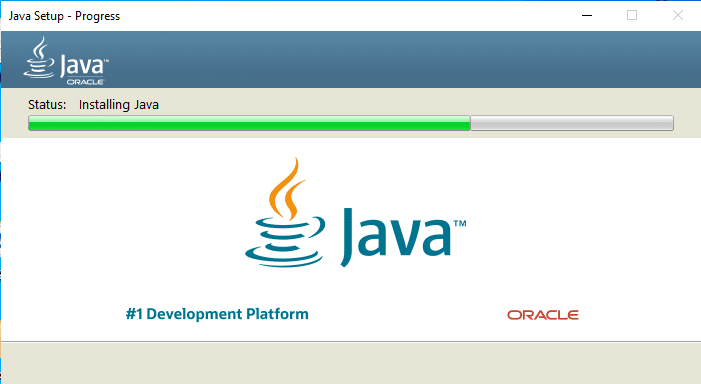
5. Подождите несколько секунд, чтобы завершить настройку Java.
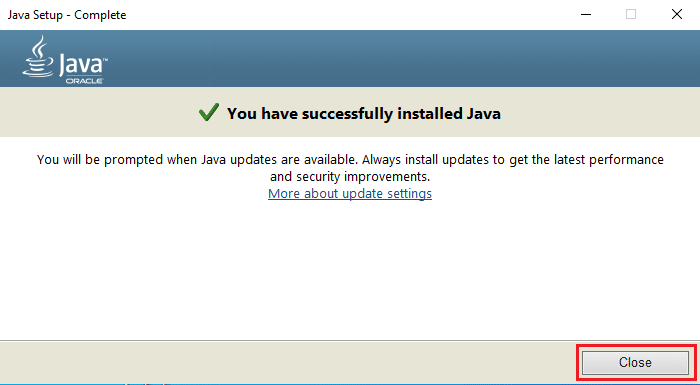
6. Нажмите кнопку «Закрыть» после успешной установки Java.
Установка Java позволяет вам открывать файлы JAR только с помощью метода, указанного ниже. Это связано с тем, что Java иногда не ассоциируется с расширением .jar. Поэтому не обязательно, но безопасно следовать любому из следующих методов открытия файла JAR после установки JRE.
Способ 1: открыть с помощью библиотеки платформы Java
Основной и простой способ открыть любое приложение — через ярлык на рабочем столе. Параметр «Открыть с помощью» дает вам возможность выбрать тип формата файла, который уже существует в системе для запуска приложения. Таким образом, вы можете выбрать тот формат, который применим в соответствии с вашими потребностями. Точно так же файл JAR также можно открыть с предустановленными форматами файлов, применимыми к нему. Следуйте шагам.
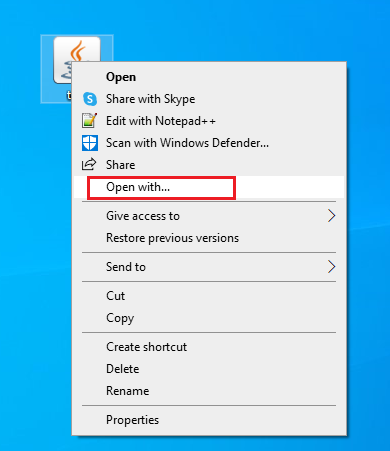
1. Щелкните правой кнопкой мыши файл .jar и выберите параметр «Открыть с помощью».
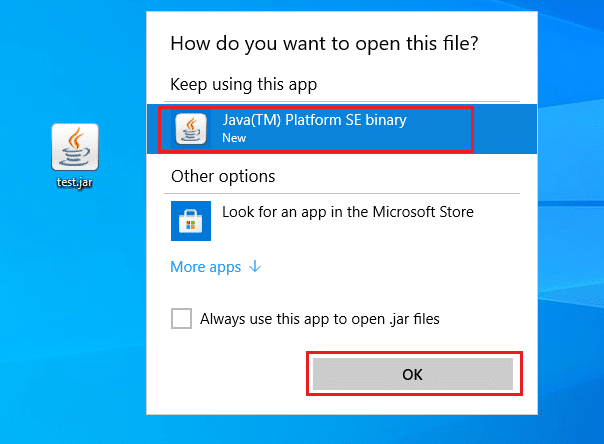
2. Выберите двоичное приложение Java(TM) Platform SE Binary, как показано, и нажмите OK, чтобы открыть файл.
Примечание. Щелкните Дополнительные приложения, чтобы найти другие соответствующие приложения, поддерживающие файлы .jar.
Способ 2: выполнить JAR через приложение настроек
Чтобы запустить .jar напрямую, вам нужно установить приложение Java(TM) Platform SE Binary по умолчанию. Это можно сделать через системные настройки. Выполните шаги, указанные ниже, один за другим.
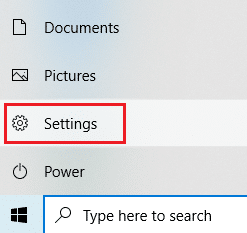
1. Нажмите клавишу Windows. Перейти к настройкам.
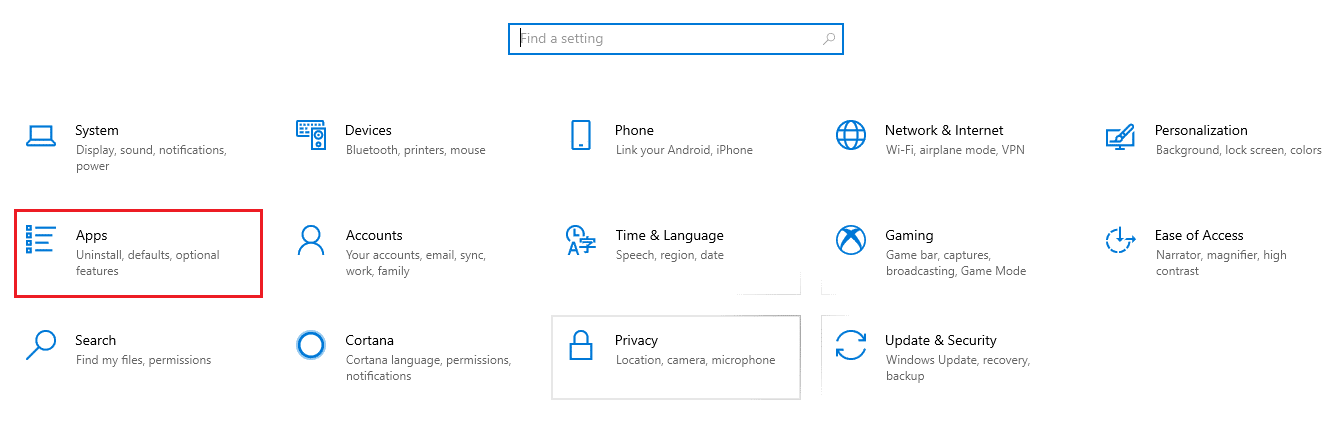
2. Выберите опцию Приложения.
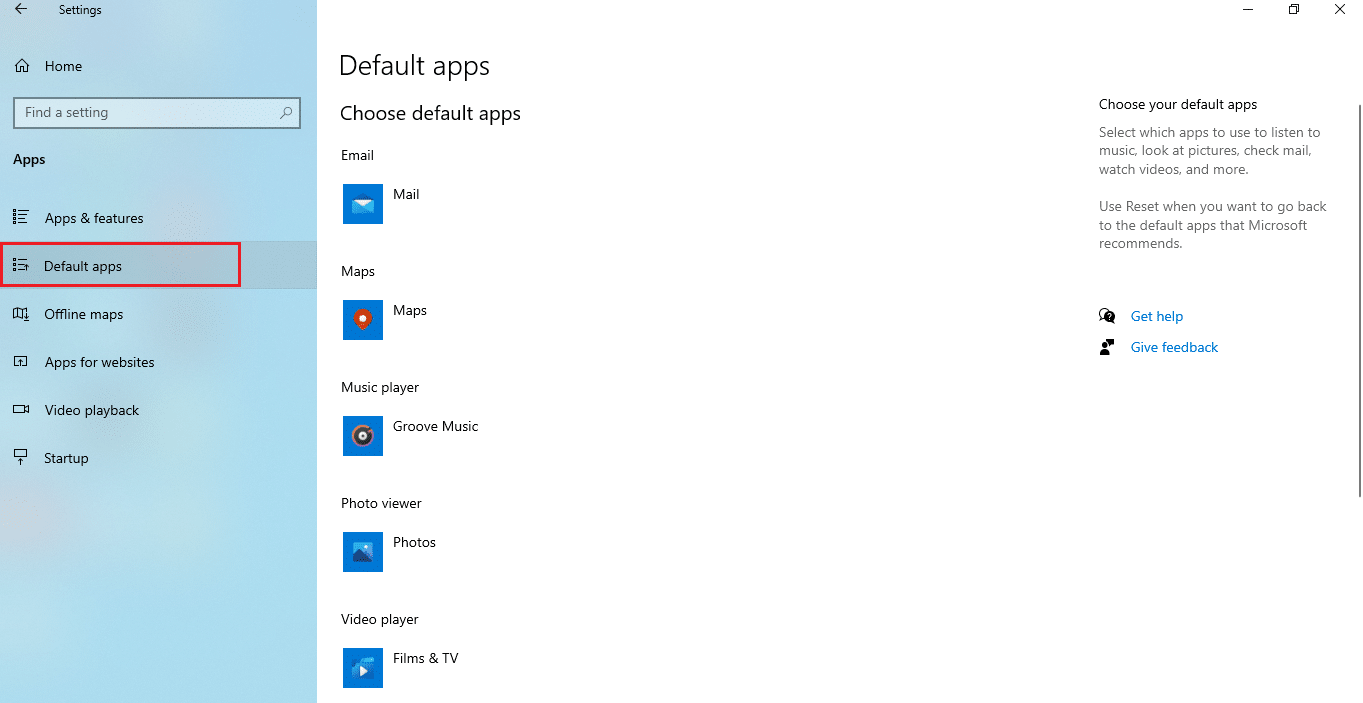
3. Выберите Приложения по умолчанию на левой панели.
4. Щелкните Выбрать приложения по умолчанию по типу файла.
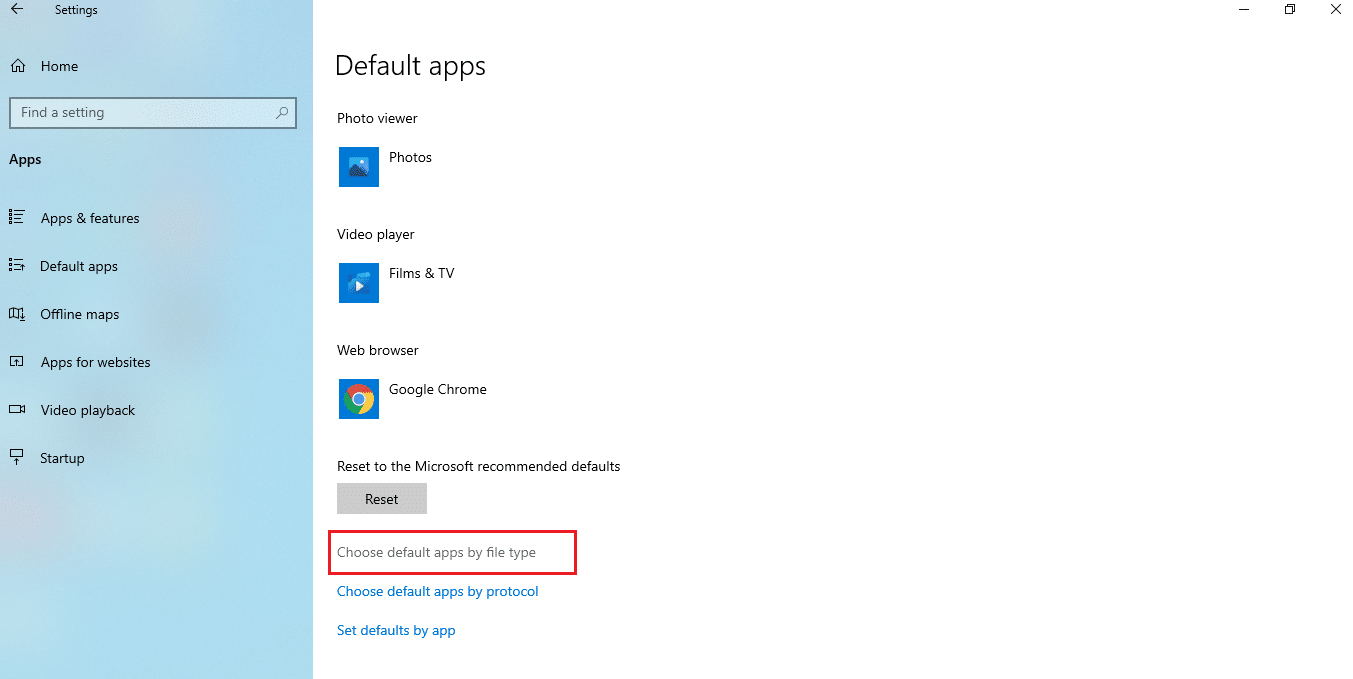
5. Прокрутите вниз и найдите параметр .jar. Щелкните символ «Добавление» и добавьте двоичный файл Java(TM) Platform SE в качестве приложения по умолчанию, чтобы открыть файл .jar.
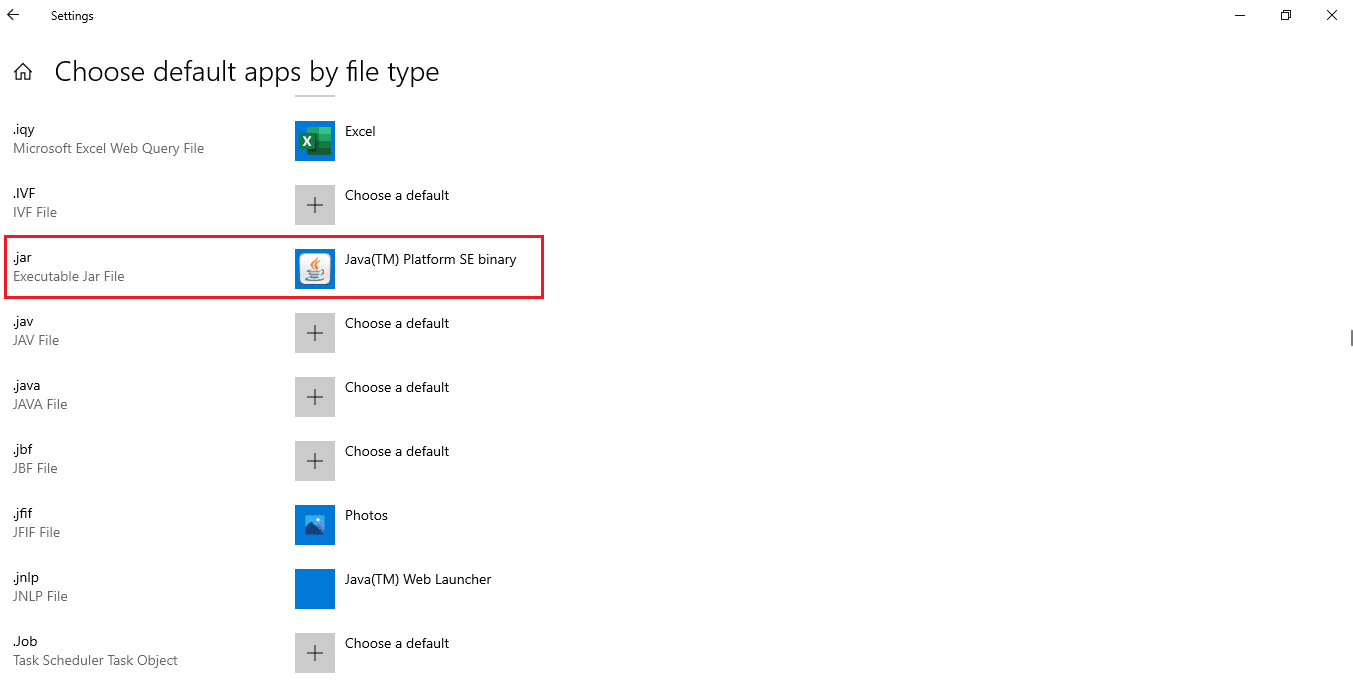
6. После установки приложения по умолчанию вернитесь в папку, содержащую файл .jar, и дважды щелкните его. Теперь вы сможете открыть файл напрямую.
Способ 3: использовать командную строку
JAR также можно открыть с помощью консоли командной строки с определенным синтаксисом или форматом.
Примечание. Файл JAR должен иметь исполняемый формат. Чтобы открыть файл JAR через командную строку, выполните следующие действия.
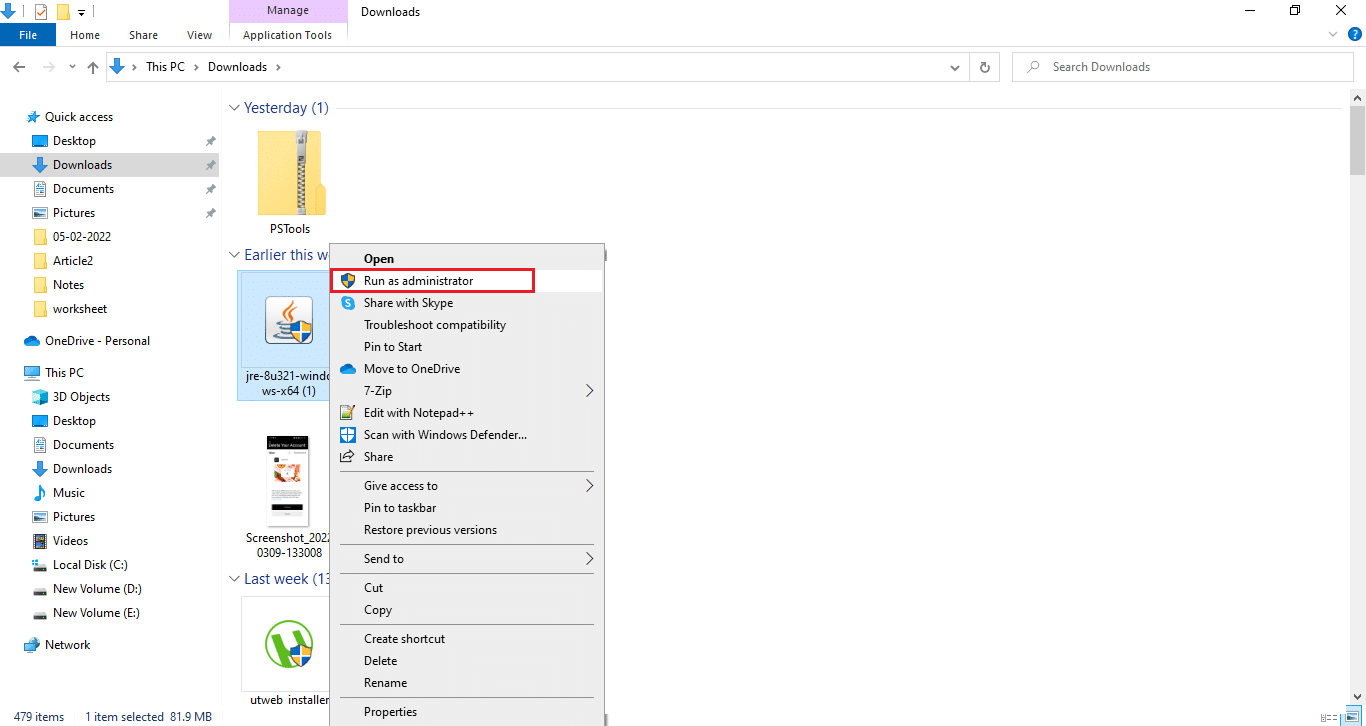
1. Перейдите в раздел «Загрузки». Щелкните правой кнопкой мыши исполняемый файл установки Java и выберите «Запуск от имени администратора».
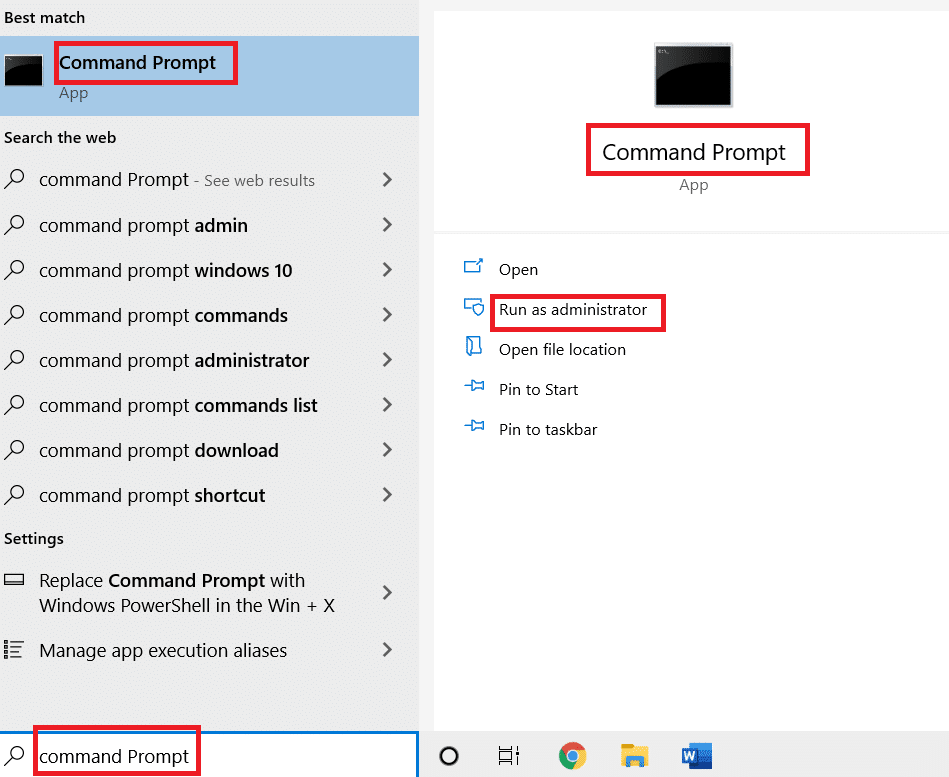
2. Введите «Командная строка» в строке поиска Windows и выберите «Запуск от имени администратора».
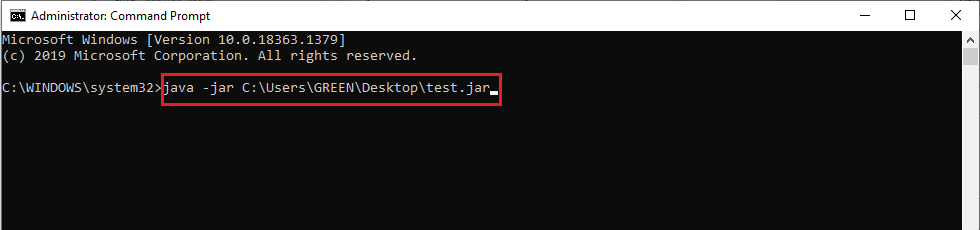
3. Выполните команду java -jar c:pathtojarfile.jar, где укажите путь к файлу jar в
Примечание. Пример команды: java -jar C:UsersGREENDDesktoptest.jar
Способ 4. Загрузите программу для открытия JAR-файлов
Открытие JAR также можно выполнить с помощью стороннего приложения. Приложения поддерживают множество аспектов и упрощают открытие, просмотр и редактирование файлов. Поэтому загрузите программу для открытия JAR по вашему выбору.
Примечание. 7Zip используется в качестве примера для иллюстрации. 7zip также извлекает файлы JAR, что позволяет просматривать содержимое пакета .jar. Тем не менее, Java Runtime Environment обязательна для запуска приложения.
1. Перейти к официальный сайт 7зип скачать его.
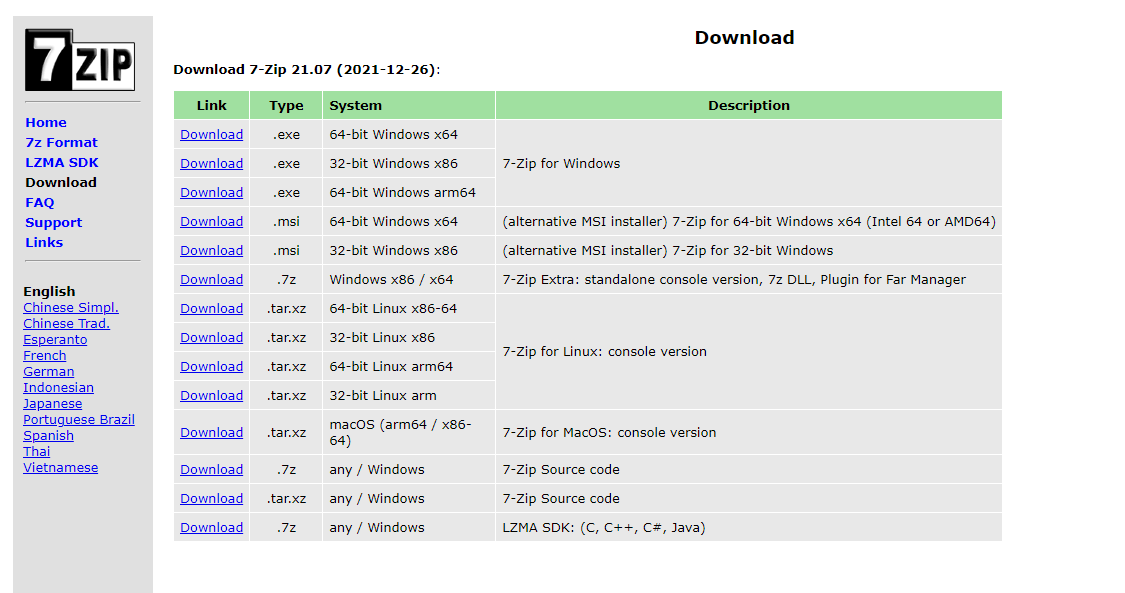
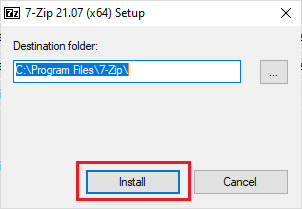
2. Запустите загруженный установочный файл 7zip .exe. Нажмите «Установить».
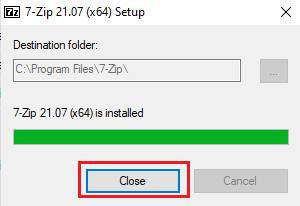
3. Щелкните Закрыть, чтобы завершить процесс установки.
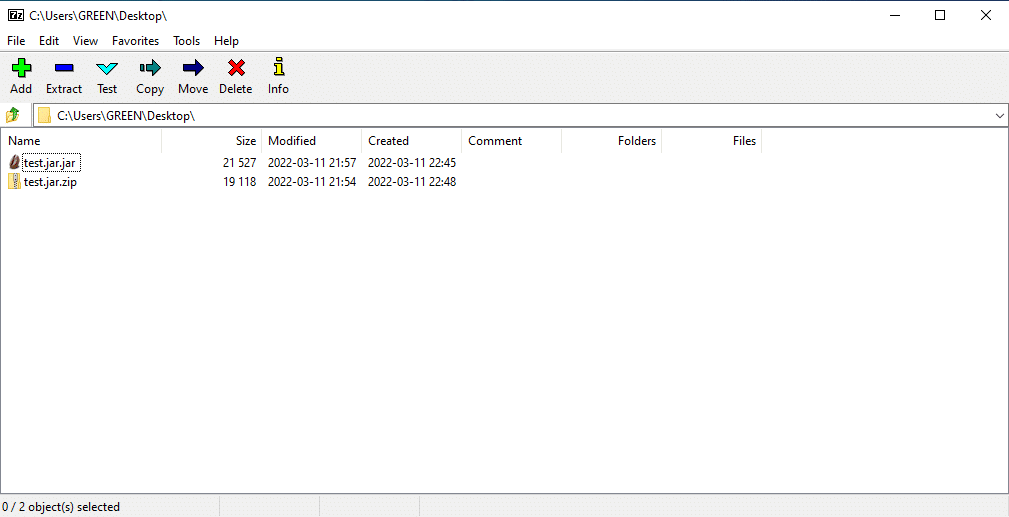
4. Запустите приложение 7zip. Выберите путь к файлу .jar, чтобы запустить его.
Способ 5: использовать стороннее программное обеспечение-исполнитель
Чтобы выполнить файл JAR одним щелчком мыши, установите стороннее программное обеспечение на Windows 10. Для этого метода можно использовать программу-исполнитель JARX. Чтобы открыть файлы jar с помощью Java Windows 10, выполните шаги, указанные ниже.
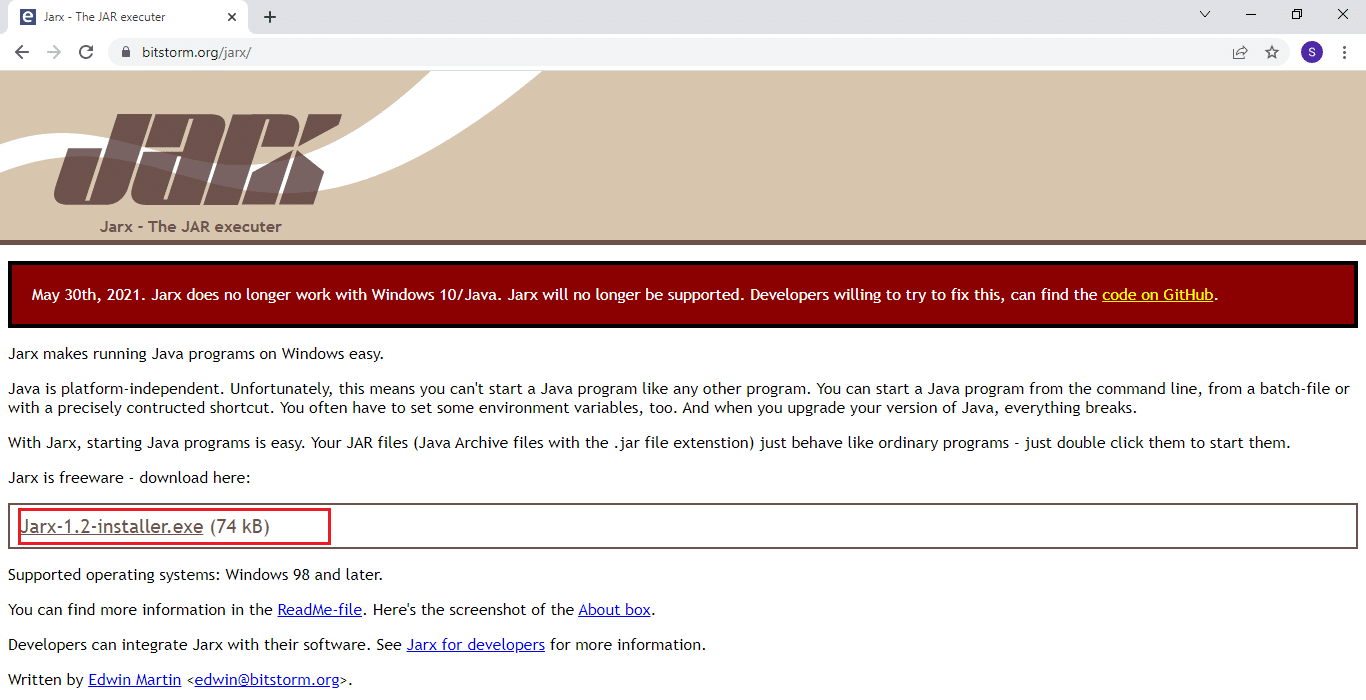
1. Открыть официальный сайт Джаркса и щелкните Jarx-1.2-installer.exe (74 КБ), как выделено, чтобы загрузить программу установки.
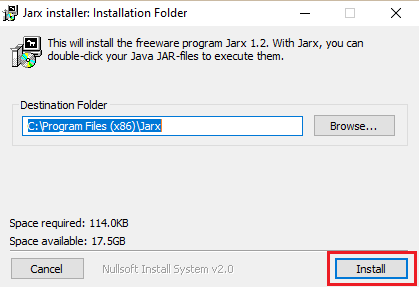
2. Запустите установку и нажмите «Установить», чтобы начать процесс установки.
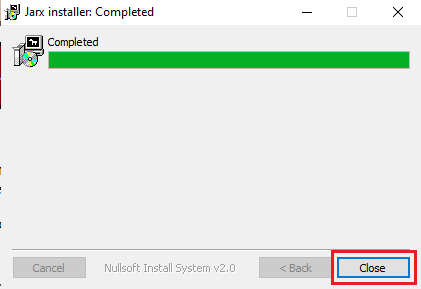
3. Дождитесь завершения установки и нажмите «Закрыть», чтобы завершить ее.
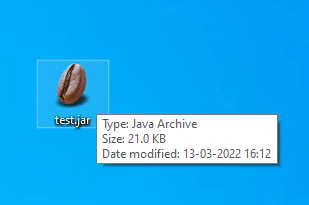
4. После установки дважды щелкните файл .jar, чтобы запустить его напрямую.
Мы надеемся, что эта статья оказалась вам полезной, и вы смогли узнать, как открывать файлы JAR в Windows 10. Дайте нам знать, о чем вы хотите узнать дальше. Вы можете обратиться к нам со своими вопросами и предложениями через раздел комментариев ниже.
Как открыть файлы JAR в Windows 10
Файл JAR – это файл архива Java. Он используется для упаковки файлов Java и метаданных в один файл. Если вы хотите узнать, как открыть файл JAR в Windows 10, вы попали в нужное место. Мы собираемся объяснить, что содержат файлы JAR и как их открывать.
Вы также можете столкнуться с ошибками при попытке открыть файл JAR. У нас есть решения и для этого.
Что такое файл JAR?
JAR означает Java ARchive. Как следует из названия, это архивный файл. Это означает, что это один файл, содержащий другие файлы, упакованные вместе по таким причинам, как переносимость и ограниченное пространство для хранения.
Если вы знакомы с файлами ZIP, то файл JAR – это, по сути, то же самое. Разница в том, что файлы JAR – это приложения, предназначенные для использования в среде выполнения Java.
Программы для Windows, мобильные приложения, игры — ВСЁ БЕСПЛАТНО, в нашем закрытом телеграмм канале — Подписывайтесь:)
Связанный: Простые способы создания ZIP-файла в Windows 10
Уникальным элементом файлов JAR является то, что они содержат манифест. Это специальный метафайл, который, проще говоря, сообщает JAR, как себя вести, и содержит информацию о файлах внутри.
Файл JAR также может содержать файлы CLASS (скомпилированный код Java), аудиофайлы, файлы изображений и многое другое. Затем файл JAR может быть прочитан и запущен как единый запрос средой выполнения.
JAR можно использовать для любых целей как на настольных компьютерах, так и на мобильных устройствах. Например, это может быть игра, тема приложения или надстройка браузера.
Как открыть файлы JAR
Если вы хотите выполнить файл JAR, то есть запустить фактическое приложение, содержащееся в нем, тогда вам необходимо установить Среда выполнения Java. Возможно, он уже установлен на вашем компьютере, но снова загрузите его с официального сайта, чтобы убедиться, что вы используете последнюю версию.
Затем вам следует загрузить легкую утилиту под названием Jarx. Это заставляет файлы JAR вести себя как обычные программы на вашем компьютере. Таким образом, после установки Jarx вы можете открыть файл JAR, как и любой другой.
Вы также можете запустить его из командной строки. Нажмите клавиши Windows + X и щелкните Командная строка (администратор). Затем введите следующую команду, но замените sample.jar полным путем к файлу JAR:
java -jar sample.jar
Как распаковать JAR
Как вариант, вы можете распаковать файл JAR. Вы можете сделать это, чтобы увидеть, какие файлы в нем содержатся или JAR-файл не предназначен для исполнения в качестве исполняемого файла.

Чтобы распаковать JAR, вам нужна программа, которая может извлекать сжатые файлы. Windows включает в себя функции для этого, но вы также можете использовать программное обеспечение для извлечения файлов, например 7-молния или же WinRAR чтобы выполнить свою работу.
Откройте файл JAR в программе, и вы сможете просматривать все папки и файлы в нем. Вы также можете извлечь JAR-файл, если хотите использовать или дополнительно изучить отдельные файлы.
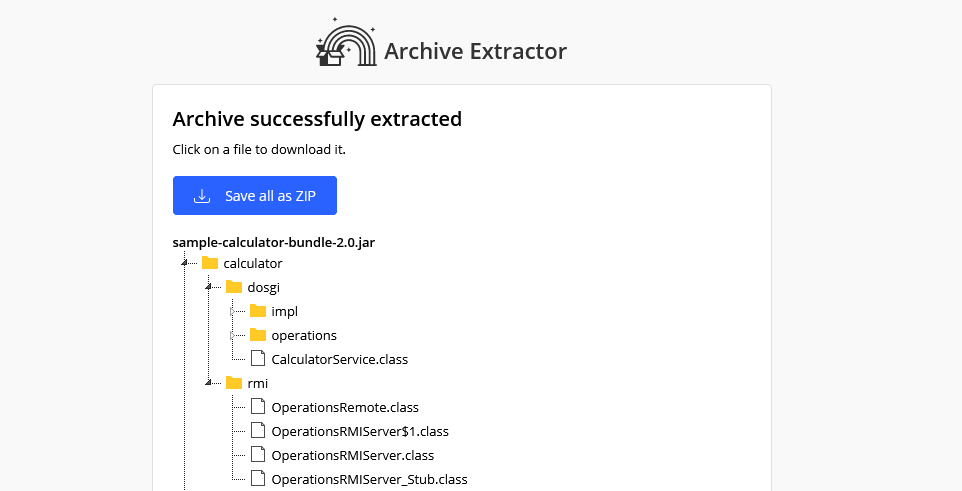
В качестве альтернативы вы можете использовать онлайн-экстрактор, если вы не хотите загружать программу для распаковки. Хороший выбор Распаковщик архивов потому что он прост в использовании и, что наиболее важно, поддерживает файлы JAR (не все онлайн-экстракторы поддерживают).
Просто загрузите свой JAR, и он покажет вам содержимое файла в древовидной структуре. Щелкните папку, чтобы открыть или развернуть ее, и файл, чтобы загрузить его по отдельности.
Наконец, если на вашем компьютере возникают проблемы с распознаванием исполняемого файла JAR, вы можете щелкнуть файл правой кнопкой мыши, выбрать «Переименовать» и затем добавить расширение файла .ZIP. Это работает, потому что типы файлов очень тесно связаны.
Как создавать файлы JAR
Вы уверены, что вам нужно создать файл JAR? Помните, что они служат определенной цели: объединять файлы вместе для использования в качестве приложения Java.
Если это то, что вам нужно, зайдите в Oracle упаковка программ в документацию по файлам JAR. Это даст вам всю необходимую информацию о том, как создать, упаковать и подписать файл JAR.
Как исправить проблемы с открытием файлов JAR
Вы можете получить ошибку при попытке открыть файл JAR, часто из-за несовместимости или настроек безопасности.
Обновите среду выполнения Java
Всегда следует запускать последнюю версию среды выполнения Java.
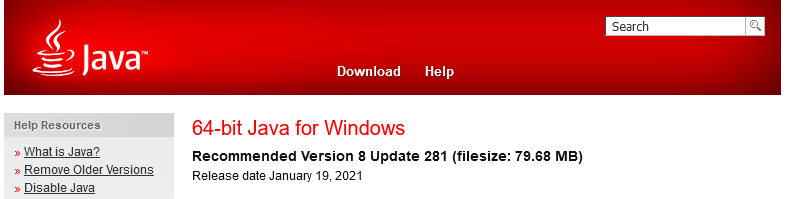
Чтобы узнать, какую версию Java вы используете, откройте меню «Пуск», введите configure java и выберите результат. Откроется панель управления Java.
На вкладке «Общие» нажмите «О программе» и убедитесь, что используемая вами версия соответствует последней доступной. прямо с сайта Oracle. Если нет, скачайте и обновите.
JAR открывается в неправильной программе
Windows может не знать, что делать с файлом JAR, и может попытаться открыть его в программе, которая не поддерживает этот формат.
Чтобы решить эту проблему, щелкните файл правой кнопкой мыши и наведите указатель мыши на значок «Открыть с помощью». Есть несколько программ по умолчанию на выбор, и одна из них может быть подходящей. Если нет, нажмите Выбрать другое приложение.
Вы можете изменить ассоциации файлов Windows 10 и программы по умолчанию, если хотите, чтобы файлы JAR всегда открывались в одной и той же программе.
Если вы хотите запустить файл напрямую в среде выполнения Java:
JAR выдает ошибку безопасности при открытии
Java рассматривается как угроза безопасности, поэтому не удивляйтесь, если при открытии файла JAR вы получите предупреждение.
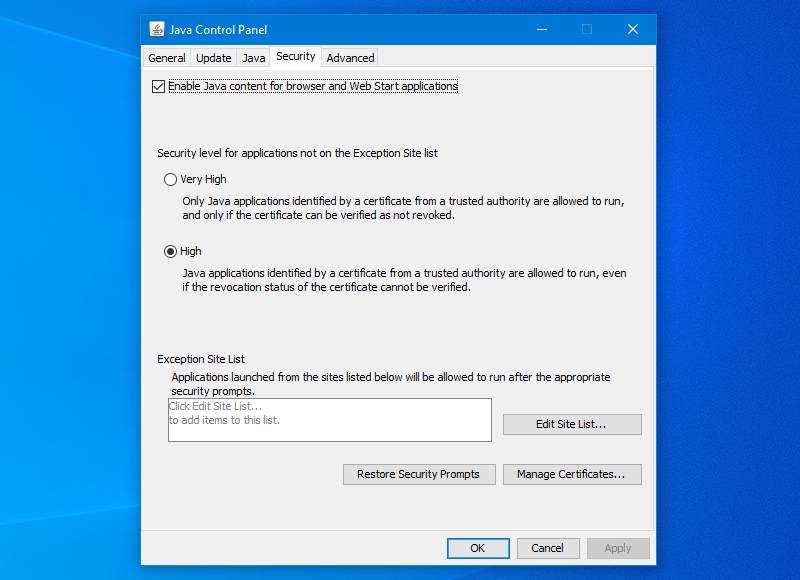
Чтобы решить эту проблему, откройте меню «Пуск», введите configure java и выберите результат. Откроется панель управления Java. Потом:
Java – это не только для Windows
Надеюсь, теперь вы понимаете, что такое JAR-файл, как его открыть и как решить любые проблемы, с которыми вы можете столкнуться.
Хотя в этом руководстве основное внимание уделяется Windows, вы также можете установить Java в других операционных системах. Это включает в себя Ubuntu, где Java полезна независимо от того, кодируете ли вы на языке или используете приложение.