How to create a Google form that doesn't require sign-in to fill
You can create a Google form that does not require signing in to Google (that is, the user can fill in the form anonymously).
Here are the steps.
Create your form
Go to Google forms website and create a new blank form
Press the new blank form button: 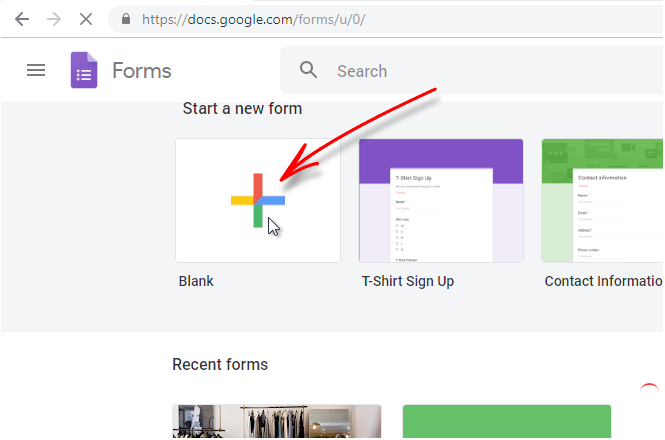
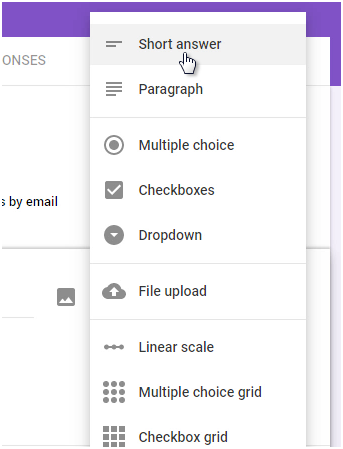
Add the form Fields

Settings
Go to the settings by clicking on the ‘settings’ icon on the top right
This opens the Forms settings box 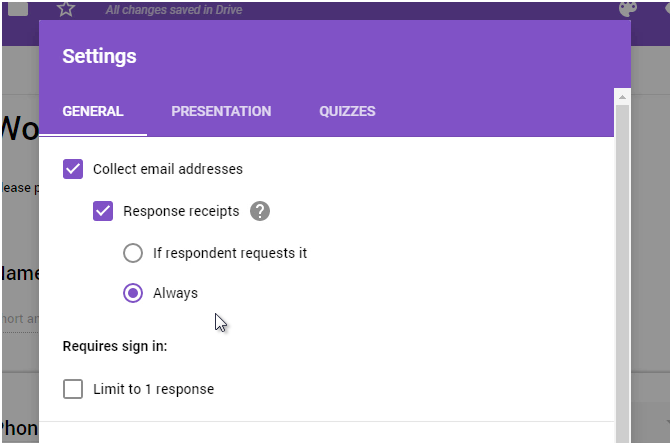
Make sure that the “Require Sign in” option is unchecked: 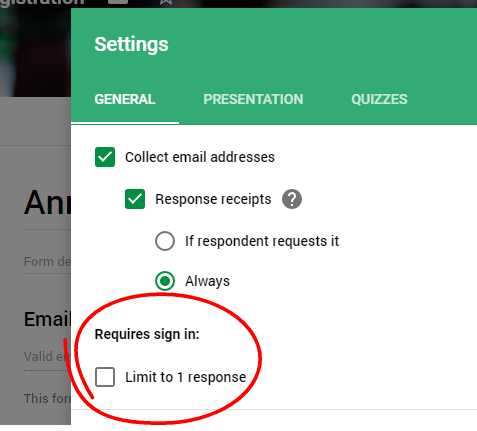
Test the form in a different browser
You can test whether the form works without any Google Sign in. Open a browser where you never sign in to Google (open Firefox, Opera, Safari where there is no automatic Google Sign in)
In Google forms, click the “Send” button and copy the short link to the form 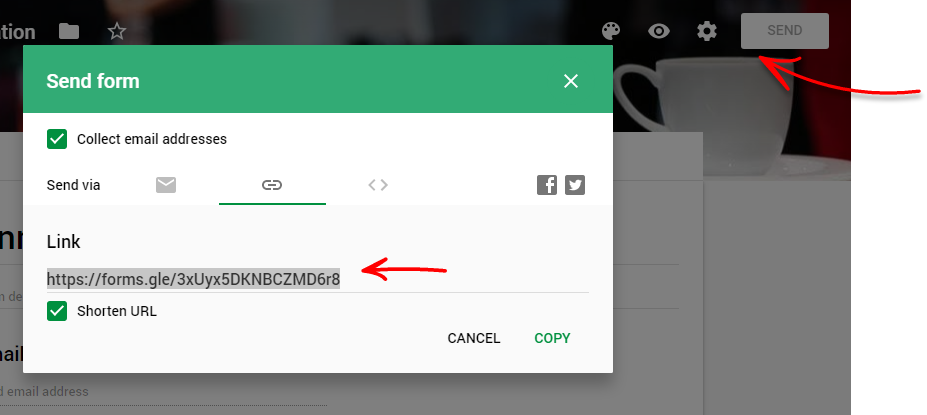 Paste the link in the browser you have opened.
Then see that the form works without Google sign in: 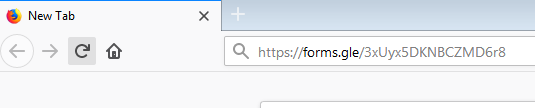
Как сделать форму Google общедоступной и открытой для всех

Google Формы – это быстрый способ создания заполняемых форм, которые затем можно отправить любому пользователю для заполнения. Вашей аудитории также не нужно входить в Google, что делает его удобным способом сбора данных. Однако по умолчанию этот параметр отключен. Если вы хотите собирать данные без необходимости входа в систему, вам нужно знать, как сделать форму общедоступной.
Если вы не знаете, как идет процесс, не смотрите дальше. Ниже вы найдете всю необходимую информацию, необходимую для того, чтобы сделать формы общедоступными, и как ими поделиться. Пожалуйста, дочитайте до конца, чтобы узнать подробности.
Google Формы: как сделать их общедоступными
Все новые формы Google Forms требуют от получателей входа в свои учетные записи Google. Хотя сегодня многие люди имеют учетные записи, это не так удобно, и люди могут не захотеть отвечать. Поэтому лучший способ сбора данных — сделать форму общедоступной.
Вот как сделать форму Google общедоступной:
- Перейдите на веб-сайт Google Forms.

- Создайте новую форму или используйте существующую.

- Нажмите “Настройки .”

- Снимите флажок “Требуется вход в систему”

После этого ваша форма Google станет общедоступной. Любой, кто получит форму, сможет заполнить ее, не используя учетную запись Google.
Общий доступ к Google Формам
Есть несколько способов поделиться своей формой Google с предполагаемыми получателями или аудиторией. Включив его в сообщение электронной почты или внедрив его как часть веб-сайта, Google упрощает процесс.
Первый способ – отправить его по электронной почте.
-
Откройте форму Google.
- Нажмите на “Отправить” в правом верхнем углу.

- Выберите значок электронной почты в всплывающее окно.

- Добавьте всех получателей.

- Укажите тему и сообщение.

- Нажмите “Отправить” чтобы освободить форму.


Теперь все, что вам нужно сделать, это дождаться, пока все это сделают. Вы можете охватить меньше людей, используя адреса электронной почты, но некоторые пользователи хотят этого.
Есть еще более простой способ поделиться своей формой со всем миром. Все, что вам нужно сделать, это скопировать URL-адрес после того, как форма Google станет общедоступной.
- Перейдите к своей форме Google.

- Выберите “Отправить” и дождитесь появления всплывающего окна.

- Нажмите среднюю кнопку рядом с “Отправить через”

- Теперь у вас будет URL-адрес под тегом “Ссылка” заголовок.

- Нажмите “Копировать” или выделите URL.

- Вставьте его по мере необходимости и подождите, пока все заполнят формы.
Обычно URL-адрес довольно длинный и может быть неудобен для ваших целей. Например, некоторые платформы социальных сетей, такие как Twitter, имеют ограничение на количество символов. В этом случае установите флажок “Сократить URL” вариант.
Сократив URL-адрес, вы сможете уместить его в одном твите. Он также может казаться менее загроможденным, если вы собираетесь вставить его в сообщение или объявление в социальной сети.
Наконец, вы, возможно, видели, как на некоторых веб-сайтах встроена форма Google. Благодаря коду HTML это возможно, но не беспокойтесь о сложных шагах. Вам не нужны знания программирования, чтобы реализовать его на своем веб-сайте.
- Перейдите к форме Google.
- Нажмите “Отправить”

- Перейдите в раздел “<>” tab.

- При необходимости отрегулируйте высоту формы.
- В разделе “Встроить HTML” скопируйте ссылку.

- Перейдите на свой веб-сайт и вставьте ее в подходящее место. .
Эти формы помогают собирать данные пассивно, то есть вы можете оставить их там и ждать, пока посетители заполнят их.
Тестирование формы
После выполнения описанных выше шагов вы можете протестировать свой Google Сформируйте и посмотрите, действительно ли это общедоступно. Лучше всего открыть другой браузер, в котором не включена функция входа через Google. Скопируйте ссылку и перейдите в форму.
Если вы сможете заполнить его, это признак успеха. Отсутствие доступа к форме может означать, что вам придется повторить попытку или может возникнуть сбой.
Дополнительные часто задаваемые вопросы
Можете ли вы заполнить Google Form анонимно?
Любой может сделать это, если автор формы отключил параметр обязательного входа в систему. Большинство пользователей не требуют от участников делать это, так как это может вызвать неудобства у некоторых людей. Существует возможность собирать адреса электронной почты, но авторы также могут отключить ее, чтобы обеспечить полную анонимность.
Для всеобщего обозрения
К счастью, сделать форму Google доступной только для широкой публики требуется несколько кликов и несколько минут вашего дня. Пока форма доступна и люди получают ссылку, они могут заполнить ее. Вы даже можете сотрудничать с другими людьми, чтобы работать над идеальной анкетой.
Вы пробовали какой-либо из этих методов раньше? Сколько форм вы создали в прошлом? Дайте нам знать в разделе комментариев ниже.
Как отправить Google Форму без участия пользователя
Однажды мне захотелось узнать сколько активных пользователей у моего проекта. По сути это библиотека из Spotify API со множеством надстроек. Каждый пользователь копирует код к себе на Google аккаунт, чтобы запускать разные действия по расписанию через Apps Script. Например, удалить из плейлиста недавно игравшие треки.
Другими словами, мне нужно собрать статистику из множества копий библиотеки. Предположим, что существуют готовые решения. Например, некий сервис, который готов получать запросы и рисовать красивую графику. Почти наверняка он прибегнет к пробному периоду или ограниченному плану. Будет зарубежным, что вызовет трудности с оплатой. С другой стороны, я бы не хотел тратиться да и локального сервера у меня нет. Поэтому, даже не пытаясь искать готовых решений, подумал про Google Формы — бесплатно, без заметных ограничений, есть выход к Google Таблицам для графики.
У Google Форм есть API как REST, так и внутри Apps Script. Но только для принимающей стороны (создать формы, читать ответы). То есть нельзя отправить ответ от лица пользователя. Что же делает сам Google когда мы нажимаем отправить?
Где пригодится
В следующий раз мне понадобилось собрать небольшую статистику для другого проекта — андроид приложения для Яндекс.Музыки. Просто отправляю единичный запрос с помощью Retrofit при первой установке, чтобы знать сколько пользователей у приложения. Помогает, когда нет возможности опубликовать в Google Play или другом сторе.
Как видите, пригодилось при разных сценариях и платформах. Надеюсь, будет полезно и в ваших хобби-проектах.
Перепись пользователей прочитавших статью
Разберем пошаговый пример, а заодно узнаем кто «прочитал» статью.
Создаем свою форму с нужными полями. Для примера сделал два: имя и дата.
Открываем форму для ответа и заполняем поля их же названием. Не отправляем.
Открываем консоль браузера на странице формы (F12) и выполняем код:
В результате получаем id формы и всех полей
Если скрипт не работает
Возможно со временем Google изменит разметку и скрипт сбора id сломается. На такой случай вам нужно открыть разметку страницы и найти элемент form
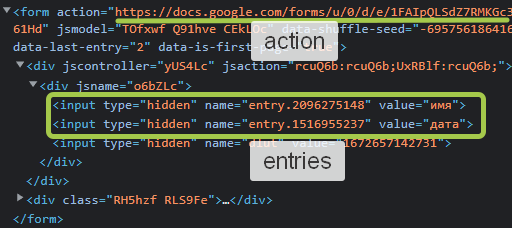
Элемент form с нужными значениями
Теперь остается отправить POST-запрос по адресу action с телом name1=foo&name2=bar .
В качестве примера, откройте консоль браузера на странице этой статьи (F12) и выполните следующий код. Вы отправляете свое имя (логин) на хабре и текущую дату. Результат можно посмотреть здесь.
В результате мы заполнили и отправили форму с устройства пользователя без его непосредственного участия.
Да, вы, возможно, только что явно запустили скрипт, который отправляет логин с хабра. Но это только пример формирования запроса. В рамках приложения, библиотеки, расширения и других программ — действий со стороны пользователя нет.
Как загрузить формы Google без регистрации
Google – одна из наиболее предпочтительных поисковых систем во всем мире. Платформа предоставляет пользователям обширные продукты, включая создание учетных записей и диски Google. Пользователи могут хранить свои файлы в облачных сервисах, предлагаемых платформой. Google внедрил правила безопасной конфиденциальности, которые обеспечивают безопасность пользователей. Компании и корпоративные организации используют платформу для доступа к файлам и документам. Но, как загрузить формы Google без регистрации?
Формы Google позволяют пользователям загружать файлы при входе в свои учетные записи Google. Это позволяет пользователям загружать большие файлы без ограничения размера файлов. Google усовершенствовал свои услуги, чтобы их пользователи могли загружать формы Google без регистрации.
Программы для Windows, мобильные приложения, игры — ВСЁ БЕСПЛАТНО, в нашем закрытом телеграмм канале — Подписывайтесь:)
Компании могут потребовать от соискателей работы загрузить свои резюме в формате файла, который предпочтительнее для пользователей. Компании могут создавать формы с подписями, которые пользователи могут подписывать на своих компьютерах и мобильных телефонах. Кто угодно может загружать свои формы без учетной записи Google. Несколько пользователей используют сервисы Google Drive для получения и отправки файлов своим клиентам или пользователям.
Загрузчик дисков Google – это продукт от Google, который предоставляет пользователям платформу для загрузки файлов. Например, когда соискателям необходимо загрузить формы для работодателей, они могут загружать формы в учетную запись Google компании без обязательной регистрации в своих учетных записях Google.
Во многих случаях пользователям требуется регистрация в Google, чтобы загружать свои файлы в Google. В недавнем прошлом появились методы, позволяющие пользователю загружать формы Google без регистрации. Приведенный ниже формат позволяет пользователям загружать документы на Google Диск без входа в систему.
ИСПОЛЬЗОВАНИЕ GOOGLE SHEET ДЛЯ ЗАГРУЗКИ ФАЙЛОВ
Лист Google является продуктом Google. Таблица Google позволяет пользователям манипулировать имеющимися документами для наиболее предпочтительного использования. Таблица Google позволяет пользователям загружать формы Google без регистрации или использования учетных записей Google. Чтобы использовать этот метод, шаги описаны ниже:
КОПИРОВАТЬ ЛИСТ GOOGLE
Форма загрузки файла написана в таблицах Google, и для ее работы необходимо прикрепить код к пользовательской таблице Google. Чтобы это работало, перейдите на forms.studio/copy и щелкните указанный вариант копировать для создания копии шаблона таблицы Google на Google Диске. На этом листе есть построитель форм, который позволяет пользователям сохранять ответы на формы.
ИСПОЛЬЗОВАНИЕ ФОРМЫ ЗАГРУЗЧИКА В КАЧЕСТВЕ ВЕБ-ПРИЛОЖЕНИЯ:
ШАГ 1: Внутри электронной таблицы Google откройте указанные параметры инструменты и выберите Редактор скриптов , чтобы открыть редактор скриптов Google.
ШАГ 2: Разверните сценарий как веб-приложение, чтобы разрешить доступ к форме, нажав указанную кнопку публиковать выберите вариант Развернуть как веб-приложение из появившегося меню.
ШАГ 3: Выберите указанный вариант мне под приложение для выполнения как параметр, который появляется в меню дисплея.
ШАГ 4: Указанный вариант у кого есть доступ к сети выберите кого угодно. Нажмите кнопку развертывания, чтобы подтвердить настройки.
Для загрузки форм требуется авторизация скрипта.
СОЗДАЙТЕ ЗАГРУЗЧИК ФАЙЛОВ
ШАГ 1: Переключитесь на вкладку Google Sheet, открытую ранее, и нажмите кнопку меню вариант вверху справа.
ШАГ 2: Разверните загрузить файлы меню под помощь вариант и выберите форму редактирования.
ШАГ 3: Запустите конструктор форм перетаскивания внутри листов Google, нажав кнопку запуск вариант.
Формы могут иметь несколько полей для загрузки файлов, таких как электронные подписи и другие стандартные поля формы. Для карт Google и презентаций слайдов Google используйте поле HTML для загрузки. Загрузки могут быть ограничены определенными типами, такими как zip-формы, с помощью правила проверки данных опция, указанная в меню. Они защищают конфиденциальность загруженной формы.
НАСТРОЙКА НАСТРОЕК ФОРМЫ
ШАГ 1: После того, как форма создана, чтобы вернуться к формы загрузки файлов меню и выберите Настроить форму.
ШАГ 2: На боковой панели в листе Google настройте форму и настройки Google Диска .
ШАГ 3: Сообщение с подтверждением включает маркеры места и поля формы. для личных сообщений. Выберите наиболее подходящий. Можно поместить URL-адрес в параметр «Перенаправить», чтобы респонденты были перенаправлены на этот веб-сайт после отправки форм.
ШАГ 4: В расширенных настройках нажмите кнопку выберите папку кнопку, чтобы выбрать родительскую папку на Google Диске. Можно указать путь к подпапке для хранения файла.
ОТПРАВИТЬ ПОДТВЕРЖДЕНИЕ
С загрузка файлов и формы , можно отправлять уведомления по электронной почте, когда люди отправляют формы, информация указана в ссылочном электронном письме. Электронные письма можно персонализировать, включив поля формы и тело сообщения.
Используйте специальные все ответы поставить маркеры в теле сообщения, чтобы включить сводку ответов формы в предоставленной таблице.
Форма успешно загружена в Google. Можно расширить Поделиться раздел и URL-адрес для доступа к форме и коду, чтобы добавить их на любой веб-сайт. Использование студии документов может помочь создать идеальный PDF-файл из ответа на форму и автоматически сохранить его на диске Google.
Новые ответы можно остановить, открыв публиковать вариант и нажмите Развернуть как веб-приложение вариант и выберите запрещать связь. Уведомления по электронной почте отключены. Также можно удалить адрес электронной почты, указанный для ответов. Это очень важно, если вам нужно загрузить формы Google без регистрации.
Формы можно ограничить для пользователей, запретив доступ определенным пользователям, чтобы повысить конфиденциальность форм.
ЗАКЛЮЧЕНИЕ
Загрузка форм Google без входа в систему распространена среди разных пользователей. Загруженные формы могут служить ряду целей в зависимости от предпочтений пользователя. Документы требуют большой конфиденциальности, чтобы предотвратить доступ посторонних лиц.
Google требует, чтобы вы вошли в систему, чтобы пользователи могли загружать несколько файлов. Учетные записи Google позволяют пользователю загружать файлы огромных размеров. Файлы варьируются от писем до файлов мультимедиа.
Google Forms могут быть загружены пользователями в учетные записи различных организаций, что позволяет скрыть личность пользователя. Эта функция позволила многим пользователям получить наиболее подходящий доступ к информации.
Я надеюсь, что с помощью этого руководства вы смогли или сможете загрузить форму Google без регистрации.