Как выключить звук в гугл мит
По умолчанию Google Meet автоматически отключает всех, если в собрании более 5 участников. Но если вы присоединяетесь к первым 5 участникам или если на вашем собрании менее 5 человек, Meet продолжит держать микрофон включенным. Знакомьтесь, также не отключайте видеопоток. Поэтому, если вы хотите постоянно отключать и аудио, и видео, вы можете легко сделать это с помощью сторонних расширений. Вот как это сделать.
Как автоматически отключить звук и выключить видео в Google Meet
Вариант 1. Автоматическое отключение микрофона / камеры в Google Meet
Чтобы автоматически отключить звук и выключить видео в Google Meet, откройте магазин расширений Chrome и выполните поиск по запросу «Google Meet Auto Disable Mic / Cam». Или вы можете просто щелкнуть по этому ссылка чтобы открыть расширение.
Программы для Windows, мобильные приложения, игры — ВСЁ БЕСПЛАТНО, в нашем закрытом телеграмм канале — Подписывайтесь:)

Теперь нажмите кнопку «Добавить в Chrome» и нажмите «Добавить расширение» во всплывающем окне, чтобы установить расширение в свой браузер.

По умолчанию отключается только камера, вы также можете отключить микрофон, открыв веб-сайт Google Meet и начав встречу. Теперь на странице присоединения вы можете проверить два новых параметра: «Автоотключение микрофона» и «Автоотключение камеры». Установите флажок рядом с «Автоматически отключать микрофон».

Вот и все, вы можете перезагрузить страницу, чтобы проверить, как работает эта функция.
Вариант 2. Полное отключение экрана присоединения
Прежде чем присоединиться к какой-либо встрече в Google Meet, вы могли заметить «экран присоединения», который проверяет ваш микрофон и камеру перед присоединением. Но если мы уже отключили микрофон и камеру по умолчанию, нет смысла также сохранять «Экран соединения». Вы можете сделать это, установив расширение под названием Google Meet Enhanced Suite. Это расширение является универсальным пунктом назначения для многих функций Google Meet, таких как PTT, темный режим, таймер, режим PIP, отключение звука для других участников и т. Д., А также автоматическое отключение микрофона и камеры, а также отключение экрана присоединения.

Для этого откройте магазин расширений Chrome и выполните поиск «Google Meet Enhancement Suite». Или вы можете просто щелкнуть по этому ссылка , чтобы открыть страницу расширения.

Теперь нажмите кнопку «Добавить в Chrome», чтобы установить расширение.

После установки щелкните значок расширения в правом верхнем углу браузера.

Здесь вы можете ознакомиться со всеми функциями, которые Enhancement Suite может вам предложить. Хотя для ежемесячной подписки доступно множество профессиональных функций. Вы можете получить отключение функций бесплатно. Чтобы автоматически выключить микрофон и камеру, установите флажок рядом с «Автоотключение звука» и «Автоотключение видео».

Чтобы полностью отключить экран присоединения, установите флажок рядом с «Автоматическое присоединение».

Вот и все, теперь вы можете проверить себя, начав встречу. Это расширение не будет полностью блокировать даже отображение экрана присоединения, оно просто каждый раз автоматически нажимает кнопку «Присоединиться».
Подведение итогов
Есть несколько других расширений, которые делают то же самое, но я нашел эти два расширения более привлекательными, поскольку расширение «Автоматическое отключение микрофона / камеры» минимально и прямо к делу, а «Meet Enhancement Suite» для вас, если вы хотите действительно улучшить и расширить возможности Google Meet. В любом случае используйте только одно расширение для отключения, так как есть вероятность неисправности, если вы используете несколько расширений для одной и той же цели.
Программы для Windows, мобильные приложения, игры — ВСЁ БЕСПЛАТНО, в нашем закрытом телеграмм канале — Подписывайтесь:)
Как отключить звук у всех в Google Meet
Не принимайте близко к сердцу, вы не одиноки как вы боретесь с этой проблемой. Тысячи таких же пользователей, как вы, ищут способы отключить всех в видео Google Meet. Без лишних слов, давайте перейдем к разделу ниже, чтобы узнать, как отключить всех в Google Meet.
Примечание. Перечисленные ниже обходные пути применимы только к пользователям Google Meet на ПК или в Интернете. Вы не можете использовать эти уловки в его мобильном приложении или в мобильном браузере.
1. Отключить вкладку браузера.
Отличное решение для отключения звука всех посетителей Google Meet – отключить звук карточки, на которой запущено собрание. Google внедрил функцию Mute Tab в Chrome в 2017 году для этой цели, чтобы отключить звук с тех веб-сайтов, которые воспроизводят раздражающий звук в фоновом режиме. Если у вас нет времени отслеживать источник звука на веб-сайте, вы можете просто отключить всю вкладку.
Программы для Windows, мобильные приложения, игры — ВСЁ БЕСПЛАТНО, в нашем закрытом телеграмм канале — Подписывайтесь:)
Помимо Chrome, другие популярные браузеры, такие как Microsoft Edge и Mozilla Firefox, также позволяют пользователям отключать звук на вкладках. Поскольку в Google Meet нет встроенной функции для удаленного отключения звука участников, вкладка «Отключение звука» – блестящая импровизация.
Знаете ли вы: для пользователей Интернета видеовстреча Google Meet работает только в Google Chrome, Mozilla Firefox и Microsoft Edge.
Чтобы отключить всех пользователей в Google Meet, воспользуйтесь функцией браузера на вкладке «Отключение звука». Это довольно просто применить, но мы покажем вам, как это сделать в Chrome, Firefox и Microsoft Edge.
Отключить всех пользователей Google Meet в Chrome
Шаг 1. Запустите браузер Chrome и щелкните правой кнопкой мыши вкладку Meet.
Шаг 2: Выберите «Отключить сайт».
Это отключит весь звук / звук, поступающий с активного веб-сайта на вкладке, пока вы не включите его снова. В результате это (косвенно) отключит всех участников вызова Google Meet.
Чтобы включить Google Meet, возможно, когда вам нужно услышать, как говорят участники, вам нужно щелкнуть вкладку правой кнопкой мыши и выбрать «Включить звук на сайте».
Недостатком функции отключения звука на сайте Chrome является то, что она отключает другие вкладки для того же сайта, который поддерживает эту функцию. Допустим, у вас открыто 3 вкладки YouTube. Когда вы деактивируете одну из вкладок, Chrome также деактивирует две другие вкладки YouTube.
Отключить всех пользователей Google Meet в Firefox
Также можно импровизировать с помощью вкладки «Отключение звука» в браузере Mozilla Firefox, чтобы отключить звук для всех пользователей Google Meet. Для этого выполните следующие действия.
Шаг 1. Запустите Mozilla Firefox на своем компьютере и щелкните правой кнопкой мыши вкладку Google Meet.
Шаг 2. Выберите вкладку «Без звука», чтобы отключить звук в Google Meet.
На плате должен появиться значок перекрестного динамика. Это означает, что звук карты отключен, как и все участники видеовстречи Google Meet.
Чтобы включить звук Google Meet в Firefox, щелкните правой кнопкой мыши отключенную вкладку и выберите вкладку «Включить звук».
Отключить всех пользователей Google Meet в Microsoft Edge
В Microsoft Edge вы можете использовать функцию «Отключить звук карточки», чтобы отключить звук для всех участников вызова Google Meet. Процесс довольно простой и понятный; шаги перечислены ниже.
Шаг 1. Запустите Microsoft Edge в своем браузере и щелкните правой кнопкой мыши вкладку Google Meet.
Шаг 2: Выберите вкладку Деактивировать.
2. Отключить звук Meet с помощью расширения для браузера.
Существуют расширения Chrome, которые позволяют отключать вкладку в браузере. Вы найдете эти расширения полезными, если (1) вы хотите отключить звук для всех участников вызова Google Meet и (2) хотите отключить звук для определенной вкладки без отключения звука всего веб-сайта, то есть в Chrome.
Мы протестировали несколько таких расширений и обнаружили, что эта “Mute board (by trmcnvn)” работает стабильно. Им пользуются более 50 000 человек, и они поставили ему 5 звезд в Интернет-магазине Chrome.
Выполните следующие действия, чтобы узнать, как использовать расширение для отключения звука различных участников Google Meet.
Шаг 1: посетите страницу расширения Mute Tab и нажмите кнопку «Добавить в Chrome», чтобы установить его в браузере.
Шаг 2: Нажмите кнопку «Добавить расширение» в приглашении, чтобы подтвердить установку.
Шаг 3. Теперь, чтобы отключить звук карточки Google Meet и всех участников, коснитесь значка динамика в меню Chrome рядом с адресной строкой.
Под значком динамика появится буква M, указывающая на то, что карта отключена. Чтобы разбудить карту, просто коснитесь значка динамика (с буквой M под ним).
Вывод
Отключение звука участников по отдельности в Google Meet может быть утомительным, особенно если у вас большая аудитория. Неизвестно, внедрит ли (или когда) Google встроенную функцию «Отключить все» на платформе видеозвонков. А пока вы можете использовать вышеупомянутые уловки, чтобы отключить звук для всех участников вашего видео Google Meet одновременно.
Программы для Windows, мобильные приложения, игры — ВСЁ БЕСПЛАТНО, в нашем закрытом телеграмм канале — Подписывайтесь:)
Как отключить звук других людей в Google Meet
При участии в видеоконференции с помощью Google Meet, ранее известного как Hangouts Meet, иногда видеопотоки других людей становятся слишком шумными или надоедливыми. Возможно, они отошли, чтобы успокоить лающую собаку, или они перебивают, и их нужно сдерживать. В этом случае вы можете отключить их микрофон. Вот как.
Правила отключения звука других пользователей в Google Meet
В неправильном контексте отключение звука кого-либо еще в Google Meet могло быть неверным. Итак, прежде чем вы это сделаете, убедитесь, что вы точно знаете, как работает эта функция. Вот несколько указателей:
Любой участник конференции Google Meet может отключить звук любого другого.
Если вы отключите кого-то, никто на конференции не сможет его услышать.
Когда вы отключите кого-то, все будут уведомлены о том, что вы отключили звук этого человека.
Вы не можете включить кого-то, если он отключен. Они должны сами включить звук. Google говорит, что это сделано из соображений конфиденциальности.
Как отключить кого-то в Google Meet
Если вы понимаете потенциальные социальные риски и все же хотите пойти на это, вот как отключить кого-то. Этот метод работает на Mac, ПК, iPad или Android, которые устроены одинаково.
Сначала нажмите или коснитесь значка «Люди» в правом верхнем углу окна Google Meet.
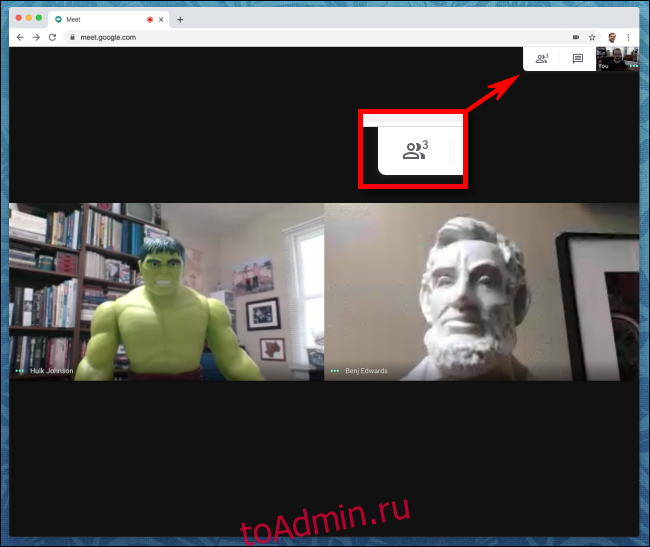
В правой части окна откроется меню, в котором перечислены участники. Щелкните или коснитесь имени человека, которого хотите отключить.
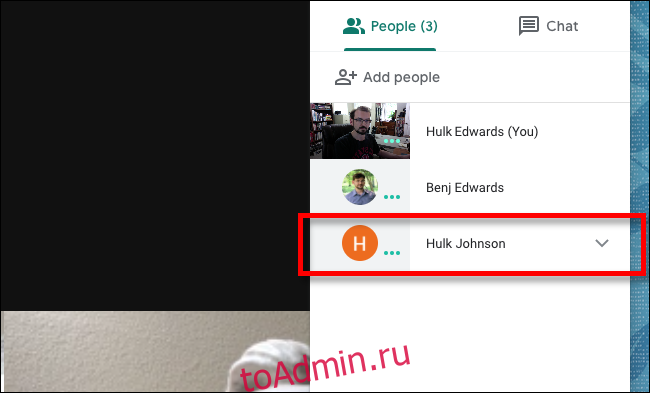
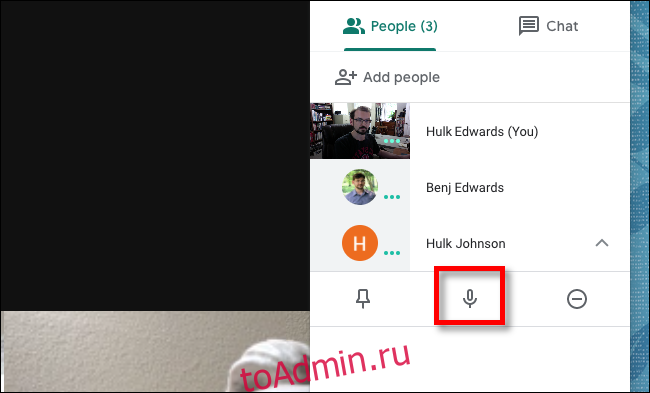
Под именем человека в списке появятся три значка. Нажмите на средний значок, похожий на микрофон.
Появится предупреждение, напоминающее вам, что это отключит звук для всех участников вызова, и что человек, которого вы отключили, является единственным, кто может включить звук для себя.
Если вы хотите продолжить и отключить их, нажмите или коснитесь кнопки «Без звука».
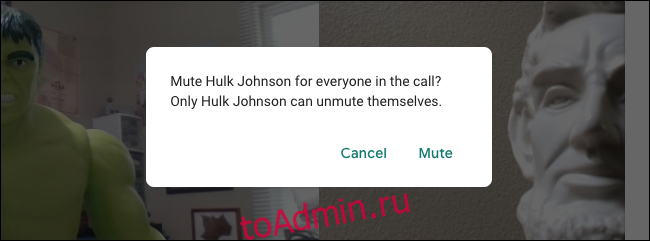
Микрофон человека будет выключен (без звука), и все участники собрания получат уведомление. Помните, что только человек, для которого звук отключен, может включить себя.
Что делать, если у вас отключили звук в Google Meet
Если кто-то из участников собрания отключил звук, никто не услышит, как вы говорите, и значок вашего микрофона станет красным или перечеркнутым. К счастью, вы можете снова включить микрофон, щелкнув или коснувшись значка микрофона на панели инструментов в нижней части экрана.
(Если панель инструментов не отображается, наведите указатель мыши на нижний край окна Google Meet или коснитесь его, чтобы открыть его.)

Теперь вы можете продолжить говорить / петь / играть на укулеле, и все снова смогут вас слышать.
Как отключить звук для всех в Google Meet
Когда дело доходит до видеоконференцсвязи и онлайн-классов, есть несколько действительно отличных приложений, и Google Meet – одно из них. Он имеет множество замечательных функций, в том числе возможность отключать звук для участников.

Но как на самом деле работает приложение? А можно всех заглушить? Эта статья расскажет вам все, что вам нужно знать об отключении звука людей во время звонка в Google Meet.
Кнопка отключения звука Google Meet – как это работает
Кнопка отключения звука является неотъемлемой частью всех приложений для видеозвонков и аудио. Особенно важно знать, где он и как работает, если вы участвуете в конференц-связи. Только представьте, если вы учитель и пытаетесь поделиться ценными знаниями со студентами.
Программы для Windows, мобильные приложения, игры — ВСЁ БЕСПЛАТНО, в нашем закрытом телеграмм канале — Подписывайтесь:)
Но у одного из них на заднем фоне лает собака или играет музыка. Где кнопка отключения звука для всех?
К сожалению, его не существует. По крайней мере, пока. Но это не значит, что вы не можете отключать звук для каждого участника Google Meet по отдельности. Просто это займет немного больше времени. Вот что вам нужно сделать:
- Во время конференц-звонка Google Meet щелкните значок Люди в правом верхнем углу экрана.

Установите расширение, откройте Google Meet в браузере Chrome, затем коснитесь значка головоломки в правом верхнем углу. Выберите расширение и выберите свои параметры.
Если вы выберете опцию Auto-Mute, все будут отключены автоматически. Если вы отмените выбор этого параметра, вы можете использовать параметр «Выключить все», чтобы включать и выключать звук по своему усмотрению.
Если кнопки отключения звука недостаточно
Конференц-связь Google Meet может быть довольно беспокойной. Особенно, если вы имеете дело с онлайн-классом. Иногда включение и выключение звука может стать утомительным занятием.
Вы даже можете решить, что пора исключить некоторых участников из беседы. Google Meet упрощает эту задачу – вы можете удалить кого-то всего несколькими кликами мыши. Все, что вам нужно сделать, это выполнить следующие действия:
- В окне Google Meet нажмите значок «Люди» в правом верхнем углу.
- Когда появится список участников, выберите того, которого вы хотите удалить из разговора.
- Вы увидите три значка. Выберите третий, который представляет собой кружок с кнопкой «минус».

Это все, что вам нужно сделать, чтобы вывести кого-нибудь из сеанса Google Meet. Это может показаться крайним шагом, но на это есть причина. Конференц-связь с большим количеством участников – хрупкая экосистема. Если слишком много отвлекающих факторов, никто не сможет выполнить какую-либо работу.
Неписаные правила конференц-связи
Если вы новичок в самой идее групповых звонков, связанных с работой, вам может потребоваться некоторое время, чтобы приспособиться. Вы можете забыть, что некоторые звуки, которые могут показаться вам банальными, сильно беспокоят других. Вот почему золотое правило конференц-связи – держать себя без звука, пока не придет время выступить.
Это так просто. Если все будут придерживаться этого принципа, звонки через Google Meet будут проходить намного удобнее. Но если человек, создающий шум, не осознает этого, его всегда может отключить любой участник вызова.
Часто задаваемые вопросы
Могу ли я отключить звук для всех, не отключая звук для всех остальных?
Это может быть сложно. Возможно, вы не хотите слышать, что все говорят, но вы также не хотите мешать им разговаривать с другим человеком. Можно отключить всех в веб-браузере.
В открытом браузере полностью посмотрите на вкладку Google Meet вверху. Вы увидите значок звука. Щелкните по нему, и появится линия. Все участники вызова Google Meet будут молчать на вашей стороне, продолжая говорить и быть услышанными на своей.
Узнает ли кто-нибудь, отключу ли я свой микрофон в Google Meet?
Да. Если вы отключите звук в Google Meet, кнопка отключения звука станет красной с линией, проходящей через нее.
Вы когда-нибудь отключали кого-нибудь в Google Meet? Трудно было найти кнопку отключения звука? Дайте нам знать в комментариях ниже.
Программы для Windows, мобильные приложения, игры — ВСЁ БЕСПЛАТНО, в нашем закрытом телеграмм канале — Подписывайтесь:)