Word наконец-то получил комбинацию клавиш для вставки текста без форматирования

Это произошло! Microsoft наконец-то добавила специальную комбинацию в Word для вставки текста без какого-либо форматирования. Для этого используется то же сочетание клавиш, которое уже существует во многих других программах — Ctrl + Shift + V. По словам Дженнифер Джентельмен (Jennifer Gentleman) из Microsoft, сейчас функция доступна в бета-версии программы как для Windows, так и для Mac.
. Копируйте и вставляйте текст без нежелательного форматирования!
С новым ярлыком Paste Text Only, доступным в Word for Windows и Word for Mac, вы можете сэкономить время и усилия, больше не удаляя исходное форматирование вручную. Вышло в продажу: https://t.co/PhgzXeEAxC #MicrosoftWord
— Microsoft 365 Insider (@Msft365Insider) 9 марта 2023 г.
Word уже давно позволяет удалять форматирование из всего, что вы вставили после факта, с помощью маленькой ленты, которая появляется и дает вам возможность сохранить исходное форматирование, соответствовать форматированию вашего документа или просто использовать открытый текст.
Помимо Word Microsfot хочет сделать функцию доступной по всей системе через программу Power Toys, которая добавляет много замечательных функций в Windows. Если вы пользуетесь Mac, программа вроде Pure Paste также может воспроизвести эту функцию, хотя она, в частности, делает так, что стандартный ярлык Command + V вставляет открытый текст, поэтому для вставки с форматированием нужен дополнительный шаг.
Как вставить текст в ворд без изменений формата
Как всегда вставлять обычный текст без форматирования в Microsoft Word
 Word
Word
Microsoft Word, вероятно, лучший инструмент для писателей. Однако некоторым людям нужны разные варианты, чтобы делать разные вещи. Например, вы часто вставляете текст из других программ, таких как браузер, например, Google Chrome или Mozilla Firefox. Когда вы вставляете текст, имеющий формат, отличный от формата Microsoft Word по умолчанию, он сохраняет формат исходной программы. Если вы хотите вставить его как Только текст без форматирования, вот что вам нужно сделать.
Предположим, вам нужно вставить текст из Google Chrome в Microsoft Word. Текст в Google Chrome имеет формат BOLD и ITALIC. Однако вам не нужно такое форматирование в Microsoft Word. Вы можете вставить текст в Word и использовать Параметры вставки , чтобы удалить формат и сохранить текст по умолчанию, установленный в Microsoft Word.
Он отлично работает, когда вам нужно сделать это один или два раза. Однако, если вы часто вставляете текст из другой программы и не хотите сохранять форматирование, вы можете установить Сохранить только текст в качестве настройки по умолчанию.
Вставить обычный текст только без форматирования в Word
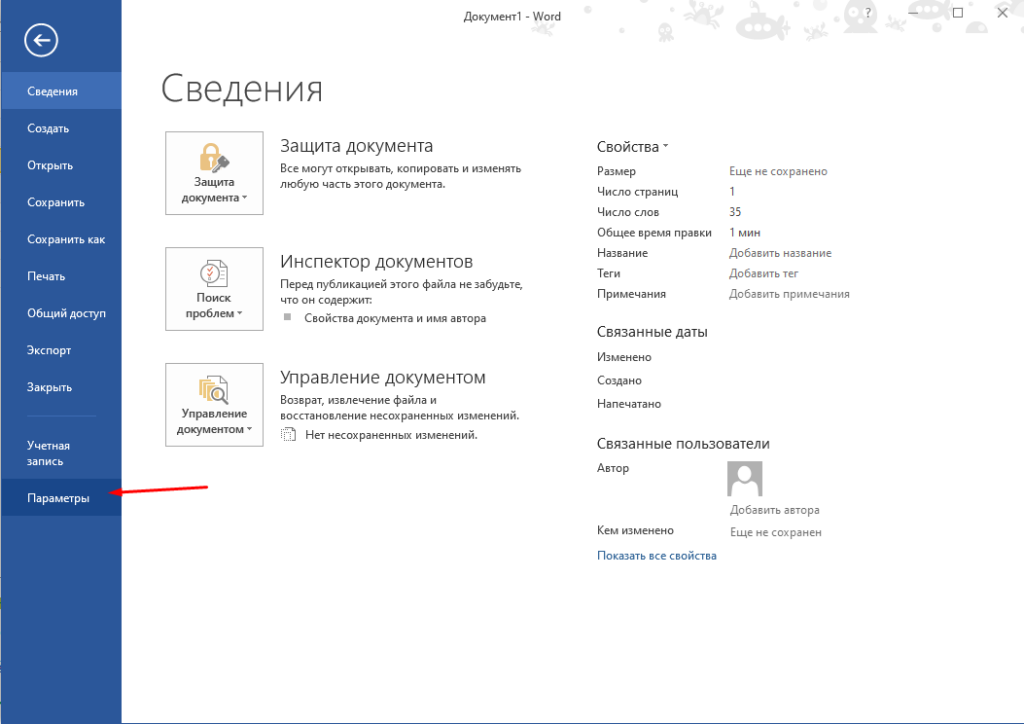
Чтобы сделать это настройкой по умолчанию , откройте Microsoft Word и перейдите в Файл > Параметры .

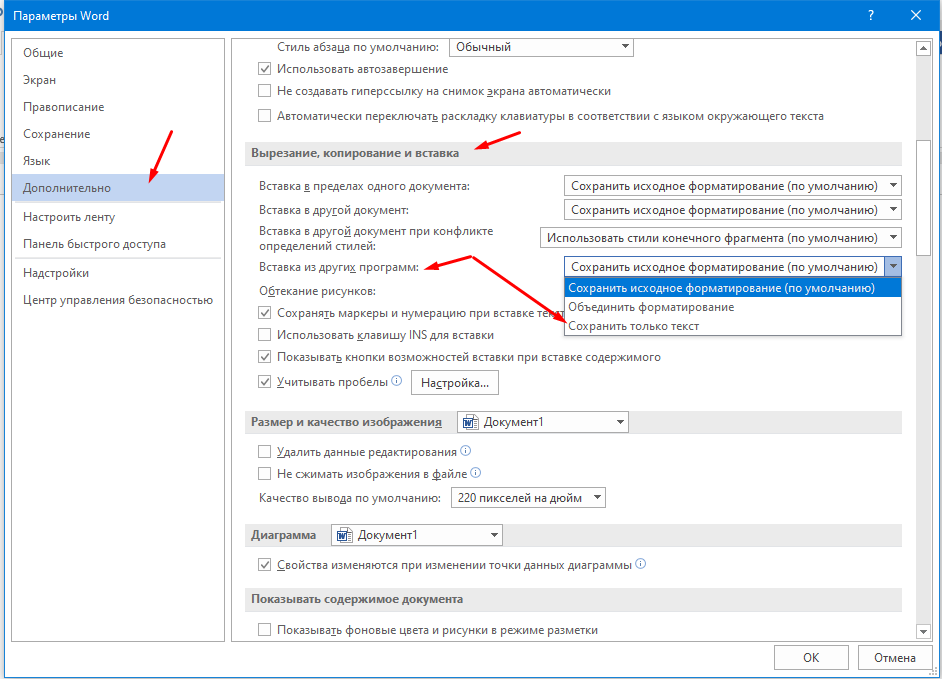
Затем перейдите на вкладку Дополнительно и немного прокрутите вниз, пока не появится параметр Вырезать, скопировать и вставить . Существует четыре варианта:
- Вставка в одном документе
- Вставка между документами
- Вставка между документами при конфликте определения стиля
- Вставка из других программ
У всех них есть три варианта, и они следующие:
- Сохранить исходное форматирование (по умолчанию)
- Форматирование слиянием
- Сохранить текст только
Поскольку вы хотите удалить форматирование по умолчанию, вам нужно установить третий параметр – Сохранить только текст .

Надеюсь, что это простое изменение будет полезно для вас. Этот прием работает безупречно и в Microsoft Word 2016.
В этом посте показано, как копировать и вставлять как обычный текст в браузерах Chrome, Firefox.
WORDHORD
Вставка текста без форматирования в MS Word
Кто о чем, а я снова о буфере обмена в MS Word. Мне удалось договориться с TRADOS о совместном использовании буфера обмена, но и этого было мало. Теперь нужно было договориться с MS Word, чтоб он дал добро на вставку текста без форматирования. Ведь это очень полезная функция для переводчика, работающего в MS Word, так как позволяет вставлять без форматирования текст, скопированный из веб-страниц, электронных словарей, других документов, в которых этот текст был жирным, наклонным, всех цветов радуги и т.д.
Мне часто не хватало такой возможности, и чтобы вставить текст без форматирования, приходилось предварительно вставлять его в Блокнот, а оттуда уже в MS Word. Короче говоря, все происходило через… Блокнот 🙂
Но всезнающий Google подсказал, как можно сделать это по-человечески.
Для MS Word до 2003:
- Запустите MS Word.
- В меню «Сервис» выберите «Макрос», а затем «Макросы» (или просто нажмите Alt+F8).
- В открывшемся окне в поле «Имя» введите PasteUnformattedText.
- Проверьте, чтобы в списке «Макросы из» был выбран пункт «Активных шаблонов», и нажмите кнопку «Создать». Откроется редактор Microsoft Visual Basic®.
- Курсор изначально установлен над End Sub, так что вам останется лишь ввести следующую строку: Selection.PasteSpecial DataType:=wdPasteText
- В меню «Файл» выберите «Закрыть и вернуться в MS Word» (или просто нажмите Alt+Q).
- В меню «Сервис» выберите «Настройка…»
- В открывшемся окне нажмите кнопку «Клавиатура…»
- Проверьте, чтобы в списке «Изменить сохранения в» был выбран пункт «Normal».
- В списке «Категории» выберите пункт «Макросы».
- В списке «Макросы» выберите PasteUnformattedText.
- Щелкните в поле «Новое сочетание клавиш» и нажмите на клавиатуре Ctrl+V (оно отобразится в указанном поле).
- Нажмите кнопку «Назначить», затем «Закрыть».
- Нажмите кнопку «Закрыть» в окне «Настройка».
Вот и все! Теперь при нажатии CTRL+V в MS Word будет вставляться текст из буфера обмена без форматирования. Для вставки текста с форматированием у меня работает сочетание клавиш Shift+Ins.
Если вы захотите вернуть сочетанию клавиш CTRL+V его прежнюю функцию, нужно будет выполнить следующее:
- В меню «Сервис» выберите пункт «Настройка…».
- В открывшемся окне нажмите кнопку «Клавиатура…»
- Проверьте, чтобы в списке «Изменить сохранения в» был выбран пункт «Normal».
- В списке «Категории:» выберите пункт «Макросы».
- В списке «Макросы» выберите PasteUnformattedText.
- В поле «Текущие сочетания» выберите Ctrl+V.
- Нажмите кнопку «Удалить», затем «Закрыть» и еще раз «Закрыть» в окне настройки.
При нажатии CTRL+V в MS Word будет по умолчанию вставляться текст из буфера обмена с форматированием. Если опять передумаете, можно в любое время снова воспользоваться макросом PasteUnformattedText.
Для MS Word 2007:
Нажмите кнопку «Office» (большая круглая кнопка в верхнем левом углу окна), в открывшемся окне выберите внизу справа «Параметры Word», затем в левой панели выберите «Настройка» и в правой части окна нажмите кнопку «Настройка…», а лучше начните с нажатия Alt+F8, а дальше — по списку.
Дополнение:
Найден более удобный и универсальный способ вставки текста без форматирования.
Управление форматированием при вставке текста
В Word можно в виде текста в форматировать исходный, конечной или только текст. Если вам всегда нужен один из вариантов, установите его в качестве значения по умолчанию для в документе.
Настройка параметров в области в режиме в режиме в области "Ветв
По умолчанию Word сохраняет исходное форматирование при вклеии содержимого в документ с помощью клавиш CTRL+V, кнопки "Вировать" или щелчка правой кнопкой мыши + Вп. Чтобы изменить значение по умолчанию, выполните указанные здесь действия.
Откройте меню Файл, выберите раздел Параметры, а затем — Дополнительно.
В области Вырезание, копирование ивклейка выберите стрелку вниз, чтобы изменить параметр .
Вставка в пределах одного документа При копировании содержимого в тот же документ, из которого было скопировано содержимое.
Вставка в другой документ При вклеии содержимого, скопированные из другого документа Word.
Вставка в другой документ при конфликте определений стилей При вставку содержимого, скопированные из другого документа Word, стиль, который назначен скопированному тексту, определяется по-другому в документе, в который в него вируется текст.
Вставка из других программ При копировании содержимого из другой программы, например из браузера.

Для каждого параметра можно настроить:
Сохранить форматирование источника
Слияние форматирования
Сохранить только текст
Дополнительные сведения об этих параметрах см. в этой теме.
Вы также можете выбрать пункт По умолчанию в меню Параметры .

Изменение параметров при вклеии содержимого
При копировании содержимого из форматированный источника, например веб-страницы или другого Word документа, можно выбрать параметры при его копировании в документ.
Щелкните или коснитесь того места, куда вы хотите вировать содержимое.
Нажмите CTRL+V, а затем выберите параметры в .
Наведите курсор на кнопки для просмотра в прямом эфире.

Выберите параметр вклейки.
Кнопка Параметры в позволяет выбрать параметры форматирования и по умолчанию она была выбрана. Если вы ее не видите, вероятно, она отключена. Выполните эти действия, чтобы ее включить:
Откройте меню Файл, выберите раздел Параметры, а затем — Дополнительно.
В разделе Вырезание, копирование и вклейка выберите показывать кнопку Параметры в области вклеитьсодержимое .
Если этот параметр заметок, но кнопка не будет отформатирована, убедитесь в том, что вы вжали отформатированный текст, а не текст (как в Блокноте).
При копировании текста Word документа, веб-страницы или документа другого приложения и его копировании в документ Word, вы можете выбрать форматирование текста. Вы можете сохранить исходное форматирование, объединить его с форматированием назначения или в виде обычного текста.
Сохранить форматирование источника (K) Этот параметр сохраняет форматирование, примененное к скопированному тексту. Все определения стилей, связанные со скопированным текстом, копируются в целевой документ.
Объединить форматирование (M) Этот параметр отменяет большинство параметров форматирования, примененных непосредственно к скопированному тексту, но сохраняет параметры форматирования, которые используются для выделения, например полужирное и курсивное начертание, если эти параметры применены только к части выделенного текста. К тексту применяются характеристики стиля абзаца, в который этот текст был вставлен. К вставляемому тексту также применяются непосредственное форматирование или свойства стиля знаков текста, находящегося прямо перед ним.
Рисунок (U) Этот параметр доступен только в Microsoft 365 подписки. Преобразует текст в изображение и вирует его. Текст изменить нельзя, но вы можете обращаться с ним как с любым другим рисунком или изображением, а также использовать эффекты, границы или поворот. Выберите параметры на вкладке Формат рисунка.
Сохранить только текст (T) При установке этого параметра отменяются все параметры форматирования и удаляются все нетекстовые элементы, например рисунки и таблицы. К тексту применяются характеристики стиля абзаца, в который он вставляется, и непосредственное форматирование или свойства стиля знаков текста, находящегося прямо перед ним. Графические элементы удаляются, а таблицы преобразуются в последовательность абзацев.
При этом можно сохранить исходное форматирование или последовательность элементов из списка с маркерами или маркерами конечного списка.
В сохраните последовательность вещей, чтобы их можно было в нее вклеить. Выберите Продолжить список (C), чтобы вставленные элементы оставались в списке в последовательности.
Сохранение исходной последовательности для элементов с номерами Выберите пункт Новый список (N), чтобы вставить элементы, чтобы сохранить их исходную последовательность.
Вставка маркированных элементов в нумерованный список Чтобы сохранить маркеры, выберите Сохранить форматирование источника (K). Чтобы преобразовать маркеры в номера, выберите объединить форматирование (M).
Вставка нумерованных элементов в маркированный список Чтобы сохранить исходные числа, выберите не объединять список (D). Чтобы преобразовать числа в маркеры, выберите объединить список (M).
В виде списков в виде ветвей только текста По умолчанию маркеры и номера сохраняются только при вклеии текста. Чтобы отключить эту возможность:
Откройте меню Файл, выберите раздел Параметры, а затем — Дополнительно.
Чтобы сохранить маркеры и номера при вклеии текста с параметром Сохранить только текст, с помощью параметра Сохранить только текст, сохраняемая нумма.
Как в Microsoft Word вставить только текст без форматирования из любой другой программы
Мало кто задумывается о том что во время копирования какого либо текста происходит так же копирование его шрифта, размера, отступов, ссылок и т.д в общем его форматирования. Это очень заметно когда скопированный текст например, из интернета вставляется в текстовый редактор в тот же Word. Если использовать обычную вставку то после этого придется настраивать его форматирование вручную и подгонять под остальной текст. Конечно на это тратиться не очень много времени, но гораздо удобней вставлять сразу только текст к которому применяться настройки шрифта которые установлены в ворде. Делается это достаточно просто, с помощью специальной вставки. Можно так же изменить настройки самого Word для того чтобы из других программ всегда вставлялся только текст.
Для вставки текста без форматирования можно воспользоваться сочетанием клавиш «Shift+Ctrl+V«, данная комбинация работает в разных приложение но к сожалению в Microsoft Word нет.
Вставка текста без форматирования
Для того чтобы в ворд вставить скопированный текст без форматирования необходимо открыть «Параметры вставки».
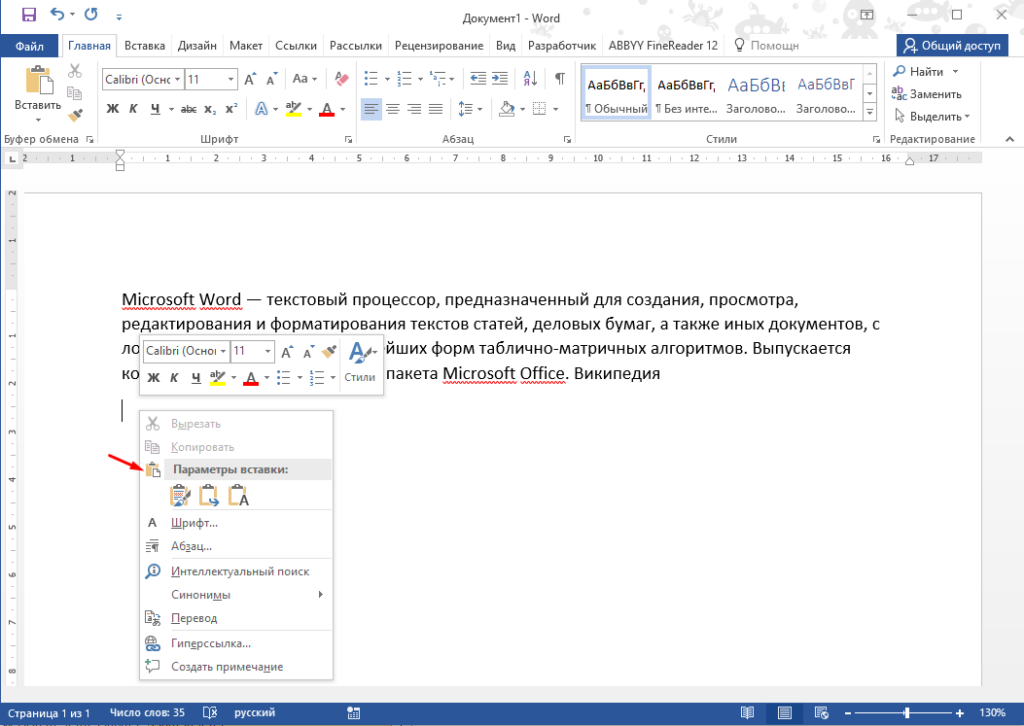
И выбрать пункт «Сохранить только текст», после этого в документ вставиться только текст с тем шрифтом который был установлен в Word по умолчанию.
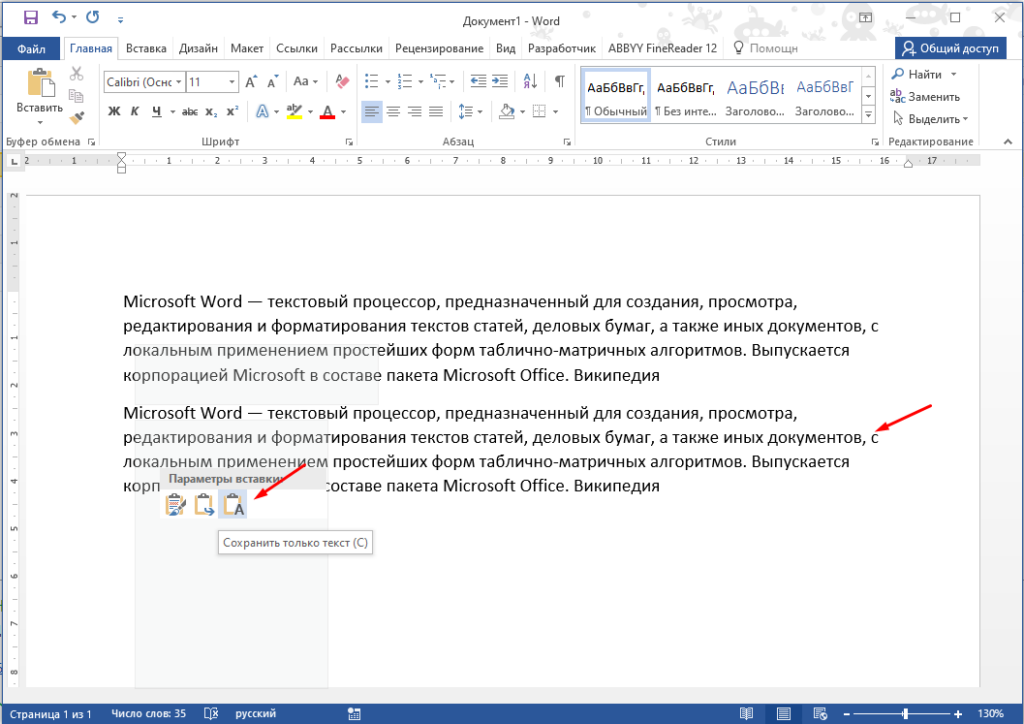
Можно изменить настройки Word так чтобы даже при обычном копировании с помощью клавиш «Ctrl+V» скопированный не важно откуда текст вставлялся без форматирования и к нему применялись настройки шрифта, размера, отступов и т.д установленные в Word.
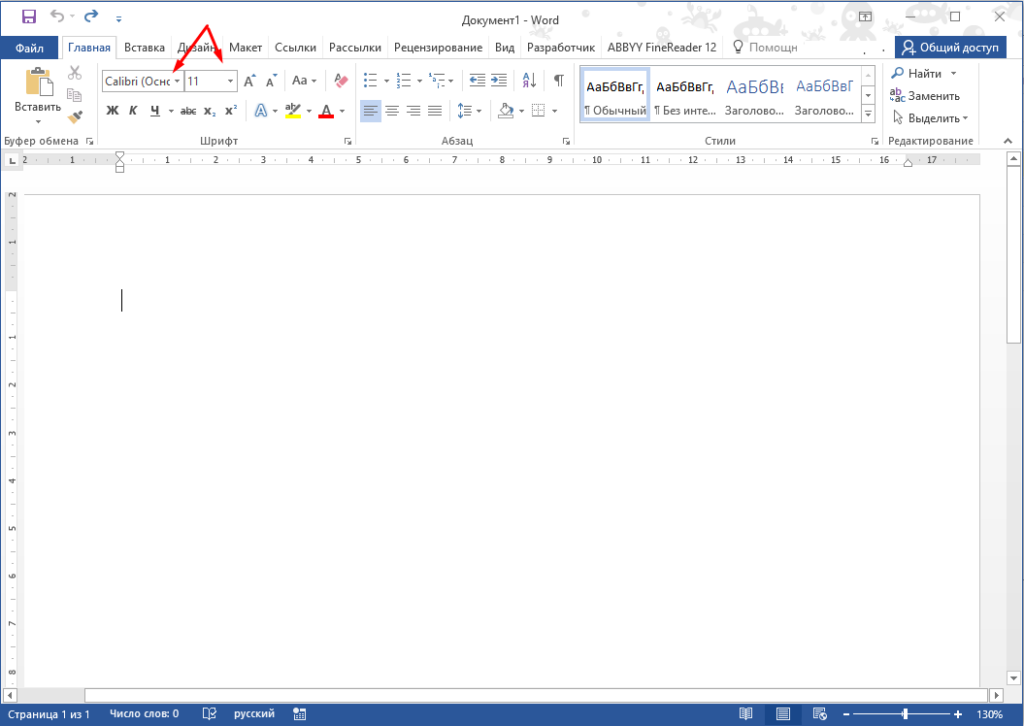
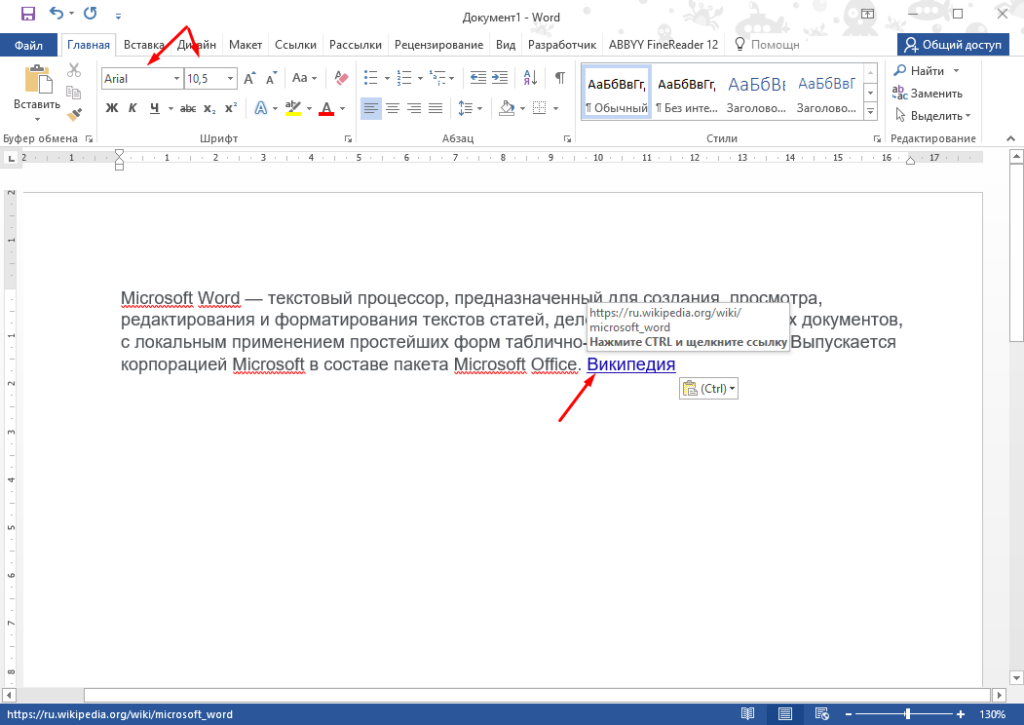
Для начала посмотрим как будет выглядеть скопированный и вставленный обычным способом текст из интернета в Word. Видно что после вставки поменялся шрифт, размер, цвет и даже ссылка с копировалась в документ.
Для того чтобы всегда вставлялся только текст, нужно зайти в «Файл» выбрать пункт «Параметры».
В открывшемся окне выбираем раздел «Дополнительно» далее находим подраздел «Вырезание, копирование и вставка» и в пункте «Вставка из других программ» выбираем «Сохранять только текст».
Теперь всегда в документ будет вставляться только текст даже если вы используете «Ctrl+V«.
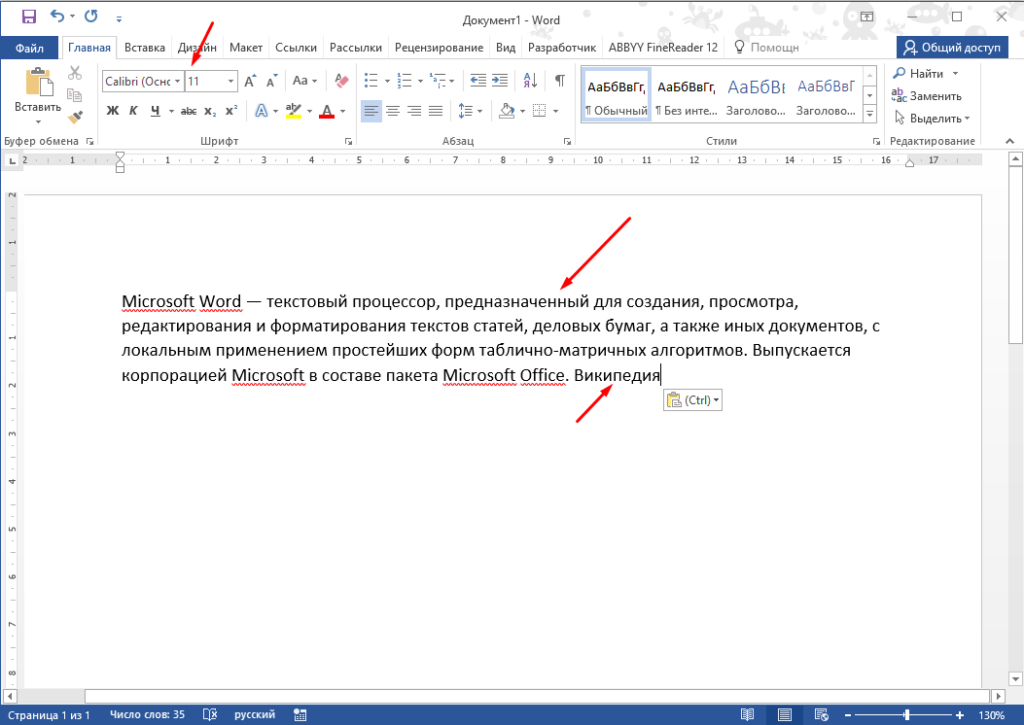
Вот таким образом можно вставить в Microsoft Office Word текст без форматирования, на самом деле это очень удобно, а главное упрощает и ускоряет работу.
Как вставить текст без форматирования
Если вы часто работаете с текстами, то знаете, как много времени уходит на правку их внешнего вида, особенно если вам часто приходится копировать и вставлять фрагменты из сторонних источников. Одновременно с важной информацией в ваш текст попадает чужое форматирование, в том числе, шрифт, размер, цвет текста, маркированные и нумерованные списки, ссылки. Прежде чем отправить все это своему адресату или добавить в дипломную работу, вам нужно “причесать” материал и убрать все чужие украшательства. Если хочется избежать всех этих манипуляций, лучше сразу вставлять текст без форматирования, только действительно полезную информацию.
В браузере
Если вы используете онлайновый текстовый редактор, вам на помощь придет простое сочетание клавиш — Ctrl+Shift+V. Эта комбинация работает во всех браузерах и поможет вам сэкономить массу времени. Для устройств на MacOS ее аналогом является Option+Shift+Command+V.

Microsoft Word и аналоги
Если большую часть времени вы работаете в Microsoft Word или других офисных программах, описанное выше сочетание клавиш вам не поможет, так что здесь мы воспользуемся встроенными инструментами.
Для начала, обратите внимание на контекстное меню. Здесь выбираем Параметры вставки и вариант помеченный буквой “А”, то есть вставить только текст. Это подменю также появляется на несколько секунд когда вы вставляете фрагмент комбинацией клавиш Ctrl+V и в нем также можно выбрать вставку текста без форматирования.
Точно также работает кнопка “Вставить” в левом верхнем углу. Вновь кликаем на иконку, отмеченную буквой “А”, чтобы сохранить текст без форматирования.
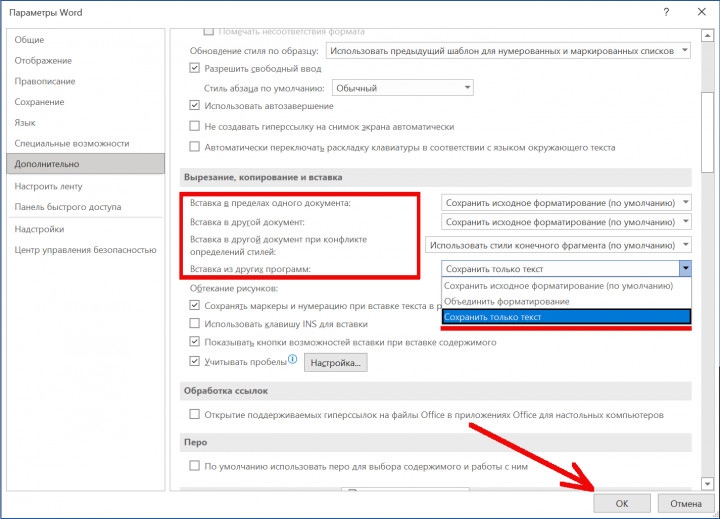
Если оба описанных выше варианта кажутся вам неудобными, просто переназначте действие для комбинации Ctrl+V. Для этого переходим по пути Файл — Параметры — Дополнительно. Здесь в подразделе “Вырезание, копирование и вставка” вы найдете несколько сценариев для вставки текста. По желанию в одном или нескольких вариантах выбираем пункт “Сохранить только текст” в выпадающем списке и сохраняем изменения. После этой несложной манипуляции вы сможете использовать привычное сочетание клавиш для вставки текста без форматирования по умолчанию.
Материал был полезен? Подписывайтесь на канал PDALIFE в Telegram, чтобы получать больше подобных материалов, а также узнавать о важных новостях из мира технологий и получать информацию о выгодных предложениях на AliExpress.