Discord radio bot 24/7
24 7 — бот Дискорд, открывающий безграничный доступ к музыке из разных источников. Ниже рассмотрим, в чем особенности помощника, какие функции получают пользователи, как подключить и пользоваться Discord-ботом.
Что это
Бот 24/7 — музыкальный помощник для Дискорд, предназначенный для прослушивания радио и треков. С его помощью можно воспроизводить трансляции Ютуб в прямом эфире, а также управлять музыкой: создавать плейлисты, запускать воспроизведение, ставить на паузу и т. д.
Функции
Радио бот 24 7 для Discord — универсальный проигрыватель, способный запускать песни или радиостанции по первому запросу пользователя. При этом музыка будет звучать на канале в режиме нон-стоп, если в этом имеется необходимость.
Функции бесплатной версии:
- воспроизведение любых радиостанций, в том числе потоковых;
- просмотр видео в Ютуб на Дискорд в прямом эфире;
- прослушивание любой песни;
- запуск Ютуб в прямом эфире.
 В премиальной версии помощника 24/7 для Дискорд доступны дополнительные опции:
- работа в режиме 24/7 для видео и музыки;
- высокое качество звука;
- импорт плейлистов Ютуб;
- регулировка громкости на сервере;
- повторение одной песни 24/7;
- импорт / экспорт очереди ботов;
- импортирование списков воспроизведения и альбомов.
Большинству пользователей хватает бесплатной версии, можно доплатить и получить полный вариант 24/7 для Дискорд. Его стоимость 2,47 доллара в месяц или 7,24 в месяц за Премиум+. В последнем случае доступны сообщения доноров в боте.
Как установить
Чтобы пользоваться возможностями Discord-бота, его необходимо добавить на сервер. Сделайте следующие шаги:
- Перейдите по ссылке 24-7music.com.
- Жмите на кнопку Invite The Bot внизу.

- Выберите сервер, куда его необходимо добавить.

- Кликните Продолжить и установите права (чтение, отправка и управление сообщений, подключение, добавление реакций и т. д.).
- Жмите на кнопку Авторизовать.

После этого можно пользоваться ботом в Дискорд. Слушать Music и Radio, подключаться к YouTube и решать другие задачи.
Как пользоваться
Для пользования ботом 24/7 в Дискорд предусмотрен набор команд. С их помощью можно включить помощника и управлять его функционалом. Основные команды (во всех случаях используется префикс mb перед командой:
- play — позволяет присоединиться к каналу и начать воспроизведение по умолчанию;
- help — список доступных команд;
- play [ссылка радио / mp3stream ссылка / youtube-ссылка / youtube-поиск] — позволяет подключаться к каналу с последующим воспроизведением радиостанции, Ютуб или песни;
- np — отображает информацию, что в данный момент работает Discord-бот;
- leave — позволяет боту для Дискорд уйти с канала;
- streamlinks — отображает перечень ссылок на радиостанции, которые можно использовать;
- info — подробные сведения о помощнике и количестве голосовых каналов;
- invite — предоставление ссылки для приглашения Discord-бота
- vote — дает ссылку для голосования;
- iheart [searchterm] — поиск радиостанций (до шести) с учетом запроса пользователя;
- eastereggs — отключение или включение всех eastereggs сервера, к примеру, @someone или google it.
- clear [количество] — очищает текстовое поле от сообщений (необходимо разрешение на выполнение такого действия);
- premiumhelp — отображение всех команд премиум-класса, которые доступны пользователям;
- donators — отображает сообщения от участников, подключенных к Премиум+;
- google it — ответ ссылкой Гугл с сообщением в качестве запроса (должен быть включен с применением eastereggs).
 Указанных выше команд достаточно, чтобы управлять ботом Дискорд. Более подробные сведения можно найти по ссылке 24-7music.com/commands.
Итоги
Теперь вы знаете, что это за Дискорд-бот 24/7, как включить и управлять помощником. Если вам недостаточно бесплатных опций, всегда можно купить Премиум версию.
¶ Setup Guide
This guide will walk you through the steps to invite and setup the 24/7 �� Discord music bot.
¶ First things first
Make sure you have a Discord account and a Discord server that you want to use the bot in.
If you need help with the setup or have any questions about it, take a look at the setup faq section.
The bot does not support Direct Messages, Group chats or Threads.
¶ Setup
- First you’re gonna have to invite the bot to your server, you can do that by clicking here. (opens in a new tab)
- During this you will be asked to login (if you haven’t already) and then select a server.
- Next you will be shown the permissions the bot needs, it is recommended that you leave all these enabled.
As easy as that.
¶ Advanced Setup (custom radio/songs)
The bot also supports playing custom internet radios or individual songs.
Keep in mind that you need premium to play singular songs on repeat.
Internet radio and other direct streams are free, check Supported sources for more info.You can play those by adding the link to the /play command.
Keep in mind to click on the 24/7 bot in the command list that pops up so Discord knows you are sending this info to the correct bot.
Syntax:
/play query: For example, you can do the following to play Capital FM UK:
/play query: http://media-the.musicradio.com/CapitalUKWe have a guide on how to get streamlinks for internet radios in the Streamlink section.
Радио-бот для Дискорда 24/7
Радио радио для Дискорда 24/7 – один из лучших инструментов для управления сервером. Он избавит от необходимости включать музыку в отдельном окне и переключать композиции самостоятельно. Теперь под рукой будет крутой помощник, который снимет с вас рутинные действия!
Как установить
Бот радио для Дискорда 24/7 – отличное решение для прослушивания музыки! Это помощник, предназначенный для включения любимых треков в режиме нон-стоп, теперь на вашем сервере всегда будут идти трансляции с нужными композициями. Автор помощника – Deluuxe.
Радио бот в Дискорде выполняет следующие функции:
- Включение любой любимой музыки 24/7;
- Прослушивание любимых радиостанций;
- Воспроизведение музыки с YouTube;
- Воспроизведение прямых трансляций YouTube.
Есть как бесплатная версия, так и премиум-аккаунт. Универсальное решение для тех, кто хочет постоянно слушать музыку из разных источников!
Попробуем воспользоваться бесплатным вариантом? Рассказываем, как добавить радио бота в Дискорд.
- Откройте официальный сайт разработчика – его можно найти здесь;
- На главной странице вы увидите кнопку «Invite» ;

- Автоматически загрузится новое окно – проверьте, что вы работаете под нужной учетной записью;
- Если вы авторизовались под другой учеткой, кликните по значку «Это не вы?» и перелогиньтесь;
- Изучите, какие права запрашивает система;
- Выберите сервер, на который хотите добавить Radio bot Discord из выпадающего списка;
- Нажмите «Продолжить» .

Готово – через несколько секунд ваш голосовой канал пополнится новым участником! Робот-помощник здесь и готов работать без остановки.
Как пользоваться
Опытные пользователи мессенджера знают – для запуска любого робота, в том числе и радио бота в Дискорд нужны команды. Придумывать ничего не придется, разработчик уже составил полный список возможных действий.
Как это работает? Вы хотите совершить определенное действие – например, переключить трек. Для этого отправляете в чат голосового канала соответствующую команду, помощник моментально реагирует и переходит к следующей музыкальной композиции.
Готовы ознакомиться с основным списком бесплатных доступных команд? Поверьте, вы быстро запомните нужные:
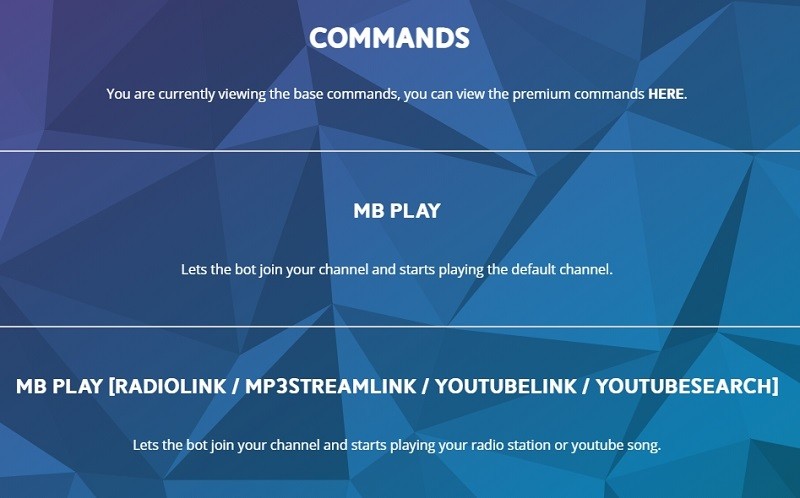
- mb play – для подключения робота к каналу и воспроизведения по умолчанию;
- mb play [radiolink / mp3streamlink / youtubelink / youtubesearch] . Подставьте ссылку на нужный ресурс, чтобы помощник начал воспроизводить контент определенного канала;
- mb np – позволяет просмотреть информацию о треке, играющем в данный момент;
- mb leave – команда для отключения голосового помощника;
- mb streamlinks – список ссылок на радиопотоки, к которым можно подключиться;
- mb streamlink [radio name] – самостоятельный поиск музыкального потока/ плейлиста;
- mb prefix [new prefix] – возможность поменять префикс;
- mb info – просмотр информации о боте (количество серверов и голосовых каналов);
- mb invite – получение ссылки на приглашение для бота;
- mb vote – ссылка на голосование;
- mb iheart [searchterm] – поиск радио iheart (до 6 радиостанций);
- mb eastereggs – отключает или включает все скрытые функции;
- mb clear [amount] – очистка всех введенных сообщений;
- mb premiumhelp – просмотр списка премиум-команд;
- mb donators – показ сообщений от владельцев премиум-подписки.
Разобрались, как включить радио в Дискорде через бота? Для корректной работы всегда необходим префикс – в нашем случае, это «mb». Не забывайте ставить префикс перед отправкой любой команды, иначе результата не будет!
Как видите, список невелик. Разумеется, есть дополнительные премиум-команды, которыми могут пользоваться только обладатели платной подписки.
Радио бот для Discord вам подойдет, если вы хотите настроить постоянную трансляцию музыки – не зря он называется 24/7! Подключайте и пользуйтесь – уверены, вы с легкостью разберетесь в азах управления и будете наслаждаться классными композициями все время, пока сидите на сервере.
Описание и команды музыкального боат 24/7, как добавить на сервер в Дискорде
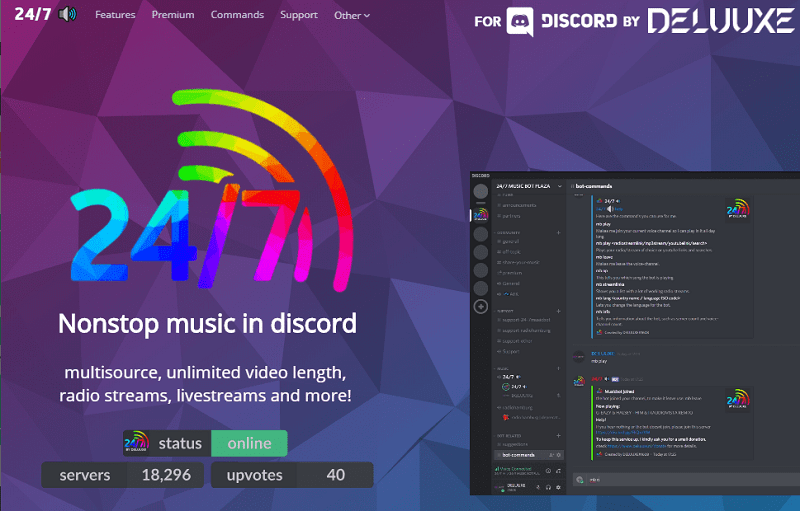
Бот 24/7 для Дискорда – это многофункциональное расширение, добавляющее в мессенджер возможность прослушивания радиостанций, музыки и просмотра видео в режиме онлайн прямо из интерфейса чата сервера. Дополнение распространяется на бесплатной основе, но имеет не обязательный к покупке премиум-доступ. Пользователи, которые приобрели подписку, получают доступ к некоторым заблокированным по умолчанию функциям.
Описание бота 24/7 для Discord
Radio bot 24/7 для Дискорда – это универсальное мультимедийное расширение, добавляющее в мессенджер возможность прослушивания онлайн-радио, музыки, а также просмотра видео. В отличие от многих других посредственных ботов, 24/7 работает именно в голосовых каналах сервера, а не просто открывает на устройстве пользователя браузер со ссылкой на плейлист или на радио.

В базовой версии бота доступны следующие функции:
- прослушивание онлайн-потоков радиостанций;
- просмотр видео с YouTube в интерфейсе мессенджера;
- прослушивание музыки;
- просмотр прямых эфиров с YouTube.
Дополнение имеет два уровня премиальной подписки. Покупка первого обойдется пользователю в 2,47 доллара ежемесячно. Он открывает доступ к следующим функциям:
- работа в круглосуточном режиме;
- повышенное качество передаваемого звука в битрейте до 128 Кбит/сек.;
- импортирование плейлистов с YouTube;
- регулировка изначальной громкости трансляции (в базовой версии звук можно регулировать только за счет базовых функций самого мессенджера);
- функция повтора трека.
Максимальная подписка обойдется в 7,24 доллара ежемесячно. Ее функционал полностью копирует первый уровень подписки, за тем лишь исключением, что в дополнение к открывающимся возможностям пользователю откроются сообщения о донорах бота.
Команды
Управление Music bot 24/7 происходит посредством ввода команд в чат расширения. Используются следующие комбинации:
- «play» – проигрывание канала, установленного по умолчанию;
- «play (ссылка)» – проигрывание;
- «np» – отображение текущей трансляции;
- «leave» – выход бота с голосового канала;
- «streamlinks» – отображение доступных для прослушивания потоков (предусмотренных разработчиками);
- «prefix (комбинация английских букв, цифр или символов)» – изменение префикса;
- «info» – статистическая информация о боте;
- «invite» – создание ссылки на установку дополнения;
- «vote» – создание ссылки на голосование;
- «help» – список доступных команд;
- «premiumhelp» – список команд, использующихся для управления премиальными функциями расширения;
- «donators» – открытие сообщений от премиум-подписчиков.
Как установить
Чтобы установить и включить 24/7 Radio на свой Дискорд-сервер, нужно:
- Авторизоваться в учетной записи мессенджера с любого устройства.
- Открыть официальный сайт разработчиков бота.
- На главной странице нажать кнопку «Invite».
- Выбрать сервер и добавить расширение.
- Предоставить боту разрешения на чтение и отправку сообщений, на участие в голосовых каналах.

Как пользоваться
Пользоваться музыкальным дополнением просто. Достаточно вводить команды с префиксом. Базовый префикс «MB» (без кавычек). Например, чтобы открыть радиотрансляцию, потребуется использовать команду: «MB play (ссылка на поток без кавычек)».

Чтобы добавить плейлист музыки со Spotify, потребуется ввести ту же команду. Разница лишь в указываемой ссылке. При желании базовый префикс может быть изменен. Для этого потребуется ввести команду «MB prefix (новый префикс)».