Копирование в буфер обмена на компьютере и телефоне
Вам необходимо скопировать в буфер обмена текст, ссылку, таблицу, изображение или любой другой файл? Если это так, то вам стоит ознакомиться с тем, как не только копировать данные, но ещё вырезать и вставлять их. Кроме того, вы узнаете что из себя представляет буфер обмена и где он находится.
Что такое буфер обмена и для чего он предназначен
Итак, прежде чем копировать данные в буфер обмена стоит разобраться с тем, что он из себя представляет и для чего необходим. Необходимо понимать, как функционирует буфер и какие существуют операции для работы с ним. Поэтому, для начала будет правильным ознакомиться с важными теоритическими моментами.
Буфер обмена или clipboard — это промежуточное хранилище данных, которое находится в оперативной памяти компьютера, телефона или любого другого мобильного устройства. Это временное хранение активно используется программами и приложениями для того, чтобы копировать и переносить информацию.

Для работы с буфером обмена используются такие основные операции как: копировать, вырезать, вставить. Их можно использовать для того, чтобы скопировать текст, ссылку, таблицу, фото и другие файлы. При этом вставлять их можно сколько угодно раз, так как данные в буфере хранятся до тех пор пока их не заменят новыми.
Если выражаться точнее, то данные в хранилище не замещаются новыми, а идут друг за другом в той последовательности, в которой производились операции. При этом вы можете их посмотреть и получить к ним доступ. Данные можно найти в специальном системном файле, речь о котором пойдет чуть позже.
Где находится буфер обмена на компьютере и в телефоне
Вам интересно, где можно найти скопированные ранее в буфер обмена текст, ссылку, таблицу, фото, файлы и другие данные? Если да, то вам стоит знать, что для хранения этой информации в операционной системе существует особый файл. Он является системным и располагается в специально отведённом месте.
На компьютерах с операционной системой Windows этот файл называется «clipbrd.exe» или «clip.exe», а находится он в папке «System32». В ранних версиях системы, до Windows XP включительно, этот файл можно было открыть и посмотреть его содержимое. В более поздних версиях для этих целей вам потребуются специальные программы.

Что касается телефона, то на смартфонах с операционной системой Андроид буфер обмена находится в специальной области оперативной памяти. К сожалению, в большинстве случаев получить доступ к этому участку памяти у вас не получится. Правда есть модели, например у Samsung, где всё-таки можно посмотреть буфер обмена.
Кстати, для того чтобы очистить буфер с данными вам не потребуются знать специальные операции. Информация в нем располагается, как в стеке, то есть идёт друг за другом. Поэтому копирование в него новой информации, автоматически сдвигает старую. А это в свою очередь приводит к тому, что прежние данные удаляются.
Копирование в буфер обмена на компьютере
У вас по рукой компьютер и вам необходимо скопировать информацию в одном месте и вставить её в другом? Если это так, то для начала вам стоить знать, что на ПК существует два варианта работы с буфером обмена. Первый способ задействует мышь, а второй — клавиши клавиатуры и речь о нем пойдет разделом ниже.
Если сравнивать эти методы, то использование мыши намного упростит вам задачу. Здесь не придется запоминать специальные комбинации. Для того чтобы, например, скопировать, необходимые данные вам достаточно вызвать контекстное меню, нажав на правую кнопку мыши, и выбрать соответствующую операцию.

Допустим вам нужно скопировать фрагмент текста из одного документа в другой. Первое, что вы должны сделать — это выделить необходимую строчку и нажать на нее правой кнопкой мыши. Далее, в появившемся меню вам потребуется выбрать опцию «Копировать». Это приведет к тому, что строка попадет в буфер обмена.
Перед тем, как вставить текстовый фрагмент в другой документ, откройте его и поставьте курсор в нужное место. После чего нажмите на правую кнопку мыши и вызовите контекстной меню. Далее выберете пункт «Вставить» и ваша задача будет успешно выполнена. В том месте где стоял курсор появится ранее скопированная строка текста.
Сочетание горячих клавиш для работы с буфером обмена
Вас интересует вопрос о том, какие быстрые клавиши можно использовать для работы с буфером объема? Давайте разберемся с тем, какие команды отвечают за операции с временным хранилищем в операционных системах Windows, Mac OS и Linux. Узнаем как скопировать, вырезать и вставить нужные нам данные на компьютере.
«Ctrl» + «C» — эта комбинация быстрых клавиш в Windows позволит вам скопировать в буфер обмена текст, ссылку, файл и другие данные. Копировать нужную информацию можно также с помощью команды «Ctrl» + «Insert» . На ПК с системой Mac OS копирование осуществляется сочетанием клавиш «Command» + «C» .

«Ctrl» + «X» — это команда, которая поможет вам, например, вырезать фрагмент текста из предложения. Ее альтернативой будет сочетание быстрых клавиш «Shift» + «Delete» , а на компьютерах Apple комбинация «Command» + «X» . Стоит заметить, что при вырезании фрагмент текста будет полностью удален предложения.
«Ctrl» + «V» — это сочетание горячих клавиш, которое позволит вам вставить ранее скопированные или вырезанные данные. Аналогичной командой, позволяющей осуществить вставку будет комбинация клавиш «Shift» + «Insert» . На устройствах с Mac OS вставлять данные можно с помощью сочетания «Command» + «V» .
Как копировать в буфер обмена на телефоне
Итак, вам нужно скопировать текст и у вас есть Айфон или любой телефон с операционной системой Android, например, Самсунг или Хонор. С чего начать, чтобы переместить информацию из одного места в другое? Давайте разберемся, как работать с буфером обмена на смартфонах и других мобильных устройствах.
Стоит сразу упомянуть, что по принципу работы с буфером обмена телефон ничем не отличается от компьютера или ноутбука. Здесь есть те же самые операции: копировать, вырезать и вставить. Главное же отличие заключается в органах управления. Если на ПК это мышь и клавиатура, то на смартфоне — касание экрана пальцами.

Итак, давайте на примере копирования текста разберемся, как же перемещать данные в мобильном. Первое, что вам потребуется сделать это выделить нужный фрагмент текста. Для этого нажмите на строчку и удерживайте нажатие в течении нескольких секунд. В результате этих действий у вас появится всплывающее меню с операциями.
Задайте границы выделенной области текста, а в контекстном меню выберите операцию «Копировать». В этот момент информация попадет в буфер обмена. Далее перейдите в то место документа, где нужно вставить фрагмент текста. Поставьте курсор на нужную строчку и нажмите на него. В появившемся меню выберите опцию «Вставить».
Как скопировать фото и сделать снимок экрана
Если вам требуется сделать копию изображения или переместить фотографию из одного каталога в другой, то вы уже знаете, что для этого нужно. Чтобы решить подобного рода задачи вам достаточно воспользоваться уже знакомыми вам операциям копирования, вырезания и вставки. Их мы рассмотрели ранее.
Но бывают ситуации, когда вам необходимо получить изображение экрана монитора и вставить его, например, в графический или текстовый редактор. «Как получить фотографию с рабочего стола?» — спросите вы. На самом деле эта задача не такая и сложная. Для ее решения вам достаточно знать пару горячих клавиш.

«PrtScr» — это полезная клавиша, которая позволит вам сделать снимок экрана в Windows. При этом на картинке будет видно всё, что находится на рабочем столе. Комбинация «Command» + «Shift» + «3» позволяет сделать скриншот на Mac OS. Фотография попадает в буфер обмена, откуда ее можно вставить, например, в Word.
«Alt» + «PrtScr» — это комбинация клавиш, которая позволит вам получить изображение активного окна. То есть на снимке будет не весь рабочий стол, а только его часть. Скриншот на ПК Apple делается с помощью команды «Command» + «Shift» + «4» , после чего вам необходимо нажать на пробел и выбрать нужное окно.
Как копировать и вставлять текст, ссылки и фотографии на Android
Копирование и вставка предназначены не только для ноутбуков и компьютеров. Это также может пригодиться на вашем телефоне или планшете Android. Мы покажем вам, как копировать и вставлять текст, ссылки, изображения и использовать буфер обмена.
Устройства Android могут сильно различаться по внешнему виду программного обеспечения. Меню и кнопки, которые вы видите в этом руководстве, могут немного отличаться на вашем смартфоне или планшете, но основы и основные идеи остаются теми же.
Как копировать и вставлять текст на Android
Копирование и вставка текста на Android невероятно полезно во многих ситуациях. К счастью, это очень легко сделать. Сначала найдите текст, который хотите скопировать.

Коснитесь и удерживайте палец на тексте, который хотите выделить.
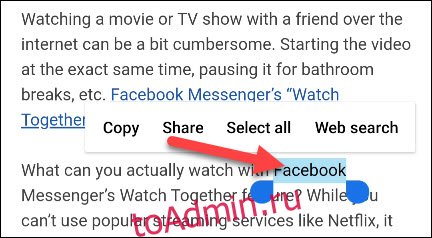
Это вызовет контекстное меню с несколькими параметрами, включая «Копировать». Выделенный текст также будет иметь ручки, которые можно перетащить, чтобы выделить больше текста.
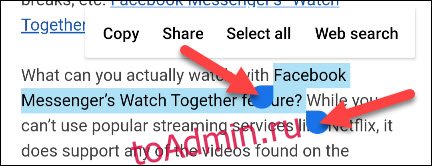
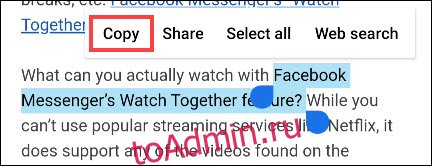
После того, как вы выбрали текст, нажмите «Копировать» в меню.
Далее, чтобы вставить текст, вам нужно найти текстовое поле. Это может быть приложение для обмена сообщениями, панель поиска Google, приложение для заметок и т. Д. Нажмите и удерживайте в любом месте, где вы хотите ввести текст. Это снова вызовет контекстное меню, но на этот раз у вас будет возможность «Вставить».

Как копировать и вставлять ссылки на Android
Копирование и вставка ссылки работает так же, как и текст. Сначала найдите ссылку для копирования. Это может быть либо URL-адрес в адресной строке вашего браузера, либо ссылка на веб-странице или в приложении.
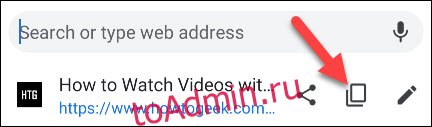
Если вы используете Гугл Хром браузера, это так же просто, как нажать на URL-адрес в адресной строке.
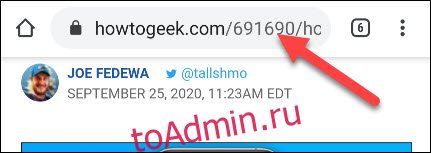
Теперь вы увидите значок «Копировать». Коснитесь его, чтобы скопировать полный URL.
Если вы хотите скопировать ссылку с веб-страницы или приложения, нажмите и удерживайте ссылку.

Во всплывающем меню выберите «Копировать адрес ссылки».

Теперь, чтобы вставить URL-адрес, найдите где-нибудь текстовое поле. Это может быть приложение для обмена сообщениями, адресная строка в новой вкладке, приложение для заметок и т. Д. Нажмите и удерживайте в любом месте, где вы хотите ввести URL. Это вызовет контекстное меню, и вы можете нажать «Вставить», чтобы ввести URL.
Как копировать и вставлять изображения на Android
Копировать и вставлять изображения не так просто, как текст и ссылки. Эта функция не поддерживается широко в приложениях, и она также может различаться в зависимости от версии Android. Лучше всего работает в Гугл Хром браузер.
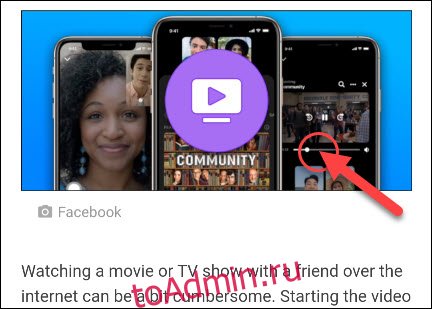
Найдите изображение на веб-странице, затем нажмите и удерживайте его.
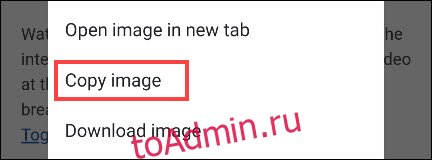
Выберите «Копировать изображение» во всплывающем меню.
Примечание. Вы также увидите опцию «Загрузить изображение». Это сохранит изображение на вашем телефоне, что является гораздо более надежным способом поделиться изображением.
Следующим шагом будет поиск места для вставки изображения. Обычно это лучше всего работает в приложениях для обмена сообщениями. Коснитесь и удерживайте текстовое поле, чтобы открыть контекстное меню.
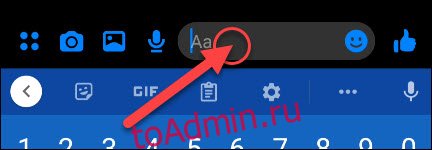
Наконец, нажмите «Вставить» в меню.

Опять же, копирование и вставка изображений в Android широко не поддерживается. Лучше всего загрузить изображение.
Как получить доступ к буферу обмена на Android
Еще один инструмент, который может оказаться полезным, — это буфер обмена. Вместо того, чтобы иметь доступ только к последней копии, которую вы скопировали, буфер обмена сохраняет историю всего, что вы скопировали. Это невероятно полезно, если вы много копируете и вставляете.
Буфер обмена на Android работает по-разному, в зависимости от вашей версии. Самый надежный и универсальный метод — через приложение для клавиатуры. Многие популярные клавиатуры включают поддержку буфера обмена, например Gboard и Swiftkey.
Сначала скопируйте текст или ссылку, следуя инструкциям в разделах выше. Затем введите текстовое поле, чтобы открыть клавиатуру. Найдите значок «Буфер обмена», аналогичный приведенным ниже для Gboard и Swiftkey.
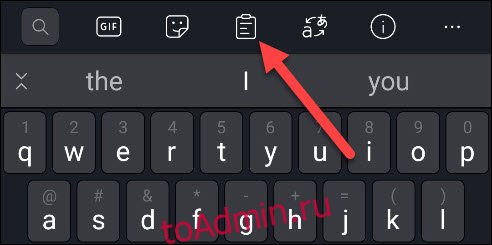 SwiftKey.
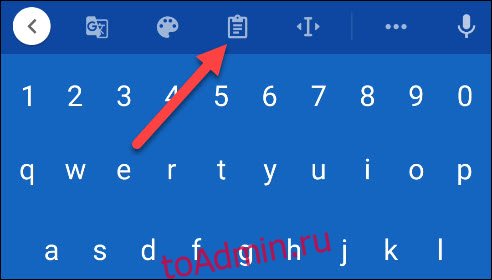 Gboard.
В буфере обмена вы увидите несколько последних копий. Просто коснитесь одного из них, чтобы вставить его в текстовое поле.

Это оно! Буфер обмена — отличный способ хранить в вашем распоряжении несколько фрагментов текста или ссылок.
Как скопировать ссылку на Андроиде
Андроид – это сложная система, и если не знать нюансы, как им пользоваться, то в целом разобраться в устройстве будет достаточно сложно. Пользователь должен знать, как скопировать ссылку на телефоне, чтобы в дальнейшем её отправить другу или же другим пользователям на осмотр.
Копирование ссылок – важный навык, так как любой сайт, страничка закодированы при помощи специального адреса, который называется ссылкой. Если человек не знает, как правильно скопировать тот или иной объект, то ему будет сложно распространять информацию, делиться интересными записями и даже видео.
Как скопировать ссылку на телефоне Андроид
Для того, чтобы правильно переносить ссылку с одного источника на другой, нужно разобраться, как работает этот механизм. Когда пользователь нажимает на «Скопировать ссылку», адрес автоматически сохраняется в буфере обмена. Буфер обмена – это специальная корзина, когда скидываются не только скопированные ссылки, но и также информация, текст и многое другое.
Когда человек видит на экране устройства «Скопировано в буфере обмена», это значит, что информацию можно перенести из одного источника на другой, с исходной страницы в сообщение или же текстовое поле.
То есть сам процесс копирования ссылок на телефоне – это несложная схема, которую нужно понять. На устройстве уже имеется специальный механизм, который позволяет скопировать ту или иную адресную информацию о сайте или же видео. Единственное – копирование отличается в разных источниках, именно поэтому о них стоит поговорить подробнее далее.
В браузере
Когда человек просматривает ссылки в браузере, он с большой вероятностью замечал, что можно кинуть адрес той или иной странички другу или же просто сохранить себе в заметки. Это действительно так, потому что в любом браузере предусмотрена функцию по сохранению важной информации.
Алгоритм может немного отличатся в зависимости от использованного браузера. В целом сам процесс одинаков.
Для того, чтобы пользователь смог скопировать адрес на телефоне, ему нежно:

- Открыть любой удобный для него браузер;
- После этого необходимо перейти на ту страничку, ссылку которой пользователю хотелось бы скопировать;
- Теперь ему необходимо посмотреть на адресную строку, которая, как правило, всегда располагается вверху основной страницы. Необходимо провести пальцем сверху вниз, чтобы открыть окно – элемент, помогающий быстро использовать возможности;
- Обычно нажимают на специальную овальную часть, которая отображает ссылку;
- Появится специальная клавиша «Копировать», которая располагается рядом с названием сайта. Значок похож на два листочка, которые решили сложить вместе. Также рядом находится специальное меню.
- Если человек не видит двух листов, то он может найти специальную окно «Копировать». Рядом с ним, как правило, также находится кнопка «Найти». Вот эта кнопка относится больше к функционалу обычного приложения, в браузере предусматривается специальная отдельная иконка, но даже при помощи слова можно с легкостью перенести нужную информацию.
- После этого на экране пользователь увидит, что ссылка была скопирована в буфере обмена, а значит её можно использовать, вставлять в приложения или же сообщения.
Как видно, использовать копирование ссылок в браузере – это очень просто. Что же касается других программ?
В Инстаграме
Копирование при помощи браузера ничем не отличается от переноса адреса из приложения в приложение. Например, таким образом очень просто копировать адрес в инстаграме. Эта социальная сеть иногда требует, чтобы участник скопировать тот или иной пост, ссылку на него.
Это очень удобно, когда хотелось бы поделиться с другом на телефоне постом. Ссылка на него — универсальных вариант решения проблемы. Для того, чтобы это сделать, необходимо:

- Открыть на Андроиде Инстаграм;
- Остановиться на любом удобном видео или же посте;
- Нажмите на три точки, которые располагается в верхнем правом углу от самого поста;
- После этого откроется меню. В нем необходимо тапнуть на пункт «Поделить»;
- Приложение уточнит, какой вариант переноса пользователю больше всего нравится, тем самым помочь скопировать информацию.
Это быстрый вариант переноса, который является единственным в Инстаграм. Точно таким же образом пользователь копирует адреса профилей, чтобы в дальнейшем ничего не искать.
В YouTube
Копирование в ютуб имеет похожи алгоритм на телефоне системы Андроид, как и в инстаграм. Вся информация может передаваться, как и при помощи самого браузера, так и путем копирования ссылок.
Ютуб – универсальная платформа, на которой можно смотреть разные видео. Если возникает необходимость в том, чтобы взять ссылку с видео, скопировать и перенести, то пользователю не нужно сильно переживать, что это трудно делать. Алгоритм очень прост:
- Для начала необходимо запустить сам Ютуб;
- После этого стоит перенести на тот ролик, ссылку которого пользователь хотел бы скопировать;
- Теперь ему необходимо перейти на него и не включать полный экран. Под самим видео он заметит такую вкладку, как «Поделиться». Она сейчас необходима. Тапнув на неё, пользователь может скопировать информацию;

- Выбирается либо пункт с простым копированием адреса или же при помощи отправки адресанту. Оба варианта удобны, но пользователь смотрит самый выгодный вариант для себя;

- Если все действия выполнены верно, то на телефоне появится галочка о том, что все скопировано в буфере обмен;
- Теперь урл находится в памяти телефона. Пользователь может с легкостью вставлять её в любом сообщение, отправить каждому адресанту.
Вj «ВКонтакте»
Когда человек разобрался, как копировать адреса практически на всех источниках, остается только один – специальное приложение Вконтакте. В этой популярной сети пользователи придумали свой определенный метод, благодаря которому можно скопировать ссылку, адрес или же просто пост. Для этого необходимо:

- Запустить на Android мобильного клиента ВК;
- После этого необходимо перейти на нужную страничку или пост;
- На посте нажмите на три точки, которые располагаются с правой верхней стороны;
- В этом окне отмечают пункт о том, чтобы «Копировать» информацию;
- При правильном выполнении действий пользователь увидит на устройстве пункт, что данные скопированы в буфере обмена;
- Теперь можно вставлять ссылки, отправлять друзья на просмотр.
Как скопировать ссылку в Андроид и отправить с помощью приложений
Если у пользователя нет встроенной возможности на Андроид телефоне вставить ссылку или же просто скопировать её, существуют специальное приложение, которое помогает копировать любой текст на устройстве.
Самое популярное приложение – Clipper. Его с легкостью можно скачать в известном Гугл плей на Андроид. Функционал состоит в том, что оно автоматически подхватывает скопированные тексты пользователем, сохраняет и редактирует.
Алгоритм работы с приложением следующий:

- Для начала пользователю необходимо установить софт на устройство. Для этого нажмите кнопку «Скачать»;
- Теперь стоит нажать на саму программу по обработке текста;
- Далее в браузере или любой другой утилите нужно сохранить ссылку по стандартной схеме;
- В самом приложении пользователь может найти скопированный текст прям в разделе «Буфер обмена»;
- После того, как пользователь полистал интернет, он снова может обратиться к этой утилите и поделиться информацией, которую нашел.
Обратите внимание! Максимальный объем сохраненного текста – это 20 штук. Если объем превышает лимитный, то софт сам стирает позицию, то есть больше её пользователь не может найти и вставить.
Так как утилита бесплатно, то в ней много рекламы. Это также минус.
Существуют подобные приложения, которые позволяют скопировать ссылку или же текст:
- Flip Board;
- Easy Copy;
- Universal Copy.
Как скопировать текст на телефоне
Так как основные функции копирования текста заложены в системе Андроид, пользователь может вставить ссылки прямо из буфера обмена, а после сохранять их в заметках. Для этого необходимо:

- Открыть любую страничку в браузере, электронной почте, выбрать текст, который нужно перенести;
- При помощи пальца отметить нужный участок, нажмите долго на слово и выберете часть, отмеченную синим цветом в тексте;
- По бокам можно корректировать ползунки;
- После окрашенный оттенок копируют. Для этого нажмите на кнопку «Копировать».
Как вставить скопированный текст на Андроиде
Если пользователь хочет вставить тот текст, который он недавно скопировал, то ему необходимо для этого открыть встроенный редактор и вставить туда текст. Для этого необходимо:
- Запустить приложение и выбрать любое меню, которое поможет создать новый документ;

- Теперь необходимо пальцем нажать примерно на 2-3 секунды чистое поле. Появится специальная клавиша «Вставить» — контекстное меню с тремя точками;
- После этого пользователь увидит, что скопированный текст появится на поле.

Обратите внимание! Вставляется только текст, который был скопирован недавно. В некоторых Андроидах можно также отредактировать и выбрать определённый скопированный фрагмент, который хранится в буфере обмена.
Как сохранить ссылки на Андроид
Самый удобный способ по сохранению ссылок – создание отдельных файлов. Чтобы упростить работы с ссылками, пользователю лучше всего использовать специальные утилиты, например:
- My Clipboard – это приложение, которое поможет сберечь более 500 урлов. Оно не висит на фоне, подхватывает скопированные данные, быстро дает ответ пользователю на копирование информации;
- Pocket – сервис, который поможет сохранить ссылки у понравившихся статей. Удобная тем, что синхронизируется с другими устройствами, даже компьютером.
Более подробно о приложении можно посмотреть в видео
Некоторые пользователи хранят ссылки просто в отдельные заметки, но это не так удобно, как использование специальных софтов.
Где находится буфер обмена на Android и как его очистить
Буфер обмена представляет собой промежуточное хранилище данных для их переноса как внутри одного приложения, так и между приложениями. В зависимости от модели вашего устройства, доступ к нему может быть реализован через встроенный интерфейс или сторонние программы, но выполняет он всегда одни и те же функции.

Многие пользователи не знают как посмотреть буфер обмена на Android, а между тем, умея правильно с ним обращаться, можно сэкономить много времени при копировании той или иной информации. Например, когда приходится копировать и вставлять много текстовых фрагментов. Многие не знают, что в устройстве сохраняется не только последний скопированный фрагмент, но и все скопированные до него фрагменты.
Например, вы можете добавить и закрепить какие-то часто используемые шаблоны текстовых сообщений, номера телефонов, банковские реквизиты, снимки экрана и другую нужную информацию для быстрой отправки другим пользователям или переноса их в другие приложения.
Как добавить фрагмент в буфер обмена
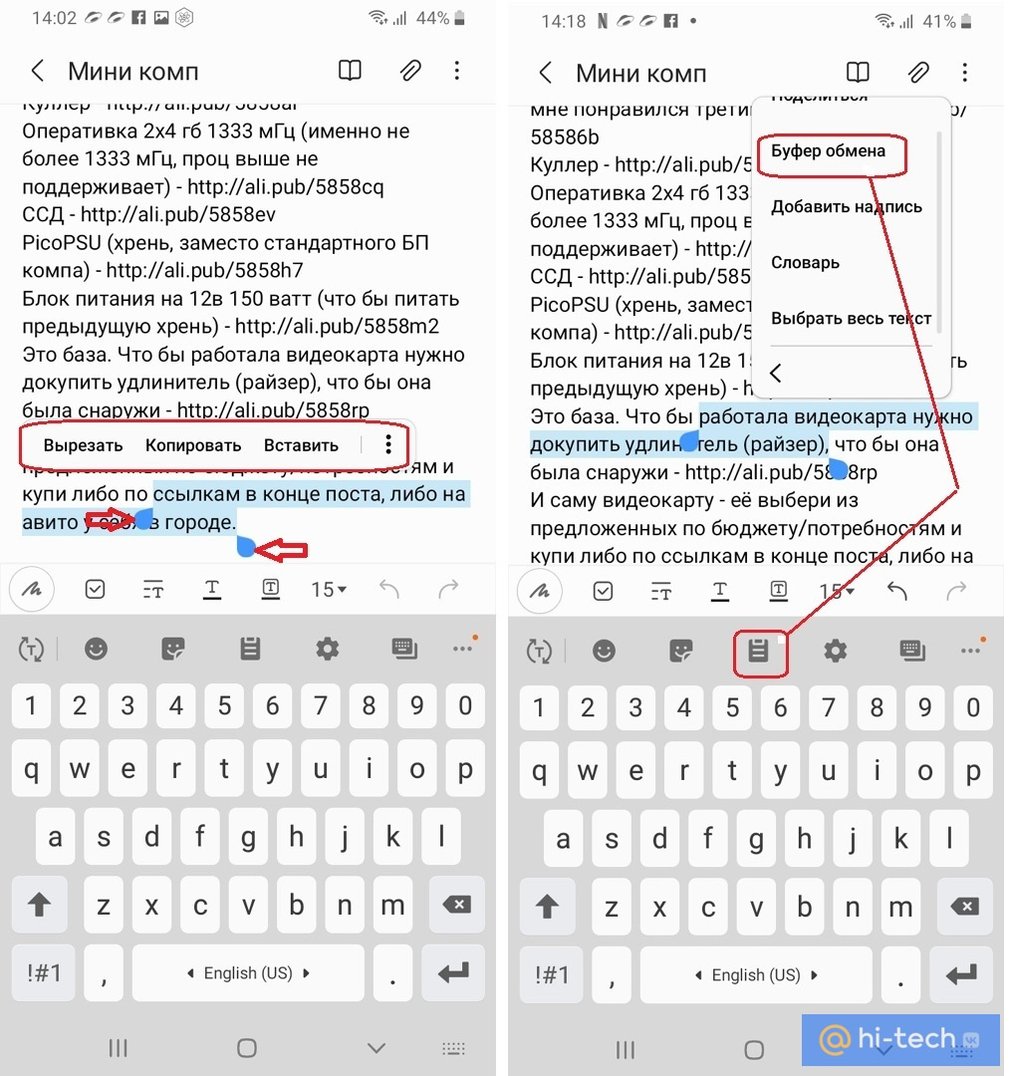
Для того чтобы добавить какой-либо фрагмент, его необходимо просто скопировать или вырезать. Делается это с помощью длинного тапа. Коснитесь области экрана в том месте, где находится нужный вам фрагмент текста и удерживайте палец, пока фрагмент не подсветится голубым фоном, а по краям не появятся специальные ползунки. Вы можете передвигать ползунки по экрану, тем самым изменять границы выделенного фрагмента.
Во всплывающем меню над выделенным фрагментом отображаются возможные опции для работы с ним. При нажатии на кнопку «Скопировать» или «Вырезать» фрагмент автоматически добавляется в буфер обмена. Также можно заменить выделенный фрагмент уже имеющимися данными из буфера с помощью кнопки «Вставить». В этом случае устройство по умолчанию вставит в указанное место последний сохраненный фрагмент.
Если необходимо вставить другие ранее сохраненные данные, то необходимо обратиться к расширенному интерфейсу буфера обмена и выбрать нужные данные вручную.
Где найти буфер обмена на Android
Самый простой способ открыть расширенный буфер обмена – обратиться к приложению «Клавиатура». Для этого можно открыть любое приложение для работы с текстом, например, «Сообщения» или «Заметки».
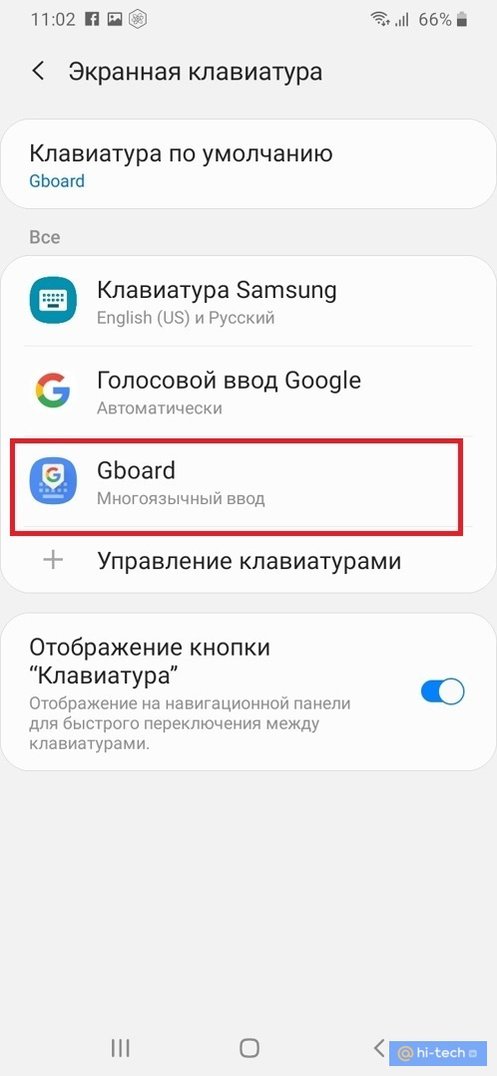
Рассмотрим, где находится буфер обмена на Android на примере интерфейса стандартной клавиатуры Android от Google – «Gboard». Чаще всего производители смартфонов устанавливают свою фирменную клавиатуру взамен клавиатуры Android, но вы всегда можете изменить это в настройках своего смартфона.
Для этого перейдите в Настройки→Общие настройки→Язык и Ввод→Экранная клавиатура→Клавиатура по умолчанию→Gboard
После активации панели клавиатуры, нажмите на значок с изображением блокнота в верхней панели управления, которая расположена сразу над ней или воспользуйтесь длинным тапом в любом месте поля ввода текста, дождавшись всплывающего меню буфера обмена. После этого поверх клавиатуры отобразится все содержимое из буфера обмена.
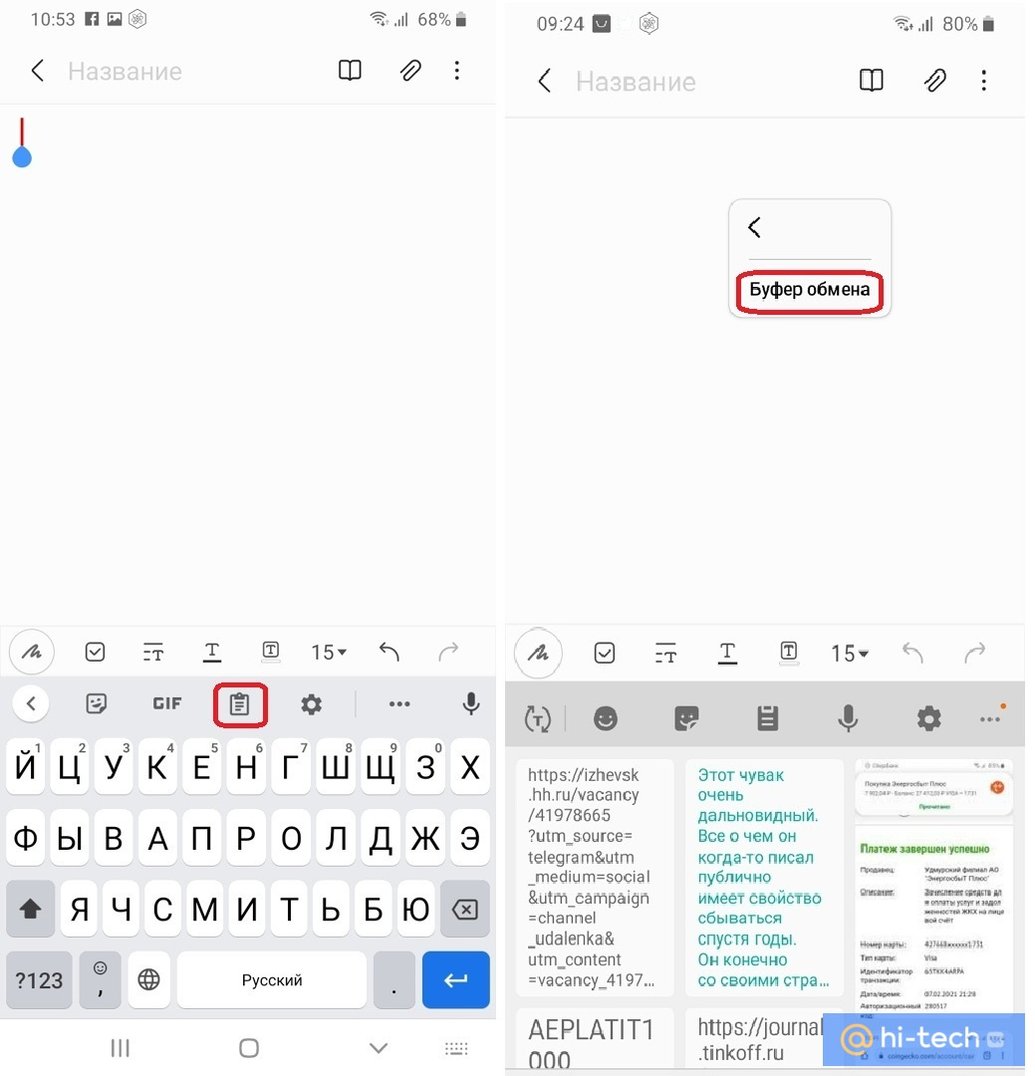
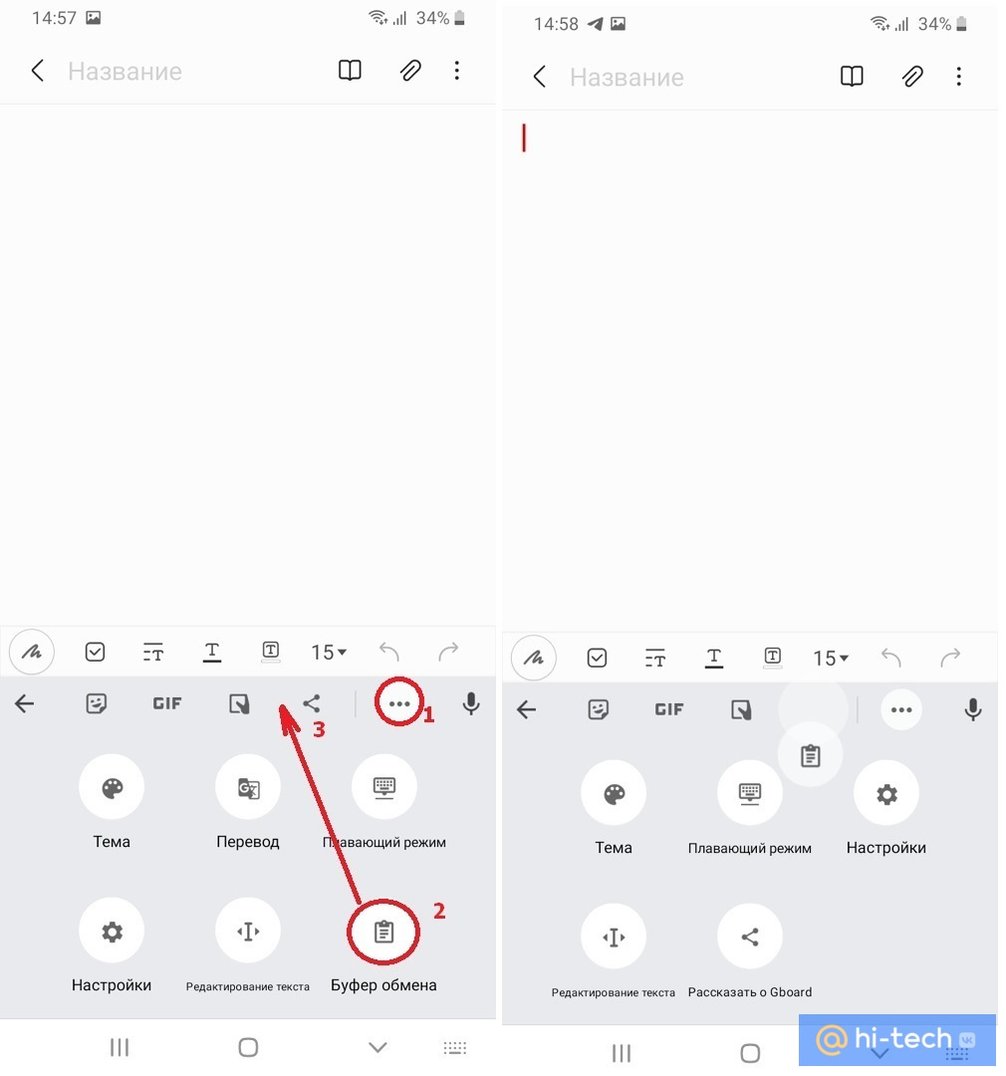
Если среди иконок на панели управления клавиатуры не оказалось иконки блокнота, ее нужно добавить вручную. На панели управления над клавиатурой нажмите на три горизонтальные точки «Опции» и найдите здесь значок с изображением блокнота, а затем перетащите ее в видимую часть панели управления, удерживая значок долгим нажатием.
Как зайти в буфер обмена на Android, если у вас установлена другая клавиатура? Все практически то же самое. Интерфейс сторонних клавиатур может лишь незначительно отличаться.
Если на вашей клавиатуре отсутствует панель управления и вообще нет никаких иконок, тогда используйте для доступа к буферу длинный тап по экрану.
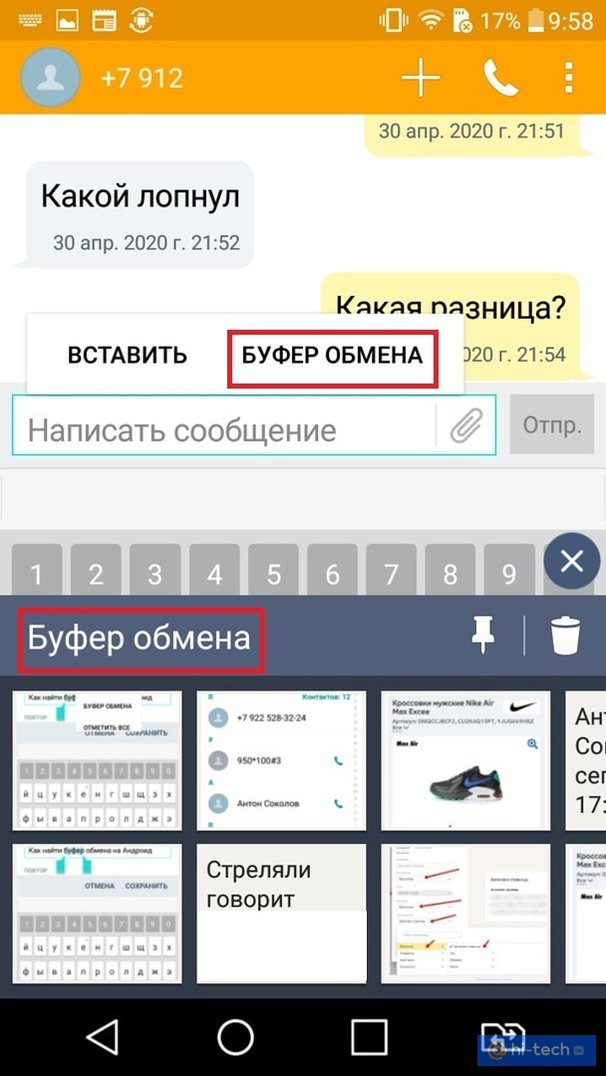
Стоит отметить, что в некоторых моделях кроме текстовых фрагментов в буфере обмена сохраняются также и все скриншоты экрана, сделанные пользователем ранее.
Как очистить буфер обмена на Android
Самый простой способ – воспользоваться перезагрузкой устройства. Стандартный интерфейс буфера обмена очищается вместе с оперативной памятью устройства при выключении или перезагрузке. Но стоит учитывать, что некоторые фирменные клавиатуры хранят данные буфера во внутренней памяти приложения, и они не удаляются после перезагрузки. В этом случае нужно провести очистку вручную.
Используя стандартную клавиатуру Gboard:
- перейдите в буфер обмена;
- нажмите на значок редактирования в верхнем правом углу панели управления клавиатурой;
- выделите все фрагменты и нажмите кнопку «Удалить» с изображением корзины.
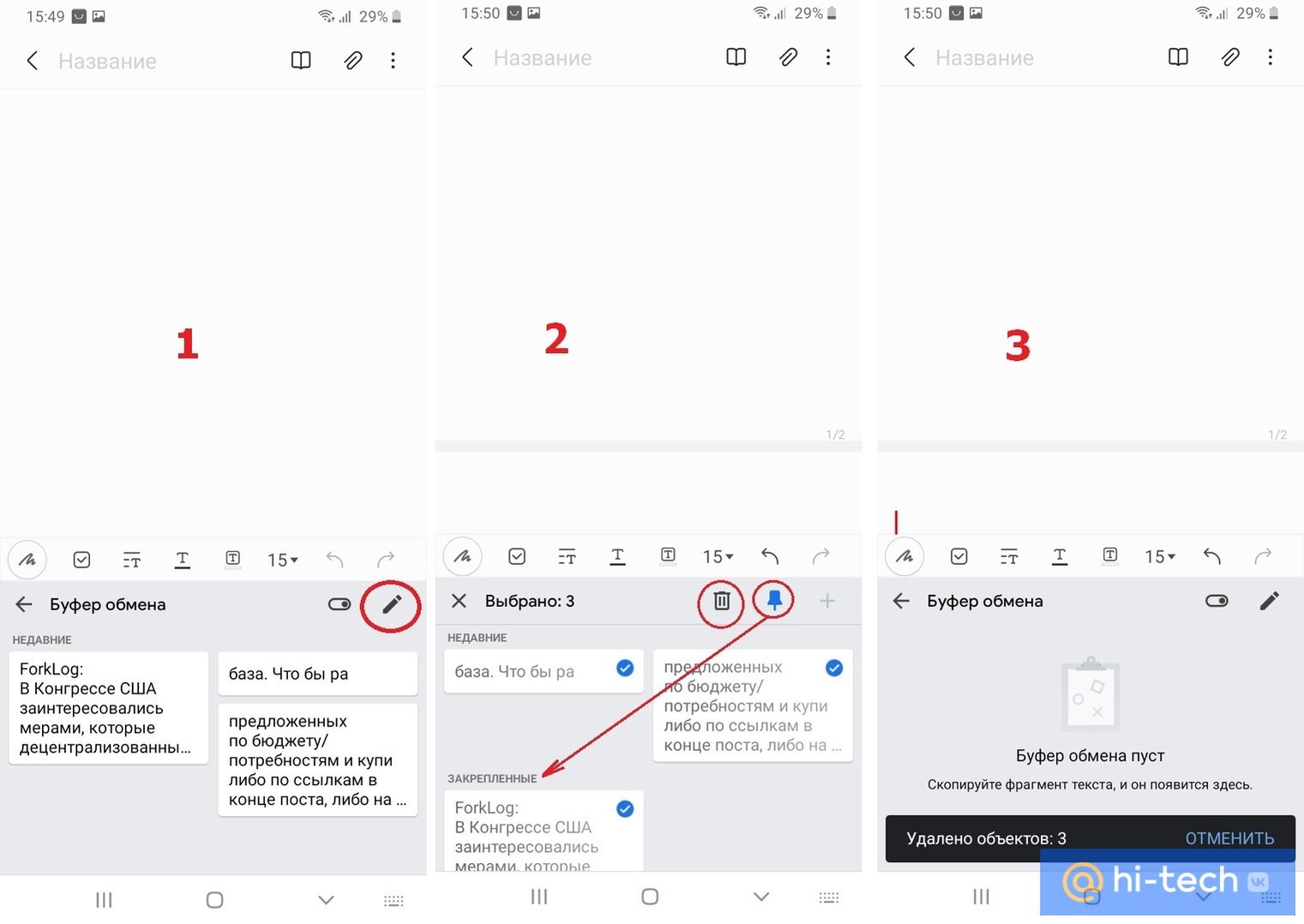
Можно также удалять содержимое по одному фрагменту, выделив их длинным тапом, а затем выбрав «Удалить» во всплывающем меню буфера обмена.
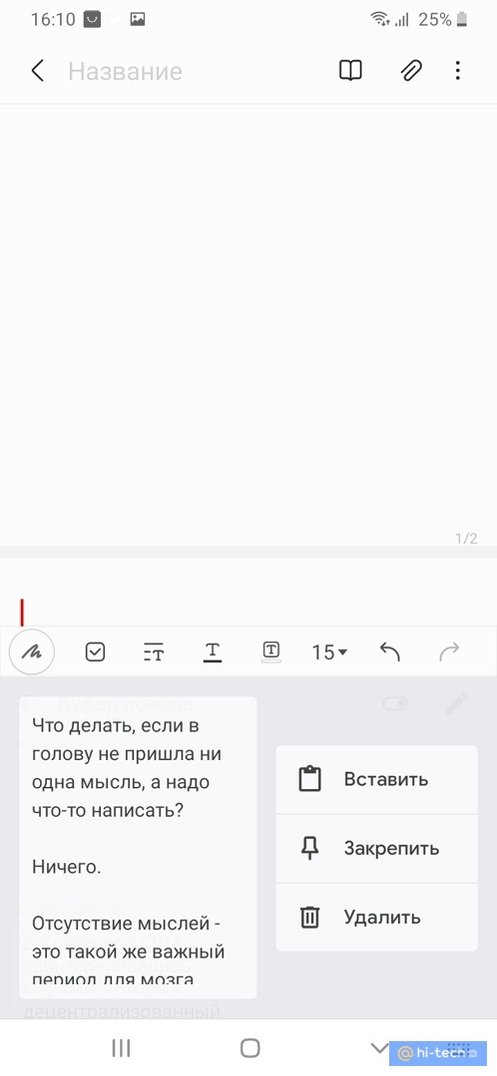
Как очистить буфер обмена на Android с помощью клавиатуры Samsung
В большинстве фирменных альтернативных клавиатур производителей смартфонов, интерфейс буфера обмена является схожим, лишь с небольшими различиями. Покажем, как его очистить на примере клавиатуры Samsung.
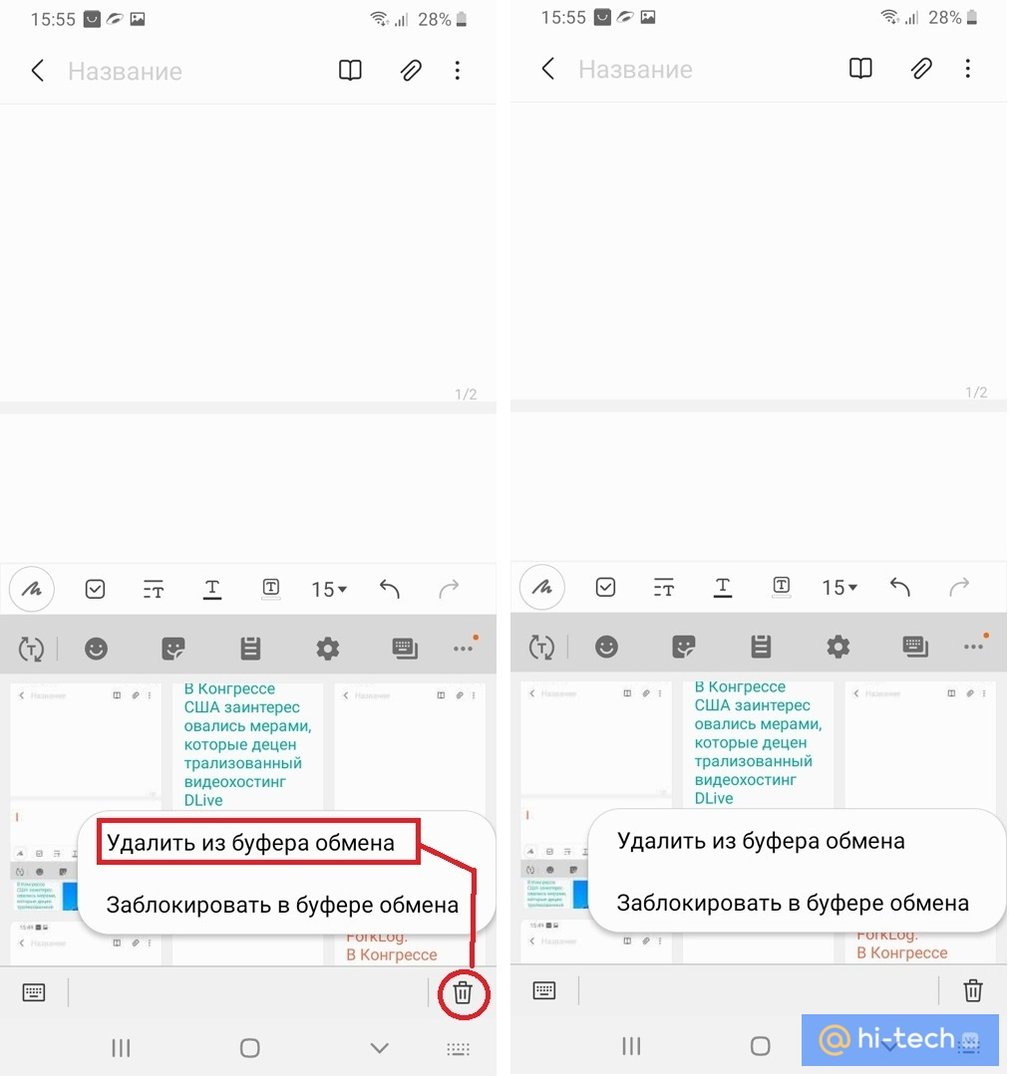
Так же как и в стандартной клавиатуре Gboard, здесь реализована возможность поочередного или полного удаления содержимого буфера обмена. Исключение составляет закрепленное содержимое. При общем удалении закрепленные элементы остаются в буфере до тех пор, пока вы их не разблокируете вручную.
Закрепленные элементы удобно использовать при частом использовании каких-либо сохраненных данных – номеров телефонов, часто отправляемых сообщений, адресов электронной почты.
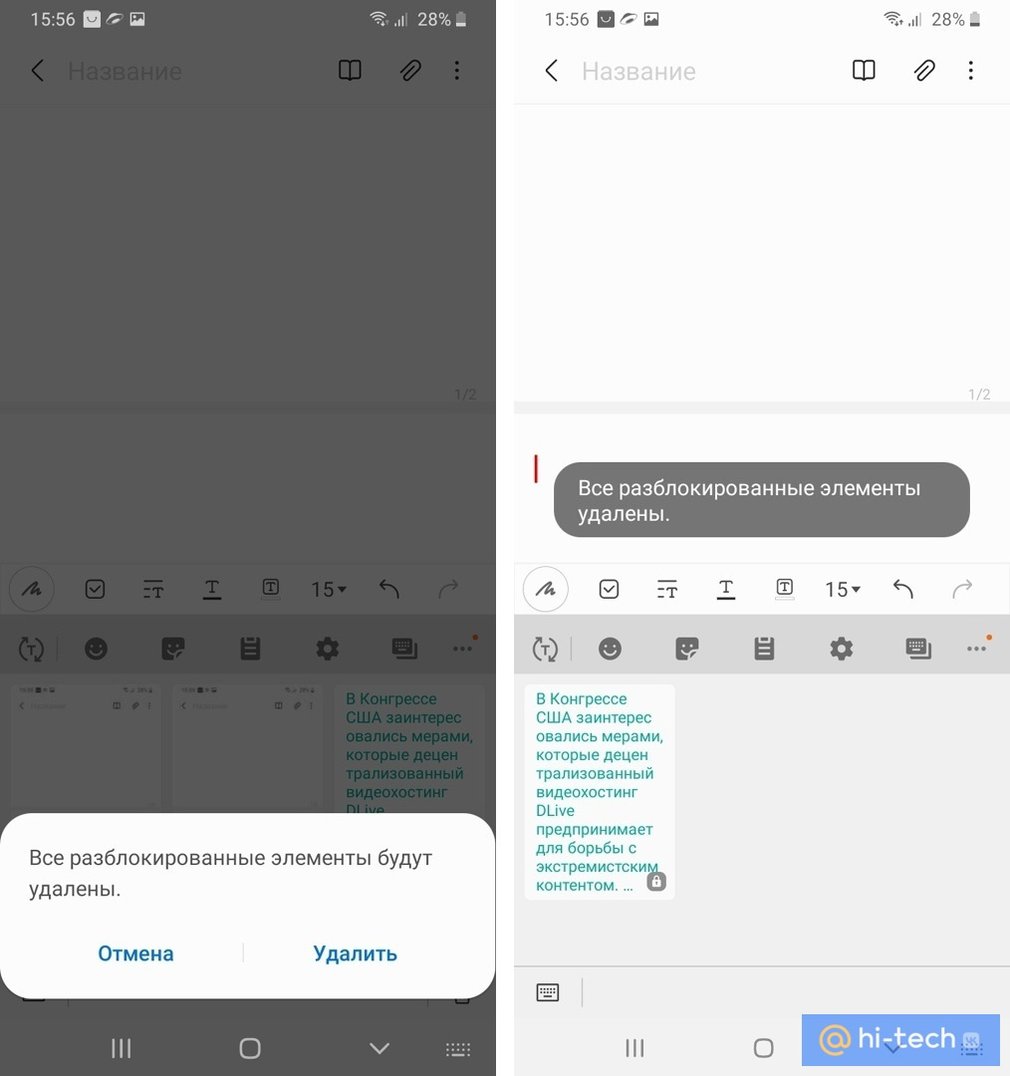
Теперь вы знаете, где находится буфер обмена на Android и как его очистить, и сможете правильно оптимизировать работу вашего устройства при работе с данными.