Как создать оглавление в Google Docs

Добавление оглавления в ваш документ — это полезный способ показать читателям каждую тему / главу, перечисленную в вашем файле. Когда вы создаете оглавление в Google Docs, оно автоматически генерирует его и добавляет ссылки, которые переходят на каждый раздел, на который они ссылаются при нажатии, обеспечивая быстрый доступ к определенным частям вашего документа.
Как создать оглавление в Google Docs
Поместите точку вставки в ваш документ, где вы хотите, чтобы содержание. Как правило, оглавления появляются после первоначального заголовка, но до введения или основной части вашего документа.

Нажмите «Вставить», укажите «Оглавление», а затем выберите один из двух представленных вариантов. Первый вариант — это текстовое оглавление с цифрами справа. Второй вариант не использует номера страниц, но вместо этого вставляет гиперссылки, которые переходят в отмеченный раздел. Первый предназначен для документов, которые вы будете печатать, второй — для документов, которые можно просматривать в Интернете.

Обратите внимание, что для создания автоматически сгенерированного оглавления, которое ссылается на определенные разделы вашего документа, вы должны отформатировать каждую главу или заголовок, используя встроенные стили заголовков Документов Google. Это позволяет Документам знать, как заполнять таблицу, добавлять кликабельные ссылки.

Каждый стиль заголовка рассматривается немного по-разному в оглавлении. Например, стиль «Заголовок 1» обозначает запись верхнего уровня в оглавлении. Заголовки, использующие стиль Заголовок 2, считаются подразделами и отображаются с отступом под предыдущим стилем Заголовок 1 в таблице. Заголовок 3 является подразделом заголовка 2 и т. Д.

Если вы измените свои заголовки (добавьте, удалите или просто измените текст), вы можете обновить свое оглавление, чтобы отразить эти изменения, щелкнув по оглавлению в теле документа, а затем нажав «Обновить оглавление» кнопка (которая выглядит как кнопка Обновить).

Чтобы удалить оглавление, щелкните его правой кнопкой мыши и выберите «Удалить оглавление».
Как создать оглавление в Google Docs

Добавление оглавления в ваш документ – это полезный способ показать читателям каждую тему/главу, перечисленную в вашем файле. Когда вы создаете оглавление в Google Docs, оно автоматически генерирует его и добавляет ссылки, которые переходят на каждый раздел, на который они ссылаются при нажатии, обеспечивая быстрый доступ к определенным частям вашего документа.
Как создать оглавление в Google Docs
Поместите точку вставки в ваш документ, где вы хотите, чтобы содержание. Как правило, оглавления появляются после первоначального заголовка, но до введения или основной части вашего документа.

Нажмите «Вставить», укажите «Оглавление», а затем выберите один из двух представленных вариантов. Первый вариант – это текстовое оглавление с цифрами справа. Второй вариант не использует номера страниц, но вместо этого вставляет гиперссылки, которые переходят в отмеченный раздел. Первый предназначен для документов, которые вы будете распечатывать, второй – для документов, которые можно просматривать в Интернете.

Обратите внимание, что для создания автоматически сгенерированного оглавления, которое ссылается на определенные разделы вашего документа, вы должны отформатировать каждую главу или заголовок, используя встроенные стили заголовков Документов Google. Это позволяет Документам знать, как заполнять таблицу, добавлять кликабельные ссылки.

Каждый стиль заголовка рассматривается немного по-разному в оглавлении. Например, стиль «Заголовок 1» обозначает запись верхнего уровня в оглавлении. Заголовки, использующие стиль Заголовок 2, считаются подразделами и отображаются с отступом под предыдущим стилем Заголовок 1 в таблице. Заголовок 3 является подразделом заголовка 2 и т. Д.

Если вы измените свои заголовки (добавьте, удалите или просто измените текст), вы можете обновить свое оглавление, чтобы отразить эти изменения, щелкнув оглавление в теле документа, а затем щелкнув «Обновить оглавление» кнопка (которая выглядит как кнопка Обновить).

Чтобы удалить оглавление, щелкните его правой кнопкой мыши и выберите «Удалить оглавление».
Как сделать оглавление в Гугл документе: работаем с содержанием
 BY
BY
Как сделать оглавление в документе Гугл, чтобы быстро переключаться с одного раздела на другой? Сервис обладает массой полезных функций и инструментов, среди которых есть автоматический указатель! Вы с лёгкостью можете добавить данные об основных разделах, например, статьи – сейчас научим вас всему.

Настраиваем содержание
Оглавление в Гугл Документах – это не просто удобный способ обозначить основные разделы файла, указать на нужную информацию. Это еще и крутая функция, позволяющая продемонстрировать структуру! Достаточно просто нажать на название, чтобы переместиться в определённое место документа. Функция облегчает поиск по тексту в Гугл документах.
На ПК
Хотите попробовать? Прежде чем переходить непосредственно к тому, как сделать содержание в Гугл документе, нужно добавить подзаголовки.
- Заходим в программу и ищем нужный файл (или создаём новый);

- добавляем текст, если это необходимо – как только закончим редактирование, перейдем к следующему шагу;
- если вы уже составили статью, просто пропустите этот шаг;
- находим на экране текст, который станет заголовками – выделяем фразу/слово курсором;
- на верхней панели ищем кнопку «Формат» , нажимаем;

- их выпадающего меню выбираем пункт «Стили абзацев» ;
- отмечаем нужный стиль.

- повторяем действие для всех заголовков в тексте (которые должны войти в содержание).
Помните, что заголовки бывают разного уровня – чаще всего используются первые три. Как правило, выбор уровня зависит от важности, значимости определённого фрагмента.
Продолжим разбираться, как сделать оглавление в Гугл Докс! После настройки на панели слева появятся отметки содержимого текста. Если нажать на любой заголовок, вы автоматически окажетесь в нужной части файла!

Но это еще не все. Ставим курсор в самое начало документа (или туда, где вы планируете разместить содержание).
- Нажимаем на кнопку «Вставка» на верхней панели;
- прокручиваем открывшееся меню до конца, там вы увидите кнопку «Оглавление» ;
- кликаем и выбираем подходящий формат (их два).

Готово! Небольшой указатель появился в файле, он автоматически настроен на переадресацию к соответствующим частям текста.

На телефоне
Теперь о том, как сделать оглавление в Google Docs на мобильных устройствах! Сразу отметим, что на смартфоне Андроид подобной функции нет, в данный момент она недоступна.
Расскажем, как сделать оглавление в Гугл Документах, если у вас устройство, работающее на iOS (iPhone или iPad). Это легко, запоминайте небольшую инструкцию.
- Войдите в приложение и найдите файл, который вы хотите редактировать;
- кликните по иконке в виде карандаша снизу справа;

- на экране найдите место, где хотите разместить содержание и тапните пальцем;
- теперь жмите на иконку в виде плюса «+» ;

- кликайте по кнопке «Оглавление» и выбирайте один из вариантов, доступных на экране.
Вот как сделать содержание в Гугл Докс на смартфоне или компьютере за пару минут. Не забудьте добавить заголовки, без них ничего не получится! А если вам не хочется настраивать указатель, можете пользоваться панелью слева, где наглядно показана вся структура документа.
Как сделать оглавление в Google Docs
Перед вами простое руководство о том, как сделать оглавление в Google Docs, которое поможет вам быстро и легко создать оглавление.
Статьи по теме

Василий Лебедев
2023-03-23 16:03:11 • Отправлено: Google Docs • Проверенные решения
Оглавление считается полезным инструментом для понимания сути написанного документа. В Документах Google их можно даже использовать для навигации к определенному пункту, который мы считаем необходимым прочитать. Вам может показаться сложным вопрос как сделать оглавление в Google Docs. В этой статье вы найдете руководство по созданию оглавления в Google Docs.
Как сделать оглавление в Google Docs
Создание раздела для оглавления при написании эссе облегчает понимание распределения документа. Таким образом, представлено полное руководство по созданию оглавления в Google Docs путем выполнения ряда шагов по вставке и обновлению таблицы.
Шаг 1. Установите заголовки разделов
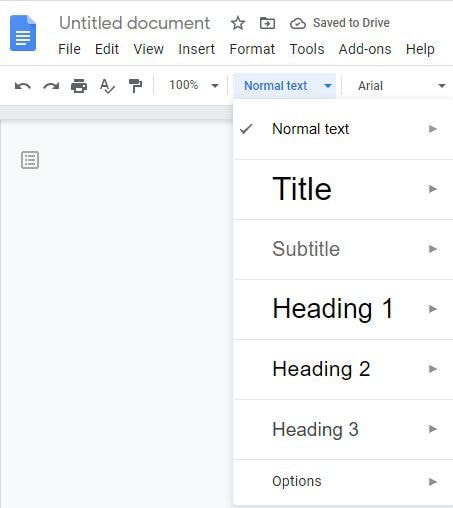
Важно иметь заголовки разделов в документе, которые считаются основной частью создания оглавления. Сначала необходимо написать заголовки разделов в документе. Затем нажмите кнопку «Обычный текст», расположенную на панели инструментов. Выберите формат по своему усмотрению из выпадающего списка.
Шаг 2. Вставьте оглавление
Ваш курсор должен находиться в том месте, где вы хотите добавить оглавление. Выберите «Вставка» на панели инструментов, а затем «Оглавление». Оглавление будет успешно добавлено в документ.

Шаг 3. Обновите таблицу
После изучения необходимых шагов по созданию оглавления в Google Docs вы должны знать основные шаги по корректировке оглавления. После внесения всех необходимых изменений и дополнений в заголовки разделов нажмите кнопку «Оглавление». В правом верхнем углу таблицы вы увидите стрелку «Обновить», с помощью которой можно легко обновить таблицу.
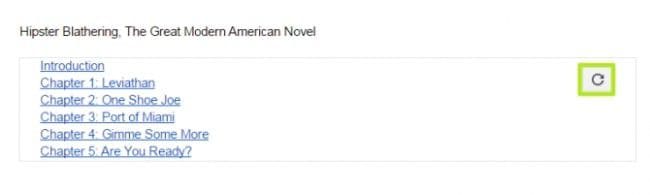
Следуя этим шагам, пользователи смогут легко понять, как сделать оглавление в Google Docs.
Лучшее программное обеспечение для работы с PDF
Работа с PDF-файлами считается сложной задачей среди большинства пользователей. Люди обычно считают невозможным редактировать или изменять документы в формате PDF с помощью простых программ для чтения PDF. Приходится прибегать к обычному конвертированию PDF-документа в файл .doc. Однако на сегодняшний день на рынке появилось очень эффективное решение для работы с PDF-файлами. Wondershare PDFelement — Редактор PDF-файлов обеспечивает очень точный и комплексный набор инструментов, которые делают его лучшим редактором PDF, где вы можете создавать, аннотировать, редактировать, защищать и даже подписывать PDF-файлы.
PDFelement содержит базовые и наиболее важные инструменты для редактирования и конвертирования, позволяющие создавать новые PDF-файлы, редактировать существующие файлы без какого-либо вмешательства в исходный файл или легко конвертировать в любой базовый формат MS Office без изменения основного стиля форматирования.

Кроме того, среди всего многообразия функций, которые вы наблюдаете, она предоставляет очень удобную функцию создания форм. Вы можете создавать незаполняемые формы в заполняемые PDF-формы одним щелчком мыши и легко собирать данные от своих клиентов с помощью электронных средств. Кроме того, эти формы можно легко редактировать, внося в них важные дополнения и изменения.
Официальная документация обычно считается конфиденциальной и важной. В наш цифровой век пересылка файлов с помощью электронных средств считается основным методом, который требует надлежащей защиты от кражи и потерь. PDFelement обеспечивает эффективную систему паролей и разрешений, которая не позволяет изменять файлы. Также программа может полностью удалить конфиденциальную информацию и подтвердить подлинность файлов путем добавления сертифицированных электронных подписей.